%22%3E%3Cpath%20d%3D%22m-369%200h408v79h-408z%22%20fill%3D%22%237933ff%22%2F%3E%3Cpath%20d%3D%22m-148%200h306v45h-306z%22%20fill%3D%22%23974dff%22%2F%3E%3C%2Fg%3E%3C%2Fsvg%3E)
%22%2F%3E%3C%2FclipPath%3E%3Cg%20clip-path%3D%22url(%23a)%22%3E%3Cpath%20d%3D%22m76%200h484v36h-484z%22%20fill%3D%22%23974dff%22%2F%3E%3Cpath%20d%3D%22m0%200h384v24h-384z%22%20fill%3D%22%2306bdfc%22%20transform%3D%22matrix(1%200%200%20-1%200%2060)%22%2F%3E%3C%2Fg%3E%3C%2Fsvg%3E)
VoiceLabとVoice Libraryの違い
Voice Libraryと混同しないことが重要です。
- Voice Library:既成の音声を閲覧・利用
- VoiceLab:自分の音声を作成・管理
VoiceLabで作成した音声は、任意でVoice Libraryに公開できます。デフォルトでは自分のアカウント内の非公開として保持されます。
ElevenLabsアカウントのセットアップ
手順はシンプルです。
- elevenlabs.ioへアクセス
- Sign Upをクリック
- Googleまたはメールで登録
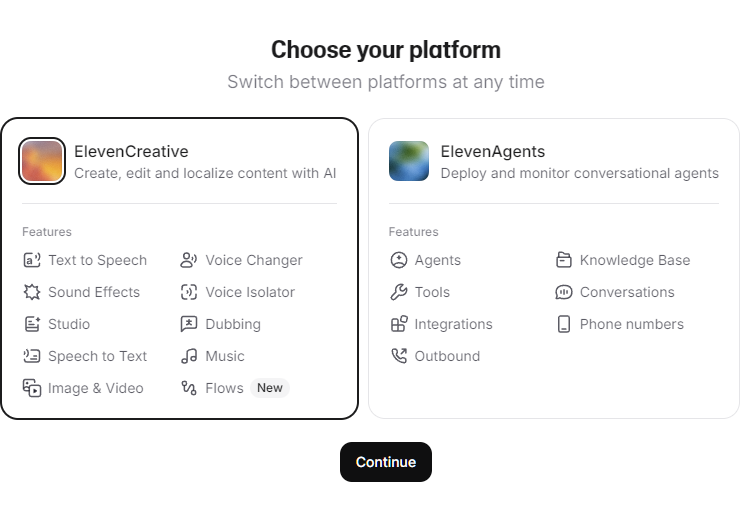
- 最初のプラットフォームを選択。音声作成に集中するならEleven Creativeを選びます。
- アカウントを認証
ログイン後、VoiceLabセクションへ移動します。
- 左のサイドバーでVoicesをクリック
- + Create Voiceをクリック
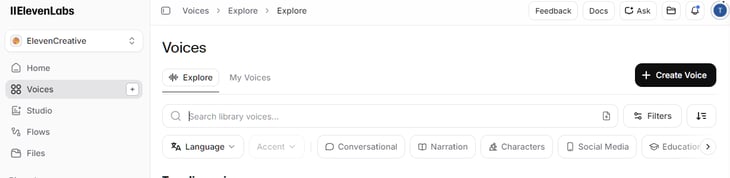
4つのオプションが表示されます。
- Voice Design
- Instant Voice Cloning
- Professional Voice Cloning
- Voice Remixing
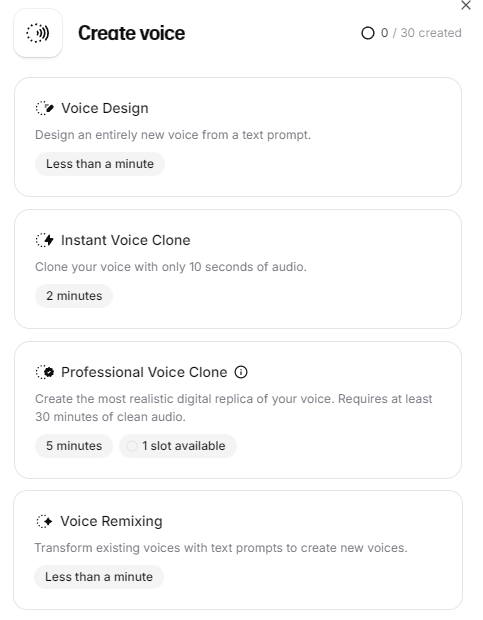
なお、lの機能がすべてのティアで使えるわけではありません。各ティアで利用可能な内容は次の表をご確認ください。
|
プラン |
Voice Design |
IVC |
PVC |
商用ライセンス |
|
Free |
可 |
不可 |
不可 |
不可 |
|
Starter |
可 |
可 |
不可 |
可 |
|
Creator |
可 |
可 |
可 |
可 |
Voice Designで合成音声を作成する
Voice Designは最も手軽な出発点です。録音は不要で、ゼロから声を生成します。無料プランで使える唯一の選択肢でもあり、初心者に最適です。
ワークフローは簡単です。
- 主要な設定を書いたプロンプトを用意
- 生成
- プレビュー
- 保存
経験からのコツを1つ:候補は最低5~10個は生成してから選びましょう。同じ設定でも結果はかなり変わります。まずはVoice DesignボタンをCreate Voiceメニューからクリックします。すると、音声用のプロンプトを入力できるメニューが開きます。
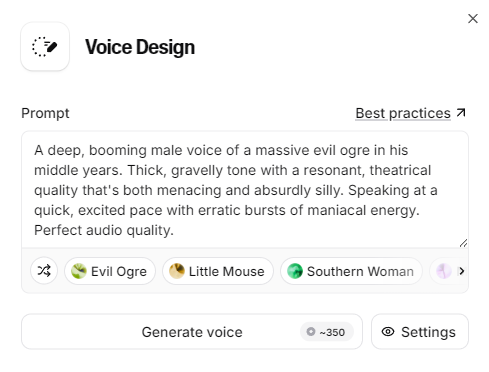
右上のSettingsで2点を調整できます。
- Loudness:生成時の音量
- Guidance level:他モデルでいう「温度」に近く、プロンプトにどれだけ忠実に従うかを指定。高いほど厳密、低いほど自由度が高い。
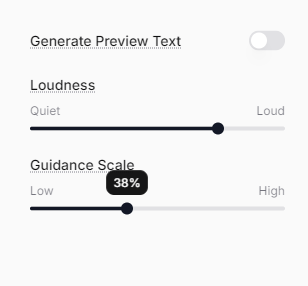
プレビュー用テキストはAIエージェントに任せても、自分のスクリプトを使っても構いません。設定をオフにして、プレビュー欄に任意のテキストを入力できます。
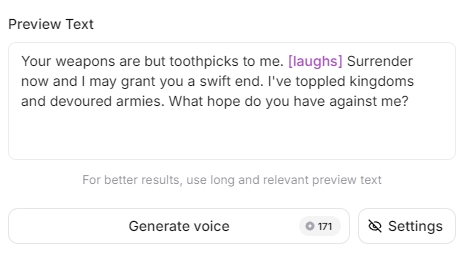
音声パラメータのプロンプト設計
プロンプト欄で構成を作ります。以下のテンプレートを使って、重視したいパラメータを指定してみてください。
Native <Language>. <Accent>, <Gender>, <Age range>, <Quality level>.
Persona: <2–5 words>. Emotion: <2–3 adjectives>.
<1–2 sentences about timbre, pacing, delivery>各パラメータは出力に影響します。
- VoiceLabsは多言語対応のため、言語は音声の言語的な響きを決めます
- アクセントは発音パターンを変えます
- 年齢はピッチやトーンに影響します
- 性別は音域に影響します
- 品質レベルは音のクリアさを左右します
これらの組み合わせ方が肝です。意外な組み合わせが最良になることもあるため、試行の価値があります。
生成、プレビュー、保存
Generate voiceをクリックすると、短いサンプルが生成されます。
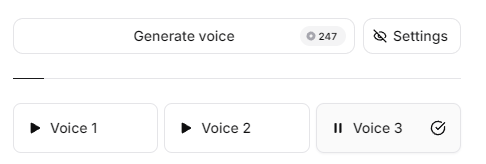
納得いくまで何度でも再生成できます。各バージョンは微妙に異なります。
気に入ったものが見つかったら:
-
Saveをクリック
-
narrator_us_male_30sのようにわかりやすい名前を付ける
保存後、その音声は My VoicesとSpeech Synthesisのドロップダウンに表示されます。
Instant Voice Cloning(IVC)で声をクローンする
Instant Voice Cloningは、短い音声サンプルだけで声を再現できます。高速で驚くほど有効ですが、完璧ではありません。利用にはStarter(月6ドル)以上のプランが必要です。
重要:必ず利用許諾のある声だけをクローンしてください。プラットフォーム上でもその確認が求められます。手順自体はシンプルです。
- 音声を準備
- 音声をアップロード
- 音声クローンに名前を付けて保存
- Text to Speechでテスト
音声サンプルの準備
適切な長さ・形式・品質の音声を用意します。最短は約1分ですが、3~5分あると精度がかなり上がります。
アップロードは50MB未満のMP3またはWAVに対応し、複数ファイルの同時アップロードも可能です。
クローン精度と音質を高めるため、録音時は次を推奨します。
- 静かな部屋
- 無音に近い環境(環境音なし)
- 一定のマイク距離
次の点は避けてください。
- 複数話者
- スマートフォン録音
- 過度なポストプロセス
アップロードとクローン作成
Voicesダッシュボードに戻り、以下を実行します。
- + Create Voiceをクリック
- Instant Voice Cloningを選択
- 音声をアップロードしてNextをクリック
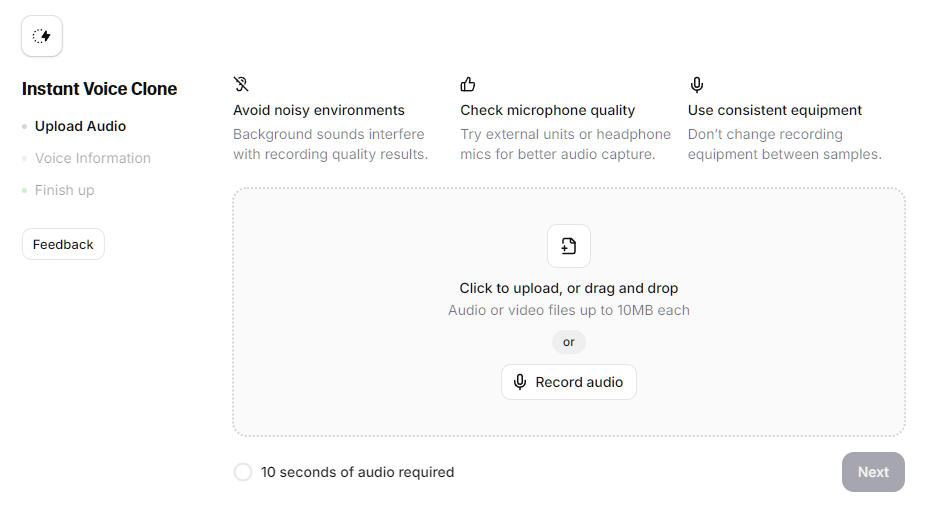
- 名前を付け、必要に応じてラベルと説明を追加
- 同意を確認
- Save Voiceをクリック
以下のラベルはドロップダウンから選べます。
- Language
- Accent(言語に応じて選択肢が変化)
- Gender
- Age(young、middle-aged、old)
音声は即時に使用可能になり、テキスト読み上げでそのまま試せます。いくつか文章を変えて、自然に聞こえる箇所と苦手な箇所を確認してください。
これを行うには、左サイドバーの Text to Speechをクリックします。(バージョンによってはSpeech Synthesisと表記されます)
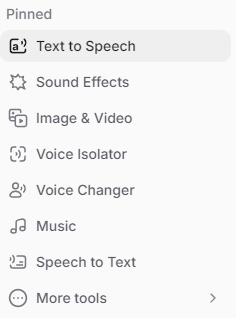
テキスト入力欄のある、似た構成のウィンドウが開きます。
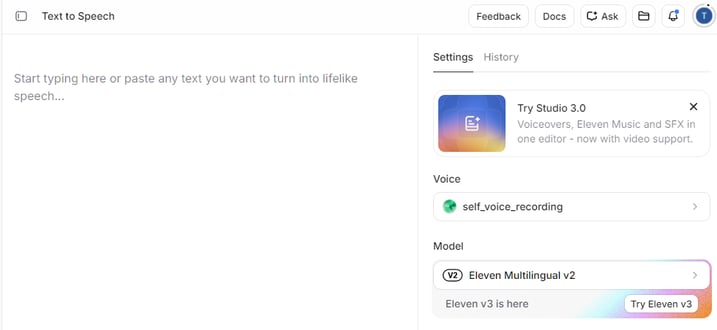
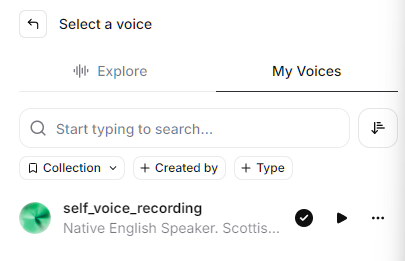
右側のVoiceドロップダウンから、My Voices内の自分の音声を選択します。
テスト文を入力し、Generate speechをクリックします。
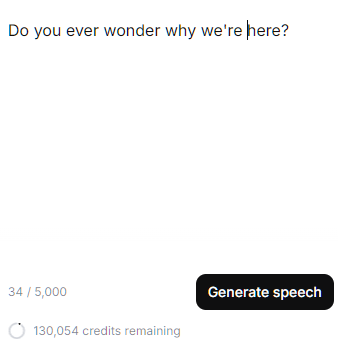
選択した音声でサンプルが生成されます。右側の設定は好みに合わせて調整してください。次のような設定を変更できます。
- Speed
- Stability
- Similarity
- Style Exaggeration
モデルを変更すると、選べるオプションが変わる場合もあります。
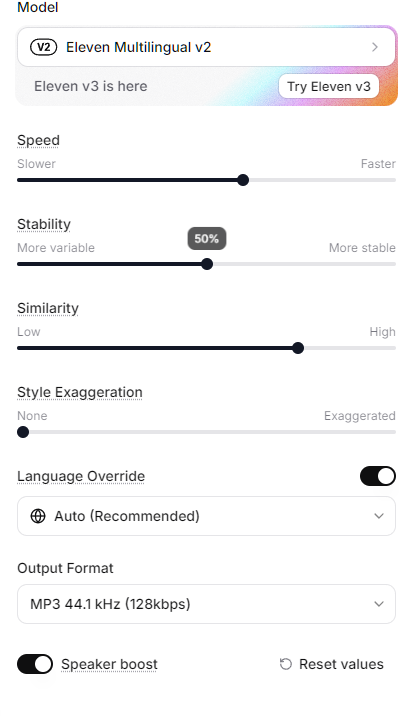
ファイルを保存するには、右側のダウンロードボタンをクリックして生成音声を保存します。

Professional Voice Cloning(PVC)で高忠実度クローンを構築
IVCが概ねの再現を提供するのに対し、PVCは実在の声により近づけます。話速、ブレス、感情などのニュアンスを取り込みます。
Creatorプラン(月22ドル)が必要です。ElevenLabsによれば、処理時間は通常2~6時間、サーバー負荷によっては最大24時間かかることがあります。
本番品質の音声アセットを作るなら最有力の選択肢です。ナレーション、オーディオブック、ブランド音声エージェントなど、商用や広範な利用も想定される用途に向きます。
学習データの録音とキュレーション
最良のモデルを作るため、要件は高くなります。最短はクリーンな音声30分ですが、最良を狙うなら3時間以上を推奨。提出は30分単位に分割するのがベストです。
録音を最大限活かすためのヒント:
- 静かな録音環境を使う
- 良質なマイクを使う
- 単一の原稿に偏らず、多様な内容を含める
例えば、ナレーションのスタイルに変化を付けます。
- さまざまなタイプの会話文。説明文の朗読。
- 数字やリストを読み上げる——発音や構文の多様性が得られます。
- さらに、速さや感情を変えて録音します。表現の幅が広いほどモデルは良くなります。
次のような低品質音声は避けてください。
- 環境ノイズ
- 強い圧縮
- 「えー」「あー」などのフィラー
提出と学習待ち
音声準備ができたら手順は簡単です。
- Professional Voice Cloneを選択
- Create new clone ボタンをクリック
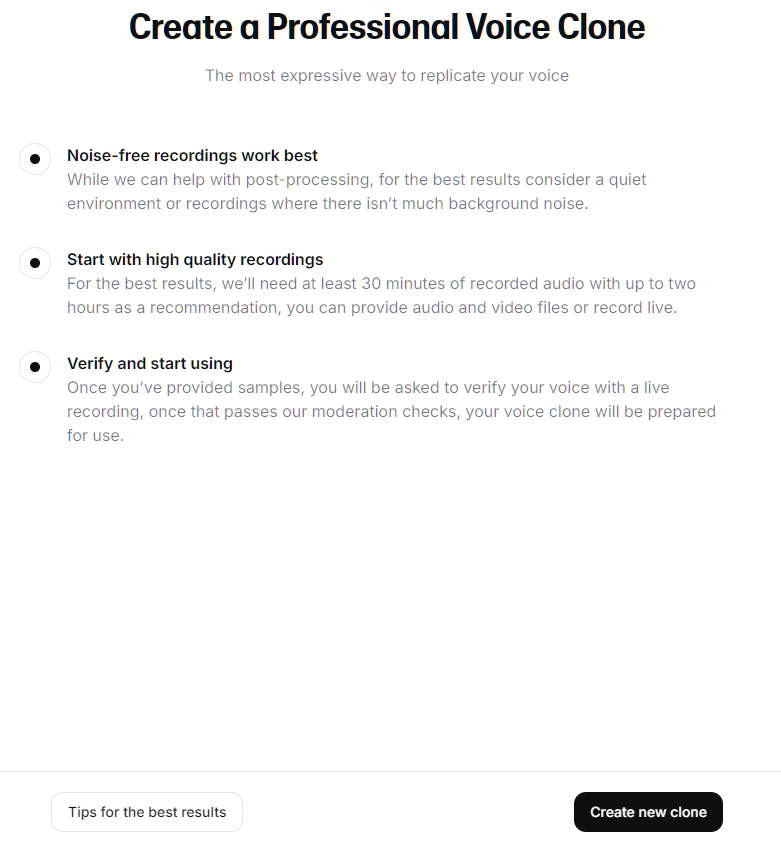
- すべての録音をアップロードし、名前・言語・その他ラベルを入力
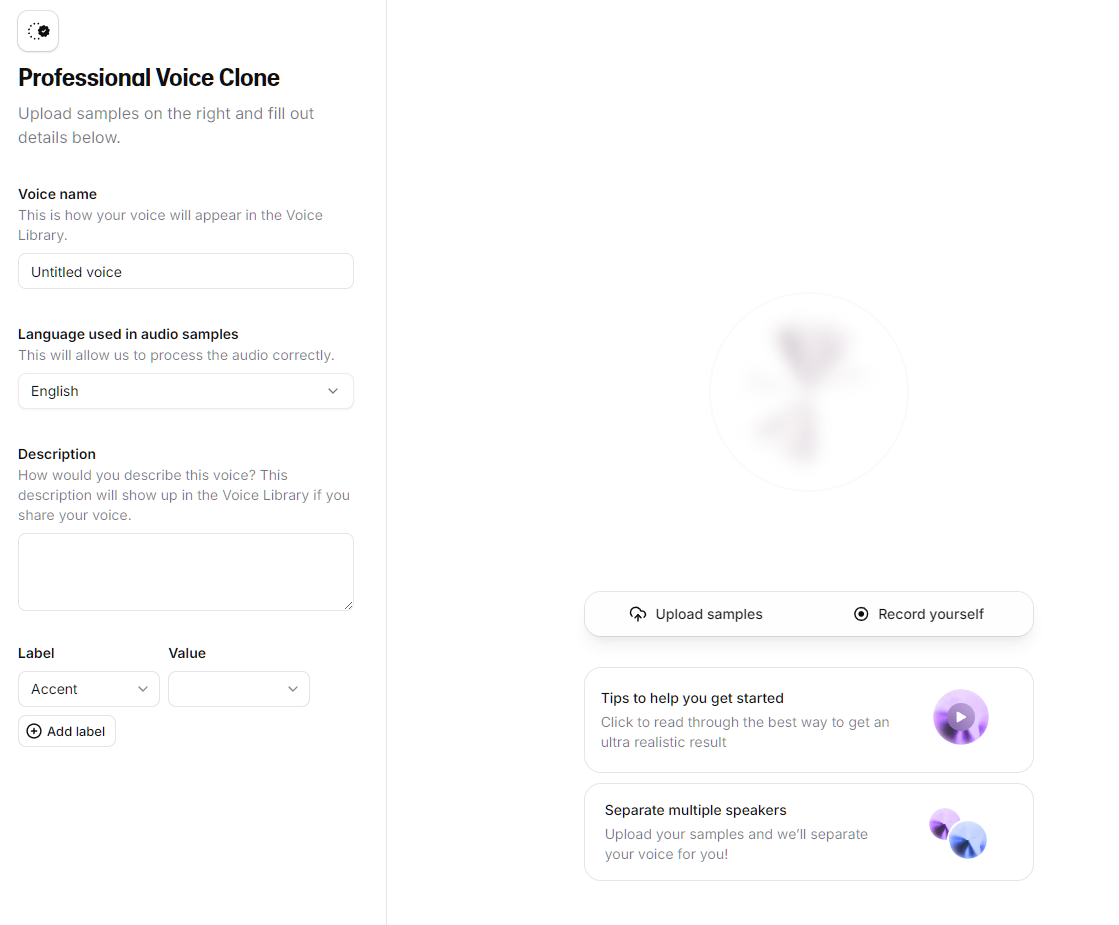
- 同意事項を入力
- 提出
ElevenLabsがクローンを学習する前に、その声が本当に自分のものか証明させられます。
ここがIVCとの大きな違いです。プロフェッショナルクローンは自分の声のみが対象で、たとえ同意があっても他人の声はクローンできません。もし同僚の声を使いたいなら、その同僚が自分のアカウントでPVCを作成・認証し、非公開リンクで共有する必要があります。
認証は短いライブ録音で、画面に表示される文を読み上げます。成否を分けるポイントは2つ:
- 提出音声と同じ、または極めて近い機材を使い、似たトーンと話し方を保つこと。ここがズレるのが失敗の最頻要因です。
- 各行は一度だけ読み、Stopを押す。複数回読むと失敗の原因になります。
失敗した場合は24時間待って再試行するか、サポートに連絡してください。注意点:認証段階に入るとクローンは固定され、未認証のPVCを自分では削除できません。ここに進む前にサンプルが適切か確認しましょう。
クローンの準備ができると通知が届きます。準備が整ったら、同じ文章でIVCとPVCの出力を比較してみると違いがよく分かります。
VoiceLabの音声をプロジェクトで使う
保存した音声は、ElevenLabsで音声を生成するあらゆる場所で利用可能になります。
利用先:
- Text to Speech(Speech Synthesis):短時間での生成
- Studio:長期プロジェクト向け
- Python API :プログラムでの利用
それぞれのツールでの使い方を順に見ていきます。Python APIの入門にはBeginner’s Guide to the ElevenLabs APIが最適です。
Text to SpeechとStudioでカスタム音声を使う
Text to Speechでは、上で述べたとおりVoices -> My Voices のドロップダウンから自分の音声を選ぶだけです。
Text to Speechの調整ヒント:
- Stabilityは40~50%から開始
- Similarityは約75%に設定
- 出力を見ながら調整
狙いどおりの音声や録音を得るには数回の試行が必要かもしれませんが、試すほどに生成プロセスへの理解が深まります。
Studioでも概ね同様です。左サイドバーからStudioに入り、+ New Blank Projectを選択。その後、プロジェクト種別を選びます。
- Audio Project または
- Video Project
Audio Projectは長尺の会話コンテンツを複数の声で作成できます。Video Projectは先に動画をアップロードし、そこへボイスオーバーを追加します。
StudioのAudio Projectの操作
StudioのAudio Projectでは複数話者の音声ファイルを作れます。ポッドキャストや会話形式のコンテンツ、登場人物ごとに声を分けたいオーディオブックなどに有用です。
Studioのオーディオ用ダッシュボードは白紙のキャンバスです。ここでは音声に関する主要部分に絞って説明しますが、自由に触ってみてください。
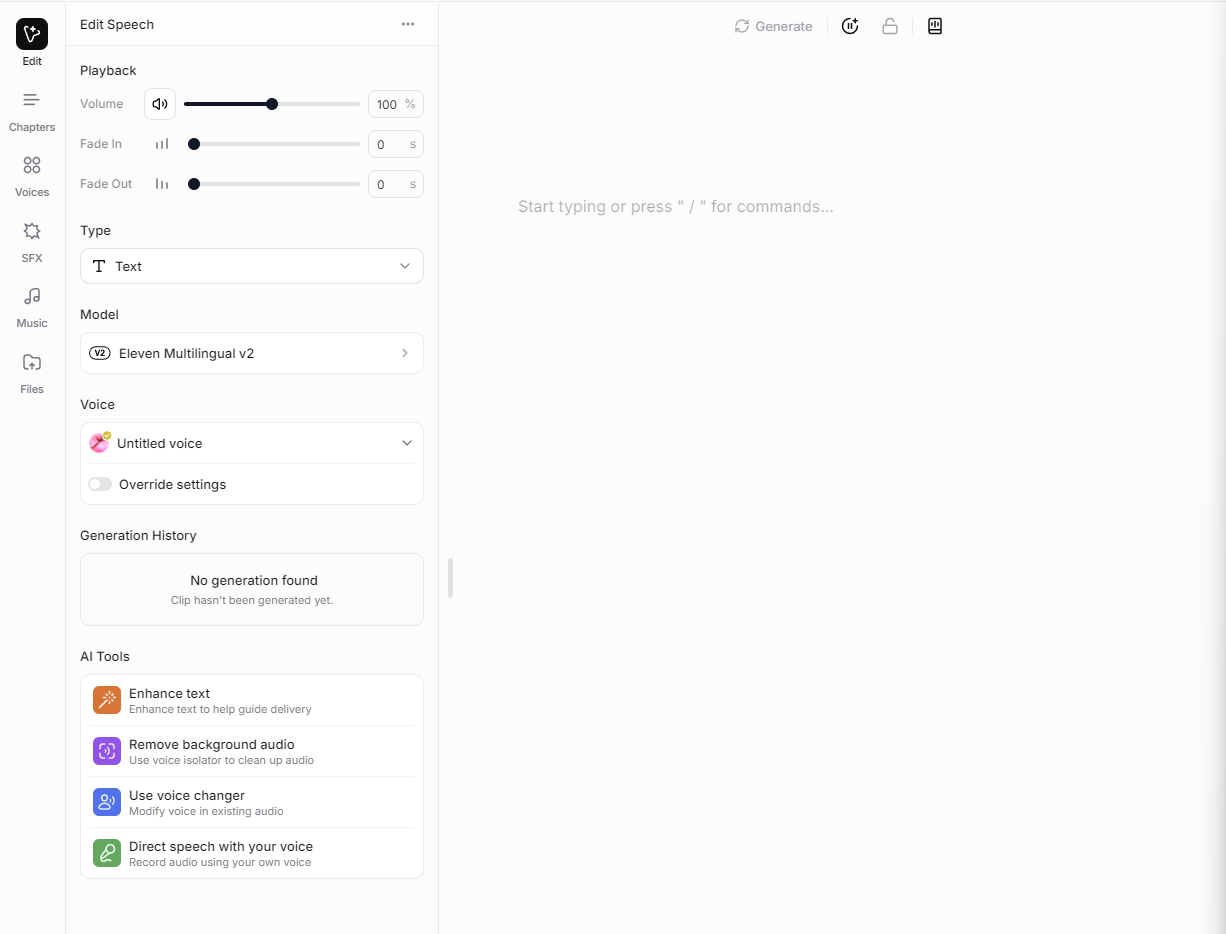
左側に音声セクションが選択済みで表示されます。プロンプト欄にタイプすると、そのキャラクターのセリフがハイライトされます。
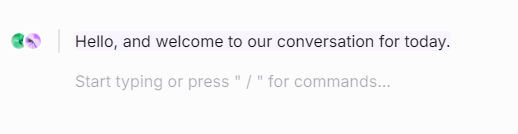
次の行に移ると、別の音声を選んで別キャラクターにできます。各行が「段落」です。
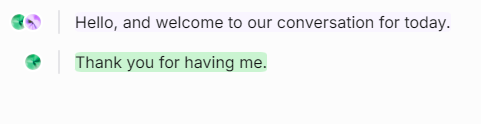
Studioの上限はかなり大きいです。1プロジェクトあたり最大500チャプター、各チャプター最大400段落、各段落最大5000文字まで。
プロジェクトの上限数はプランに依存します。
- Free:5件
- Starter:20件
- Creator:1,000件
StudioのVideo Projectの操作
同じ手順で、今度はVideo Projectを選びます。空のキャンバスが表示され、動画のアップロードを求められます。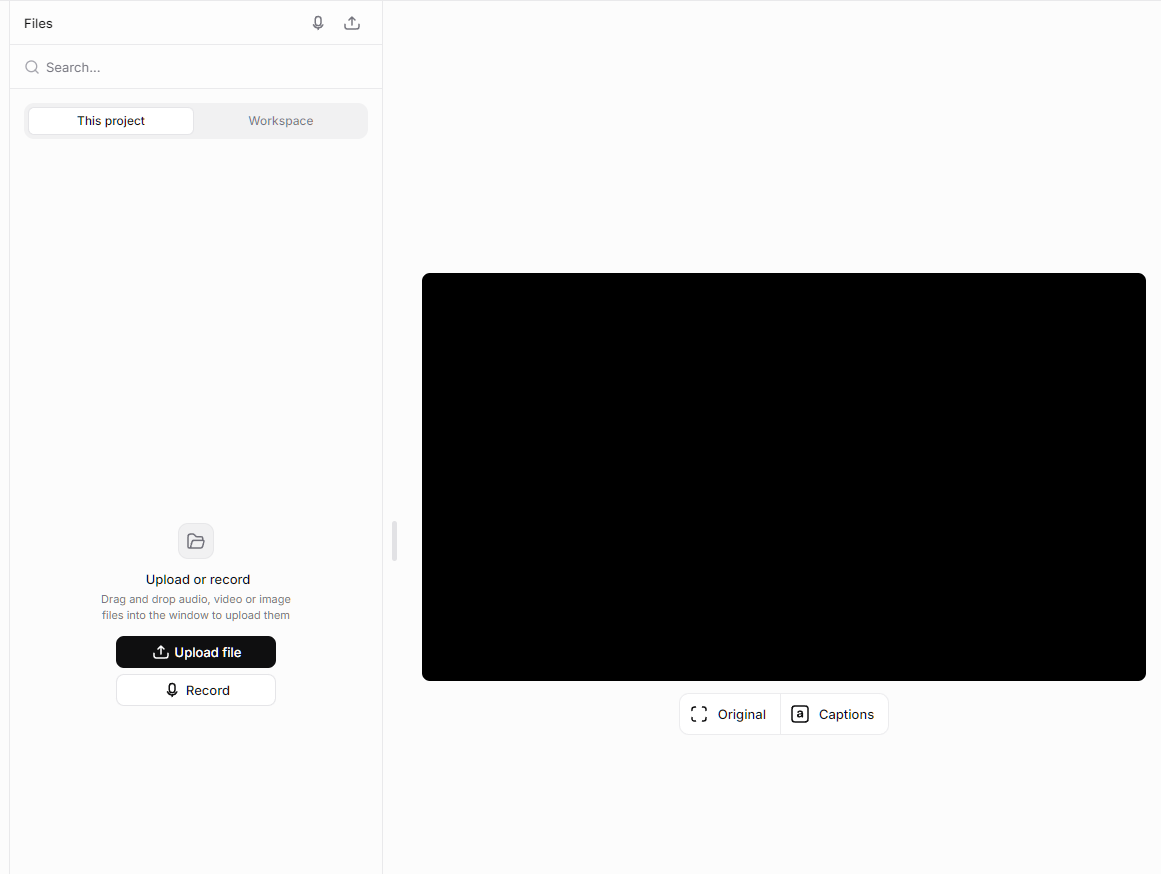
動画をアップロードすると左側に表示され、再生してプレビューできます。必要に応じて複数の動画を追加できます。
左側でSpeechを選択します。
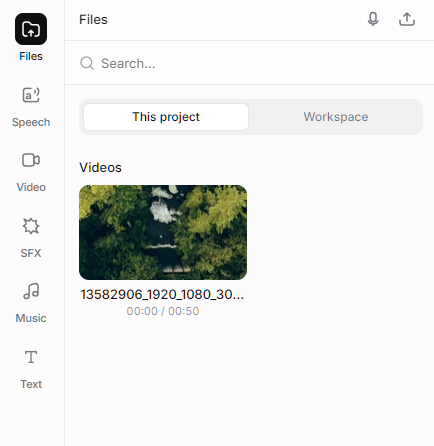
Audio Projectと同様に、複数の音声を選び、台詞を入力します。入力中にEnterで改行できます。行ごとに異なる声を選び、会話を作ることも可能です。
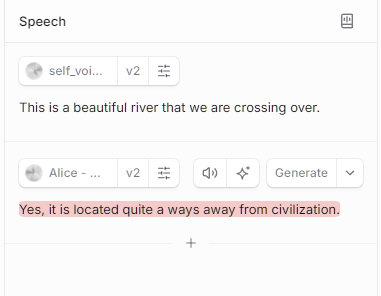
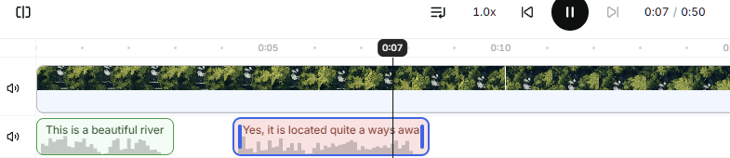
下部のタイムラインで、各行の開始・終了位置をドラッグ&ドロップで簡単に調整できます。
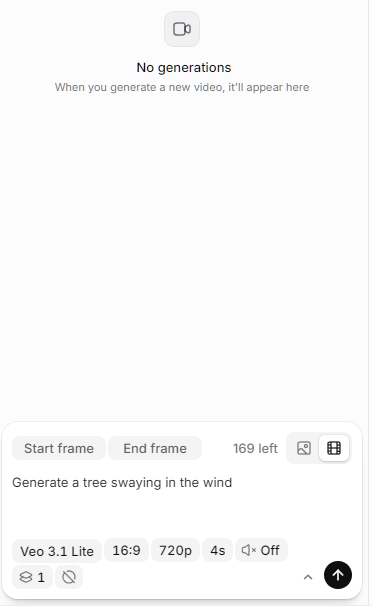
写真や動画がない場合は、左のVideoタブで生成できます。プロンプトを入力するだけで、希望の画像や動画を生成します。
なお、まずImage and Videoのベータ規約に同意する必要があります。無料会員は画像のみ生成可能で、動画生成には少なくともStarter会員(月5ドル)が必要です。
ElevenLabs Python SDKでカスタム音声にアクセス
Python SDKを使うには、まず Pythonをインストールしてください。次にPython環境を作成し、以下でElevenLabs SDKをインストールします: pip install "elevenlabs[pyaudio]"
続いて、左サイドバー下部から開ける開発者ダッシュボードに進み、API Keys -> Create Keyを選択します。
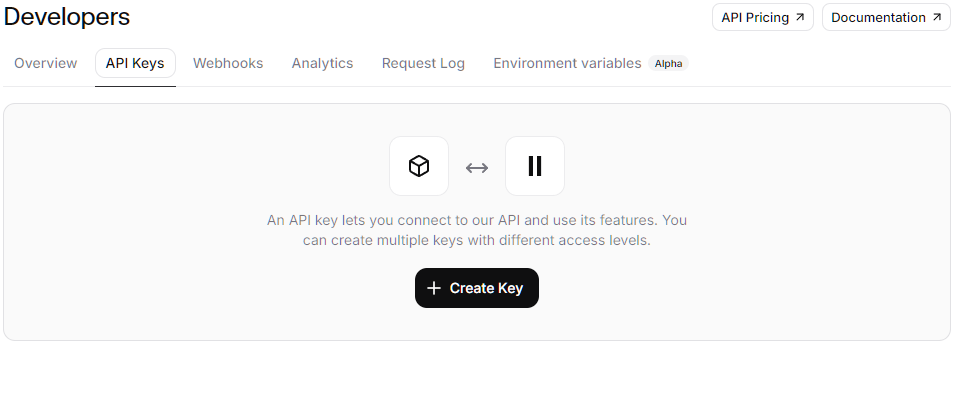
APIでアクセスを許可するツールを選び、Create Keyをクリックします。
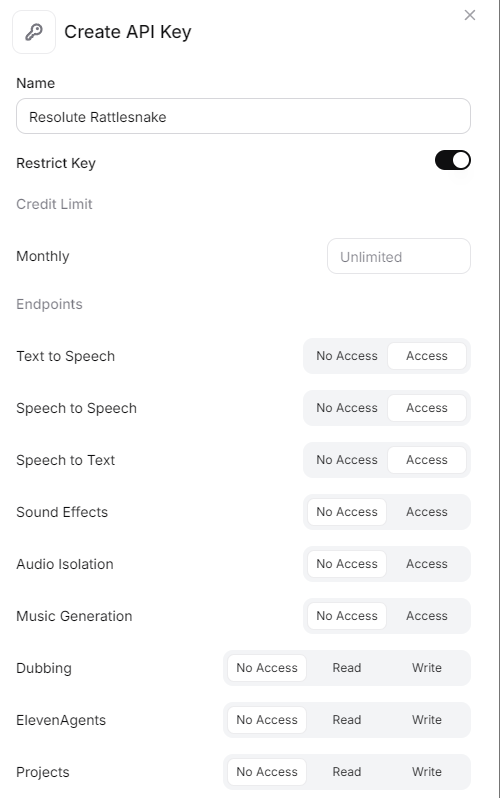
APIキーが表示されるので、必ずコピーしてください。後から再表示できません。
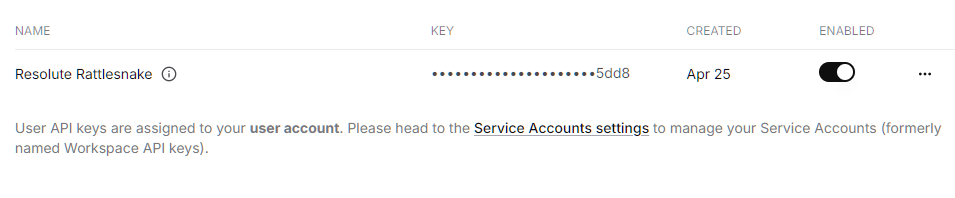
次に、APIキーを安全な場所またはプロジェクトフォルダの.envファイルに保存します。
その後、VoicesダッシュボードのMy Voicesから、自分の音声のVoice IDをコピーします。後で参照しやすい場所に保存しておきましょう。
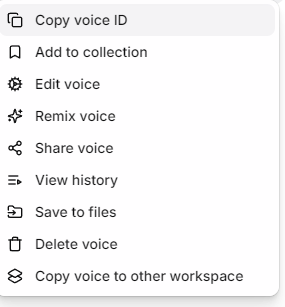
これでElevenLabsの音声を実行するスクリプトを作れます。簡単な例を示します。
import os
from dotenv import load_dotenv
from elevenlabs.client import ElevenLabs
# Loads the .env file from the folder
load_dotenv()
# uses the API key to get access to the ElevenLabs Client
client = ElevenLabs(api_key=os.getenv("ELEVENLABS_API_KEY"))
# Sets the voice ID for your voice
custom_narrator_voice_id = "your_voice_id_here"
# Calls the text to speech API using your custom voice ID
# Creates an audio file with the specific text
# Uses the model and output format defined for the voice
audio = client.text_to_speech.convert(
voice_id=custom_narrator_voice_id,
text="Thanks for getting through this DataCamp article!.",
model_id="eleven_v3",
output_format="mp3_44100_128",
)
# Takes the output audio and joins it into a byte object
audio_bytes = b"".join(audio)
# Saves the audio bytes to a file
with open("output.mp3", "wb") as f:
f.write(audio_bytes)まとめ
VoiceLabにはニーズに応じて選べる3つの道があります。試行にはVoice Design、素早い試作にはInstant Voice Cloning、本番品質にはProfessional Voice Cloningが向いています。
これから始めるなら、まずはVoice Designから。明確なユースケースが見えた段階でアップグレードすると良いでしょう。
AI搭載アプリ開発をさらに深掘りしたい場合は、 Developing AI Applications スキルトラックをご覧ください。OpenAI API、Hugging Face、LangChainなど最新のAI開発ツールの使い方を学べます。
ElevenLabs VoiceLabのFAQ
ElevenLabsは無料で使えますか?
はい。無料プランでは月あたり約10,000クレジット(音声約10分相当)に加え、Voice Designとストックのボイスライブラリが使えます。ただし商用利用はできず、ボイスクローン機能は含まれません。Instant Voice Cloningと商用ライセンスには最低でもStarterプランが必要です。
ElevenLabsの音声を商用利用するには有料プランが必要ですか?
はい。無料プランはElevenLabsのクレジット表記が必要で商用権が付かないため、収益化はできません。商用ライセンスはStarterプラン(月約6ドル、年払いなら月5ドル相当)からです。本番品質のProfessional Voice CloningにはCreatorプラン(月22ドル)以上が必要です。
他人の声をElevenLabsでクローンできますか?
明示的な許可がある場合のみ可能で、方法によって規則が異なります。Instant Voice Cloningは権限のある声ならクローン可能ですが、Professional Voice Cloningは本人の声に限定され、ライブ録音での認証が必須です(同意があっても他人の声は不可)。クローン音声を使ったなりすましや詐欺は多くの法域で違法です。
InstantとProfessionalのボイスクローンの違いは?
Instant Voice Cloning(IVC)は1~2分の音声から数秒で使えるクローンを作れてプロトタイプに最適ですが、細かなニュアンスを取りこぼすことがあります。Professional Voice Cloning(PVC)は30分~3時間の音声で専用モデルを学習し、処理に数時間かかるものの、より正確で本番向けの結果になります。素早い検証にはIVC、品質重視ならPVCを使い分けましょう。
作成したカスタム音声をプラットフォーム外で使えますか?
直接は不可です。ボイスクローンはエクスポートできず、ElevenLabs内でのみ機能します。ただし、プラットフォーム上で音声を生成できる場所(Text to Speech、Studio、ElevenLabs APIとPython SDK)ならどこでも使えます。多くのユーザーはこれらを通じて自作アプリやパイプラインにカスタム音声を組み込みます。
気に入ったテキスト読み上げの声を見つけても、フル機能は高額プランでしか使えなかったり、自社ブランドの声に寄せられなかったり、「自分の声」とは呼べない——多くの人が音声AIで突き当たる壁です。ElevenLabsのVoiceLabは、その状況を変えます。
本ガイドでは、ElevenLabs VoiceLabに含まれる3つのツール——Voice Design、Instant Voice Cloning(IVC)、Professional Voice Cloning(PVC)——を順に解説し、各ステップで何が起きるかを具体的にお見せします。
始める前に必要なものは次のとおりです。
最後には、少なくとも1つのカスタム音声がライブラリに保存され、Speech Synthesis(Text to Speech)、Studio、さらにはAPI経由でもすぐ使える状態になります。
ElevenLabs VoiceLabとは?
大まかに言えば、VoiceLabはカスタム音声の作成と管理に特化したElevenLabsのスイートです。既製の音声ではなく、オリジナルが欲しいときに使います。
VoiceLabの3ツールを簡単に比較すると次のとおりです。
ツール
機能
品質
必要入力
作成時間
必要プラン
最適な用途
Voice Design
合成音声を生成
良好
不要
即時
無料
試行・実験
IVC
短尺音声から声をクローン
良好
約1~5分の音声
即時
Starter以上
プロトタイプ
PVC
高忠実度のボイスクローン
優秀
30分~3時間超
1~2日
Creator以上
本番運用
音声をプログラムから使い込みたい場合は、ElevenLabs APIガイドもおすすめです。