%22%3E%3Cpath%20d%3D%22m-369%200h408v79h-408z%22%20fill%3D%22%237933ff%22%2F%3E%3Cpath%20d%3D%22m-148%200h306v45h-306z%22%20fill%3D%22%23974dff%22%2F%3E%3C%2Fg%3E%3C%2Fsvg%3E)
%22%2F%3E%3C%2FclipPath%3E%3Cg%20clip-path%3D%22url(%23a)%22%3E%3Cpath%20d%3D%22m76%200h484v36h-484z%22%20fill%3D%22%23974dff%22%2F%3E%3Cpath%20d%3D%22m0%200h384v24h-384z%22%20fill%3D%22%2306bdfc%22%20transform%3D%22matrix(1%200%200%20-1%200%2060)%22%2F%3E%3C%2Fg%3E%3C%2Fsvg%3E)
VoiceLab ve Voice Library arasındaki fark
Bunu Voice Library ile karıştırmamak önemlidir.
- Voice Library: Hazır seslere göz atın ve kullanın
- VoiceLab: Kendi seslerinizi oluşturun ve yönetin
VoiceLab’de bir ses oluşturduğunuzda, isterseniz başkalarının kullanması için Voice Library’de yayımlayabilirsiniz. Ancak varsayılan olarak hesabınızda özel kalır.
ElevenLabs Hesabınızı Kurma
Başlamak oldukça kolaydır.
- elevenlabs.io adresine gidin
- Sign Up’a tıklayın
- Google veya e-posta kullanın
- İlk platformunuzu seçin. Ses oluşturma araçlarına odaklanmak için Eleven Creative’i seçin.
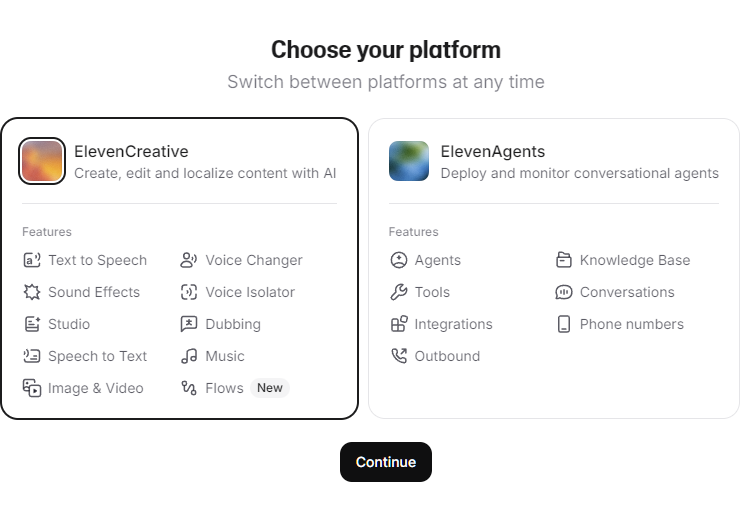
- Hesabınızı doğrulayın
İçeri girdikten sonra VoiceLab alanına gidin:
- Sol kenar çubuğunda Voices’a tıklayın.
- + Create Voice’a tıklayın
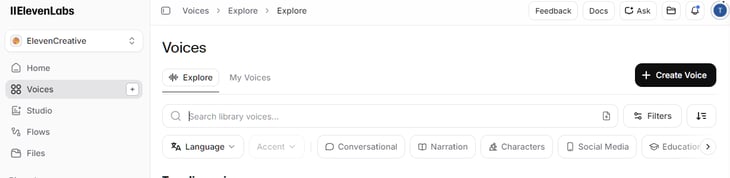
Dört seçenek göreceksiniz:
- Voice Design
- Instant Voice Cloning
- Professional Voice Cloning
- Voice Remixing
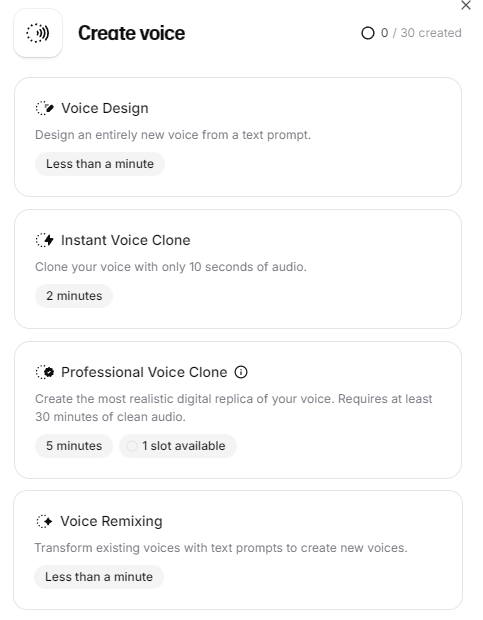
Unutmayın, bu özelliklerin tümü tüm katmanlarda mevcut değildir. Her katmanda nelerin mevcut olduğunu öğrenmek için aşağıdaki tabloya bakın:
|
Plan |
Voice Design |
IVC |
PVC |
Ticari Lisans |
|
Ücretsiz |
Evet |
Hayır |
Hayır |
Hayır |
|
Starter |
Evet |
Evet |
Hayır |
Evet |
|
Creator |
Evet |
Evet |
Evet |
Evet |
Voice Design ile Sentetik Ses Oluşturma
Voice Design başlamak için en kolay yerdir. Herhangi bir kayda ihtiyaç duymazsınız. Sesi sıfırdan üretir. Ayrıca ücretsiz planda mevcut tek seçenektir; bu da onu yeni başlayanlar için ideal kılar.
İş akışı basittir:
- Bazı temel ayarları içeren bir yönlendirme yazın
- Oluştur
- Önizle
- Kaydet
Deneyimden bir ipucu: seçmeden önce en az 5 ila 10 varyasyon üretin. Aynı ayarlarla bile sonuçlar oldukça değişebilir. Başlamak için, Voice Design düğmesine Create Voice menüsünden tıklayalım. Bu, sesiniz için bir yönlendirme yazmanıza olanak tanıyan bir menü açacaktır.
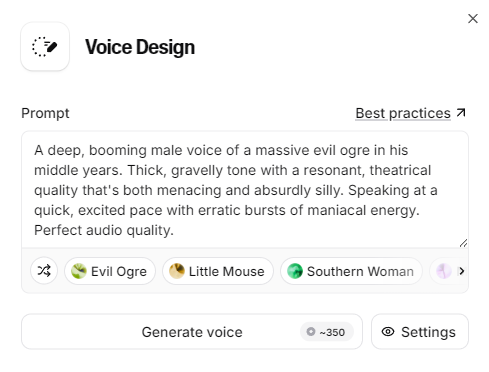
İki detayı ayarlamak için Settings’e dokunabilirsiniz:
- Loudness: sesin oluşturulurken ne kadar yüksek olacağı.
- Guidance level: diğer modellerdeki “temperature”a benzer; yapay zekânın yönlendirmenizi ne kadar yakından takip edeceğini belirtir. Daha yüksek rehberlik, söylediklerinize daha sıkı uyması demektir. Daha düşük rehberlik ise daha fazla özgürlük tanır.
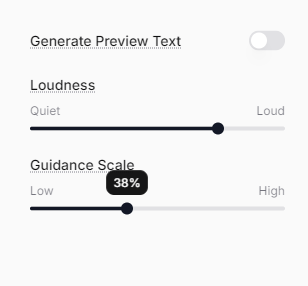
Yapay zekânın kendi önizleme metnini kullanmasına izin verebilir veya ayarı kapatarak önizleme metni kutusuna kendi metninizi yazabilirsiniz.
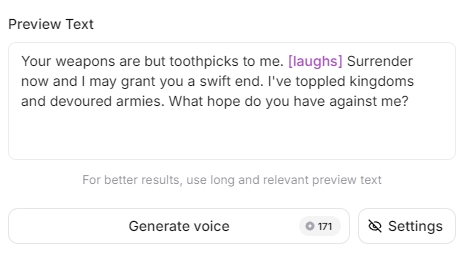
Ses parametrelerini yönlendirme
Yapılandırmalarınızı üretmek için yönlendirme alanını kullanmak isteyeceksiniz. İstediğiniz belirli parametrelere odaklanmak için aşağıdaki yönlendirme şablonunu deneyin:
Native <Language>. <Accent>, <Gender>, <Age range>, <Quality level>.
Persona: <2–5 words>. Emotion: <2–3 adjectives>.
<1–2 sentences about timbre, pacing, delivery>Her parametre çıktıyı etkiler:
- VoiceLabs çok dilli olduğundan, dil sesin dil tonunu belirler
- Aksan, telaffuz biçimlerini değiştirir
- Yaş, perde ve tınıyı etkiler
- Cinsiyet, vokal aralığı etkiler
- Kalite seviyesi, sesin ne kadar temiz duyulduğunu belirler
İlginç olan, bunların nasıl birleştiğidir. Bazen beklenmedik kombinasyonlar en iyi sonuçları verir; bu yüzden denemeye değer.
Oluşturma, önizleme ve kaydetme
Generate voice’a tıklayın; ElevenLabs kısa bir örnek üretir.
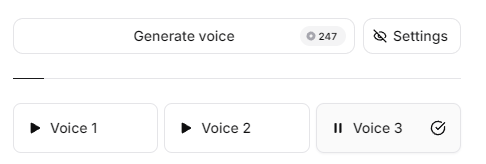
İstediğiniz kadar yeniden oluşturabilirsiniz. Her sürüm biraz farklı olacaktır.
Beğendiğiniz bir tane bulduğunuzda:
-
Kaydet’e tıklayın
-
narrator_us_male_30sgibi açıklayıcı bir ad kullanın
Kaydettikten sonra sesiniz My Voices altında ve Konuşma Sentezi açılır menüsünde görünecektir.
Instant Voice Cloning (IVC) ile Ses Klonlama
Instant Voice Cloning, yalnızca küçük bir ses örneğiyle bir sesi kopyalamanıza olanak tanır. Hızlıdır ve şaşırtıcı derecede etkilidir, ancak mükemmel değildir. Bunun için Starter ($6/ay) veya üzeri bir plana ihtiyacınız olacağını unutmayın.
Önemli not: Yalnızca kullanma iznine sahip olduğunuz sesleri klonlayın. Platform bunu onaylamanızı ister ve bunu ciddiye almalısınız. Tüm süreç oldukça basittir:
- Sesinizi hazırlayın
- Sesi yükleyin
- Ses klonunu adlandırın ve kaydedin
- Text to Speech’te test edin
Ses örneğinizi hazırlama
Sesinizin doğru uzunlukta, doğru formatta ve makul kalitede olmasını istersiniz. Minimum uzunluk yaklaşık bir dakikadır, ancak 3 ila 5 dakika çok daha iyi sonuçlar verir.
50 MB altındaki MP3 veya WAV dosyalarını yüklemelisiniz; ayrıca birden fazla dosyayı aynı anda yükleyebilirsiniz.
En iyi klonlama deneyimi ve iyi ses kalitesi için kayıt yaparken şunları öneririm:
- Sessiz bir oda
- Arka plan gürültüsü olmaması
- Tutarlı mikrofon mesafesi
Şunlardan kaçındığınızdan emin olun:
- Birden fazla konuşmacı
- Telefon kayıtları
- Ağır post-prodüksiyon
Yükleme ve klon oluşturma
Voices panonuza geri dönün ve şunları yapın:
- + Create Voice’a tıklayın
- Instant Voice Cloning’i seçin
- Sesinizi yükleyin ve Next’e tıklayın
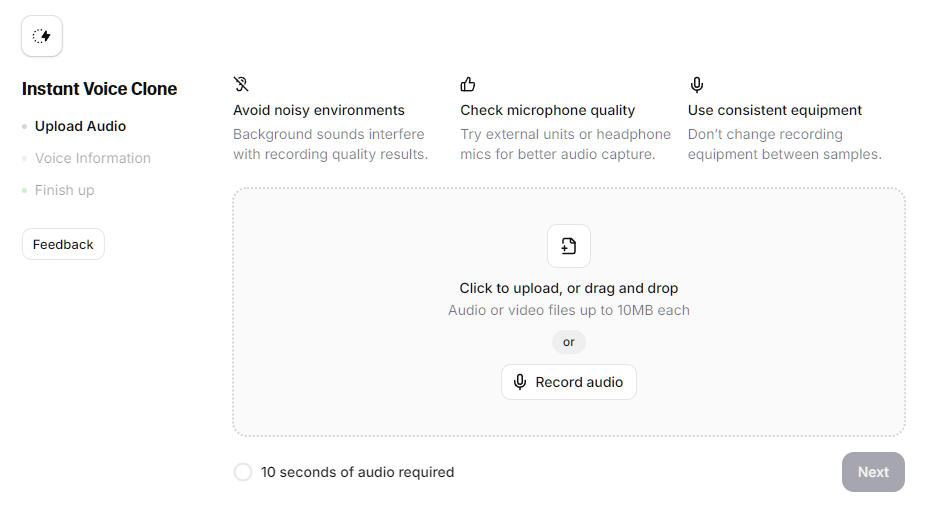
- Sesinizi adlandırın, isteğe bağlı olarak etiketler ve bir açıklama ekleyin
- Onay verin
- Save Voice’a tıklayın
Aşağıdaki etiketler açılır menüden seçilebilir:
- Language
- Accent (dile bağlı olarak seçenekler açılır)
- Gender
- Age (seçenekler: genç, orta yaş, yaşlı)
Ses anında hazırdır ve metinden konuşma üreticisinde hemen test edebilirsiniz. Birkaç farklı cümle deneyin; nerede doğal, nerede zorlandığına dikkat edin.
Bunu yapmak için sol kenar çubuğundaki Text to Speech’e tıklayın. (Bazı sürümlerde buna Speech Synthesis denmiştir.)
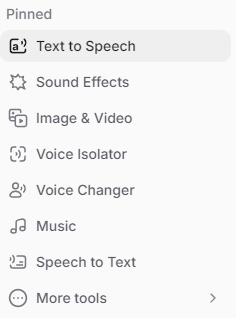
Bu, benzer bir metin yönlendirme penceresi açar.
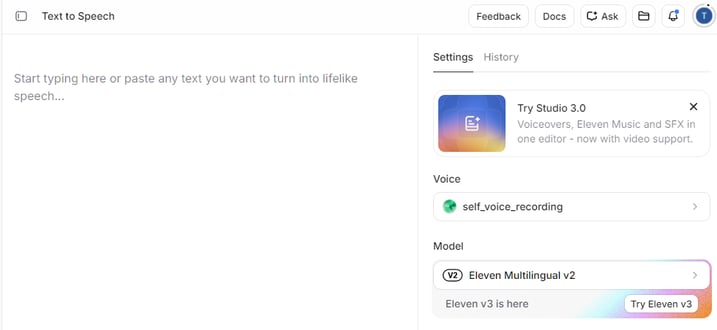
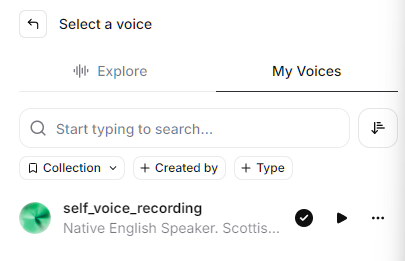
Sağ tarafta Voice açılır menüsüne tıklayın ve My Voices penceresinden sesinizi seçin.
Bir test cümlesi yazın ve Generate speech’e tıklayın.
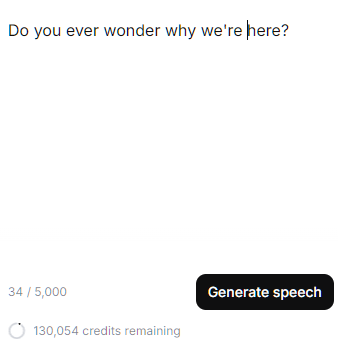
Bu, seçtiğiniz sesle bir ses örneği üretecektir. Tercihinize göre sağdaki ayarları değiştirmekten çekinmeyin. Şu ayarları yapabilirsiniz:
- Hız
- Stability
- Similarity
- Style Exaggeration
Farklı modelleri seçmek de farklı seçenekler sunabilir!
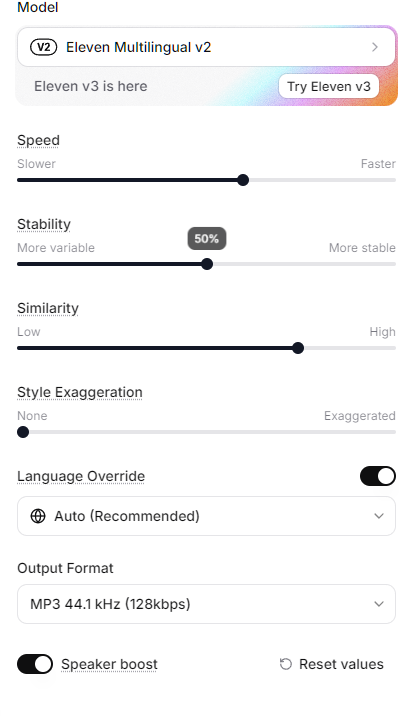
Dosyanızı kaydetmek için sağdaki indirme düğmesine tıklayarak üretilen sesi kaydedin.

Professional Voice Cloning (PVC) ile Yüksek Sadakatli Klon Oluşturma
IVC size kabaca bir yakınsama sağlıyorsa, PVC gerçeğe çok daha yakını verir. Burada tempo, nefes ve duygu gibi nüansları yakalarsınız.
Creator planı ($22/ay) gerektirir. ElevenLabs’e göre işleme genellikle 2 ila 6 saat sürer; ancak sunucu yüküne bağlı olarak toplam eğitim süresi 24 saate kadar çıkabilir.
Prodüksiyon düzeyinde ses varlıkları oluşturmak istiyorsak en ilgili seçenek budur. Anlatım, sesli kitaplar ve markalı sesli asistanlar gibi. Ticari veya yaygın kullanım görebilecek işler.
Eğitim verinizi kaydetme ve derleme
En iyi modeli oluşturmaya çalıştığımız için gereksinimler arttı. Örneğin, minimum kayıt süresi 30 dakika temiz sestir; ancak en iyi sonuçlar için 3+ saate hedefleyin. Bu kadar çok sesi göndermenin en iyi yolu, 30 dakikalık örneklere bölmektir.
Kaydınızdan en iyi şekilde yararlanmak için bazı ipuçları:
- Sessiz bir kayıt ortamı kullanın
- İyi bir mikrofon kullanmaya çalışın
- Çeşitli içerikler ekleyin; tek bir kaynaktan okumayın
Örneğin, anlatım tarzınızı çeşitlendirebilirsiniz:
- Farklı türde diyaloglar kullanın. Birkaç yönerge metni okuyun.
- Bazı sayıları ve bir listeyi okuyun. Bu, telaffuz ve sözdizimi açısından bol çeşitlilik sağlar.
- Bunun üzerine, farklı hızlarda, farklı duygularla kaydetmeyi deneyin. Daha fazla nüans ve stil eklemek daha iyi bir model oluşturmaya yardımcı olur.
Her zamanki gibi, aşağıdakiler gibi düşük kaliteli sesten kaçının:
- Arka plan gürültüsü
- Ağır sıkıştırma
- “ıı” ve “ımm” gibi doldurucular
Gönderme ve eğitimi bekleme
Sesleri hazırlamayı bitirdiğinizde adımlar oldukça kolaydır:
- Professional Voice Clone’ı seçin
- Create new clone düğmesine tıklayın
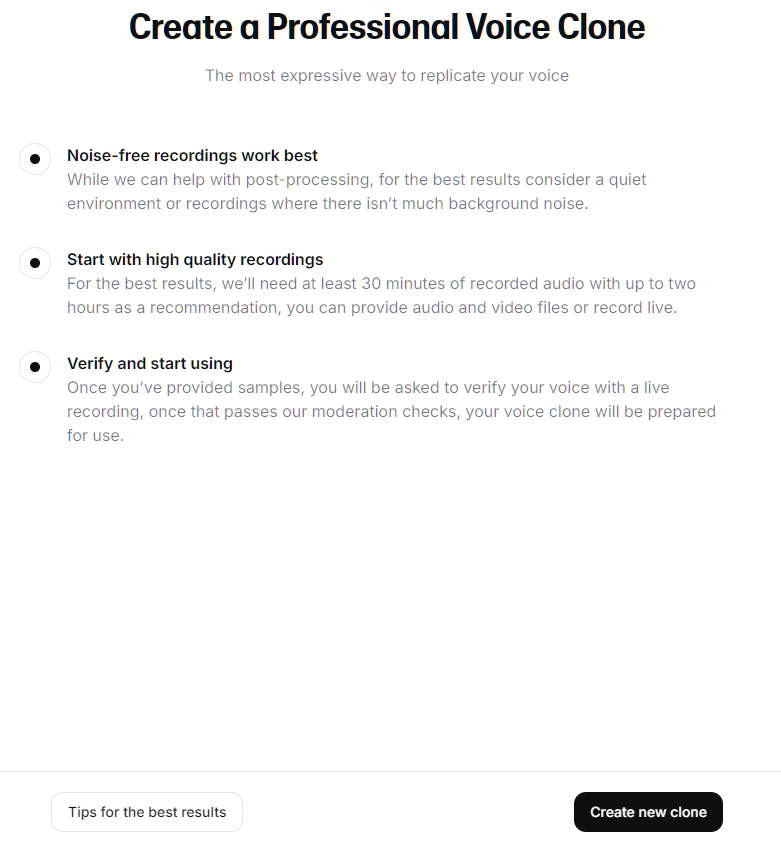
- Tüm kayıtları yükleyin; ad, dil ve diğer etiketleri doldurun
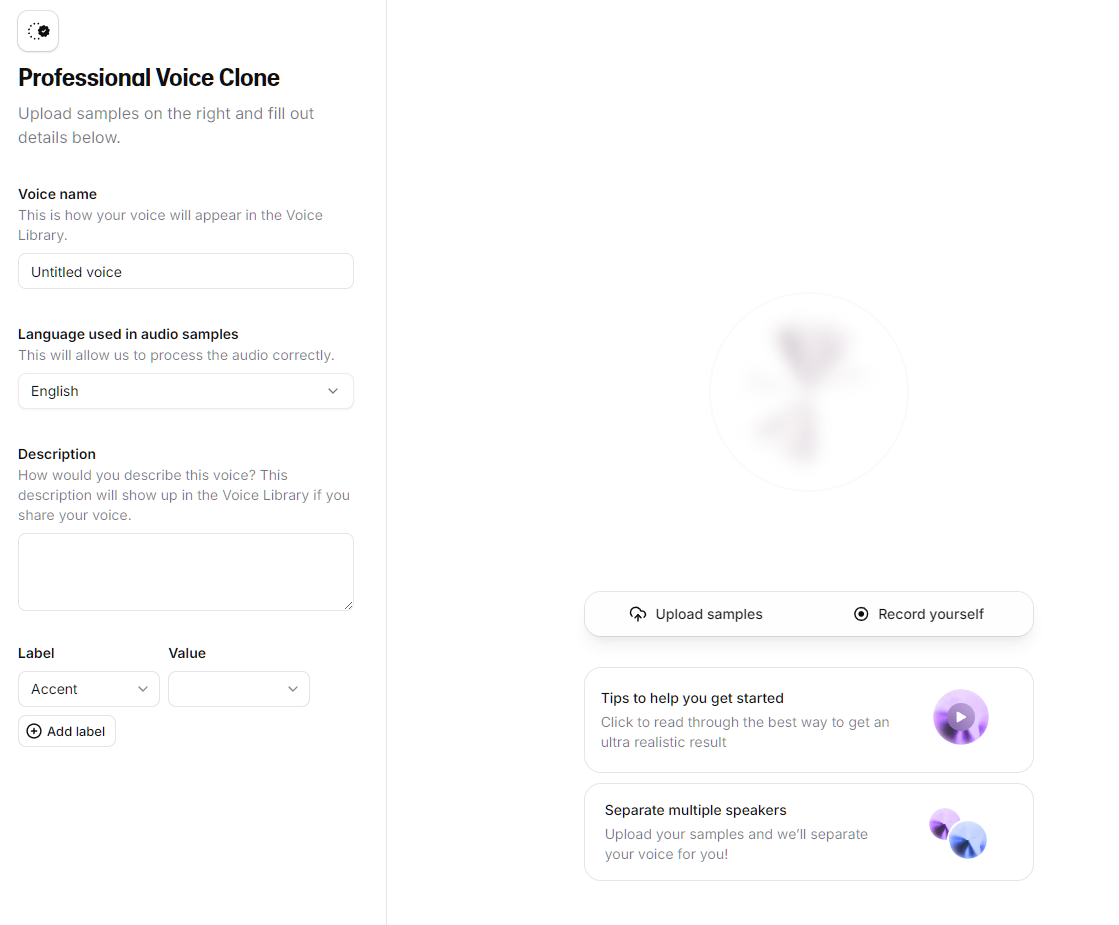
- Onay bilgilerini doldurun
- Gönderin
ElevenLabs klonunuzu eğitmeden önce, sesin gerçekten size ait olduğunu kanıtlamanızı ister.
Bu, IVC’den büyük farkıdır: profesyonel klonlama yalnızca kendi sesinizi klonlamanıza izin verir; dolayısıyla başkasının sesini, onayı olsa bile klonlayamazsınız. Bir iş arkadaşınız sesini ödünç vermek isterse, kendi hesabında PVC oluşturup doğrulamalı ve ardından size özel bir paylaşım bağlantısıyla paylaşmalıdır.
Doğrulama kısa bir canlı kayıttır. Ekrandaki birkaç satırı mikrofonunuza okuyacaksınız. Başarıyı belirleyen iki şey var:
- Örneklerinizi kaydettiğinizle aynı veya çok benzer ekipmanı kullanın ve benzer bir ton ve anlatımı sürdürün. Buradaki uyumsuzluk en yaygın başarısızlık nedenidir.
- Her satırı yalnızca bir kez okuyun, ardından Durdur’a basın. Birden fazla kez okumak doğrulamanın başarısız olmasına neden olabilir.
Başarısız olursa, 24 saat bekleyip yeniden deneyebilirsiniz veya destekle iletişime geçebilirsiniz. Bir uyarı: Doğrulama aşamasına ulaştığınızda klon kilitlenir. Doğrulanmamış bir PVC’yi kendiniz silemezsiniz; bu yüzden buraya gelmeden önce örneklerinizin doğru olduğundan emin olun.
Ses klonunuz hazır olduğunda bildirim alırsınız! Bu noktada yararlı bir yöntem, aynı cümleyi kullanarak IVC ve PVC çıktılarını karşılaştırmaktır. Fark genellikle çok belirgindir.
VoiceLab Seslerinizi Projelerde Kullanma
Sesiniz kaydedildikten sonra, ElevenLabs’in ses ürettiği platformun her yerinde kullanılabilir hale gelir.
Şuralarda kullanabilirsiniz:
- Hızlı üretim için Text to Speech (Konuşma Sentezi)
- Uzun vadeli projeler için Studio
- Programatik kullanım için Python API
Bunların her birinde sesinizi nasıl kullanabileceğimizi anlatacağım. ElevenLabs API’ye Başlangıç Rehberi, Python API ile başlamak için en iyi yoldur.
Text to Speech ve Studio’da özel sesleri kullanma
Text to Speech’te yapmanız gereken tek şey, sesinizi Voices -> My Voices açılır menüsünden seçmektir; yukarıda bahsettiğimiz gibi.
Text to Speech aracı için bazı ayar ipuçları:
- Stability’i yüzde 40–50 ile başlayın
- Similarity’i yüzde 75 civarına ayarlayın
- Çıktıya göre ayarlayın
İstediğiniz tam ses ve kaydı elde etmek birkaç deneme gerektirebilir; ancak ne kadar çok denerseniz, konuşma üretim sürecini o kadar iyi anlarsınız.
Studio’da da benzer. Sol kenar çubuğundan Studio’ya giderek başlayın, ardından + New Blank Project’i seçin. Sonra proje türünü seçebilirsiniz:
- Audio Project veya
- Video Project
Bir ses projesi tam olarak budur; birden fazla sesle uzun biçimli konuşma içeriği oluşturmanızı sağlar. Bir video projesi, önce bir video yüklemenizi gerektirir; ardından videoya dublaj ekleyebilirsiniz.
Studio’da ses projesi gezintisi
Studio ses projesi, çok konuşmacılı bir ses dosyası oluşturmanıza olanak tanır. Podcast’ler veya konuşmaya dayalı içerikler üretmek için harikadır. Hatta farklı seslere veya karakterlere ihtiyaç duyduğunuz sesli kitap içeriği için de.
Studio’nun ses panosu üzerinde çalışmanız için boş bir tuvaldir. Burada temel ses bileşenine odaklanacağız; ancak dilediğiniz gibi kurcalayabilirsiniz.
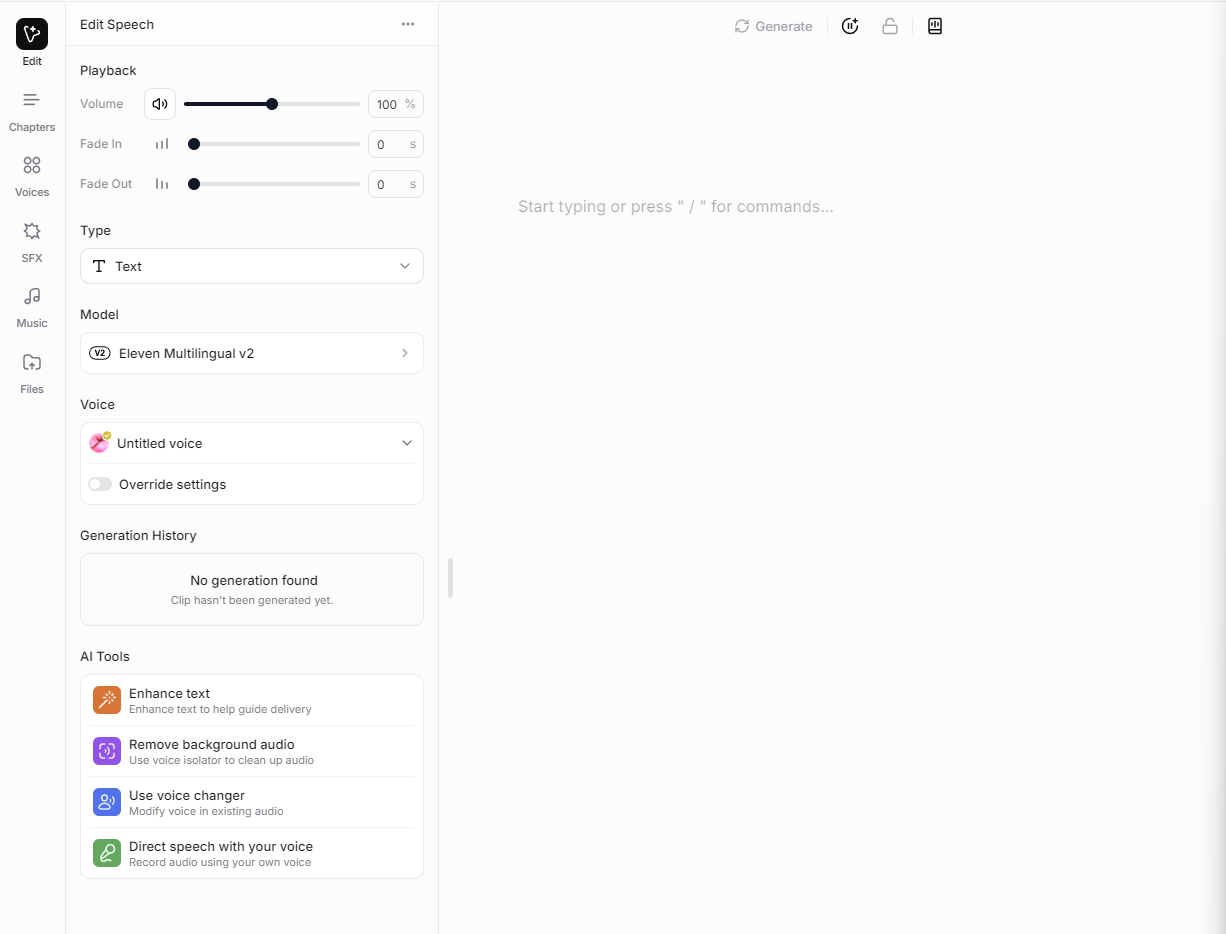
Solda sizin için seçilmiş bir ses bölümü göreceksiniz. Yönlendirme alanına yazdıkça, karakterin konuşmasını vurgular.
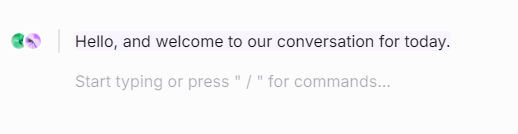
Sonraki satıra geçtiğinizde, farklı bir ses seçebilir ve farklı bir karakter oluşturabilirsiniz. Bu satırların her biri bir “paragraf”tır:
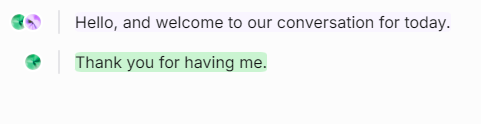
Studio’nun sınırları oldukça yüksektir. Her projede en fazla 500 bölüm bulunabilir; her bölümde en fazla 400 paragraf olabilir. Her paragraf en fazla 5000 karakter içerebilir.
Sahip olabileceğiniz proje sayısı, planınıza bağlıdır:
- Ücretsiz: 5 proje
- Starter: 20 proje
- Creator: 1.000 proje
Studio’da video projesi gezintisi
Aynı adımları izleyelim; ancak bu kez video projesi seçelim. Boş bir tuvale götürülür ve bir video yüklemeniz istenir: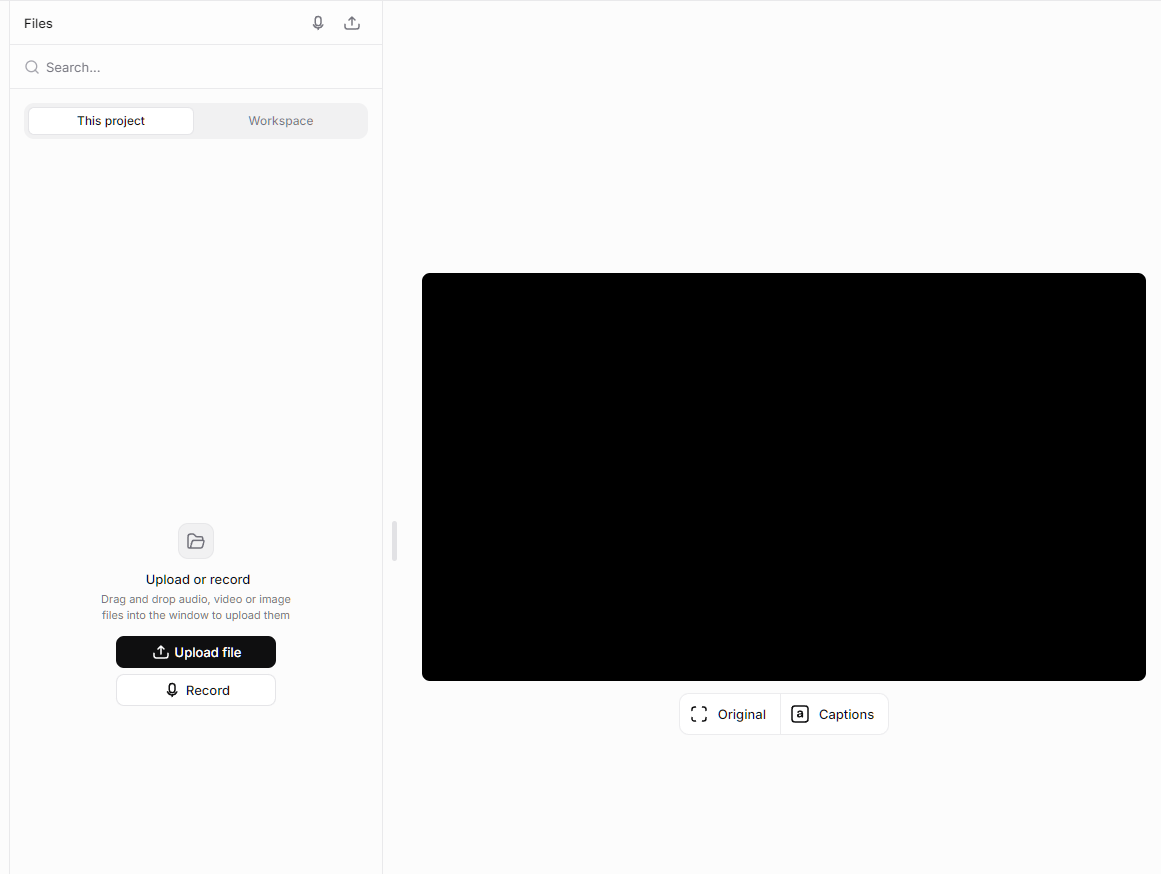
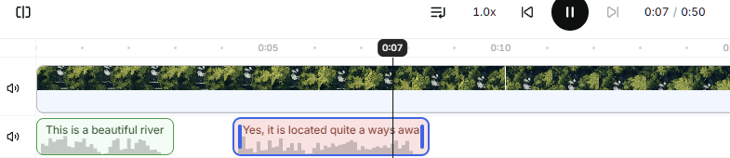
Bir video klip yükledikten sonra, solda görebilir ve önizlemek için oynat’a basabilirsiniz. Gerekirse birden fazla video ekleyebilirsiniz.
Ardından soldan Speech’i seçin.
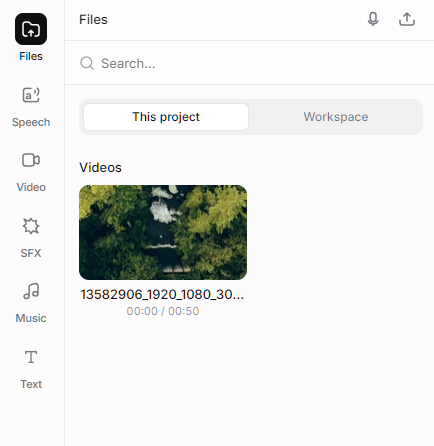
Bir ses projesine benzer şekilde, birden fazla ses seçebilir ve ilgili cümleleri yazabilirsiniz. Yazdıkça Enter’a basarak yeni bir satıra geçebilirsiniz. Her satır için farklı sesler seçerek bir konuşma akışı oluşturmak mümkündür.
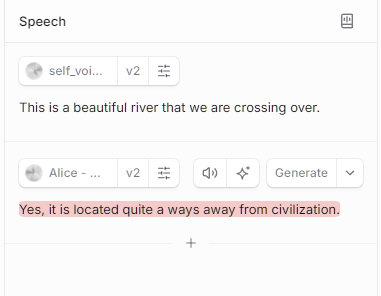
Altta, zaman çizelgesinde satırları sürükleyip bırakarak her satırın zaman aralıklarını kolayca ayarlayabilirsiniz.
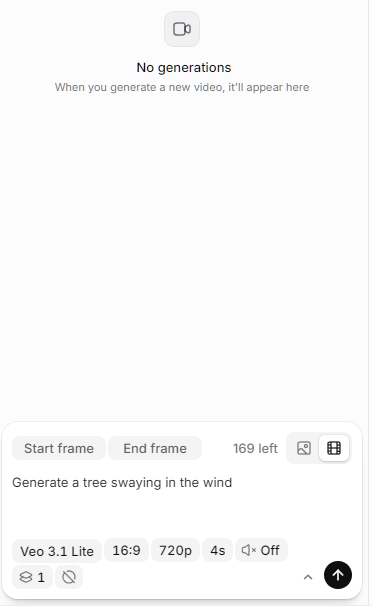
Fotoğraf veya videonuz yoksa, soldaki Video sekmesini kullanarak bunları oluşturabilirsiniz. Yalnızca bir yönerge yazarsınız; ardından seçtiğiniz görüntü veya video üretilir.
Öncelikle Görüntü ve Video beta hizmet şartlarını kabul etmeniz gerektiğini unutmayın. Ayrıca, ücretsiz üyeler yalnızca görüntü oluşturabilir; video oluşturmak için en az Starter üyeliğine ($5/ay) sahip olmanız gerekir.
ElevenLabs Python SDK ile özel seslere erişme
Python SDK’yı kullanmak için önce Python kurulu olmalıdır. Ardından bir Python ortamı oluşturun ve ElevenLabs SDK’sını şu komutla kurun: pip install "elevenlabs[pyaudio]"
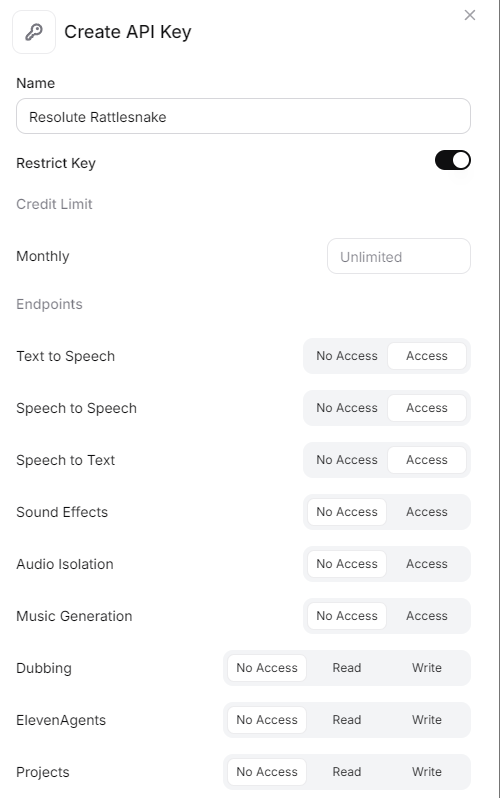
Sonra sol kenar çubuğunun altına tıklayarak ElevenLabs geliştirici panonuza gidin ve API Keys -> Create Key’i seçin.
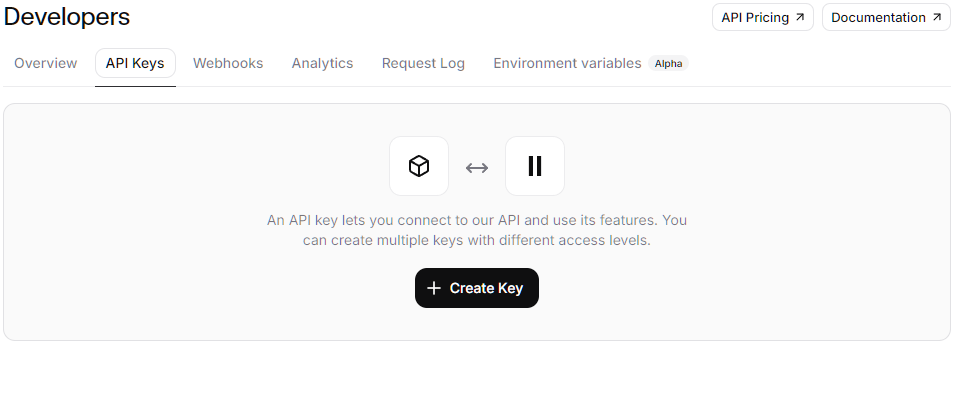
Ardından API’ye hangi araçlara erişim vermek istediğinizi seçin ve Create Key’e tıklayın.
Bu işlem bir API Anahtarı açar; onu kopyalamalısınız, yoksa sonsuza dek kaybedersiniz.
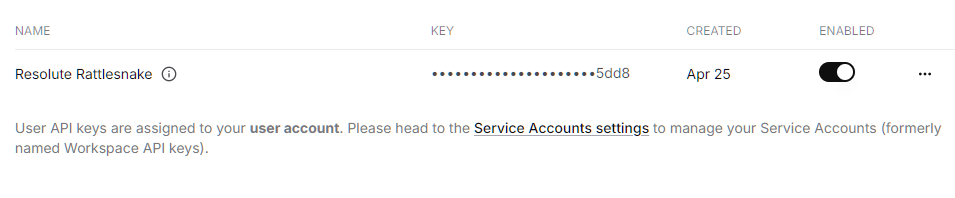
Ardından, API anahtarını güvenli bir yerde veya bir proje klasöründe bir .env dosyasına kaydedin.
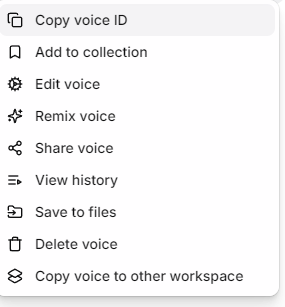
Bundan sonra Voices panonuza gidin ve My Voices’ı seçin. Sesinizin Voice ID’sini kopyalayın. Sonra kolay erişebilmeniz için bir yere kaydedin.
Artık ElevenLabs sesinizi çalıştıracak bir betik oluşturabilirsiniz! İşte basit bir örnek:
import os
from dotenv import load_dotenv
from elevenlabs.client import ElevenLabs
# Loads the .env file from the folder
load_dotenv()
# uses the API key to get access to the ElevenLabs Client
client = ElevenLabs(api_key=os.getenv("ELEVENLABS_API_KEY"))
# Sets the voice ID for your voice
custom_narrator_voice_id = "your_voice_id_here"
# Calls the text to speech API using your custom voice ID
# Creates an audio file with the specific text
# Uses the model and output format defined for the voice
audio = client.text_to_speech.convert(
voice_id=custom_narrator_voice_id,
text="Thanks for getting through this DataCamp article!.",
model_id="eleven_v3",
output_format="mp3_44100_128",
)
# Takes the output audio and joins it into a byte object
audio_bytes = b"".join(audio)
# Saves the audio bytes to a file
with open("output.mp3", "wb") as f:
f.write(audio_bytes)Sonuç
VoiceLab, ihtiyaçlarınıza göre seçebileceğiniz üç yol sunar. Voice Design denemeler için idealdir, Instant Voice Cloning hızlı prototipler için harikadır ve Professional Voice Cloning prodüksiyon düzeyinde kalite için başvurulacak yerdir.
Yeni başlıyorsanız, önce Voice Design ile kalmanızı öneririm. Net bir kullanım senaryonuz olduğunda yükseltin.
Daha derine inmek ve yapay zekâ destekli uygulamalar oluşturmak istiyorsanız, en yeni AI geliştirici araçlarını, OpenAI API, Hugging Face ve LangChain’i içeren Developing AI Applications yetkinlik yolumuza göz atın.
ElevenLabs VoiceLab SSS
ElevenLabs’ı ücretsiz kullanabilir miyim?
Evet. Ücretsiz plan size ayda yaklaşık 10.000 kredi (kabaca 10 dakika ses) ile Voice Design ve stok ses kitaplığına erişim sağlar. Ancak ticari kullanım için uygun değildir ve ses klonlamayı içermez; Instant Voice Cloning ve ticari lisans için en az Starter plana ihtiyacınız vardır.
ElevenLabs seslerini ticari kullanmak için ücretli bir plana ihtiyacım var mı?
Evet. Ücretsiz plan ElevenLabs atfı gerektirir ve ticari haklar tanımaz; bu nedenle bu sesleri paraya çeviremezsiniz. Ticari lisans Starter planıyla başlar (aylık yaklaşık $6, yıllık faturalamada $5), prodüksiyon düzeyinde sesler için Professional Voice Cloning ise Creator planı ($22/ay) veya üstünü gerektirir.
ElevenLabs ile başkasının sesini klonlayabilir miyim?
Yalnızca açık izinle ve yöntemine göre değişen kurallarla. Instant Voice Cloning, kullanma yetkinizin olduğu herhangi bir sesi klonlamanıza izin verir; ancak Professional Voice Cloning yalnızca kendi sesiniz için geçerlidir ve canlı doğrulama kaydı gerektirir (izin olsa bile). Klonlanmış bir sesi taklit veya dolandırıcılık amacıyla kullanmak çoğu ülkede yasadışıdır.
Instant ve Professional Voice Cloning arasındaki fark nedir?
Instant Voice Cloning (IVC), yalnızca 1–2 dakikalık sesten saniyeler içinde kullanılabilir bir klon üretir ve prototipler için idealdir; ancak ince nüansları kaçırabilir. Professional Voice Cloning (PVC) ise 30 dakika ile 3 saat arası ses üzerinde özel bir model eğitir, işlemesi birkaç saat sürer ve çok daha doğru, prodüksiyona hazır sonuç verir. Hızlı test için IVC’yi, kalite önemli olduğunda PVC’yi kullanın.
Özel ElevenLabs sesimi platform dışında kullanabilir miyim?
Doğrudan değil. Ses klonları dışa aktarılamaz ve yalnızca ElevenLabs içinde çalışır. Yine de platformun ses ürettiği her yerde kullanılabilirler: Text to Speech, Studio ve programatik olarak ElevenLabs API ve Python SDK üzerinden. Çoğu kişi özel sesini kendi uygulamalarına veya iş akışlarına bu şekilde bağlar.

Mekânsal analiz, makine öğrenimi ve veri hatları konusunda deneyime sahip bir veri bilimciyim. GCP, Hadoop, Hive, Snowflake, Airflow ve diğer veri bilimi/mühendisliği süreçleriyle çalıştım.


%22%3E%0A%20%20%20%20%20%20%20%20%3Crect%20fill%3D%22%23EFEBE4%22%20height%3D%22180%22%20width%3D%22336%22%20%2F%3E%0A%20%20%20%20%20%20%20%20%3Crect%0A%20%20%20%20%20%20%20%20%20%20fill%3D%22%23FF931E%22%0A%20%20%20%20%20%20%20%20%20%20height%3D%22106.6%22%0A%20%20%20%20%20%20%20%20%20%20transform%3D%22rotate(-30%20-208.588%20220.18)%22%0A%20%20%20%20%20%20%20%20%20%20width%3D%22456.125%22%0A%20%20%20%20%20%20%20%20%20%20x%3D%22-208.588%22%0A%20%20%20%20%20%20%20%20%20%20y%3D%22220.18%22%0A%20%20%20%20%20%20%20%20%2F%3E%0A%20%20%20%20%20%20%20%20%3Crect%0A%20%20%20%20%20%20%20%20%20%20fill%3D%22%23F7F3EB%22%0A%20%20%20%20%20%20%20%20%20%20height%3D%2235.875%22%0A%20%20%20%20%20%20%20%20%20%20transform%3D%22rotate(-30%20-208.588%20220.18)%22%0A%20%20%20%20%20%20%20%20%20%20width%3D%22347.576%22%0A%20%20%20%20%20%20%20%20%20%20x%3D%22-208.588%22%0A%20%20%20%20%20%20%20%20%20%20y%3D%22220.18%22%0A%20%20%20%20%20%20%20%20%2F%3E%0A%20%20%20%20%20%20%20%20%3Crect%0A%20%20%20%20%20%20%20%20%20%20fill%3D%22%23000820%22%0A%20%20%20%20%20%20%20%20%20%20height%3D%2235.875%22%0A%20%20%20%20%20%20%20%20%20%20transform%3D%22rotate(-30%20-226.525%20189.111)%22%0A%20%20%20%20%20%20%20%20%20%20width%3D%22347.576%22%0A%20%20%20%20%20%20%20%20%20%20x%3D%22-226.525%22%0A%20%20%20%20%20%20%20%20%20%20y%3D%22189.111%22%0A%20%20%20%20%20%20%20%20%2F%3E%0A%20%20%20%20%20%20%20%20%3Crect%0A%20%20%20%20%20%20%20%20%20%20fill%3D%22%23000820%22%0A%20%20%20%20%20%20%20%20%20%20height%3D%22106.6%22%0A%20%20%20%20%20%20%20%20%20%20transform%3D%22rotate(-30%2085.5879%20256.055)%22%0A%20%20%20%20%20%20%20%20%20%20width%3D%22456.125%22%0A%20%20%20%20%20%20%20%20%20%20x%3D%2285.5879%22%0A%20%20%20%20%20%20%20%20%20%20y%3D%22256.055%22%0A%20%20%20%20%20%20%20%20%2F%3E%0A%20%20%20%20%20%20%20%20%3Crect%0A%20%20%20%20%20%20%20%20%20%20fill%3D%22%23D87300%22%0A%20%20%20%20%20%20%20%20%20%20height%3D%2235.875%22%0A%20%20%20%20%20%20%20%20%20%20transform%3D%22rotate(-30%2085.5879%20256.055)%22%0A%20%20%20%20%20%20%20%20%20%20width%3D%22184.5%22%0A%20%20%20%20%20%20%20%20%20%20x%3D%2285.5879%22%0A%20%20%20%20%20%20%20%20%20%20y%3D%22256.055%22%0A%20%20%20%20%20%20%20%20%2F%3E%0A%20%20%20%20%20%20%20%20%3Crect%0A%20%20%20%20%20%20%20%20%20%20fill%3D%22%23FF931E%22%0A%20%20%20%20%20%20%20%20%20%20height%3D%2235.875%22%0A%20%20%20%20%20%20%20%20%20%20transform%3D%22rotate(-30%20227.432%20132.736)%22%0A%20%20%20%20%20%20%20%20%20%20width%3D%22271.625%22%0A%20%20%20%20%20%20%20%20%20%20x%3D%22227.432%22%0A%20%20%20%20%20%20%20%20%20%20y%3D%22132.736%22%0A%20%20%20%20%20%20%20%20%2F%3E%0A%20%20%20%20%20%20%3C%2Fg%3E%0A%20%20%20%20%20%20%3Cdefs%3E%0A%20%20%20%20%20%20%20%20%3CclipPath%20id%3D%22clip%22%3E%0A%20%20%20%20%20%20%20%20%20%20%3Crect%20fill%3D%22white%22%20height%3D%22180%22%20width%3D%22336%22%20%2F%3E%0A%20%20%20%20%20%20%20%20%3C%2FclipPath%3E%0A%20%20%20%20%20%20%3C%2Fdefs%3E%0A%20%20%20%20%3C%2Fsvg%3E)

%22%3E%0A%20%20%20%20%20%20%20%20%3Crect%20fill%3D%22%2305192D%22%20height%3D%22180%22%20width%3D%22336%22%20%2F%3E%0A%20%20%20%20%20%20%20%20%3Crect%0A%20%20%20%20%20%20%20%20%20%20fill%3D%22%23B08EFF%22%0A%20%20%20%20%20%20%20%20%20%20height%3D%22106.6%22%0A%20%20%20%20%20%20%20%20%20%20transform%3D%22rotate(-30%20-208.588%20220.18)%22%0A%20%20%20%20%20%20%20%20%20%20width%3D%22456.125%22%0A%20%20%20%20%20%20%20%20%20%20x%3D%22-208.588%22%0A%20%20%20%20%20%20%20%20%20%20y%3D%22220.18%22%0A%20%20%20%20%20%20%20%20%2F%3E%0A%20%20%20%20%20%20%20%20%3Crect%0A%20%20%20%20%20%20%20%20%20%20fill%3D%22%237933FF%22%0A%20%20%20%20%20%20%20%20%20%20height%3D%2235.875%22%0A%20%20%20%20%20%20%20%20%20%20transform%3D%22rotate(-30%20-208.588%20220.18)%22%0A%20%20%20%20%20%20%20%20%20%20width%3D%22347.576%22%0A%20%20%20%20%20%20%20%20%20%20x%3D%22-208.588%22%0A%20%20%20%20%20%20%20%20%20%20y%3D%22220.18%22%0A%20%20%20%20%20%20%20%20%2F%3E%0A%20%20%20%20%20%20%20%20%3Crect%0A%20%20%20%20%20%20%20%20%20%20fill%3D%22%2372E5FE%22%0A%20%20%20%20%20%20%20%20%20%20height%3D%2235.875%22%0A%20%20%20%20%20%20%20%20%20%20transform%3D%22rotate(-30%20-226.525%20189.111)%22%0A%20%20%20%20%20%20%20%20%20%20width%3D%22347.576%22%0A%20%20%20%20%20%20%20%20%20%20x%3D%22-226.525%22%0A%20%20%20%20%20%20%20%20%20%20y%3D%22189.111%22%0A%20%20%20%20%20%20%20%20%2F%3E%0A%20%20%20%20%20%20%20%20%3Crect%0A%20%20%20%20%20%20%20%20%20%20fill%3D%22%235EB1FF%22%0A%20%20%20%20%20%20%20%20%20%20height%3D%22106.6%22%0A%20%20%20%20%20%20%20%20%20%20transform%3D%22rotate(-30%2085.5879%20256.055)%22%0A%20%20%20%20%20%20%20%20%20%20width%3D%22456.125%22%0A%20%20%20%20%20%20%20%20%20%20x%3D%2285.5879%22%0A%20%20%20%20%20%20%20%20%20%20y%3D%22256.055%22%0A%20%20%20%20%20%20%20%20%2F%3E%0A%20%20%20%20%20%20%20%20%3Crect%0A%20%20%20%20%20%20%20%20%20%20fill%3D%22%23B08EFF%22%0A%20%20%20%20%20%20%20%20%20%20height%3D%2235.875%22%0A%20%20%20%20%20%20%20%20%20%20transform%3D%22rotate(-30%2085.5879%20256.055)%22%0A%20%20%20%20%20%20%20%20%20%20width%3D%22184.5%22%0A%20%20%20%20%20%20%20%20%20%20x%3D%2285.5879%22%0A%20%20%20%20%20%20%20%20%20%20y%3D%22256.055%22%0A%20%20%20%20%20%20%20%20%2F%3E%0A%20%20%20%20%20%20%20%20%3Crect%0A%20%20%20%20%20%20%20%20%20%20fill%3D%22%2372E5FE%22%0A%20%20%20%20%20%20%20%20%20%20height%3D%2235.875%22%0A%20%20%20%20%20%20%20%20%20%20transform%3D%22rotate(-30%20227.432%20132.736)%22%0A%20%20%20%20%20%20%20%20%20%20width%3D%22271.625%22%0A%20%20%20%20%20%20%20%20%20%20x%3D%22227.432%22%0A%20%20%20%20%20%20%20%20%20%20y%3D%22132.736%22%0A%20%20%20%20%20%20%20%20%2F%3E%0A%20%20%20%20%20%20%3C%2Fg%3E%0A%20%20%20%20%20%20%3Cdefs%3E%0A%20%20%20%20%20%20%20%20%3CclipPath%20id%3D%22clip%22%3E%0A%20%20%20%20%20%20%20%20%20%20%3Crect%20fill%3D%22white%22%20height%3D%22180%22%20width%3D%22336%22%20%2F%3E%0A%20%20%20%20%20%20%20%20%3C%2FclipPath%3E%0A%20%20%20%20%20%20%3C%2Fdefs%3E%0A%20%20%20%20%3C%2Fsvg%3E)

%22%3E%0A%20%20%20%20%20%20%20%20%3Crect%20fill%3D%22%23F7F3EB%22%20height%3D%22180%22%20width%3D%22336%22%20%2F%3E%0A%20%20%20%20%20%20%20%20%3Crect%0A%20%20%20%20%20%20%20%20%20%20fill%3D%22%23000820%22%0A%20%20%20%20%20%20%20%20%20%20height%3D%22106.6%22%0A%20%20%20%20%20%20%20%20%20%20transform%3D%22rotate(-30%20-208.588%20220.18)%22%0A%20%20%20%20%20%20%20%20%20%20width%3D%22456.125%22%0A%20%20%20%20%20%20%20%20%20%20x%3D%22-208.588%22%0A%20%20%20%20%20%20%20%20%20%20y%3D%22220.18%22%0A%20%20%20%20%20%20%20%20%2F%3E%0A%20%20%20%20%20%20%20%20%3Crect%0A%20%20%20%20%20%20%20%20%20%20fill%3D%22%2300C74E%22%0A%20%20%20%20%20%20%20%20%20%20height%3D%2235.875%22%0A%20%20%20%20%20%20%20%20%20%20transform%3D%22rotate(-30%20-208.588%20220.18)%22%0A%20%20%20%20%20%20%20%20%20%20width%3D%22347.576%22%0A%20%20%20%20%20%20%20%20%20%20x%3D%22-208.588%22%0A%20%20%20%20%20%20%20%20%20%20y%3D%22220.18%22%0A%20%20%20%20%20%20%20%20%2F%3E%0A%20%20%20%20%20%20%20%20%3Crect%0A%20%20%20%20%20%20%20%20%20%20fill%3D%22%23FF931E%22%0A%20%20%20%20%20%20%20%20%20%20height%3D%2235.875%22%0A%20%20%20%20%20%20%20%20%20%20transform%3D%22rotate(-30%20-226.525%20189.111)%22%0A%20%20%20%20%20%20%20%20%20%20width%3D%22347.576%22%0A%20%20%20%20%20%20%20%20%20%20x%3D%22-226.525%22%0A%20%20%20%20%20%20%20%20%20%20y%3D%22189.111%22%0A%20%20%20%20%20%20%20%20%2F%3E%0A%20%20%20%20%20%20%20%20%3Crect%0A%20%20%20%20%20%20%20%20%20%20fill%3D%22%23D87300%22%0A%20%20%20%20%20%20%20%20%20%20height%3D%22106.6%22%0A%20%20%20%20%20%20%20%20%20%20transform%3D%22rotate(-30%2085.5879%20256.055)%22%0A%20%20%20%20%20%20%20%20%20%20width%3D%22456.125%22%0A%20%20%20%20%20%20%20%20%20%20x%3D%2285.5879%22%0A%20%20%20%20%20%20%20%20%20%20y%3D%22256.055%22%0A%20%20%20%20%20%20%20%20%2F%3E%0A%20%20%20%20%20%20%20%20%3Crect%0A%20%20%20%20%20%20%20%20%20%20fill%3D%22%23000820%22%0A%20%20%20%20%20%20%20%20%20%20height%3D%2235.875%22%0A%20%20%20%20%20%20%20%20%20%20transform%3D%22rotate(-30%2085.5879%20256.055)%22%0A%20%20%20%20%20%20%20%20%20%20width%3D%22184.5%22%0A%20%20%20%20%20%20%20%20%20%20x%3D%2285.5879%22%0A%20%20%20%20%20%20%20%20%20%20y%3D%22256.055%22%0A%20%20%20%20%20%20%20%20%2F%3E%0A%20%20%20%20%20%20%20%20%3Crect%0A%20%20%20%20%20%20%20%20%20%20fill%3D%22%2300C74E%22%0A%20%20%20%20%20%20%20%20%20%20height%3D%2235.875%22%0A%20%20%20%20%20%20%20%20%20%20transform%3D%22rotate(-30%20227.432%20132.736)%22%0A%20%20%20%20%20%20%20%20%20%20width%3D%22271.625%22%0A%20%20%20%20%20%20%20%20%20%20x%3D%22227.432%22%0A%20%20%20%20%20%20%20%20%20%20y%3D%22132.736%22%0A%20%20%20%20%20%20%20%20%2F%3E%0A%20%20%20%20%20%20%3C%2Fg%3E%0A%20%20%20%20%20%20%3Cdefs%3E%0A%20%20%20%20%20%20%20%20%3CclipPath%20id%3D%22clip%22%3E%0A%20%20%20%20%20%20%20%20%20%20%3Crect%20fill%3D%22white%22%20height%3D%22180%22%20width%3D%22336%22%20%2F%3E%0A%20%20%20%20%20%20%20%20%3C%2FclipPath%3E%0A%20%20%20%20%20%20%3C%2Fdefs%3E%0A%20%20%20%20%3C%2Fsvg%3E)

Muhtemelen daha önce harika bir metinden konuşmaya sesi keşfettiniz, ancak tam kullanımın daha pahalı bir paketin arkasına kilitlendiğini, markanıza uygun şekilde özelleştiremediğinizi ve kesinlikle kendi sesiniz diyemeyeceğinizi fark ettiniz. Çoğu kişi için ses yapay zekâsında duvar burada başlar. ElevenLabs VoiceLab ise işte bunu değiştirir.
Bu rehberde, ElevenLabs VoiceLab içindeki üç aracı da adım adım ele alacağım: Voice Design, Instant Voice Cloning (IVC) ve Professional Voice Cloning (PVC). Her aşamada tam olarak ne beklemeniz gerektiğini göstereceğim.
Başlamadan önce ihtiyacınız olanlar:
Sonunda, kitaplığınızda kayıtlı, Konuşma Sentezi (Text to Speech), Studio veya hatta API üzerinden kullanıma hazır en az bir özel sesiniz olacak.
ElevenLabs VoiceLab nedir?
Genel hatlarıyla VoiceLab, ElevenLabs’in özel sesler oluşturup yönetmeniz için sunduğu özel araç setidir. Hazır sesler yerine özgün bir şey istediğinizde gideceğiniz yerdir.
İşte üç VoiceLab aracının hızlı bir karşılaştırması:
Araç
Ne Yapar
Kalite
Gerekli Girdi
Oluşturma Süresi
Gerekli Plan
En İyi Kullanım
Voice Design
Sentetik sesler üretir
İyi
Yok
Anında
Ücretsiz
Deney
IVC
Kısa sesten sesi klonlar
İyi
~1–5 dk ses
Anında
Starter+
Prototipler
PVC
Yüksek doğrulukta ses klonlama
Mükemmel
30 dk – 3+ saat
1–2 gün
Creator+
Prodüksiyon
Sesleri programatik olarak kullanmaya daha derin girmek isterseniz, ElevenLabs API rehberimizi öneririm.