Cursus
Introductie tot Claude-modellen
3 Hr
14.4K
Vanilla Claude Code is al direct nuttig. Je installeert het, je geeft een prompt, en het bouwt wat je wilt. Dat is hoe de meeste mensen vibe-coden, en het werkt.
De versie van Claude Code die iemand met een aangepaste terminal gebruikt, is een ander gereedschap. Ze hebben van tevoren de bash-commando's goedgekeurd die ze vertrouwen, dus Claude vraagt bijna nooit meer om toestemming. Er staat een CLAUDE.md in de projectroot, zodat Claude je conventies al kent zodra een sessie start. En als een sessie warrig begint te voelen, is het commando waar ze naar grijpen geen herstart.
Dit artikel overbrugt het gat tussen die twee Claude Code-setups, in zeven upgrades. Geen ervan kost meer dan tien minuten om in te stellen, en elk verdient zich binnen een week terug.
Als je Claude Code nog nooit hebt geopend, is onze hoofdgids voor Claude Code een beter startpunt. Alles hieronder gaat ervan uit dat je al kunt prompten en tool-calls accepteren.
Standaard vraagt elke nieuwe toolaanroep om jouw goedkeuring. Prima de eerste keer dat je pytest draait. Vervelend bij de derde. Bij de tiende ram je op Enter zonder de prompt te lezen. Dat is het slechtste van twee werelden: je hebt jezelf getraind om de veiligheidscheck te negeren, en het vertraagt je nog steeds.
Er is natuurlijk de modus "gevaarlijk permissies omzeilen" of "auto-modus". We hebben de afwegingen uitgebreid behandeld in mijn tutorial over Claude Code Auto Mode en Channels.
De oplossing is een .claude/settings.json in je projectroot, met een permissions-blok dat de patronen die je vertrouwt vooraf goedkeurt en de patronen die je niet vertrouwt blokkeert:
{
  "permissions": {
	"allow": [
  	"Bash(pytest *)",
  	"Bash(uv run *)",
  	"Bash(ruff check *)",
  	"Read(~/.zshrc)"
	],
	"deny": [
  	"Bash(curl *)",
  	"Read(./.env)",
  	"Read(./.env.*)",
  	"Read(./secrets/**)"
	]
  }
}
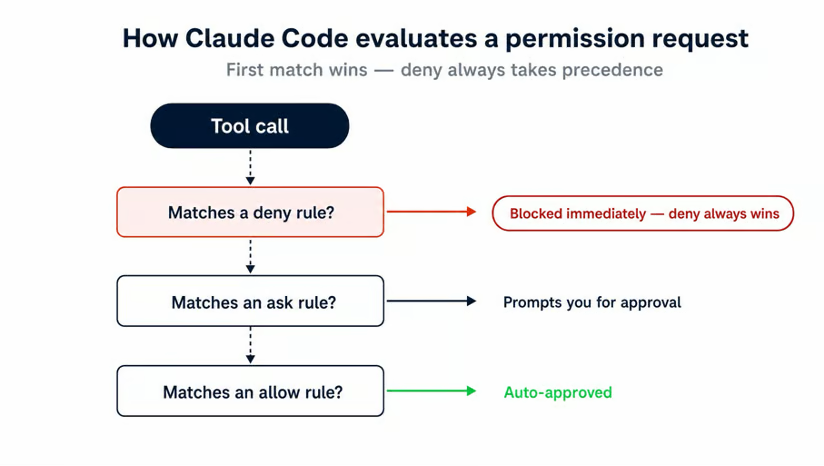
Regels evalueren in vaste volgorde: eerst deny, dan ask, dan allow. De eerste match wint, dus een deny-regel verslaat altijd een latere allow.
Drie dingen laten mensen struikelen als ze er voor het eerst een schrijven.
De eerste is scope. Een project-.claude/settings.json overschrijft je globale ~/.claude/settings.json, dus als je Bash(rm *) globaal hebt toegestaan en een project het verbiedt, wint het project. Dat is de juiste default, maar het verrast mensen die verwachten dat globale toewijzingen blijven plakken.
De tweede is wildcards bij netwerkcommando's. Bash(curl http://github.com/ *) lijkt beperkend maar pakt https://, opties vóór de URL, redirects of shellvariabele-expansie niet mee. Het patroon dat de docs aanbevelen is om Bash(curl *) in zijn geheel te verbieden. Gebruik dan de WebFetch-tool met WebFetch(domain:github.com) voor de domeinen die je wél wilt toestaan.
De derde is witruimte. Bash(ls *) matcht ls -la maar niet lsof. Bash(ls*) matcht beide. De spatie vóór de asterisk doet echt werk, dus let erop welke je schreef.
Een paar keybindings vallen in dezelfde categorie "stop met vechten tegen de terminal" als permissies en zijn het waard om dag één te leren:
Shift+Tab wisselt permissiemodi (default, auto-accept, plan)
Esc+Esc opent de rewind-kiezer (daarover meer in #3)
Ctrl+R doorzoekt je prompthistorie achterwaarts, net als in bash en zsh
Ctrl+U verwijdert van de cursor tot het begin van de regel
Shift+Enter voegt een nieuwe regel toe binnen de prompt
De meeste van deze keybindings werken out of the box in terminals. Zo niet, draai dan één keer het slash-commando /terminal-setup om alles te installeren.
Elke sessie start met een vers contextvenster.
Standaard onthoudt Claude niet dat jij uv gebruikt in plaats van pip. Het onthoudt niet dat je tests in tests/ staan en niet in test/. En de API-conventies die je gisteren tien beurten lang uitlegde zijn ook weg. De oplossing is een CLAUDE.md-bestand in je projectroot. Start Claude Code vanuit die map (of een submap), en het bestand wordt automatisch in de context geladen vóór je eerste prompt.
De snelste start is /init. Voer het uit in het project. Claude leest de codebase en schrijft een startende CLAUDE.md met de build-commando's, testinstructies en conventies die het kan afleiden. Je bewerkt het daarna, want /init geeft je een werkende basis in plaats van een af bestand.
Er zijn drie plekken waar Claude naar context zoekt, gestapeld boven op elkaar:
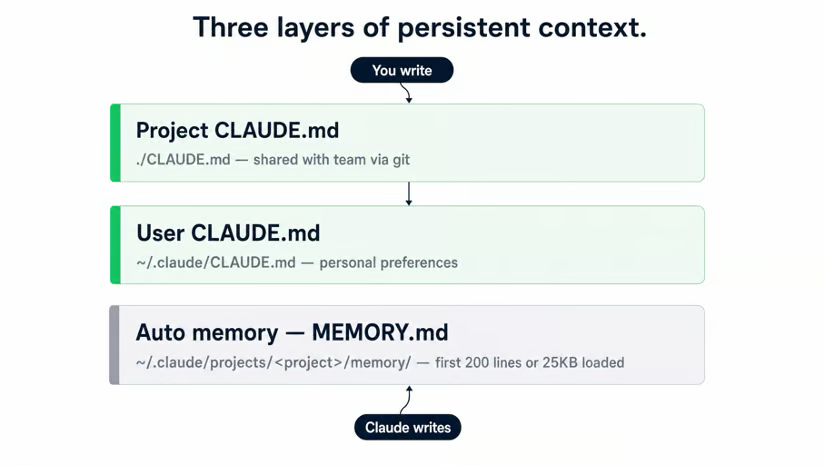
Project-CLAUDE.md op ./CLAUDE.md gaat mee in de repo. Het is hetzelfde voor elke bijdrager, dus zet hier projectspecifieke feiten neer:
User-CLAUDE.md op ~/.claude/CLAUDE.md volgt je in elk project op je machine. Hier zet je persoonlijke voorkeuren: je codestijl, hoe je docstrings graag geschreven ziet, de talen waar je het eerst naar grijpt. Zet hier geen projectfeiten neer, want die lekken dan door naar elke andere repo die je opent.
Auto-memory is de derde laag, en die schrijft Claude zelf. Als je het tijdens een sessie corrigeert ("we gebruiken hier snake_case, niet camelCase"), logt het de correctie naar ~/.claude/projects/<project>/memory/MEMORY.md. De eerste 200 regels of 25 KB van dat bestand worden aan het begin van elk gesprek in hetzelfde project geladen. Je kunt zien wat er geladen is met /memory, waarmee je auto-memory ook aan of uit zet.
Eén vuistregel voor de lengte: houd elke CLAUDE.md onder 200 regels. Daarboven begint het bestand merkbaar context op te eten bij elke beurt, en volgt Claude lange bestanden minder betrouwbaar dan korte. Als de jouwe eroverheen kruipt, splits hem dan op in .claude/rules/ met padscopes. Voor meer diepgang over wat er in een CLAUDE.md thuishoort, bekijk mijn gids over de beste CLAUDE.md schrijven.
De reflex, als een sessie off begint te voelen, is /clear en opnieuw beginnen. Dat is meestal de verkeerde reflex. Herstarten gooit de bestandspaden weg die Claude aan het bewerken was, de falende test die het volgde, of de randvoorwaarden die je in het begin uitsprak. Een frisse sessie moet dat allemaal opnieuw leren, en je betaalt voor dat herleren in tokens en tijd.
Het eerste om te leren is het symptoom. Contextrot heeft een paar duidelijke signalen:
Zodra je die ziet, heb je vier opties, en die zijn niet uitwisselbaar:
|
Situatie |
Gebruik dit |
Waarom |
|
Contextbalk loopt vol, huidige taak loopt nog |
|
Vat eerdere beurten samen, houdt sessie- en taakcontext in leven |
|
Overschakelen naar een niet-gerelateerde taak |
|
Lege context, frisse thread. Vorig gesprek blijft in |
|
Claude herhaalt fouten die je al corrigeerde |
|
Context is gedegradeerd. Een schone sessie met een betere prompt wint van het oplappen van een slechte |
|
Je bent een verkeerde weg ingeslagen en wilt dat ongedaan maken |
Esc+Esc → Code en gesprek herstellen |
Springt terug naar een prompt-checkpoint en herstelt de bestandsstatus |
/compact is niet zo slecht als sommige gebruikers beweren.
Je project-CLAUDE.md overleeft het. Claude leest het bestand na compactie opnieuw van schijf en injecteert het weer, zodat je conventies niet verloren gaan. Je kunt ook focusinstructies meegeven om de samenvatting te sturen, zoals /compact keep the auth refactor decisions, drop the failed test runs. Dat is het verschil tussen een nuttige samenvatting en een generieke.
De Esc+Esc rewind-kiezer is degene waarvan de meesten niet weten dat hij bestaat. Het opent een lijst van elk prompt-checkpoint in de sessie. Als je er een kiest, krijg je drie opties: alleen het gesprek herstellen, alleen de code, of beide.
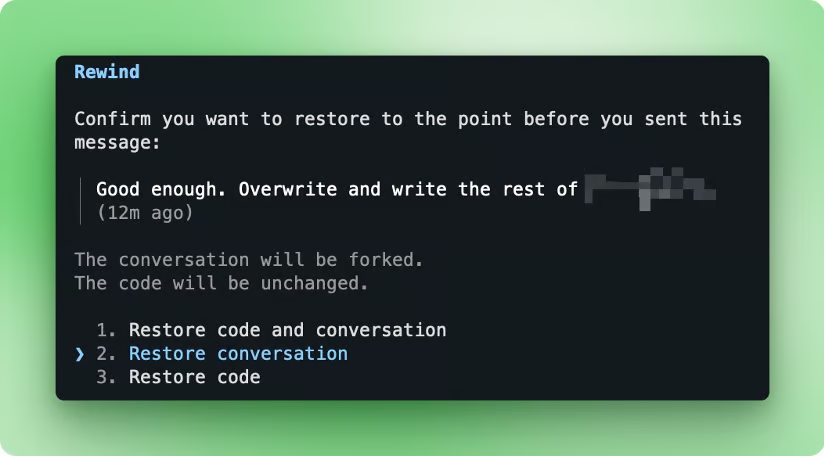
"Code en gesprek herstellen" is wat de meeste mensen willen. Een half uur aan slechte beurten kan verdwijnen zonder dat je git opent. Het is het dichtstbijzijnde wat Claude Code heeft bij undo voor een volledige sessie.
Zodra je stopt met herstarten, is het volgende probleem sessies terugvinden.
claude -n <name> (of --name) start een benoemde sessie, en de naam verschijnt in /resume en in de terminaltitel. Als je drie dingen tegelijk doet in dezelfde repo (een experiment-branch, een refactor, een debug-pass), dan maak je met namen het onderscheid. /rename wijzigt de naam halverwege de sessie als je scope verschuift.
Pro tip: gebruik /color om sessies verder te onderscheiden wanneer je er meerdere in hetzelfde terminalvenster draait.
Een sessie heropenen gaat via een van twee flags. claude --continue (of -c) laadt het meest recente gesprek in de huidige map. Gebruik dit als je hier net nog was en wilt doorgaan.
claude --resume opent een interactieve kiezer, en claude --resume <name-or-id> springt direct naar een specifieke sessie. Behandel sessies zoals git-branches: verschillende werkstromen verdienen hun eigen.
De grootste kostenpost in een aangepaste setup is niet de editor of de keybindings. Het is het afstemmen van je compute-verbruik op de moeilijkheid van de taak voor je. Drie tools werken hier samen: planmodus, /effort en /model.
Planmodus vertelt Claude om eerst een aanpak uit te denken voordat er bestanden worden aangeraakt. Het schrijft het plan, jij leest het, je keurt het goed of geeft feedback, en pas dan voert het uit.
Een truc die ik gebruik om mijn plannen rotsvast te maken is een simpele prompt die ik vaak inzet:
Red-team this plan from multiple angles using as many Opus 4.7 agents as you need.Hierdoor worden meerdere subagents gestart om het plan vanuit meerdere invalshoeken te reviewen en verbeteringen te suggereren. Dit is een goede gewoonte bij een planbestand van meer dan 500 regels.
Het nadeel is dat plannen plus red-teamen twee beurten toevoegt vóór er code landt, dus voor alles onder een substantiële feature of bugfix is het overkill.
Er zijn vijf manieren om planmodus in te gaan:
|
Methode |
Waar je het invoert |
Beste wanneer |
|
Shift+Tab (twee keer) |
Halverwege een sessie, altijd |
Hands-on-toetsenbord toggle zonder een commando te typen |
|
|
Prompt tijdens sessie |
Nog geen taak in gedachten, je typt die erna |
|
|
Prompt tijdens sessie |
De taak is duidelijk, sla de twee-stap over |
|
|
CLI-launch-flag |
Eén sessie waarin je planmodus vanaf het begin wilt |
|
|
Project- of gebruikersinstellingen |
Elke sessie in dit project start standaard in planmodus |
De inline vorm (/plan refactor the auth module to use JWT) is degene die de meesten missen. Het zet de modus en de taak met één toetsaanslag in plaats van twee. Voor een uitgebreidere walkthrough van review-first plan-workflows gaat mijn Claude Code planmodus-tutorial stap voor stap.
Effort is het volgende om te leren. Het bepaalt hoeveel uitgebreid denkwerk Claude per beurt doet. Hogere effort betekent diepere redenering, meer tokens en een tragere reactie.
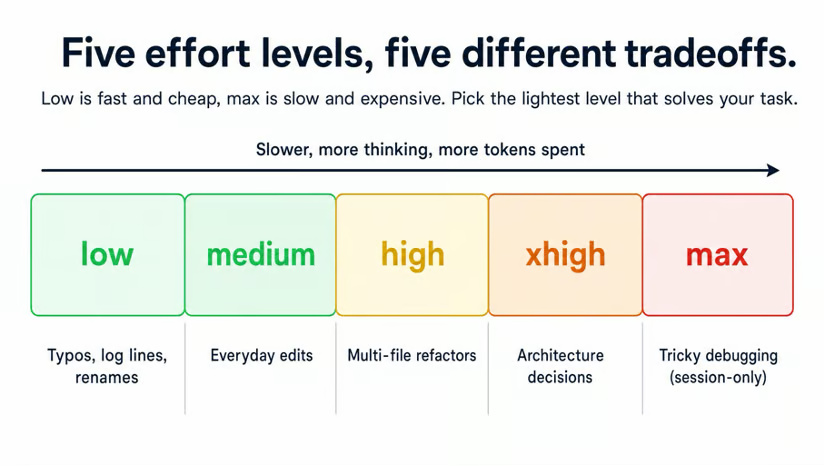
/effort <level> en de --effort <level> CLI-flag accepteren alle vijf waarden. Low, medium, high en xhigh blijven behouden over sessies heen. Max is alleen voor de sessie omdat het de token-uitgavenbeperking verwijdert, dus die zet je elke keer bewust. De juiste standaard voor dagelijks werk is low of medium. Bewaar high of xhigh voor echt lastige problemen, en max voor momenten waarop je liever tokens verbrandt dan ongelijk hebt.
Eén kanttekening om te onthouden: een model op low met geweldige context verslaat vaak hetzelfde model op max met slechte context. Je prompt opschonen levert meestal meer op dan de effort opschroeven.
Modelselectie is waar de echte besparing zit. /model wisselt halverwege de sessie, en Option+P (macOS) / Alt+P (Win/Linux) wisselt zonder te wissen wat je al hebt getypt. De aliassen die je moet kennen:
sonnet is de dagelijkse standaard
opus is voor de moeilijkste problemen (de alias best verwijst ook naar opus)
haiku is voor wanneer je snelheid wilt
sonnet[1m] en opus[1m] zijn de 1M-contextvarianten
opusplan draait Opus in planmodus en Sonnet in uitvoering
default wist elke override en gaat terug naar het aanbevolen model
Als je standaard alles met Opus doet, is overschakelen naar Sonnet voor het grootste deel van je dag de grootste besparing die voor het grijpen ligt.
Opus is de juiste keuze als je vastzit op iets moeilijks en je het slimste model erop wilt. Sonnet kan bijna alles aan. Het kostenverschil is groot genoeg dat "ik gebruik wel Opus voor de zekerheid" de duurste gewoonte is om op de automatische piloot te laten.
Als de frictie weg is, komt de volgende laag: het werk dat je nog met de hand doet.
Het is makkelijker dan uitvogelen hoe je het níet doet. Twee features dekken het meeste: /loop voor terugkerende checks die je anders zou babysitten, en hooks voor garanties die je niet uit een CLAUDE.md-instructie krijgt.
/loop voert een prompt of slash-commando periodiek opnieuw uit. De syntaxis heeft twee vormen:
/loop 5m <prompt> draait de prompt elke 5 minuten
/loop <prompt> alleen geeft de cadans aan het model, dat beslist wanneer het opnieuw draait
Intervaleenheden zijn s, m, h en d, met een minimum van één minuut. Je hebt Claude Code v2.1.72 of later nodig.
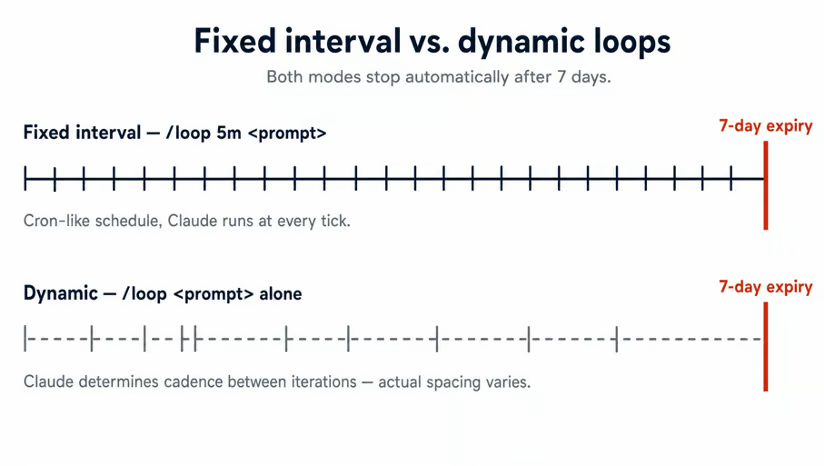
Zo kun je bijvoorbeeld een testwatcher instellen: /loop 2m run the test suite and report failures. In plaats van te onthouden om na elke wijziging tests te draaien (en het de helft van de tijd te vergeten), vangt Claude een gebroken test bij de volgende 2-minuten-tik.
Hetzelfde patroon werkt voor een staging-deploy-poll (/loop 10m check if the staging deploy is green) of een log-tail tijdens een flaky incident (/loop 1m tail the last 50 lines of app.log and flag errors).
Loops leven 7 dagen.
De taak vuurt één laatste keer op dag zeven en verwijdert zichzelf. Ze zijn sessie-gescoped, dus --continue of --resume brengt ze terug als je sluit en heropent. Om een loop vroegtijdig te stoppen, druk je op Esc. Heb je scheduling nodig die een sessiesluiting overleeft (nachtelijke check, wekelijkse samenvatting), gebruik dan Routines via /schedule.
Hooks zijn de andere helft. Ze draaien shellcommando's op specifieke punten in Claude's workflow, geconfigureerd in .claude/settings.json.
De reden om voor een hook te kiezen in plaats van een CLAUDE.md-instructie is één ding: CLAUDE.md is adviserend, en hooks draaien gegarandeerd. De klassieker is de regel "draai altijd de linter na een edit" die Claude de helft van de tijd overslaat. Een hook dicht dat gat.
Zes events dekken de meeste gevallen:
|
Event |
Vuurt wanneer |
Voorbeeldgebruik |
|
|
Een sessie begint |
Print een banner met de actieve git-branch en laatste commit |
|
|
Je dient een prompt in, vóór Claude hem ziet |
Injecteer projectcontext of blokkeer prompts met secrets |
|
|
Claude staat op het punt een tool te gebruiken |
Blokkeer writes naar |
|
|
Claude rondt een tool-call af |
Draai een linter of formatter na elke |
|
|
Context staat op het punt gecompact te worden |
Dump het transcript naar een bestand voor later review |
|
|
Claude is klaar met zijn antwoord |
Draai de test-suite en voeg de resultaten toe aan de sessie |
Een minimale PostToolUse-hook die lint na elke file-edit draait:
{
  "hooks": {
	"PostToolUse": [
  	{
    	"matcher": "Edit|Write",
    	"hooks": [
      	{ "type": "command", "command": "/path/to/lint-check.sh" }
    	]
  	}
	]
  }
}
Eén valkuil om te onthouden: alleen exitcode 2 blokkeert Claude echt. Exit 1 wordt gezien als een niet-blokkerende error, en Claude gaat toch verder, ook al is 1 de gebruikelijke Unix-foutcode. Als je hook een regel moet afdwingen, retourneer 2.
Je hoeft hooks ook niet met de hand te schrijven.
Prompt Claude met "schrijf een hook die ruff draait na elke file-edit" en het maakt de JSON voor je. /hooks toont elke actieve hookconfiguratie, zodat je niet door settingsbestanden hoeft te greppen als er onverwacht iets vuurt. Voor de volledige eventcatalogus en stdin/stdout-JSON-schema's, bekijk mijn Claude Code hooks-tutorial.
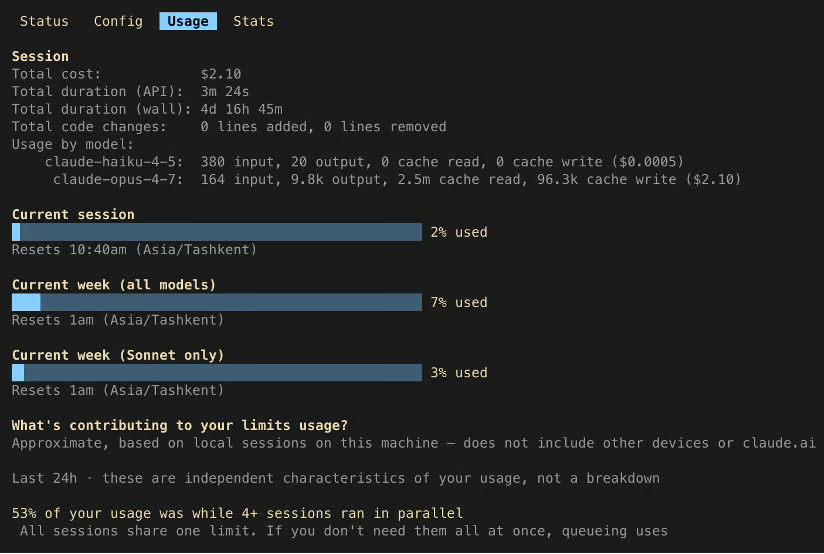
Loops, lange sessies en Opus-als-standaard verbranden tokens. Drie commando's maken de uitgaven zichtbaar genoeg om te managen, en de gewoonte die je wilt is ernaar kijken, niet configureren.
/usage toont je plan-tier, sessietotalen, kosten per model, en voortgangsbalken voor de 5-uur- en wekelijkse rate-limit-vensters.
/context visualiseert het huidige contextvenster als een gekleurd raster, met capaciteitswaarschuwingen en suggesties welke tools of bestanden ruimte innemen. Gebruik het als een sessie zwaar aanvoelt en je kiest tussen /compact en /clear.
/statusline configureert een permanente balk onderaan je terminal. Hij kan het model, contextpercentage, de rate-limit-vensters en alles wat je uit de sessie-JSON kunt lezen tonen. Dit verandert gedrag het meest, omdat het de kostenrelevante cijfers in je periferie zet terwijl je werkt.
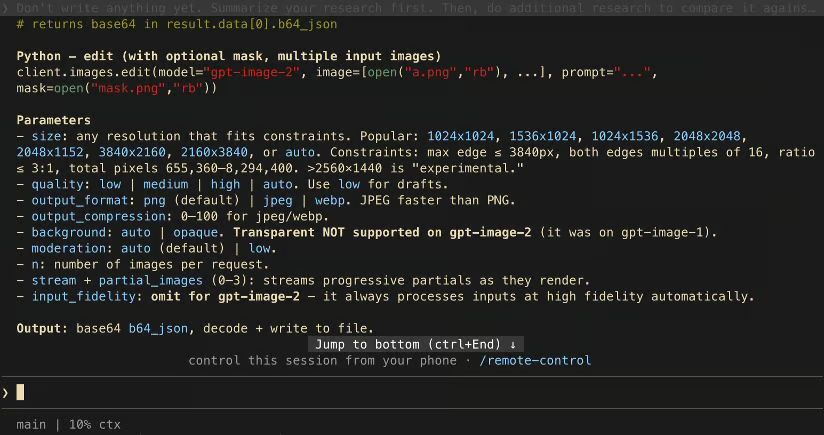
Je kunt /statusline draaien en in gewone taal beschrijven wat je wilt tonen, en Claude genereert het script en werkt de instellingen bij. De andere optie is zelf een shellscript schrijven en ernaar verwijzen vanuit ~/.claude/settings.json:
{
  "statusLine": {
	"type": "command",
	"command": "~/.claude/statusline.sh"
  }
}
Voor langere termijn tracking over sessies heen is npx ccusage een communitytool die tokenverbruik in de tijd aggregeert. Het is third-party, niet door Anthropic gebouwd, maar het vult het gat tussen sessiegescope /usage en je maandelijkse rekening.
De zes upgrades hierboven zijn degene die ik elke dag gebruik. De drie hieronder zijn echte features die ik minder vaak inzet, maar die je moet kennen, zodat je ze paraat hebt op de dag dat je ze nodig hebt.
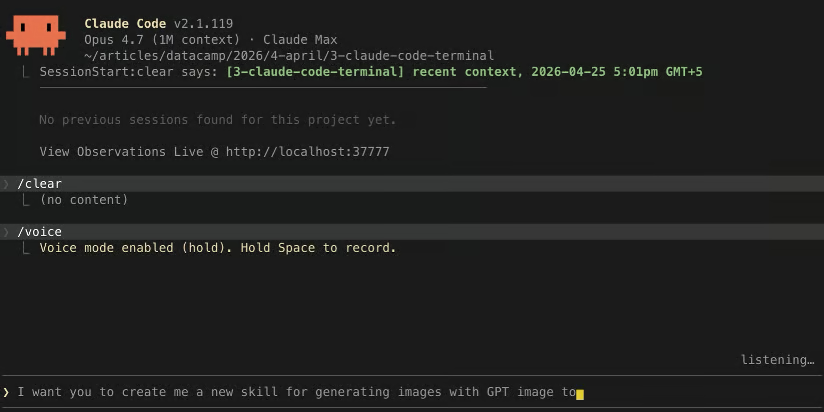
/voice schakelt push-to-talk-dictatie in. Houd Space ingedrukt, spreek, laat los, en de getranscribeerde tekst komt in je promptinvoer. Je hebt v2.1.69 of later nodig, en twintig talen worden ondersteund.
Voice wint vaak van typen als je loopt en hardop denkt of intentie dicteert aan het begin van een taak voordat de formulering vaststaat. Het is slechter voor edits op regelniveau, waar "verander regel 47 in..." makkelijker te typen is.
/teleport (alias /tp) haalt een cloudsessie naar je lokale terminal. Stel: je startte een lange taak in de webapp of iOS-app, en nu ben je terug op je laptop. Draai claude --teleport om een kiezer te openen en die sessie in je terminal te landen met de juiste branch al uitgecheckt.
Een paar voorwaarden moeten kloppen:
Verwar --teleport niet met --resume. Die laatste opent alleen lokale sessies opnieuw vanuit de geschiedenis van deze machine. Voor een uitgebreidere walkthrough behandelt onze Claude Code remote control-tutorial de rest.
/btw is voor het snelle vraagje dat je wilt stellen zonder de flow te breken.
Stel, Claude is midden in een taak. Je hebt al een lange edit of een tool-call gestart, en ineens moet je de regex voor IP-matching weten of welke flag X doet.
Je kunt gewoon typen /btw <question>, en het antwoord verschijnt in een wegklikbare overlay. De lopende taak gaat door, het antwoord komt niet in de gespreksgeschiedenis, dus je hoeft geen nieuwe sessie te starten voor een eenmalige lookup en je vervuilt je huidige sessie niet.
De snelste manier om op alles in dit artikel terug te glijden, is om het allemaal op één dag te proberen. Kies er twee of drie, bouw spiergeheugen op voor die, en voeg de rest later toe wanneer de eerste set automatisch gaat.
Drie om mee te beginnen, elk voor een ander deel van de dag, zodat ze elkaar niet in de weg zitten:
Een strakke project-CLAUDE.md plus twee of drie wildcard-permissieregels in .claude/settings.json voor de bash-commando's die je elke sessie opnieuw goedkeurt. Dit is de ochtendsetup-habit, en je merkt het pas als de interrupties stoppen.
De keuze /compact versus /clear en de Esc+Esc rewind-kiezer. Dit is de mid-sessie-habit, en de cue is het moment dat Claude opnieuw om een bestandspad vraagt dat het een uur geleden nog wist.
Eén /loop voor een terugkerende check die je nu al tijd kost. Dit is de achtergrondgewoonte, en zodra hij draait, betaalt hij zichzelf terug.
Als het verschil tussen Sonnet, Opus en Haiku nog vaag is, onze Introduction to Claude Models-cursus doorloopt wanneer elk model past. Dat maakt de /effort- en /model-calls een stuk eenvoudiger.
Leer AI met DataCamp!
Cursus
Cursus
Leerpad
blog
Adel Nehme
15 min

