Courses
Nhập môn các mô hình Claude
3 giờ
14.4K
Claude Code bản mặc định đã hữu ích ngay khi cài đặt. Bạn cài, bạn nhắc lệnh, và nó xây dựng những gì bạn muốn. Đó là cách làm "vibe-coding" của đa số, và nó hoạt động.
Phiên bản Claude Code của người dùng có terminal được tùy biến là một công cụ khác. Họ đã duyệt trước các lệnh bash mà họ tin tưởng, nên Claude hầu như không bao giờ xin quyền. Một tệp CLAUDE.md nằm ở thư mục gốc dự án, nên Claude đã biết quy ước của họ ngay khi phiên bắt đầu. Và khi một phiên có dấu hiệu rối, lệnh họ dùng không phải là khởi động lại.
Bài viết này là cầu nối giữa hai cách thiết lập Claude Code đó, qua bảy nâng cấp. Không cái nào mất quá mười phút để thiết lập, và mỗi cái sẽ hồi vốn trong vòng một tuần.
Nếu bạn chưa từng mở Claude Code, hướng dẫn Claude Code chính của chúng tôi là điểm khởi đầu tốt hơn. Mọi nội dung bên dưới giả định bạn đã có thể nhắc lệnh và chấp nhận gọi công cụ.
Mặc định, mỗi lần gọi công cụ mới sẽ hỏi bạn duyệt. Ổn ở lần đầu bạn chạy pytest. Phiền đến lần thứ ba. Đến lần thứ mười, bạn nhấn Enter mà chẳng đọc nhắc nhở. Đó là tình huống tệ nhất: bạn đã tự rèn thói quen bỏ qua kiểm tra an toàn, mà nó vẫn làm bạn chậm lại.
Tất nhiên, có chế độ "bỏ qua quyền một cách nguy hiểm" hay "tự động". Chúng tôi đã bàn kỹ các đánh đổi trong hướng dẫn về Auto Mode và Channels của Claude Code.
Cách khắc phục là tệp .claude/settings.json ở thư mục gốc dự án, với khối permissions duyệt trước các mẫu bạn tin tưởng và chặn những mẫu bạn không tin:
{
  "permissions": {
	"allow": [
  	"Bash(pytest *)",
  	"Bash(uv run *)",
  	"Bash(ruff check *)",
  	"Read(~/.zshrc)"
	],
	"deny": [
  	"Bash(curl *)",
  	"Read(./.env)",
  	"Read(./.env.*)",
  	"Read(./secrets/**)"
	]
  }
}
Quy tắc được đánh giá theo thứ tự cố định: deny trước, rồi ask, rồi allow. Khớp đầu tiên sẽ thắng, nên một quy tắc deny luôn ghi đè một allow đến sau.
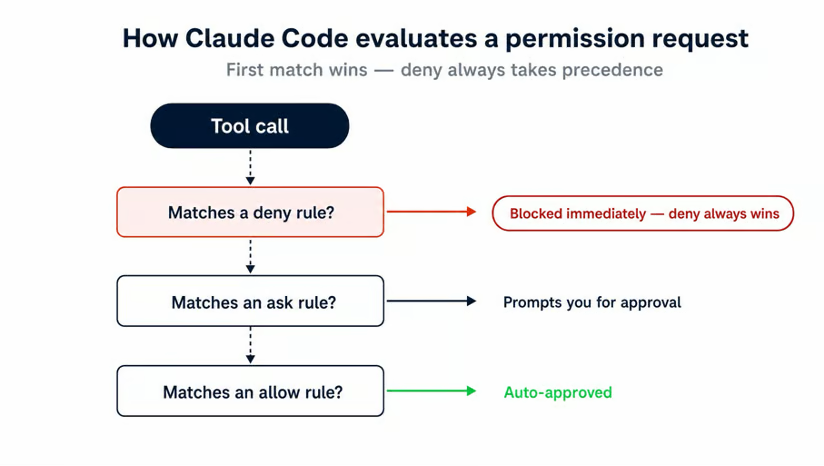
Có ba điều khiến mọi người dễ vấp khi viết những quy tắc này lần đầu.
Đầu tiên là phạm vi. Một tệp .claude/settings.json của dự án sẽ ghi đè ~/.claude/settings.json toàn cục, nên nếu bạn cho phép Bash(rm *) ở mức global mà dự án lại chặn, thì dự án thắng. Đó là mặc định đúng, nhưng dễ gây bất ngờ với người kỳ vọng cho phép toàn cục sẽ "dính" mọi nơi.
Thứ hai là ký tự đại diện cho lệnh mạng. Bash(curl http://github.com/ *) trông có vẻ hạn chế nhưng không bắt được https://, các tùy chọn trước URL, chuyển hướng, hay biến shell. Mẫu mà tài liệu khuyên là chặn hẳn Bash(curl *). Sau đó dùng công cụ WebFetch với WebFetch(domain:github.com) cho các miền bạn thực sự muốn cho phép.
Thứ ba là khoảng trắng. Bash(ls *) khớp ls -la nhưng không khớp lsof. Bash(ls*) thì khớp cả hai. Dấu cách trước dấu sao thực sự có tác dụng, và bạn nên để ý mình đã viết cái nào.
Một vài phím tắt nằm cạnh các quy tắc quyền, cùng thuộc nhóm "ngừng đối đầu với terminal" và đáng học ngay ngày đầu:
Shift+Tab chuyển vòng các chế độ quyền (mặc định, tự chấp nhận, lập kế hoạch)
Esc+Esc mở bộ chọn tua lại (xem thêm ở mục #3)
Ctrl+R tìm ngược trong lịch sử nhắc lệnh, giống trong bash và zsh
Ctrl+U xóa từ con trỏ đến đầu dòng
Shift+Enter thêm dòng mới trong ô nhắc
Hầu hết các phím tắt này hoạt động sẵn trong các terminal. Nếu không, chạy /terminal-setup một lần để cài đặt mọi thứ.
Mỗi phiên bắt đầu với một cửa sổ ngữ cảnh mới tinh.
Mặc định, Claude không nhớ bạn dùng uv thay vì pip. Nó không nhớ rằng test của bạn nằm trong tests/ chứ không phải test/. Và các quy ước API mà hôm qua bạn đã mất mười lượt giải thích cũng bay mất. Cách khắc phục là một tệp CLAUDE.md ở thư mục gốc dự án. Khởi chạy Claude Code từ thư mục đó (hoặc thư mục con bất kỳ), và tệp sẽ được nạp vào ngữ cảnh tự động trước nhắc lệnh đầu tiên.
Cách bắt đầu nhanh nhất là /init. Chạy nó trong dự án. Claude đọc codebase và viết một CLAUDE.md khởi đầu với lệnh build, hướng dẫn test và các quy ước nó suy ra được. Bạn sẽ chỉnh sửa sau, vì /init cho bạn một nền tảng hoạt động chứ chưa phải tệp hoàn chỉnh.
Có ba nơi Claude tìm ngữ cảnh, xếp tầng lên nhau:
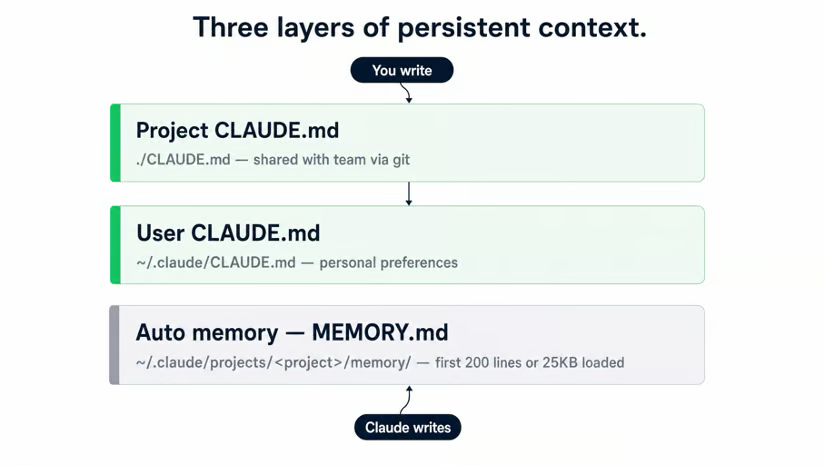
Project CLAUDE.md tại ./CLAUDE.md đi kèm với repo. Nó giống nhau với mọi người đóng góp, nên hãy đặt các thông tin đặc thù dự án ở đây:
User CLAUDE.md tại ~/.claude/CLAUDE.md theo bạn trên mọi dự án trong máy. Đây là nơi để sở thích cá nhân: phong cách viết code, cách bạn muốn viết docstring, ngôn ngữ bạn ưu tiên. Đừng đặt thông tin dự án ở đây, vì chúng sẽ "rò" sang mọi repo khác bạn mở.
Ghi nhớ tự động là lớp thứ ba, và Claude tự ghi nó. Khi bạn chỉnh trong phiên ("chúng tôi dùng snake_case ở đây, không phải camelCase"), nó ghi lại vào ~/.claude/projects/<project>/memory/MEMORY.md. 200 dòng đầu tiên hoặc 25KB của tệp đó sẽ được nạp khi bắt đầu mỗi cuộc trò chuyện trong cùng dự án. Bạn có thể xem những gì đã nạp bằng /memory, cũng cho phép bật/tắt auto-memory.
Một nguyên tắc về kích thước: giữ mỗi CLAUDE.md dưới 200 dòng. Vượt quá, tệp sẽ ngốn đáng kể ngữ cảnh ở mỗi lượt, và Claude tuân theo các tệp dài kém tin cậy hơn tệp ngắn. Nếu tệp của bạn vượt ngưỡng, hãy tách vào .claude/rules/ với phạm vi đường dẫn. Để xem sâu hơn về những gì thực sự nên có trong tệp CLAUDE.md, hãy xem hướng dẫn viết CLAUDE.md hay nhất tại đây.
Phản xạ khi phiên có dấu hiệu lệch là /clear và bắt đầu lại. Phần lớn thời gian đó là phản xạ sai. Khởi động lại sẽ vứt đi đường dẫn tệp Claude đang chỉnh, bài test fail mà nó theo dõi, hoặc các ràng buộc bạn đã nêu lúc đầu. Một phiên mới phải học lại tất cả, và bạn trả giá cho việc học lại đó bằng token và thời gian.
Điều đầu tiên cần học là triệu chứng. Suy thoái ngữ cảnh có vài dấu hiệu rõ ràng:
Khi thấy những dấu hiệu đó, bạn có bốn lựa chọn, và chúng không thể hoán đổi cho nhau:
|
Tình huống |
Dùng cái này |
Lý do |
|
Thanh ngữ cảnh đầy dần, tác vụ hiện tại vẫn tiếp tục |
|
Tóm tắt các lượt trước, giữ nguyên ngữ cảnh phiên và tác vụ |
|
Chuyển sang tác vụ không liên quan |
|
Làm trống ngữ cảnh, luồng mới. Cuộc trò chuyện trước vẫn có trong |
|
Claude lặp lại lỗi bạn đã chỉnh |
|
Ngữ cảnh đã suy giảm. Một phiên sạch với nhắc lệnh tốt hơn sẽ hiệu quả hơn vá víu phiên hỏng |
|
Bạn đi sai hướng và muốn quay lại |
Esc+Esc → Khôi phục mã và hội thoại |
Nhảy về một mốc nhắc lệnh và khôi phục trạng thái tệp |
/compact không tệ như một số người dùng nói.
Tệp CLAUDE.md của dự án vẫn còn. Claude đọc lại tệp từ đĩa sau khi nén và chèn lại, nên các quy ước của bạn không bị mất. Bạn cũng có thể đưa chỉ dẫn trọng tâm để định hướng bản tóm tắt, như /compact keep the auth refactor decisions, drop the failed test runs. Đó là khác biệt giữa một bản tóm tắt hữu ích và một bản chung chung.
Bộ chọn tua lại Esc+Esc là thứ đa số người không biết. Nó mở danh sách mọi mốc nhắc lệnh trong phiên. Sau khi chọn, nó đưa ra ba tùy chọn: chỉ khôi phục hội thoại, chỉ mã, hoặc cả hai.
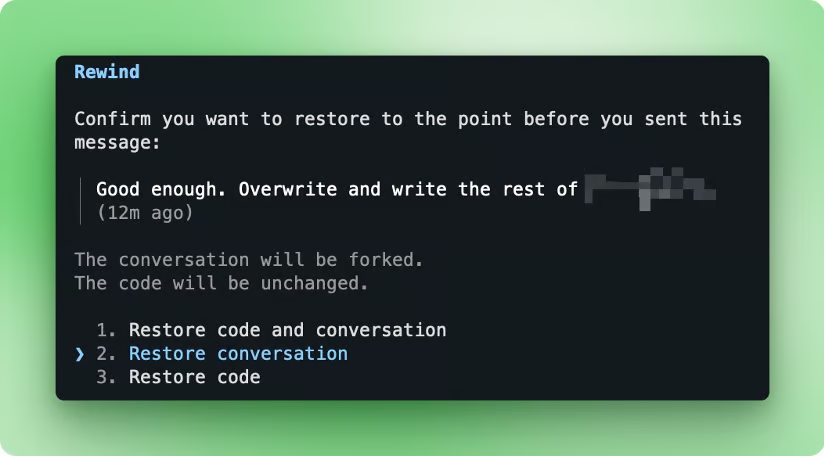
"Khôi phục mã và hội thoại" là thứ hầu hết mọi người muốn. Nửa giờ các lượt tệ có thể biến mất mà bạn không cần mở git. Đây là thứ gần nhất với hoàn tác cho cả phiên mà Claude Code có.
Khi bạn ngừng khởi động lại, vấn đề tiếp theo là tìm lại các phiên.
claude -n <name> (hoặc --name) khởi chạy một phiên có tên, và tên sẽ hiển thị trong /resume và tiêu đề terminal. Khi bạn có ba việc trong cùng repo (một nhánh thử nghiệm, một refactor, một lượt debug), tên là cách để phân biệt. /rename đổi tên giữa phiên nếu phạm vi thay đổi.
Mẹo hay: Dùng /color để phân biệt thêm các phiên khi chạy nhiều phiên trong cùng cửa sổ terminal.
Mở lại một phiên dùng hai cờ. claude --continue (hoặc -c) nạp cuộc trò chuyện gần nhất trong thư mục hiện tại. Dùng khi bạn vừa ở đây và muốn tiếp tục.
claude --resume mở một bộ chọn tương tác, và claude --resume <name-or-id> nhảy thẳng đến một phiên cụ thể. Hãy coi phiên như các nhánh git: mỗi luồng công việc xứng đáng có một phiên riêng.
Khoản tốn kém lớn nhất trong một thiết lập tùy chỉnh không phải là trình soạn thảo hay phím tắt. Đó là cân đối lượng tính toán bạn dùng với độ khó của tác vụ trước mắt. Ba công cụ phối hợp với nhau cho việc này: chế độ lập kế hoạch, /effort, và /model.
Chế độ lập kế hoạch yêu cầu Claude suy nghĩ phương án trước khi chạm vào tệp. Nó viết kế hoạch, bạn đọc, phê duyệt hoặc phản biện, rồi mới thực thi.
Một mẹo tôi hay dùng để kế hoạch thật vững là một nhắc lệnh đơn giản:
Red-team this plan from multiple angles using as many Opus 4.7 agents as you need.Điều này sẽ khởi chạy nhiều tác tử phụ để rà soát kế hoạch từ nhiều khía cạnh và đề xuất chỉnh sửa. Đây là thực hành tốt khi xử lý một tệp kế hoạch dài trên 500 dòng.
Cái giá là việc lập kế hoạch cộng rà soát đỏ sẽ thêm hai lượt trước khi bất kỳ dòng mã nào được tạo, nên với những việc nhỏ hơn một tính năng hay bug fix đáng kể, nó là quá mức cần thiết.
Có năm cách vào chế độ lập kế hoạch:
|
Phương thức |
Nơi kích hoạt |
Phù hợp khi |
|
Shift+Tab (hai lần) |
Giữa phiên, bất cứ lúc nào |
Chuyển đổi bằng bàn phím, không cần gõ lệnh |
|
|
Tại ô nhắc giữa phiên |
Chưa có tác vụ cụ thể, bạn sẽ gõ sau |
|
|
Tại ô nhắc giữa phiên |
Tác vụ đã rõ, bỏ qua bước hai |
|
|
Cờ khi khởi chạy CLI |
Một phiên bạn muốn bật chế độ lập kế hoạch ngay từ đầu |
|
|
Thiết lập dự án hoặc người dùng |
Mọi phiên trong dự án này mặc định ở chế độ lập kế hoạch |
Biểu mẫu nhắc trực tiếp (/plan refactor the auth module to use JWT) là thứ nhiều người bỏ lỡ. Nó đặt cả chế độ và tác vụ trong một lần gõ thay vì hai. Để xem chi tiết quy trình lập kế hoạch kiểu duyệt trước, hướng dẫn chế độ lập kế hoạch Claude Code của tôi đi từng bước.
Nỗ lực là khái niệm cần học tiếp theo. Nó điều khiển lượng suy nghĩ mở rộng Claude thực hiện ở mỗi lượt. Nỗ lực cao nghĩa là lý luận sâu hơn, nhiều token hơn, và phản hồi chậm hơn.
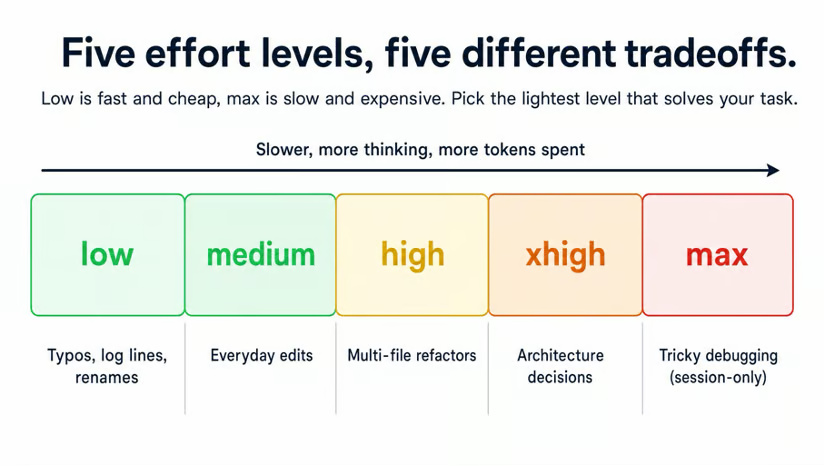
/effort <level> và cờ CLI --effort <level> đều chấp nhận cả năm giá trị. Low, medium, high, và xhigh được duy trì qua các phiên. Max chỉ áp dụng cho phiên hiện tại vì nó gỡ bỏ ràng buộc chi tiêu token, nên bạn phải đặt có chủ đích mỗi lần. Mặc định hợp lý cho công việc hàng ngày là low hoặc medium. Dành high hoặc xhigh cho các vấn đề thực sự khó, và max cho những lúc bạn muốn chấp nhận tốn token hơn là sai.
Một điểm phản biện đáng nhớ: một mô hình ở low với ngữ cảnh tốt thường vượt trội hơn cùng mô hình ở max nhưng ngữ cảnh kém. Dọn lại nhắc lệnh thường mang lại lợi ích lớn hơn tăng nỗ lực.
Chọn mô hình là nơi tiết kiệm chi phí thực sự. /model chuyển đổi giữa phiên, và Option+P (macOS) / Alt+P (Win/Linux) chuyển mà không xóa những gì bạn đã gõ. Các bí danh đáng biết:
sonnet là mặc định dùng hằng ngày
opus dành cho vấn đề khó nhất (bí danh best cũng trỏ đến opus)
haiku dành cho khi bạn cần tốc độ
sonnet[1m] và opus[1m] là biến thể ngữ cảnh 1M
opusplan chạy Opus ở chế độ lập kế hoạch và Sonnet ở phần thực thi
default xóa mọi ghi đè và quay về mô hình khuyến nghị
Nếu bạn đang mặc định dùng Opus cho mọi thứ, chuyển sang Sonnet cho phần lớn ngày làm việc là cắt giảm lớn nhất bạn có thể làm.
Opus là lựa chọn đúng khi bạn kẹt ở việc khó và muốn mô hình thông minh nhất xử lý. Sonnet xử lý hầu như mọi thứ còn lại. Chênh lệch chi phí giữa chúng đủ lớn để thói quen "cứ dùng Opus cho chắc" trở thành thói quen đắt đỏ nhất nếu để tự động.
Khi các nguồn ma sát không còn, lớp tiếp theo là những việc bạn vẫn đang tự làm.
Làm như vậy còn dễ hơn nghĩ cách không làm. Hai tính năng bao phủ hầu hết: /loop cho các kiểm tra lặp lại mà bạn sẽ phải canh chừng, và hooks cho các đảm bảo mà bạn không thể có chỉ với hướng dẫn trong CLAUDE.md.
/loop chạy lại một nhắc lệnh hoặc lệnh gạch chéo theo lịch lặp. Cú pháp có hai dạng:
/loop 5m <prompt> chạy nhắc lệnh mỗi 5 phút
/loop <prompt> một mình trao quyền chọn nhịp cho mô hình, mô hình quyết định khi nào chạy lại
Đơn vị khoảng thời gian gồm s, m, h, và d, với tối thiểu một phút. Bạn cần Claude Code v2.1.72 trở lên.
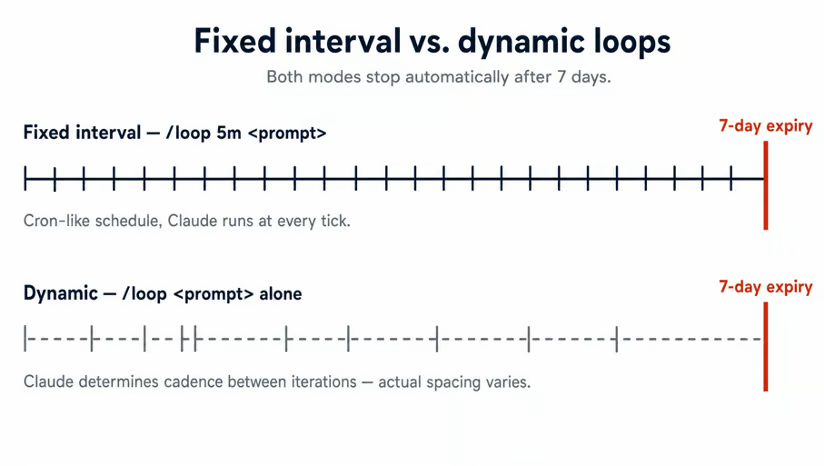
Ví dụ, bạn có thể thiết lập theo dõi test: /loop 2m run the test suite and report failures. Thay vì nhớ chạy test sau mỗi thay đổi (và quên nửa số lần), Claude sẽ bắt các bài test hỏng ở lần kiểm tra 2 phút tiếp theo.
Mẫu tương tự áp dụng cho việc thăm dò triển khai staging (/loop 10m check if the staging deploy is green) hoặc theo dõi log trong một sự cố chập chờn (/loop 1m tail the last 50 lines of app.log and flag errors).
Vòng lặp sống 7 ngày.
Tác vụ sẽ chạy thêm một lần cuối vào ngày thứ bảy và tự xóa. Chúng theo phạm vi phiên, nên --continue hoặc --resume sẽ đưa chúng trở lại nếu bạn đóng rồi mở lại. Để dừng sớm, nhấn Esc. Nếu bạn cần lịch chạy tồn tại qua việc đóng phiên (kiểm tra ban đêm, tổng hợp hàng tuần), hãy dùng Routines qua /schedule.
Hooks là nửa còn lại. Chúng chạy các lệnh shell tại những điểm cụ thể trong quy trình của Claude, cấu hình trong .claude/settings.json.
Lý do chọn hook thay vì hướng dẫn CLAUDE.md chỉ có một: CLAUDE.md chỉ mang tính khuyến nghị, còn hooks đảm bảo được chạy. Trường hợp kinh điển là quy tắc "luôn chạy linter sau khi chỉnh sửa" mà Claude bỏ qua nửa số lần. Một hook sẽ khép lại khoảng trống đó.
Sáu sự kiện bao phủ hầu hết trường hợp:
|
Sự kiện |
Kích hoạt khi |
Ví dụ sử dụng |
|
|
Bắt đầu một phiên |
In banner với nhánh git đang hoạt động và commit cuối |
|
|
Bạn gửi nhắc lệnh trước khi Claude thấy |
Chèn ngữ cảnh dự án hoặc chặn nhắc lệnh chứa secrets |
|
|
Claude sắp gọi một công cụ |
Chặn ghi vào |
|
|
Claude kết thúc một lượt gọi công cụ |
Chạy linter hoặc formatter sau mỗi |
|
|
Sắp nén ngữ cảnh |
Đổ bản ghi hội thoại ra tệp để xem lại sau |
|
|
Claude hoàn thành phản hồi |
Chạy bộ test và đính kèm kết quả vào phiên |
Một hook tối giản PostToolUse để lint sau mỗi lần chỉnh sửa tệp:
{
  "hooks": {
	"PostToolUse": [
  	{
    	"matcher": "Edit|Write",
    	"hooks": [
      	{ "type": "command", "command": "/path/to/lint-check.sh" }
    	]
  	}
	]
  }
}
Một điểm dễ mắc cần nhớ: chỉ mã thoát 2 mới thực sự chặn Claude. Mã thoát 1 được coi là lỗi không chặn, và Claude vẫn tiếp tục, dù 1 là mã lỗi Unix thường gặp. Nếu hook của bạn nhằm cưỡng chế quy tắc, hãy trả về 2.
Bạn cũng không cần tự viết hooks bằng tay.
Hãy nhắc Claude "viết một hook chạy ruff sau mỗi lần chỉnh sửa tệp" và nó sẽ soạn JSON cho bạn. /hooks liệt kê mọi cấu hình hook đang hoạt động, nên bạn không phải grep tệp cài đặt khi có thứ gì đó kích hoạt bất ngờ. Để xem đầy đủ danh mục sự kiện và schema JSON cho stdin/stdout, hãy xem hướng dẫn Claude Code hooks của tôi.
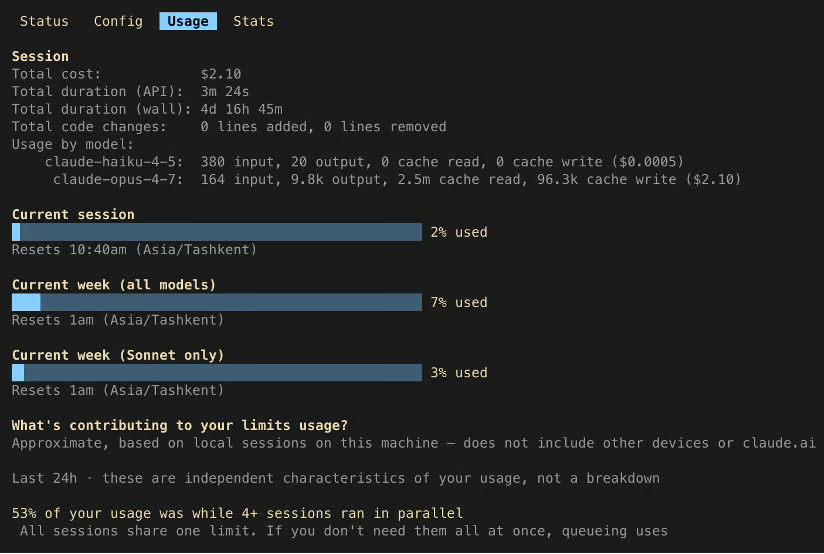
Vòng lặp, phiên dài, và dùng Opus mặc định đều đốt token. Ba lệnh giúp việc chi tiêu trở nên đủ hiển thị để quản lý, và thói quen bạn muốn là liếc nhìn chúng, không phải cấu hình chúng.
/usage hiển thị gói của bạn, tổng số phiên, phân rã chi phí theo mô hình, và thanh tiến trình cho khung giới hạn 5 giờ và hàng tuần.
/context trực quan hóa cửa sổ ngữ cảnh hiện tại dưới dạng một lưới màu, với cảnh báo dung lượng và gợi ý công cụ hoặc tệp nào đang chiếm chỗ. Dùng khi phiên cảm giác nặng, và bạn đang cân nhắc giữa /compact và /clear.
/statusline cấu hình một thanh cố định ở cuối terminal của bạn. Nó có thể hiển thị mô hình, phần trăm ngữ cảnh, các khung giới hạn tốc độ, và bất cứ thứ gì bạn có thể đọc từ JSON của phiên. Đây là thứ tác động thói quen nhiều nhất, vì nó đặt các con số liên quan đến chi phí ngay trong tầm mắt ngoại vi khi bạn làm việc.
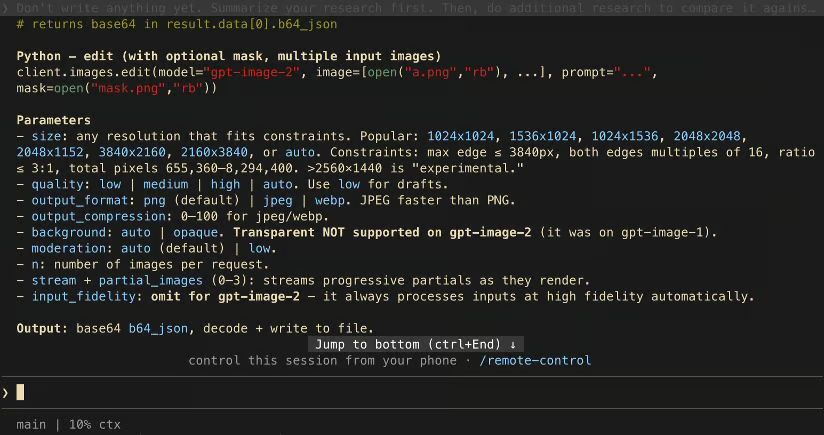
Bạn có thể chạy /statusline và mô tả bằng ngôn ngữ tự nhiên những gì muốn hiển thị, và Claude sẽ tạo script rồi cập nhật thiết lập. Cách khác là tự viết một shell script và trỏ tới nó từ ~/.claude/settings.json:
{
  "statusLine": {
	"type": "command",
	"command": "~/.claude/statusline.sh"
  }
}
Để theo dõi dài hạn qua các phiên, npx ccusage là công cụ cộng đồng tổng hợp mức đốt token theo thời gian. Đây là của bên thứ ba, không do Anthropic xây dựng, nhưng nó lấp khoảng trống giữa /usage theo phạm vi phiên và hóa đơn hàng tháng của bạn.
Sáu nâng cấp trên là những thứ tôi dùng hằng ngày. Ba cái dưới là những tính năng thực sự tôi ít dùng hơn, nhưng bạn nên biết để có thể lôi ra đúng ngày cần.
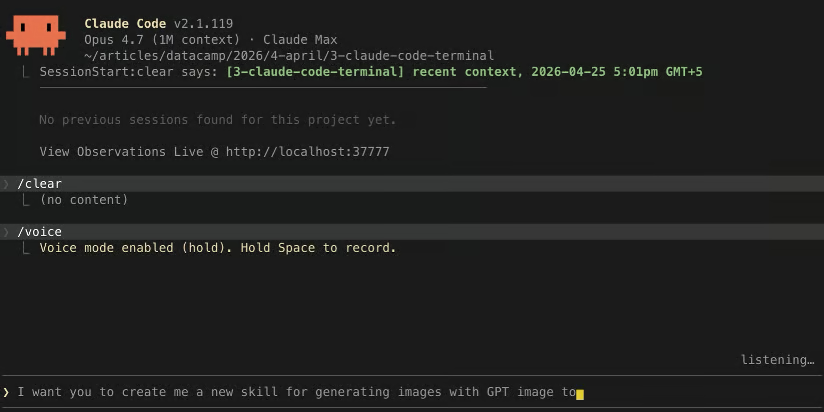
/voice bật nhập liệu bằng giọng nói kiểu nhấn-để-nói. Giữ Space, nói, thả ra, và văn bản chuyển giọng sẽ xuất hiện trong ô nhắc của bạn. Bạn cần v2.1.69 trở lên, và hỗ trợ hai mươi ngôn ngữ.
Giọng nói thường hiệu quả hơn gõ khi bạn đang đi bộ và nghĩ thành lời, hoặc diễn đạt ý định ở đầu một tác vụ trước khi câu chữ chốt lại. Nó kém hơn cho các chỉnh sửa cấp dòng, nơi "đổi dòng 47 thành..." dễ gõ hơn.
/teleport (bí danh /tp) kéo một phiên trên đám mây về terminal cục bộ của bạn. Giả sử bạn bắt đầu một tác vụ dài trên web app hoặc iOS app, và giờ bạn quay lại laptop. Chạy claude --teleport để mở bộ chọn và đưa phiên đó về terminal với đúng nhánh đã được checkout sẵn.
Cần đáp ứng vài điều kiện:
Đừng nhầm --teleport với --resume. Cái sau chỉ mở lại các phiên cục bộ từ lịch sử của máy này. Để xem chi tiết, hướng dẫn điều khiển từ xa Claude Code của chúng tôi trang bị phần còn lại.
/btw dành cho câu hỏi nhanh bạn muốn hỏi mà không phá vỡ mạch làm việc.
Hãy tưởng tượng Claude đang giữa tác vụ. Bạn đã khởi chạy một chỉnh sửa dài hoặc một cuộc gọi công cụ, và bạn chợt cần biết regex khớp IP hoặc cờ nào làm X.
Bạn chỉ cần gõ /btw <question>, và câu trả lời hiện trong một lớp phủ có thể đóng. Tác vụ đang chạy vẫn tiếp tục, câu trả lời không đi vào lịch sử hội thoại, nên bạn không cần mở phiên mới cho một tra cứu lẻ và cũng không làm ô nhiễm phiên hiện tại.
Cách nhanh nhất để trượt dài mọi thứ trong bài là cố thử hết trong một ngày. Hãy chọn hai hoặc ba thứ, luyện thành phản xạ với chúng, rồi thêm phần còn lại sau khi bộ đầu tiên đã tự động.
Ba thứ để bắt đầu, mỗi cái cho một phần khác nhau trong ngày, để chúng không chèn nhau:
Một tệp CLAUDE.md gọn cho dự án cộng với hai hoặc ba quy tắc quyền dùng ký tự đại diện trong .claude/settings.json cho các lệnh bash bạn phải duyệt lại mỗi phiên. Đây là thói quen thiết lập buổi sáng, và bạn chỉ cảm nhận khi các gián đoạn biến mất.
Quyết định giữa /compact và /clear cùng bộ chọn tua Esc+Esc. Đây là thói quen giữa phiên, và tín hiệu là lúc Claude hỏi lại đường dẫn tệp mà một giờ trước nó đã biết.
Một /loop cho một kiểm tra lặp lại đã ngốn thời gian của bạn. Đây là thói quen nền, và khi nó chạy, nó tự hoàn vốn.
Nếu sự khác nhau giữa Sonnet, Opus và Haiku vẫn còn mơ hồ, khóa học Introduction to Claude Models của chúng tôi sẽ hướng dẫn khi nào mỗi mô hình phù hợp. Nhờ đó các lệnh /effort và /model trở nên dễ dàng hơn nhiều.
Học AI với DataCamp!
Courses
Courses
Tracks
blogs
Matt Crabtree
10 phút
