Kurs
Claude Modellerine Giriş
3 sa
14.4K
Vanilla Claude Code, kurulur kurulmaz işe yarar. Yüklersiniz, komut verirsiniz ve istediğiniz şeyi inşa eder. Çoğu kişinin “vibe-coding” düzeni budur ve işe yarar.
Terminalini özelleştirmiş birinin kullandığı Claude Code sürümü ise bambaşka bir araçtır. Güvendiği bash komutları önceden onaylanmıştır, bu yüzden Claude neredeyse hiç izin istemez. Proje kök dizinlerinde bir CLAUDE.md vardır; böylece oturum açıldığı anda Claude onların standartlarını bilir. Ve bir oturum kafası karışmış hissettirmeye başladığında başvurdukları komut bir yeniden başlatma değildir.
Bu yazı, bu iki Claude Code kurulumu arasındaki farkı kapatan yedi yükseltmeden oluşuyor. Hiçbiri on dakikadan uzun sürmez ve her biri bir hafta içinde karşılığını verir.
Claude Code’u hiç açmadıysanız, ana Claude Code rehberimiz daha iyi bir başlangıç noktasıdır. Aşağıdakilerin tümü, hâlihazırda komut verebildiğinizi ve araç çağrılarını kabul edebildiğinizi varsayar.
Varsayılan kurulumda her yeni araç çağrısı sizden onay ister. pytesti ilk çalıştırdığınızda sorun değildir. Üçüncüde sinir bozucu olur. Onuncuda ise istemi okumadan Enter’a abanırsınız. Bu, iki dünyanın da en kötüsüdür: Kendinizi güvenlik kontrolünü görmezden gelmeye alıştırmışsınızdır ve hâlâ yavaşlıyorsunuzdur.
Elbette, "izinleri tehlikeli biçimde atla" modu veya "otomatik modu" var. Bunların artı-eksilerini Claude Code Otomatik Mod ve Kanallar eğitimimde ayrıntılıca ele aldım.
Çözüm, proje kökünüzde bir .claude/settings.json dosyası ve güvendiğiniz kalıpları önceden onaylayan, güvenmediklerinizi engelleyen bir permissions bloğudur:
{
  "permissions": {
	"allow": [
  	"Bash(pytest *)",
  	"Bash(uv run *)",
  	"Bash(ruff check *)",
  	"Read(~/.zshrc)"
	],
	"deny": [
  	"Bash(curl *)",
  	"Read(./.env)",
  	"Read(./.env.*)",
  	"Read(./secrets/**)"
	]
  }
}
Kurallar sabit bir sırayla değerlendirilir: önce reddet, sonra sor, sonra izin ver. İlk eşleşme kazanır; bu yüzden bir “deny” kuralı, sonraki bir “allow” kuralını her zaman geçersiz kılar.
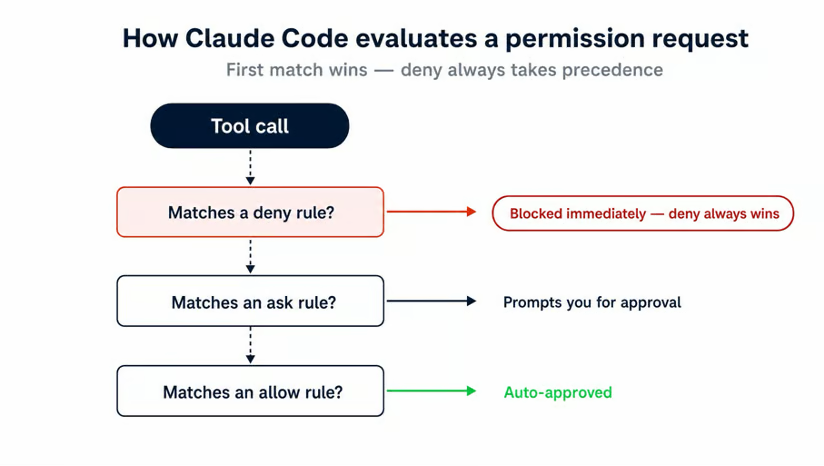
İnsanların bu dosyaları ilk kez yazarken tökezlediği üç şey var.
İlki kapsam. Bir proje .claude/settings.json dosyası, genel ~/.claude/settings.json ayarlarınızı geçersiz kılar; dolayısıyla genel olarak Bash(rm *) izni verdiyseniz ve bir proje bunu reddediyorsa, proje kazanır. Bu doğru varsayılandır, ancak genel izinlerin “yapışkan” olmasını bekleyenleri şaşırtır.
İkincisi ağ komutlarında joker karakterler. Bash(curl http://github.com/ *) kısıtlayıcı görünür ama https://, URL’den önceki seçenekler, yönlendirmeler veya kabuk değişkeni açılımını yakalamaz. Dokümanların önerdiği kalıp, doğrudan Bash(curl *)’ı reddetmektir. Ardından gerçekten izin vermek istediğiniz alan adları için WebFetch(domain:github.com) gibi WebFetch aracını kullanın.
Üçüncüsü boşluk. Bash(ls *), ls -la ile eşleşir ama lsof ile eşleşmez. Bash(ls*) ikisiyle de eşleşir. Yıldızdan önceki boşluk gerçek iş yapar; hangisini yazdığınıza bilinçli karar verin.
Birkaç kısayol, izinlerle aynı “terminalle kavga etmeyi bırak” kategorisine girer ve ilk günden öğrenmeye değerdir:
Shift+Tab izin modları arasında geçiş yapar (varsayılan, otomatik kabul, plan)
Esc+Esc geri sarma seçicisini açar (bkz. #3)
Ctrl+R istem geçmişinizde ters arama yapar; bash ve zsh’de olduğu gibi
Ctrl+U imleçten satır başına kadar olanı siler
Shift+Enter istem içinde yeni satır ekler
Bu kısayolların çoğu terminallerde kutudan çıkar çıkmaz çalışır. Çalışmıyorsa, her şeyi kurmak için bir kez /terminal-setup komutunu çalıştırın.
Her oturum taze bir bağlam penceresiyle başlar.
Varsayılan olarak Claude, pip yerine uv kullandığınızı hatırlamaz. Testlerinizin test/ yerine tests/ içinde olduğunu hatırlamaz. Dün on kez anlattığınız API kuralları da uçup gider. Çözüm, proje kökünüzde bir CLAUDE.md dosyasıdır. Claude Code’u o dizinden (veya bir alt dizinden) başlatın; dosya ilk isteminizden önce otomatik olarak bağlama yüklenir.
En hızlı başlangıç yolu /init’tir. Projenin içinde çalıştırın. Claude kod tabanını okur ve çıkartabildiği derleme komutları, test talimatları ve kurallarla bir başlangıç CLAUDE.md yazar. Sonrasında düzenlersiniz; çünkü /init size bitmiş bir dosyadan ziyade çalışan bir temel verir.
Claude’un bağlam aradığı üç yer vardır ve üst üste yığılırlar:
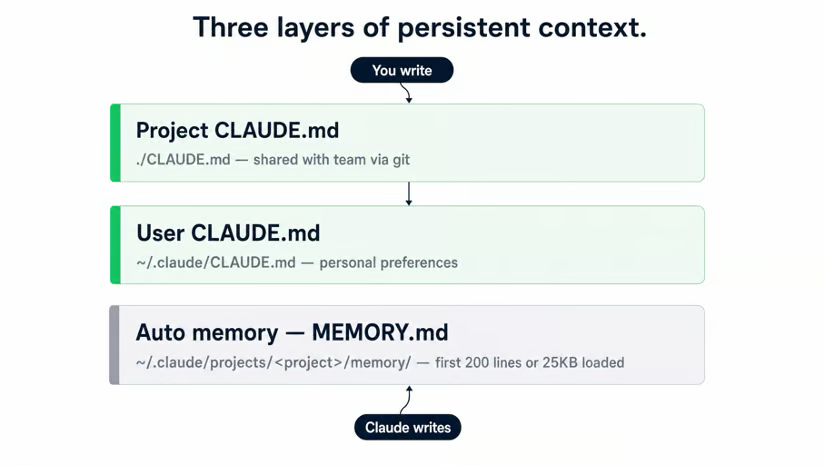
Proje CLAUDE.md, ./CLAUDE.md yolundadır ve repoyla birlikte gelir. Tüm katkıcılar için aynıdır; bu yüzden proje-özel bilgileri buraya koyun:
Kullanıcı CLAUDE.md, ~/.claude/CLAUDE.md yolundadır ve makinenizdeki her projeye eşlik eder. Kişisel tercihlerinizi koyacağınız yerdir: kodlama stiliniz, docstring’leri yazma biçiminiz, ilk başvurduğunuz diller. Buraya proje bilgisi koymayın; açtığınız diğer repolara sızar.
Otomatik bellek üçüncü katmandır ve Claude onu kendisi yazar. Bir oturum sırasında onu düzelttiğinizde (“burada camelCase değil snake_case kullanıyoruz”), düzeltmeyi ~/.claude/projects/<project>/memory/MEMORY.md dosyasına kaydeder. Bu dosyanın ilk 200 satırı veya 25 KB’ı, aynı projedeki her konuşmanın başında yüklenir. Nelerin yüklendiğini /memory ile görebilir, otomatik belleği açıp kapatabilirsiniz.
Bir boyutlandırma kuralı: Her CLAUDE.md’yi 200 satırın altında tutun. Sonrasında dosya her turda fark edilir miktarda bağlam tüketir ve Claude uzun dosyaları kısa olanlara göre daha az güvenilir takip eder. Sizinki aşıyorsa, yol kapsamlarıyla .claude/rules/ içine bölün. Bir CLAUDE.md dosyasına neyin gerçekten ait olduğuna dair daha ayrıntılı bir bakış için en iyi CLAUDE.md yazma rehberime bakın.
Bir oturum raydan çıkmış hissettirdiğinde içgüdü /clear deyip yeniden başlamaktır. Çoğu zaman yanlış içgüdüdür. Yeniden başlatmak, Claude’un düzenlediği dosya yollarını, takip ettiği başarısız testi veya başta belirttiğiniz kısıtları çöpe atar. Yeni bir oturum bunların hepsini yeniden öğrenmek zorundadır; bunun bedelini de belirteçlerle ve zamanla ödersiniz.
Önce belirtisini öğrenin. Bu tür bağlam çürümesinin birkaç bariz işareti vardır:
Bunları gördüğünüzde dört seçeneğiniz vardır ve bunlar birbiriyle değiştirilebilir değildir:
|
Durum |
Bunu kullanın |
Neden |
|
Bağlam çubuğu doluyor, mevcut görev sürüyor |
|
Önceki turları özetler, oturum ve görev bağlamını canlı tutar |
|
İlişkisiz bir göreve geçiyorsunuz |
|
Boş bağlam, taze sohbet. Önceki konuşma |
|
Claude, daha önce düzelttiğiniz hataları tekrarlıyor |
|
Bağlam bozulmuş. Kötü bir oturumu yamamaktansa iyi bir istemle temiz bir oturum daha iyidir |
|
Kötü bir yola girdiniz ve geri almak istiyorsunuz |
Esc+Esc → Kodu ve konuşmayı geri yükle |
Bir istem kontrol noktasına atlar ve dosya durumunu geri yükler |
/compact bazı kullanıcıların iddia ettiği kadar kötü değildir.
Proje CLAUDE.md’niz bundan sağ çıkar. Claude sıkıştırmadan sonra dosyayı diskten yeniden okur ve tekrar enjekte eder; bu sayede kurallarınız kaybolmaz. Özete yön vermek için odak talimatları da geçebilirsiniz; örneğin /compact keep the auth refactor decisions, drop the failed test runs. Bu, faydalı bir özet ile sıradan bir özet arasındaki farktır.
Esc+Esc geri sarma seçicisi çoğu kişinin varlığını bilmediği özelliktir. Oturumdaki her istem kontrol noktasının bir listesini açar. Birini seçtiğinizde üç seçenek sunar: yalnızca konuşmayı, yalnızca kodu veya her ikisini birden geri yükleyin.
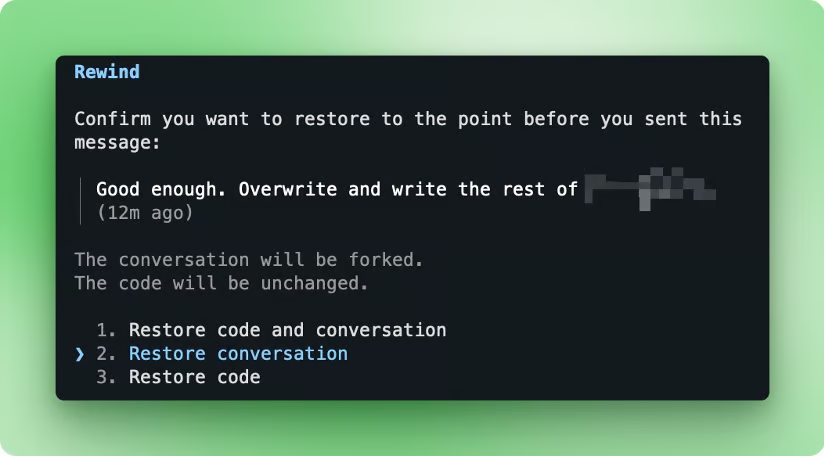
“Kodu ve konuşmayı geri yükle” çoğu kişinin istediğidir. Kötü geçen yarım saatlik turlar, git’i açmadan yok olabilir. Bu, tüm bir oturum için Claude Code’un geri al özelliğine en yakın şeydir.
Yeniden başlatmayı bıraktığınızda sıradaki sorun, oturumları yeniden bulmaktır.
claude -n <name> (veya --name) adlandırılmış bir oturum başlatır ve bu ad /resume ve terminal başlığında görünür. Aynı repoda üç işi birden yürüttüğünüzde (deneysel dal, refaktör, hata ayıklama geçişi), onları ayırt etmenin yolu adlardır. /rename kapsamınız değişirse oturum ortasında adı değiştirir.
İpucu: Aynı terminal penceresinde birden fazla oturum çalıştırırken oturumları daha da ayırt etmek için /color kullanın.
Bir oturumu yeniden açmanın iki bayrağı vardır. claude --continue (veya -c) geçerli dizindeki en son konuşmayı yükler. Az önce buradaysanız ve devam etmek istiyorsanız kullanın.
claude --resume etkileşimli bir seçici açar; claude --resume <name-or-id> ise doğrudan belirli bir oturuma atlar. Oturumları git dalları gibi düşünün: Farklı iş akışları kendi oturumlarını hak eder.
Özelleştirilmiş bir kurulumda en büyük maliyet editör ya da kısayollar değildir. Önünüzdeki görevin zorluğuna göre harcadığınız hesaplama gücünü dengelemektir. Bunun için üç araç birlikte çalışır: plan modu, /effort ve /model.
Plan modu, Claude’a dosyalara dokunmadan önce yaklaşımı düşünmesini söyler. Planı yazar, siz okur, onaylar ya da geri bildirim verirsiniz; ancak ondan sonra uygular.
Planlarımı taş gibi sağlam yapmak için kullandığım bir numara, sık kullandığım basit bir istemdir:
Red-team this plan from multiple angles using as many Opus 4.7 agents as you need.Bu, planı farklı açılardan incelemek ve düzeltme önermek için birden fazla alt ajan başlatır. 500 satırın üzerindeki plan dosyalarıyla çalışırken iyi bir pratiktir.
Maliyeti, planlama artı red-team adımlarının kod inmeden önce iki tur eklemesidir; dolayısıyla önemli bir özellik veya hata düzeltmesi olmayan işler için aşırıdır.
Plan moduna girmenin beş yolu vardır:
|
Yöntem |
Nereden girilir |
En iyi zaman |
|
Shift+Tab (iki kez) |
Oturum ortası, herhangi bir an |
Komut yazmadan klavyeden hızlı geçiş |
|
|
Oturum ortası istemi |
Henüz belirli bir görev yok; sonra yazacaksınız |
|
|
Oturum ortası istemi |
Görev net; iki adıma gerek yok |
|
|
CLI başlatma bayrağı |
Plan modunu en baştan istediğiniz tek bir oturum |
|
|
Proje veya kullanıcı ayarları |
Bu projedeki her oturum varsayılan olarak plan modunda başlar |
Satır içi biçim (/plan refactor the auth module to use JWT) çoğu kişinin kaçırdığıdır. Modu ve görevi iki yerine tek hamlede ayarlar. İnceleme-önce plan iş akışlarına dair daha derin bir yürüyüş için Claude Code plan modu eğitimim adım adım ilerler.
Sıradaki kavram efor. Claude’un her turda ne kadar genişletilmiş düşünme yaptığına etki eder. Daha yüksek efor, daha derin akıl yürütme, daha çok belirteç ve daha yavaş yanıt demektir.
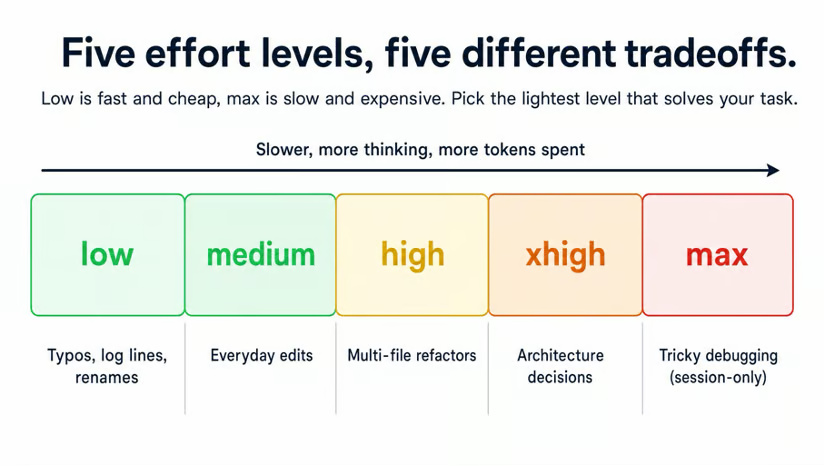
/effort <level> ve --effort <level> CLI bayrağı beş değerin hepsini kabul eder. Düşük, orta, yüksek ve xhigh oturumlar arasında kalıcıdır. Max, belirteç harcama sınırını kaldırdığı için yalnızca o oturumda geçerlidir; her seferinde bilerek ayarlarsınız. Günlük işler için doğru varsayılan düşük veya ortadır. high veya xhigh’ı gerçekten zor problemler için, max’ı ise “yanlış olmaktansa belirteç yakmayı” tercih ettiğiniz anlar için saklayın.
Akılda tutulmaya değer bir karşı argüman: İyi bağlama sahip düşük eforlu bir model, zayıf bağlama sahip aynı modelin maksimum eforundan genellikle daha iyidir. İsteminizi toparlamak, eforu artırmaktan genellikle daha büyük kazanımdır.
Gerçek maliyet tasarrufu model seçiminde olur. /model oturum ortasında değiştirir ve Option+P (macOS) / Alt+P (Win/Linux) yazdıklarınızı temizlemeden değiştirir. Bilmeniz gereken kısayollar:
sonnet günlük sürücü varsayılandır
opus en zor problemler içindir (best takma adı da opus’a karşılık gelir)
haiku hız istediğinizde
sonnet[1m] ve opus[1m] 1M-bağlam varyantlarıdır
opusplan plan modunda Opus, yürütmede Sonnet çalıştırır
default herhangi bir geçersiz kılmayı temizler ve önerilen modele döner
Her şey için varsayılan olarak Opus kullanıyorsanız, günün büyük kısmı için Sonnet’e geçmek yapabileceğiniz en büyük harcama kesintisidir.
Opus, zorlandığınız bir konuda en akıllı modeli devreye sokmak istediğinizde doğru seçimdir. Sonnet geri kalan neredeyse her şeyi halleder. Aralarındaki maliyet farkı o kadar büyüktür ki “emin olmak için Opus kullanayım” alışkanlığını otomatik pilota bırakmak en pahalı olandır.
Sürtünme kaynakları ortadan kalktığında, sıradaki katman hâlâ elinizle yaptığınız işlerdir.
Bunu yapmamanın yolunu aramaktan daha kolaydır. Çoğunu iki özellik karşılar: /loop aksi halde başında bekleyeceğiniz yinelenen kontroller için ve bir CLAUDE.md talimatından alamayacağınız garantiler için kancalar.
/loop, bir istemi veya eğik çizgi komutunu yinelenen bir zamanlamayla yeniden çalıştırır. Söz diziminin iki biçimi vardır:
/loop 5m <prompt> istemi her 5 dakikada bir çalıştırır
/loop <prompt> tek başına kadansı modele bırakır; ne zaman tekrar çalışacağına model karar verir
Aralık birimleri s, m, h ve d’dir; en az bir dakikadır. Claude Code v2.1.72 veya üstü gerekir.
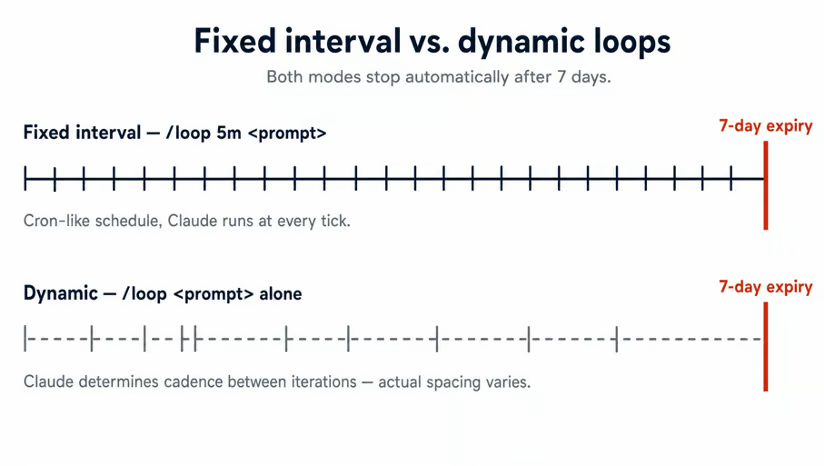
Örneğin bir test izleyicisi kurabilirsiniz: /loop 2m run the test suite and report failures. Her değişiklikten sonra testleri çalıştırmayı hatırlamak (ve yarısında unutmak) yerine, Claude bir sonraki 2 dakikalık tikte bozuk testi yakalar.
Aynı kalıp, hazırlık dağıtımını yoklamak için (/loop 10m check if the staging deploy is green) veya dengesiz bir olayda günlük kuyruğunu izlemek için (/loop 1m tail the last 50 lines of app.log and flag errors) de işe yarar.
Döngülerin ömrü 7 gündür.
Yedinci gün son bir kez tetiklenir ve kendini silerler. Oturum kapsamındadırlar; bu yüzden kapatıp açarsanız --continue veya --resume ile geri gelirler. Bir döngüyü erken durdurmak için Esc’ye basın. Oturum kapansın kalsın (gecelik kontrol, haftalık özet) diyorsanız onun yerine /schedule üzerinden Routines kullanın.
Kancalar diğer yarısıdır. Claude’un iş akışındaki belirli anlarda kabuk komutları çalıştırırlar; .claude/settings.json ile yapılandırılır.
Bir CLAUDE.md talimatı yerine kancaya başvurmanın sebebi şudur: CLAUDE.md tavsiye niteliğindedir; kancalar ise çalışması garanti edilen adımlardır. Klasik örnek, Claude’un yarı yarıya atladığı “düzenlemeden sonra her zaman linter çalıştır” kuralıdır. Bir kanca bu boşluğu kapatır.
Altı olay çoğu durumu karşılar:
|
Olay |
Tetiklendiği an |
Örnek kullanım |
|
|
Bir oturum başlar |
Etkin git dalı ve son commit ile bir başlık yazdır |
|
|
Claude görmeden önce bir istem gönderdiniz |
Proje bağlamı enjekte et veya sırlar içeren istemleri engelle |
|
|
Claude bir aracı çağırmak üzere |
|
|
|
Claude bir araç çağrısını bitirir |
Her |
|
|
Bağlam sıkıştırılmak üzere |
Dökümü ileride incelemek için bir dosyaya yaz |
|
|
Claude yanıtını bitirir |
Test paketini çalıştır ve sonuçları oturuma ekle |
Her dosya düzenlemeden sonra lint eden minimal bir PostToolUse kancası:
{
  "hooks": {
	"PostToolUse": [
  	{
    	"matcher": "Edit|Write",
    	"hooks": [
      	{ "type": "command", "command": "/path/to/lint-check.sh" }
    	]
  	}
	]
  }
}
Aklınızda tutmaya değer bir püf noktası: Yalnızca çıkış kodu 2 Claude’u gerçekten engeller. Çıkış 1, engellemeyen hata olarak değerlendirilir ve Claude yine devam eder; oysa 1, Unix’te yaygın hata kodudur. Kancanız bir kuralı dayatacaksa 2 döndürün.
Kancaları elinizle yazmak zorunda da değilsiniz.
Claude’a “her dosya düzenlemeden sonra ruff çalıştıran bir kanca yaz” diye istem verin; sizin için JSON’u taslağını hazırlar. /hooks tüm etkin kanca yapılandırmalarını listeler; böylece beklenmedik bir şey tetiklendiğinde ayar dosyalarında grep yapmanıza gerek kalmaz. Tam olay kataloğu ve stdin/stdout JSON şemaları için Claude Code kancaları eğitimime bakın.
Döngüler, uzun oturumlar ve varsayılan olarak Opus belirteç yakar. Harcamayı yönetilebilir kılan üç komut vardır ve edinmek istediğiniz alışkanlık, bunlara göz atmaktır; ayar çekmek değil.
/usage plan katmanınızı, oturum toplamlarını, model bazında maliyet dökümlerini ve 5 saatlik ile haftalık hız sınırlama pencereleri için ilerleme çubuklarını gösterir.
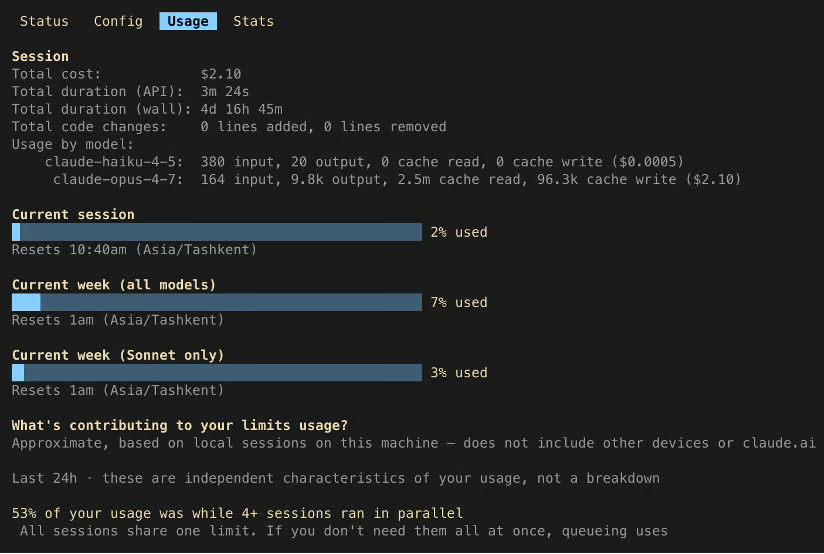
/context mevcut bağlam penceresini renkli bir ızgara olarak görselleştirir; kapasite uyarıları ve yer kaplayan araçlar veya dosyalar için öneriler içerir. Bir oturum ağır hissettirdiğinde ve /compact ile /clear arasında karar verirken kullanın.
/statusline, terminalinizin altında kalıcı bir çubuk yapılandırır. Modeli, bağlam yüzdesini, hız sınırı pencerelerini ve oturum JSON’undan okuyabildiğiniz her şeyi gösterebilir. Çalışırken maliyetle ilgili sayıları görüş alanınızın kenarına koyduğu için davranışı en çok değiştiren de budur.
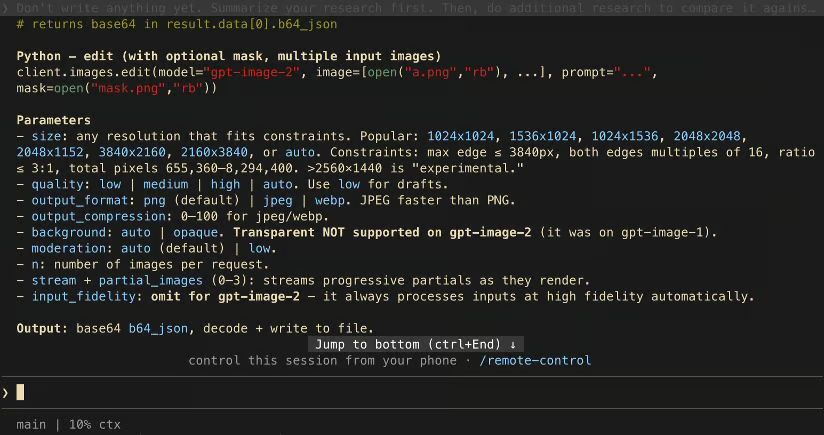
İstediğiniz gösterimi düz dille tarif ederek /statusline çalıştırabilirsiniz; Claude betiği üretir ve ayarları günceller. Diğer seçenek, bir kabuk betiğini kendiniz yazıp ~/.claude/settings.json içinden ona işaret etmektir:
{
  "statusLine": {
	"type": "command",
	"command": "~/.claude/statusline.sh"
  }
}
Oturumlar arasında daha uzun vadeli takip için, npx ccusage zaman içinde belirteç tüketimini birleştiren bir topluluk aracıdır. Üçüncü taraf olup Anthropic tarafından geliştirilmemiştir; ancak oturum kapsamlı /usage ile aylık faturanız arasındaki boşluğu doldurur.
Yukarıdaki altı yükseltme, her gün başvurduğum şeylerdir. Aşağıdaki üçü daha seyrek kullandığım ama varlıklarını bilmeniz gereken gerçek özelliklerdir; ihtiyaç duyduğunuz gün çekip çıkarın diye.
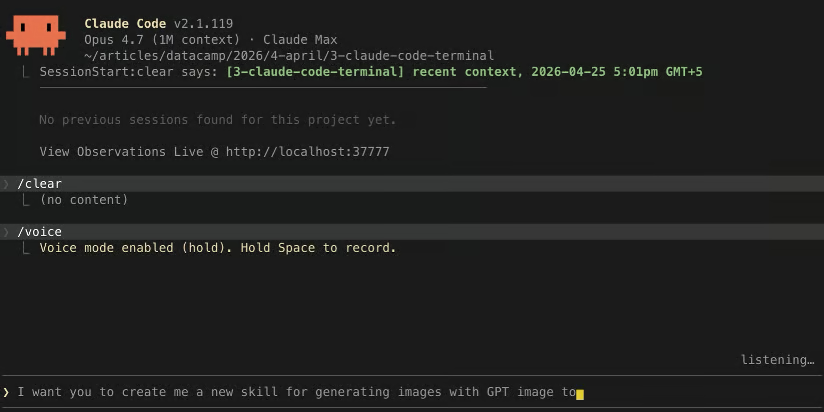
/voice bas-konuş diktesini açar. Space’e basılı tutun, konuşun, bırakın; yazıya dökülen metin istem girişinize düşer. v2.1.69 veya üstü gerekir ve yirmi dil desteklenir.
Yürürken yüksek sesle düşünürken veya bir görevin başında niyeti yazıya dökerken ses, genellikle yazmayı yener. Satır düzeyinde düzenlemelerde ise “47. satırı şuna değiştir...” gibi şeyleri yazmak daha kolaydır.
/teleport (takma ad /tp) bir bulut oturumunu yerel terminalinize çeker. Diyelim ki uzun bir görevi web uygulamasında veya iOS uygulamasında başlattınız ve şimdi dizüstünde devam edeceksiniz. claude --teleport çalıştırın; bir seçici açılır ve doğru dal zaten checkout edilmiş şekilde oturumu terminalinize indirir.
Birkaç gereklilik aynı hizada olmalıdır:
--teleport ile --resume’u karıştırmayın. İkincisi yalnızca bu makinenin geçmişindeki yerel oturumları yeniden açar. Daha derin bir yürüyüş için Claude Code uzaktan kumanda eğitimimiz gerisini kapsar.
/btw akışı bozmadan sormak istediğiniz hızlı soru içindir.
Diyelim ki Claude görev ortasında. Uzun bir düzenleme ya da araç çağrısını başlattınız ve bir anda IP’leri eşleyen regex’i ya da X’i yapan bayrağı bilmeniz gerekiyor.
Sadece /btw <question>, yazabilirsiniz; yanıt kapatılabilir bir katmanda belirir. Devam eden görev yürümeye devam eder; yanıt konuşma geçmişine girmez; böylece tek seferlik bir arama için yeni bir oturum açmanız gerekmez ve mevcut oturumunuzu kirletmezsiniz.
Bu yazıdaki her şeyi geriletmenin en hızlı yolu, hepsini tek günde denemektir. İki ya da üçünü seçin, onlar için kas hafızası oluşturun ve ilk set otomatikleştiğinde geri kalanını ekleyin.
Çakışmadan günün farklı kısımlarına denk gelen üç başlangıç önerisi:
Sıkı bir proje CLAUDE.md ve her oturumda yeniden onayladığınız bash komutları için .claude/settings.json’da iki-üç joker karakterli izin kuralı. Bu sabah kurulum alışkanlığıdır ve kesintiler durduğunda etkisini hissedersiniz.
/compact ile /clear arasındaki seçim ve Esc+Esc geri sarma seçicisi. Bu oturum ortası alışkanlığıdır ve işaret, Claude’un bir saat önce bildiği dosya yolunu yeniden sorduğu andır.
Zaten zamanınızı alan yinelenen bir kontrol için bir /loop. Bu arka plan alışkanlığıdır; bir kez çalışmaya başlayınca kendi kendine geri döner.
Sonnet, Opus ve Haiku arasındaki fark hâlâ bulanıksa, Claude Modellerine Giriş kursumuz, hangi modelin ne zaman uyduğunu adım adım açıklar. Bu da /effort ve /model çağrılarını çok daha kolaylaştırır.
DataCamp ile Yapay Zekâ öğrenin!
Kurs
Kurs
Program
blog
Abid Ali Awan
14 dk.
blog
Dario Radečić
15 dk.
Eğitim
Kurtis Pykes
8 dk.
Eğitim
Adel Nehme



