Kursus
Pengantar Model Claude
3 Hr
14.4K
Claude Code versi standar sudah berguna sejak pemasangan pertama. Anda menginstalnya, memberi prompt, dan ia membangun apa pun yang Anda mau. Itulah setelan vibe-coding kebanyakan orang, dan itu berfungsi.
Claude Code versi orang yang memakai terminal kustom adalah alat yang berbeda. Mereka sudah mem-pre-approve perintah bash yang dipercaya, jadi Claude hampir tak pernah meminta permissi. Sebuah CLAUDE.md ada di root proyek mereka, jadi Claude sudah memahami konvensi mereka begitu sesi dibuka. Dan ketika sebuah sesi mulai terasa bingung, perintah yang mereka gunakan bukanlah mulai ulang.
Artikel ini menjembatani dua setelan Claude Code tersebut, lewat tujuh peningkatan. Tak satu pun yang butuh lebih dari sepuluh menit untuk disiapkan, dan masing-masing langsung balik modal dalam seminggu.
Jika Anda belum pernah membuka Claude Code sebelumnya, panduan utama Claude Code kami adalah titik mula yang lebih baik. Semua di bawah ini mengasumsikan Anda sudah bisa memberi prompt dan menerima pemanggilan alat.
Secara default, setiap pemanggilan alat baru meminta persetujuan Anda. Tidak masalah di kali pertama Anda menjalankan pytest. Mengganggu di kali ketiga. Di kali kesepuluh, Anda menekan Enter tanpa membaca prompt. Itu yang terburuk dari dua dunia: Anda melatih diri mengabaikan pemeriksaan keamanan, dan itu tetap memperlambat Anda.
Tentu saja, ada mode "dangerously bypass permissions" atau "auto mode." Kami membahas pertukaran risikonya secara mendalam di tutorial saya tentang Auto Mode dan Channels di Claude Code.
Solusinya adalah file .claude/settings.json di root proyek Anda, dengan blok permissions yang mem-pre-approve pola yang Anda percaya dan memblokir yang tidak:
{
  "permissions": {
	"allow": [
  	"Bash(pytest *)",
  	"Bash(uv run *)",
  	"Bash(ruff check *)",
  	"Read(~/.zshrc)"
	],
	"deny": [
  	"Bash(curl *)",
  	"Read(./.env)",
  	"Read(./.env.*)",
  	"Read(./secrets/**)"
	]
  }
}
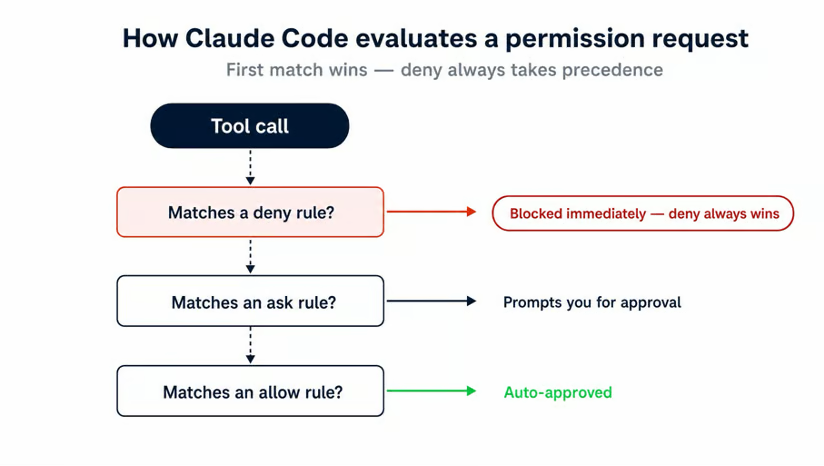
Aturan dievaluasi dalam urutan tetap: deny dulu, lalu ask, kemudian allow. Kecocokan pertama menang, jadi aturan deny selalu mengalahkan allow yang muncul setelahnya.
Ada tiga hal yang sering menjebak orang saat pertama kali menulis ini.
Yang pertama adalah cakupan. .claude/settings.json proyek menimpa ~/.claude/settings.json global Anda, jadi jika Anda mengizinkan Bash(rm *) secara global dan sebuah proyek menolaknya, proyek yang menang. Itu default yang benar, tetapi mengejutkan orang yang berharap izin global akan selalu melekat.
Yang kedua adalah wildcard pada perintah jaringan. Bash(curl http://github.com/ *) terlihat ketat tetapi tidak menangkap https://, opsi sebelum URL, pengalihan, atau ekspansi variabel shell. Pola yang direkomendasikan dokumen adalah menolak Bash(curl *) secara langsung. Lalu gunakan alat WebFetch dengan WebFetch(domain:github.com) untuk domain yang benar-benar ingin Anda izinkan.
Yang ketiga adalah spasi. Bash(ls *) cocok dengan ls -la tetapi tidak dengan lsof. Bash(ls*) cocok dengan keduanya. Spasi sebelum tanda bintang punya fungsi nyata, jadi pastikan Anda menuliskannya dengan sengaja.
Beberapa keybinding berdampingan dengan permissions dalam kategori yang sama "berhenti bertarung dengan terminal" dan layak dipelajari sejak hari pertama:
Shift+Tab mengubah mode permission (default, auto-accept, plan)
Esc+Esc membuka pemilih rewind (lebih lanjut di #3)
Ctrl+R mencari balik riwayat prompt Anda, sama seperti di bash dan zsh
Ctrl+U menghapus dari kursor ke awal baris
Shift+Enter menambah baris baru di dalam prompt
Sebagian besar keybinding ini berfungsi langsung di terminal. Jika tidak, jalankan /terminal-setup sekali untuk memasang semuanya.
Setiap sesi dimulai dengan jendela konteks yang segar.
Secara default, Claude tidak mengingat bahwa Anda memakai uv alih-alih pip. Ia tidak mengingat bahwa pengujian Anda ada di tests/ dan bukan test/. Dan konvensi API yang kemarin Anda jelaskan dalam sepuluh giliran juga ikut hilang. Solusinya adalah file CLAUDE.md di root proyek Anda. Luncurkan Claude Code dari direktori itu (atau subdirektori mana pun), dan file akan dimuat ke konteks secara otomatis sebelum prompt pertama Anda.
Cara tercepat untuk mulai adalah /init. Jalankan di dalam proyek. Claude membaca basis kode dan menulis CLAUDE.md awal dengan perintah build, instruksi pengujian, dan konvensi yang bisa disimpulkan. Anda akan mengeditnya setelahnya, karena /init memberi baseline yang berfungsi, bukan file akhir.
Ada tiga tempat Claude mencari konteks, ditumpuk satu sama lain:
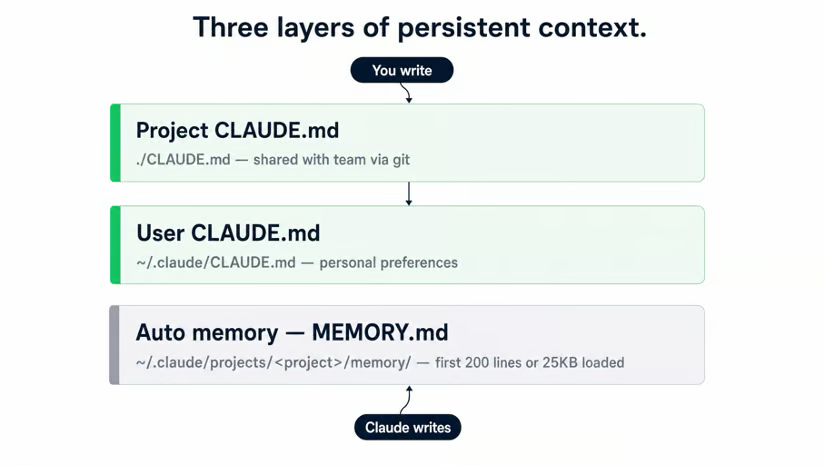
Project CLAUDE.md di ./CLAUDE.md dibundel bersama repo. Sama untuk setiap kontributor, jadi taruh fakta khusus proyek di sini:
User CLAUDE.md di ~/.claude/CLAUDE.md mengikuti Anda di setiap proyek di mesin Anda. Di sinilah preferensi pribadi berada: gaya penulisan kode Anda, cara Anda menyusun docstring, bahasa yang Anda pilih terlebih dahulu. Jangan masukkan fakta proyek di sini, karena akan bocor ke setiap repo lain yang Anda buka.
Auto-memory adalah lapisan ketiga, dan Claude yang menuliskannya sendiri. Ketika Anda mengoreksinya selama sesi ("di sini kami pakai snake_case, bukan camelCase"), ia mencatat koreksi ke ~/.claude/projects/<project>/memory/MEMORY.md. 200 baris pertama atau 25KB file itu dimuat di awal setiap percakapan dalam proyek yang sama. Anda bisa melihat apa yang dimuat dengan /memory, yang juga memungkinkan Anda mengaktifkan atau menonaktifkan auto-memory.
Satu aturan ukuran: jaga setiap CLAUDE.md di bawah 200 baris. Lebih dari itu, file mulai memakan konteks yang terasa di setiap giliran, dan Claude mengikuti file panjang dengan kurang andal dibanding file pendek. Jika milik Anda mulai melebihi, bagi ke .claude/rules/ dengan cakupan path. Untuk ulasan lebih dalam tentang apa yang seharusnya ada di dalam file CLAUDE.md, lihat panduan saya tentang menulis tutorial CLAUDE.md terbaik.
Refleks saat sebuah sesi terasa melenceng adalah /clear dan mulai dari awal. Ini salah kaprah di sebagian besar kasus. Memulai ulang membuang path file yang sudah diedit Claude, pengujian gagal yang sedang dilacak, atau kendala yang Anda jelaskan di awal. Sesi baru harus mempelajari ulang semuanya, dan Anda membayar ulang itu dengan token dan waktu.
Hal pertama yang perlu dipelajari adalah gejalanya. Context rot seperti ini punya beberapa sinyal jelas:
Begitu Anda melihat sinyal itu, ada empat opsi, dan tidak saling bisa digantikan:
|
Situsasi |
Pakai ini |
Alasannya |
|
Bilah konteks mulai penuh, tugas saat ini masih berlanjut |
|
Merangkum giliran awal, menjaga sesi dan konteks tugas tetap hidup |
|
Beralih ke tugas yang tidak terkait |
|
Mengosongkan konteks, utas baru. Percakapan sebelumnya tetap ada di |
|
Claude mengulang kesalahan yang sudah Anda koreksi |
|
Konteks sudah terdegradasi. Sesi bersih dengan prompt lebih baik mengalahkan menambal sesi buruk |
|
Anda menempuh jalur salah dan ingin membatalkannya |
Esc+Esc → Pulihkan kode dan percakapan |
Melompat kembali ke titik cek prompt dan memulihkan keadaan file |
/compact tidak seburuk yang diklaim sebagian pengguna.
CLAUDE.md proyek Anda tetap selamat. Claude membaca ulang file dari disk setelah pemadatan dan menyuntikkannya kembali, jadi konvensi Anda tidak hilang. Anda juga bisa memberi instruksi fokus untuk mengarahkan ringkasan, misalnya /compact keep the auth refactor decisions, drop the failed test runs. Itulah bedanya ringkasan yang berguna dan yang generik.
Pemilih Esc+Esc adalah fitur rewind yang kebanyakan orang tidak tahu ada. Ia membuka daftar setiap titik cek prompt dalam sesi. Setelah Anda memilih satu, ada tiga opsi: pulihkan hanya percakapan, hanya kode, atau keduanya.
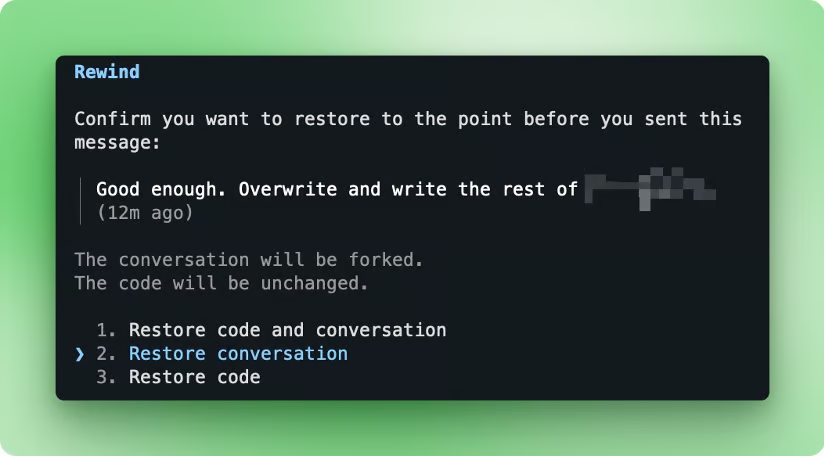
"Pulihkan kode dan percakapan" adalah yang paling banyak dibutuhkan. Setengah jam giliran buruk bisa lenyap tanpa Anda membuka git. Ini yang paling mendekati fitur undo untuk satu sesi penuh di Claude Code.
Setelah Anda berhenti mengulang sesi, masalah berikutnya adalah menemukan sesi lagi.
claude -n <name> (atau --name) memulai sesi bernama, dan nama itu muncul di /resume dan di judul terminal. Saat Anda punya tiga hal berlangsung di repo yang sama (cabang eksperimen, refactor, debug), nama adalah cara membedakannya. /rename mengubah nama di tengah sesi jika cakupan Anda bergeser.
Kiat: Gunakan /color untuk makin membedakan sesi saat menjalankan beberapa sesi dalam jendela terminal yang sama.
Membuka kembali sesi melalui dua flag. claude --continue (atau -c) memuat percakapan terbaru di direktori saat ini. Gunakan saat Anda baru saja di sini dan ingin melanjutkan.
claude --resume membuka pemilih interaktif, dan claude --resume <name-or-id> lompat langsung ke sesi tertentu. Perlakukan sesi seperti cabang git: alur kerja berbeda pantas punya sesi sendiri.
Biaya terbesar pada setelan kustom bukan editor atau keybinding. Ini tentang menyesuaikan jumlah komputasi dengan tingkat kesulitan tugas di depan Anda. Tiga alat bekerja bersama untuk ini: plan mode, /effort, dan /model.
Plan mode memberitahu Claude untuk memikirkan pendekatan sebelum menyentuh file. Ia menulis rencana, Anda membacanya, Anda menyetujuinya atau mengoreksi, dan baru setelah itu dieksekusi.
Trik yang saya gunakan untuk membuat rencana benar-benar kuat adalah prompt sederhana yang sering saya pakai:
Red-team this plan from multiple angles using as many Opus 4.7 agents as you need.Ini akan meluncurkan beberapa subagen untuk meninjau rencana dari berbagai aspek dan menyarankan perbaikan. Praktik yang baik saat berurusan dengan file rencana lebih dari 500 baris.
Biayanya adalah perencanaan plus red-teaming menambah dua giliran sebelum kode apa pun mendarat, jadi untuk hal-hal selain fitur besar atau perbaikan bug signifikan, ini berlebihan.
Ada lima cara masuk ke plan mode:
|
Metode |
Di mana masuk |
Terbaik saat |
|
Shift+Tab (dua kali) |
Di tengah sesi, kapan saja |
Beralih dengan keyboard tanpa mengetik perintah |
|
|
Prompt di tengah sesi |
Belum ada tugas spesifik, Anda akan mengetiknya setelahnya |
|
|
Prompt di tengah sesi |
Tugas sudah jelas, lewati dua langkah |
|
|
Flag peluncuran CLI |
Satu sesi yang Anda ingin mulai dalam plan mode |
|
|
Setelan proyek atau pengguna |
Setiap sesi di proyek ini default ke plan mode |
Bentuk dalam baris (/plan refactor the auth module to use JWT) adalah yang paling sering terlewat. Ia mengatur mode dan tugas dalam satu ketukan tombol alih-alih dua. Untuk penjelasan langkah demi langkah tentang alur tinjau-dulu, tutorial plan mode Claude Code saya menjelaskannya selangkah demi selangkah.
Effort adalah hal berikutnya untuk dipelajari. Ini mengontrol berapa banyak pemikiran panjang yang dilakukan Claude di setiap giliran. Effort lebih tinggi berarti penalaran lebih dalam, token lebih banyak, dan respons lebih lambat.
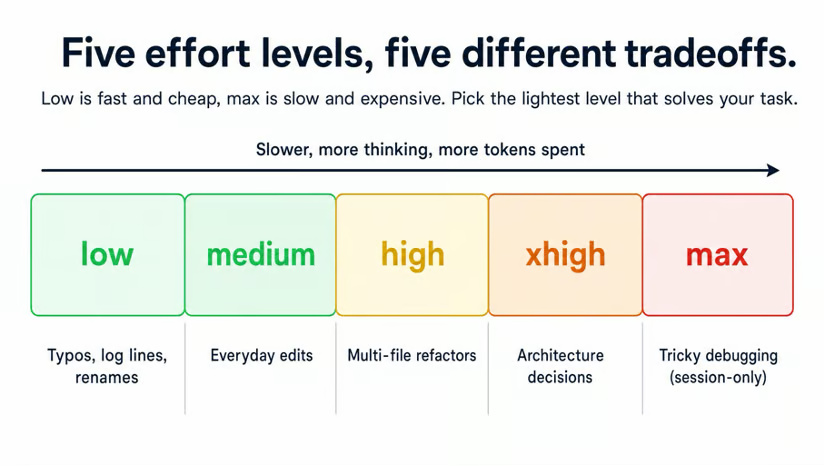
/effort <level> dan flag CLI --effort <level> menerima kelima nilai. Low, medium, high, dan xhigh bertahan lintas sesi. Max hanya per sesi karena menghapus batas pengeluaran token, jadi Anda menentukannya secara sadar setiap kali. Default yang tepat untuk pekerjaan harian adalah low atau medium. Simpan high atau xhigh untuk masalah yang benar-benar sulit, dan max untuk momen saat Anda lebih memilih membakar token daripada salah.
Satu catatan tandingan: model pada low dengan konteks hebat sering mengalahkan model yang sama pada max dengan konteks buruk. Merapikan prompt biasanya memberi hasil lebih besar daripada menaikkan effort.
Pemilihan model adalah tempat penghematan biaya nyata terjadi. /model bisa beralih di tengah sesi, dan Option+P (macOS) / Alt+P (Win/Linux) mengganti tanpa menghapus apa yang sudah Anda ketik. Alias yang perlu diketahui:
sonnet adalah default harian
opus untuk masalah tersulit (alias best juga mengarah ke opus)
haiku saat Anda butuh kecepatan
sonnet[1m] dan opus[1m] adalah varian konteks 1M
opusplan menjalankan Opus dalam plan mode dan Sonnet untuk eksekusi
default menghapus override dan kembali ke model yang direkomendasikan
Jika Anda men-default ke Opus untuk semuanya, beralih ke Sonnet untuk sebagian besar hari Anda adalah pemotongan pengeluaran terbesar yang tersedia.
Opus tepat saat Anda buntu pada hal sulit, dan Anda ingin model paling cerdas mengerjakannya. Sonnet menangani hampir semuanya. Selisih biaya di antara keduanya cukup besar sehingga "pakai Opus saja biar aman" adalah kebiasaan paling mahal jika dibiarkan berjalan otomatis.
Setelah sumber gesekan hilang, lapisan berikutnya adalah pekerjaan yang masih Anda lakukan manual.
Ini lebih mudah daripada mencari cara agar tidak melakukannya. Dua fitur mencakup sebagian besar kasus: /loop untuk pemeriksaan berulang yang sebaliknya harus Anda pantau, dan hooks untuk jaminan yang tidak bisa Anda dapatkan hanya dari instruksi CLAUDE.md.
/loop menjalankan ulang prompt atau perintah slash pada jadwal berulang. Sintaksnya ada dua bentuk:
/loop 5m <prompt> menjalankan prompt setiap 5 menit
/loop <prompt> saja menyerahkan irama ke model, yang memutuskan kapan berjalan lagi
Satuan interval adalah s, m, h, dan d, dengan minimum satu menit. Anda butuh Claude Code v2.1.72 atau lebih baru.
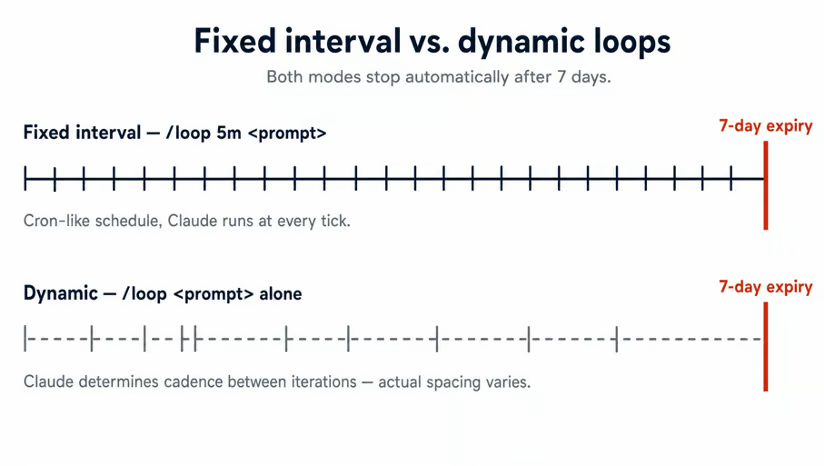
Sebagai contoh, Anda bisa menyiapkan test watcher: /loop 2m run the test suite and report failures. Alih-alih mengingat untuk menjalankan tes setelah setiap perubahan (dan setengahnya lupa), Claude menangkap tes yang rusak di ketukan 2 menit berikutnya.
Pola yang sama berfungsi untuk memantau staging deploy (/loop 10m check if the staging deploy is green) atau log tail saat insiden flakey (/loop 1m tail the last 50 lines of app.log and flag errors).
Loop hidup selama 7 hari.
Tugas berjalan sekali lagi di hari ketujuh dan menghapus dirinya. Mereka cakupan-sesi, jadi --continue atau --resume membawanya kembali jika Anda menutup dan membuka lagi. Untuk menghentikan loop lebih awal, tekan Esc. Jika Anda butuh penjadwalan yang bertahan saat sesi ditutup (pemeriksaan malam, ringkasan mingguan), gunakan Routines melalui /schedule.
Hooks adalah setengah lainnya. Mereka menjalankan perintah shell pada titik tertentu dalam alur kerja Claude, dikonfigurasi di .claude/settings.json.
Alasan memilih hook alih-alih instruksi CLAUDE.md hanya satu: CLAUDE.md bersifat anjuran, sedangkan hooks dijamin berjalan. Kasus klasiknya adalah aturan "selalu jalankan linter setelah mengedit" yang setengah waktu dilewati Claude. Hook menutup celah itu.
Enam event mencakup sebagian besar kasus:
|
Event |
Terpicu ketika |
Contoh penggunaan |
|
|
Sebuah sesi dimulai |
Cetak banner dengan cabang git aktif dan commit terakhir |
|
|
Anda mengirim prompt sebelum dilihat Claude |
Suntikkan konteks proyek atau blokir prompt yang berisi rahasia |
|
|
Claude akan memanggil alat |
Blokir penulisan ke |
|
|
Claude menyelesaikan pemanggilan alat |
Jalankan linter atau formatter setelah setiap |
|
|
Konteks akan dipadatkan |
Buang transkrip ke file untuk ditinjau nanti |
|
|
Claude menyelesaikan responsnya |
Jalankan test suite dan lampirkan hasil ke sesi |
Hook minimal PostToolUse yang menjalankan linter setelah setiap edit file:
{
  "hooks": {
	"PostToolUse": [
  	{
    	"matcher": "Edit|Write",
    	"hooks": [
      	{ "type": "command", "command": "/path/to/lint-check.sh" }
    	]
  	}
	]
  }
}
Satu hal yang perlu diingat: hanya kode keluar 2 yang benar-benar memblokir Claude. Kode 1 diperlakukan sebagai galat non-blokir, dan Claude tetap lanjut, meski 1 adalah kode kegagalan Unix yang umum. Jika hook Anda dimaksudkan untuk menegakkan aturan, kembalikan 2.
Anda juga tidak harus menulis hooks secara manual.
Berikan prompt ke Claude "tulis hook yang menjalankan ruff setelah setiap edit file" dan ia akan membuatkan draf JSON untuk Anda. /hooks menampilkan setiap konfigurasi hook aktif, jadi Anda tidak perlu grep file setelan saat sesuatu berjalan tak terduga. Untuk katalog event lengkap dan skema JSON stdin/stdout, lihat tutorial hooks Claude Code saya.
Loop, sesi panjang, dan Opus-sebagai-default semuanya membakar token. Tiga perintah membuat pengeluaran cukup terlihat untuk dikelola, dan kebiasaan yang Anda inginkan adalah meliriknya, bukan mengonfigurasinya.
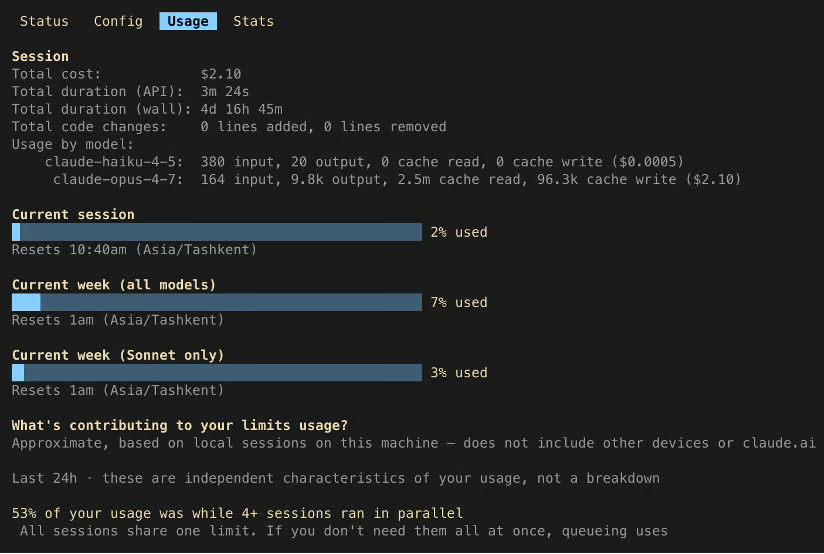
/usage menampilkan tingkat paket Anda, total sesi, rincian biaya per model, dan bilah progres untuk jendela batas laju 5 jam dan mingguan.
/context memvisualisasikan jendela konteks saat ini sebagai kisi berwarna, dengan peringatan kapasitas dan saran alat atau file mana yang memakan tempat. Gunakan saat sesi terasa berat, dan Anda sedang memutuskan antara /compact dan /clear.
/statusline mengonfigurasi bilah persisten di bagian bawah terminal Anda. Ia dapat menampilkan model, persentase konteks, jendela batas laju, dan apa pun yang bisa Anda baca dari JSON sesi. Inilah yang paling mengubah perilaku, karena menaruh angka-angka relevan biaya di penglihatan periferal Anda saat bekerja.
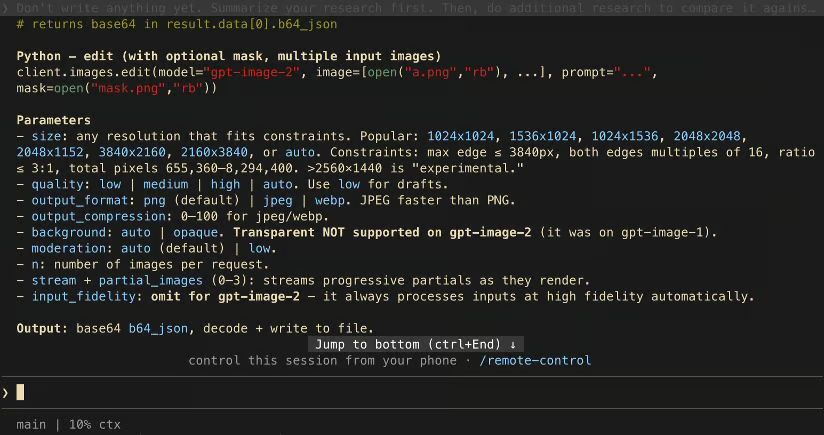
Anda bisa menjalankan /statusline dan mendeskripsikan dengan bahasa alami apa yang ingin ditampilkan, dan Claude akan membuat skrip dan memperbarui setelan. Opsi lainnya adalah menulis skrip shell sendiri dan merujuknya dari ~/.claude/settings.json:
{
  "statusLine": {
	"type": "command",
	"command": "~/.claude/statusline.sh"
  }
}
Untuk pelacakan jangka panjang lintas sesi, npx ccusage adalah alat komunitas yang mengagregasi pembakaran token dari waktu ke waktu. Ini pihak ketiga, bukan buatan Anthropic, tetapi mengisi celah antara /usage yang ruang lingkupnya sesi dan tagihan bulanan Anda.
Enam peningkatan di atas adalah yang saya gunakan setiap hari. Tiga di bawah ini adalah fitur nyata yang lebih jarang saya pakai, tetapi perlu Anda ketahui ada, agar bisa Anda keluarkan di hari Anda membutuhkannya.
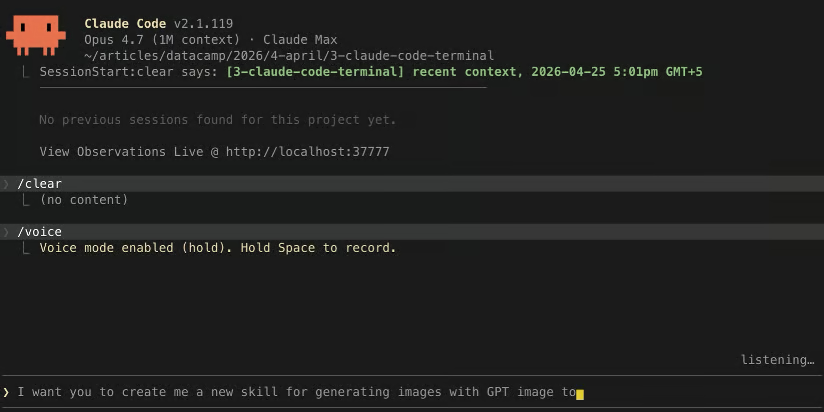
/voice mengaktifkan dikte push-to-talk. Tahan Space, ucapkan, lepas, dan teks transkripsi masuk ke input prompt Anda. Anda butuh v2.1.69 atau lebih baru, dan dua puluh bahasa didukung.
Suara cenderung mengalahkan mengetik saat Anda berjalan dan berpikir keras atau mendiktekan niat di awal tugas sebelum susunan kata jadi. Ini kurang cocok untuk edit tingkat-baris, di mana "ubah baris 47 menjadi..." lebih mudah diketik.
/teleport (alias /tp) menarik sesi cloud ke terminal lokal Anda. Misalnya Anda memulai tugas panjang di aplikasi web atau iOS, dan sekarang kembali ke laptop. Jalankan claude --teleport untuk membuka pemilih dan mendaratkan sesi itu di terminal Anda dengan cabang yang benar sudah di-checkout.
Ada beberapa prasyarat yang perlu selaras:
Jangan bingungkan --teleport dengan --resume. Yang terakhir hanya membuka kembali sesi lokal dari riwayat mesin ini. Untuk penjelasan lebih dalam, tutorial remote control Claude Code kami membahas bagian lainnya.
/btw untuk pertanyaan cepat yang ingin Anda ajukan tanpa memutus alur.
Bayangkan Claude sedang mengerjakan tugas. Anda sudah memulai edit panjang atau pemanggilan alat, dan tiba-tiba Anda perlu tahu regex untuk mencocokkan IP atau flag mana yang melakukan X.
Anda bisa langsung mengetik /btw <question>, dan jawabannya muncul di overlay yang bisa ditutup. Tugas yang sedang berjalan tetap berlangsung, jawaban tidak pernah masuk ke riwayat percakapan, jadi Anda tidak perlu membuat sesi baru untuk pencarian sekali pakai dan tidak mengotori sesi saat ini.
Cara tercepat untuk mundur dari semua hal di artikel ini adalah mencoba semuanya dalam satu hari. Pilih dua atau tiga, bangun memori otot untuk itu, dan tambahkan sisanya nanti ketika set pertama sudah otomatis.
Tiga untuk memulai, masing-masing untuk bagian hari yang berbeda, agar tidak saling menyingkirkan:
CLAUDE.md proyek yang ringkas ditambah dua atau tiga aturan permission wildcard di .claude/settings.json untuk perintah bash yang Anda setujui ulang setiap sesi. Ini kebiasaan setelan pagi, dan Anda baru merasakannya saat gangguan berhenti.
Pilihan antara /compact versus /clear dan pemilih Esc+Esc untuk rewind. Ini kebiasaan tengah sesi, dan pemicunya adalah momen ketika Claude menanyakan ulang path file yang ia ketahui satu jam lalu.
Satu /loop untuk pemeriksaan berulang yang sudah memakan waktu Anda. Ini kebiasaan latar, dan setelah berjalan, ia membayar dirinya sendiri.
Jika perbedaan antara Sonnet, Opus, dan Haiku masih samar-samar, kursus Introduction to Claude Models kami membahas kapan masing-masing model cocok dipakai. Itu membuat pemanggilan /effort dan /model jadi jauh lebih mudah.
Belajar AI bersama DataCamp!
Kursus
Kursus
Program
blogs
Javier Canales Luna
14 mnt
blogs
David Woods
13 mnt
blogs
Dario Radečić
15 mnt
blogs
Hugo Bowne-Anderson
13 mnt



