
Leerpad
Datavisualisatie in Python
16 Hr
Turtle graphics is een van de leukste manieren om Python te leren. Het is een eenvoudige Python-module waarmee je artistieke graphics en animaties kunt maken door een turtle te "bevelen" over het scherm te bewegen. Turtle graphics, oorspronkelijk bedoeld om jongere leerlingen te leren programmeren, is uitgegroeid tot een populaire manier voor beginners om praktisch ervaring op te doen met programmeerideeën.
Met Turtle kun je alles maken, van simpele vormen tot geavanceerde geometrische patronen, terwijl je de basis van Python leert, zoals loops, functies en conditionals. Of je nu nieuw bent met programmeren of je vaardigheden creatief wilt inzetten, turtle graphics helpt je op weg.
In dit artikel introduceren we de basis van turtle graphics en begeleiden we je bij het maken van een paar leuke projecten. We leggen de basis om complexere ontwerpen te verkennen, van eenvoudige vierkanten tot ingewikkelde spiralen. Naast het spelen met turtle graphics is onze cursus Introduction to Python een goede aanvulling om je vaardigheden verder te verbeteren.
Turtle Graphics is een Python-module waarmee je kunt tekenen en animeren door een virtuele "turtle" op het scherm te besturen. Het biedt een intuïtieve en leuke manier om met code te werken: je geeft de turtle opdrachten zoals "ga vooruit", "draai links" of "teken een cirkel" en ziet het resultaat in realtime. De turtle-module is inbegrepen bij alle huidige Python 3-versies (tot en met Python 3.14).
De "turtle" in Turtle Graphics is een cursor of pen die over het scherm beweegt op basis van jouw commando’s. Terwijl hij vooruitgaat kan hij een spoor achterlaten en zo lijnen, vormen of meer uitgebreide tekeningen maken in reactie op je opdrachten. Het idee is dat de visuele feedback het makkelijker maakt om basis- maar belangrijke programmeerprincipes te leren. In het bijzonder kun je leren over loops (om vormen te herhalen), functies (om herbruikbare code te maken) en conditionals (om te beslissen wat de Turtle hierna moet doen). Als we bijvoorbeeld een ster willen tekenen, kunnen we een loop gebruiken om de voorwaartse en draaiende bewegingen van de turtle vier keer te herhalen. Let op: sinds turtle graphics onderdeel is van de standaard Python-bibliotheek, zijn geen extra installaties nodig.
import turtle

star = turtle.Turtle()

star.right(75)
star.forward(100)

for i in range(4):
    star.right(144)
    star.forward(100)

turtle.done()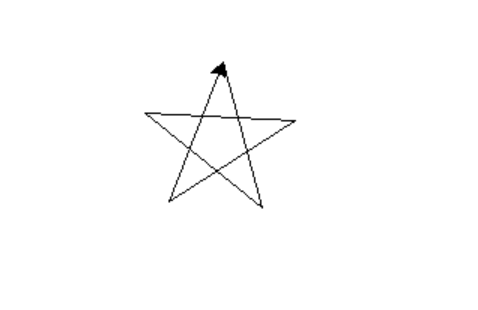
Een ster tekenen met turtle graphics. Afbeelding door de auteur
Vormen en patronen tekenen met turtle graphics is best vermakelijk en heeft veel praktische toepassingen, vooral in het onderwijs. Enkele typische toepassingen:
Turtle graphics is een populair hulpmiddel om basisconcepten van programmeren te onderwijzen in tutorials en in de klas. Beginners vinden programmeren minder intimiderend dankzij de eenvoudige, visuele aanpak. Hieronder bekijken we enkele meer gedetailleerde voorbeelden.
Met turtle graphics kun je ingewikkelde patronen en animaties maken, maar ook eenvoudige vormen zoals vierkanten en cirkels. Je kunt beginnen met basale ontwerpen en toewerken naar complexere. Je kunt ook de beweging, richting, lijndikte en kleur van de turtle aanpassen.
Turtle graphics kan worden gebruikt om eenvoudige interactieve projecten of games te maken. Je kunt simpele spelletjes maken, zoals een doolhofoplosser of een basic Pong-game, door turtle-commando’s te combineren met invoer van gebruikers (zoals muisklikken of toetsaanslagen).
Misschien onverwacht is turtle graphics eigenlijk heel geschikt om algoritmen te visualiseren. Je kunt het gebruiken om sorteeralgoritmen, fractals of recursieve patronen te demonstreren.
Laten we kennismaken met enkele basiscommando’s voor turtle graphics zodat je je eerste ontwerpen kunt maken. We beginnen met de eenvoudigste handelingen om de bewegingen en tekenacties van de turtle te besturen.
Voor je kunt tekenen, moet je de turtle-module importeren met dit commando. Zo krijg je toegang tot alle turtle-functies.
import turtleDit commando verplaatst de turtle een opgegeven aantal units naar voren, in dit geval 100 units. De turtle tekent een lijn terwijl hij beweegt.
turtle.forward(100)De turtle draait ter plekke 90 graden naar rechts (hij verandert van richting zonder vooruit te bewegen). Gebruik dit om de volgende voorwaartse beweging voor te bereiden.
turtle.right(90)Dit commando tekent een cirkel met een straal van 50 units. Je kunt de straal aanpassen om grotere of kleinere cirkels te tekenen.
turtle.circle(50)Dit tilt de pen op, waardoor de turtle kan bewegen zonder iets te tekenen. Handig om de turtle te verplaatsen zonder een spoor achter te laten.
turtle.penup()Dit laat de pen weer zakken, zodat de turtle weer kan tekenen na een penup()-commando.
turtle.pendown()Laten we doorgaan met enkele echte voorbeelden van Python turtle graphics die je zelf kunt uitproberen. Kopieer en plak de gegeven code om te beginnen en pas die vervolgens aan naar je eigen stijl.
Ik raad aan te beginnen met eenvoudige vormen zoals vierkanten en driehoeken. Deze vormen bestaan uit de turtle vooruit laten bewegen en hem onder specifieke hoeken laten draaien.
import turtle

t = turtle.Turtle()

for _ in range(4):
    t.forward(100)
    t.right(90)

turtle.done()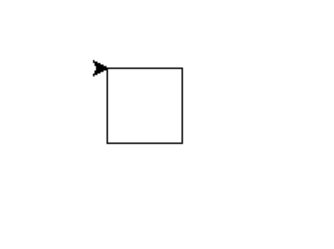
Een vierkant tekenen met turtle graphics. Afbeelding door de auteur
Geometrische patronen kun je maken door eenvoudige vormen met loops te herhalen. Met loops en functies kun je ontwerpen maken zoals spiralen of sterren. Zulke patronen laten zien hoe herhaling en symmetrie complexiteit uit eenvoud creëren.
import turtle

t = turtle.Turtle()

for _ in range(36):
    for _ in range(5):
        t.forward(100)
        t.right(144)
    t.right(10)

turtle.done()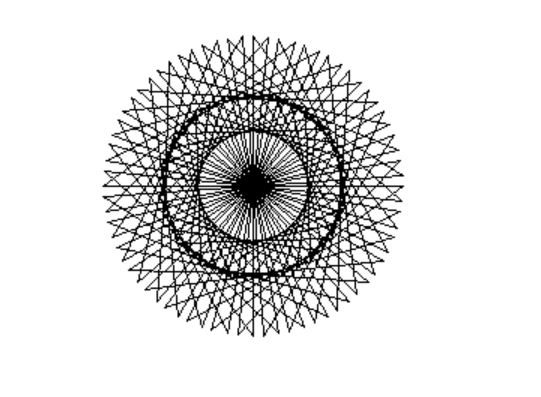
Een spiraal-sterrenpatroon tekenen met turtle graphics. Afbeelding door de auteur
De sleutel is hier te experimenteren met het aantal loops en hoeken om te zien hoe de patronen zich ontwikkelen. Door de parameters aan te passen, kun je eindeloos variëren.
Fractals zijn recursieve patronen die zichzelf op verschillende schalen herhalen. Het zijn zelfgelijkende vormen: ze zien er op elke schaal hetzelfde uit en kunnen een oneindige omtrek hebben binnen een eindig oppervlak. Fractals zijn goed om recursie te leren. Een beroemde fractal in turtle graphics is de Sierpiński-driehoek, een reeks kleinere driehoeken die samen een grotere driehoek vormen.
import turtle

def sierpinski(t, order, size):
    if order == 0:
        for _ in range(3):
            t.forward(size)
            t.left(120)
    else:
        sierpinski(t, order-1, size/2)
        t.forward(size/2)
        sierpinski(t, order-1, size/2)
        t.backward(size/2)
        t.left(60)
        t.forward(size/2)
        t.right(60)
        sierpinski(t, order-1, size/2)
        t.left(60)
        t.backward(size/2)
        t.right(60)

t = turtle.Turtle()
sierpinski(t, 3, 200)
turtle.done()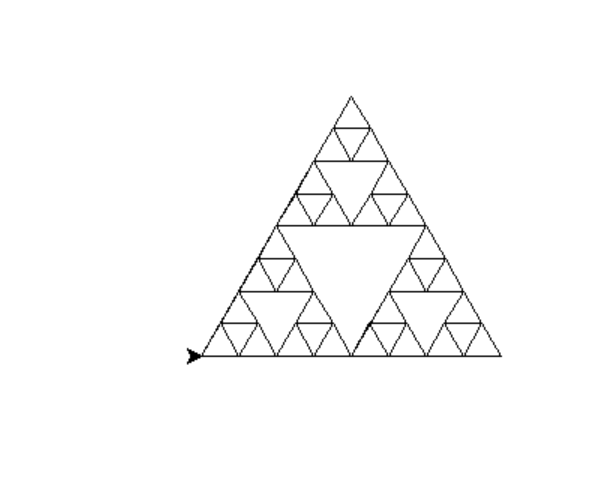
Een Sierpinski-driehoek tekenen met turtle graphics. Afbeelding door de auteur
Je kunt de bewegingen van de turtle ook besturen met het toetsenbord of de muis, wat het nog dynamischer maakt. Je kunt projecten maken zoals een digitale Etch-A-Sketch, waarbij je de turtle met de pijltjestoetsen over het scherm stuurt om te tekenen. Je kunt de onderstaande code uitbreiden met opties om kleuren te wijzigen of het scherm te wissen.
import turtle

t = turtle.Turtle()

def move_up():
    t.setheading(90)
    t.forward(10)

def move_down():
    t.setheading(270)
    t.forward(10)

def move_left():
    t.setheading(180)
    t.forward(10)

def move_right():
    t.setheading(0)
    t.forward(10)

screen = turtle.Screen()
screen.listen()
screen.onkey(move_up, "Up")
screen.onkey(move_down, "Down")
screen.onkey(move_left, "Left")
screen.onkey(move_right, "Right")
screen.mainloop()Turtle graphics is niet beperkt tot vormen en patronen. Door loops, recursie en conditionals te combineren kun je unieke en mooie ontwerpen maken. Met wat oefening maak je artistieke creaties zoals mandala’s of abstracte vormen. In dit voorbeeld tekent de turtle een kleurrijk mandalapatroon door continu van richting en kleur te veranderen.
import turtle

t = turtle.Turtle()
t.speed(0)

colors = ['red', 'purple', 'blue', 'green', 'orange', 'yellow']

for x in range(360):
    t.pencolor(colors[x % 6])
    t.width(x // 100 + 1)
    t.forward(x)
    t.left(59)

turtle.done()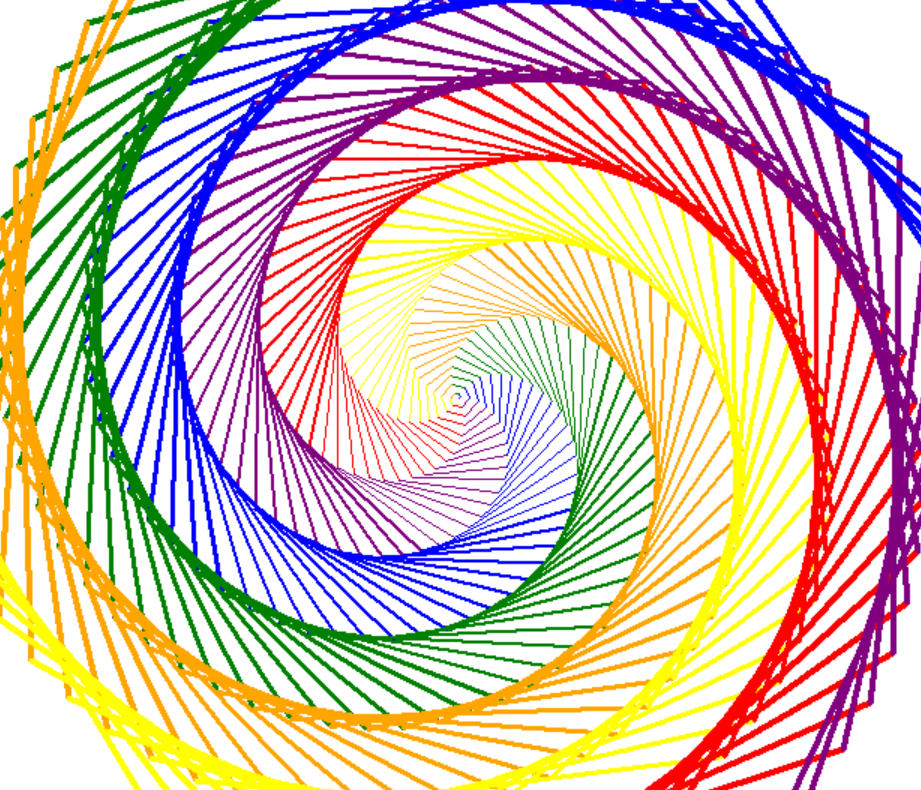
Een mandala-ontwerp tekenen met turtle graphics. Afbeelding door de auteur
Hier zijn wat tips om Python turtle graphics zo effectief mogelijk te gebruiken:
Experimenteer met kleuren en pendikte: Met turtle graphics kun je de pendikte, snelheid en kleur van de turtle aanpassen. Gebruik turtle.pensize(), turtle.speed() en turtle.color() om je tekeningen interessanter te maken.
Naast de vormen die we in dit artikel hebben gemaakt—zoals vierkanten, sterren, spiralen en de Sierpiński-driehoek—kun je met turtle graphics ook experimenteren met andere vormen, zoals vijfhoeken of complexe bloemmotieven. Naarmate je zelfverzekerder wordt, groeit turtle graphics met je mee en kun je steeds uitdagendere projecten aanpakken. Blijf experimenteren en nieuwe ideeën uitproberen. Vergeet ook niet de volgende stap te zetten met onze introductiecursus Python om je vaardigheden te blijven verbeteren!
Leer Python met DataCamp
Leerpad
Cursus
Cursus
blog
Adel Nehme
15 min

