Kurs
Vibe Coding med Replit
2 tim
13.6K
Xiaomis MiMo-V2.5-Pro är en av de mest överraskande AI-modellsläppen hittills. Xiaomi har inte brukar ses som en toppspelare i modellracet, men MiMo har snabbt hamnat i rampljuset med starka benchmarkresultat och ett stort lyft i kodnings- och agentprestanda.
Men den här guiden handlar inte om att lita blint på benchmarks. Det som spelar större roll är användning i verkligheten: hastighet, tillförlitlighet, följsamhet mot instruktioner och om modellen faktiskt kan slutföra kodningsuppgifter utan att krascha på vägen.
I den här guiden sätter vi upp MiMo-V2.5-Pro för vibe-kodning. Vi går igenom Xiaomis MiMo-plattform, tokenplanen, installation av OpenCode, webbservern för MCP, hur du kopplar MiMo‑V2.5 Pro i OpenCode och testar sedan hur bra modellen presterar på riktiga kodningsuppgifter.
Xiaomi MiMo är en familj av AI-resoneringsmodeller utvecklade av Xiaomi, det kinesiska teknikbolaget mest känt för smarta telefoner och hemelektronik. MiMo-serien markerar Xiaomis satsning på avancerad AI, med modeller byggda för kodning, matematik och agentarbetsflöden.
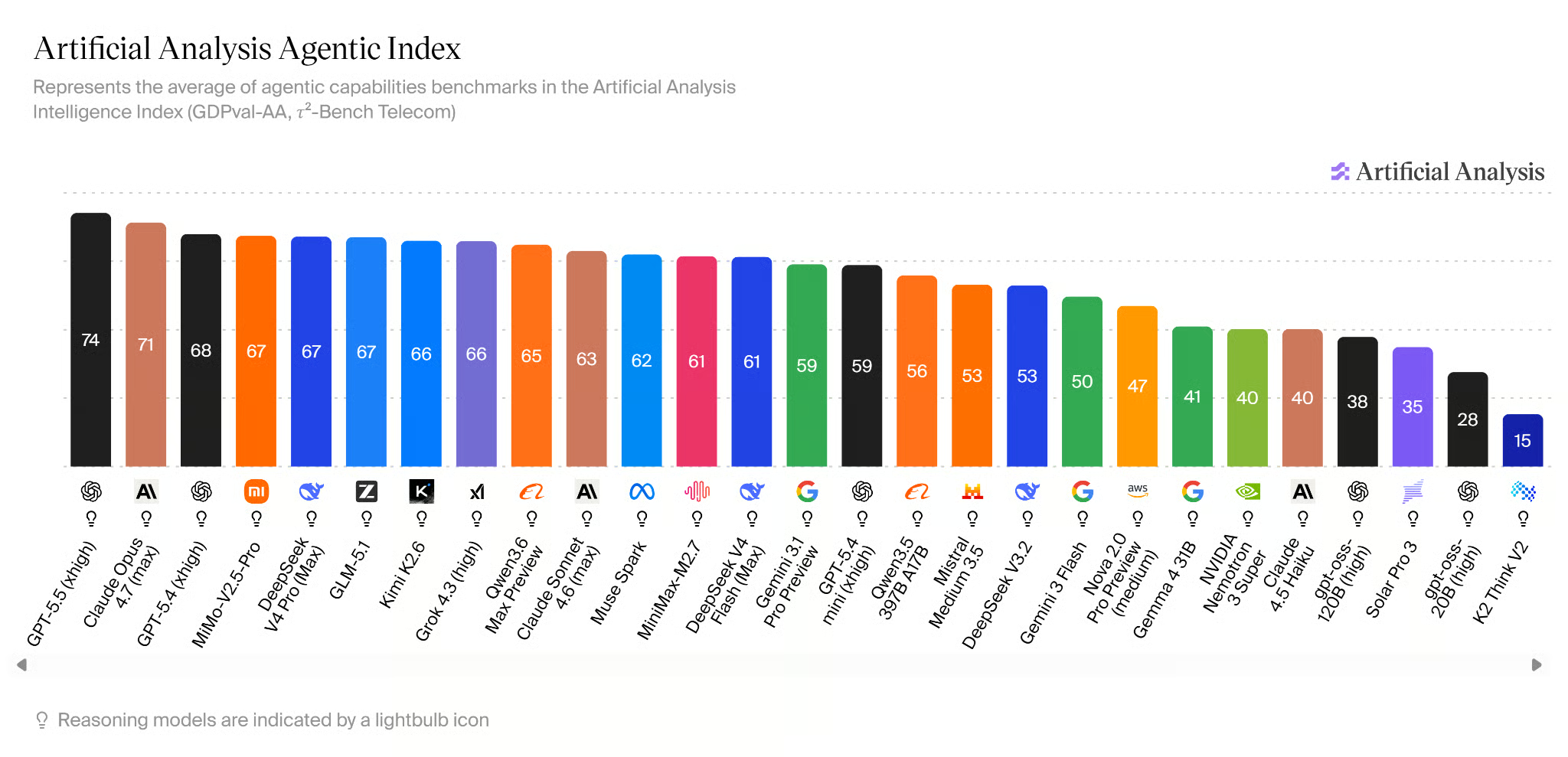
Källa: AI Model & API Providers Analysis | Artificial Analysis
Familjen omfattar flera varianter i olika storlekar och kapacitetsnivåer, men MiMo‑V2.5‑Pro är flaggskeppet och konkurrerar direkt med etablerade kodningsmodeller från större AI-labb. Den placerar sig fyra på Artificial Analysis Agentic Index, strax bakom GPT-5.5, Claude Opus 4.7 och GPT-5.4, och går om konkurrerande framkantmodeller som DeepSeek V4 Pro eller Kimi K2.6.
Det finns tre enkla sätt att testa modellen:
Det enklaste sättet att testa MiMo‑V2.5‑Pro är via Xiaomi MiMo Studio, där du kan prova modellen direkt innan du sätter upp ett API eller en kodningsmiljö.
Jag använde den för att generera en högkvalitativ portfoliosajt i en enda HTML‑fil, inklusive animationer, interaktiva sektioner och polerad grafik. Det är en bra start om du snabbt vill testa modellens design-, kodnings- och instruktionsföljsamhet utan någon setup.
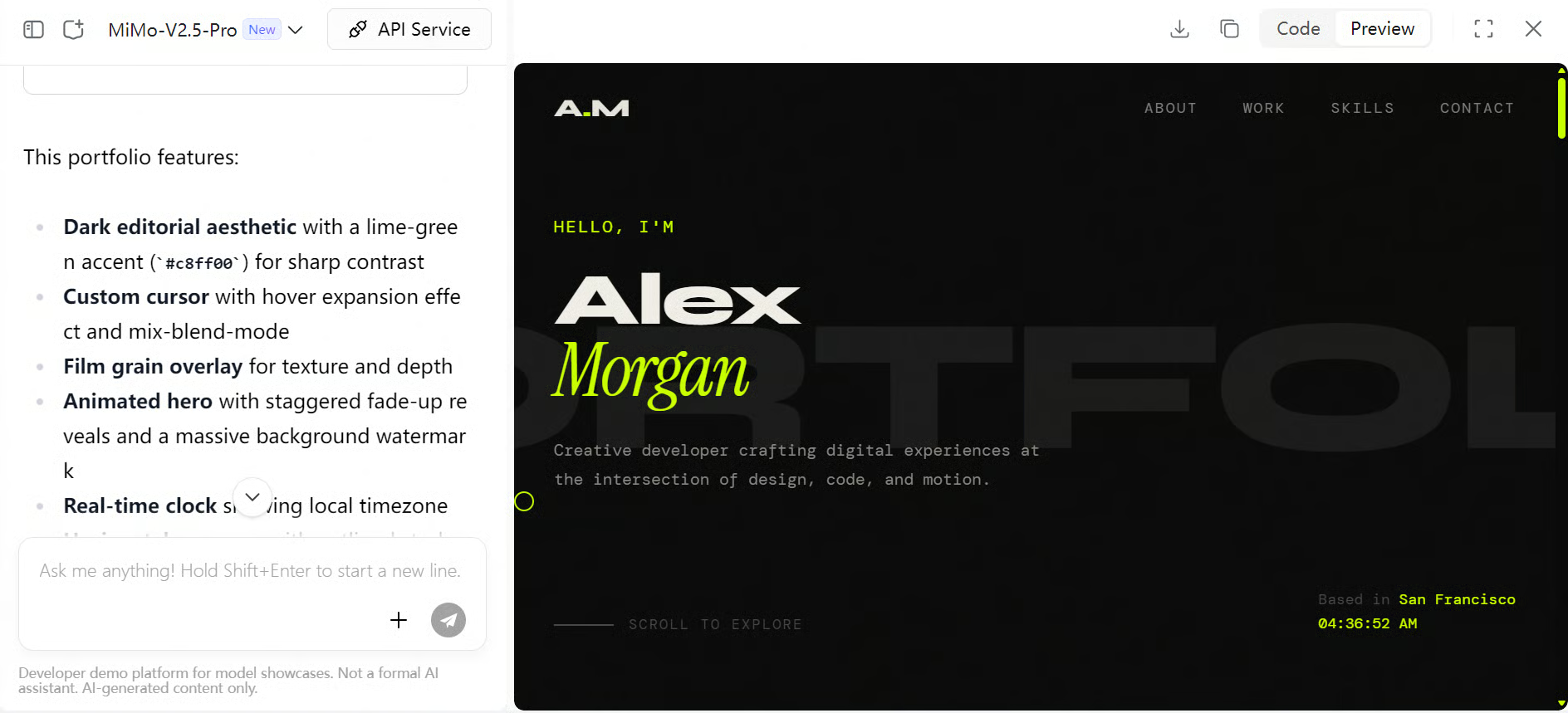
Källa: Xiaomi MiMo Studio
Du kan också testa modellen via Xiaomi MiMo API Open Platform. När jag skapade ett konto fick jag cirka 0,72 USD i gratiskredit, men den tog slut redan efter två promptar, vilket var lite nedslående.
Det fick mig att kika på Xiaomis Token Plan, som erbjuder rabatterad API‑åtkomst med månadsvis tokenanvändning.
För kodningsuppgifter verkade Token Plan mycket billigare än att fylla på vanlig API‑kredit direkt.
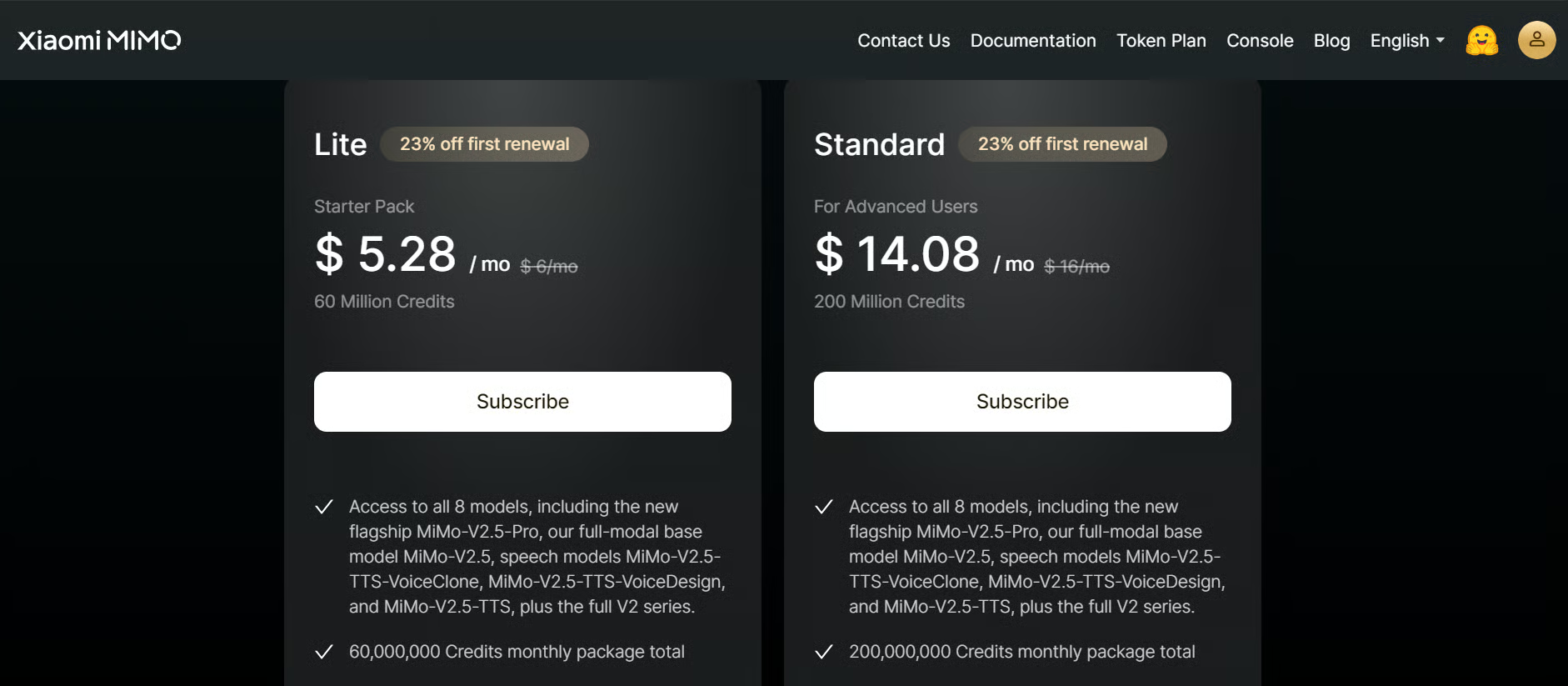
Källa: Xiaomi MiMo API Open Platform
Tack vare en kampanj kunde jag få Lite Token Plan för cirka 4,62 USD, vilket gjorde den ungefär 10× billigare än att använda vanlig pay‑as‑you‑go‑kredit i mitt fall.
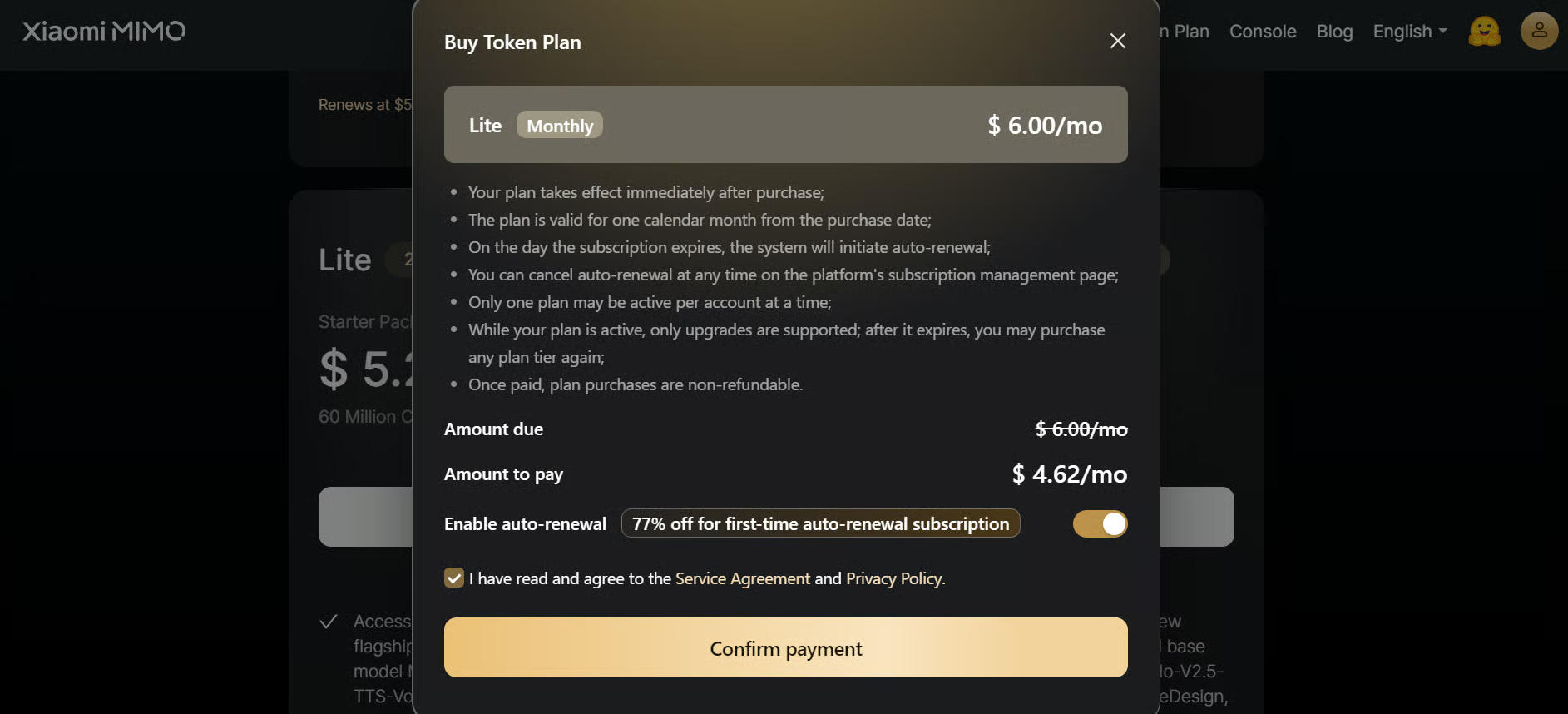
Kodnings‑Token Plan stöder flera populära kodnings- och agentverktyg, inklusive OpenCode, Claude Code, OpenClaw, Hermes Agent, Cherry Studio, Qwen Code, CodeBuddy och Cline.
I den här guiden använder vi OpenCode för att koppla upp och testa MiMo‑V2.5‑Pro i ett verkligt kodningsarbetsflöde.
Observera: Håll noga koll på din tokenanvändning. Kodningsagenter kan förbruka tokens snabbt eftersom de upprepade gånger läser filer, anropar verktyg och skickar långa kontexter tillbaka till modellen.
Innan du sätter upp Olostep MCP behöver du först installera OpenCode.
Det enklaste sättet att installera OpenCode är via det officiella installationsskriptet.
Kör i din terminal:
curl -fsSL https://opencode.ai/install | bashDetta installerar OpenCode CLI på din maskin. OpenCode stöder också installation via npm, bun, brew och andra pakethanterare, men curl‑kommandot är det enklaste.
Efter installationen, kontrollera att OpenCode är tillgängligt:
opencode --versionDu kan också starta OpenCode genom att köra:
opencodeSkapa sedan ett kostnadsfritt Olostep‑konto, gå sedan till Olostep‑dashboarden och skapa eller kopiera din API‑nyckel.
Vi använder Olostep eftersom det ger vår kodningsagent tillgång till webbsökning, webbscraping och verktyg för dokumentation‑till‑kod. Detta är användbart när vi testar MiMo‑V2.5‑Pro, eftersom modellen snabbt kan kolla den senaste ramverksdokumentationen istället för att bara förlita sig på sina träningsdata. Det hjälper till att minska misstag, föråldrad kod och felaktig API‑användning.
Olostep kräver en API‑nyckel innan du kan använda antingen den hostade MCP‑servern eller den lokala npx‑servern. Förvara API‑nyckeln säkert, eftersom du behöver den när du uppdaterar OpenCode‑konfigurationsfilen.
Kör i din terminal:
opencode mcp addOpenCode startar MCP‑installationsflödet.
Använd följande värden:
MCP server name: Olostep
MCP server type: Remote
MCP server URL: https://mcp.olostep.com/mcp
OAuth authentication: No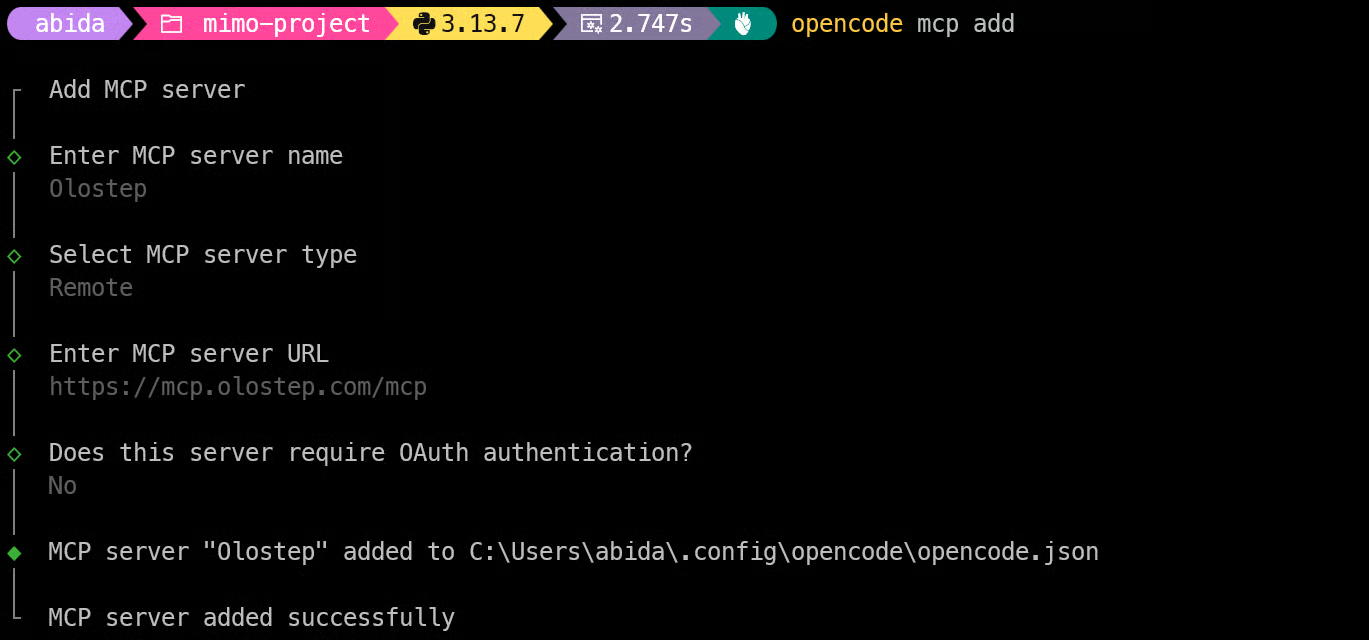
Detta lägger till Olostep som en fjärr‑MCP‑server i OpenCode.
När OpenCode har lagt till MCP‑servern visar den var din konfigurationsfil finns.
Till exempel, på Windows ligger min på C:\Users\abida\.config\opencode\opencode.json.
Öppna filen och uppdatera konfigurationen för Olostep MCP så att den inkluderar din auktoriseringsheader.
Använd detta:
{
 "$schema": "https://opencode.ai/config.json",
 "mcp": {
   "Olostep": {
     "type": "remote",
     "url": "https://mcp.olostep.com/mcp",
     "headers": {
       "Authorization": "Bearer YOUR_API_KEY"
     },
     "enabled": true
   }
 }
}
Ersätt: YOUR_API_KEY med din faktiska Olostep‑API‑nyckel.
Till exempel:
"Authorization": "Bearer olo_xxxxxxxxxxxxxxxxx"När konfigurationsfilen är sparad, kör:
opencode mcp list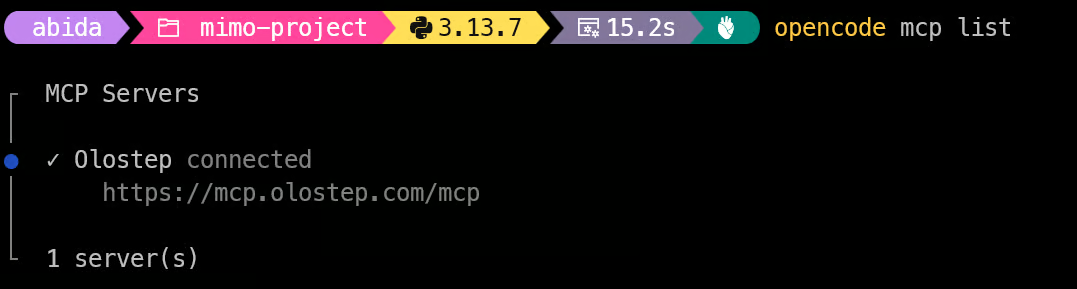
Du ska se Olostep listad som en av dina MCP‑servrar.
Detta bekräftar att OpenCode nu kan ansluta till Olostep via MCP.
Gå till Xiaomi MiMo API Open Platform‑dashboarden, ”Subscription Details”, och skapa en ny Token Plan API‑nyckel. Denna nyckel skiljer sig från den vanliga API‑nyckeln eftersom den är kopplad till din Token Plan‑prenumeration och låter dig använda modellen inom din plan.
Kontrollera i samma sektion din Dedicated Base URL. Xiaomi visar olika bas‑URL:er beroende på region/server som din Token Plan är kopplad till.
Till exempel använder min sgp, vilket syftar på Singapore. Din kan visa en annan region, såsom Kina eller någon annan stödd server. Bas‑URL:en är viktig eftersom du måste välja motsvarande Xiaomi Token Plan‑leverantör i OpenCode.
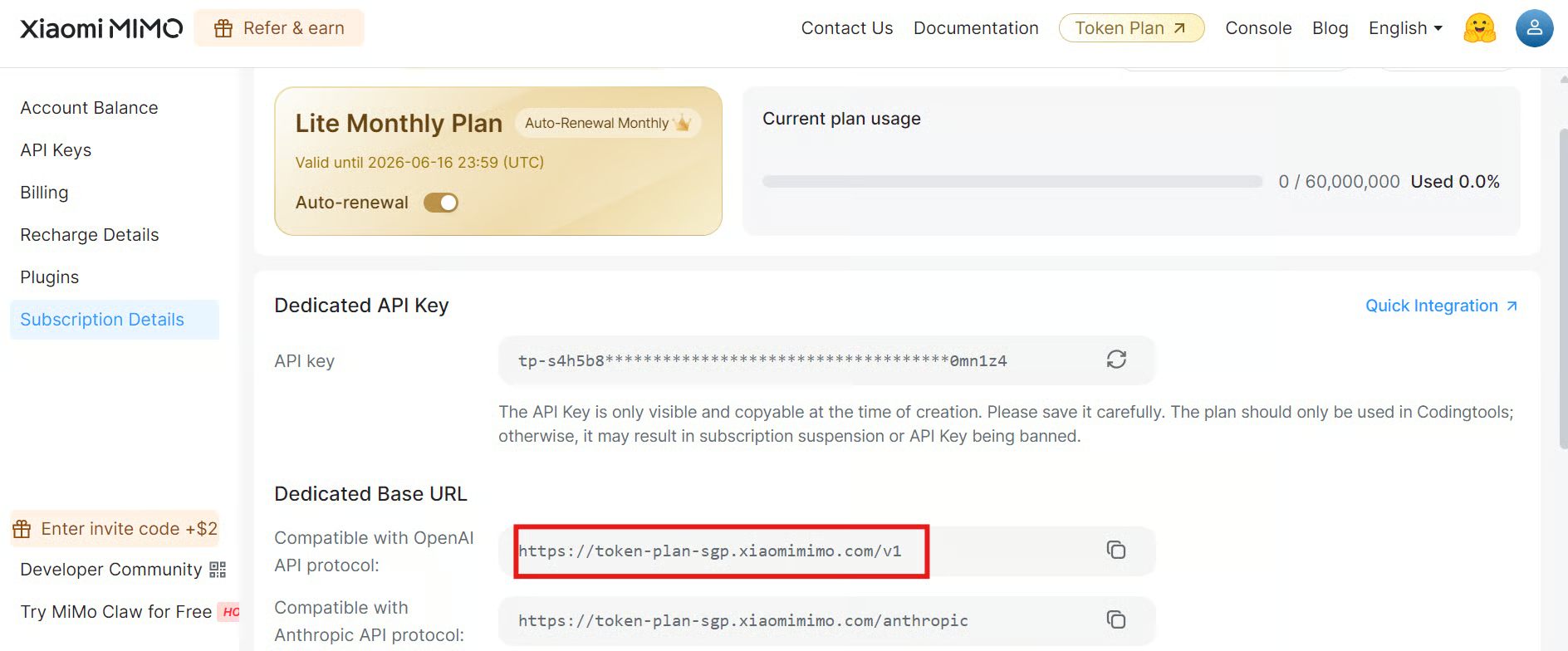
Källa: Xiaomi MiMo API Open Platform
Öppna din terminal, skapa en ny projektmapp och starta OpenCode:
mkdir mimo-project
cd mimo-project
opencode
Inuti OpenCode, kör:
/connectDu ser en lista över tillgängliga leverantörer. Sök efter ”Xiaomi” och välj sedan Token Plan‑alternativet som matchar din serverregion. I mitt fall valde jag Singapore Token Plan eftersom min bas‑URL innehåller sgp.
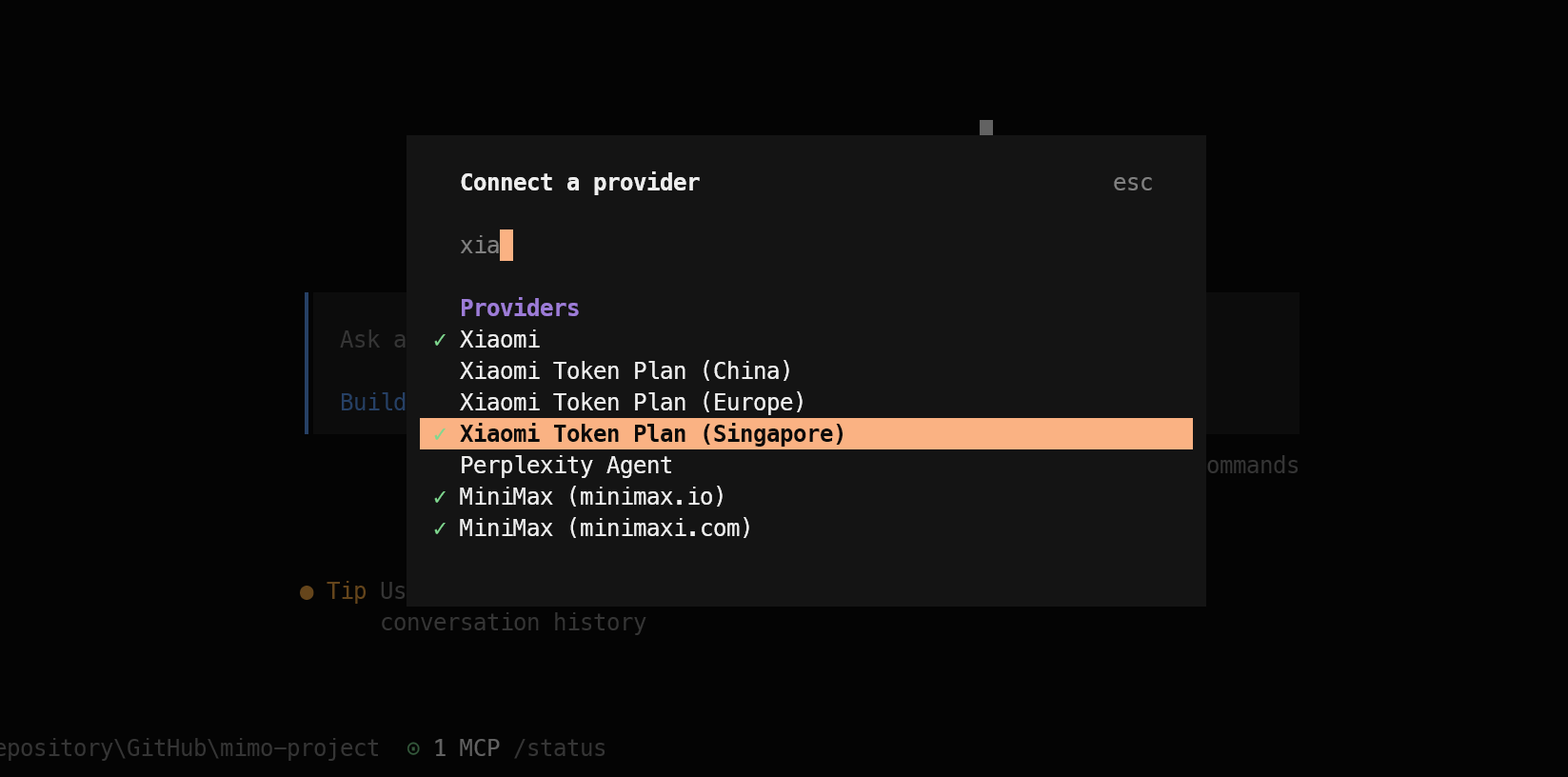
Klistra in din Token Plan API‑nyckel när du blir uppmanad.
När anslutningen är klar ber OpenCode dig välja en modell. Välj ”MiMo‑V2.5‑Pro”. Ställ sedan in tänkenivån på ”Medium”.
Skicka därefter en snabb testprompt. Om modellen svarar korrekt är din Xiaomi MiMo‑V2.5‑Pro‑setup i OpenCode redo.
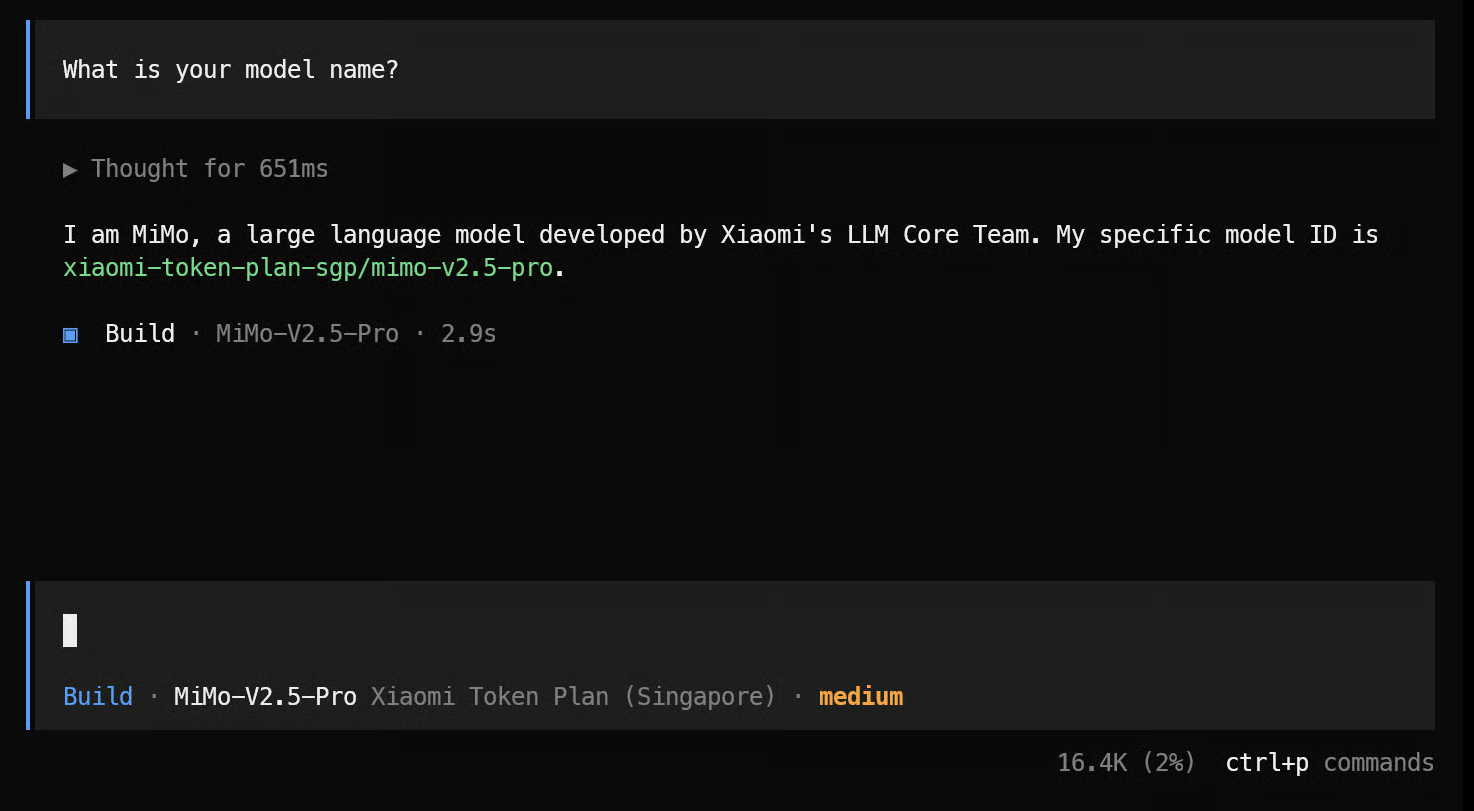
Vi börjar med ett enkelt projekt som är användbart, lätt att bygga och snabbt att testa. Jag bad agenten skapa följande app:
Build a simple Python CLI app that tracks live cryptocurrency prices. It should let users enter a coin symbol like BTC or ETH, fetch the current price from a public crypto API, display the price clearly in the terminal, and include basic error handling for invalid symbols or API issues.Inom några sekunder började MiMo‑V2.5‑Pro skapa Python‑CLI‑appen och lade till kärnfunktionaliteten för att kolla live kryptopriser.
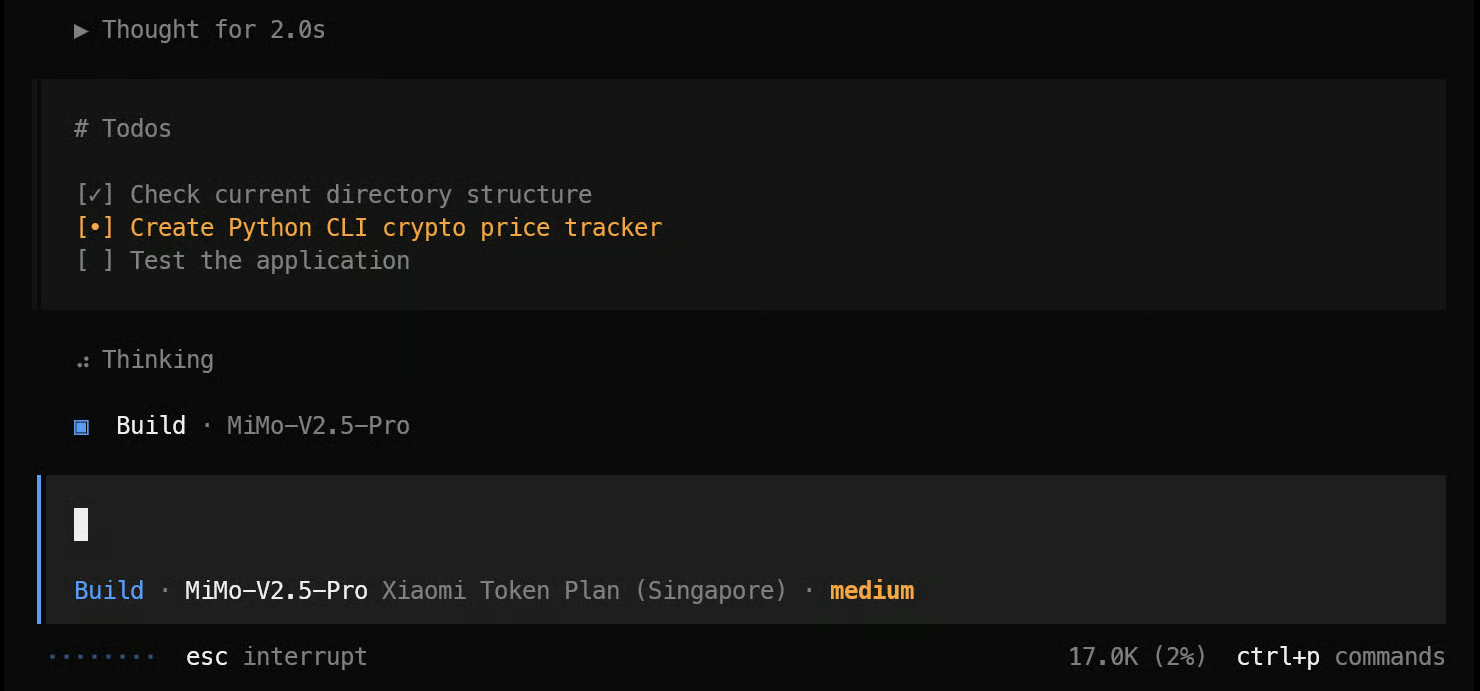
På mindre än en minut hade vi en fungerande kommandoradsapp.
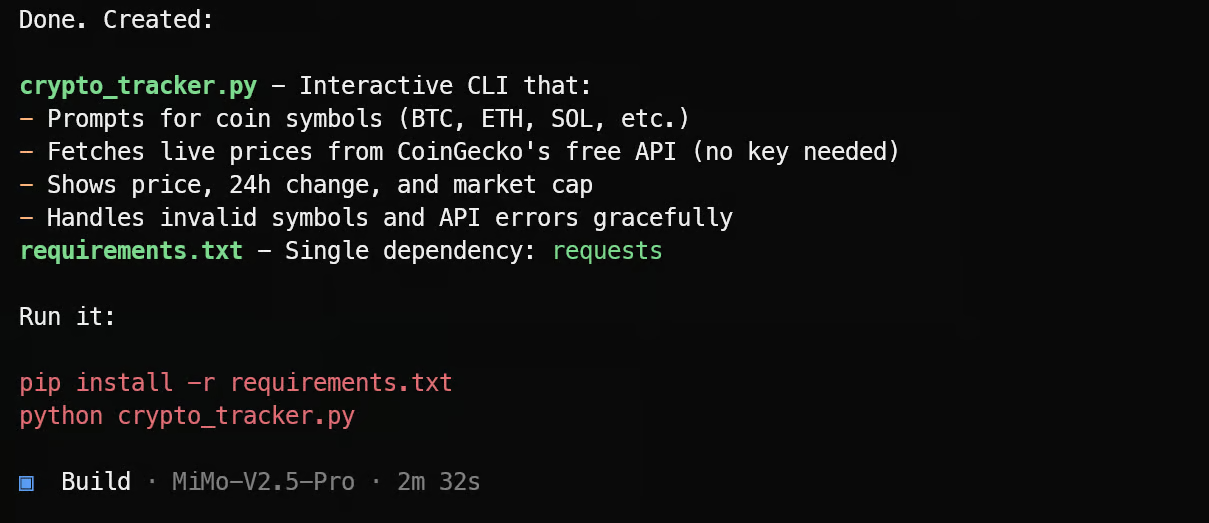
För att testa den, öppna ett annat terminalfönster och kör:
python crypto_tracker.pyDu kan också be agenten att testa appen åt dig.
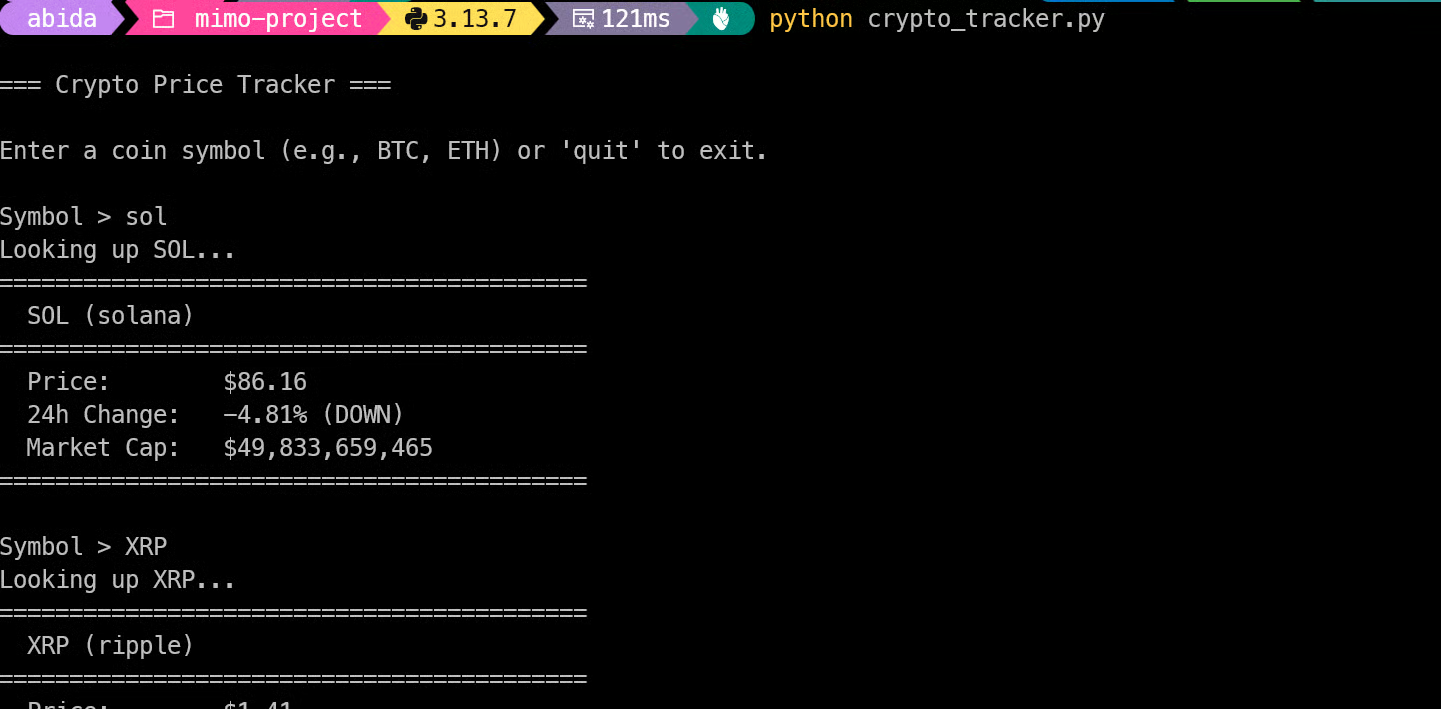
CLI:n fungerade bra i mitt test. Den var snabb, enkel och krävde ingen autentisering eller kontoskapande. Appen körs direkt och ger användare ett snabbt sätt att kolla live kryptopriser direkt i terminalen.
Därefter gick vi från ett enkelt CLI‑projekt till en komplett Python‑webbapplikation med frontend. För att göra testet mer realistiskt bad jag MiMo‑V2.5‑Pro att bygga ut den tidigare kryptotrackern till en Reflex‑webbapp.
Reflex är fortfarande ett relativt nytt Python‑webbramverk, och många modeller har svårt att bygga riktiga appar med det. Så istället för att be modellen koda direkt bad jag den först att söka i den senaste Reflex‑dokumentationen med hjälp av Olostep.
Prompten var:
Build a beginner-friendly Python crypto price tracker using Reflex. Search the latest Reflex docs before coding, keep everything in Python, include live prices, useful charts/graphs, clean UI, error handling, and simple setup/run instructions while deciding the best implementation details yourself.Så snart jag skickade prompten skapade MiMo‑V2.5‑Pro en att‑göra‑lista och började söka i den senaste Reflex‑dokumentationen via Olostep.
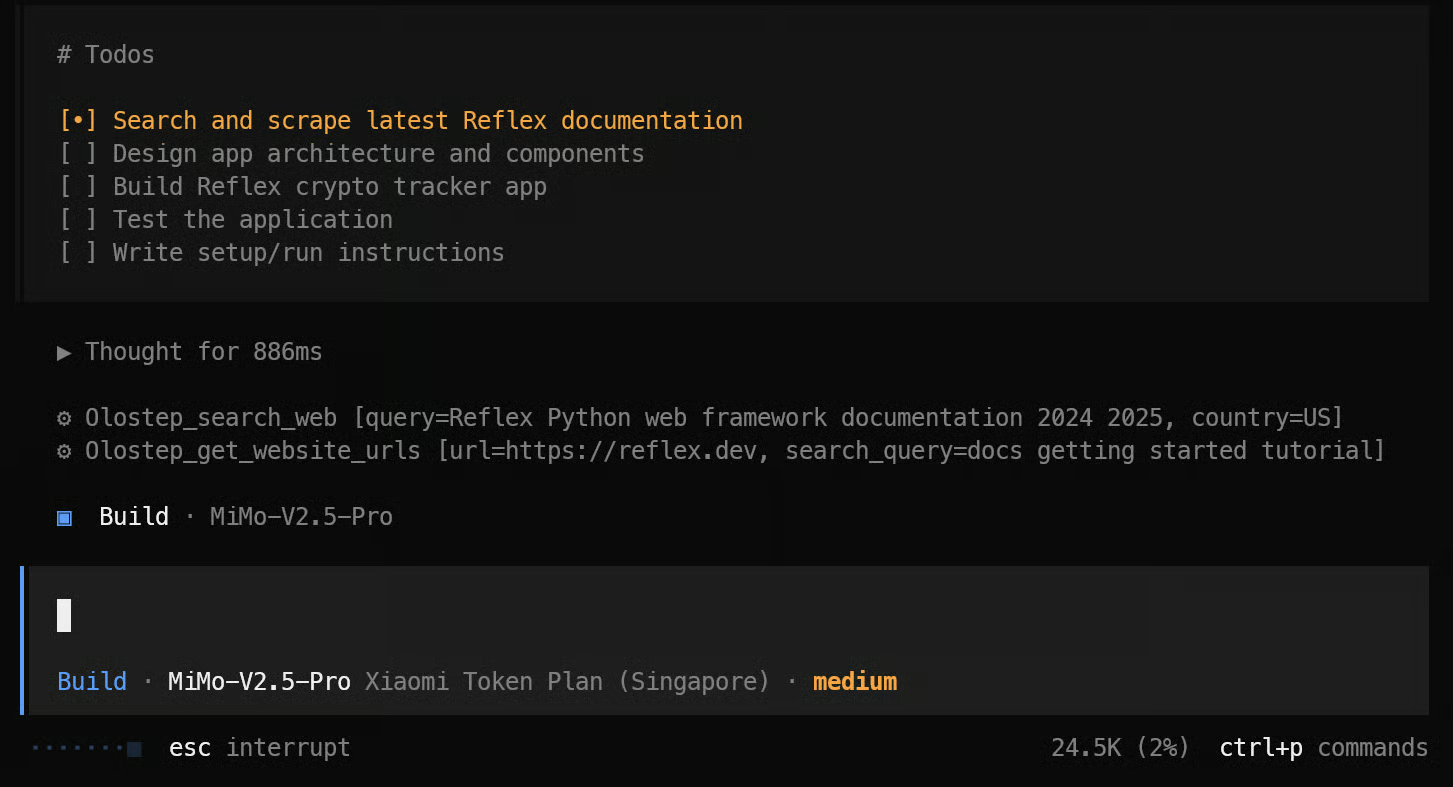
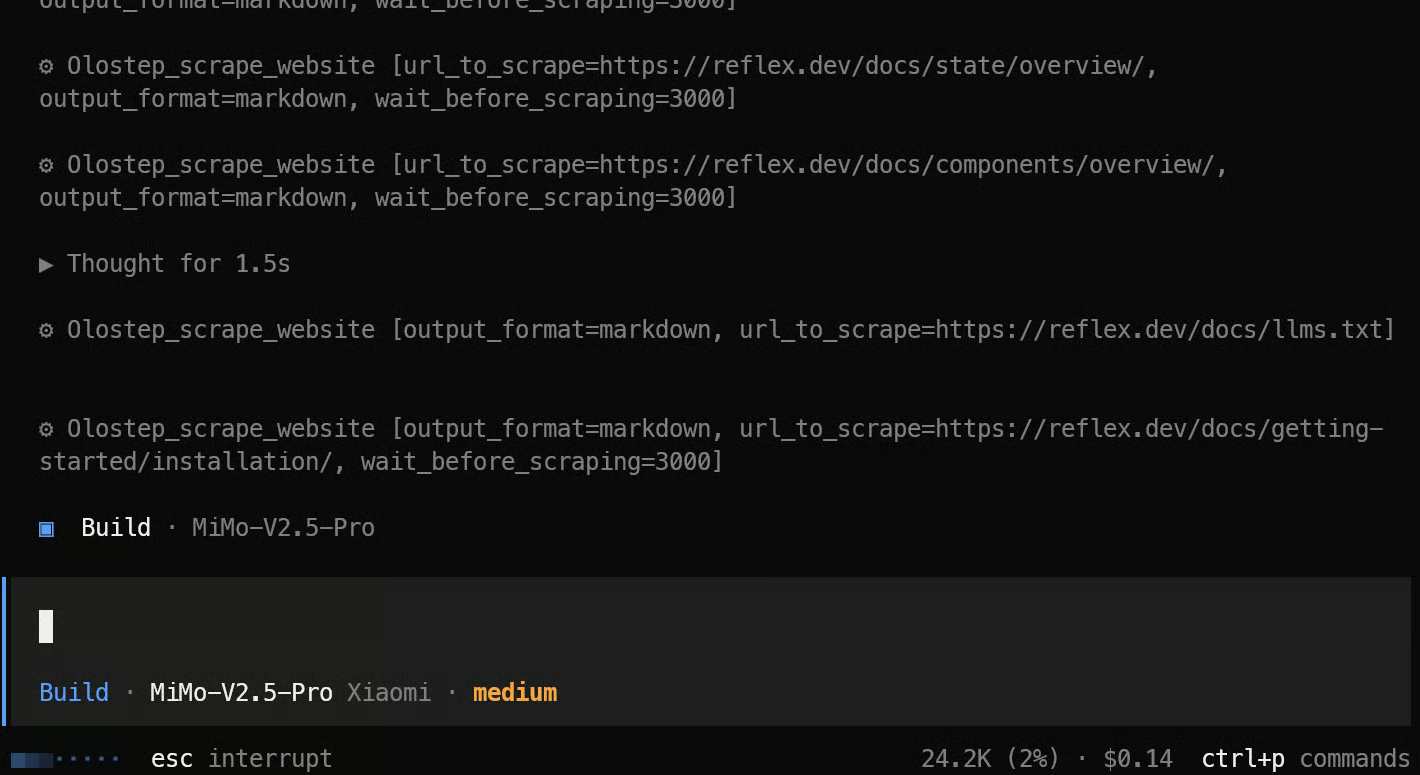
Den skrapade de viktiga dokumentationssidorna, samlade tillräckligt med kontext och började sedan bygga Reflex‑appen från grunden.
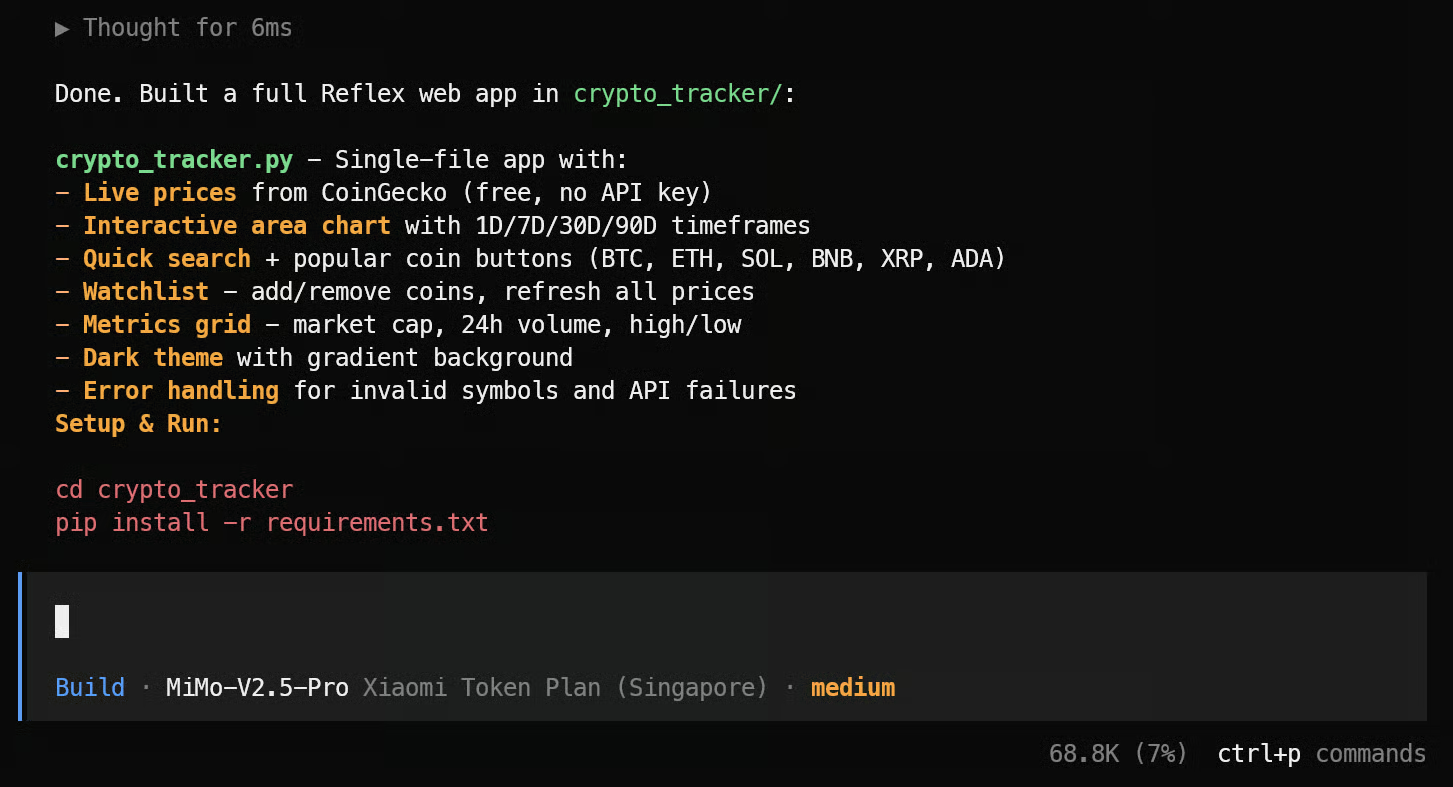
När appen var klar gav agenten en sammanfattning av vad den byggt, vilka filer som skapats och stegen som krävdes för att köra projektet.
Eftersom jag ville hålla processen enkel bad jag agenten att köra appen åt mig och åtgärda eventuella problem som dök upp.
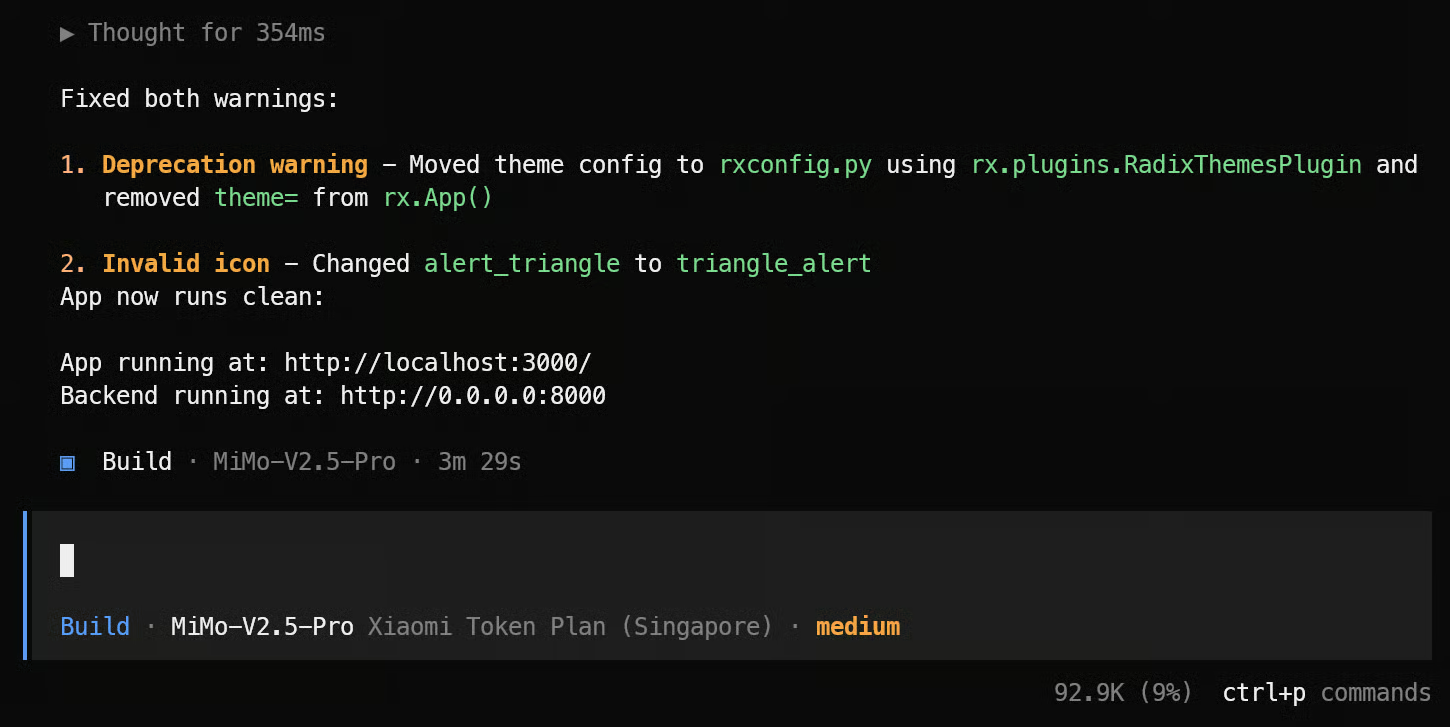
Efter att den bekräftat att appen fungerade testade jag själv genom att köra:
cd crypto_tracker
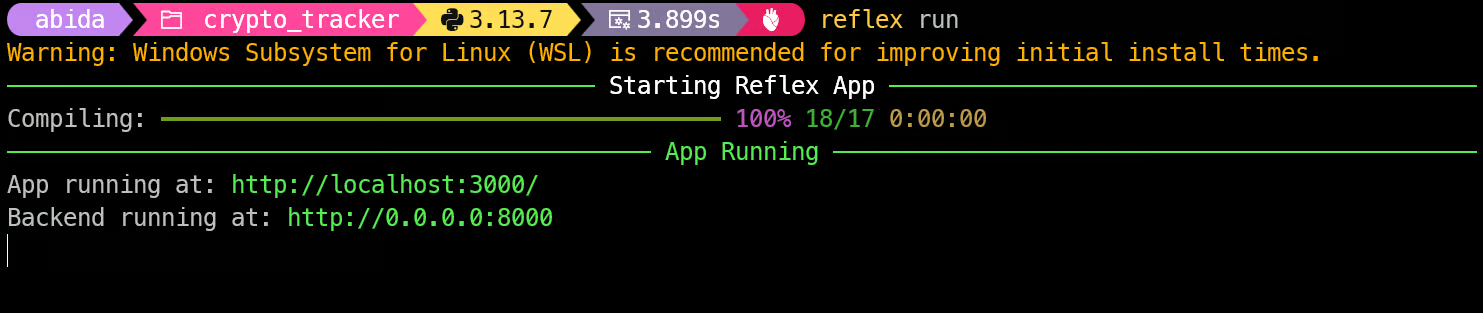
reflex run
Appen startade sedan lokalt på http://localhost:3000.
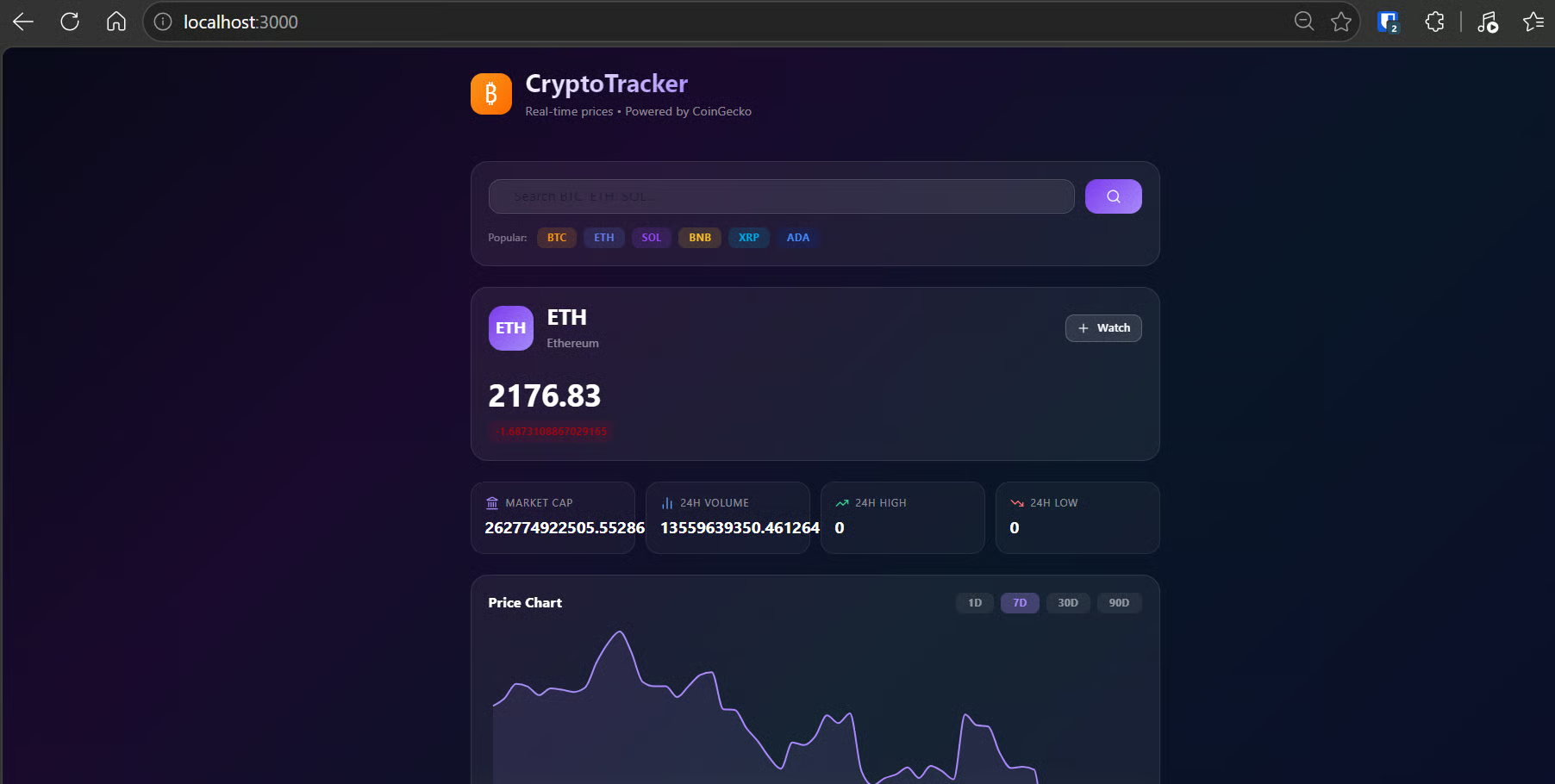
När jag öppnade appen i webbläsaren fungerade den första versionen, men gränssnittet hade flera problem. Vissa siffror spillde utanför korten, inmatningstexten var för mörk och delvis avklippt, och några siffror syntes inte tydligt.
Så jag bad MiMo‑V2.5‑Pro att förbättra UI:t:
Improve the CryptoTracker UI. Fix the search input so the placeholder is fully visible and readable by adjusting height, padding, line-height, font size, and placeholder color. Format prices and stats with currency symbols, commas, compact values, and 2-decimal percentages. Replace 0 values for 24H High/Low with real API data or "Not available." Improve chart spacing, tooltip, loading/error states, text contrast, responsive stat cards, and connect the Watch button to a simple watchlist. Keep the same dark theme and Reflex/Python structure.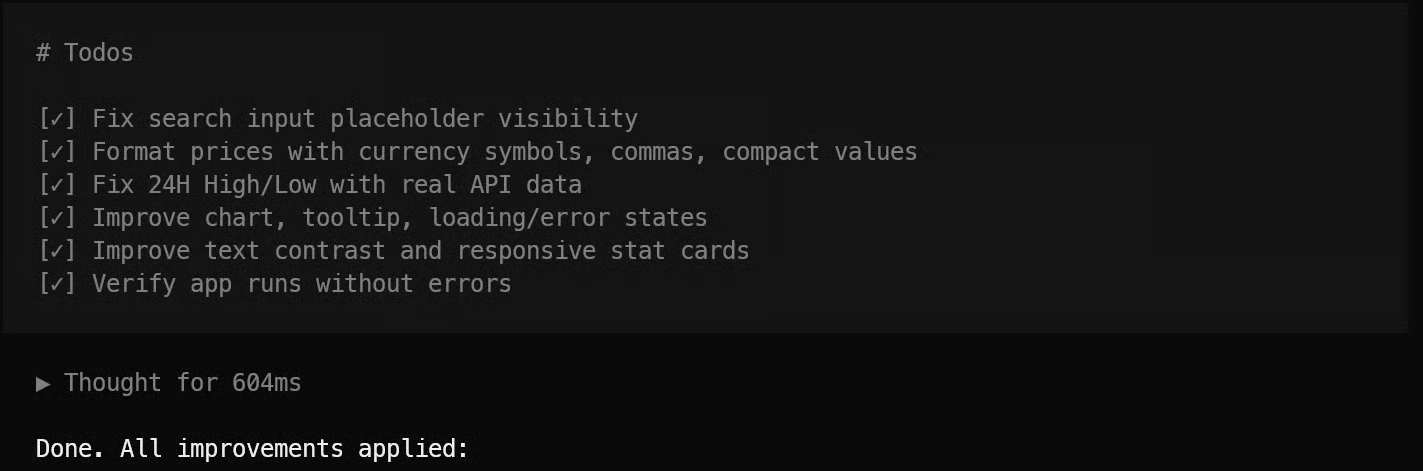
Inom några minuter fixade den de största UI‑problemen och gjorde appen betydligt mer polerad.
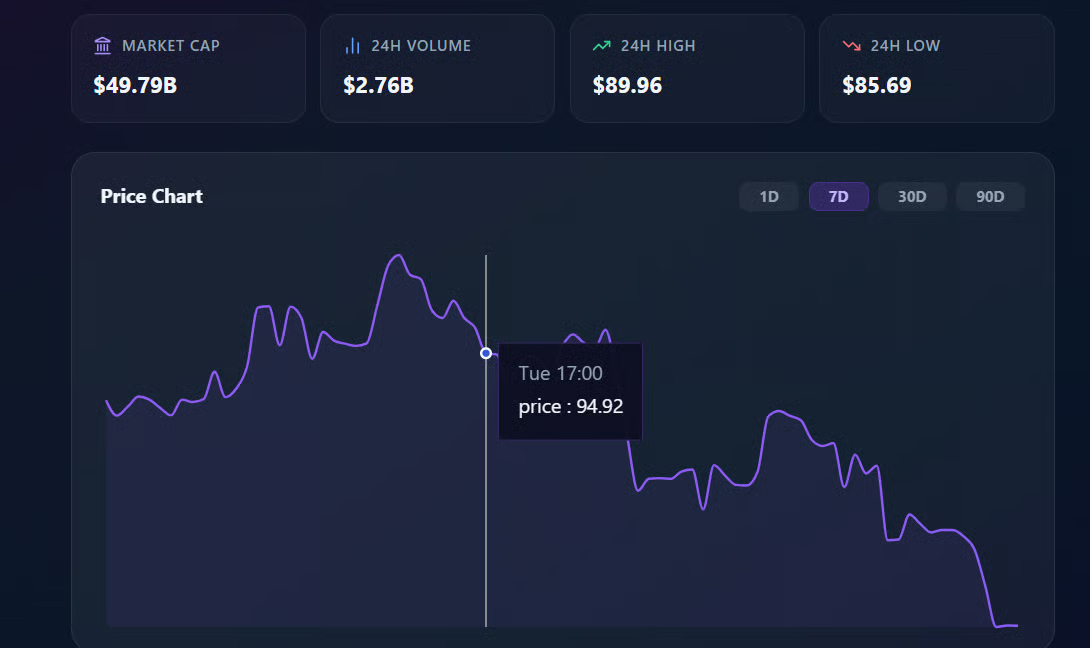
Den slutliga webbappen var interaktiv, snabb och modern. Du kan skriva in en kryptosymbol manuellt eller klicka på en av de populära tokentaggarna. Appen visar live prisdata, börsvärde, 24‑timmarsvolym, 24‑timmarshögsta och 24‑timmarslägsta.
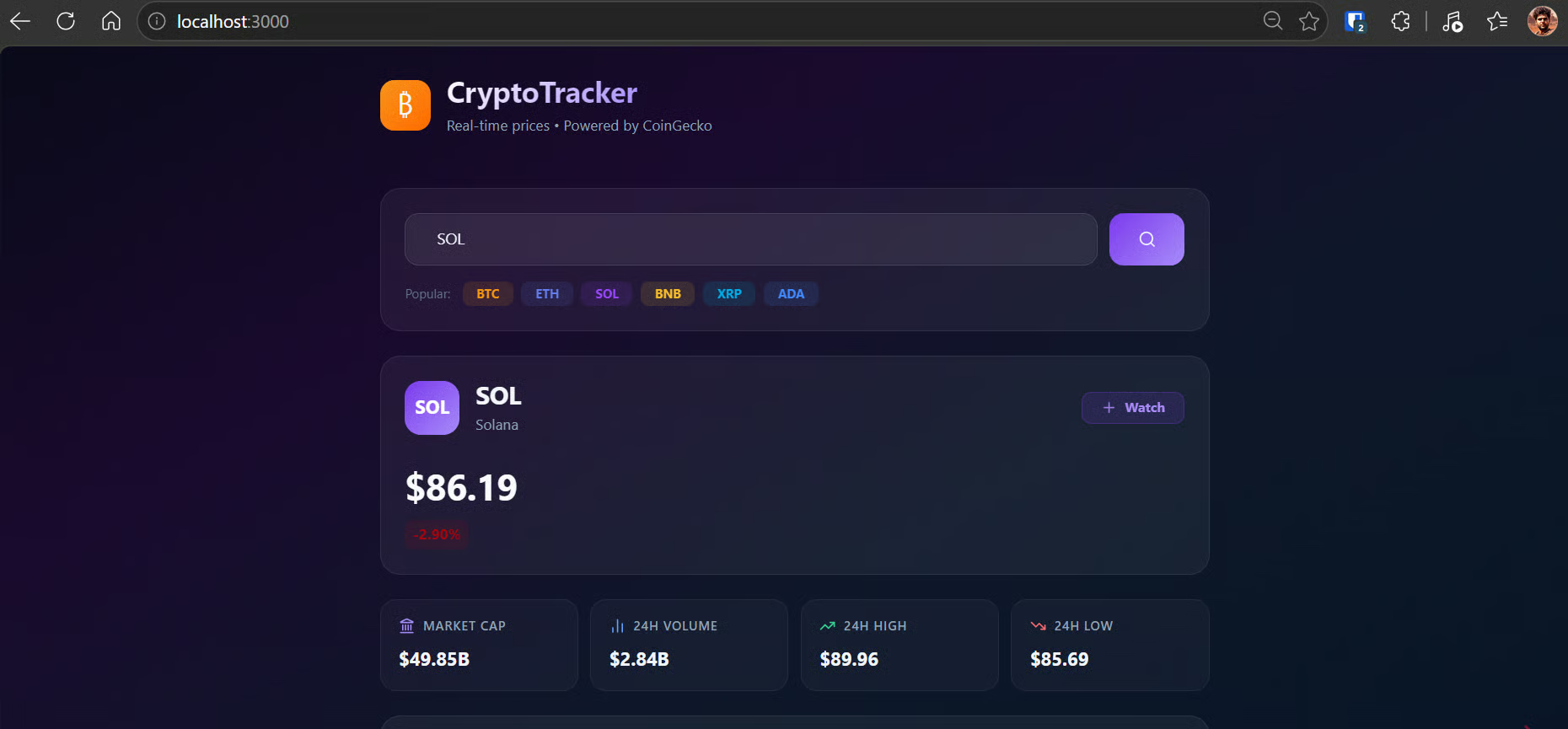
Den inkluderar också diagram för olika tidsintervall, såsom 1 dag, 7 dagar, 30 dagar och 90 dagar, vilket får den att kännas mer som en riktig kryptodashboard.
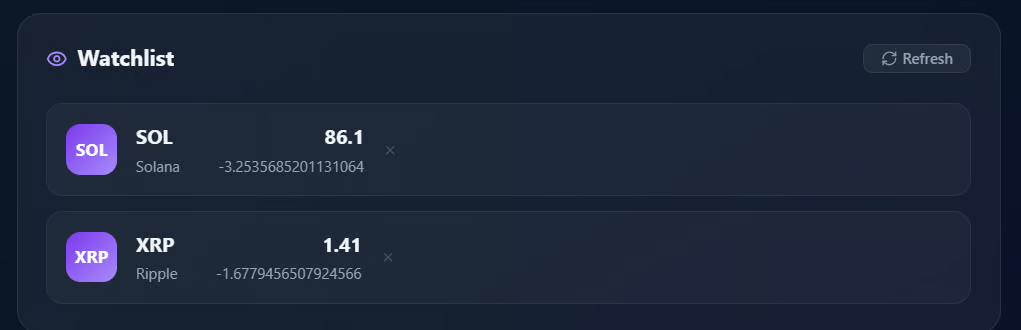
Utöver det kan du lägga till mynt i en enkel bevakningslista, vilket gör appen mer användbar än en grundläggande prischecker.
Efter att ha använt MiMo‑V2.5‑Pro i nästan en hel dag gillar jag verkligen modellen. Den är snabb, responsiv och mycket bättre på att bygga projekt från grunden än jag förväntade mig. Jämfört med GLM‑5.1 känns den mer direkt. Den börjar bygga snabbt, testar saker fort och ägnar inte evigheter åt att tänka innan den gör jobbet.
Det främsta jag inte är helt såld på är Token Plan. Även om den är subventionerad nådde jag nästan 50 % av min Lite‑plan‑kvot på ungefär tre timmar, vilket känns mycket för en kodningssession. Eftersom kvoten återställs månadsvis kan tung agentkodning snabbt förbruka den.
Det finns dock några användbara extra. Planen ger tillgång till mer än bara MiMo‑V2.5‑Pro, inklusive andra MiMo‑modeller, och det finns tidsbegränsade förmåner som rabatterad användning utanför högtrafik och gratis TTS‑åtkomst.
Ett problem jag stötte på var verktygskompatibilitet. MiMo fungerade bra med OpenCode, men jag hade problem med verktyg som TRAE, Cursor, Roo Code, Codex, GitHub Copilot CLI och Pi Code. Det verkar hänga ihop med hur vissa agentramverk hanterar reasoning_content i flerstegskonversationer.
Överlag gillar jag verkligen MiMo‑V2.5‑Pro som modell. Den är snabb, kapabel och förvånansvärt bra för riktiga kodningsprojekt. Jag är bara inte något stort fan av Token Plan‑upplägget. För regelbunden agentkodning skulle jag fortfarande jämföra med alternativ som Moonshot eller Z.ai, särskilt om jag vill ha mer förutsägbar användning. Men själva modellen är genuint imponerande och värd att testa.
Lär dig AI med DataCamp!
Kurs
Kurs
Lärstig