คอร์ส
Vibe Coding กับ Replit
2 ชม.
13.6K
MiMo-V2.5-Pro ของ Xiaomi เป็นหนึ่งในการเปิดตัวโมเดล AI ที่เซอร์ไพรส์ที่สุดจนถึงตอนนี้ เดิมที Xiaomi ไม่ได้ถูกมองว่าเป็นตัวเต็งในสนามแข่งโมเดลมาก่อน แต่ MiMo ก็พุ่งสู่สปอตไลต์อย่างรวดเร็วด้วยผลเบนช์มาร์กที่แข็งแรงและการก้าวกระโดดด้านความสามารถในการเขียนโค้ดและการทำงานแบบเอเจนต์
แต่คู่มือนี้ไม่ได้มีไว้เพื่อเชื่อผลเบนช์มาร์กแบบหลับหูหลับตา สิ่งที่สำคัญกว่าคือการใช้งานจริง: ความเร็ว ความเชื่อถือได้ การปฏิบัติตามคำสั่ง และโมเดลสามารถทำงานโค้ดให้เสร็จสิ้นได้จริงโดยไม่ล้มกลางคันหรือไม่
ในคู่มือนี้ เราจะตั้งค่า MiMo-V2.5-Pro สำหรับ vibe coding โดยจะครอบคลุมแพลตฟอร์ม MiMo ของ Xiaomi แผนโทเค็น การติดตั้ง OpenCode เซิร์ฟเวอร์เว็บ MCP การเชื่อมต่อโมเดล MiMo-V2.5 Pro ใน OpenCode และทดสอบประสิทธิภาพกับงานเขียนโค้ดจริง
Xiaomi MiMo คือกลุ่มโมเดล AI เชิงเหตุผลที่พัฒนาโดย Xiaomi บริษัทเทคโนโลยีจีนที่เป็นที่รู้จักจากสมาร์ตโฟนและอุปกรณ์อิเล็กทรอนิกส์สำหรับผู้บริโภค ไลน์อัป MiMo เป็นการรุกสู่แนวหน้าด้าน AI ของ Xiaomi โดยมีโมเดลสำหรับงานโค้ด คณิตศาสตร์ และเวิร์กโฟลว์แบบเอเจนต์
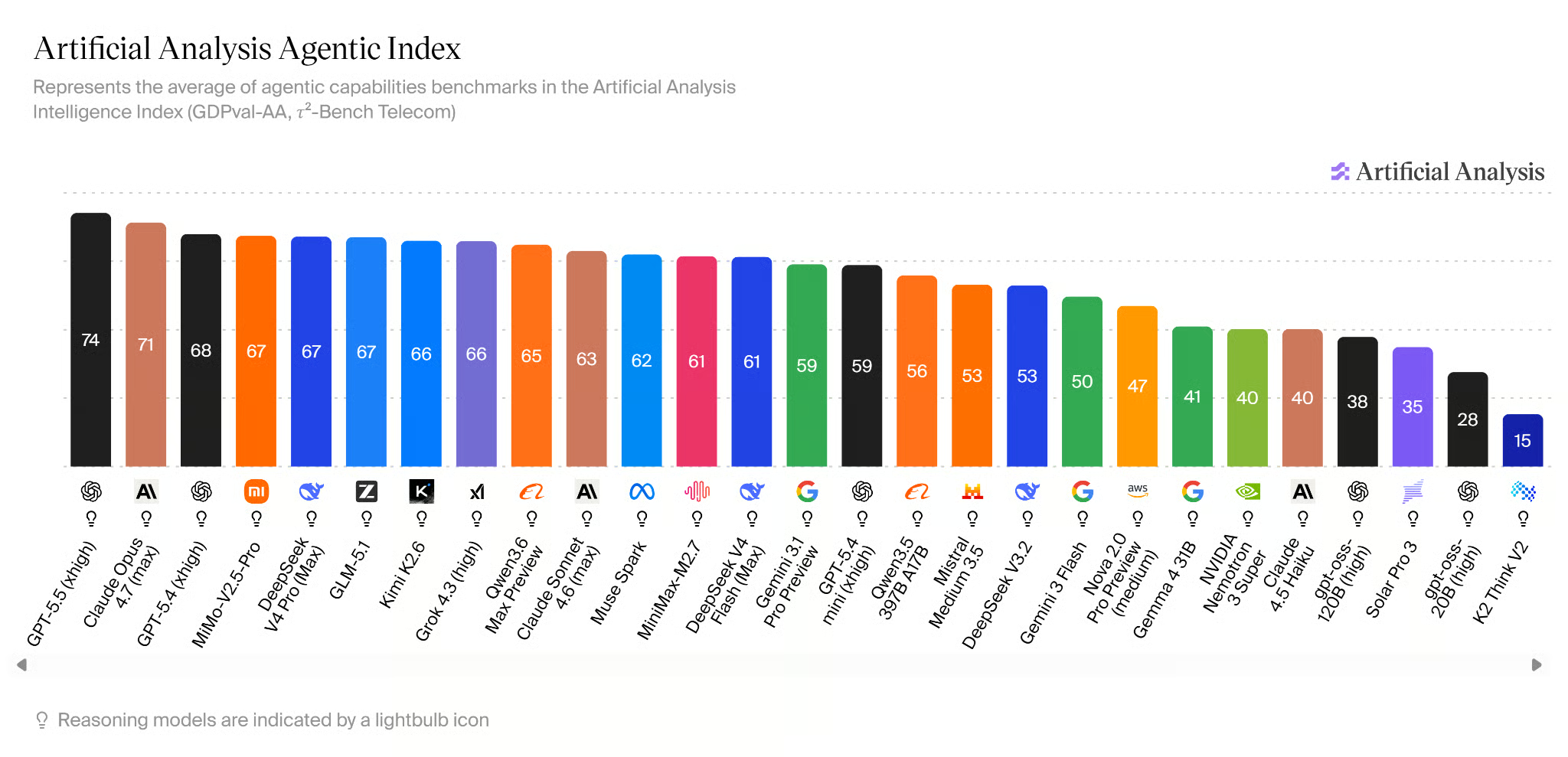
ที่มา: AI Model & API Providers Analysis | Artificial Analysis
ตระกูลนี้มีหลายรุ่นหลายขนาดและระดับความสามารถ แต่ MiMo-V2.5-Pro คือรุ่นเรือธงที่แข่งขันโดยตรงกับโมเดลเขียนโค้ดจากห้องปฏิบัติการ AI รายใหญ่ ติดอันดับที่สี่ใน Artificial Analysis Agentic Index ตามหลังเพียง GPT-5.5, Claude Opus 4.7 และ GPT-5.4 และแซงหน้าคู่แข่งระดับแนวหน้าหลายตัวอย่าง DeepSeek V4 Pro หรือ Kimi K2.6.
มี 3 วิธีง่าย ๆ ในการลองใช้โมเดลนี้:
วิธีที่ง่ายที่สุดในการทดสอบ MiMo-V2.5-Pro คือผ่าน Xiaomi MiMo Studio ซึ่งให้ทดลองใช้โมเดลได้โดยตรงก่อนตั้งค่า API หรือสภาพแวดล้อมสำหรับเขียนโค้ด
ฉันใช้มันสร้างเว็บไซต์พอร์ตโฟลิโอคุณภาพสูงในไฟล์ HTML เดียว รวมแอนิเมชัน ส่วนโต้ตอบ และภาพที่เนี้ยบ เหมาะเป็นจุดเริ่มต้นหากต้องการทดสอบความสามารถด้านดีไซน์ การเขียนโค้ด และการทำตามคำสั่งของโมเดลอย่างรวดเร็วโดยไม่ต้องตั้งค่าใด ๆ
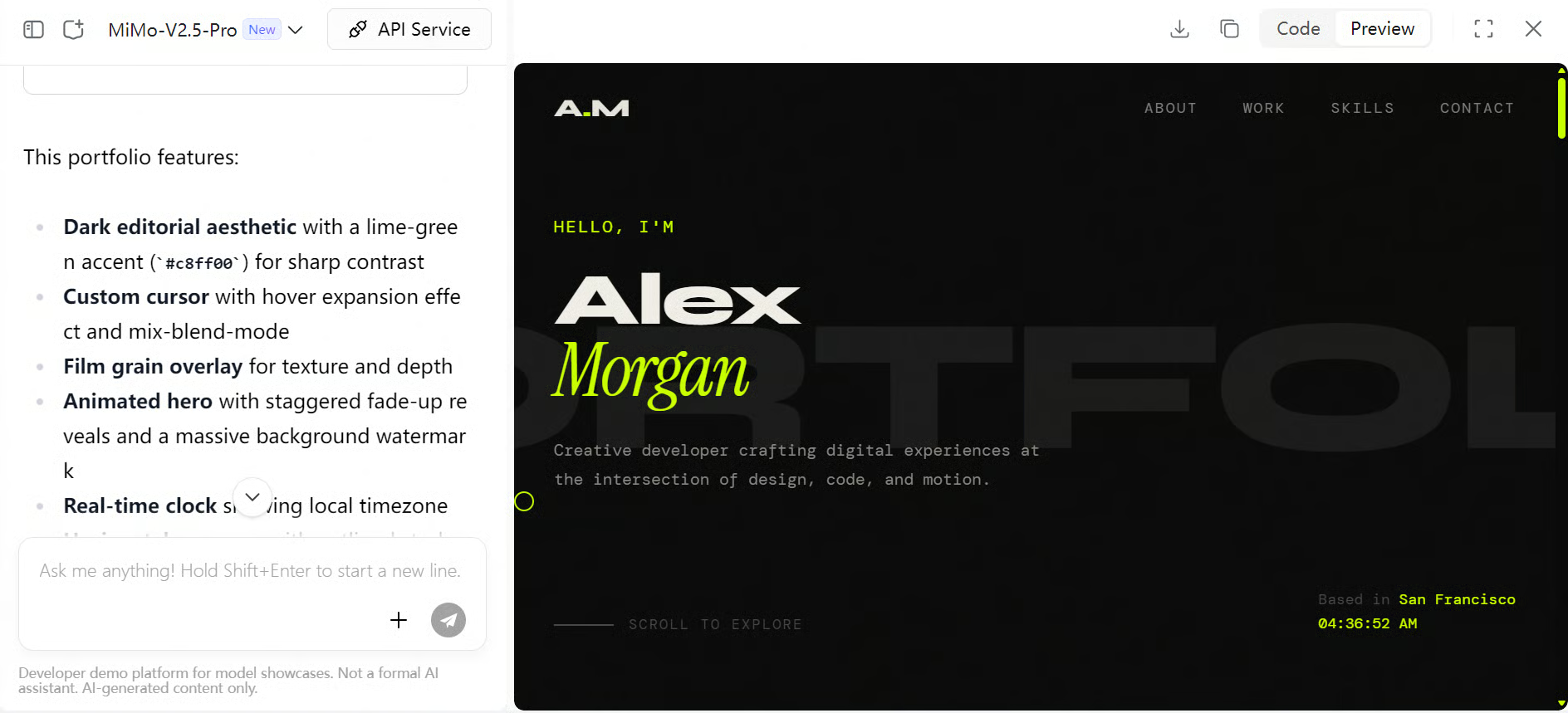
ที่มา: Xiaomi MiMo Studio
ยังสามารถทดสอบโมเดลผ่าน Xiaomi MiMo API Open Platform ได้เช่นกัน ตอนที่ฉันสร้างบัญชี ได้รับเครดิตทดลองใช้อยู่ราว ๆ $0.72 แต่หมดลงหลังจากเพียง สองพรอมป์ต์ ซึ่งค่อนข้างน่าผิดหวัง
นั่นทำให้ฉันหันไปดู Token Plan ของ Xiaomi ซึ่งเสนอการเข้าถึง API ในราคาลดพิเศษแบบคิดตามจำนวนโทเค็นรายเดือน
สำหรับงานเขียนโค้ด Token Plan ดูคุ้มกว่าการเติมเครดิต API มาตรฐานโดยตรงมาก
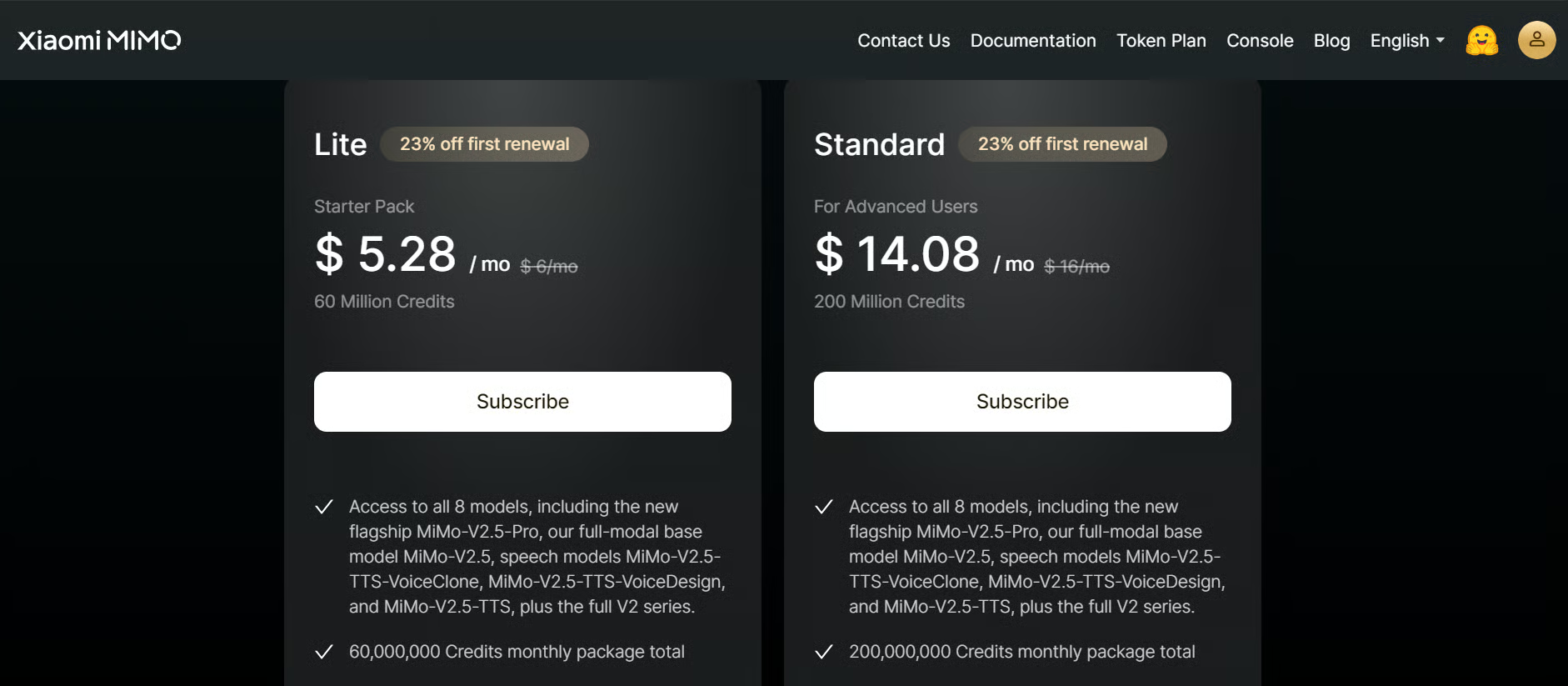
ที่มา: Xiaomi MiMo API Open Platform
ด้วยโปรโมชัน ฉันสามารถซื้อ Lite Token Plan ได้ราว $4.62 ซึ่งทำให้ถูกลงประมาณ 10 เท่า เมื่อเทียบกับการใช้เครดิต API แบบจ่ายตามการใช้งานในกรณีของฉัน
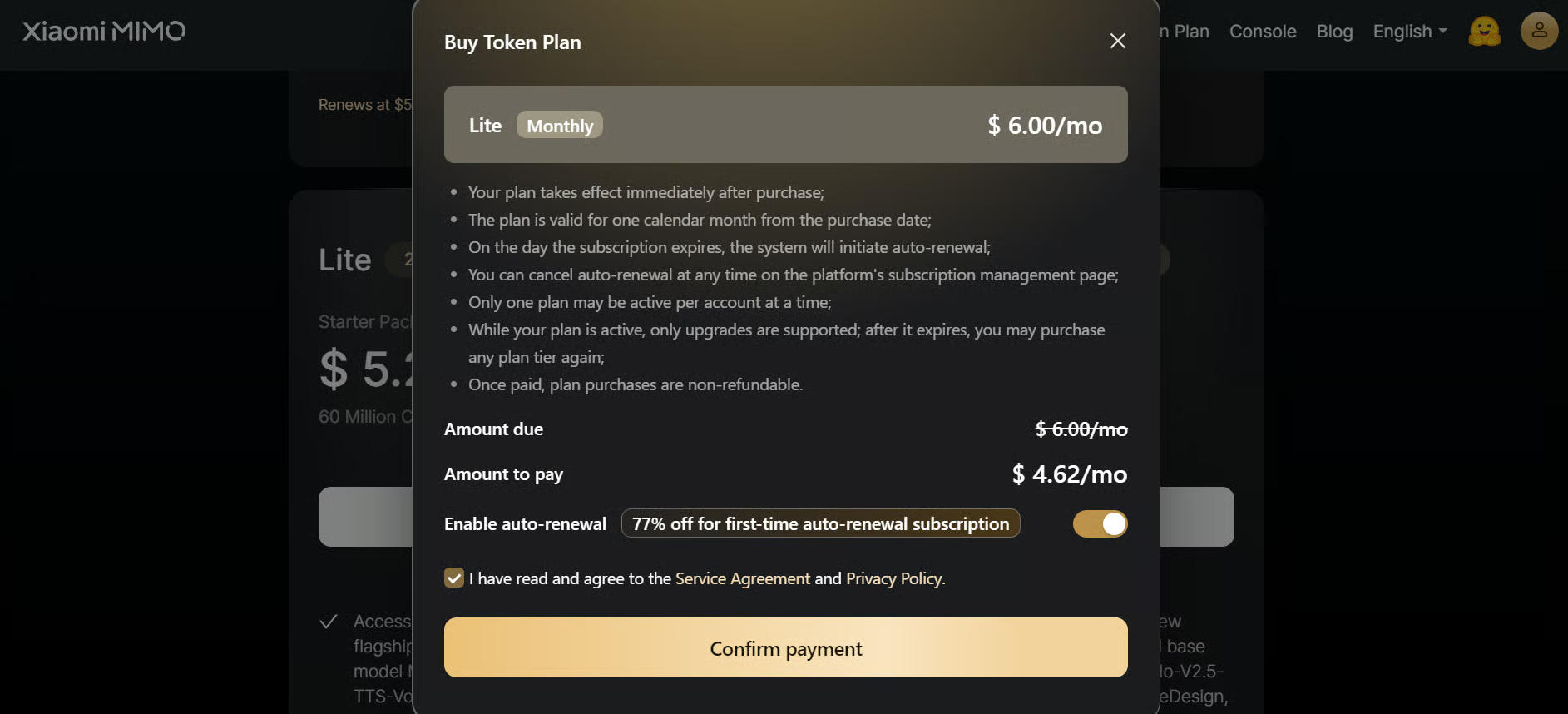
Token Plan สำหรับงานโค้ดรองรับเครื่องมือยอดนิยมหลายตัว รวมถึง OpenCode, Claude Code, OpenClaw, Hermes Agent, Cherry Studio, Qwen Code, CodeBuddy และ Cline
สำหรับคู่มือนี้ เราจะใช้ OpenCode เพื่อเชื่อมต่อและทดสอบ MiMo-V2.5-Pro ในเวิร์กโฟลว์เขียนโค้ดจริง
หมายเหตุ: ติดตามการใช้โทเค็นอย่างใกล้ชิด เอเจนต์สำหรับงานโค้ดอาจใช้โทเค็นเร็วมาก เพราะต้องอ่านไฟล์ซ้ำ ๆ เรียกใช้เครื่องมือ และส่งคอนเท็กซ์ยาวกลับไปยังโมเดล
ก่อนตั้งค่า Olostep MCP ต้องติดตั้ง OpenCode ก่อน
วิธีที่ง่ายที่สุดในการติดตั้ง OpenCode คือผ่านสคริปต์ติดตั้งอย่างเป็นทางการ
ในเทอร์มินัล ให้รัน:
curl -fsSL https://opencode.ai/install | bashคำสั่งนี้จะติดตั้ง OpenCode CLI บนเครื่องของคุณ OpenCode ยังรองรับการติดตั้งผ่าน npm, bun, brew และตัวจัดการแพ็กเกจอื่น ๆ แต่คำสั่ง curl เป็นตัวเลือกที่ง่ายที่สุด
หลังติดตั้งแล้ว ตรวจสอบว่า OpenCode ใช้งานได้:
opencode --versionยังสามารถเริ่มใช้ OpenCode ได้โดยรัน:
opencodeจากนั้น สร้าง บัญชี Olostep แบบฟรี แล้วไปที่ แดชบอร์ด Olostep เพื่อสร้างหรือคัดลอกคีย์ API
เราใช้ Olostep เพราะช่วยให้เอเจนต์สำหรับงานโค้ดเข้าถึงการค้นเว็บ การดึงข้อมูลเว็บ และเครื่องมือแปลงเอกสารเป็นโค้ด สิ่งนี้มีประโยชน์เมื่อทดสอบ MiMo-V2.5-Pro เพราะโมเดลสามารถตรวจเช็กเอกสารเฟรมเวิร์กล่าสุดได้อย่างรวดเร็ว แทนการพึ่งเฉพาะข้อมูลการฝึก ช่วยลดข้อผิดพลาด โค้ดล้าสมัย และการใช้ API ไม่ถูกต้อง
Olostep ต้องใช้คีย์ API ก่อนจึงจะใช้ได้ทั้งเซิร์ฟเวอร์ MCP แบบโฮสต์และเซิร์ฟเวอร์ npx แบบโลคัล เก็บคีย์ API ไว้อย่างปลอดภัย เพราะต้องใช้เมื่ออัปเดตไฟล์คอนฟิก OpenCode
ในเทอร์มินัล ให้รัน:
opencode mcp addOpenCode จะเริ่มกระบวนการตั้งค่า MCP
ใช้ค่าต่อไปนี้:
MCP server name: Olostep
MCP server type: Remote
MCP server URL: https://mcp.olostep.com/mcp
OAuth authentication: No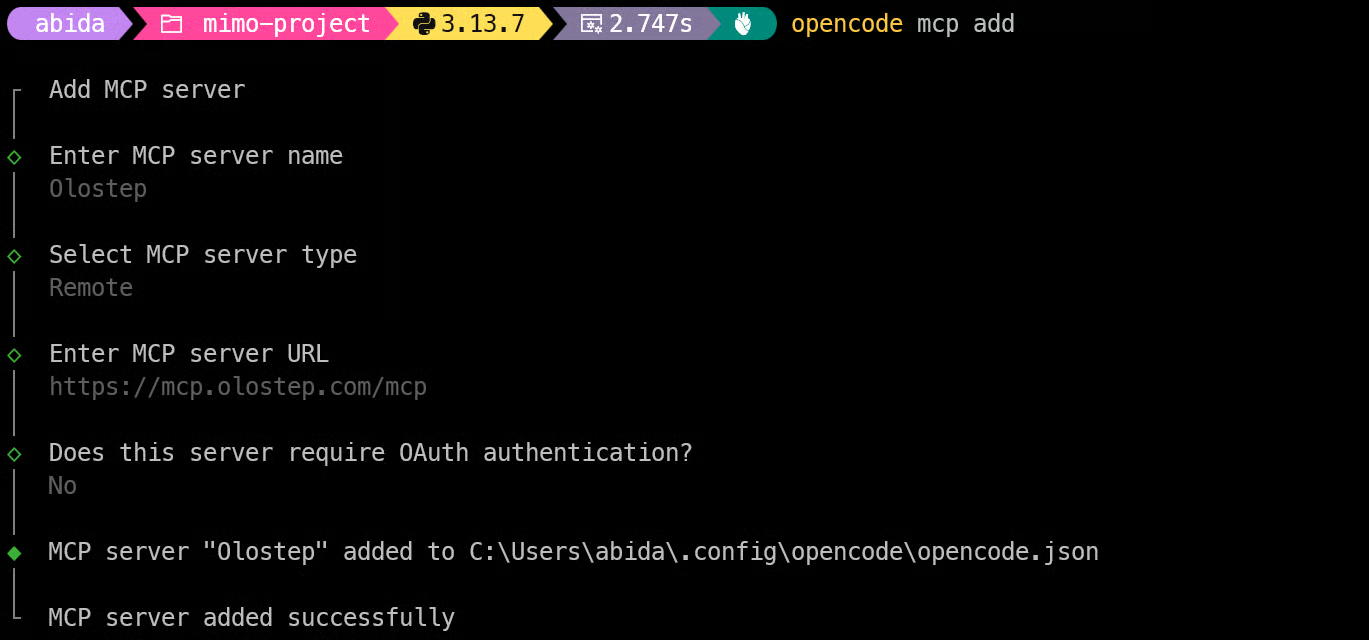
ขั้นตอนนี้จะเพิ่ม Olostep เป็นเซิร์ฟเวอร์ MCP แบบรีโมตใน OpenCode
หลังจาก OpenCode เพิ่มเซิร์ฟเวอร์ MCP แล้ว จะบอกตำแหน่งไฟล์คอนฟิกของคุณ
เช่น บน Windows ของฉันอยู่ที่ C:\Users\abida\.config\opencode\opencode.json
เปิดไฟล์นี้และอัปเดตการตั้งค่า Olostep MCP เพื่อใส่เฮดเดอร์สำหรับการยืนยันตัวตน
ใช้ดังนี้:
{
 "$schema": "https://opencode.ai/config.json",
 "mcp": {
   "Olostep": {
     "type": "remote",
     "url": "https://mcp.olostep.com/mcp",
     "headers": {
       "Authorization": "Bearer YOUR_API_KEY"
     },
     "enabled": true
   }
 }
}
แทนที่: YOUR_API_KEY ด้วย Olostep API key ของคุณจริง ๆ
เช่น:
"Authorization": "Bearer olo_xxxxxxxxxxxxxxxxx"เมื่อบันทึกไฟล์คอนฟิกแล้ว ให้รัน:
opencode mcp list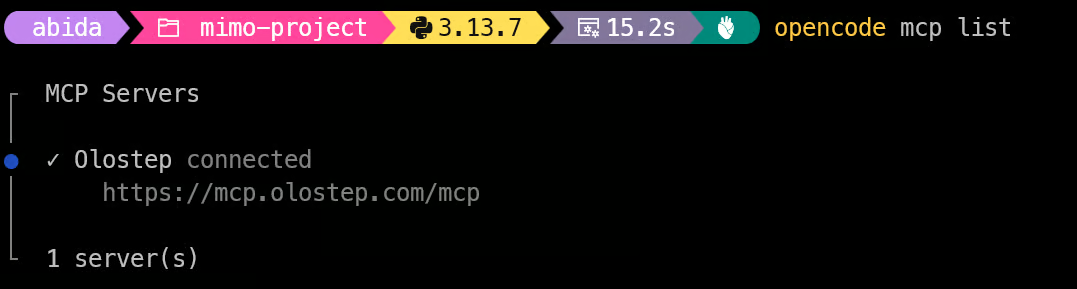
คุณควรเห็น Olostep แสดงเป็นหนึ่งใน MCP server
ยืนยันว่า OpenCode เชื่อมต่อกับ Olostep ผ่าน MCP ได้แล้ว
ไปที่แดชบอร์ด Xiaomi MiMo API Open Platform ในส่วน “Subscription Details” และสร้าง Token Plan API key ใหม่ คีย์นี้ต่างจากคีย์ API ปกติ เพราะเชื่อมกับการสมัครสมาชิก Token Plan และให้ใช้โมเดลผ่านโควตาในแผนของคุณได้
ในส่วนเดียวกัน ให้ตรวจสอบ Dedicated Base URL Xiaomi จะแสดง base URL ต่างกันตามภูมิภาค/เซิร์ฟเวอร์ที่แผนของคุณถูกกำหนดให้
เช่น ของฉันเป็น sgp ซึ่งหมายถึงสิงคโปร์ ของคุณอาจเป็นภูมิภาคอื่น เช่น จีน หรือเซิร์ฟเวอร์ที่รองรับอื่น ๆ base URL สำคัญเพราะต้องเลือกผู้ให้บริการ Xiaomi Token Plan ที่ตรงกันภายใน OpenCode
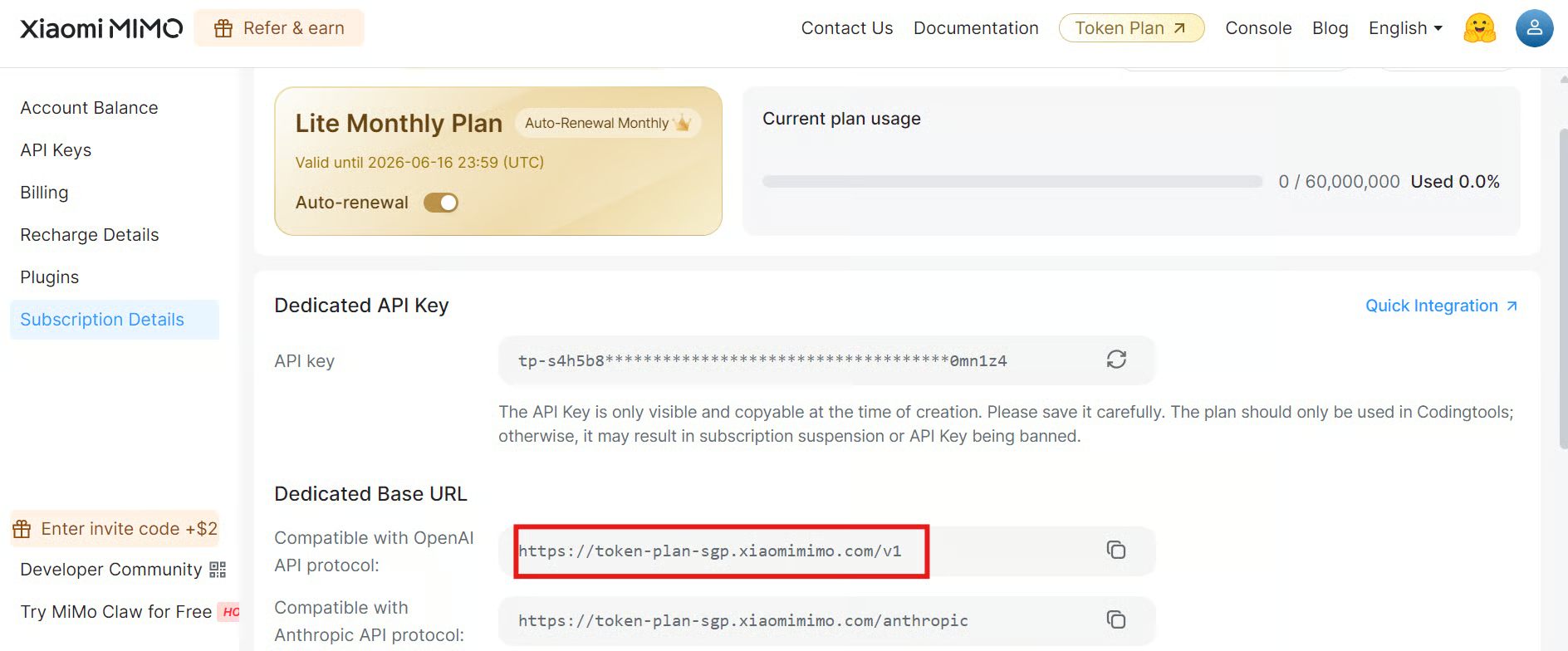
ที่มา: Xiaomi MiMo API Open Platform
เปิดเทอร์มินัล สร้างโฟลเดอร์โปรเจกต์ใหม่ แล้วเปิด OpenCode:
mkdir mimo-project
cd mimo-project
opencode
ภายใน OpenCode ให้รัน:
/connectจะเห็นรายชื่อผู้ให้บริการที่มีอยู่ ค้นหา “Xiaomi” แล้วเลือกตัวเลือก Token Plan ที่ตรงกับภูมิภาคเซิร์ฟเวอร์ของคุณ กรณีของฉันเลือกตัวเลือก Singapore Token Plan เพราะ base URL มี sgp
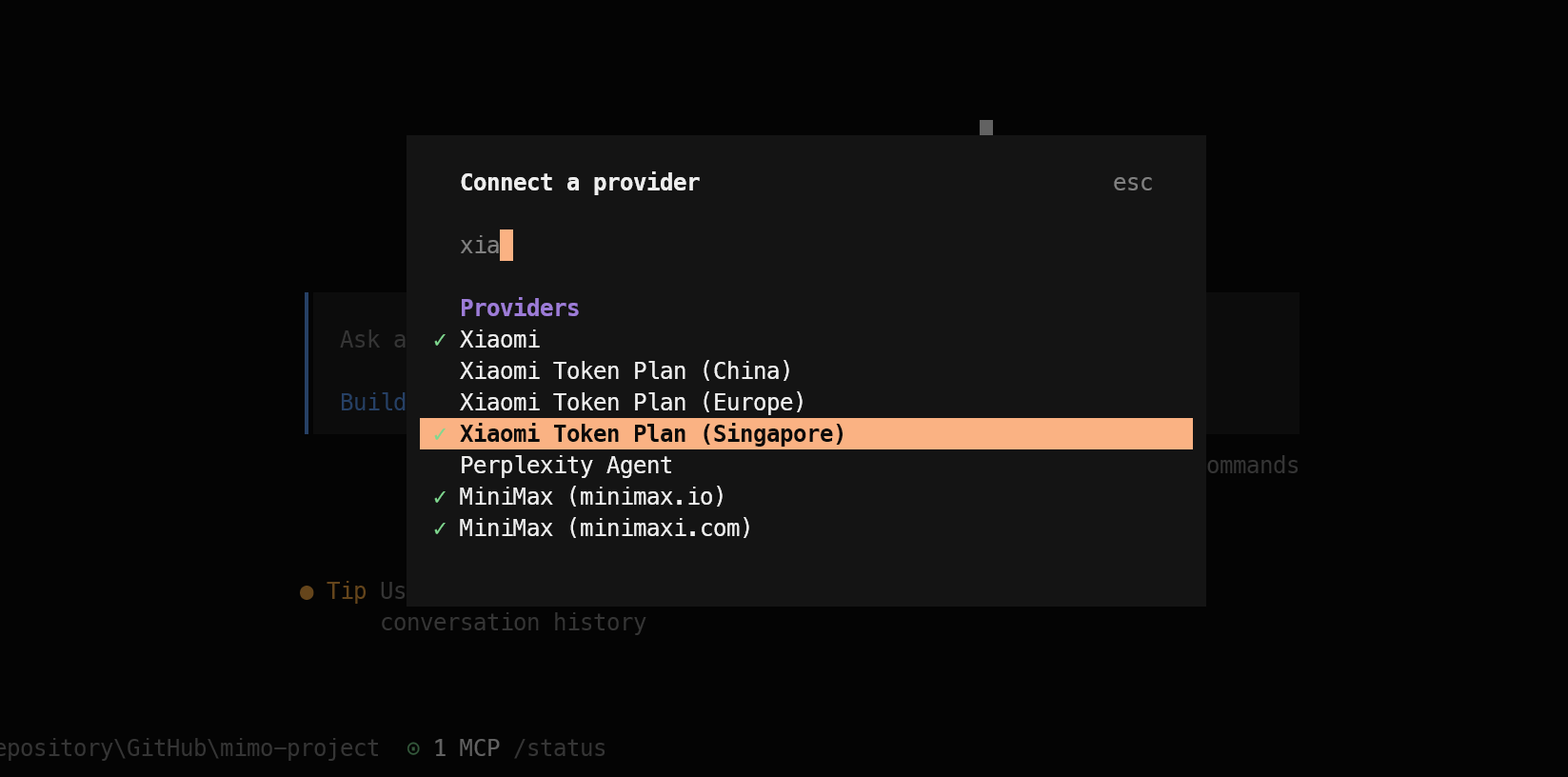
วาง Token Plan API key ของคุณเมื่อมีพรอมป์ต์ถาม
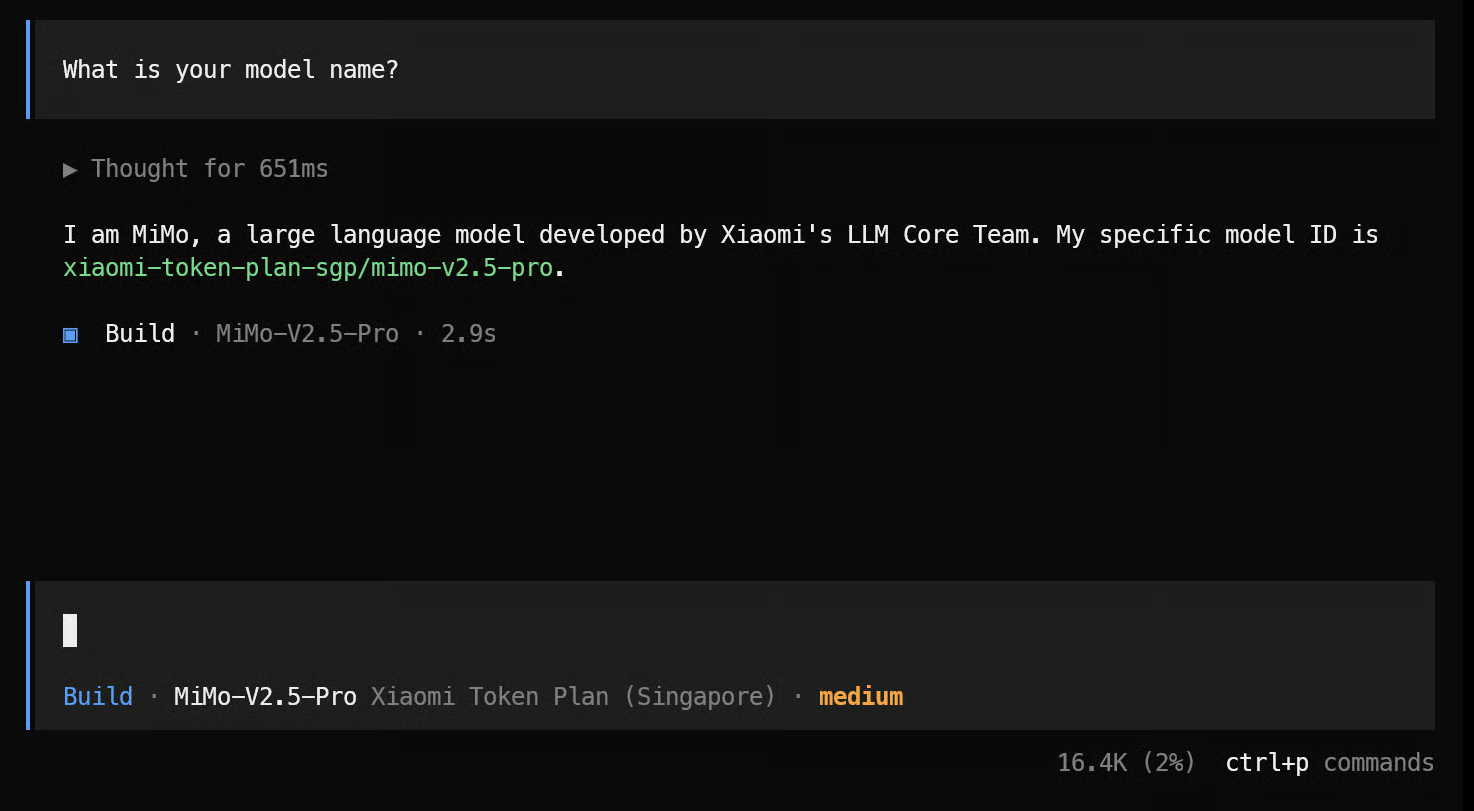
เมื่อต่อสำเร็จ OpenCode จะให้เลือกโมเดล เลือก “MiMo-V2.5-Pro” แล้วตั้งระดับการคิดเป็น “Medium”
จากนั้นส่งพรอมป์ต์ทดสอบสั้น ๆ หากโมเดลตอบกลับสำเร็จ แสดงว่าตั้งค่า Xiaomi MiMo-V2.5-Pro บน OpenCode พร้อมใช้งานแล้ว
เริ่มด้วยโปรเจกต์ง่าย ๆ ที่มีประโยชน์ สร้างไม่ยาก และทดสอบได้เร็ว ฉันขอให้เอเจนต์สร้างแอปดังนี้:
Build a simple Python CLI app that tracks live cryptocurrency prices. It should let users enter a coin symbol like BTC or ETH, fetch the current price from a public crypto API, display the price clearly in the terminal, and include basic error handling for invalid symbols or API issues.ภายในไม่กี่วินาที MiMo-V2.5-Pro ก็เริ่มสร้างแอป Python CLI และใส่ฟังก์ชันหลักสำหรับตรวจราคาคริปโตแบบเรียลไทม์
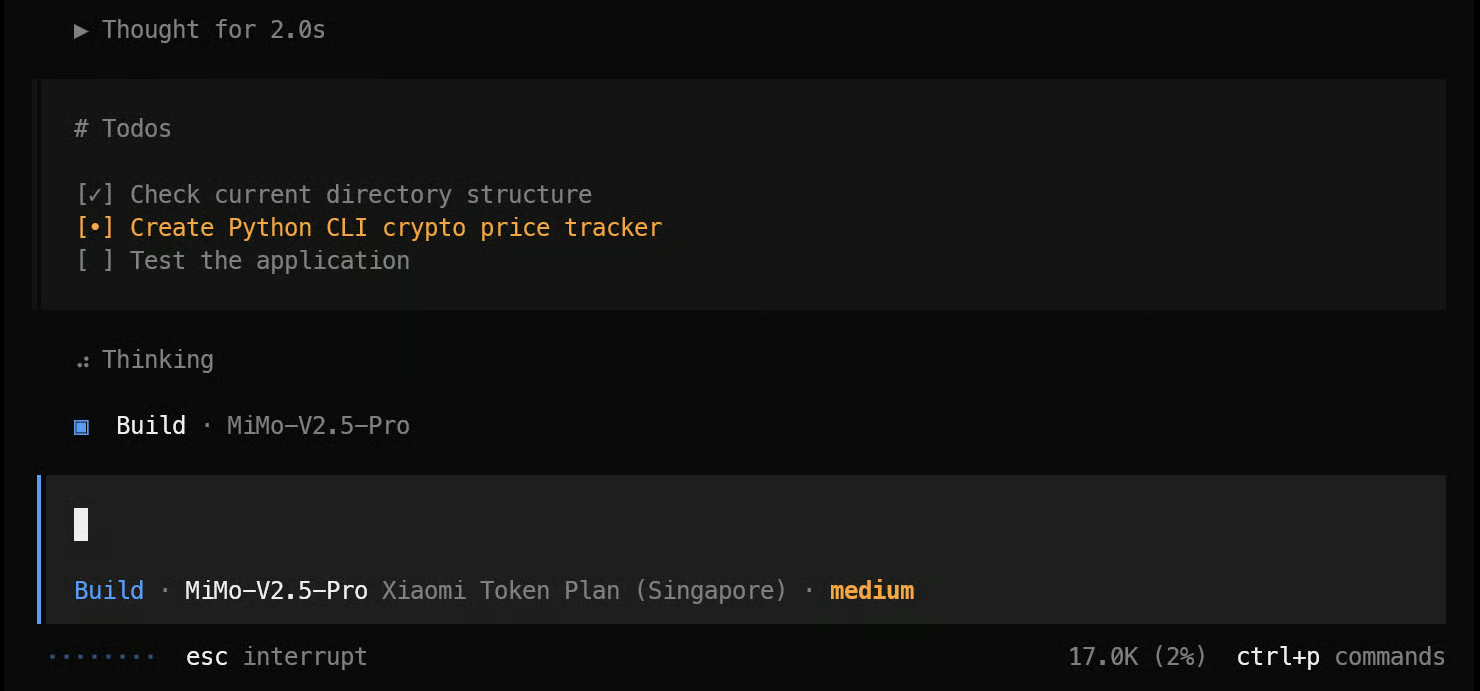
ไม่ถึงหนึ่งนาที เราก็ได้แอปบรรทัดคำสั่งที่ใช้งานได้จริง
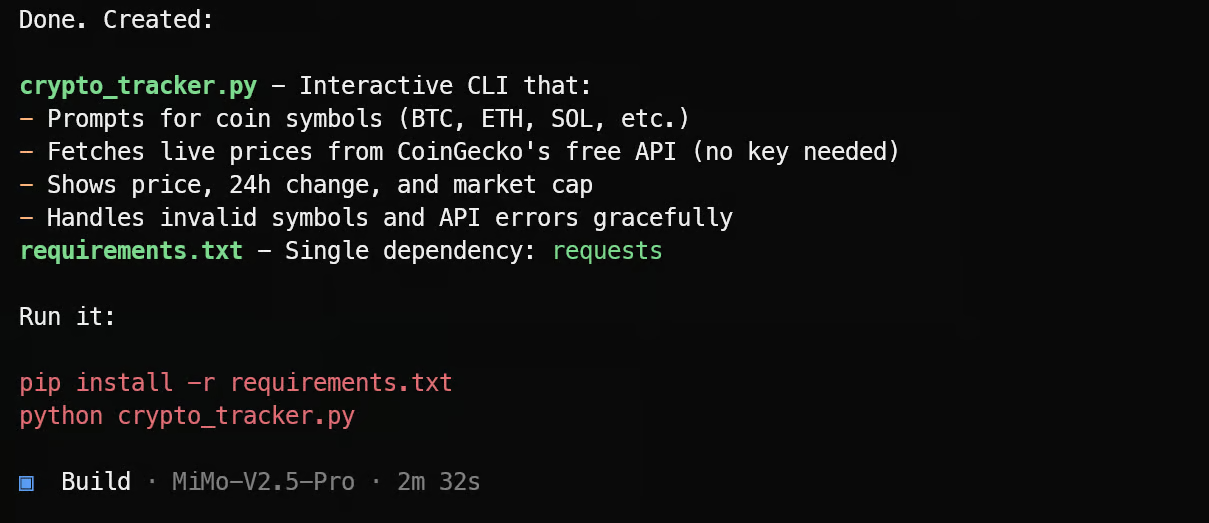
เพื่อทดสอบ ให้เปิดหน้าต่างเทอร์มินัลอีกอันแล้วรัน:
python crypto_tracker.pyนอกจากนี้ยังสามารถให้เอเจนต์ทดสอบแอปให้ได้
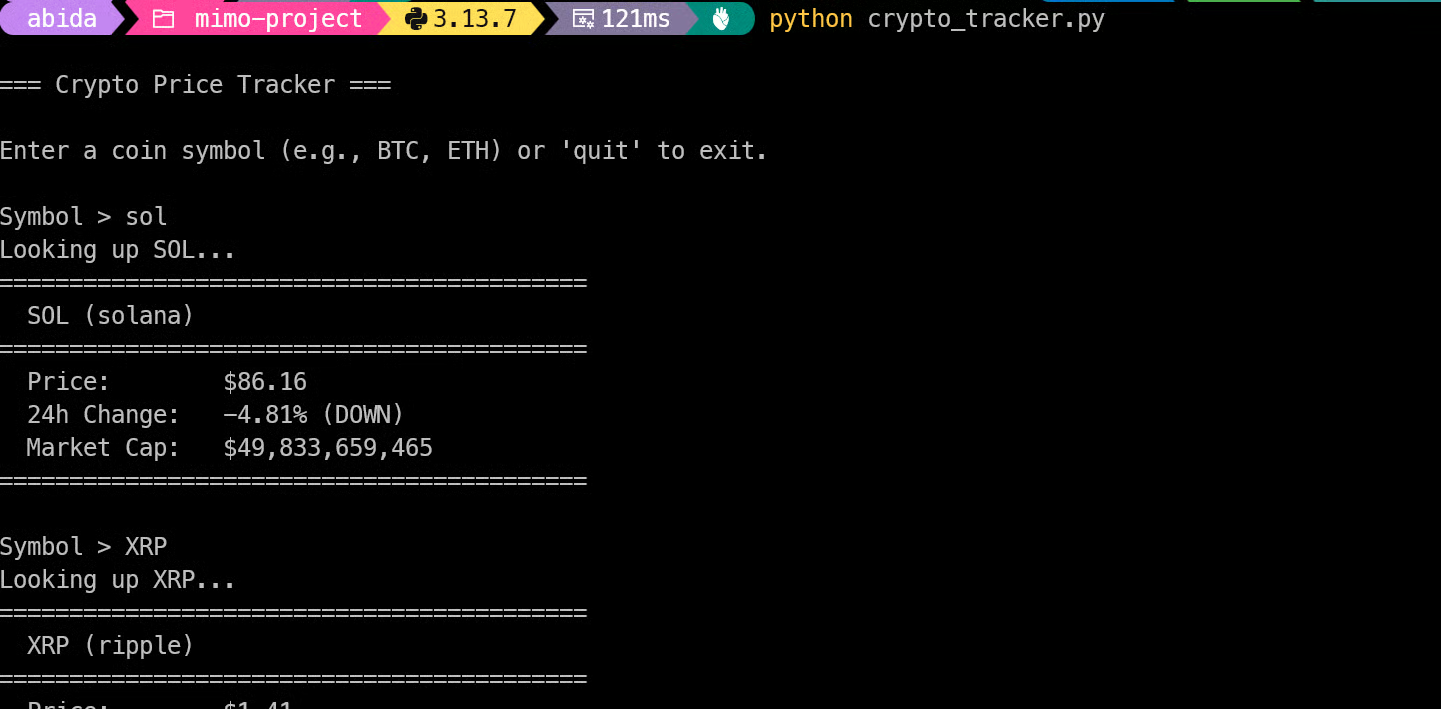
ในการทดสอบของฉัน CLI ทำงานได้ดี เร็ว เรียบง่าย และไม่ต้องยืนยันตัวตนหรือสร้างบัญชี แอปใช้งานได้ทันทีและช่วยให้ตรวจราคาคริปโตแบบเรียลไทม์จากเทอร์มินัลได้สะดวก
ถัดไป จากโปรเจกต์ CLI ง่าย ๆ เราขยับไปสู่เว็บแอป Python ที่สมบูรณ์พร้อมส่วนหน้า เพื่อให้การทดสอบสมจริงยิ่งขึ้น ฉันขอให้ MiMo-V2.5-Pro ขยายตัวติดตามราคาคริปโตก่อนหน้าให้เป็นเว็บแอปด้วย Reflex
Reflex ยังเป็นเฟรมเวิร์บเว็บของ Python ที่ค่อนข้างใหม่ และหลายโมเดลยังสร้างแอปด้วยมันได้ไม่ดีนัก ดังนั้นแทนที่จะให้โมเดลลงมือโค้ดทันที ฉันให้มันค้นหาเอกสาร Reflex ล่าสุดก่อนโดยใช้ Olostep
พรอมป์ต์มีดังนี้:
Build a beginner-friendly Python crypto price tracker using Reflex. Search the latest Reflex docs before coding, keep everything in Python, include live prices, useful charts/graphs, clean UI, error handling, and simple setup/run instructions while deciding the best implementation details yourself.ทันทีที่ป้อนพรอมป์ต์ MiMo-V2.5-Pro ก็สร้างรายการสิ่งที่ต้องทำและเริ่มค้นหาเอกสาร Reflex ล่าสุดผ่าน Olostep
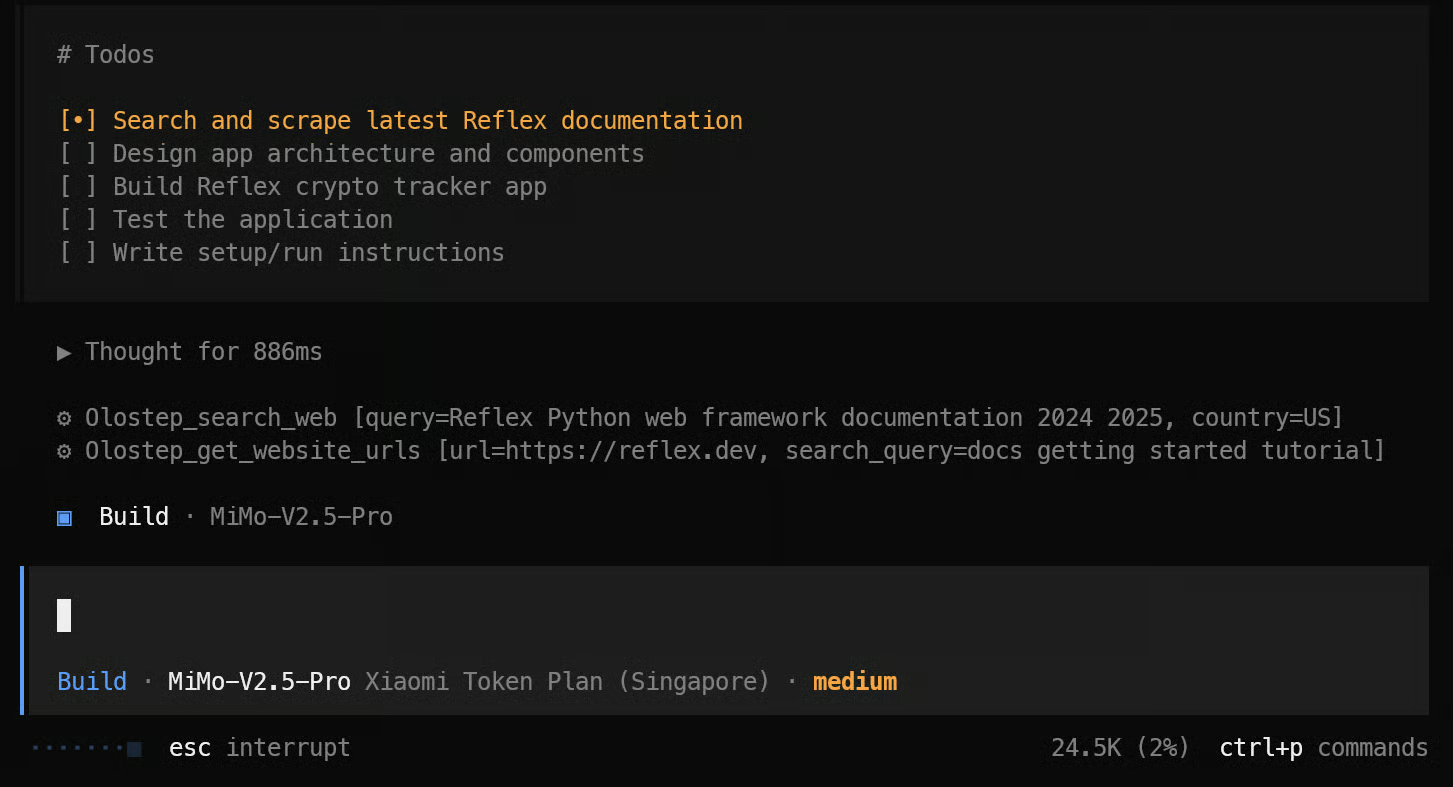
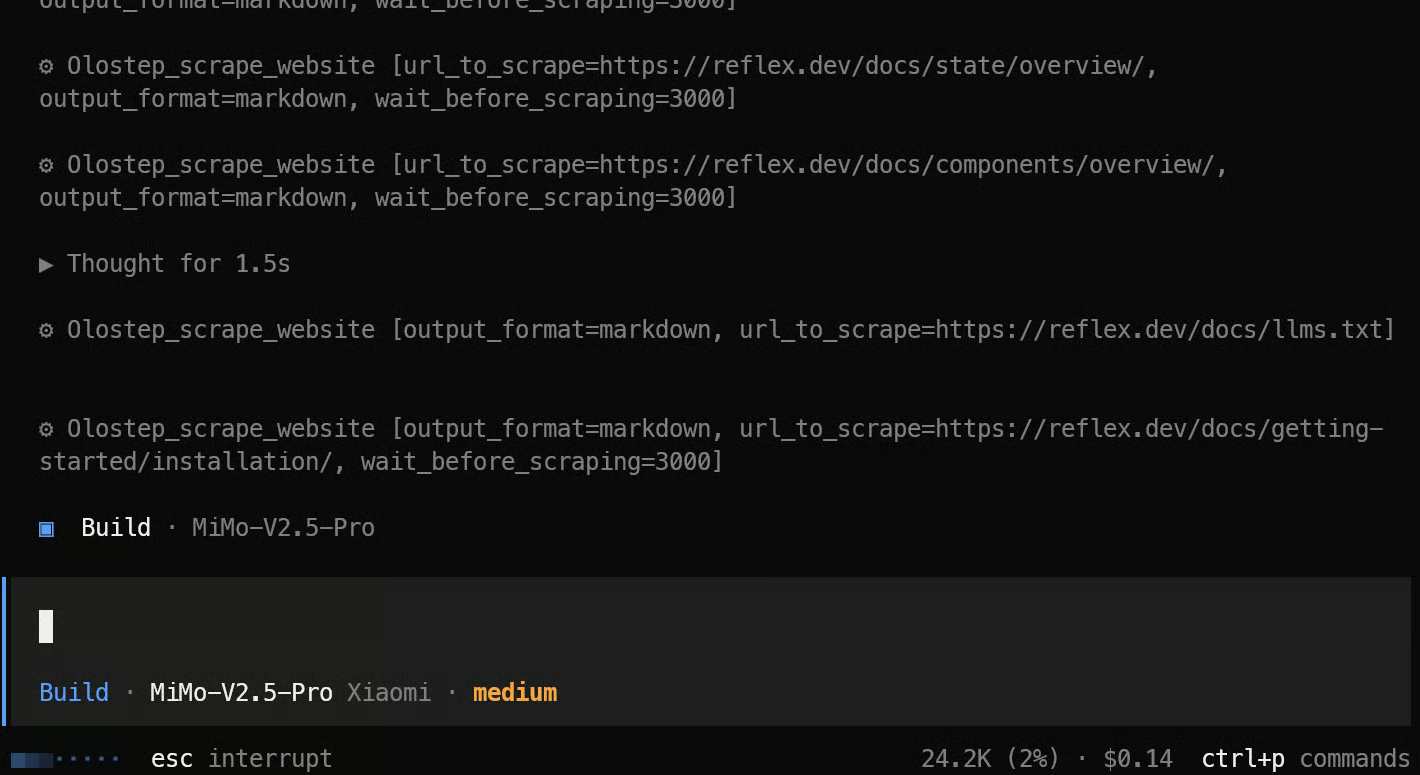
มันสแครปหน้าคู่มือสำคัญ รวบรวมคอนเท็กซ์เพียงพอ แล้วเริ่มสร้างแอป Reflex ตั้งแต่ศูนย์
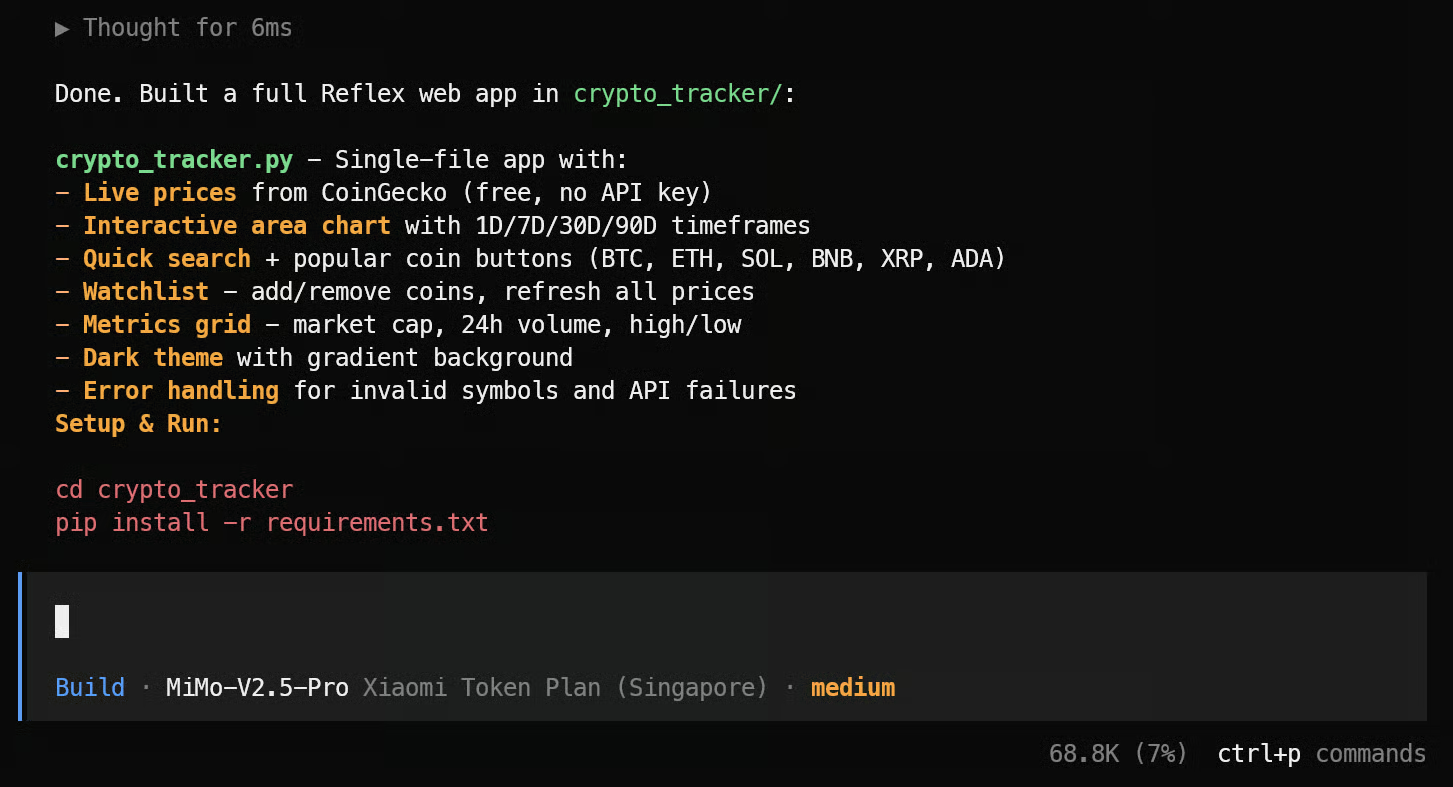
เมื่อสร้างเสร็จ เอเจนต์สรุปสิ่งที่สร้างขึ้น ไฟล์ที่ทำ และขั้นตอนที่ต้องทำเพื่อรันโปรเจกต์
เพื่อให้ขั้นตอนเรียบง่าย ฉันขอให้เอเจนต์รันแอปให้และแก้ปัญหาที่เกิดขึ้นให้เรียบร้อย
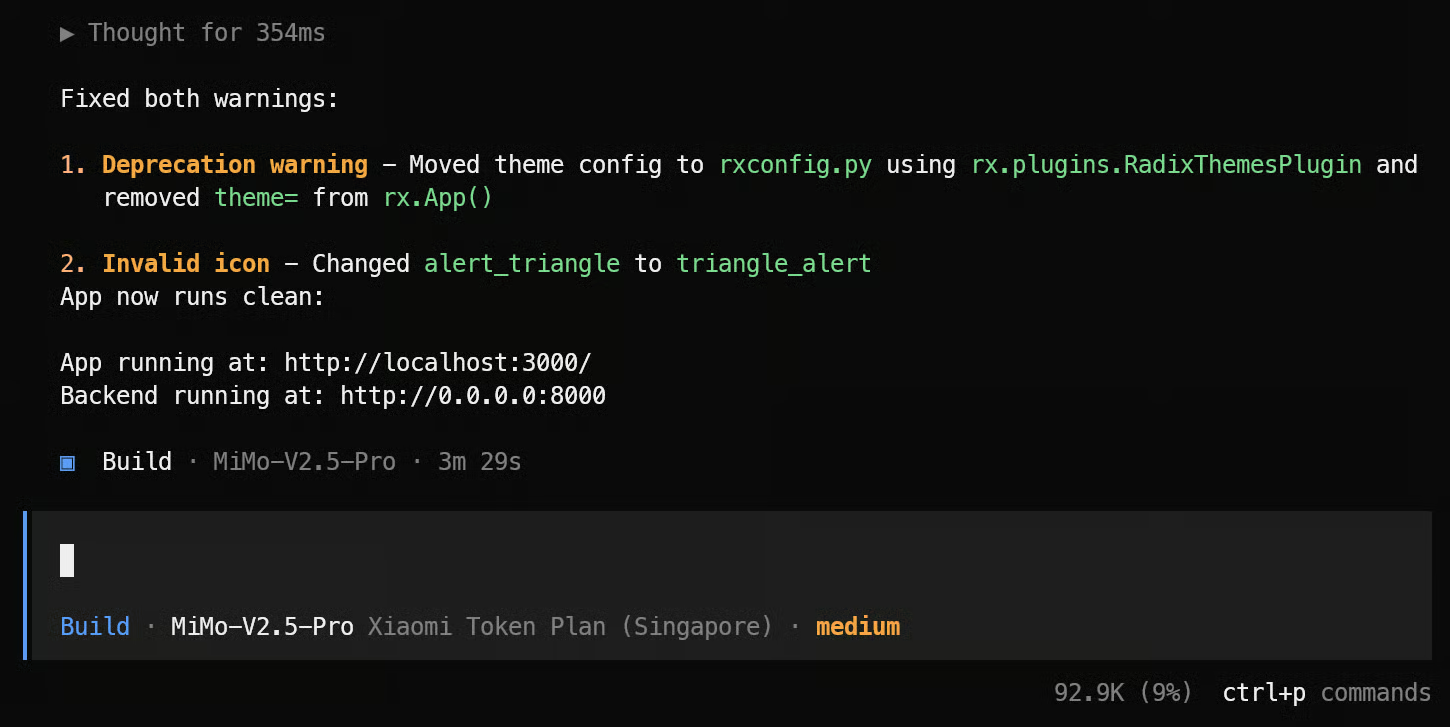
หลังยืนยันว่าแอปทำงาน ฉันทดสอบเองด้วยคำสั่ง:
cd crypto_tracker
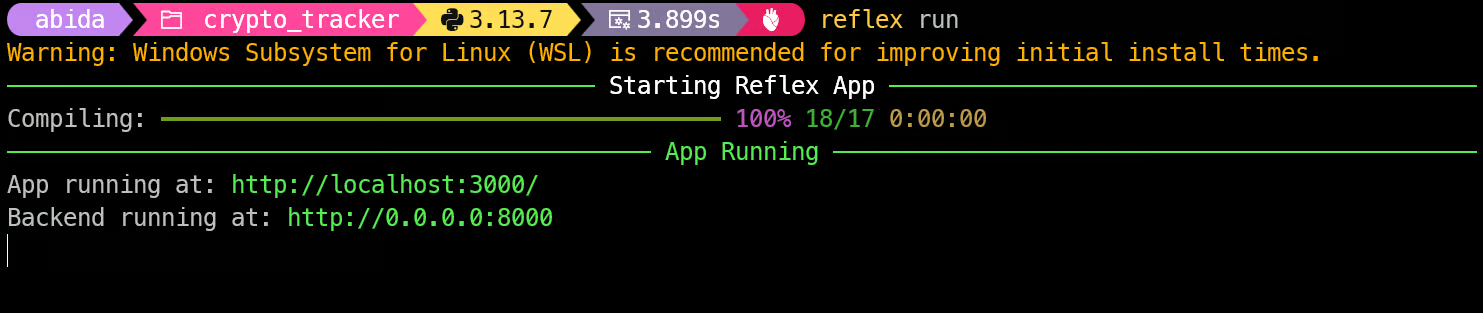
reflex run
แอปจะเริ่มแบบโลคัลที่ http://localhost:3000
เมื่อเปิดแอปในเบราว์เซอร์ เวอร์ชันแรกใช้งานได้ แต่ UI มีหลายจุดที่ต้องแก้ ตัวเลขบางส่วนล้นออกนอกการ์ด ข้อความในช่องอินพุตมืดเกินไปและถูกตัด และสถิติบางอย่างมองไม่ค่อยชัด
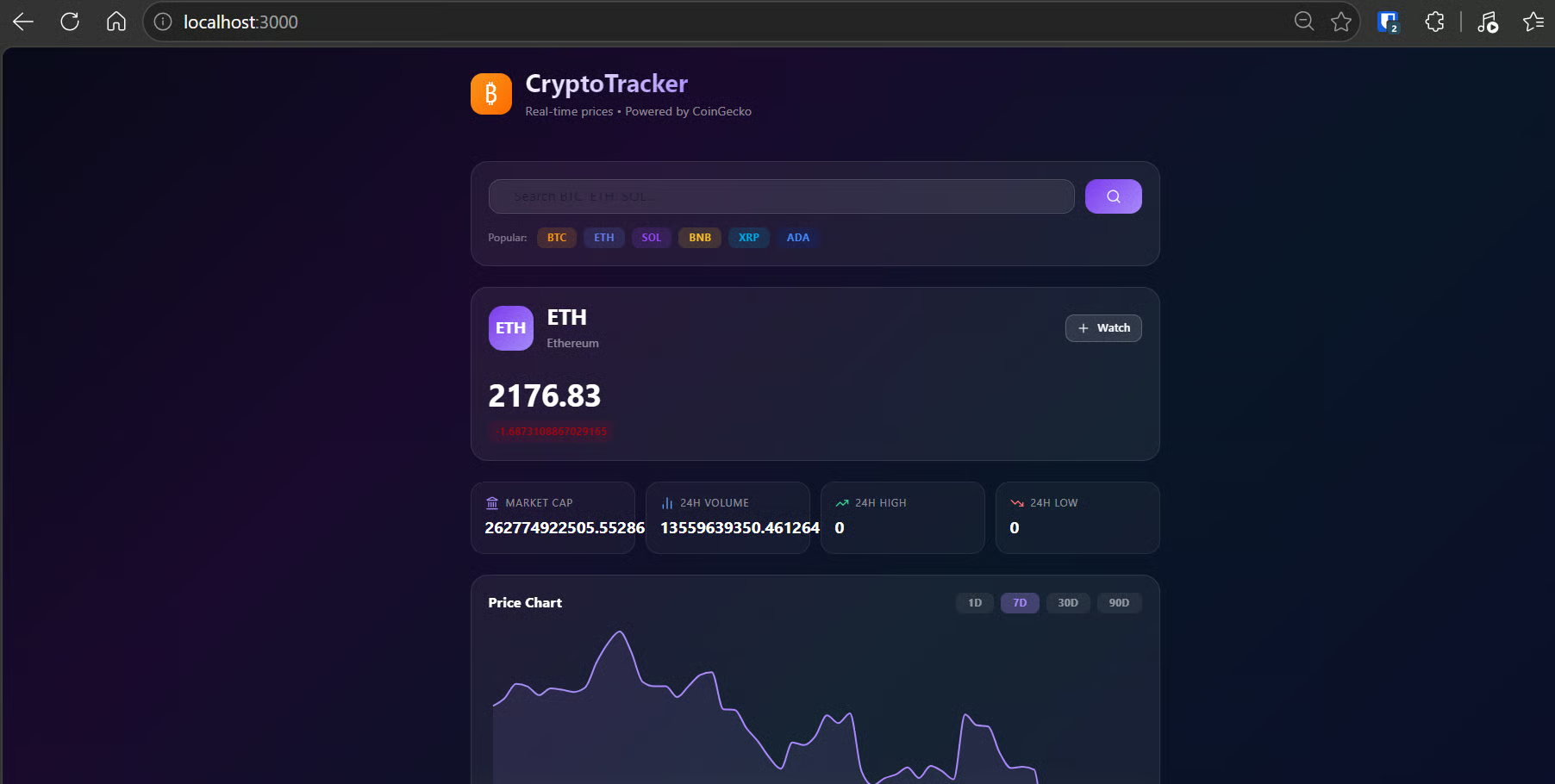
ฉันจึงให้ MiMo-V2.5-Pro ปรับปรุง UI:
Improve the CryptoTracker UI. Fix the search input so the placeholder is fully visible and readable by adjusting height, padding, line-height, font size, and placeholder color. Format prices and stats with currency symbols, commas, compact values, and 2-decimal percentages. Replace 0 values for 24H High/Low with real API data or "Not available." Improve chart spacing, tooltip, loading/error states, text contrast, responsive stat cards, and connect the Watch button to a simple watchlist. Keep the same dark theme and Reflex/Python structure.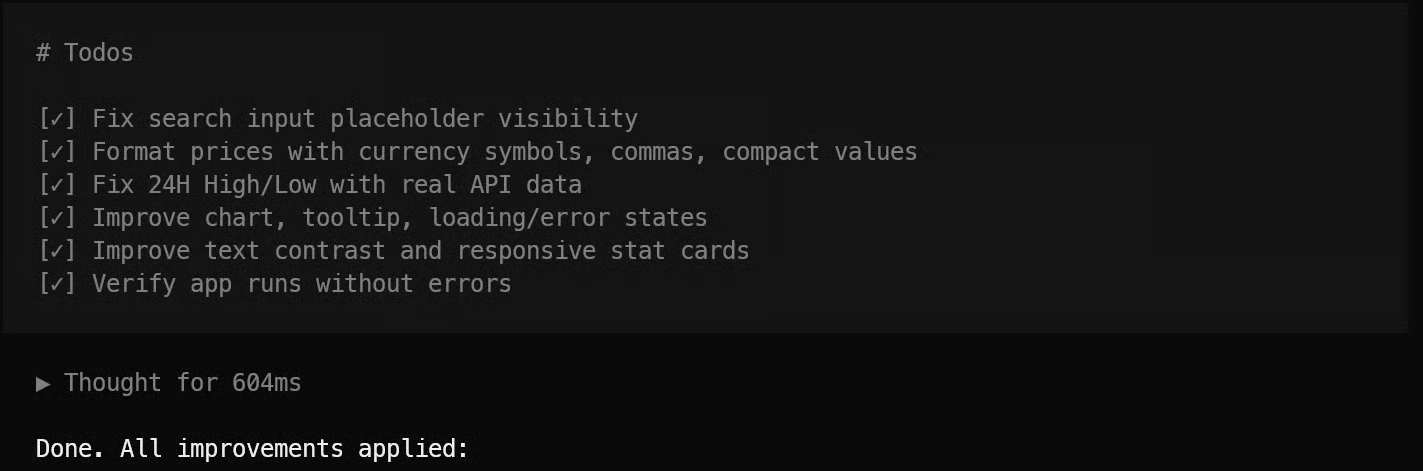
ภายในไม่กี่นาที ก็แก้ปัญหา UI หลัก ๆ และทำให้แอปรู้สึกเนี้ยบขึ้นอย่างมาก
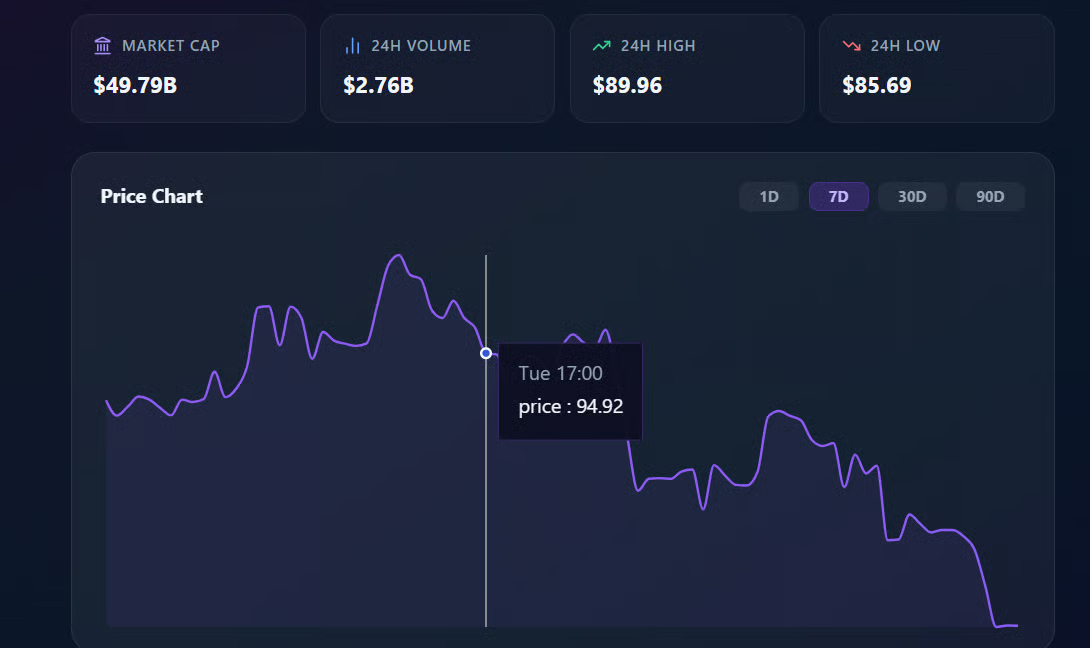
เว็บแอปสุดท้ายตอบสนองไว ทันสมัย และโต้ตอบได้ สามารถพิมพ์สัญลักษณ์คริปโตเองหรือคลิกแท็กโทเค็นยอดนิยม แอปจะแสดงข้อมูลราคาล่าสุด มาร์เก็ตแคป ปริมาณซื้อขาย 24 ชั่วโมง ราคาสูงสุด 24 ชั่วโมง และราคาต่ำสุด 24 ชั่วโมง
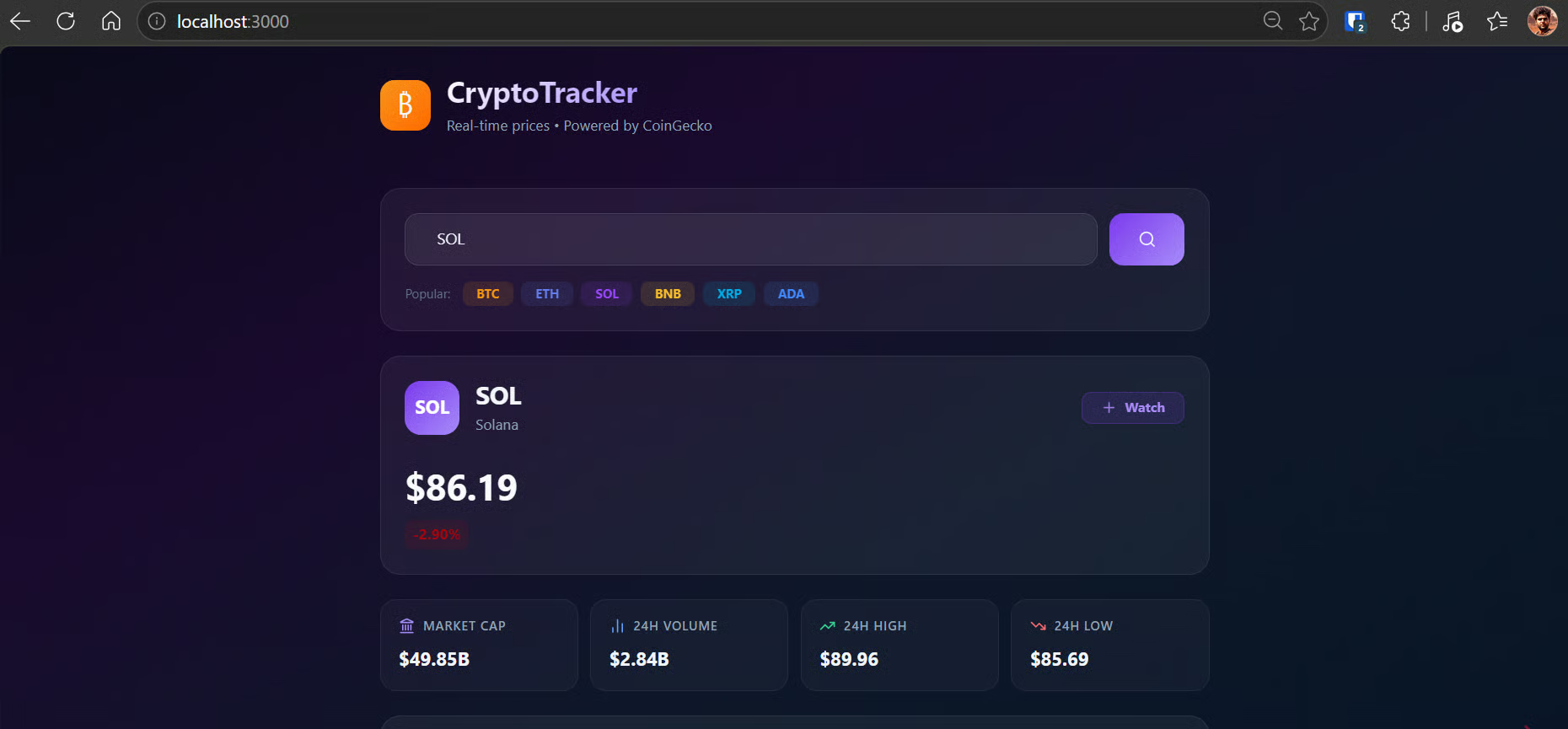
ยังมีชาρตสำหรับช่วงเวลาแตกต่างกัน เช่น 1 วัน 7 วัน 30 วัน และ 90 วัน ทำให้ใกล้เคียงแดชบอร์ดคริปโตจริงมากขึ้น
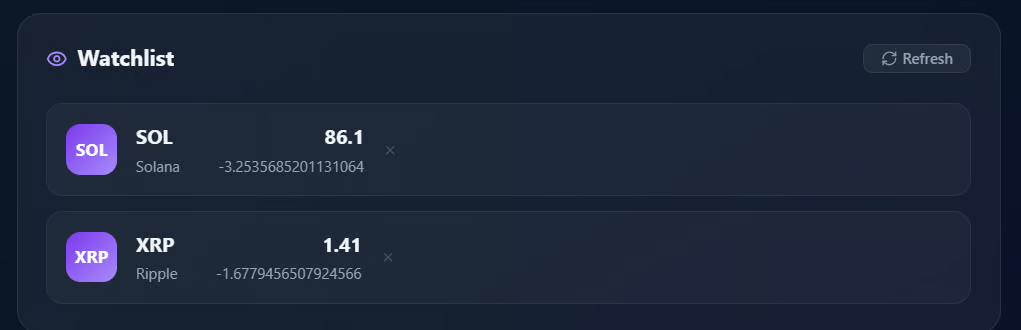
นอกจากนี้ยังเพิ่มเหรียญไปยังวอทช์ลิสต์แบบง่ายได้ ทำให้แอปมีประโยชน์กว่าตัวตรวจราคาแบบพื้นฐาน
หลังใช้ MiMo-V2.5-Pro เกือบเต็มวัน ฉันชอบโมเดลนี้จริง ๆ มันเร็ว ตอบสนองไว และเก่งกว่าที่คาดในการสร้างโปรเจกต์ตั้งแต่ศูนย์ เมื่อเทียบกับ GLM-5.1 รู้สึกว่ามันตรงประเด็นกว่า เริ่มลงมือสร้างเร็ว ทดสอบเร็ว และไม่มัวคิดนานก่อนเริ่มทำงาน
สิ่งหลักที่ฉันยังไม่แน่ใจคือ Token Plan แม้จะมีการอุดหนุน แต่ฉันใช้โควตาแผน Lite ไปเกือบ 50% ภายในราวสามชั่วโมง ซึ่งรู้สึกว่าเยอะสำหรับหนึ่งเซสชันการเขียนโค้ด เนื่องจากโควตารีเซ็ตทุกเดือน การเขียนโค้ดแบบเอเจนต์หนัก ๆ อาจใช้โควตาหมดเร็ว
อย่างไรก็ดี ยังมีของแถมที่มีประโยชน์ แผนนี้ให้เข้าถึงมากกว่าแค่ MiMo-V2.5-Pro รวมถึงโมเดล MiMo อื่น ๆ และมีสิทธิพิเศษช่วงเวลาจำกัด เช่น ส่วนลดการใช้งานช่วงนอกพีก และการเข้าถึง TTS ฟรี
ปัญหาหนึ่งที่ฉันเจอคือความเข้ากันได้ของเครื่องมือ MiMo ทำงานได้ดีกับ OpenCode แต่มีปัญหากับเครื่องมืออย่าง TRAE, Cursor, Roo Code, Codex, GitHub Copilot CLI และ Pi Code ดูเหมือนเกี่ยวข้องกับวิธีที่เฟรมเวิร์กเอเจนต์บางตัวจัดการ reasoning_content ระหว่างบทสนทนาแบบหลายรอบ
โดยรวมแล้ว ฉันชอบ MiMo-V2.5-Pro ในฐานะโมเดล มันเร็ว เก่ง และน่าประทับใจสำหรับโปรเจกต์โค้ดจริง เพียงแต่ฉันไม่ค่อยชอบโครงสร้าง Token Plan หากเป็นการเขียนโค้ดแบบเอเจนต์ทั่วไป ฉันยังคงเปรียบเทียบกับตัวเลือกอย่าง Moonshot หรือ Z.ai โดยเฉพาะหากต้องการการใช้งานที่คาดเดาได้มากขึ้น แต่ตัวโมเดลเองดีมากและควรค่าแก่การทดสอบ
เรียนรู้งานด้าน AI กับ DataCamp!
คอร์ส
คอร์ส
แทร็ก