
Corso
Vibe Coding con Replit
2 ore
13.6K
Il MiMo-V2.5-Pro di Xiaomi è uno dei rilasci di modelli AI più sorprendenti finora. Xiaomi non era di solito vista come un top player nella corsa ai modelli, ma MiMo è passato rapidamente sotto i riflettori con ottimi risultati nei benchmark e un grande salto nelle prestazioni di coding e agentiche.
Ma questa guida non è un invito a fidarsi ciecamente dei benchmark. Conta di più l’uso reale: velocità, affidabilità, capacità di seguire le istruzioni e, soprattutto, se il modello riesce davvero a portare a termine i task di coding senza bloccarsi a metà.
In questa guida imposteremo MiMo-V2.5-Pro per il vibe coding. Vedremo la piattaforma MiMo di Xiaomi, il piano a token, l’installazione di OpenCode, il server MCP web, come collegare il modello MiMo-V2.5 Pro in OpenCode e infine lo testeremo su task di coding reali.
Xiaomi MiMo è una famiglia di modelli di reasoning AI sviluppata da Xiaomi, l’azienda tech cinese nota soprattutto per smartphone ed elettronica di consumo. La linea MiMo segna l’ingresso di Xiaomi nell’AI d’avanguardia, con modelli pensati per coding, matematica e workflow agentici.
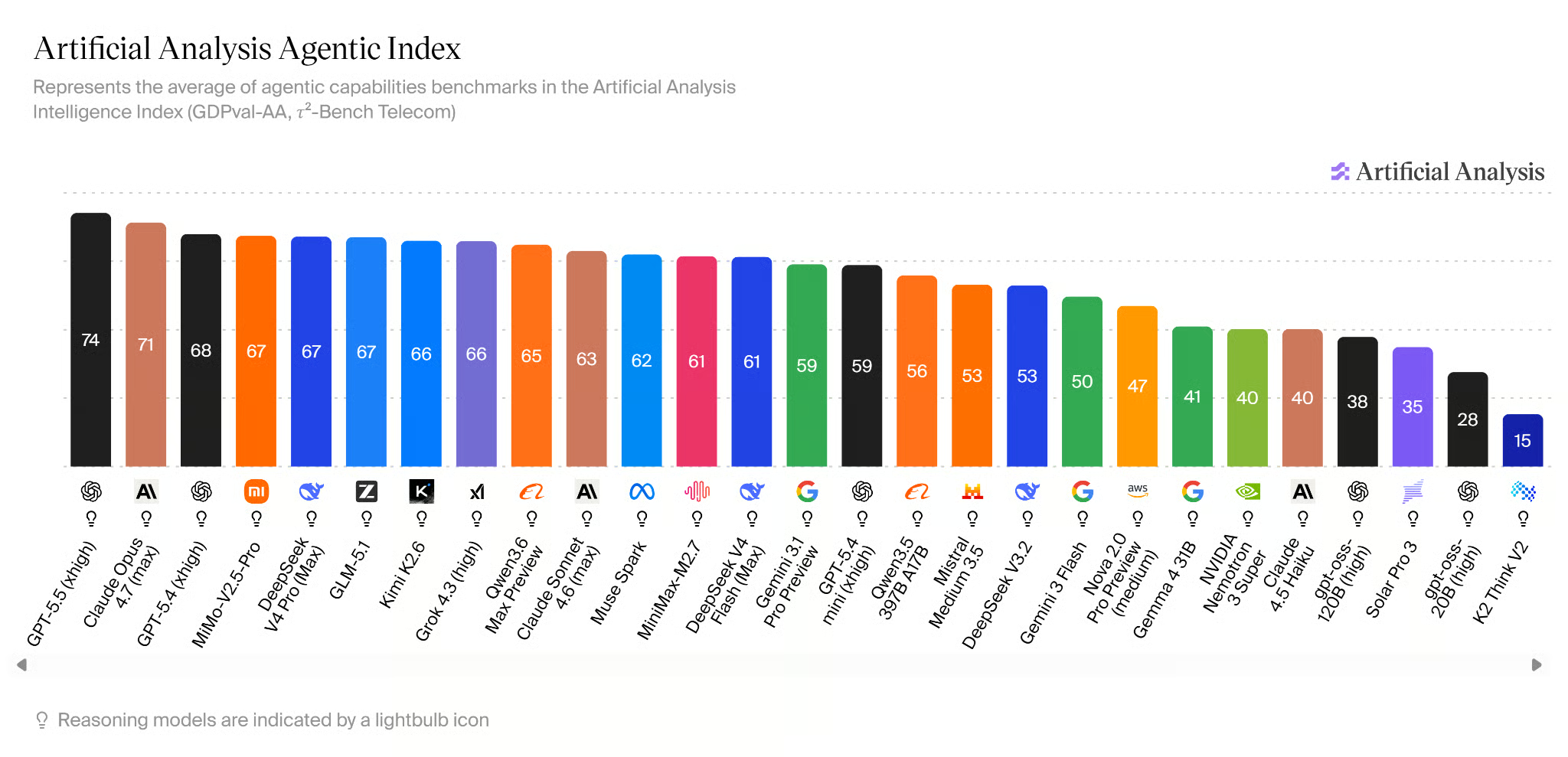
Fonte: AI Model & API Providers Analysis | Artificial Analysis
La famiglia include diverse varianti di dimensioni e capacità differenti, ma MiMo-V2.5-Pro è il top di gamma, in competizione diretta con i modelli di coding affermati dei laboratori AI più grandi. È quarto nell’Agentic Index di Artificial Analysis, appena dietro GPT-5.5, Claude Opus 4.7 e GPT-5.4, e supera modelli concorrenti d’avanguardia come DeepSeek V4 Pro o Kimi K2.6.
Ci sono tre modi semplici per provare il modello:
Il modo più semplice per testare MiMo-V2.5-Pro è tramite Xiaomi MiMo Studio, dove puoi provare direttamente il modello prima di configurare un’API o un ambiente di sviluppo.
L’ho usato per generare un sito portfolio di alta qualità in un singolo file HTML, con animazioni, sezioni interattive e una grafica curata. È un buon punto di partenza se vuoi testare rapidamente le capacità di design, coding e rispetto delle istruzioni del modello senza alcuna configurazione.
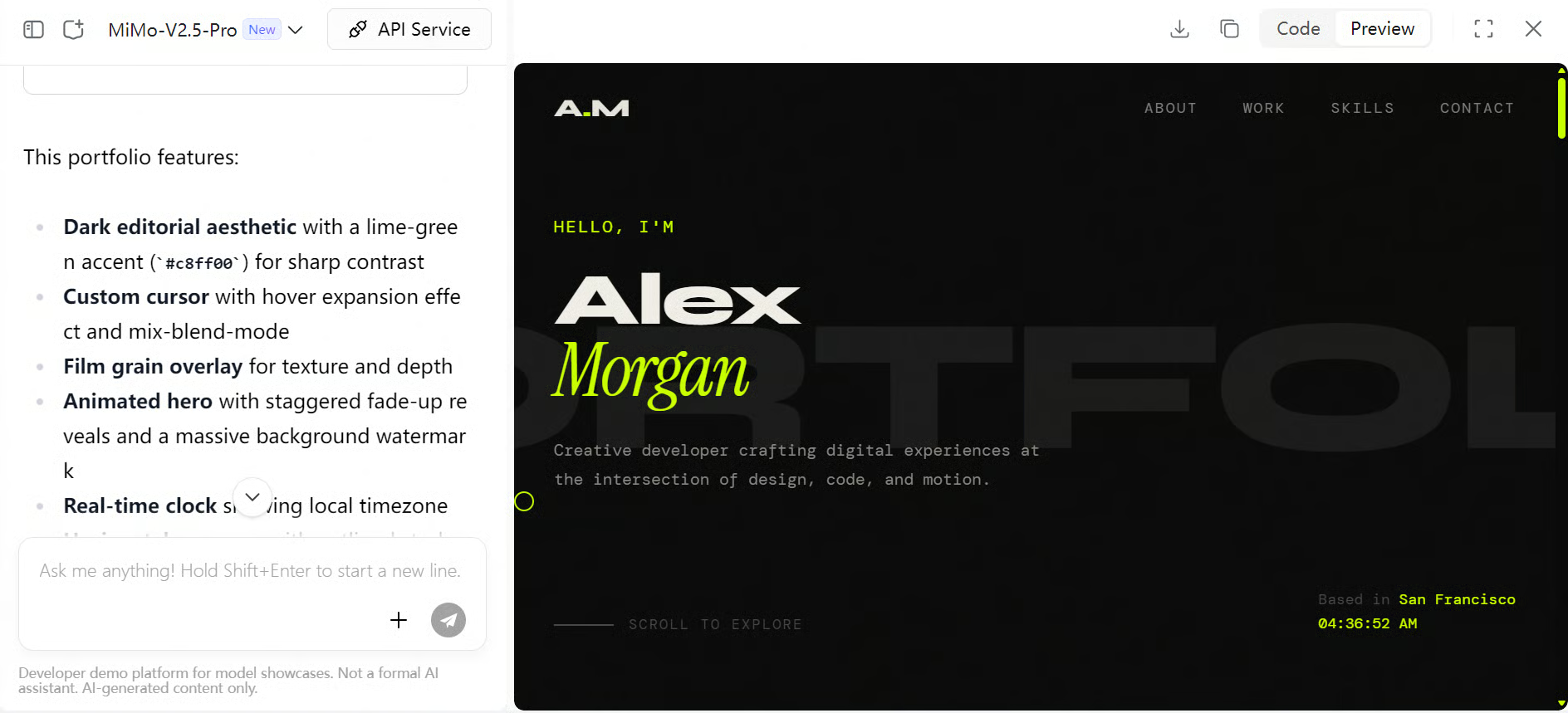
Fonte: Xiaomi MiMo Studio
Puoi anche testare il modello tramite la Xiaomi MiMo API Open Platform. Quando ho creato un account, ho ricevuto circa 0,72 $ di credito gratuito, ma si è esaurito dopo appena due prompt, il che è stato un po’ deludente.
Questo mi ha spinto a considerare il Token Plan di Xiaomi, che offre accesso API scontato con un monte token mensile.
Per i task di coding, il Token Plan mi è sembrato molto più economico rispetto a ricaricare credito API standard.
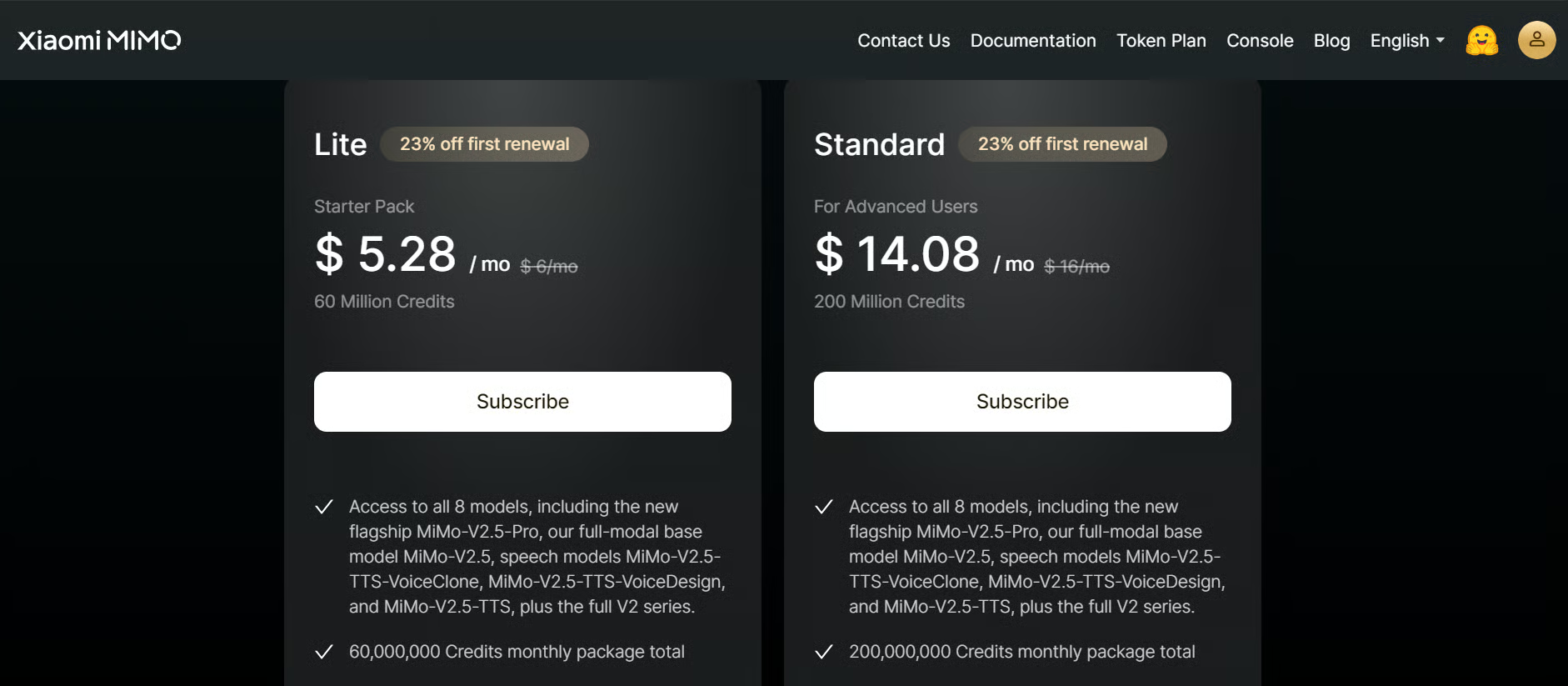
Fonte: Xiaomi MiMo API Open Platform
Grazie a una promozione, ho potuto ottenere il Lite Token Plan per circa 4,62 $, risultando circa 10 volte più economico rispetto al pay-as-you-go nel mio caso.
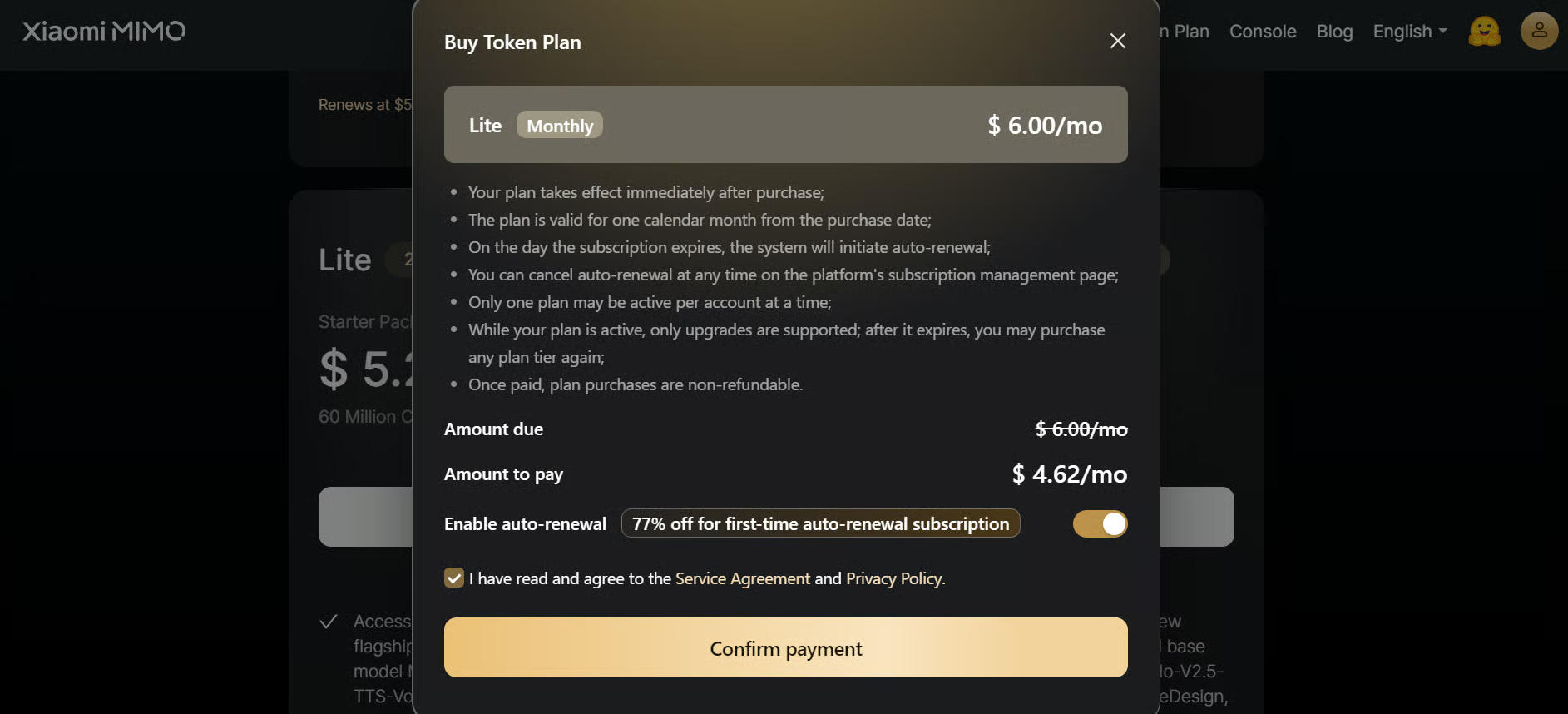
Il Token Plan per il coding supporta diversi strumenti popolari per coding e agent, tra cui OpenCode, Claude Code, OpenClaw, Hermes Agent, Cherry Studio, Qwen Code, CodeBuddy e Cline.
Per questa guida useremo OpenCode per collegare e testare MiMo-V2.5-Pro in un flusso di lavoro di coding reale.
Nota: monitora attentamente l’uso dei token. Gli agent per il coding possono consumarli rapidamente perché leggono file di continuo, chiamano strumenti e inviano molto contesto al modello.
Prima di configurare Olostep MCP, devi prima installare OpenCode.
Il modo più semplice per installare OpenCode è tramite lo script ufficiale di installazione.
Nel terminale, esegui:
curl -fsSL https://opencode.ai/install | bashQuesto installa la CLI di OpenCode sulla tua macchina. OpenCode supporta anche l’installazione tramite npm, bun, brew e altri package manager, ma il comando curl è l’opzione più semplice.
Dopo l’installazione, verifica che OpenCode sia disponibile:
opencode --versionPuoi anche avviare OpenCode eseguendo:
opencodeCrea quindi un account Olostep gratuito, poi vai alla dashboard Olostep e crea o copia la tua API key.
Useremo Olostep perché offre al nostro agent di coding accesso a web search, web scraping e strumenti per passare dalla documentazione al codice. Questo è utile quando si testa MiMo-V2.5-Pro, perché il modello può consultare rapidamente la documentazione aggiornata dei framework invece di affidarsi solo ai dati di training. Aiuta a ridurre errori, codice obsoleto e uso scorretto delle API.
Olostep richiede un’API key prima di usare sia il server MCP hosted sia il server locale con npx. Conserva la chiave in un posto sicuro, perché ti servirà quando aggiornerai il file di configurazione di OpenCode.
Nel terminale, esegui:
opencode mcp addOpenCode avvierà il flusso di setup MCP.
Usa i seguenti valori:
MCP server name: Olostep
MCP server type: Remote
MCP server URL: https://mcp.olostep.com/mcp
OAuth authentication: No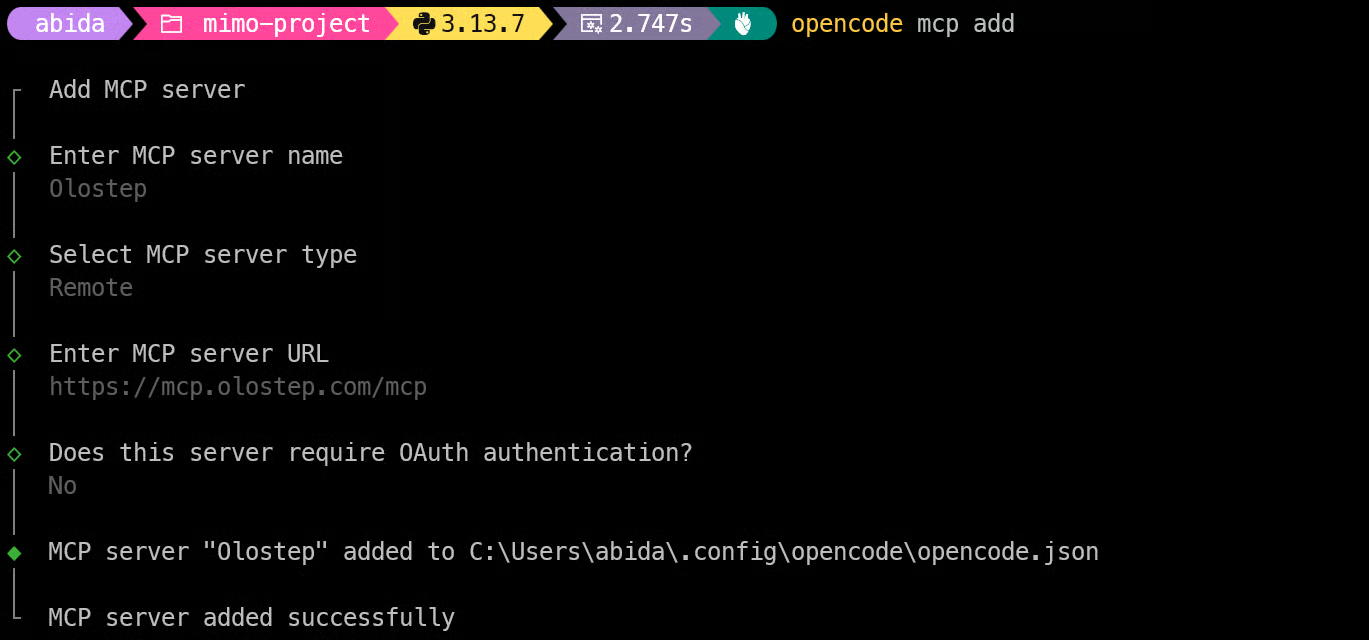
Questo aggiunge Olostep come server MCP remoto in OpenCode.
Dopo che OpenCode ha aggiunto il server MCP, mostrerà la posizione del tuo file di configurazione.
Per esempio, su Windows, il mio è C:\Users\abida\.config\opencode\opencode.json.
Apri questo file e aggiorna la configurazione MCP di Olostep in modo da includere l’header di autorizzazione.
Usa questo:
{
 "$schema": "https://opencode.ai/config.json",
 "mcp": {
   "Olostep": {
     "type": "remote",
     "url": "https://mcp.olostep.com/mcp",
     "headers": {
       "Authorization": "Bearer YOUR_API_KEY"
     },
     "enabled": true
   }
 }
}
Sostituisci: YOUR_API_KEY con la tua API key di Olostep.
Per esempio:
"Authorization": "Bearer olo_xxxxxxxxxxxxxxxxx"Una volta salvato il file di config, esegui:
opencode mcp list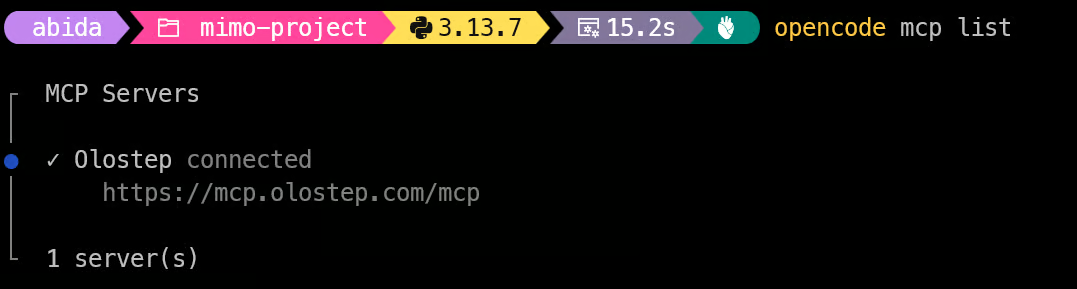
Dovresti vedere Olostep nell’elenco dei tuoi server MCP.
Questo conferma che OpenCode ora può connettersi a Olostep tramite MCP.
Vai alla dashboard della Xiaomi MiMo API Open Platform, sezione “Subscription Details”, e crea una nuova Token Plan API key. Questa chiave è diversa dalla normale API key perché è collegata al tuo abbonamento Token Plan e ti consente di usare il modello con la tua quota del piano.
Nella stessa sezione, controlla la tua Dedicated Base URL. Xiaomi mostra base URL diverse a seconda della regione/server a cui è assegnato il tuo Token Plan.
Per esempio, la mia usa sgp, che si riferisce a Singapore. La tua potrebbe indicare un’altra regione, come la Cina o un altro server supportato. La base URL è importante perché devi selezionare il provider Xiaomi Token Plan corrispondente dentro OpenCode.
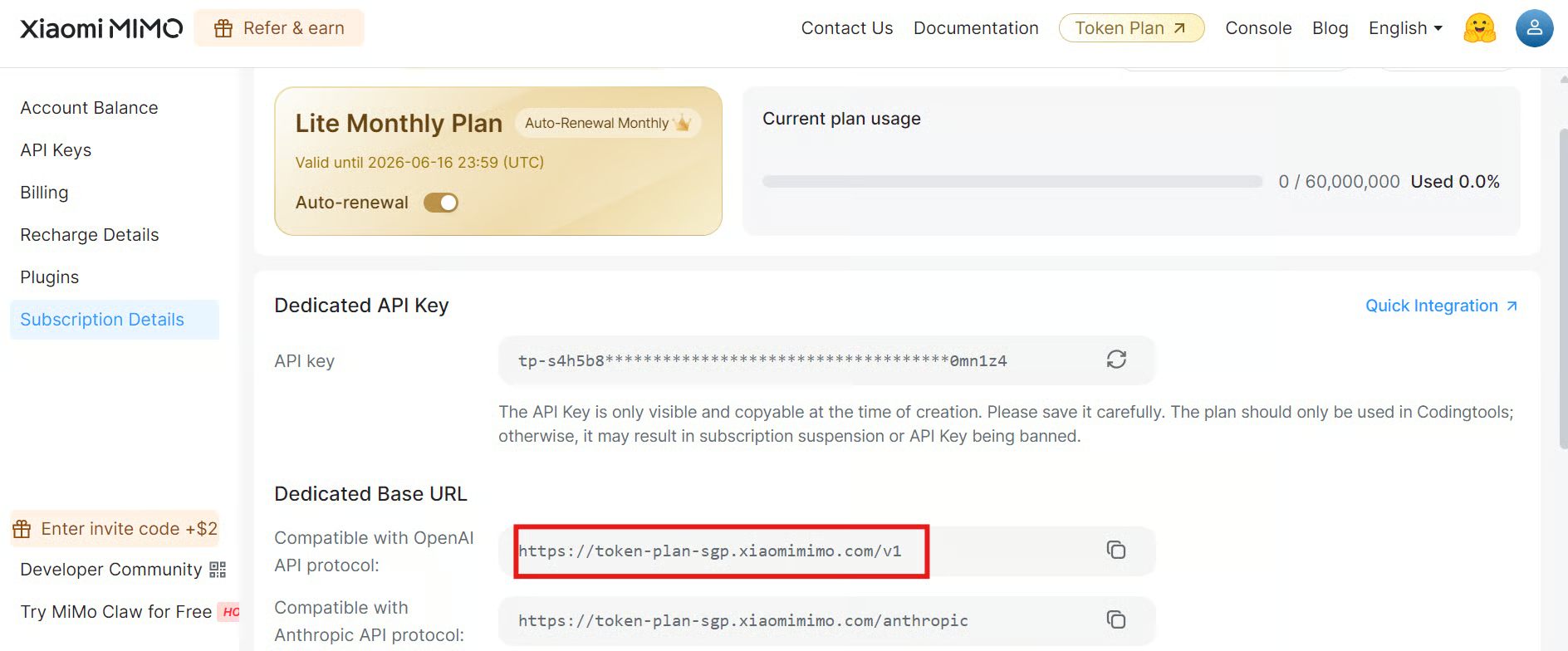
Fonte: Xiaomi MiMo API Open Platform
Apri il terminale, crea una nuova cartella di progetto e avvia OpenCode:
mkdir mimo-project
cd mimo-project
opencode
Dentro OpenCode, esegui:
/connectVedrai un elenco di provider disponibili. Cerca “Xiaomi”, quindi seleziona l’opzione Token Plan che corrisponde alla tua regione server. Nel mio caso ho scelto l’opzione Singapore Token Plan perché la mia base URL contiene sgp.
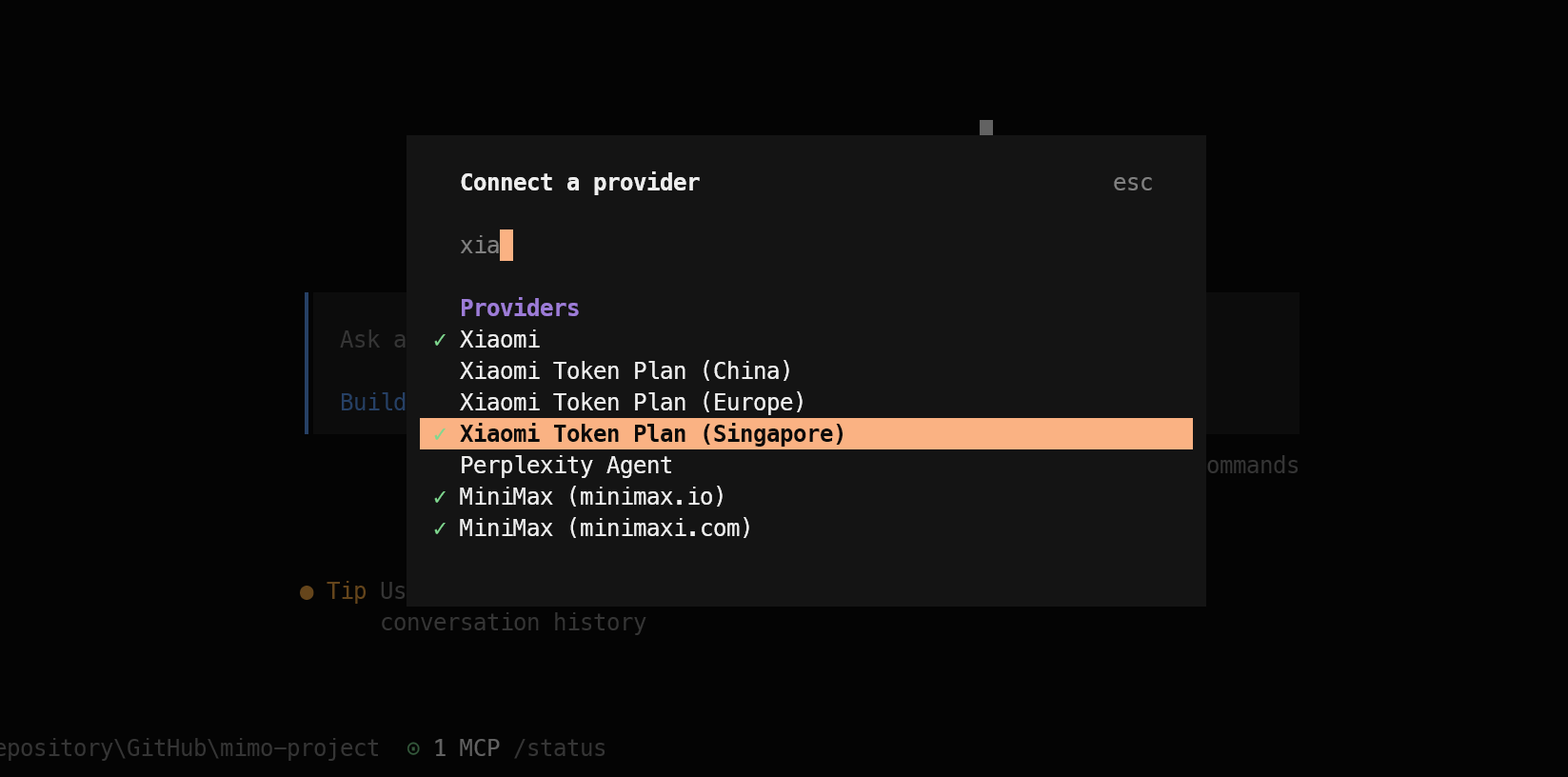
Incolla la tua Token Plan API key quando richiesto.
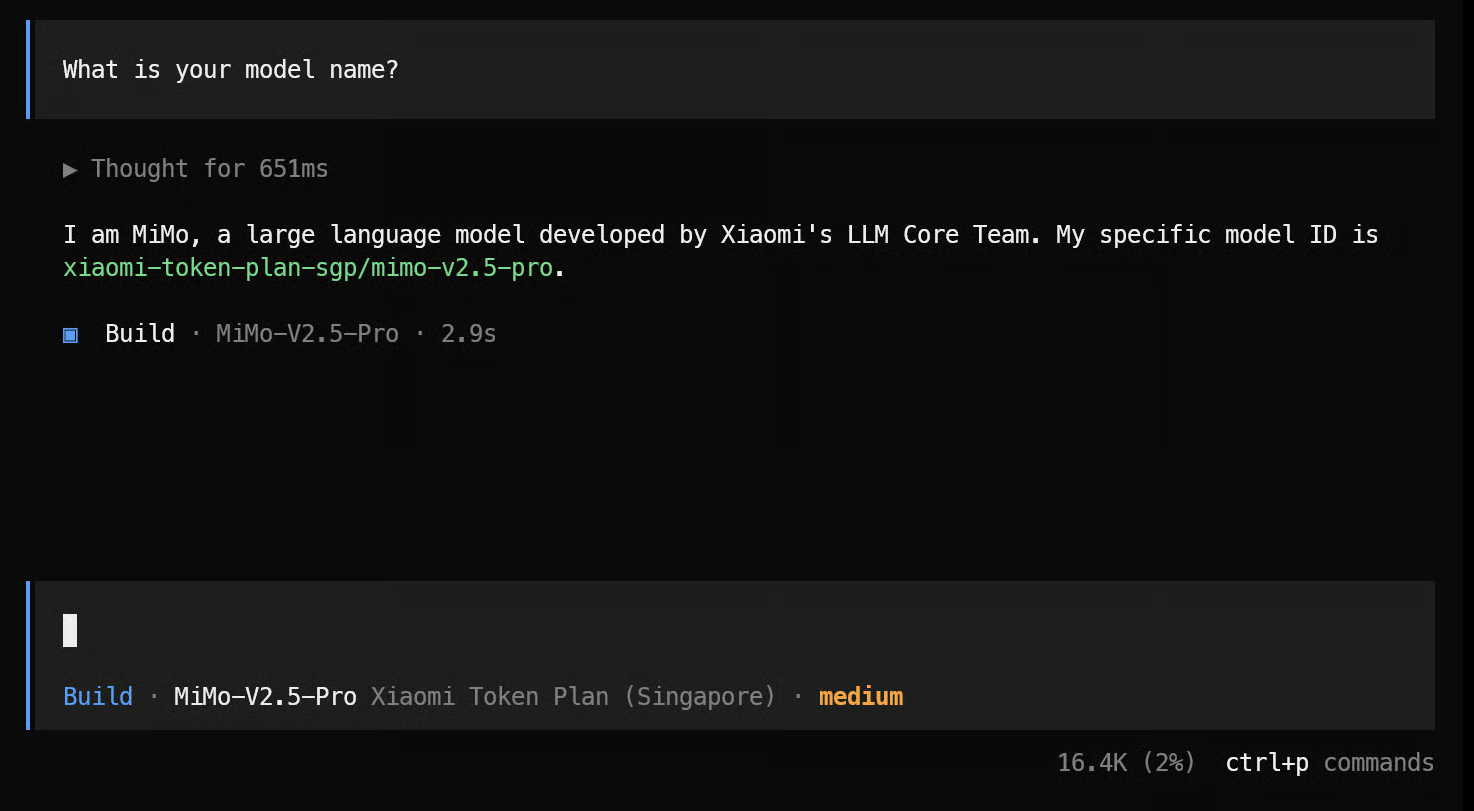
Una volta completata la connessione, OpenCode ti chiederà di selezionare un modello. Scegli “MiMo-V2.5-Pro”. Poi imposta il livello di reasoning su “Medium”.
Dopodiché, invia un prompt di prova. Se il modello risponde correttamente, la configurazione di Xiaomi MiMo-V2.5-Pro in OpenCode è pronta.
Partiremo da un progetto semplice, utile, facile da costruire e veloce da testare. Ho chiesto all’agent di creare la seguente app:
Build a simple Python CLI app that tracks live cryptocurrency prices. It should let users enter a coin symbol like BTC or ETH, fetch the current price from a public crypto API, display the price clearly in the terminal, and include basic error handling for invalid symbols or API issues.Nel giro di pochi secondi, MiMo-V2.5-Pro ha iniziato a creare la CLI Python aggiungendo la funzionalità principale per controllare i prezzi crypto in tempo reale.
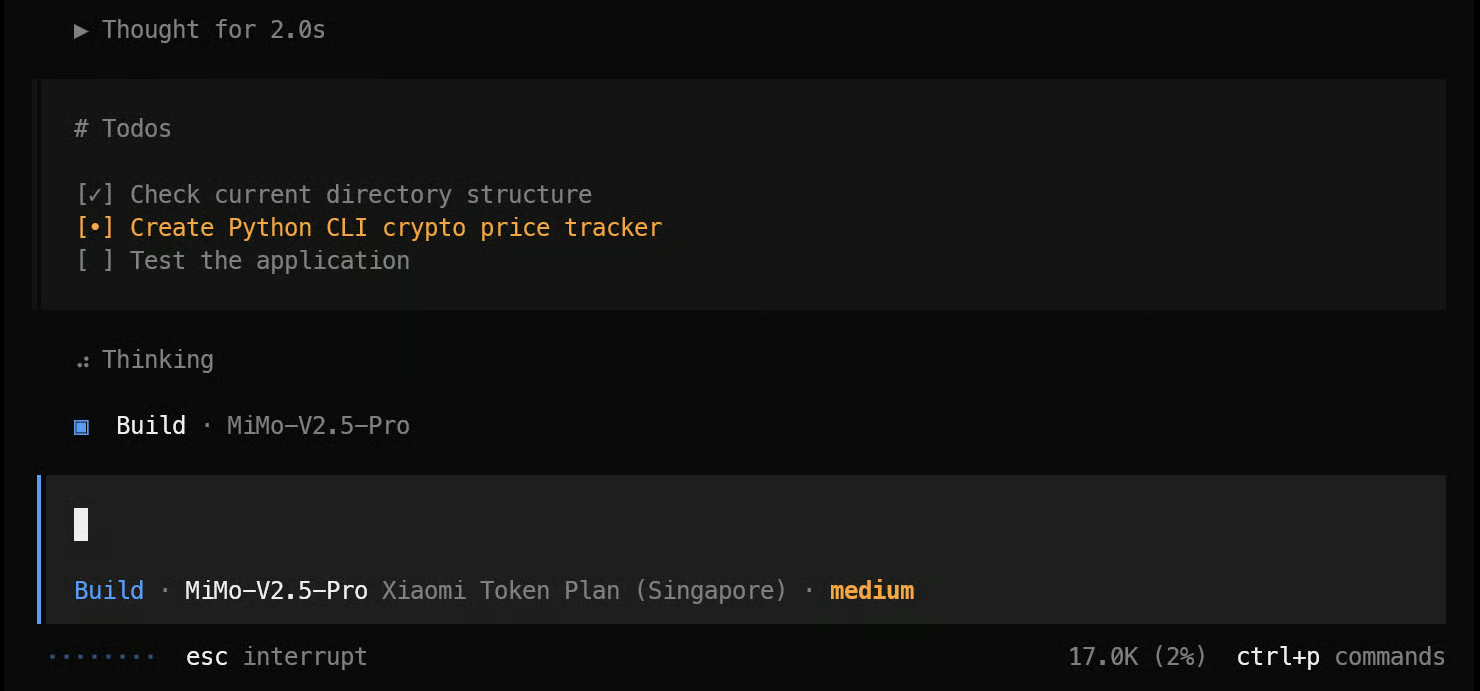
In meno di un minuto avevamo un’app da riga di comando funzionante.
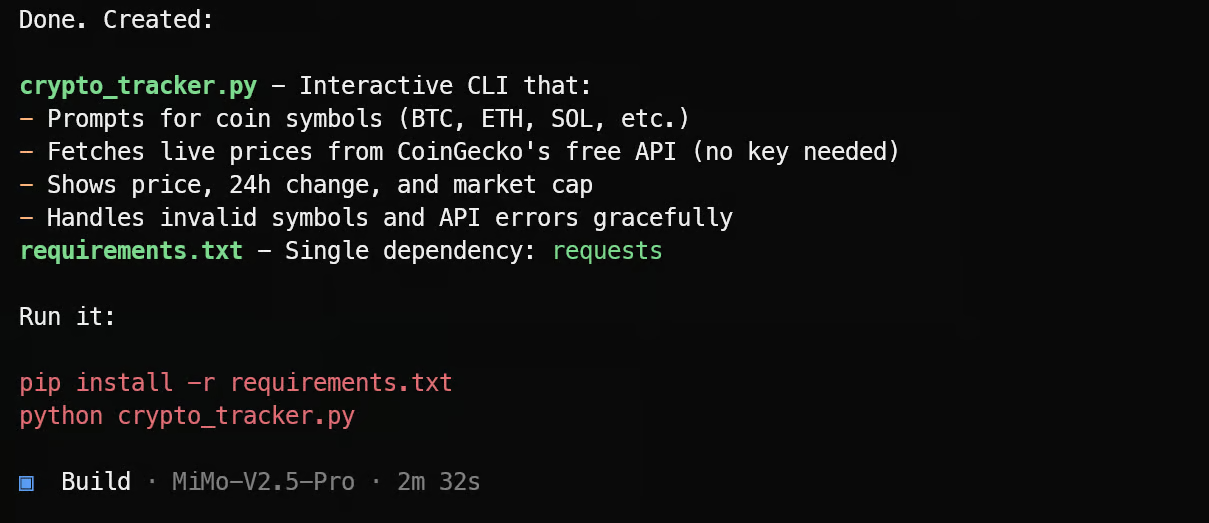
Per provarla, apri un’altra finestra del terminale ed esegui:
python crypto_tracker.pyPuoi anche chiedere all’agent di testare l’app per te.
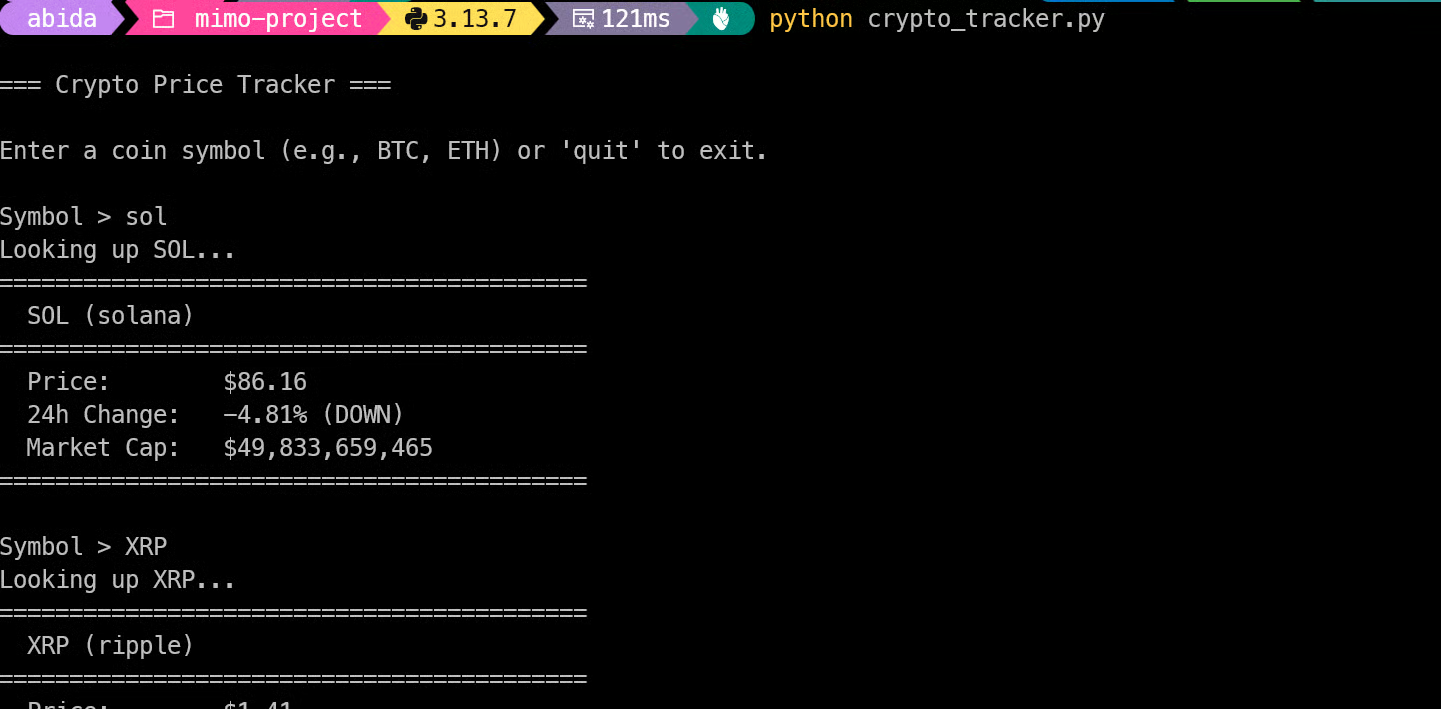
La CLI ha funzionato bene nel mio test. È stata veloce, semplice e non ha richiesto autenticazione o creazione di un account. L’app gira subito ed è un modo rapido per controllare i prezzi crypto dal terminale.
Poi siamo passati da un semplice progetto CLI a una web application Python completa con frontend. Per rendere il test più realistico, ho chiesto a MiMo-V2.5-Pro di espandere il tracker precedente in una web app Reflex.
Reflex è ancora un framework web Python relativamente nuovo, e molti modelli faticano a costruire app complete con esso. Quindi, invece di chiedere subito di scrivere codice, gli ho chiesto prima di cercare la documentazione più recente di Reflex usando Olostep.
Questo è stato il prompt:
Build a beginner-friendly Python crypto price tracker using Reflex. Search the latest Reflex docs before coding, keep everything in Python, include live prices, useful charts/graphs, clean UI, error handling, and simple setup/run instructions while deciding the best implementation details yourself.Non appena ho inserito il prompt, MiMo-V2.5-Pro ha creato una to-do list e ha iniziato a cercare la documentazione più recente di Reflex tramite Olostep.
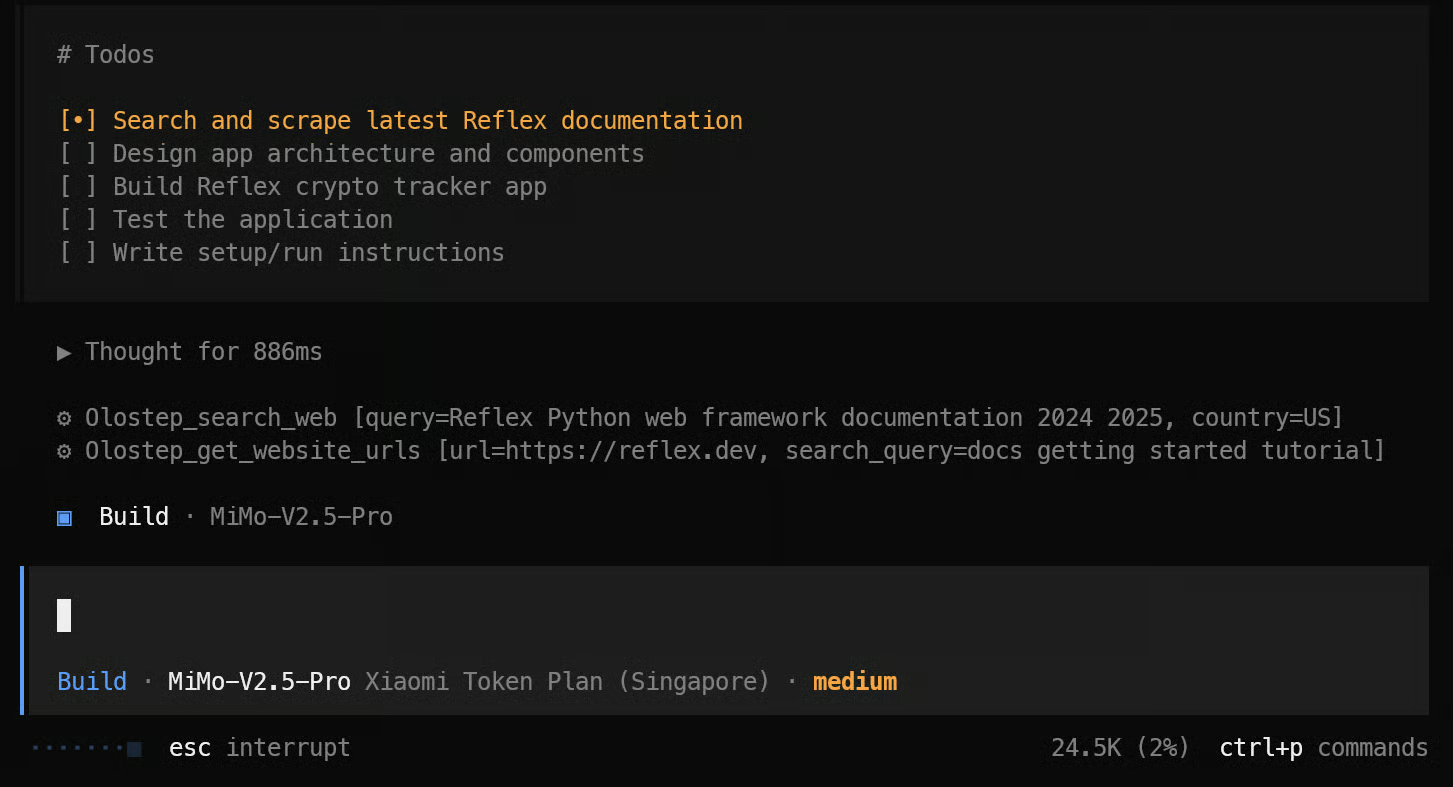
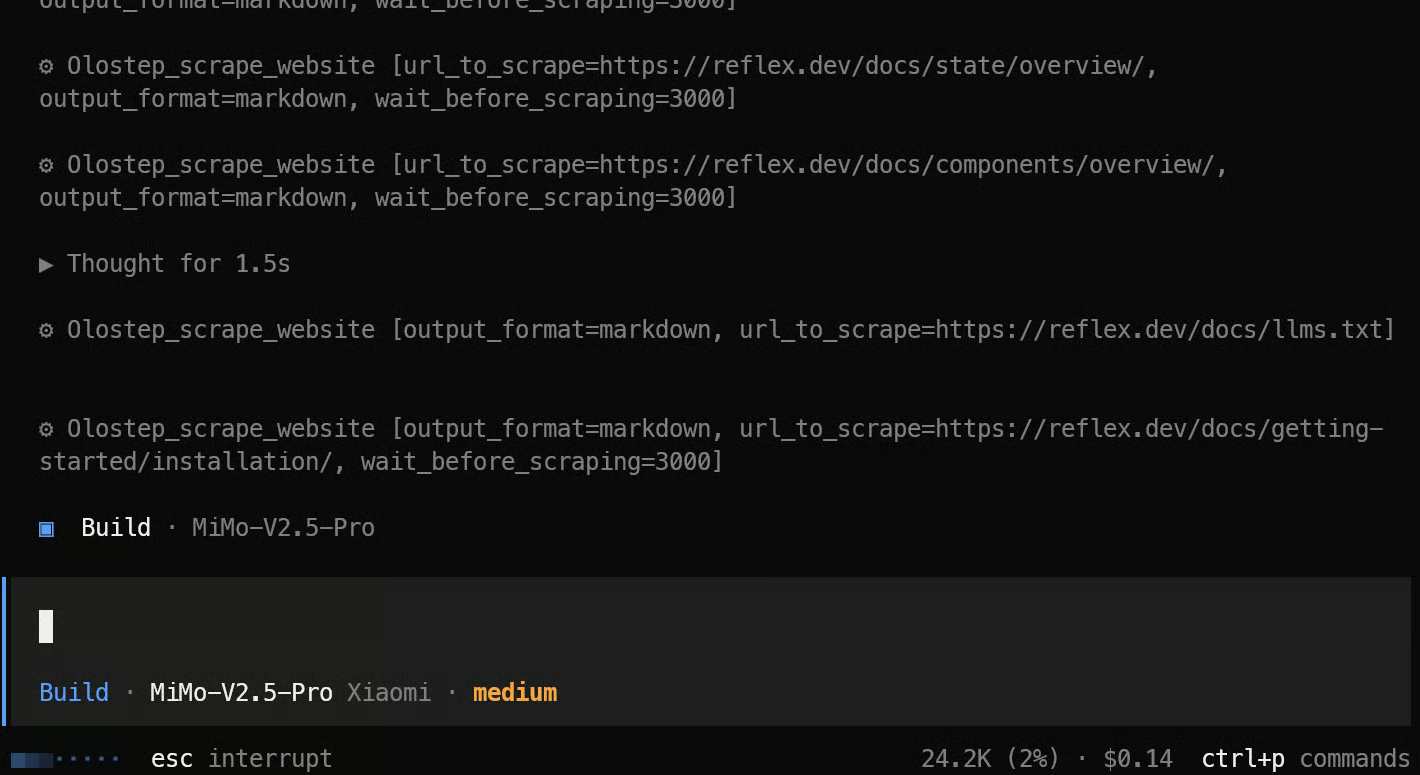
Ha effettuato lo scraping delle pagine di documentazione importanti, raccolto abbastanza contesto e poi ha iniziato a costruire l’app Reflex da zero.
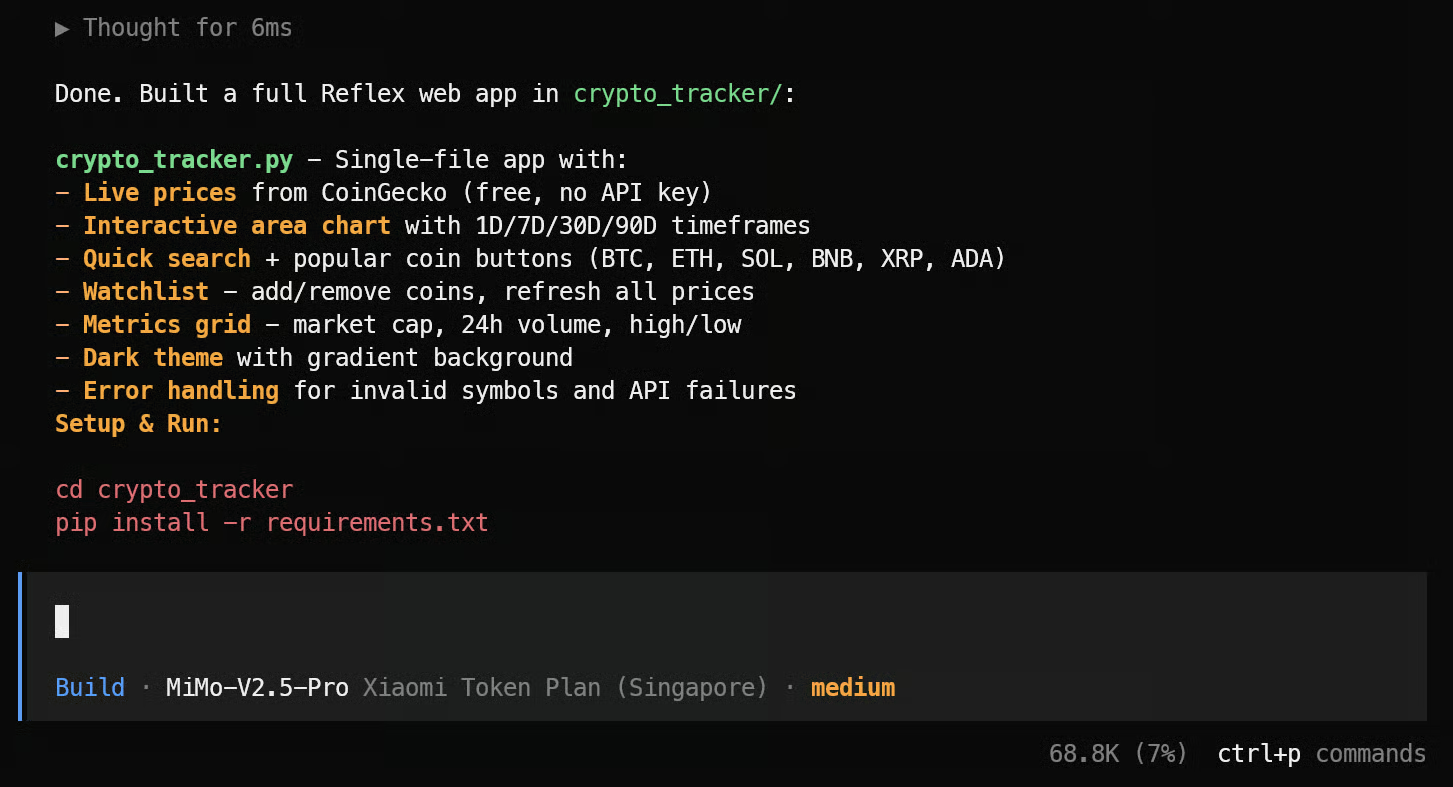
Una volta completata l’app, l’agent ha fornito un riepilogo di ciò che ha costruito, i file creati e i passaggi necessari per eseguire il progetto.
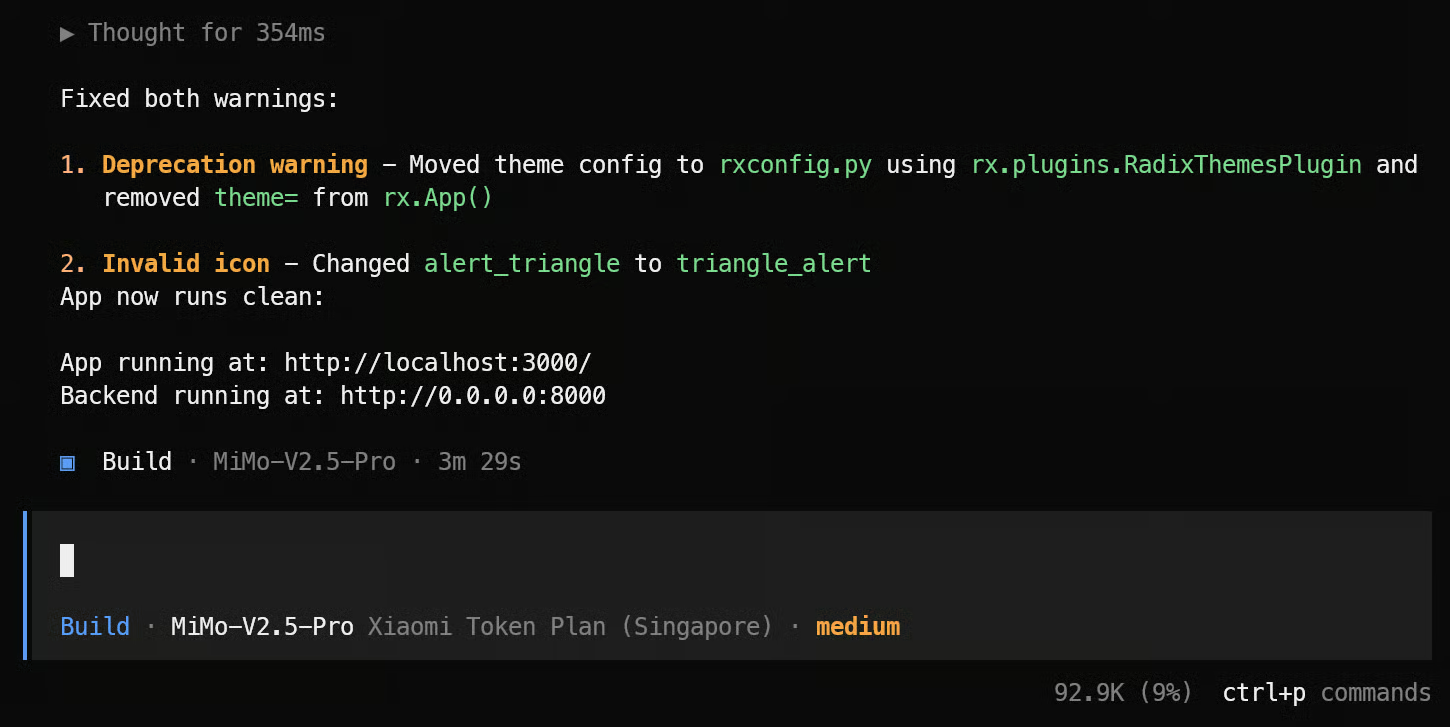
Per mantenere il processo semplice, ho chiesto all’agent di avviare l’app per me e di correggere eventuali problemi emersi.
Dopo aver confermato che l’app funzionava, l’ho testata io stesso eseguendo:
cd crypto_tracker
reflex run
L’app è partita in locale su http://localhost:3000.
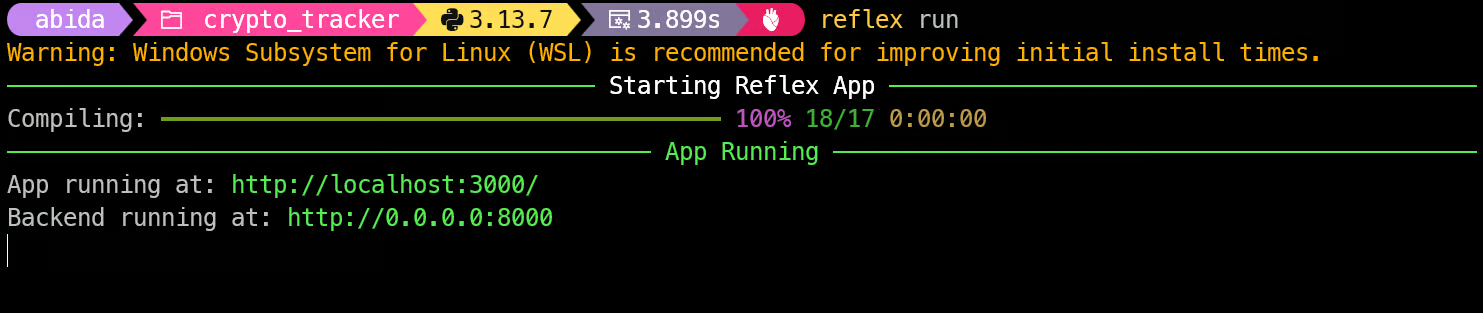
Aprendo l’app nel browser, la prima versione funzionava, ma la UI aveva diversi problemi. Alcuni numeri uscivano dalle card, il testo dell’input era troppo scuro e in parte tagliato, e alcune statistiche non erano ben visibili.
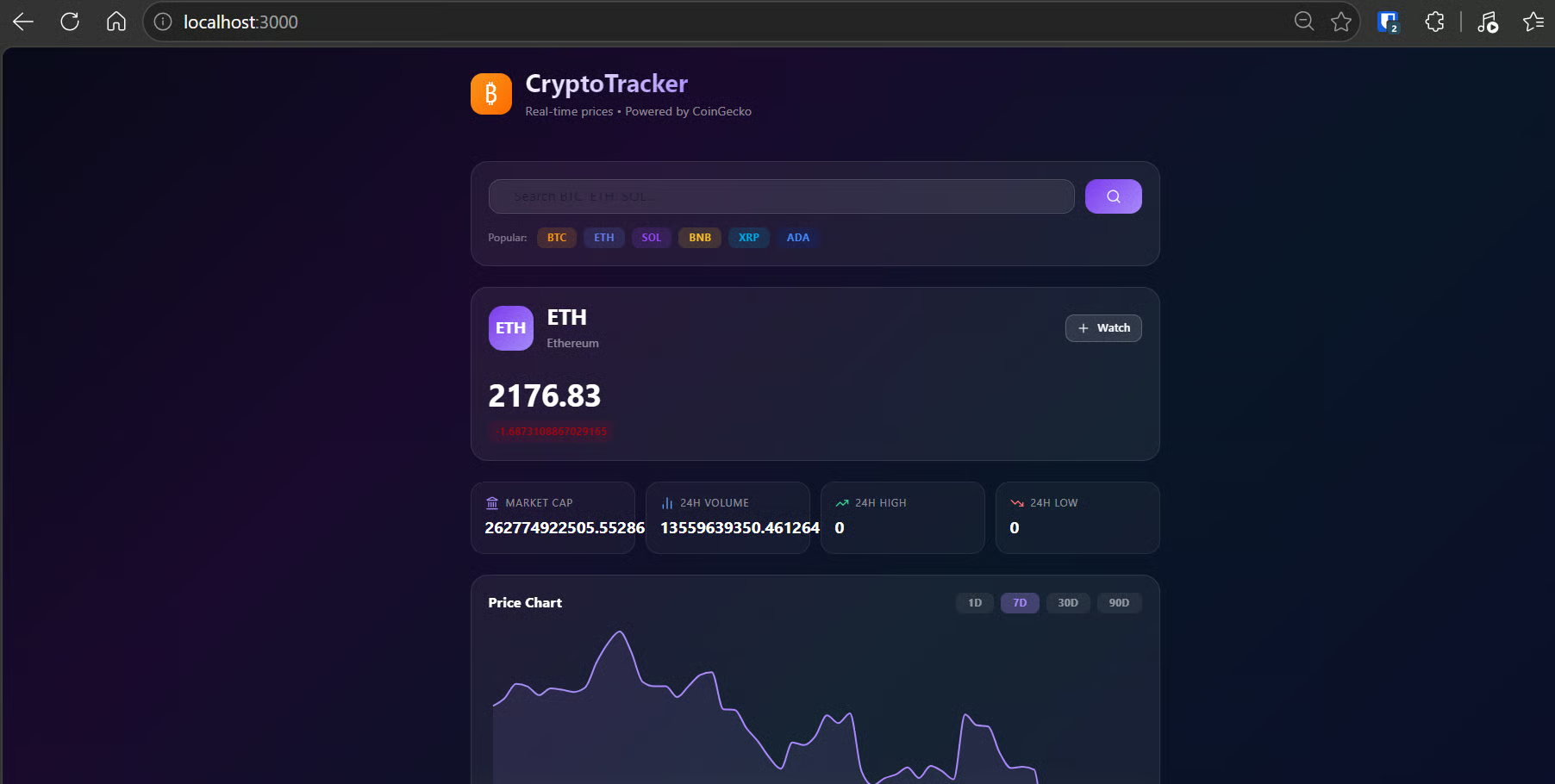
Così ho chiesto a MiMo-V2.5-Pro di migliorare la UI:
Improve the CryptoTracker UI. Fix the search input so the placeholder is fully visible and readable by adjusting height, padding, line-height, font size, and placeholder color. Format prices and stats with currency symbols, commas, compact values, and 2-decimal percentages. Replace 0 values for 24H High/Low with real API data or "Not available." Improve chart spacing, tooltip, loading/error states, text contrast, responsive stat cards, and connect the Watch button to a simple watchlist. Keep the same dark theme and Reflex/Python structure.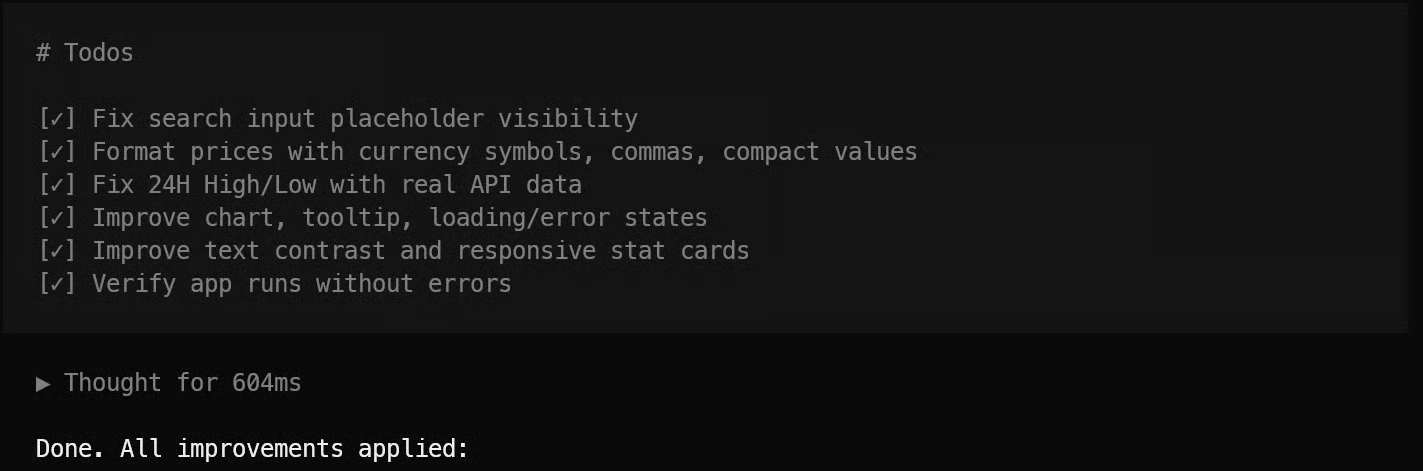
Nel giro di pochi minuti, ha corretto i principali problemi di UI e ha reso l’app decisamente più curata.
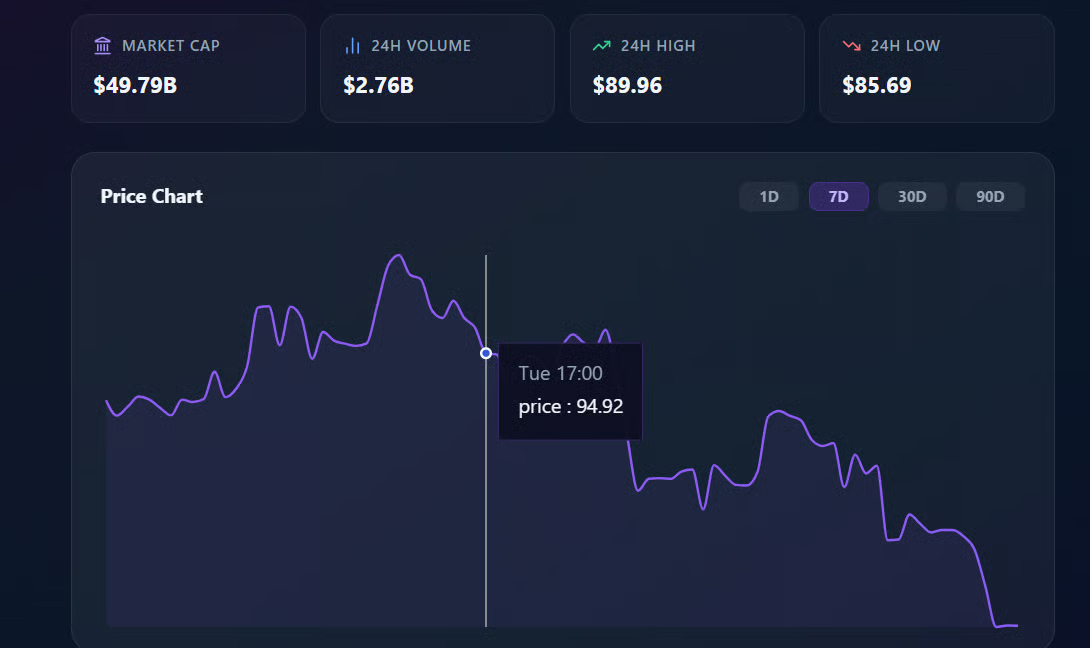
La web app finale è risultata interattiva, veloce e moderna. Puoi digitare manualmente un simbolo crypto oppure cliccare uno dei tag dei token più popolari. L’app mostra i prezzi live, la market cap, il volume a 24 ore, il massimo a 24 ore e il minimo a 24 ore.
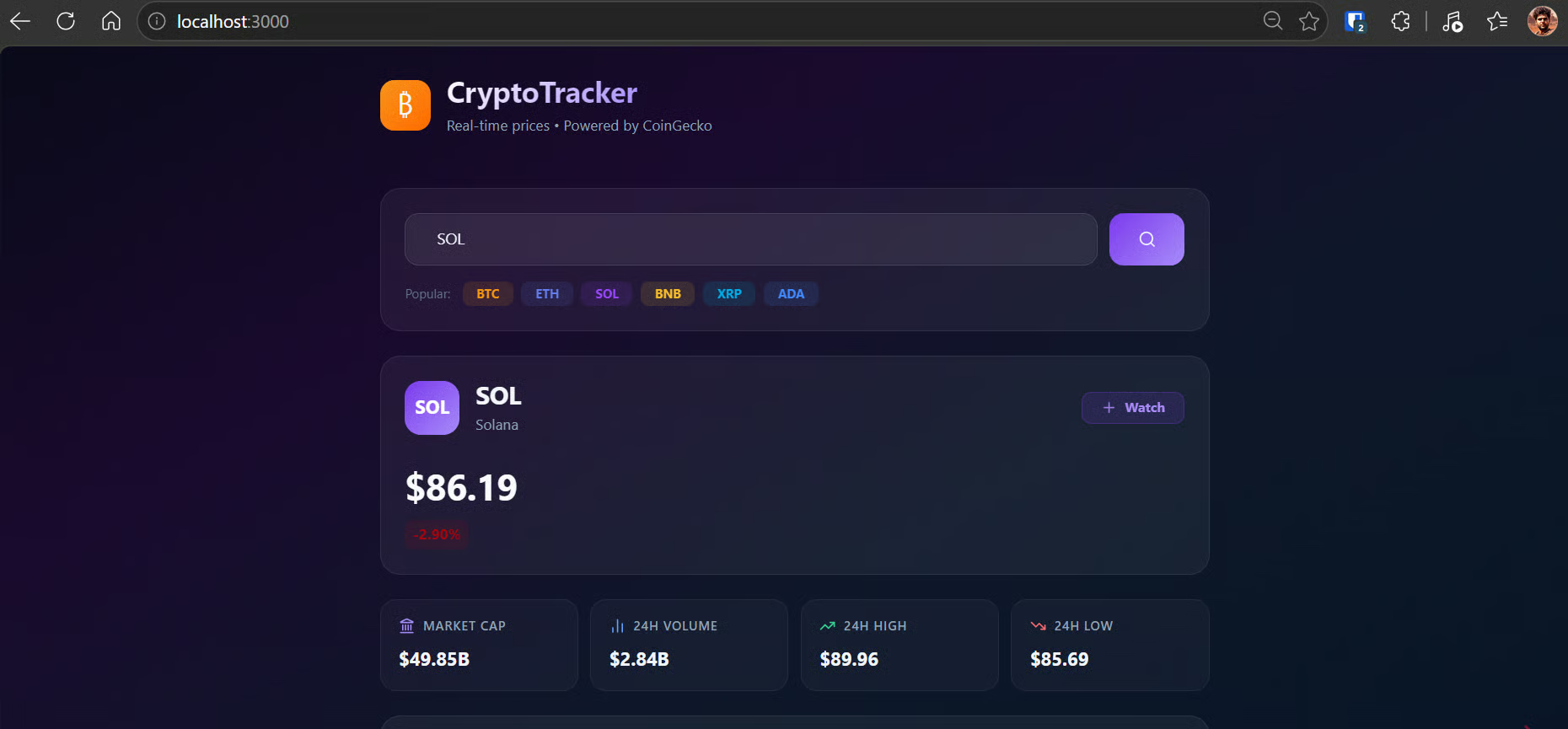
Include anche grafici per diversi intervalli temporali, come 1 giorno, 7 giorni, 30 giorni e 90 giorni, rendendola più simile a una vera dashboard crypto.
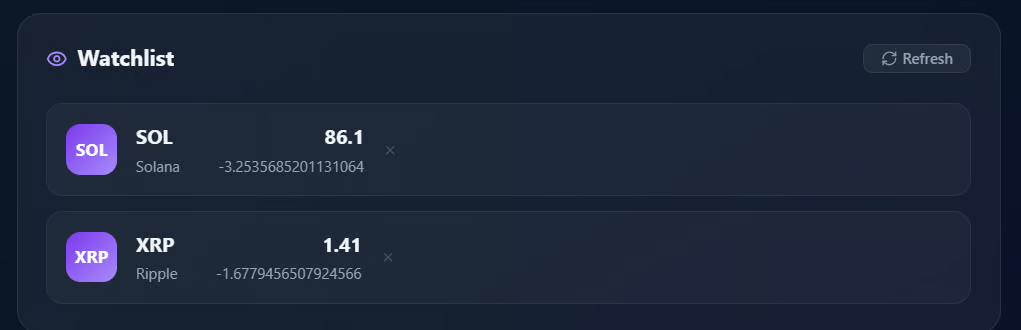
In più, puoi aggiungere monete a una semplice watchlist, rendendo l’app più utile di un semplice price checker.
Dopo aver usato MiMo-V2.5-Pro per quasi un giorno intero, il modello mi piace davvero. È veloce, reattivo e molto più bravo a costruire progetti da zero di quanto mi aspettassi. Rispetto a GLM-5.1, è più diretto. Inizia a costruire in fretta, testa rapidamente e non passa un’eternità a “pensare” prima di fare il lavoro.
L’unica cosa su cui non sono del tutto convinto è il Token Plan. Anche se è sovvenzionato, sono arrivato quasi al 50% della quota del mio piano Lite in circa tre ore, che sembra tanto per una singola sessione di coding. Dato che la quota si resetta ogni mese, un uso agentico intenso può consumarla rapidamente.
Ci sono però alcuni extra utili. Il piano dà accesso non solo a MiMo-V2.5-Pro, ma anche ad altri modelli MiMo, e ci sono vantaggi a tempo limitato come sconti nelle ore di bassa domanda e accesso TTS gratuito.
Un problema che ho riscontrato è la compatibilità degli strumenti. MiMo ha funzionato bene con OpenCode, ma ho avuto problemi a usarlo con strumenti come TRAE, Cursor, Roo Code, Codex, GitHub Copilot CLI e Pi Code. Sembra legato al modo in cui alcuni framework agent gestiscono il reasoning_content nelle conversazioni multi-turno.
In generale, MiMo-V2.5-Pro mi piace molto come modello. È veloce, capace e sorprendentemente bravo per progetti di coding reali. Non sono solo un grande fan della struttura del Token Plan. Per il coding agentico regolare, lo confronterei comunque con opzioni come Moonshot o Z.ai, soprattutto se volessi un uso più prevedibile. Ma il modello in sé è davvero impressionante e merita di essere provato.
Impara l’AI con DataCamp!
Corso
Corso
Programma
blog
Abid Ali Awan
15 min
blog
Abid Ali Awan
10 min
blog
Tim Lu
12 min



