
Cours
Coder en mode Vibe avec Replit
2 h
13.6K
Le MiMo-V2.5-Pro de Xiaomi est l’une des sorties de modèles d’IA les plus surprenantes à ce jour. Xiaomi n’était pas vraiment perçu comme un acteur de premier plan dans la course aux modèles, mais MiMo est rapidement passé sous les projecteurs avec d’excellents résultats aux benchmarks et un grand bond en performance pour le code et les agents.
Mais ce guide n’a pas vocation à faire confiance aux benchmarks les yeux fermés. Ce qui compte vraiment, c’est l’usage réel : la vitesse, la fiabilité, le respect des consignes, et la capacité du modèle à aller au bout des tâches de code sans se bloquer en plein milieu.
Dans ce guide, nous allons configurer MiMo-V2.5-Pro pour du vibe coding. Nous verrons la plateforme MiMo de Xiaomi, le plan de jetons, l’installation d’OpenCode, le serveur web MCP, la connexion du modèle MiMo-V2.5 Pro dans OpenCode, puis nous testerons ses performances sur des tâches de code concrètes.
Xiaomi MiMo est une famille de modèles d’IA spécialisés dans le raisonnement, développée par Xiaomi, l’entreprise technologique chinoise surtout connue pour ses smartphones et électroniques grand public. La gamme MiMo marque l’entrée de Xiaomi dans l’IA de pointe, avec des modèles conçus pour le code, les mathématiques et les workflows d’agents.
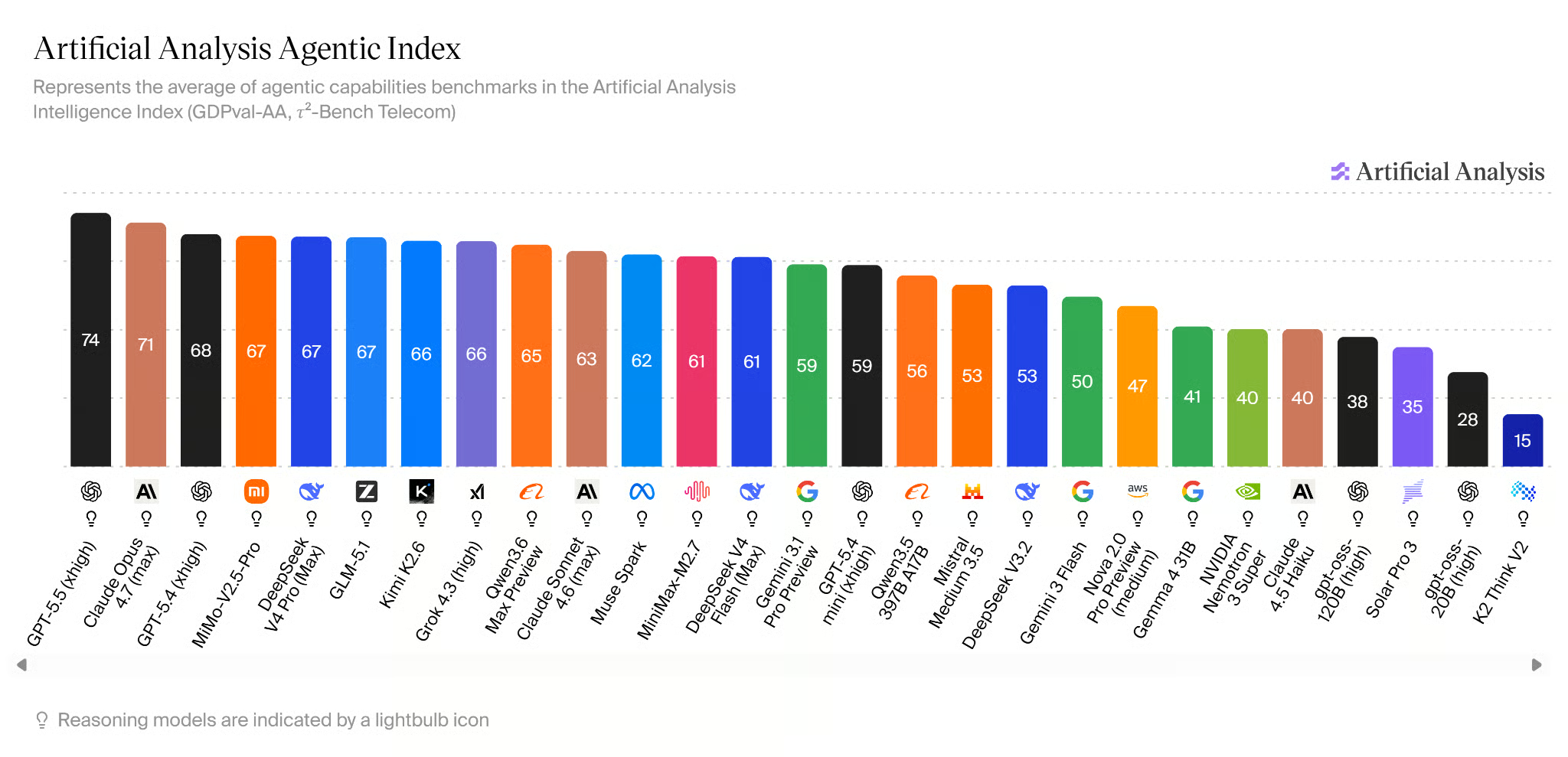
Source : AI Model & API Providers Analysis | Artificial Analysis
La famille comprend plusieurs variantes selon la taille et les capacités, mais MiMo-V2.5-Pro est le porte-étendard, en concurrence directe avec les modèles de code établis des grands laboratoires d’IA. Il se classe quatrième sur l’Agentic Index d’Artificial Analysis, juste derrière GPT-5.5, Claude Opus 4.7 et GPT-5.4, et devance des modèles concurrents de pointe comme DeepSeek V4 Pro ou Kimi K2.6.
Il existe trois moyens simples de tester le modèle :
La manière la plus simple de tester MiMo-V2.5-Pro est via le Xiaomi MiMo Studio, où vous pouvez essayer le modèle directement avant de mettre en place une API ou un environnement de développement.
Je l’ai utilisé pour générer un site portfolio de grande qualité dans un seul fichier HTML, avec animations, sections interactives et visuels soignés. C’est un bon point de départ pour évaluer rapidement les capacités du modèle en design, en code et en suivi d’instructions, sans aucune configuration.
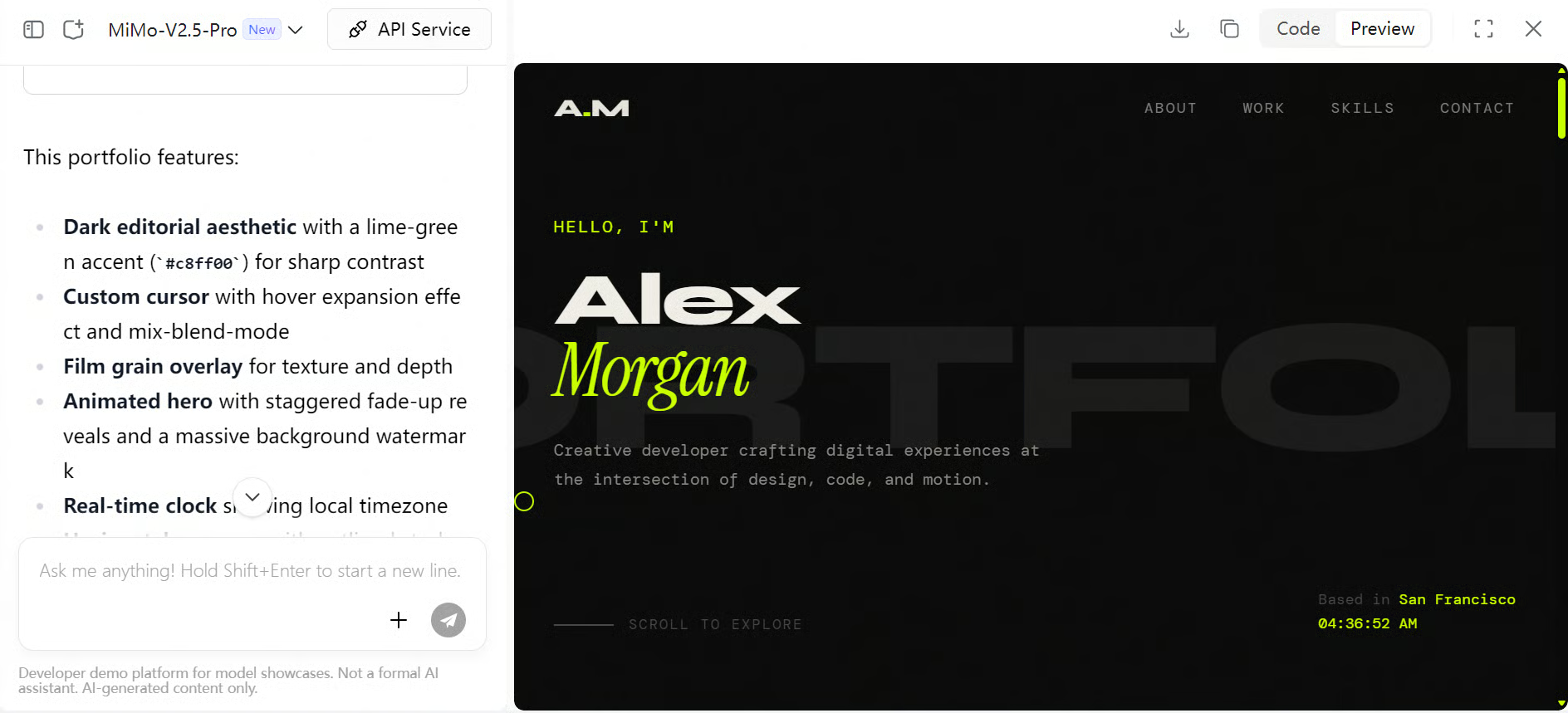
Source : Xiaomi MiMo Studio
Vous pouvez aussi tester le modèle via la Xiaomi MiMo API Open Platform. Quand j’ai créé un compte, j’ai reçu environ 0,72 $ de crédit gratuit, mais il a été consommé en seulement deux prompts, ce qui est un peu décevant.
Cela m’a poussé à explorer le Token Plan de Xiaomi, qui propose un accès API à tarif réduit avec une enveloppe mensuelle de jetons.
Pour les tâches de développement, le Token Plan m’a semblé bien moins cher que d’ajouter du crédit API standard.
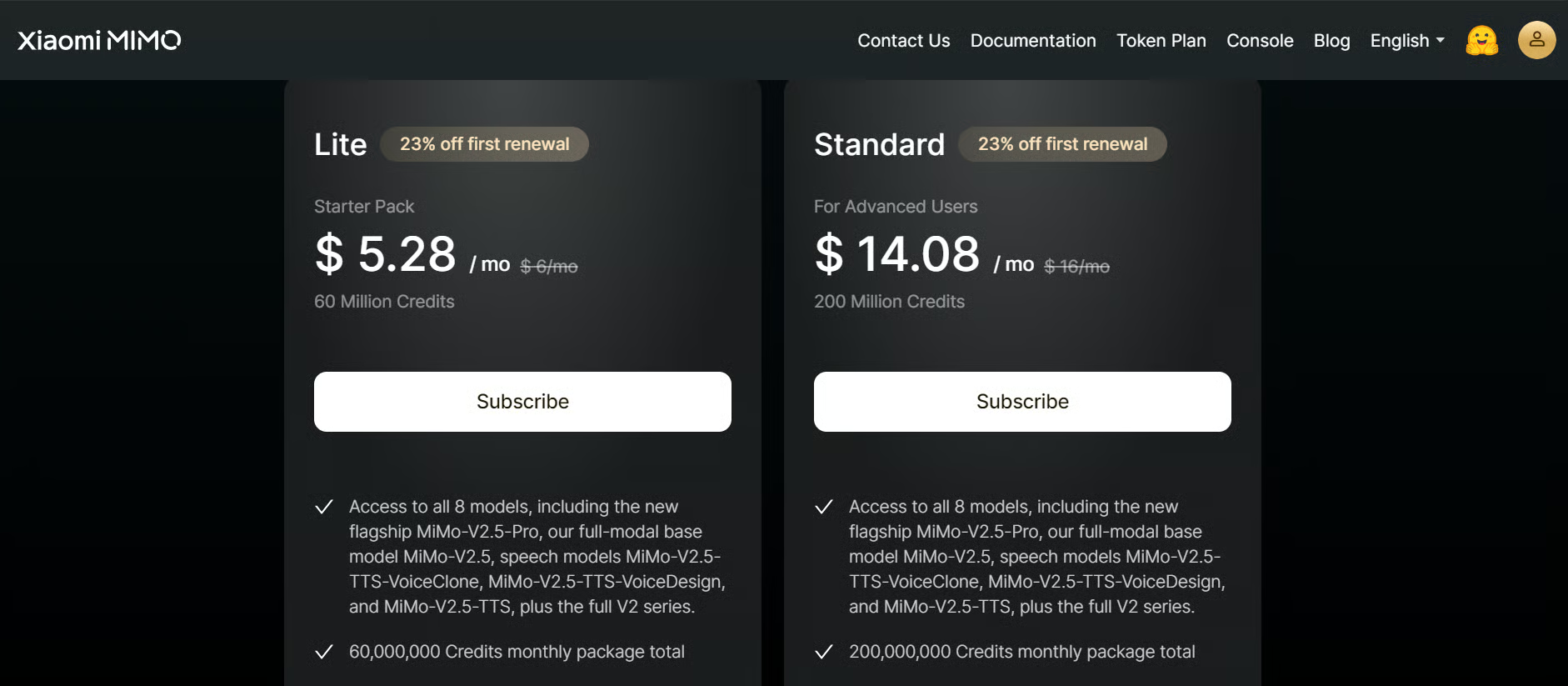
Source : Xiaomi MiMo API Open Platform
Grâce à une promotion, j’ai pu obtenir le Lite Token Plan pour environ 4,62 $, soit environ 10× moins cher que le paiement à l’usage classique dans mon cas.
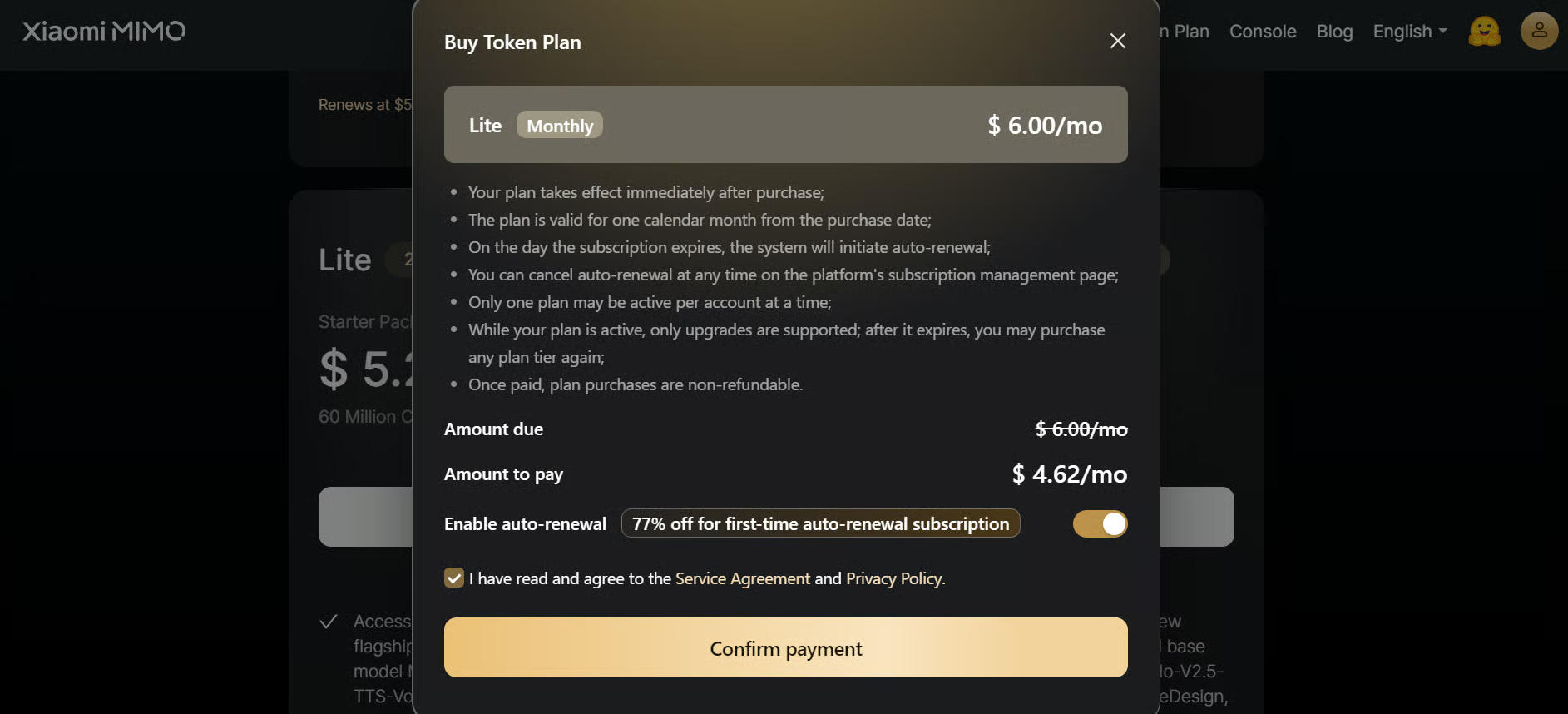
Le Token Plan pour le code est compatible avec plusieurs outils d’agents et de développement populaires, dont OpenCode, Claude Code, OpenClaw, Hermes Agent, Cherry Studio, Qwen Code, CodeBuddy et Cline.
Pour ce guide, nous allons utiliser OpenCode pour connecter et tester MiMo-V2.5-Pro dans un vrai flux de travail de développement.
Remarque : surveillez attentivement votre consommation de jetons. Les agents de développement peuvent en consommer rapidement, car ils lisent plusieurs fois les fichiers, appellent des outils et renvoient de longs contextes au modèle.
Avant de configurer Olostep MCP, vous devez d’abord installer OpenCode.
La façon la plus simple d’installer OpenCode est d’utiliser le script d’installation officiel.
Dans votre terminal, exécutez :
curl -fsSL https://opencode.ai/install | bashCela installe l’interface en ligne de commande OpenCode sur votre machine. OpenCode peut aussi s’installer via npm, bun, brew et d’autres gestionnaires de paquets, mais la commande curl reste l’option la plus simple.
Après l’installation, vérifiez qu’OpenCode est disponible :
opencode --versionVous pouvez aussi lancer OpenCode en exécutant :
opencodeCréez ensuite un compte Olostep gratuit, puis allez sur le tableau de bord Olostep pour créer ou copier votre clé API.
Nous utilisons Olostep car il donne à notre agent de développement l’accès à la recherche web, au scraping et à des outils de documentation vers code. C’est utile pour tester MiMo-V2.5-Pro, car le modèle peut vérifier rapidement la documentation la plus récente d’un framework au lieu de s’appuyer uniquement sur ses données d’entraînement. Cela réduit les erreurs, le code obsolète et les usages d’API incorrects.
Olostep requiert une clé API avant d’utiliser le serveur MCP hébergé ou le serveur local via npx. Conservez la clé en lieu sûr, vous en aurez besoin pour mettre à jour le fichier de configuration OpenCode.
Dans votre terminal, exécutez :
opencode mcp addOpenCode lance l’assistant de configuration MCP.
Utilisez les valeurs suivantes :
MCP server name: Olostep
MCP server type: Remote
MCP server URL: https://mcp.olostep.com/mcp
OAuth authentication: No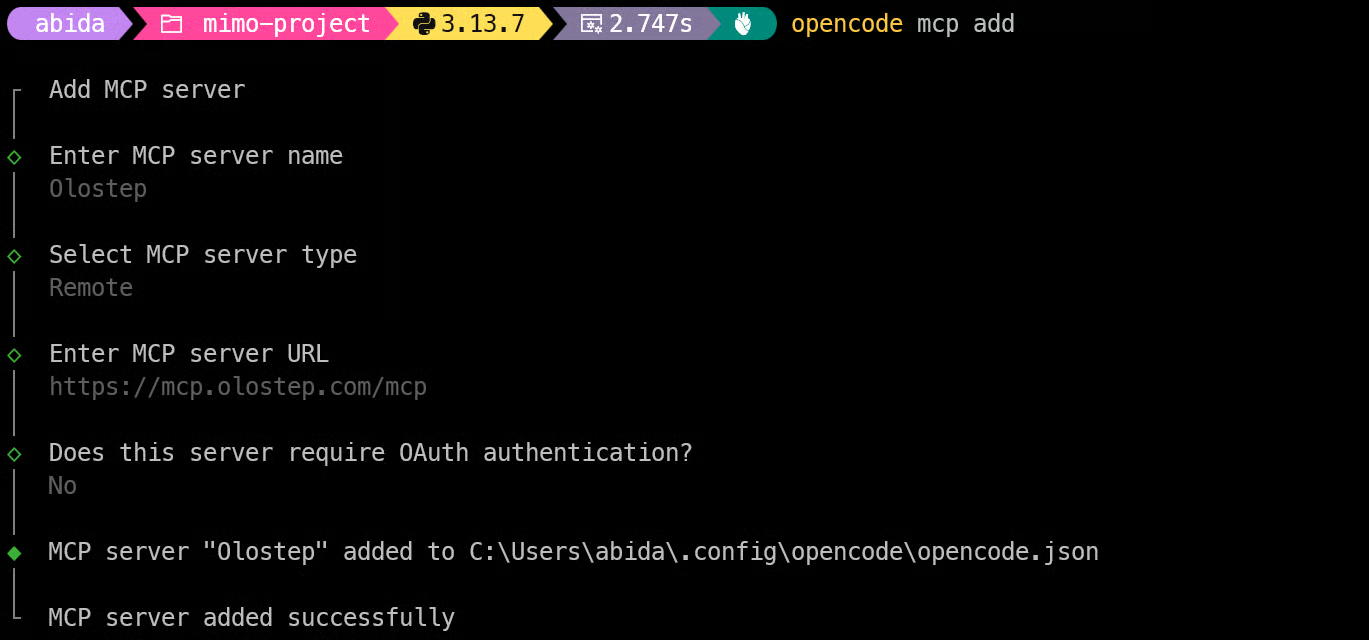
Cela ajoute Olostep comme serveur MCP distant dans OpenCode.
Après l’ajout du serveur MCP, OpenCode vous indique l’emplacement de votre fichier de configuration.
Par exemple, sous Windows, le mien est C:\Users\abida\.config\opencode\opencode.json.
Ouvrez ce fichier et mettez à jour la configuration du MCP Olostep pour y inclure votre en-tête d’autorisation.
Utilisez ceci :
{
 "$schema": "https://opencode.ai/config.json",
 "mcp": {
   "Olostep": {
     "type": "remote",
     "url": "https://mcp.olostep.com/mcp",
     "headers": {
       "Authorization": "Bearer YOUR_API_KEY"
     },
     "enabled": true
   }
 }
}
Remplacez YOUR_API_KEY par votre vraie clé API Olostep.
Par exemple :
"Authorization": "Bearer olo_xxxxxxxxxxxxxxxxx"Une fois le fichier enregistré, exécutez :
opencode mcp list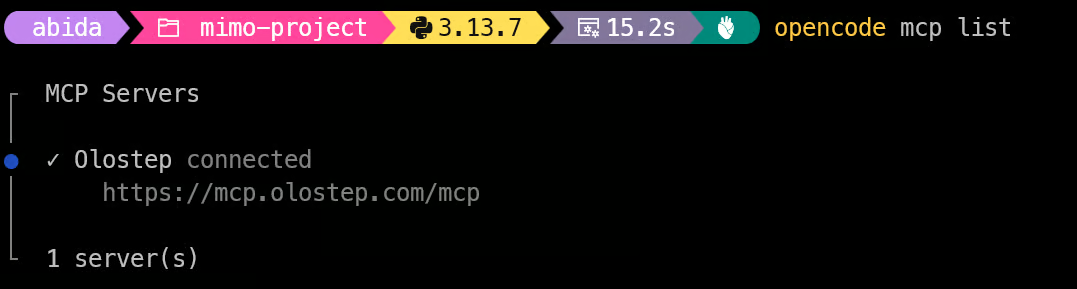
Vous devriez voir Olostep dans la liste de vos serveurs MCP.
Cela confirme qu’OpenCode peut désormais se connecter à Olostep via MCP.
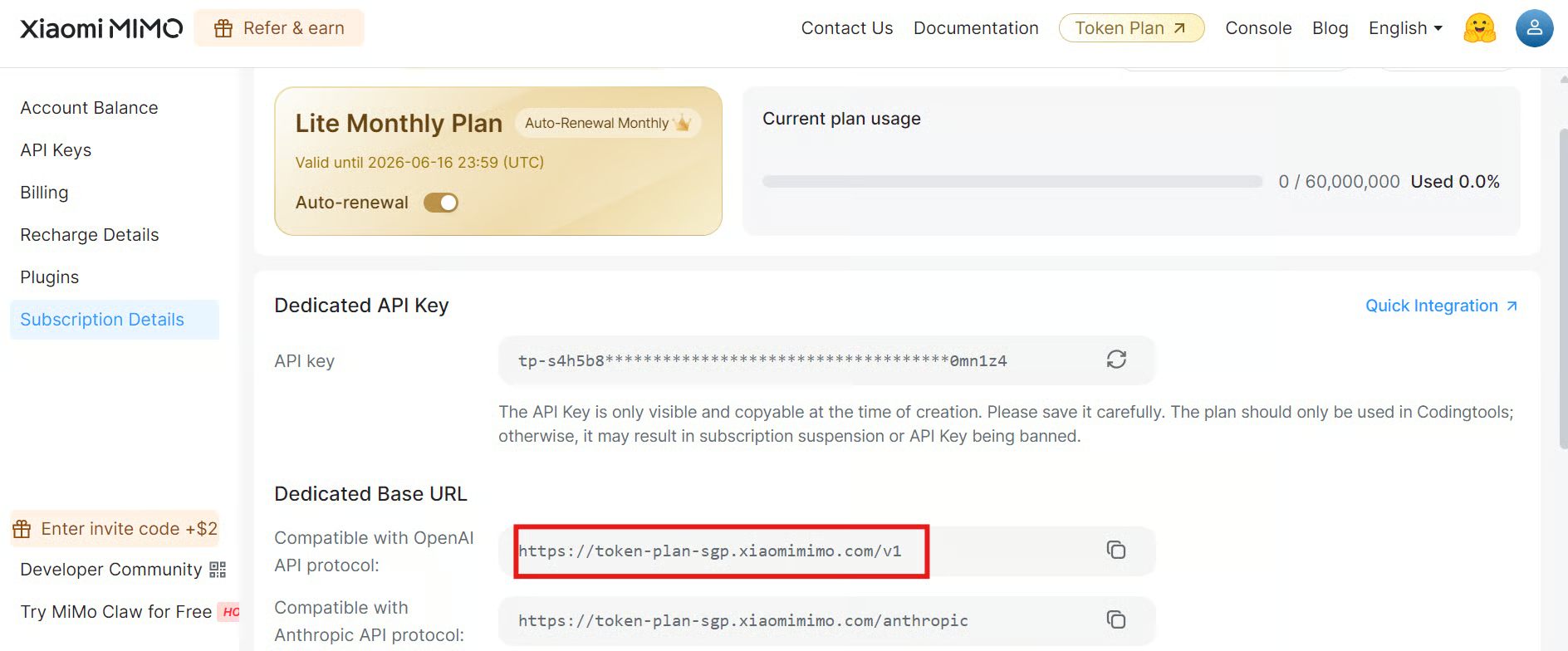
Allez sur la Xiaomi MiMo API Open Platform, section « Subscription Details » et créez une nouvelle clé API Token Plan. Cette clé est différente de la clé API classique, car elle est liée à votre abonnement Token Plan et vous permet d’utiliser le modèle via votre enveloppe de jetons.
Dans la même section, vérifiez votre Dedicated Base URL. Xiaomi affiche différentes URLs de base en fonction de la région/du serveur associé à votre Token Plan.
Par exemple, la mienne contient sgp, qui renvoie à Singapour. La vôtre peut indiquer une autre région, comme la Chine ou un autre serveur pris en charge. L’URL de base est importante, car vous devez sélectionner le fournisseur Xiaomi Token Plan correspondant dans OpenCode.
Source : Xiaomi MiMo API Open Platform
Ouvrez votre terminal, créez un nouveau dossier de projet et lancez OpenCode :
mkdir mimo-project
cd mimo-project
opencode
Dans OpenCode, exécutez :
/connectVous verrez une liste de fournisseurs disponibles. Recherchez « Xiaomi », puis sélectionnez l’option Token Plan qui correspond à votre région serveur. Dans mon cas, j’ai choisi l’option Token Plan Singapour car mon URL de base contient sgp.
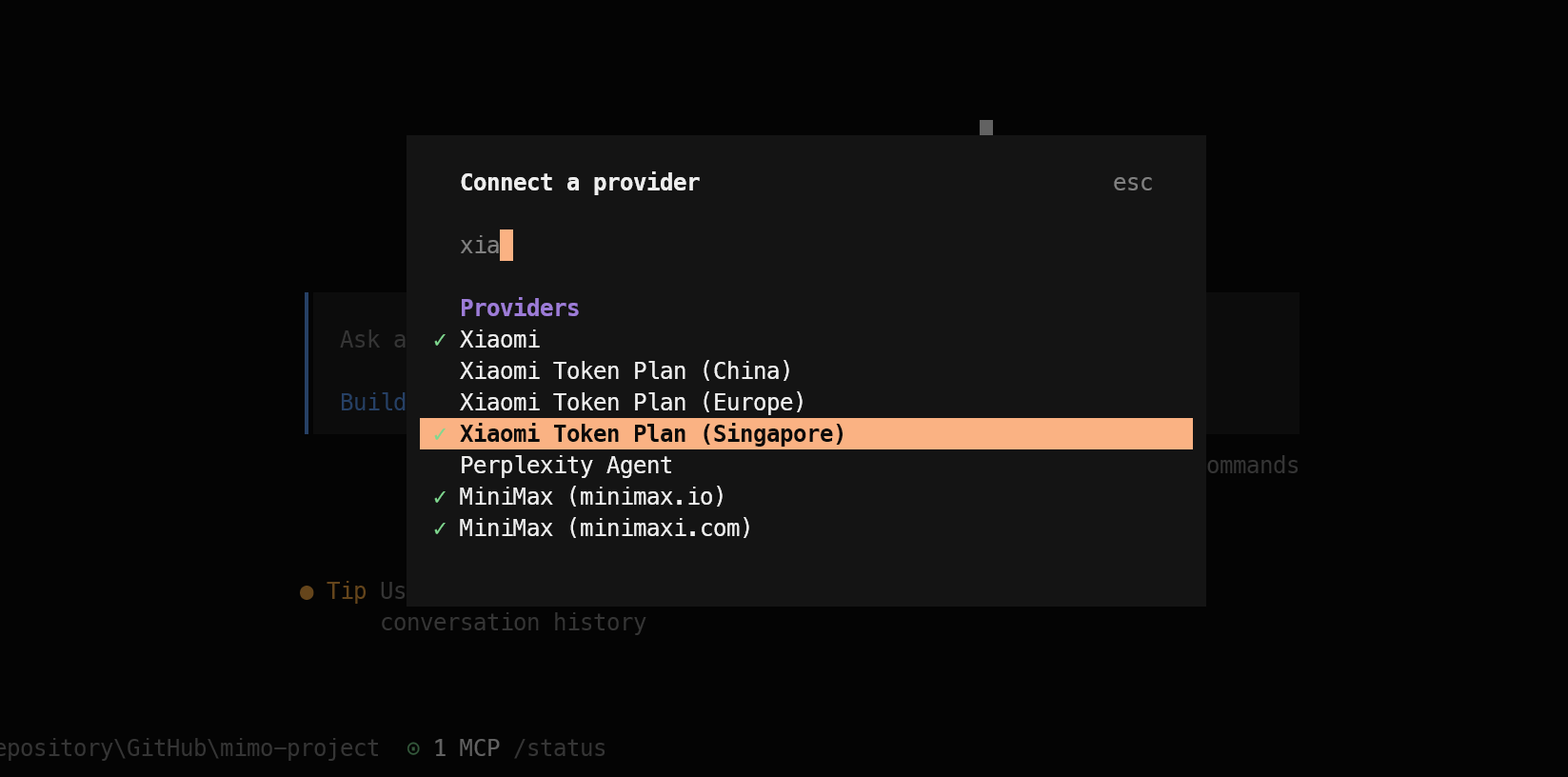
Collez votre clé API Token Plan lorsque vous y êtes invité.
Une fois la connexion établie, OpenCode vous demandera de choisir un modèle. Sélectionnez « MiMo-V2.5-Pro ». Puis réglez le niveau de réflexion sur « Medium ».
Ensuite, envoyez un prompt de test. Si le modèle répond correctement, votre configuration de Xiaomi MiMo-V2.5-Pro dans OpenCode est prête.
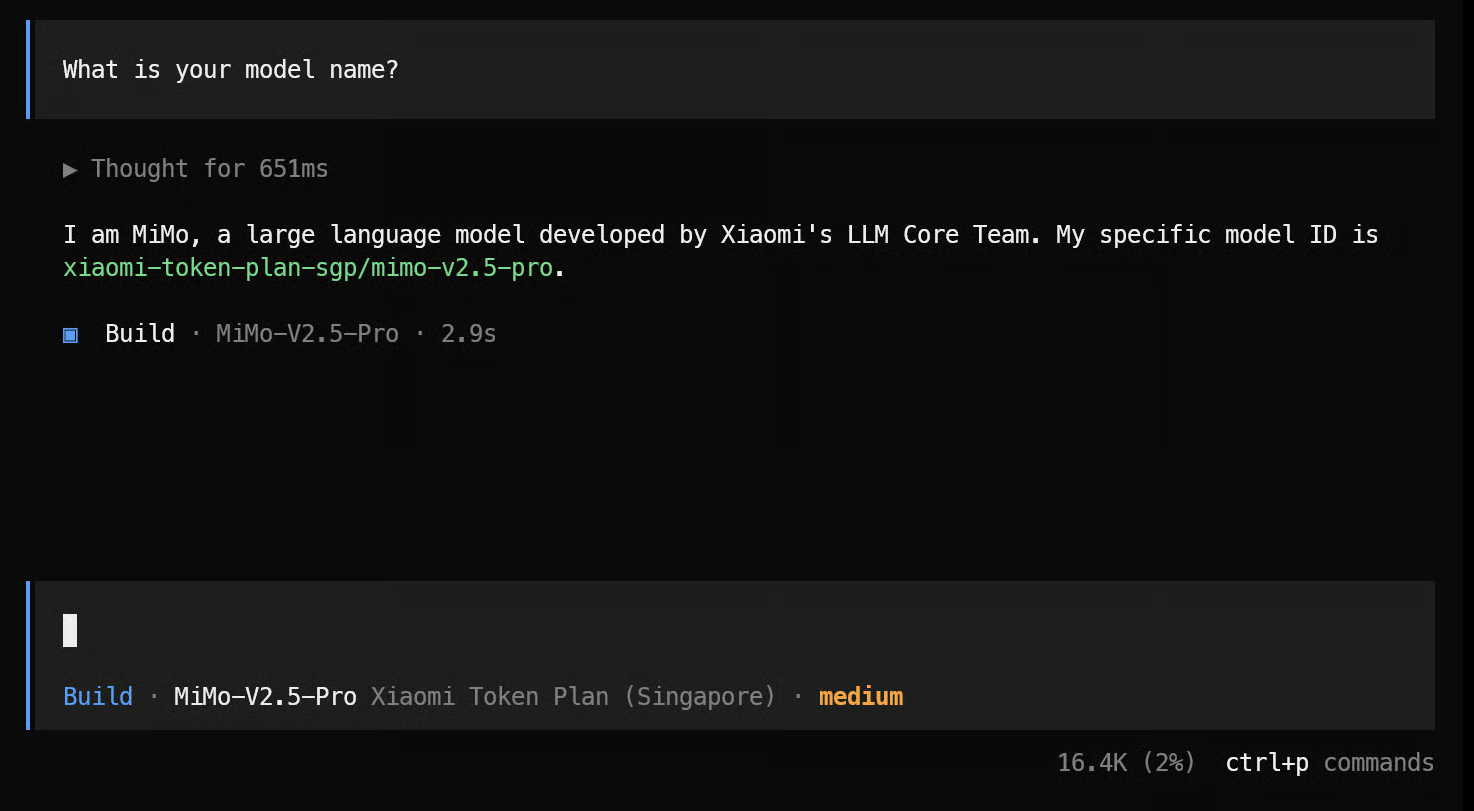
Nous allons démarrer par un projet simple, utile, facile à construire et rapide à tester. J’ai demandé à l’agent de créer l’application suivante :
Build a simple Python CLI app that tracks live cryptocurrency prices. It should let users enter a coin symbol like BTC or ETH, fetch the current price from a public crypto API, display the price clearly in the terminal, and include basic error handling for invalid symbols or API issues.En quelques secondes, MiMo-V2.5-Pro a commencé à créer l’app CLI Python et a ajouté les fonctionnalités de base pour consulter les prix crypto en direct.
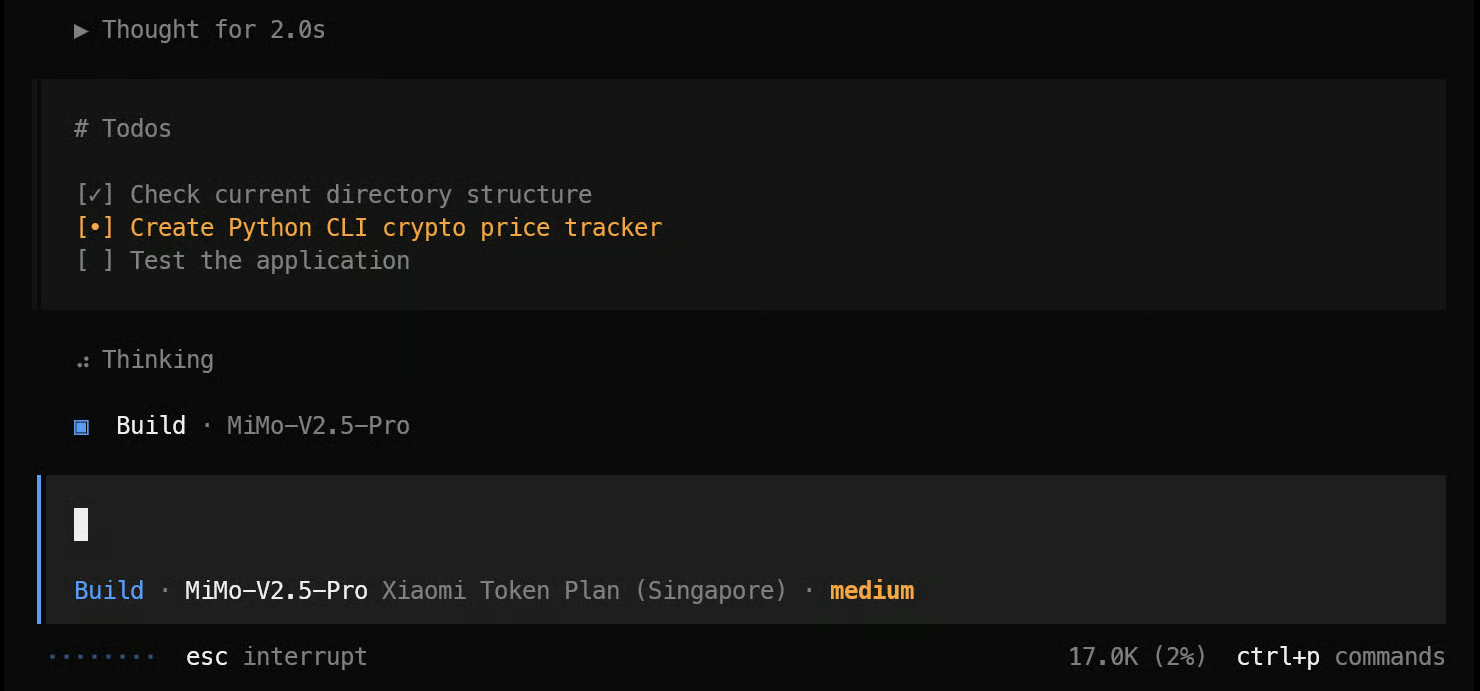
En moins d’une minute, nous avions une application en ligne de commande fonctionnelle.
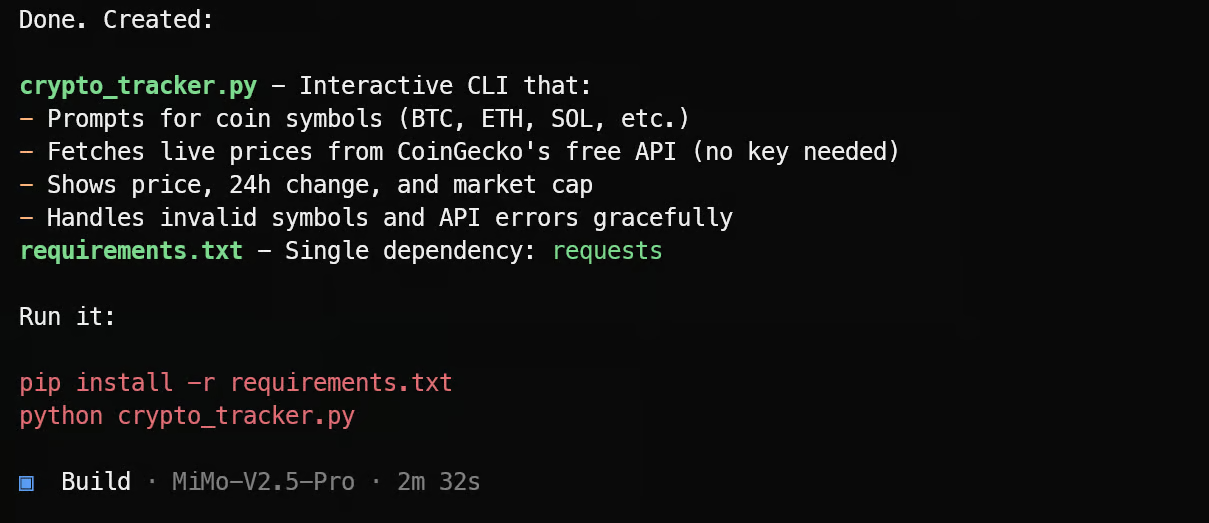
Pour la tester, ouvrez une autre fenêtre de terminal et exécutez :
python crypto_tracker.pyVous pouvez aussi demander à l’agent de tester l’application pour vous.
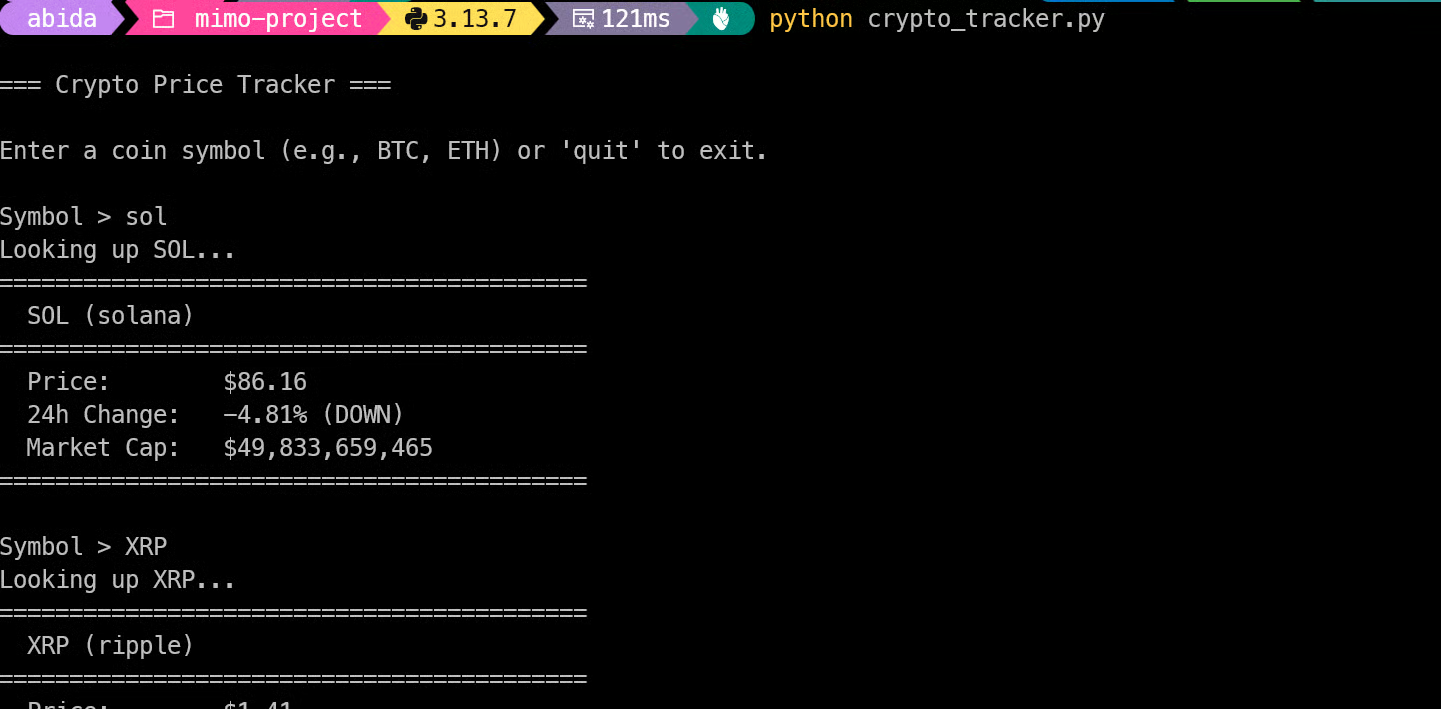
Le CLI a bien fonctionné lors de mon test. C’est rapide, simple, et cela ne nécessite ni authentification ni création de compte. L’app fonctionne immédiatement et offre un moyen rapide de consulter les prix crypto en direct depuis le terminal.
Ensuite, nous sommes passés d’un simple projet CLI à une application web Python complète avec frontend. Pour rendre le test plus réaliste, j’ai demandé à MiMo-V2.5-Pro d’étendre le traqueur crypto précédent en une application web Reflex.
Reflex est encore un framework web Python relativement récent, et beaucoup de modèles peinent à construire des applications correctes avec. Donc, plutôt que de demander au modèle de coder tout de suite, je lui ai d’abord demandé de consulter la documentation la plus récente de Reflex avec Olostep.
Voici le prompt :
Build a beginner-friendly Python crypto price tracker using Reflex. Search the latest Reflex docs before coding, keep everything in Python, include live prices, useful charts/graphs, clean UI, error handling, and simple setup/run instructions while deciding the best implementation details yourself.Dès que j’ai saisi le prompt, MiMo-V2.5-Pro a créé une to-do list et a commencé à rechercher la documentation Reflex la plus récente via Olostep.
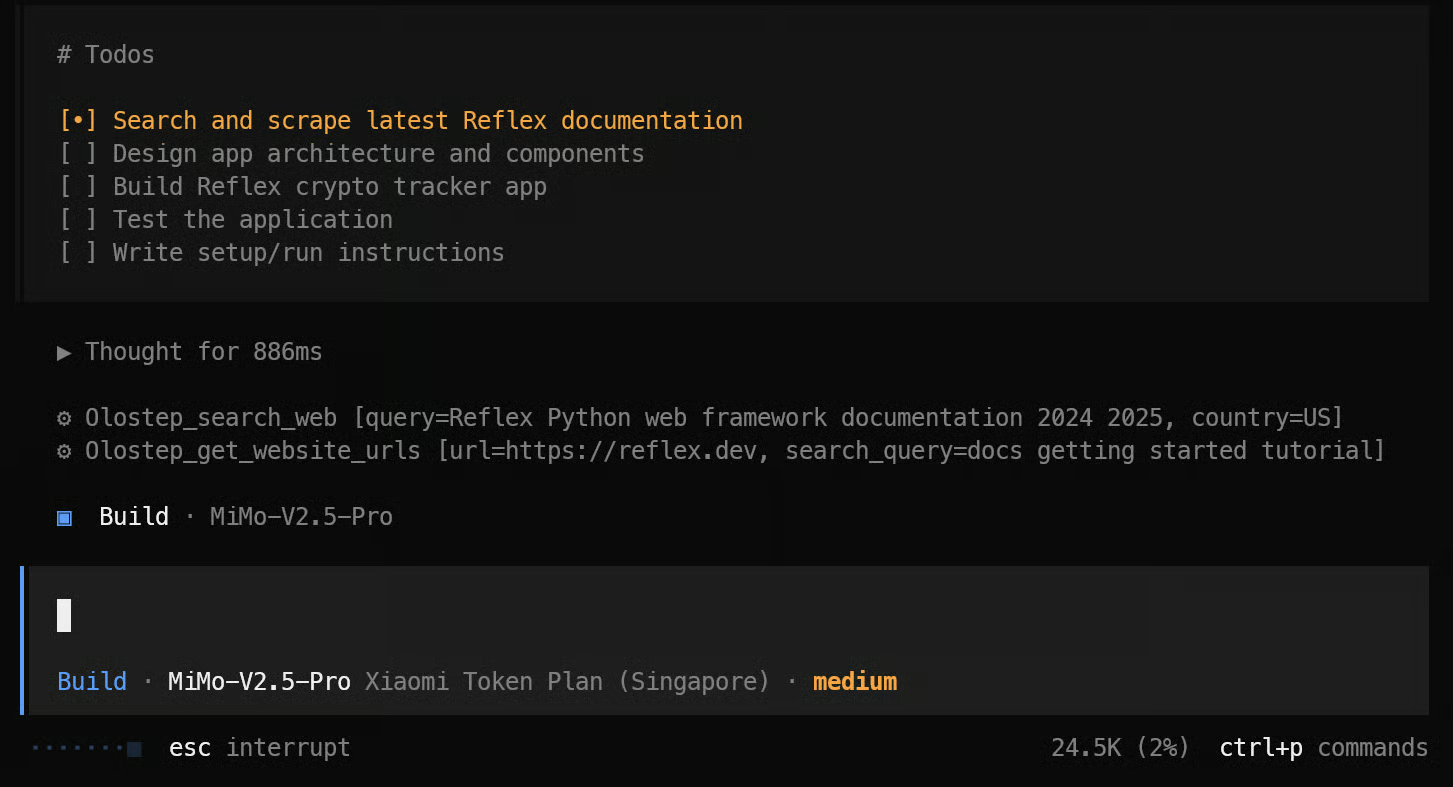
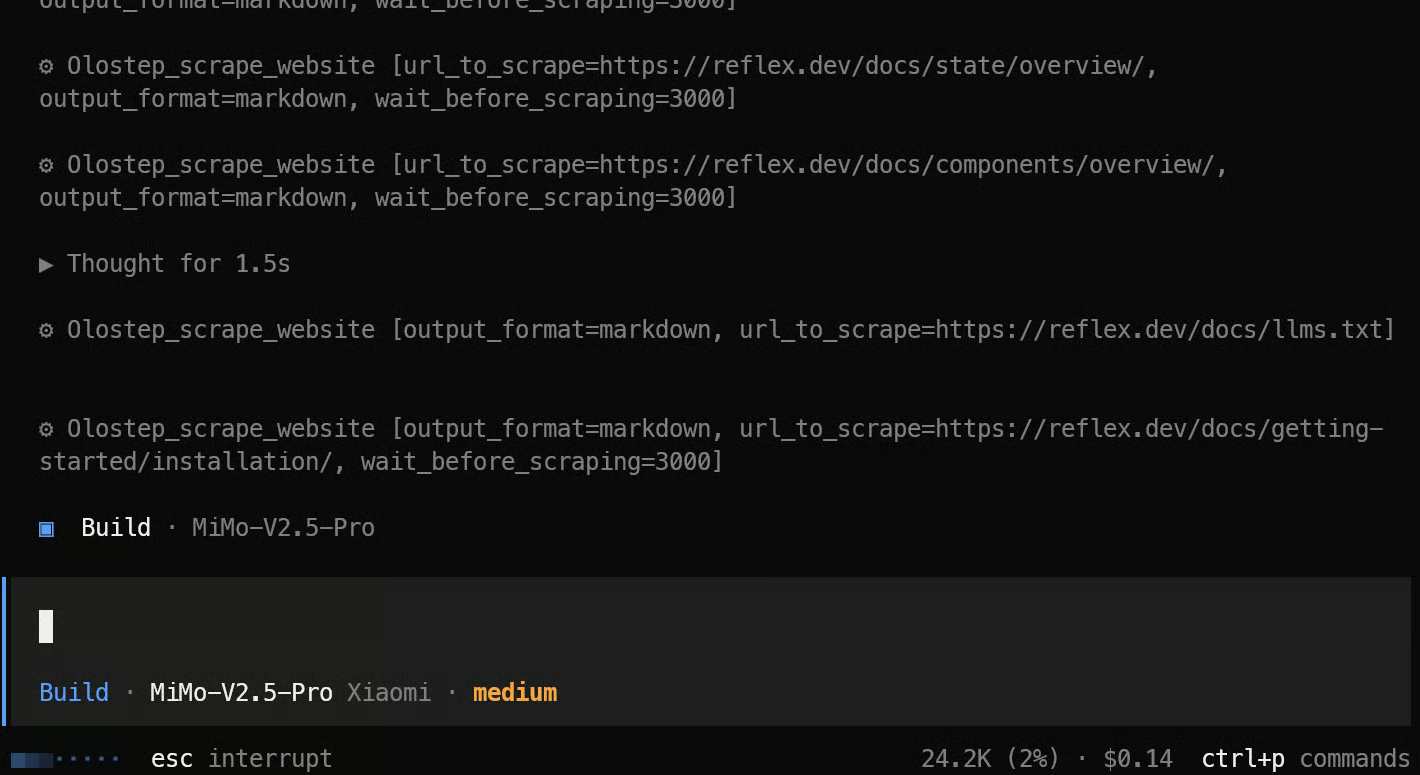
Il a aspiré les pages de documentation importantes, rassemblé suffisamment de contexte, puis a commencé à construire l’app Reflex à partir de zéro.
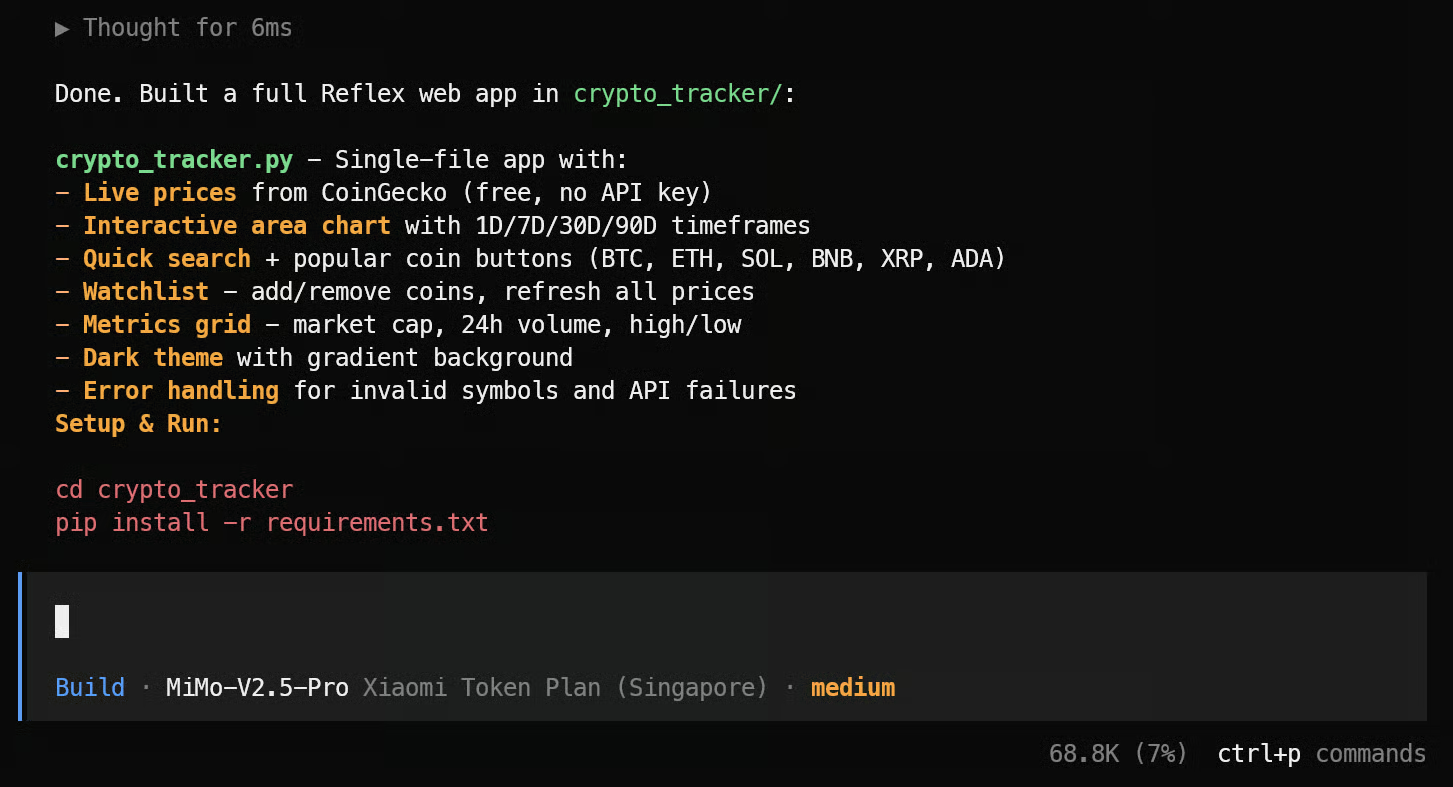
Une fois l’app terminée, l’agent a fourni un récapitulatif de ce qu’il avait construit, des fichiers créés et des étapes nécessaires pour exécuter le projet.
Pour garder le processus simple, j’ai demandé à l’agent de lancer l’app pour moi et de corriger les éventuels problèmes.
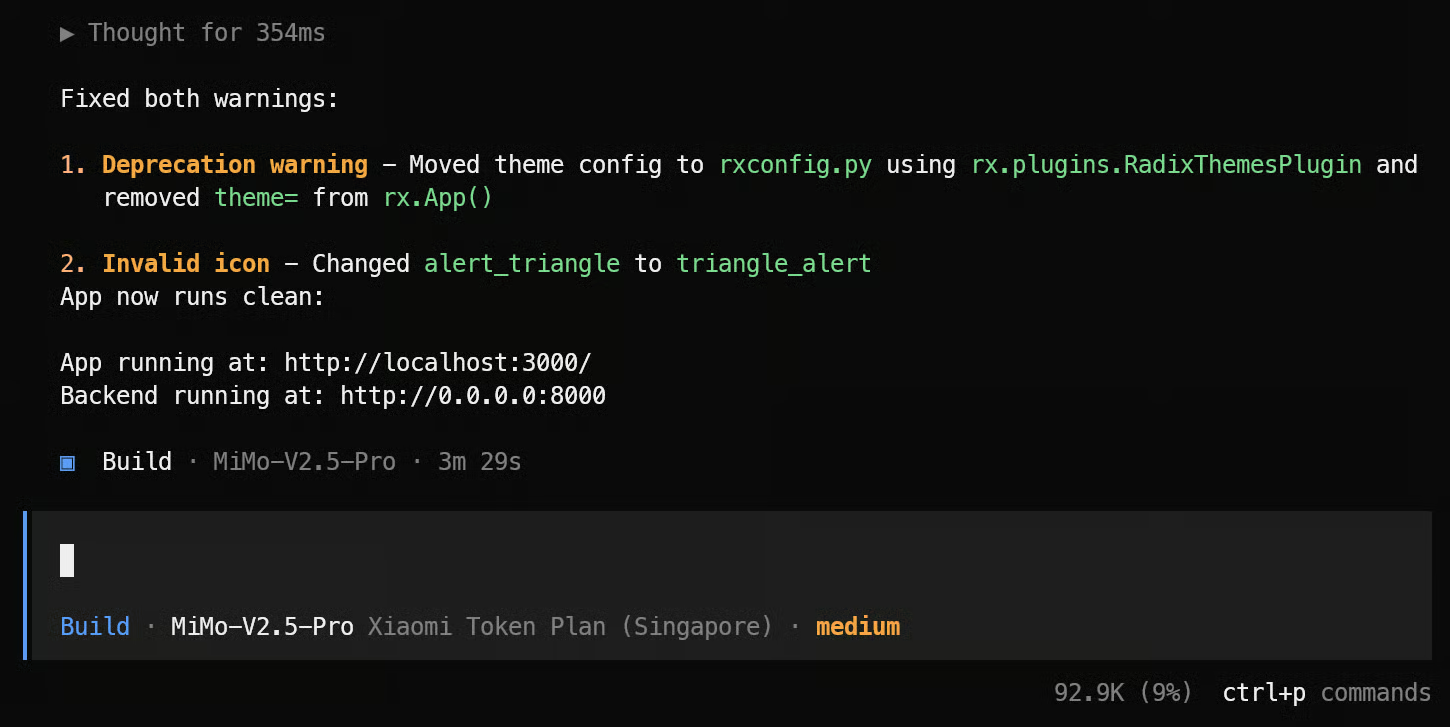
Après confirmation que l’app fonctionnait, je l’ai testée moi-même en exécutant :
cd crypto_tracker
reflex run
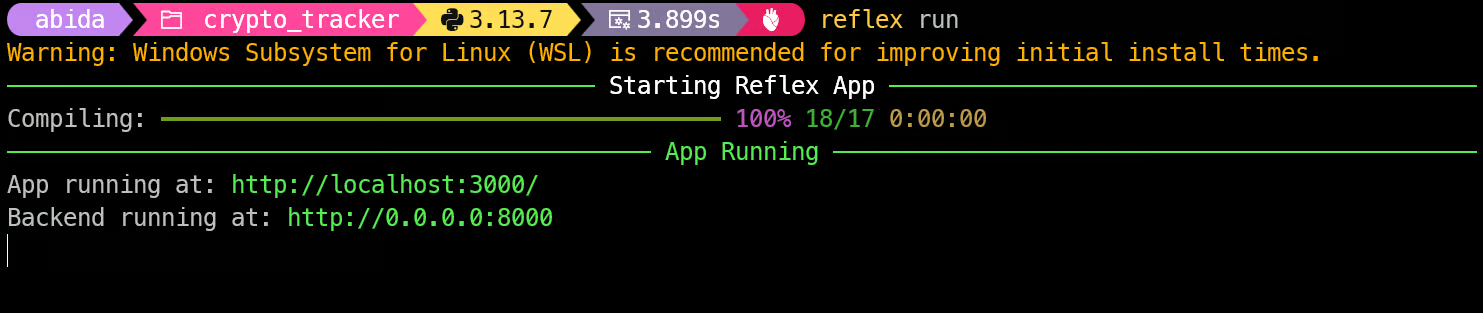
L’application a ensuite démarré en local sur http://localhost:3000.
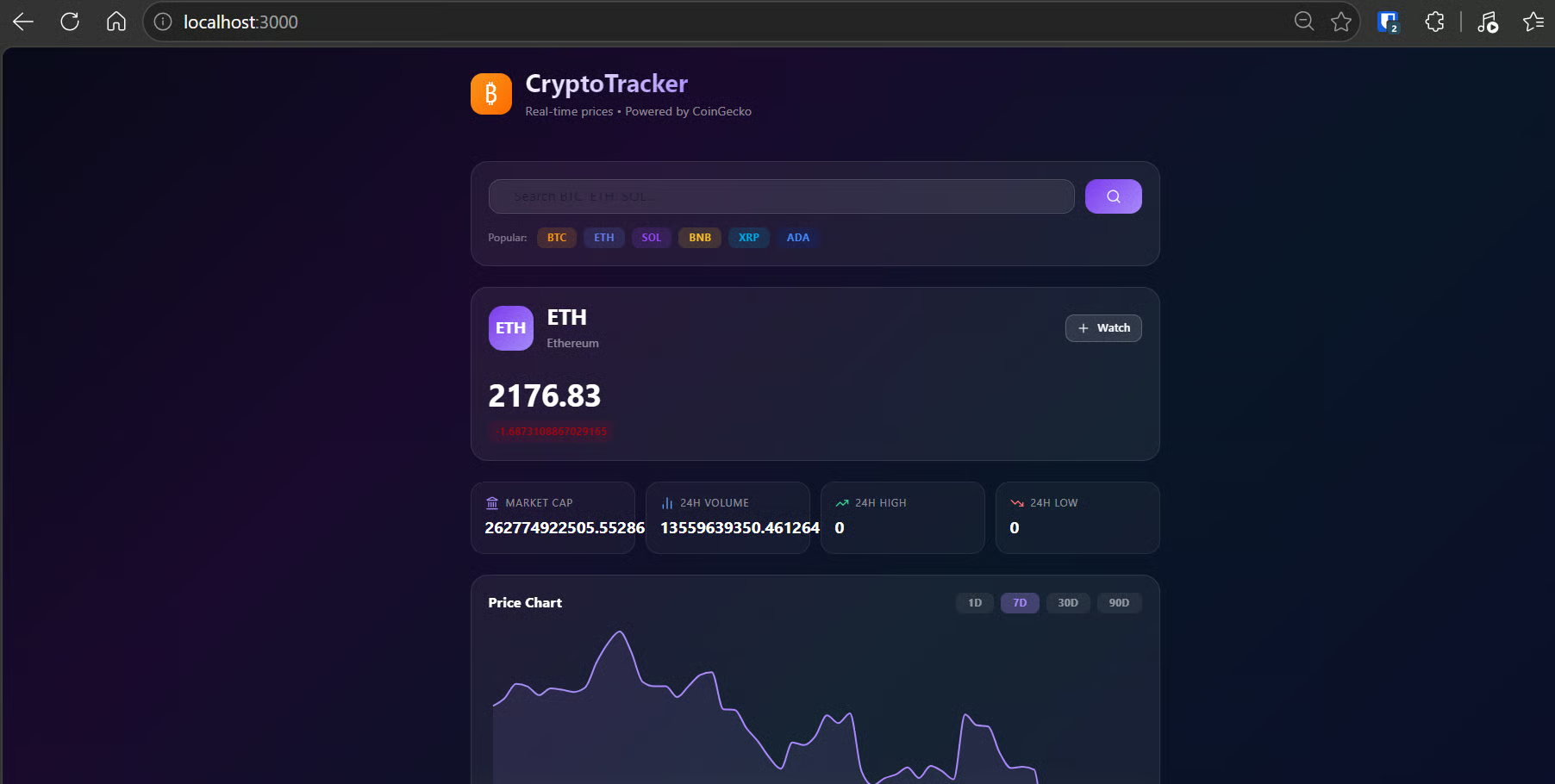
En ouvrant l’app dans le navigateur, la première version fonctionnait, mais l’UI avait plusieurs défauts. Certains nombres débordaient des cartes, le texte du champ de saisie était trop sombre et partiellement rogné, et quelques statistiques n’étaient pas très lisibles.
J’ai donc demandé à MiMo-V2.5-Pro d’améliorer l’UI :
Improve the CryptoTracker UI. Fix the search input so the placeholder is fully visible and readable by adjusting height, padding, line-height, font size, and placeholder color. Format prices and stats with currency symbols, commas, compact values, and 2-decimal percentages. Replace 0 values for 24H High/Low with real API data or "Not available." Improve chart spacing, tooltip, loading/error states, text contrast, responsive stat cards, and connect the Watch button to a simple watchlist. Keep the same dark theme and Reflex/Python structure.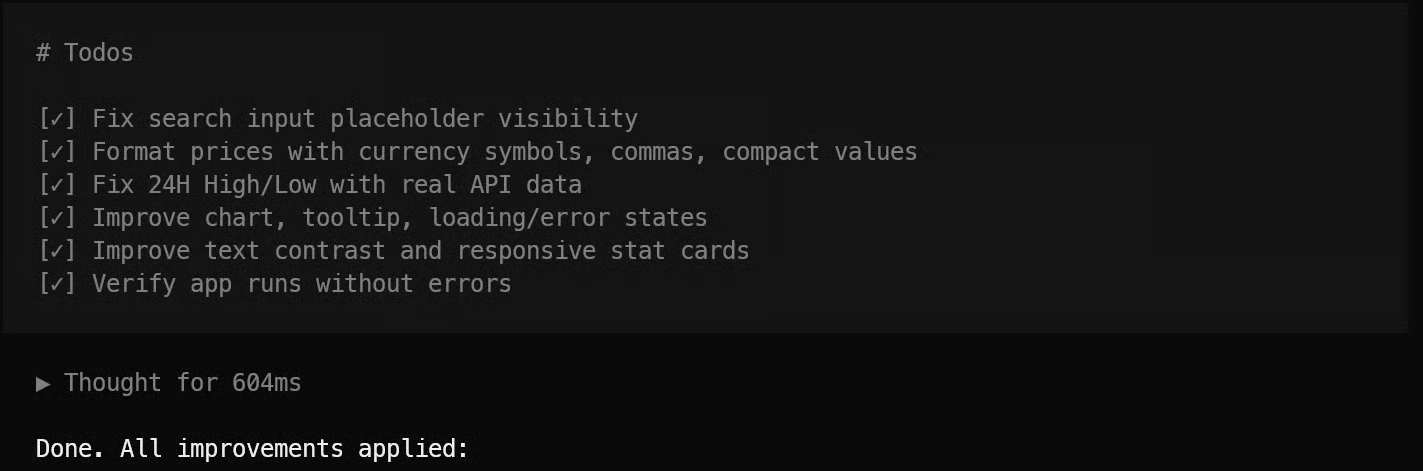
En quelques minutes, il a corrigé les principaux problèmes d’UI et a rendu l’app nettement plus soignée.
La version finale était interactive, rapide et moderne. Vous pouvez saisir un symbole crypto manuellement ou cliquer sur l’un des tags de jetons populaires. L’app affiche le prix en direct, la capitalisation, le volume sur 24 heures, le plus haut et le plus bas sur 24 heures.
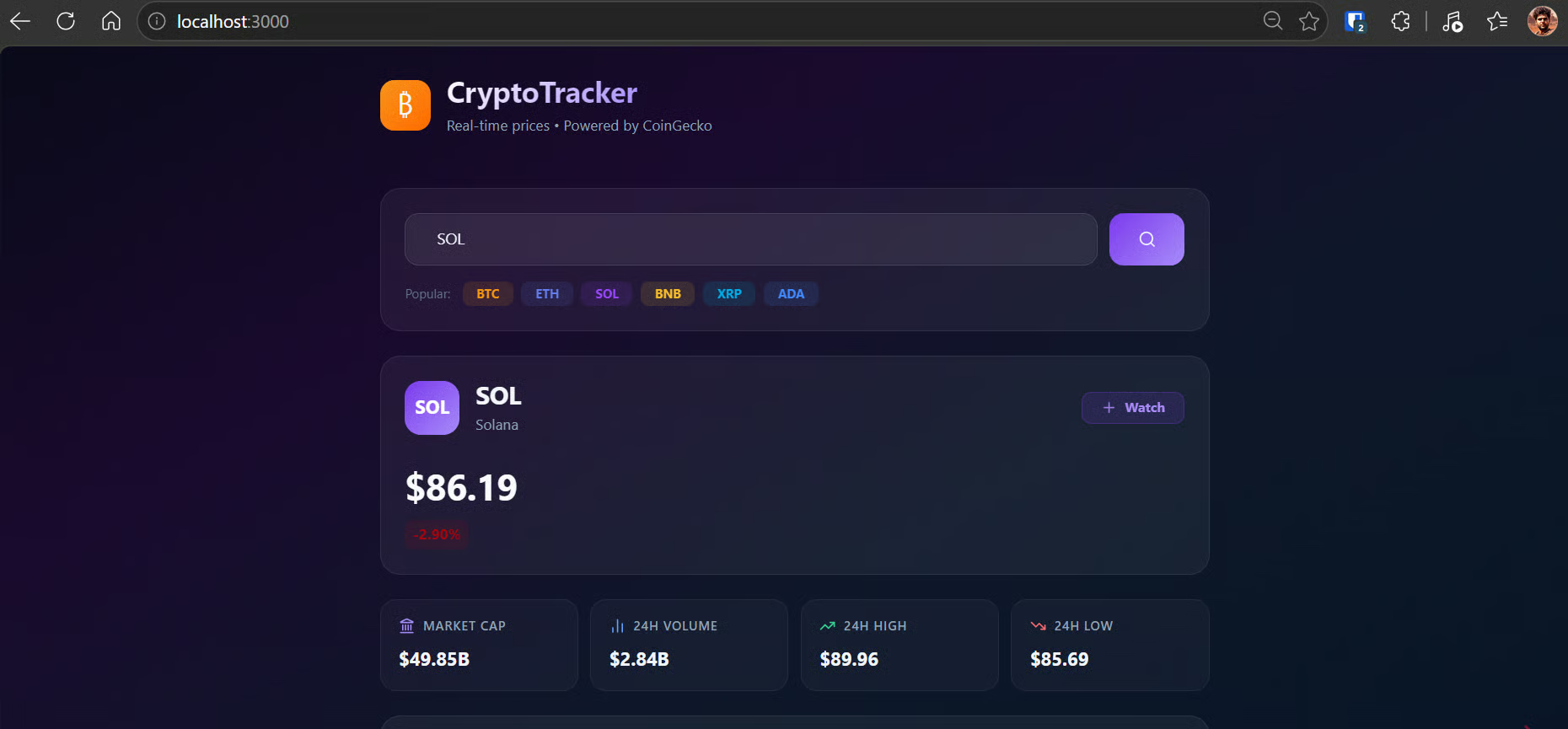
Elle inclut aussi des graphiques sur différentes périodes, comme 1 jour, 7 jours, 30 jours et 90 jours, ce qui la rapproche d’un véritable tableau de bord crypto.
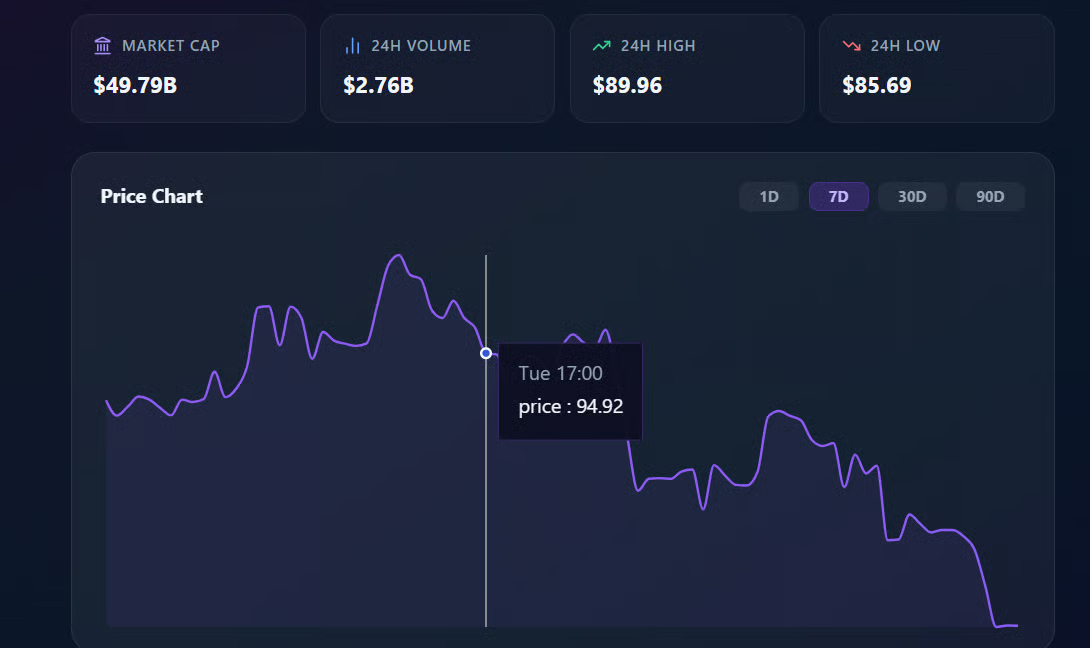
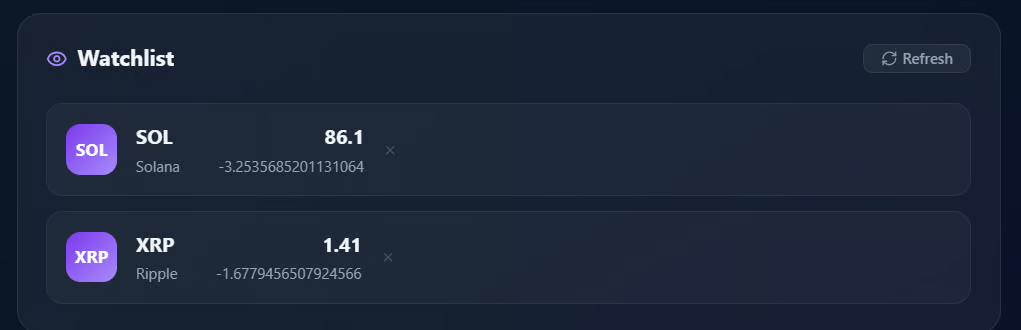
En plus, vous pouvez ajouter des cryptos à une watchlist simple, ce qui rend l’app plus utile qu’un simple vérificateur de prix.
Après presque une journée d’utilisation de MiMo-V2.5-Pro, j’apprécie vraiment le modèle. Il est rapide, réactif et bien meilleur que prévu pour construire des projets from scratch. Comparé à GLM-5.1, il est plus direct. Il se met vite à construire, teste rapidement et ne passe pas des heures à « réfléchir » avant d’agir.
Le principal point qui me laisse dubitatif, c’est le Token Plan. Même s’il est subventionné, j’ai consommé presque 50 % de mon quota Lite en environ trois heures, ce qui semble beaucoup pour une seule session de développement avec agent. Comme le quota se réinitialise chaque mois, un usage intensif peut l’épuiser vite.
Il y a toutefois des plus. Le plan donne accès à plus que MiMo-V2.5-Pro, y compris d’autres modèles MiMo, et propose ponctuellement des avantages comme des tarifs réduits en heures creuses et un accès TTS gratuit.
J’ai rencontré un souci de compatibilité d’outils. MiMo a bien fonctionné avec OpenCode, mais j’ai eu des problèmes avec des outils comme TRAE, Cursor, Roo Code, Codex, GitHub Copilot CLI et Pi Code. Cela semble lié à la manière dont certains frameworks d’agents gèrent le reasoning_content dans les conversations multi-tours.
Globalement, j’aime beaucoup MiMo-V2.5-Pro en tant que modèle. Il est rapide, capable et étonnamment bon pour des projets de code réels. Je ne suis simplement pas fan de la structure Token Plan. Pour un usage régulier avec agents, je le comparerais encore à des options comme Moonshot ou Z.ai, surtout si je veux une consommation plus prévisible. Mais le modèle en lui-même est réellement impressionnant et mérite d’être testé.
Apprenez l’IA avec DataCamp !
Cours
Cours
Cursus
blog
Tutoriel
Tutoriel
Satyabrata Pal
15 min
Tutoriel
Adel Nehme
3 min
Tutoriel
Laiba Siddiqui
6 min




