Curso
Vibe Coding com Replit
2 h
13.6K
O MiMo-V2.5-Pro da Xiaomi é um dos lançamentos de modelos de IA mais surpreendentes até agora. A Xiaomi não costumava ser vista como protagonista na corrida dos modelos, mas o MiMo rapidamente ganhou destaque com ótimos resultados em benchmarks e um grande salto em desempenho para código e agentes.
Mas este guia não é sobre confiar cegamente em benchmarks. O que importa mesmo é o uso no dia a dia: velocidade, confiabilidade, seguimento de instruções e se o modelo consegue de fato concluir tarefas de programação sem travar no meio.
Neste guia, vamos configurar o MiMo-V2.5-Pro para vibe coding. Vamos passar pela plataforma MiMo da Xiaomi, o plano de tokens, a instalação do OpenCode, o servidor web MCP, a conexão do modelo MiMo-V2.5 Pro no OpenCode e, por fim, testar como ele se sai em tarefas reais de código.
Xiaomi MiMo é uma família de modelos de raciocínio em IA desenvolvidos pela Xiaomi, a empresa de tecnologia chinesa conhecida por smartphones e eletrônicos de consumo. A linha MiMo marca a entrada da Xiaomi na fronteira da IA, com modelos voltados para código, matemática e fluxos de trabalho com agentes.
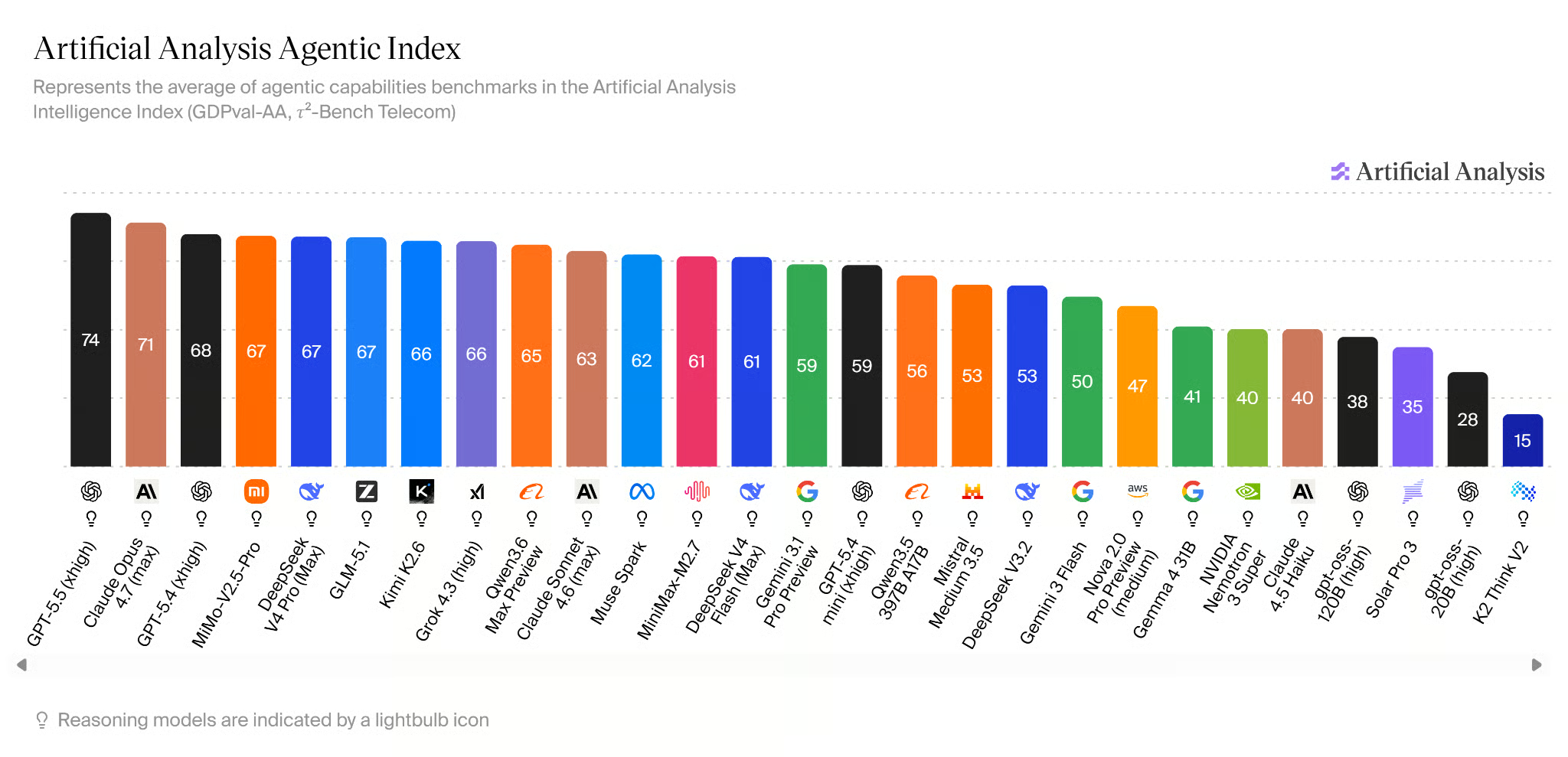
Fonte: AI Model & API Providers Analysis | Artificial Analysis
A família inclui várias variantes com tamanhos e níveis de capacidade diferentes, mas o MiMo-V2.5-Pro é o carro-chefe, competindo diretamente com modelos de código já consolidados de laboratórios maiores. Ele aparece em quarto lugar no Agentic Index da Artificial Analysis, logo atrás do GPT-5.5, do Claude Opus 4.7 e do GPT-5.4, superando concorrentes de ponta como o DeepSeek V4 Pro ou o Kimi K2.6.
Existem três jeitos simples de experimentar o modelo:
A forma mais fácil de testar o MiMo-V2.5-Pro é pelo Xiaomi MiMo Studio, onde você pode experimentar o modelo diretamente antes de configurar uma API ou ambiente de desenvolvimento.
Usei a ferramenta para gerar um site de portfólio de alta qualidade em um único arquivo HTML, com animações, seções interativas e visual refinado. É um ótimo ponto de partida para avaliar rapidamente a habilidade do modelo em design, código e seguimento de instruções, sem nenhuma configuração.
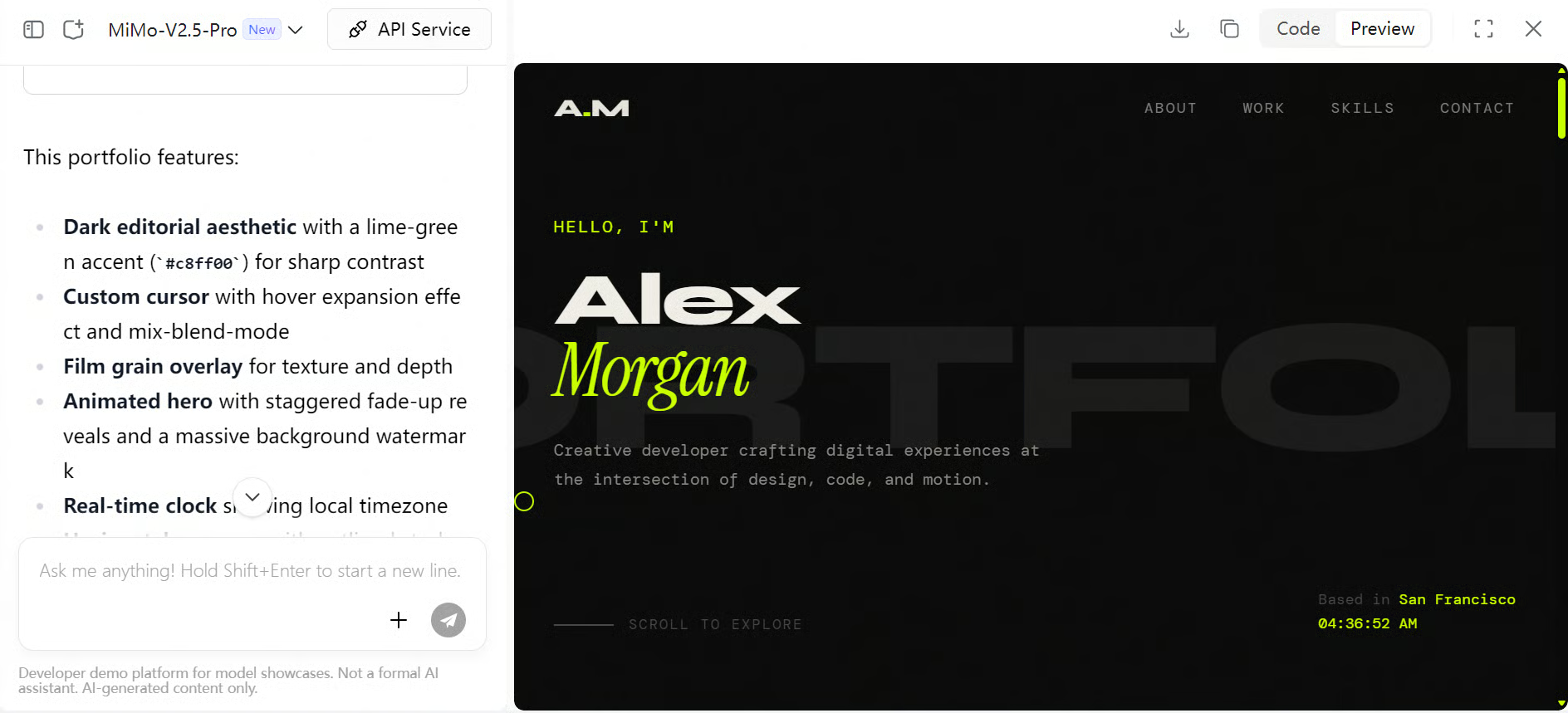
Fonte: Xiaomi MiMo Studio
Você também pode testar o modelo pela Xiaomi MiMo API Open Platform. Quando criei uma conta, recebi cerca de US$ 0,72 em crédito grátis, mas ele foi consumido após apenas duas prompts, o que foi decepcionante.
Isso me levou a explorar o Token Plan da Xiaomi, que oferece acesso à API com desconto e franquia mensal de tokens.
Para tarefas de código, o Token Plan saiu bem mais em conta do que adicionar crédito padrão de API diretamente.
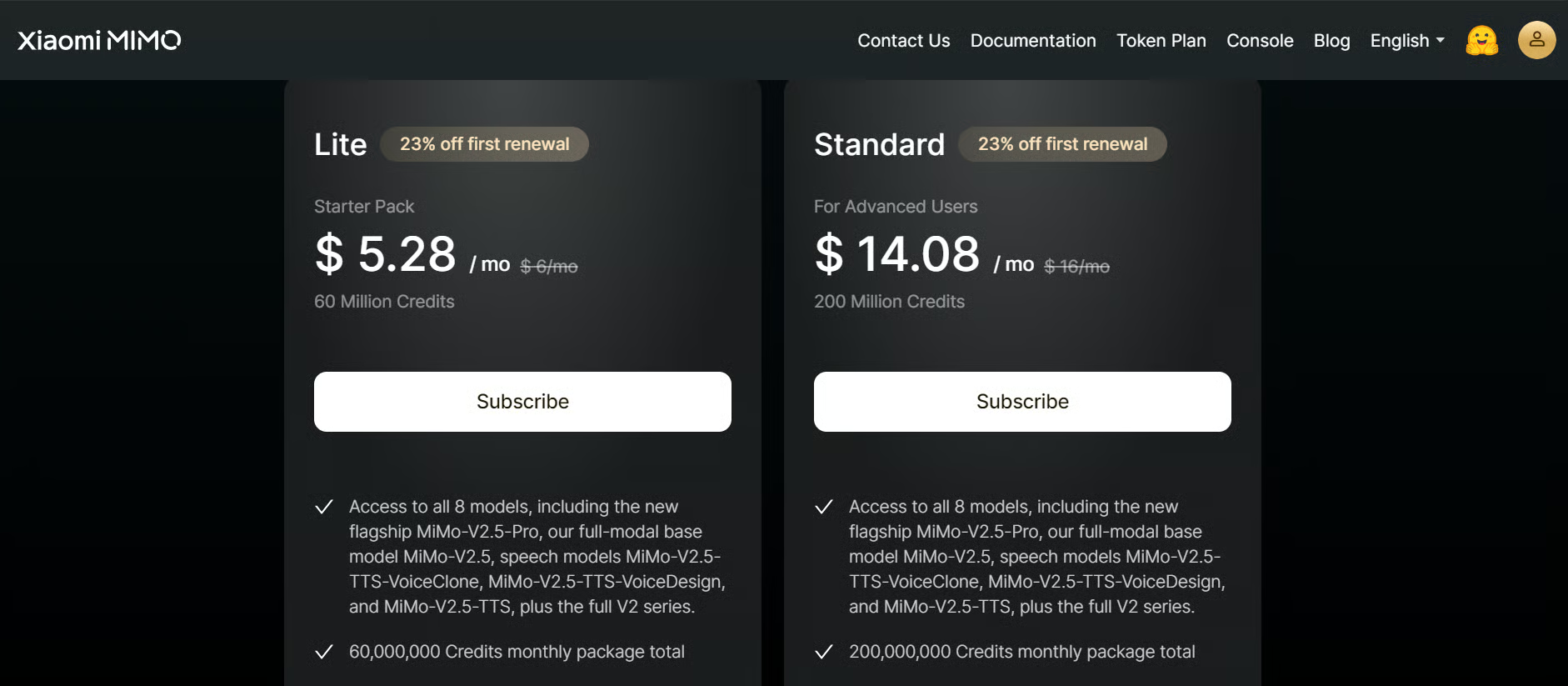
Fonte: Xiaomi MiMo API Open Platform
Graças a uma promoção, consegui o Lite Token Plan por cerca de US$ 4,62, o que deixou o custo aproximadamente 10x menor do que usar crédito pay-as-you-go no meu caso.
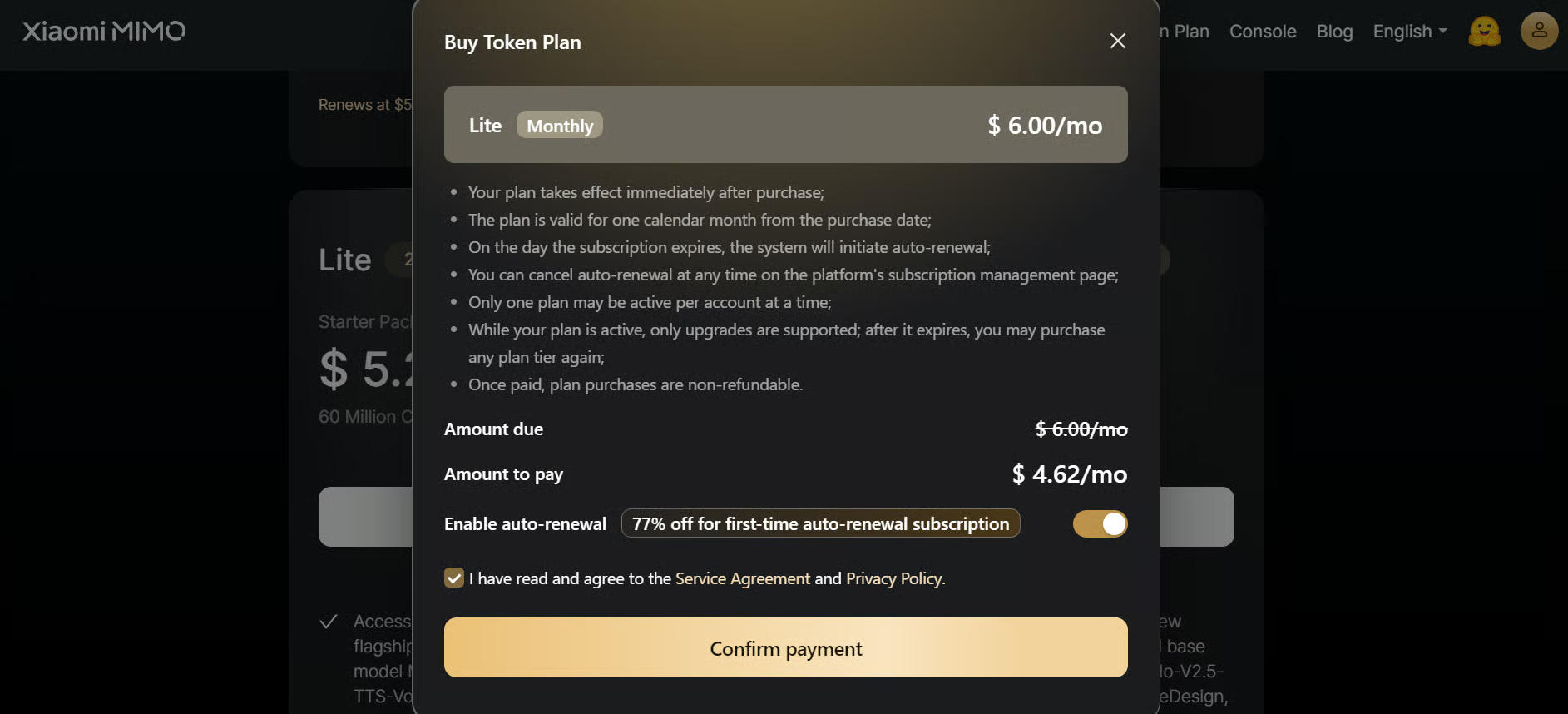
O Token Plan para programação é compatível com várias ferramentas populares de código e agentes, incluindo OpenCode, Claude Code, OpenClaw, Hermes Agent, Cherry Studio, Qwen Code, CodeBuddy e Cline.
Neste guia, vamos usar o OpenCode para conectar e testar o MiMo-V2.5-Pro em um fluxo de trabalho real de desenvolvimento.
Atenção: monitore o uso de tokens com cuidado. Agentes de código podem consumir muitos tokens rapidamente, pois leem arquivos repetidas vezes, chamam ferramentas e enviam contextos longos ao modelo.
Antes de configurar o Olostep MCP, você precisa instalar o OpenCode.
A maneira mais simples de instalar o OpenCode é com o script oficial de instalação.
No seu terminal, execute:
curl -fsSL https://opencode.ai/install | bashIsso instala a CLI do OpenCode na sua máquina. O OpenCode também pode ser instalado via npm, bun, brew e outros gerenciadores de pacotes, mas o comando curl é a opção mais simples.
Após a instalação, verifique se o OpenCode está disponível:
opencode --versionVocê também pode iniciar o OpenCode executando:
opencodeEm seguida, crie uma conta gratuita no Olostep, depois acesse o dashboard do Olostep e crie ou copie sua chave de API.
Usaremos o Olostep porque ele dá ao nosso agente de código acesso a busca na web, scraping de páginas e ferramentas de documentação-para-código. Isso é útil ao testar o MiMo-V2.5-Pro, pois o modelo pode checar rapidamente a documentação mais recente de frameworks em vez de depender apenas dos dados de treinamento. Isso ajuda a reduzir erros, código desatualizado e uso incorreto de APIs.
O Olostep exige uma chave de API antes de você usar o servidor MCP hospedado ou o servidor local via npx. Guarde a chave em local seguro, pois você vai precisar dela ao atualizar o arquivo de configuração do OpenCode.
No terminal, execute:
opencode mcp addO OpenCode iniciará o fluxo de configuração do MCP.
Use os seguintes valores:
MCP server name: Olostep
MCP server type: Remote
MCP server URL: https://mcp.olostep.com/mcp
OAuth authentication: No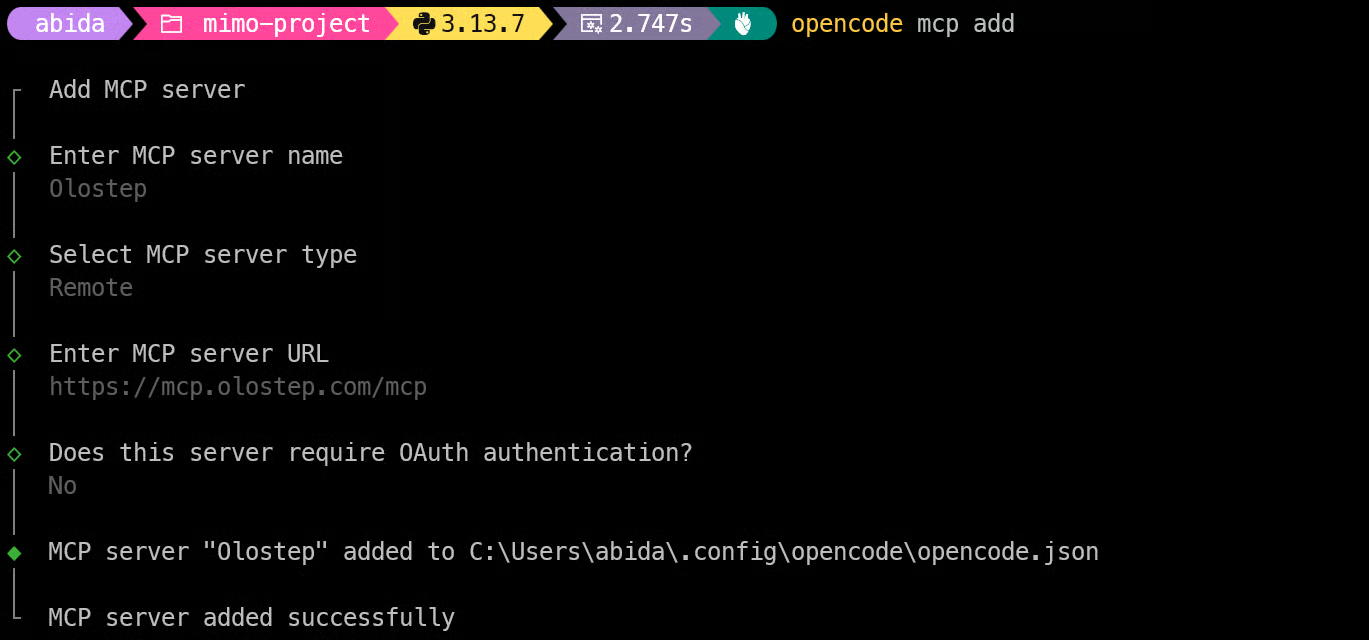
Isso adiciona o Olostep como servidor MCP remoto no OpenCode.
Depois que o OpenCode adicionar o servidor MCP, ele mostrará onde está o seu arquivo de configuração.
Por exemplo, no Windows, o meu é C:\Users\abida\.config\opencode\opencode.json.
Abra esse arquivo e atualize a configuração do Olostep MCP para incluir o cabeçalho de autorização.
Use isto:
{
 "$schema": "https://opencode.ai/config.json",
 "mcp": {
   "Olostep": {
     "type": "remote",
     "url": "https://mcp.olostep.com/mcp",
     "headers": {
       "Authorization": "Bearer YOUR_API_KEY"
     },
     "enabled": true
   }
 }
}
Substitua: YOUR_API_KEY pela sua chave de API do Olostep.
Por exemplo:
"Authorization": "Bearer olo_xxxxxxxxxxxxxxxxx"Depois de salvar o arquivo de configuração, execute:
opencode mcp list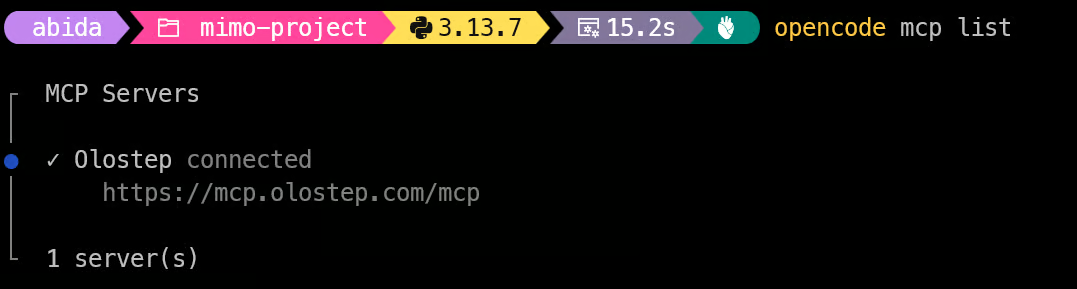
Você deve ver Olostep listado entre seus servidores MCP.
Isso confirma que o OpenCode agora consegue se conectar ao Olostep via MCP.
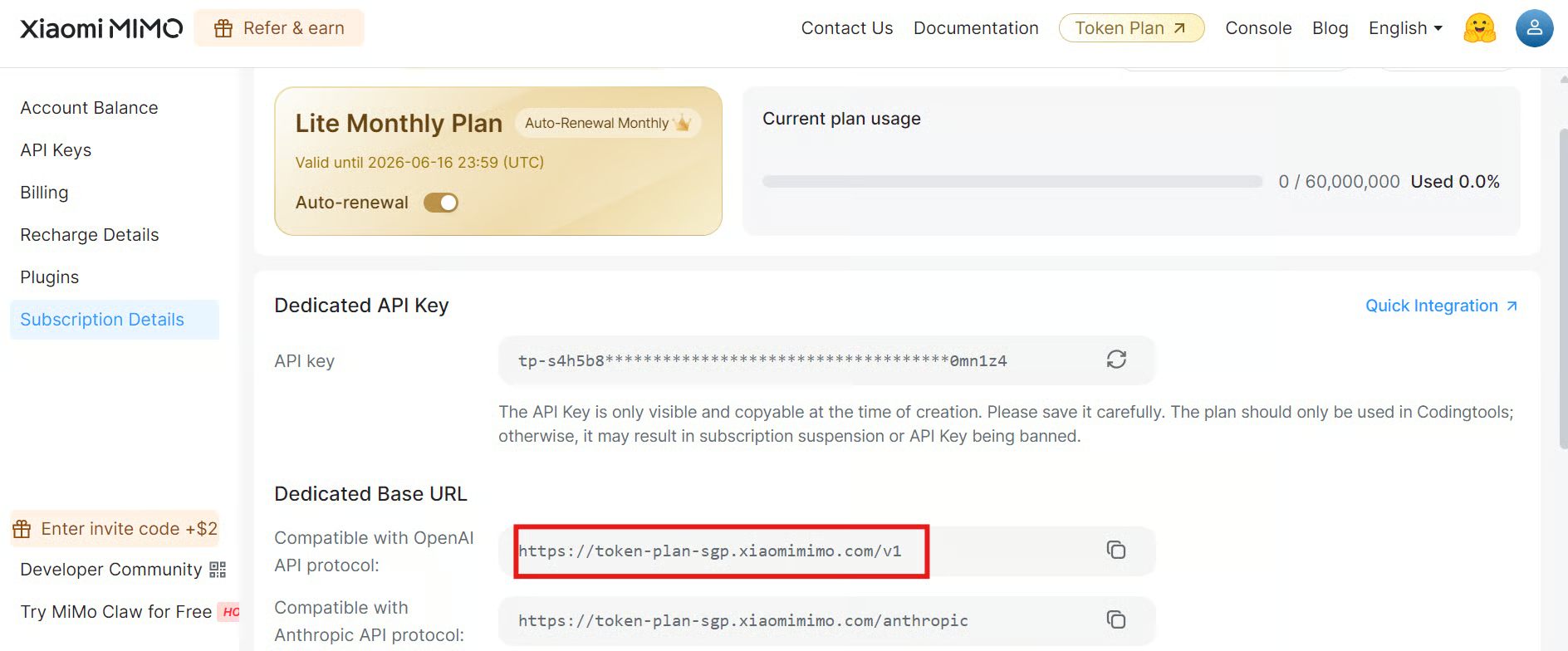
Acesse o dashboard da Xiaomi MiMo API Open Platform, na seção “Subscription Details”, e crie uma nova chave de API do Token Plan. Essa chave é diferente da API normal porque está vinculada à sua assinatura do Token Plan e permite usar o modelo dentro da franquia do plano.
Na mesma seção, confira sua Dedicated Base URL. A Xiaomi exibe URLs base diferentes conforme a região/servidor atribuída ao seu Token Plan.
Por exemplo, a minha usa sgp, que se refere a Cingapura. A sua pode mostrar outra região, como China ou outro servidor suportado. A base URL é importante porque você precisa selecionar o provedor correspondente do Xiaomi Token Plan dentro do OpenCode.
Fonte: Xiaomi MiMo API Open Platform
Abra o terminal, crie uma nova pasta de projeto e inicie o OpenCode:
mkdir mimo-project
cd mimo-project
opencode
Dentro do OpenCode, execute:
/connectVocê verá uma lista de provedores disponíveis. Procure por “Xiaomi” e selecione a opção do Token Plan que corresponde à sua região de servidor. No meu caso, escolhi a opção de Cingapura porque minha URL base contém sgp.
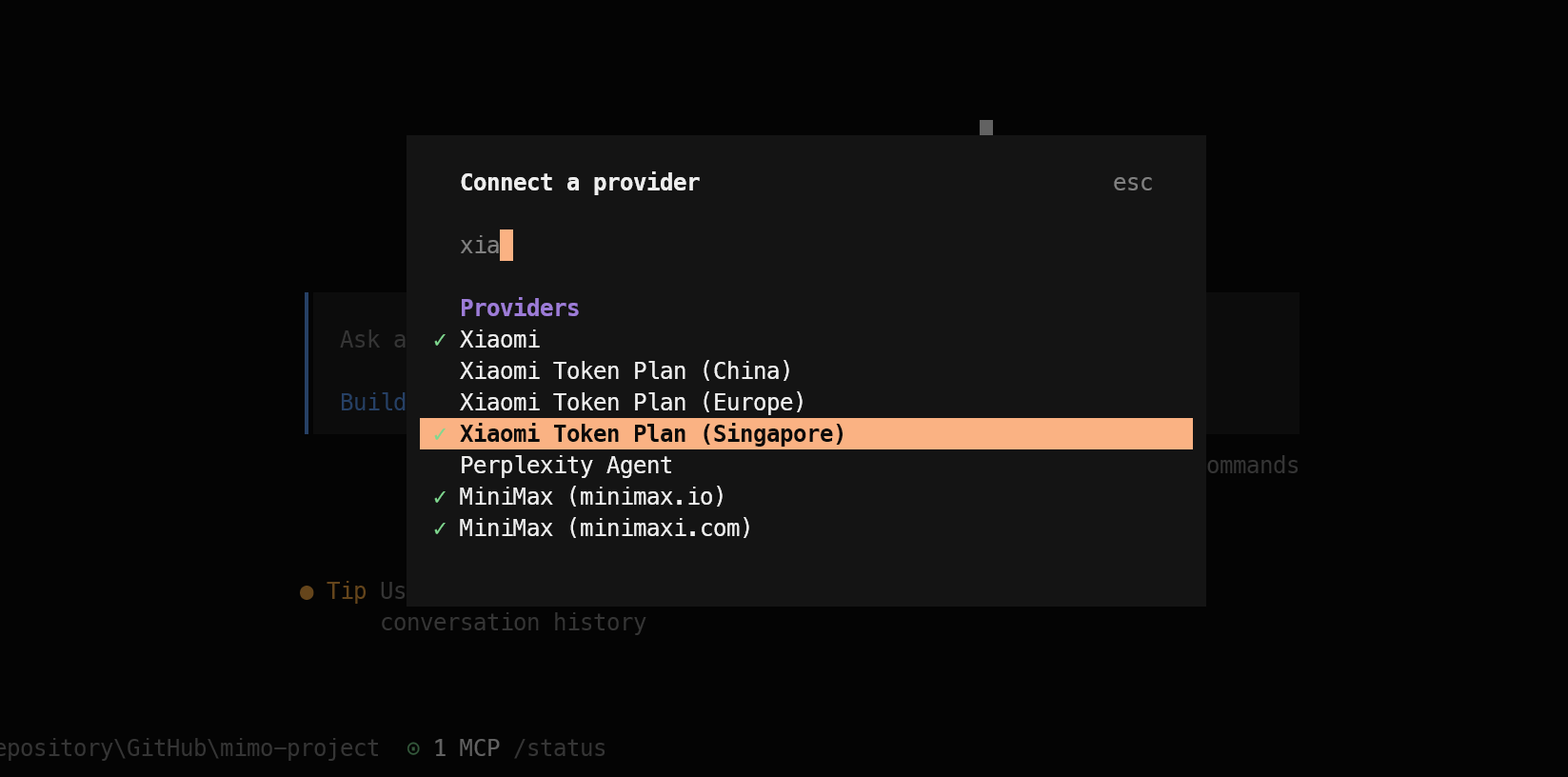
Cole sua chave de API do Token Plan quando solicitado.
Quando a conexão terminar, o OpenCode vai pedir para você selecionar um modelo. Escolha “MiMo-V2.5-Pro”. Depois, defina o nível de raciocínio como “Médio”.
Em seguida, envie um prompt de teste rápido. Se o modelo responder, sua configuração do Xiaomi MiMo-V2.5-Pro no OpenCode está pronta.
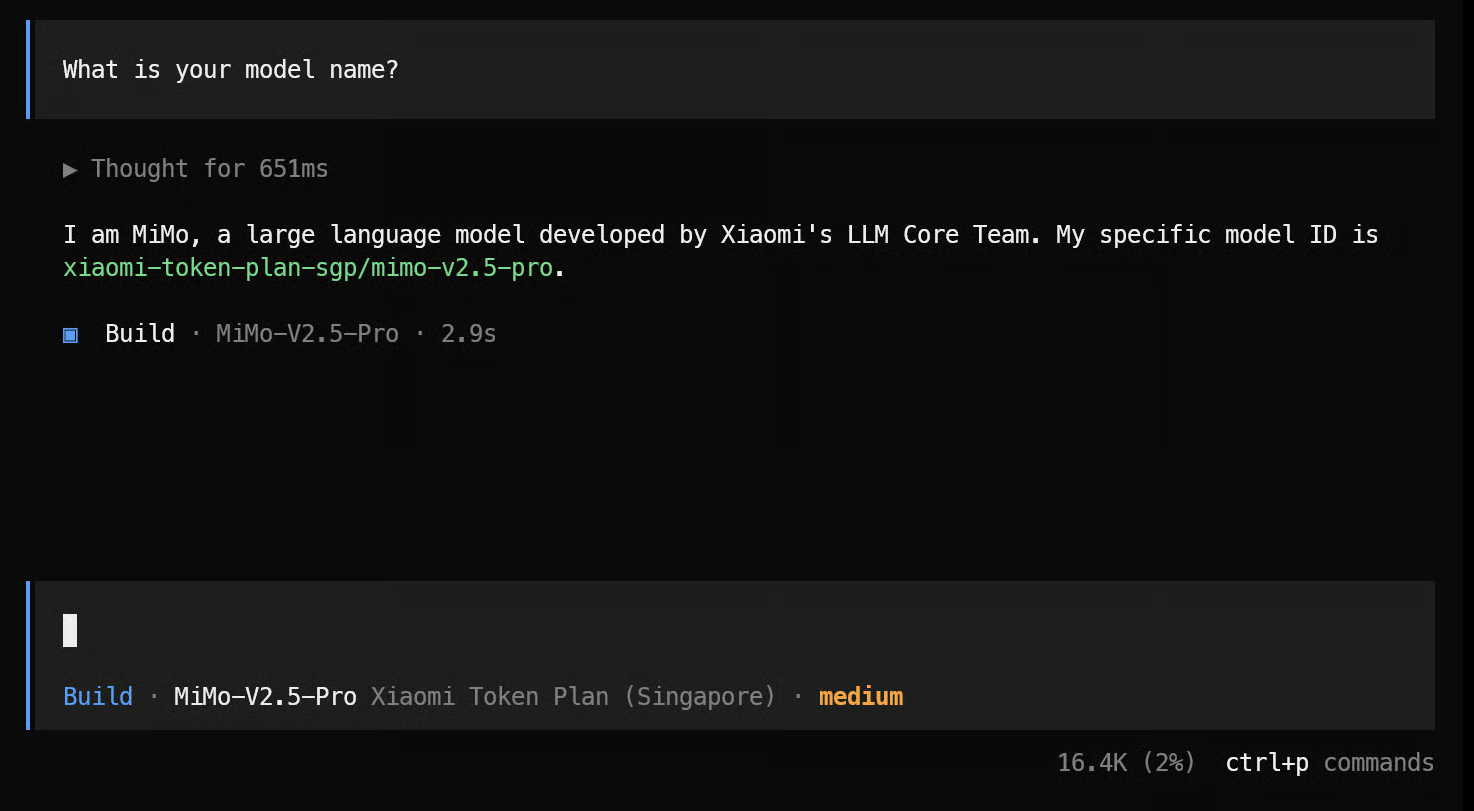
Vamos começar com um projeto simples, útil, fácil de construir e rápido de testar. Pedi ao agente para criar o seguinte app:
Build a simple Python CLI app that tracks live cryptocurrency prices. It should let users enter a coin symbol like BTC or ETH, fetch the current price from a public crypto API, display the price clearly in the terminal, and include basic error handling for invalid symbols or API issues.Em poucos segundos, o MiMo-V2.5-Pro começou a criar o app de linha de comando em Python e adicionou a funcionalidade principal para checar preços de criptos em tempo real.
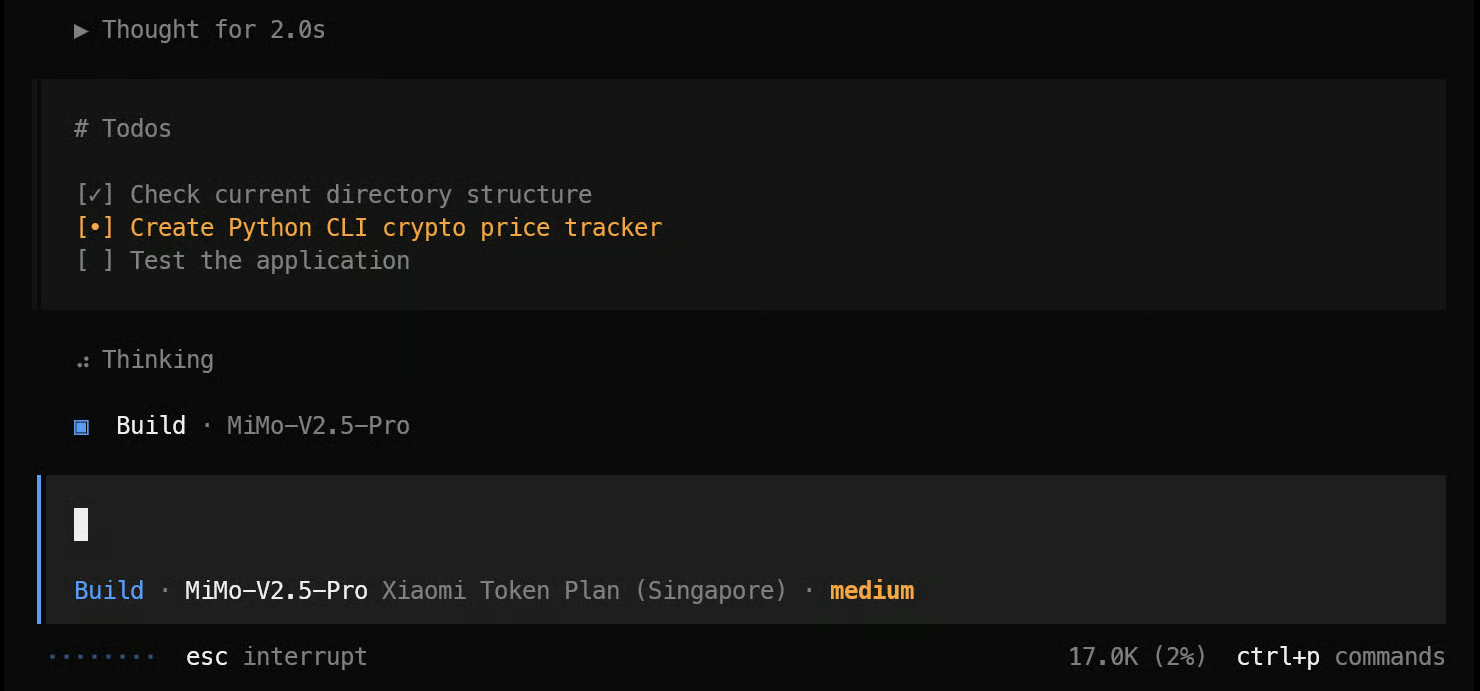
Em menos de um minuto, já tínhamos um app de terminal funcional.
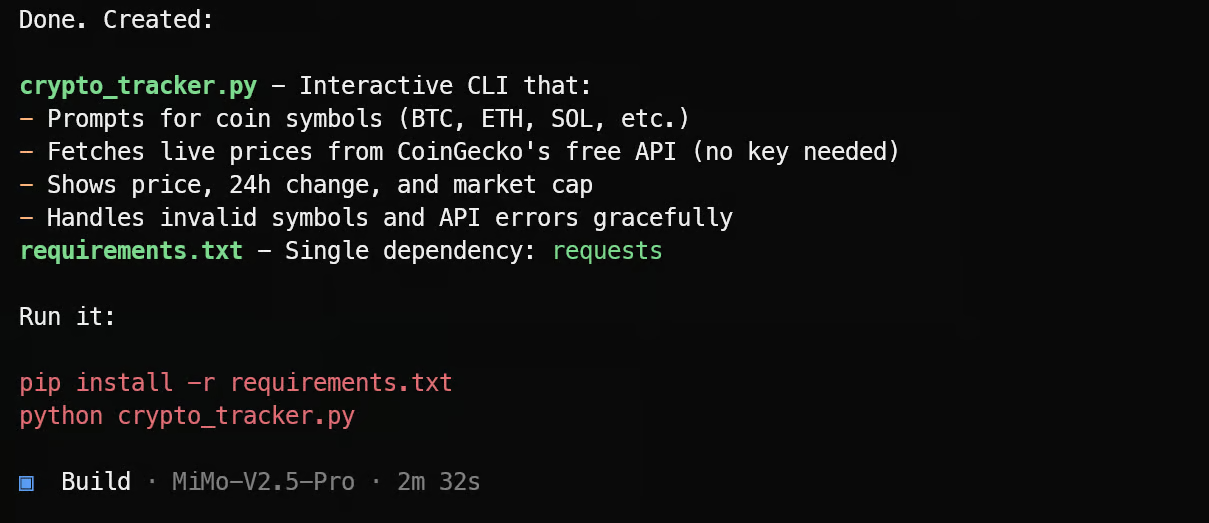
Para testar, abra outra janela do terminal e execute:
python crypto_tracker.pyVocê também pode pedir para o agente testar o app para você.
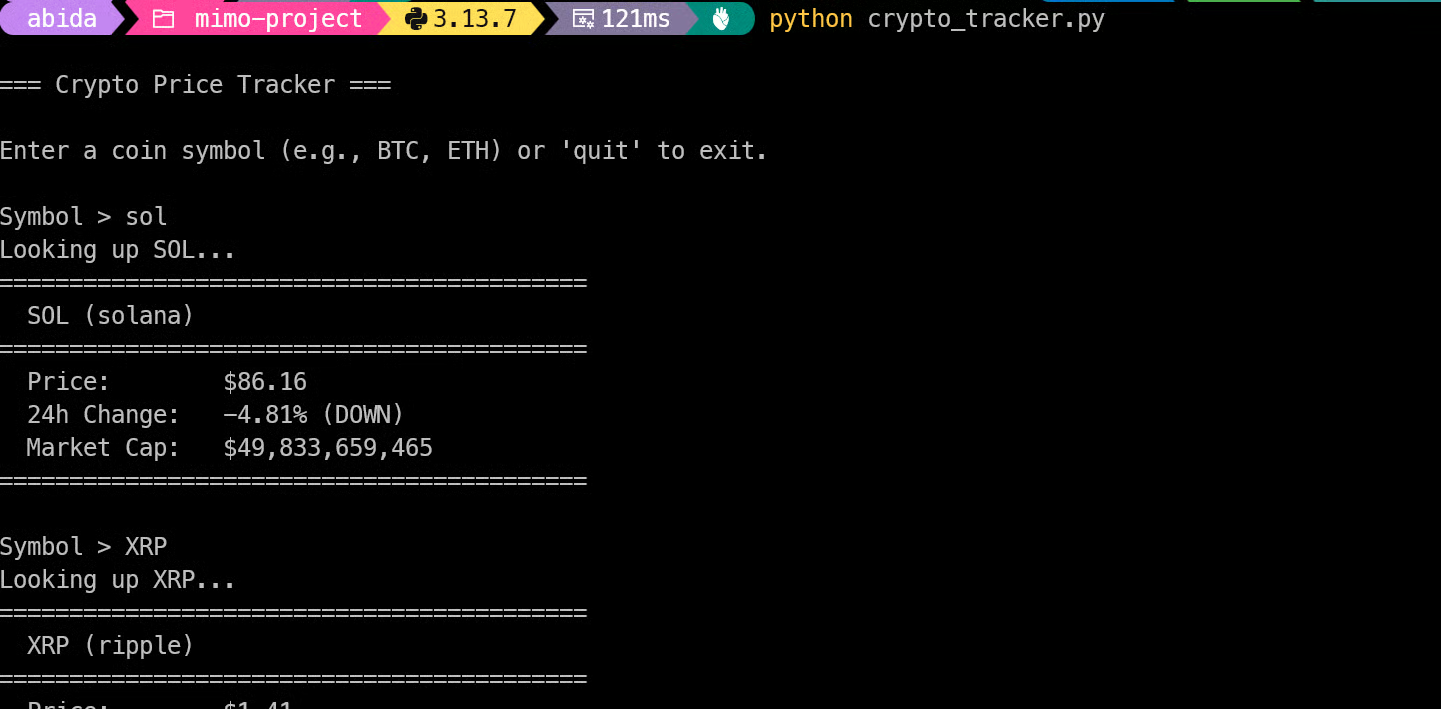
O CLI funcionou bem no meu teste. Foi rápido, simples e não exigiu autenticação nem criação de conta. O app roda imediatamente e dá uma forma ágil de conferir preços de criptos ao vivo direto do terminal.
Em seguida, passamos de um projeto CLI simples para um aplicativo web completo em Python com frontend. Para deixar o teste mais realista, pedi ao MiMo-V2.5-Pro para expandir o rastreador de cripto anterior em um app web com Reflex.
O Reflex ainda é um framework web em Python relativamente novo, e muitos modelos têm dificuldade para criar apps completos com ele. Então, em vez de pedir para o modelo codar diretamente, pedi que ele pesquisasse primeiro a documentação mais recente do Reflex usando o Olostep.
O prompt foi este:
Build a beginner-friendly Python crypto price tracker using Reflex. Search the latest Reflex docs before coding, keep everything in Python, include live prices, useful charts/graphs, clean UI, error handling, and simple setup/run instructions while deciding the best implementation details yourself.Assim que enviei o prompt, o MiMo-V2.5-Pro criou uma lista de tarefas e começou a buscar a documentação mais recente do Reflex via Olostep.
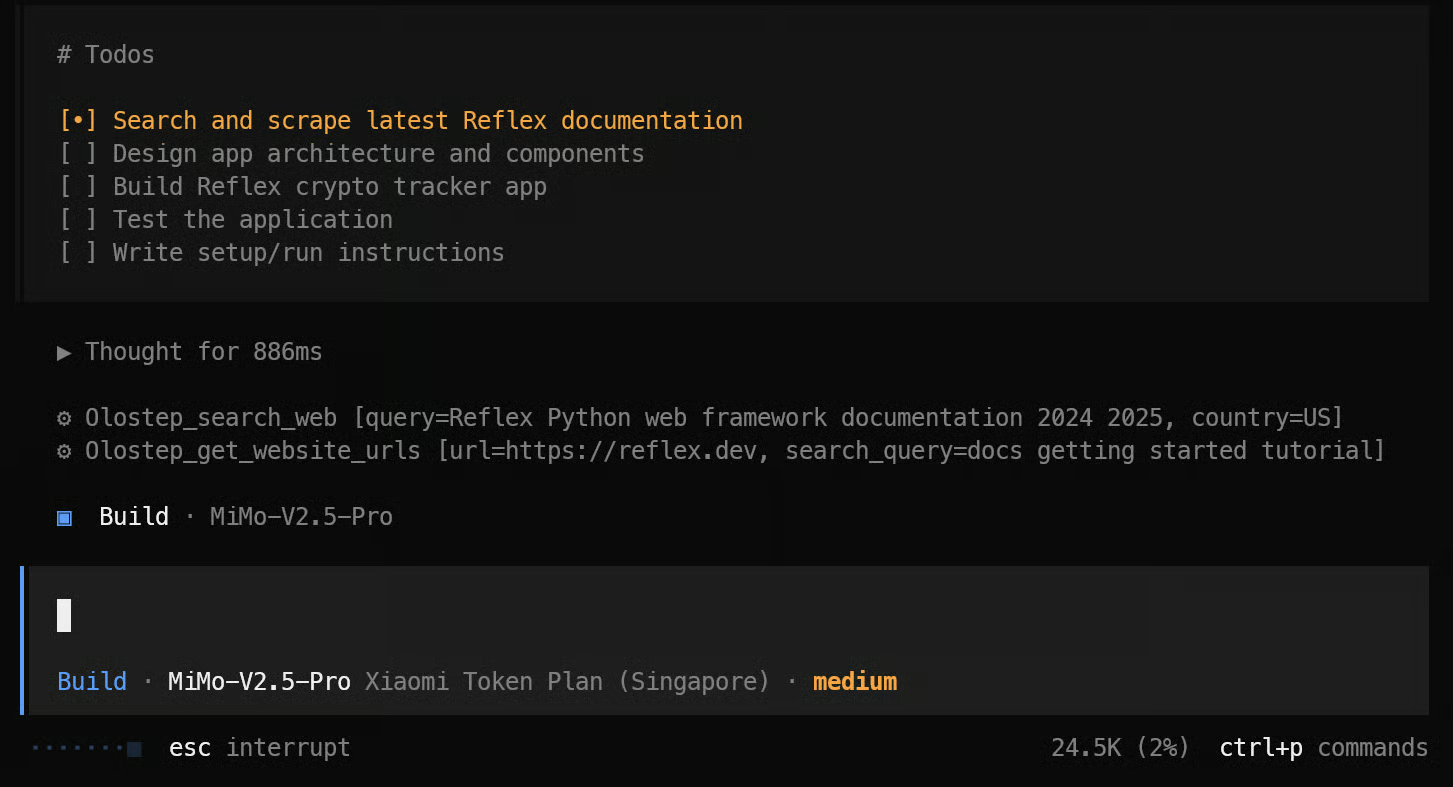
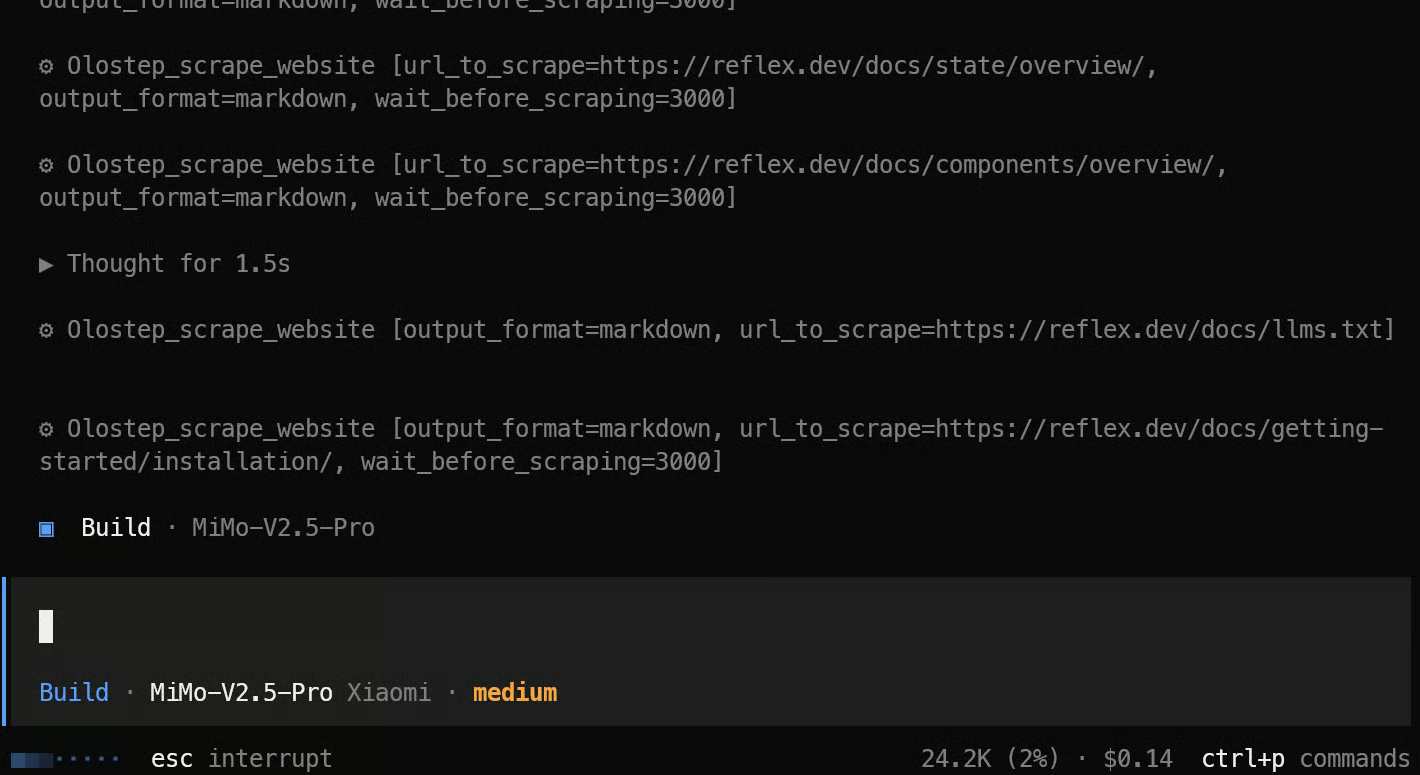
Ele fez o scraping das páginas importantes da documentação, reuniu contexto suficiente e então começou a construir o app em Reflex do zero.
Quando o app ficou pronto, o agente trouxe um resumo do que foi construído, os arquivos criados e os passos para rodar o projeto.
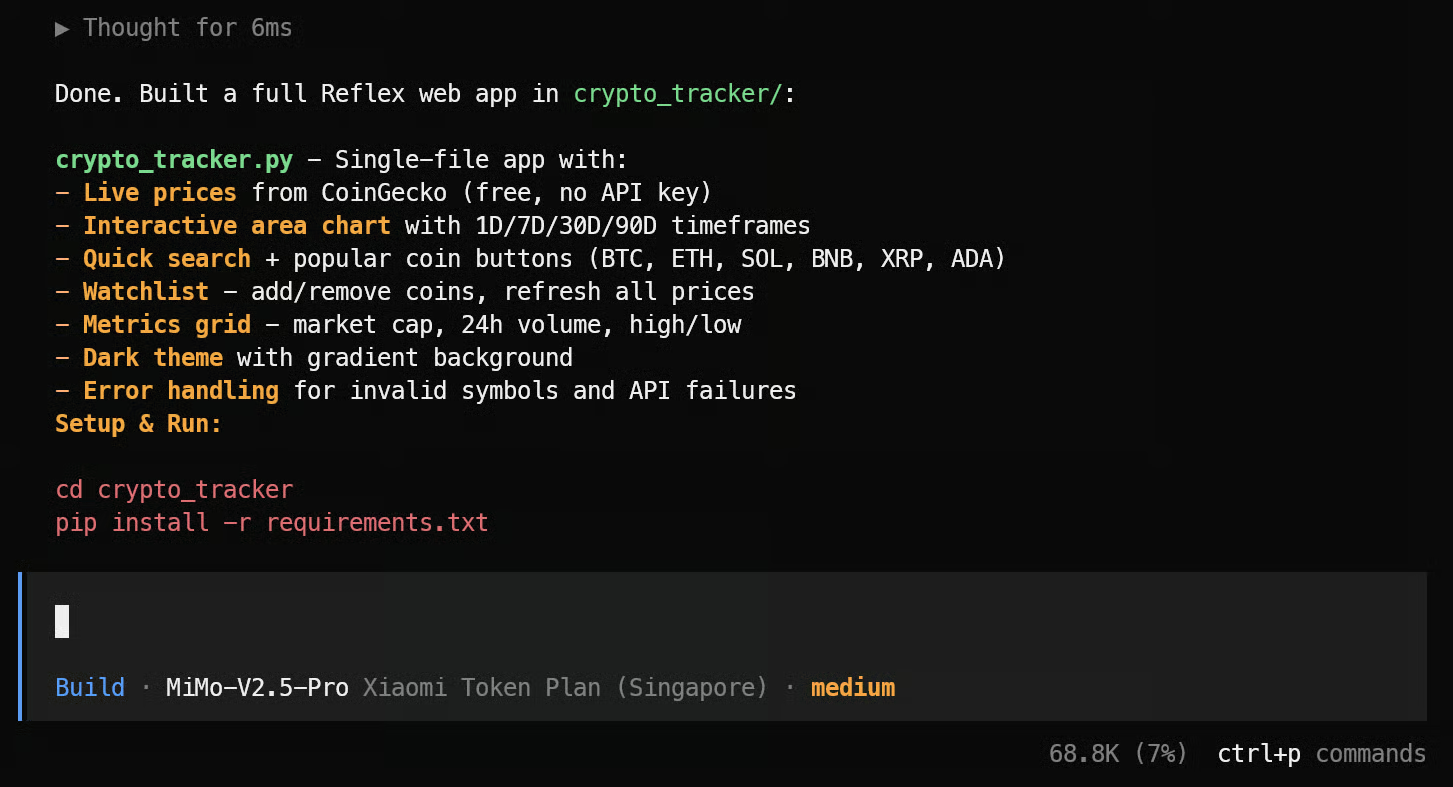
Como eu queria manter o processo simples, pedi para o agente rodar o app e corrigir qualquer problema que aparecesse.
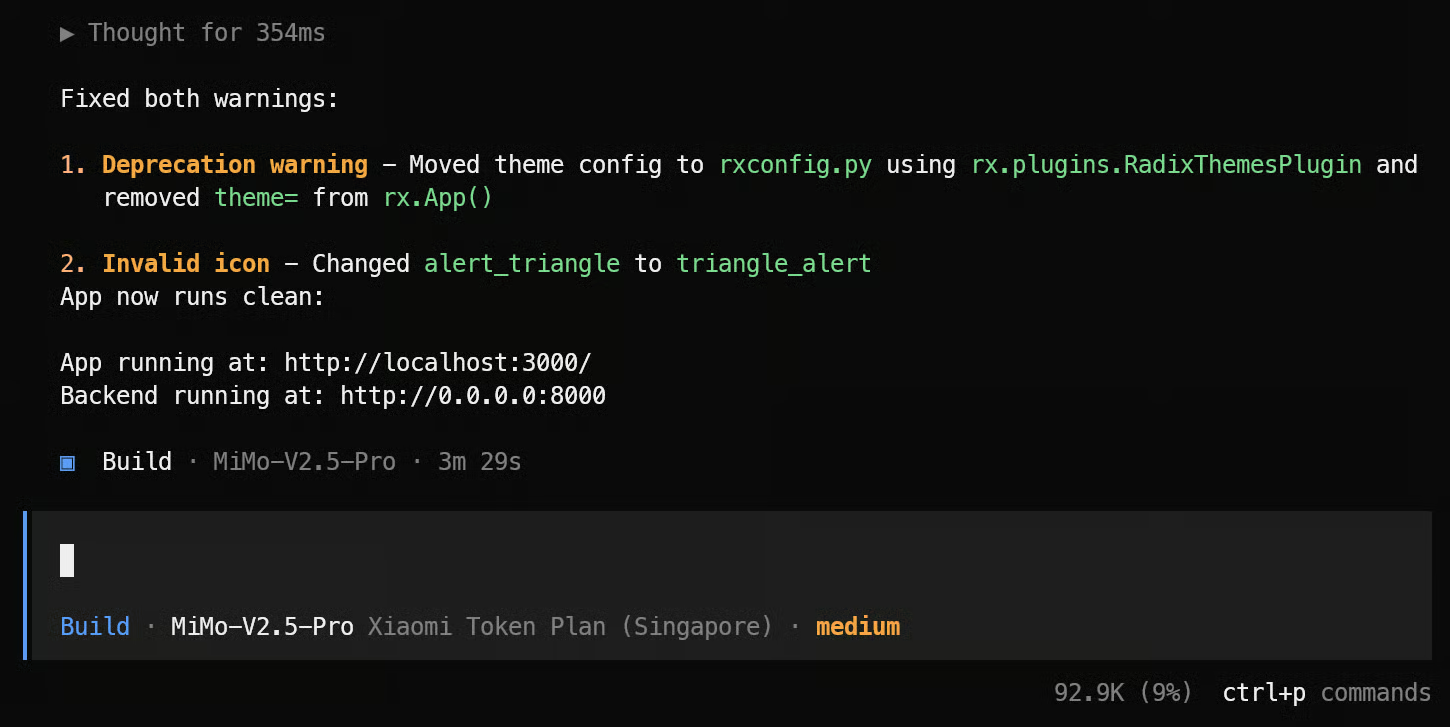
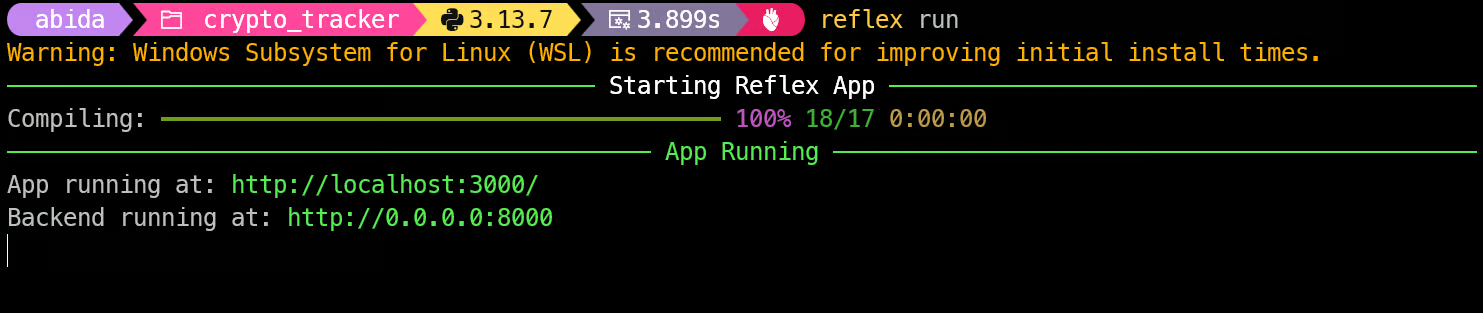
Depois de confirmar que o app estava funcionando, testei por conta própria executando:
cd crypto_tracker
reflex run
O app iniciou localmente em http://localhost:3000.
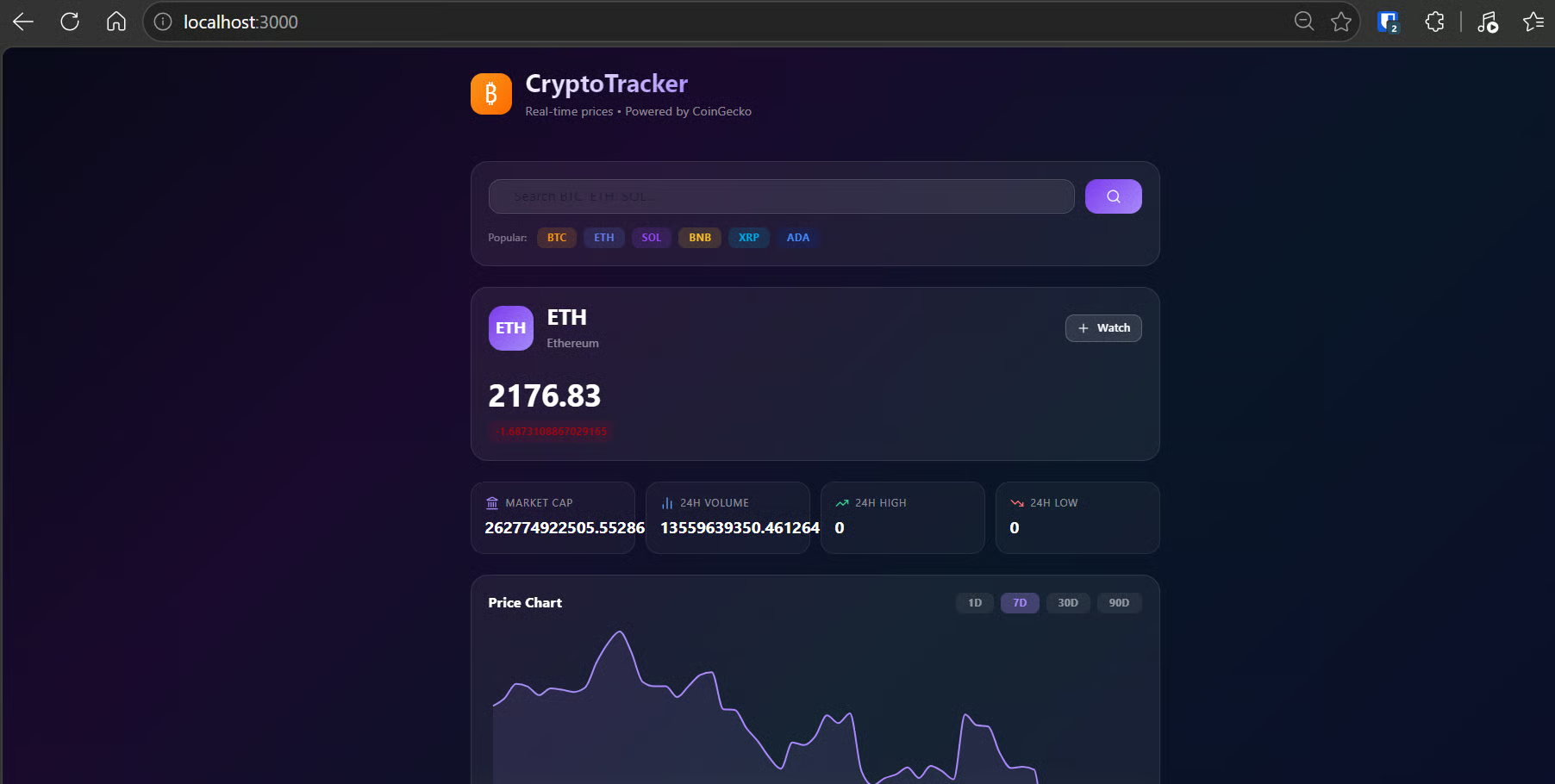
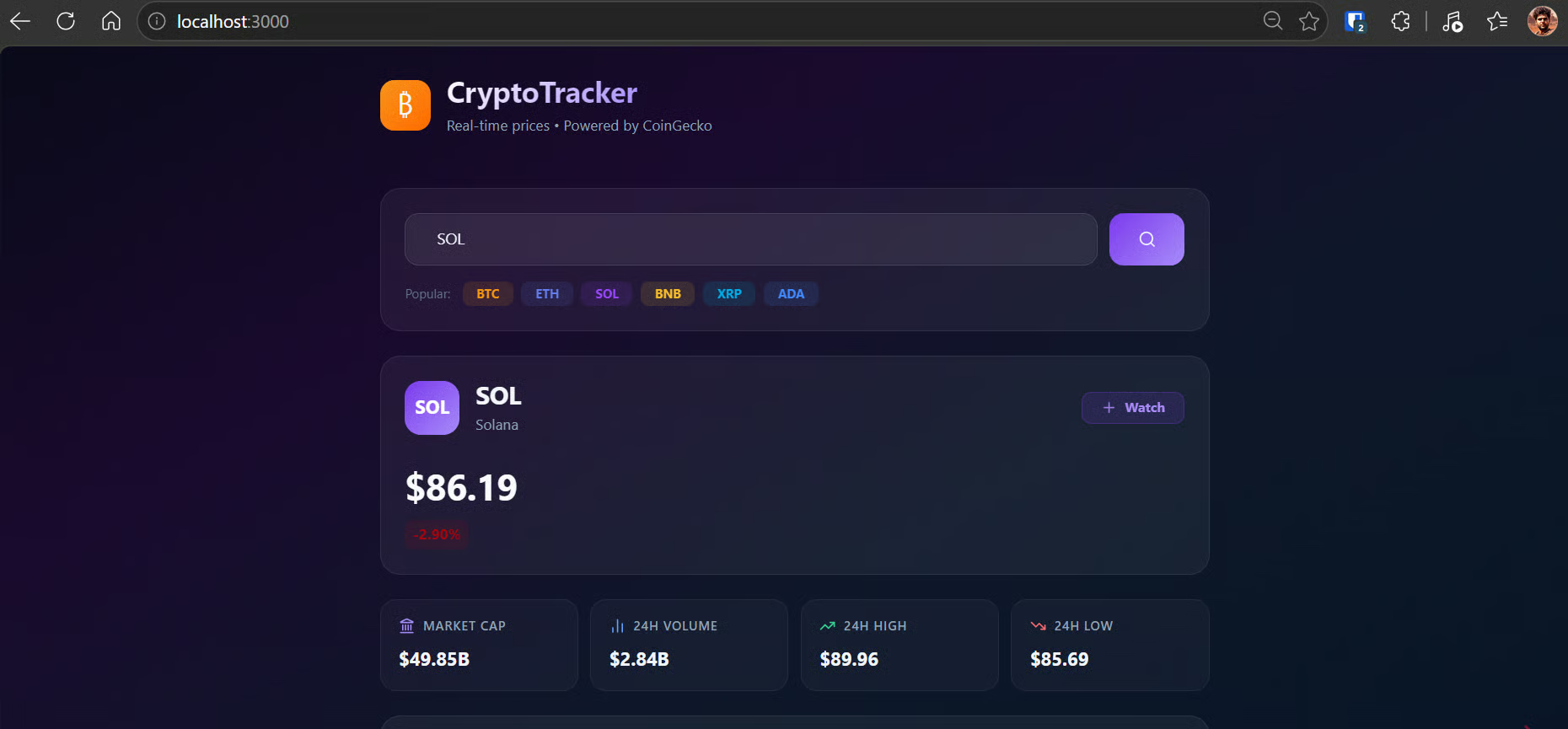
Ao abrir o app no navegador, a primeira versão funcionou, mas a UI tinha vários pontos a melhorar. Alguns números extrapolavam os cards, o texto do input estava escuro e parcialmente cortado, e algumas estatísticas não estavam legíveis.
Então pedi ao MiMo-V2.5-Pro para aprimorar a interface:
Improve the CryptoTracker UI. Fix the search input so the placeholder is fully visible and readable by adjusting height, padding, line-height, font size, and placeholder color. Format prices and stats with currency symbols, commas, compact values, and 2-decimal percentages. Replace 0 values for 24H High/Low with real API data or "Not available." Improve chart spacing, tooltip, loading/error states, text contrast, responsive stat cards, and connect the Watch button to a simple watchlist. Keep the same dark theme and Reflex/Python structure.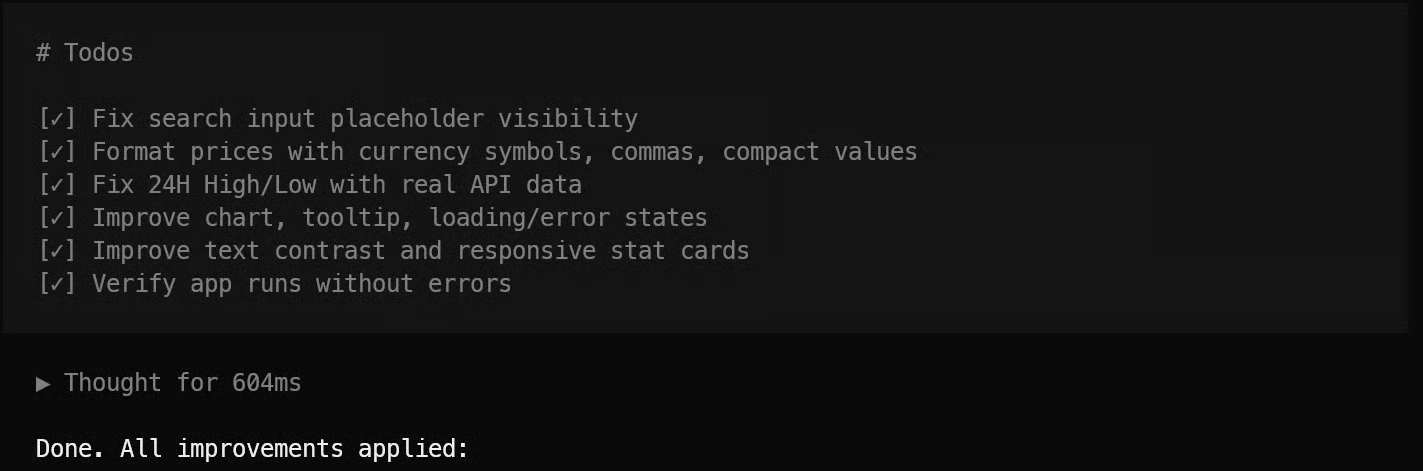
Em poucos minutos, ele corrigiu os principais problemas de UI e deixou o app muito mais polido.
A versão final do app web ficou interativa, rápida e moderna. Você pode digitar manualmente um símbolo de cripto ou clicar em uma das tags de tokens populares. O app exibe preço em tempo real, market cap, volume em 24 horas, máxima em 24 horas e mínima em 24 horas.
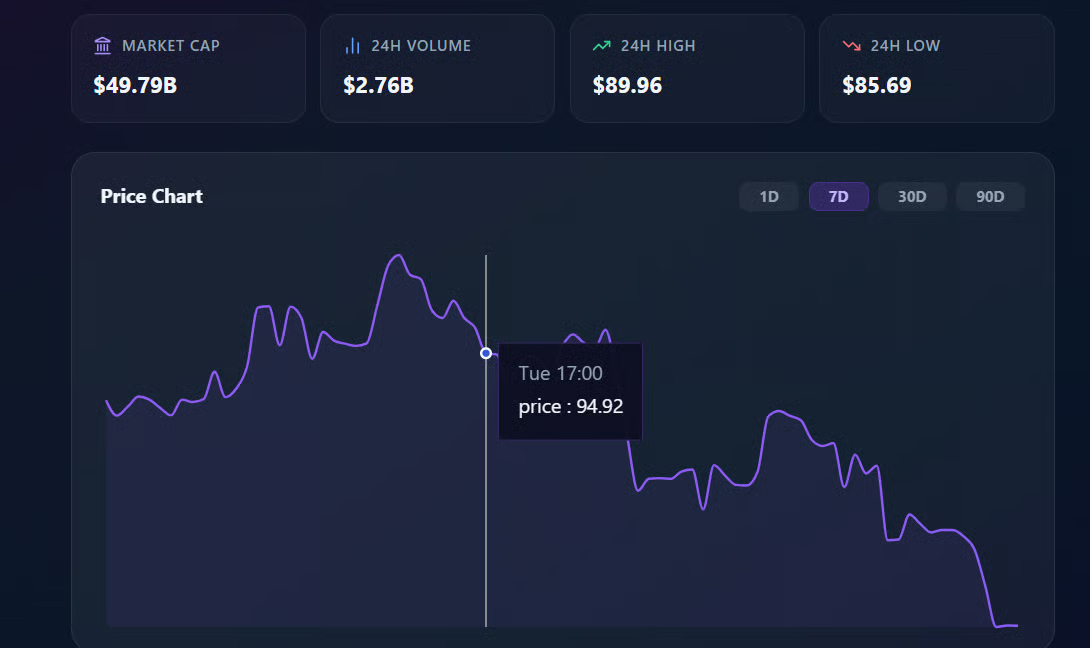
Também inclui gráficos para diferentes intervalos de tempo, como 1 dia, 7 dias, 30 dias e 90 dias, deixando a experiência mais próxima de um dashboard real de cripto.
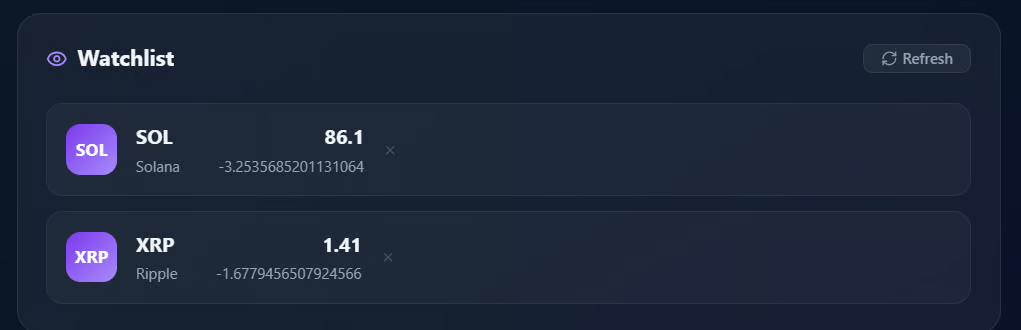
Além disso, você pode adicionar moedas a uma watchlist simples, tornando o app mais útil do que um verificador básico de preços.
Depois de usar o MiMo-V2.5-Pro por quase um dia inteiro, eu realmente gostei do modelo. Ele é rápido, responsivo e muito melhor em construir projetos do zero do que eu esperava. Comparado ao GLM-5.1, ele é mais direto. Começa a construir rápido, testa depressa e não fica eternamente “pensando” antes de executar.
O principal ponto que não me convenceu totalmente é o Token Plan. Apesar do subsídio, cheguei a quase 50% da minha franquia do plano Lite em cerca de três horas, o que parece muito para uma única sessão de codificação. Como a cota zera mensalmente, sessões intensas com agentes podem esgotá-la rápido.
Há, porém, alguns extras úteis. O plano dá acesso a mais do que o MiMo-V2.5-Pro, incluindo outros modelos MiMo, e há benefícios por tempo limitado, como descontos fora do pico e TTS gratuito.
Um problema que encontrei foi a compatibilidade com ferramentas. O MiMo funcionou bem com o OpenCode, mas tive dificuldades com ferramentas como TRAE, Cursor, Roo Code, Codex, GitHub Copilot CLI e Pi Code. Parece estar relacionado à forma como alguns frameworks de agentes tratam o reasoning_content em conversas de múltiplas etapas.
No geral, eu gostei muito do MiMo-V2.5-Pro como modelo. Ele é rápido, competente e surpreendentemente bom para projetos reais de código. Só não sou muito fã da estrutura do Token Plan. Para programação com agentes no dia a dia, ainda compararia com opções como Moonshot ou Z.ai, especialmente se eu quisesse um uso mais previsível. Mas o modelo em si é realmente impressionante e vale o teste.
Aprenda IA com a DataCamp!
Curso
Curso
Programa
blog
Bhavishya Pandit
7 min
blog
DataCamp Team
4 min
Tutorial
Moez Ali
12 min
Tutorial
Zoumana Keita
14 min
Tutorial
Dimitri Didmanidze
9 min
Tutorial