%22%3E%3Cpath%20d%3D%22m-369%200h408v79h-408z%22%20fill%3D%22%237933ff%22%2F%3E%3Cpath%20d%3D%22m-148%200h306v45h-306z%22%20fill%3D%22%23974dff%22%2F%3E%3C%2Fg%3E%3C%2Fsvg%3E)
%22%2F%3E%3C%2FclipPath%3E%3Cg%20clip-path%3D%22url(%23a)%22%3E%3Cpath%20d%3D%22m76%200h484v36h-484z%22%20fill%3D%22%23974dff%22%2F%3E%3Cpath%20d%3D%22m0%200h384v24h-384z%22%20fill%3D%22%2306bdfc%22%20transform%3D%22matrix(1%200%200%20-1%200%2060)%22%2F%3E%3C%2Fg%3E%3C%2Fsvg%3E)
Claude Code คืออะไร?
Claude Code คือเครื่องมือที่ทำงานได้โดยตรงในเทอร์มินัลของคุณ เข้าใจโค้ดเบสและช่วยงานพัฒนาด้วยคำสั่งภาษาธรรมชาติ ผสานกับสภาพแวดล้อมการพัฒนาได้ด้วยการตั้งค่าขั้นต่ำ เพื่อให้โฟกัสกับการเขียนและปรับปรุงโค้ดได้เต็มที่
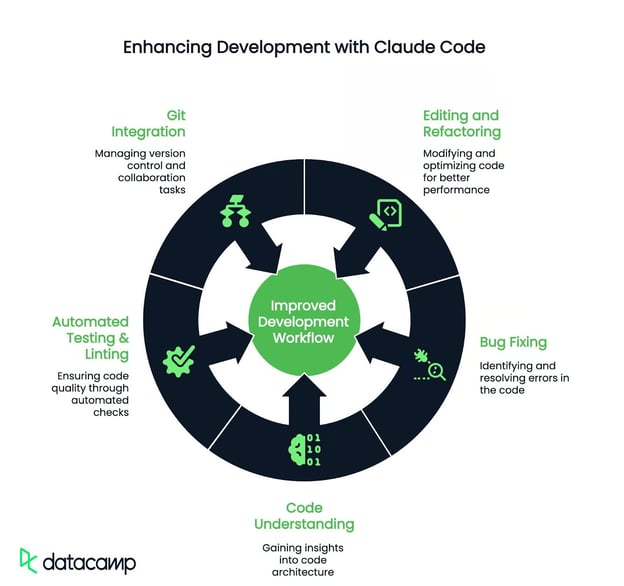
ต่อไปนี้คือความสามารถหลักบางประการของ Claude Code:
- การแก้ไขและปรับโครงสร้าง: ปรับแก้ เพิ่มประสิทธิภาพ และยกระดับโค้ดเบสด้วยข้อเสนอแนะจาก AI
- การแก้บั๊ก: ระบุและแก้ไขข้อผิดพลาด การพึ่งพาที่ขาดหาย และคอขวดด้านประสิทธิภาพ
- ความเข้าใจโค้ด: ถามคำถามเกี่ยวกับสถาปัตยกรรม ตรรกะ และการพึ่งพาของโค้ด
- การทดสอบและลินต์อัตโนมัติ: รันทดสอบและแก้ไขเทสต์ที่ล้มเหลว เรียกใช้คำสั่งลินต์ และยกระดับคุณภาพโค้ด
- การผสานกับ Git: ค้นหาประวัติ git แก้ไขความขัดแย้งในการรวมโค้ด สร้างคอมมิต และสร้าง pull request ได้อย่างง่ายดาย
ไม่ว่าจะทำโปรเจกต์โอเพ่นซอร์สหรือดูแลโค้ดเบสระดับองค์กร Claude Code สามารถช่วยงานด้วยระบบอัตโนมัติที่ฉลาดซึ่งปรับให้เข้ากับสไตล์การเขียนโค้ดและข้อกำหนดของโปรเจกต์ได้ อัปเดตล่าสุดได้เพิ่ม auto mode (ขออนุญาตน้อยลง), plan mode (เวิร์กโฟลว์ที่ออกแบบก่อนลงมือ) และ Routines (เอเจนต์บนคลาวด์ที่รันตามทริกเกอร์โดยไม่ต้องเปิดเครื่องของคุณ)
กลุ่มผู้ใช้ที่เหมาะสมสำหรับบริการนี้ ได้แก่
- นักพัฒนาซอฟต์แวร์: ยกระดับคุณภาพและความสามารถในการดูแลโค้ด
- ผู้มีส่วนร่วมโอเพ่นซอร์ส: ทำความเข้าใจและปรับปรุงโค้ดเบสที่ไม่คุ้นเคย
- วิศวกร DevOps: ทำงานตรวจโค้ดและลินต์แบบอัตโนมัติ
ขณะนี้ Claude Code ตั้งค่าเริ่มต้นเป็น Claude Opus 4.7 บนแพ็กเกจ Max และ Team Premium ผู้ใช้ Pro เริ่มต้นที่ Sonnet 4.6 แต่สามารถสลับไปใช้ Opus สำหรับงานที่ต้องการกำลังมากขึ้น เปลี่ยนโมเดลระหว่างเซสชันได้ด้วยคำสั่ง /model หรือปรับระดับการให้เหตุผลด้วยตัวเลื่อน /effort และยังสามารถสร้างเอเจนต์ AI แยกต่างหากด้วย Claude Agents SDK
Anthropic ยังเปิดตัว Cowork เพื่อช่วยงานไฟล์และเอกสารในชีวิตประจำวันนอกเหนือจากการเขียนโค้ด พร้อมให้บริการแก่ผู้สมัครสมาชิกแบบชำระเงินทุกแพ็กเกจ (Pro, Max, Team, Enterprise) ในแอป Claude Desktop
หากกำลังเปรียบเทียบ Claude Code กับเอเจนต์เทอร์มินัลของ xAI ดูบทความ Grok Build vs. Claude Code ที่ทดสอบทั้งสองบนงานเดียวกัน
มาเริ่มโปรเจกต์ภาคปฏิบัติกันเลย
ขั้นตอนที่ 1: ตั้งค่า Claude Code
ในการเริ่มใช้ Claude Code ต้องมีเทอร์มินัล โปรเจกต์โค้ดสำหรับทำงาน และสมัครสมาชิก Claude (Pro/Max/Teams/Enterprise) หรือบัญชี Claude Console ที่เปิดการเรียกเก็บเงินแล้ว
ติดตั้ง Claude Code ได้ง่าย ๆ โดยรันหนึ่งในคำสั่งต่อไปนี้ในเทอร์มินัล ตามระบบปฏิบัติการและเทอร์มินัลที่ใช้
macOS / Linux / WSL:
curl -fsSL https://claude.ai/install.sh | bashWindows PowerShell:
irm https://claude.ai/install.ps1 | iexWindows CMD:
curl -fsSL https://claude.ai/install.cmd -o install.cmd && install.cmd && del install.cmdหมายเหตุ: การติดตั้งผ่าน npm install -g @anthropic-ai/claude-code ยังมีอยู่แต่ถูกลดความสำคัญแล้ว ควรใช้กระบวนการติดตั้งแบบเนทีฟข้างต้น หากเคยติดตั้งผ่าน npm มาก่อน สามารถย้ายได้ด้วย claude install.
เมื่อติดตั้งเสร็จ ให้ไปยังไดเรกทอรีโปรเจกต์และเริ่ม Claude ด้วยคำสั่ง:
cd your-project-directory
claudeสำหรับการยืนยันตัวตน ระบบจะถามว่าจะใช้ Claude Code แบบสมัครสมาชิกหรือแบบคิดค่าบริการตามการใช้ API
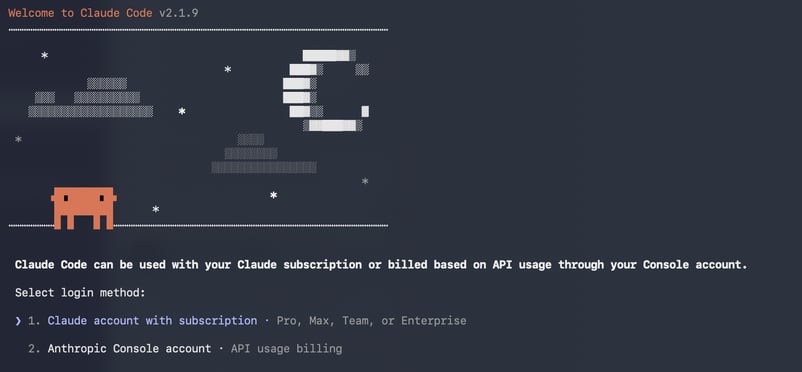
จากนั้นจะได้รับลิงก์ล็อกอินเพื่อนำไปสู่โค้ดยืนยันที่ต้องป้อนในเทอร์มินัลที่รัน Claude Code เสร็จแล้ว ระบบจะสร้างเวิร์กสเปซ “Claude Code” โดยอัตโนมัติเพื่อการติดตามการใช้งานและบริหารต้นทุน
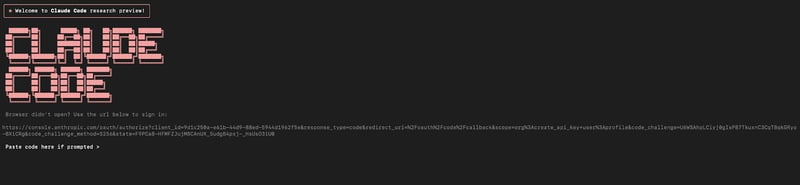
ตอนนี้ Claude Code พร้อมใช้งานแล้ว
ขั้นตอนที่ 2: ตั้งค่าสภาพแวดล้อมการพัฒนา
ในการสาธิตนี้ จะใช้ไลบรารี Supabase Python supabase-py ซึ่งเป็น Python ไคลเอนต์โอเพ่นซอร์สสำหรับใช้งานกับ Supabase ซึ่งเป็นบริการแบ็กเอนด์แบบ as-a-service บน PostgreSQL Supabase มีเครื่องมือครบชุด เช่น การยืนยันตัวตน การสมัครรับข้อมูลแบบเรียลไทม์ ที่เก็บข้อมูล และ API ที่สร้างอัตโนมัติ
มาเริ่มจากการโคลนรีโพซิทอรีและตั้งค่าสภาพแวดล้อมการพัฒนา
1. เปิดเทอร์มินัล ไปยังไดเรกทอรีที่ต้องการโคลนรีโพซิทอรี Supabase-py (เช่น cd Desktop) แล้วรันคำสั่งต่อไปนี้:
git clone https://github.com/supabase/supabase-py.git
cd supabase-py2. สร้างสภาพแวดล้อมเสมือนและติดตั้งไลบรารีที่จำเป็น โดยรันคำสั่งต่อไปนี้ทีละบรรทัดในเทอร์มินัล
python3 -m venv env
source env/bin/activate # On Windows, use ./env/Scripts/activate
pip install -e .สภาพแวดล้อม Python พร้อมด้วยไลบรารีที่จำเป็นทั้งหมดในการรัน Supabase และรีโพซิทอรีพร้อมให้สำรวจแล้ว
ขั้นตอนที่ 3: ระบุพื้นที่ที่ควรมีส่วนร่วม
วิธีมีส่วนร่วมที่ดีคือสำรวจแท็บ Issues บน GitHub ในรีโพซิทอรีของ Supabase พบประเด็นใน client.py เกี่ยวกับความสามารถในการอ่านโค้ด โครงสร้าง และการขาดคอมเมนต์ที่มีความหมาย
สิ่งที่จะทำด้วย Claude Code มีดังนี้:
- ปรับโครงสร้างโค้ดเพื่อยกระดับความอ่านง่าย ความสามารถในการดูแล และโครงสร้าง
- เพิ่ม docstring และคอมเมนต์ในบรรทัดที่มีความหมายเพื่ออธิบายวัตถุประสงค์ขององค์ประกอบต่าง ๆ
- ระบุและแก้บั๊กด้วยการวิเคราะห์ Issues และข้อผิดพลาดที่เป็นไปได้อื่น ๆ
ขั้นตอนที่ 4: ทดลองใช้ Claude Code
ขณะนี้อยู่ในโฟลเดอร์ supabase-py แล้ว ให้ไปที่ไดเรกทอรี supabase ที่มีไฟล์ client.py และรัน Claude Code:
cd supabase
claude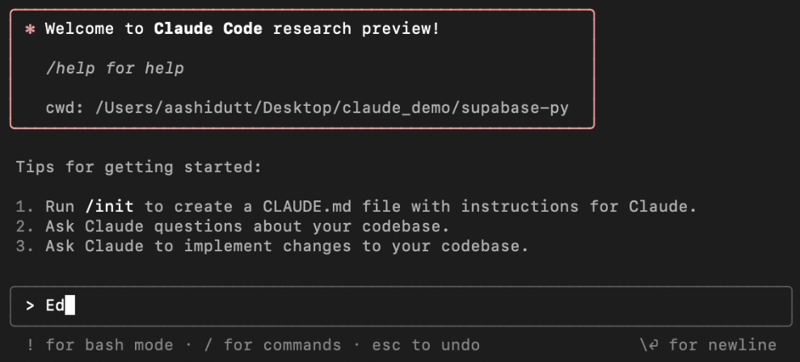
ตอนนี้ Claude Code เข้าถึงไฟล์และโฟลเดอร์ทั้งหมดภายในโฟลเดอร์ Supabase-py ได้แล้ว มาลองใช้งานกัน
การปรับโครงสร้างโค้ด
เพื่อยกระดับ SDK ของ Supabase สำหรับ Python มาปรับโครงสร้างไฟล์ client.py ให้มีความอ่านง่าย ดูแลง่าย และเป็นระเบียบ เพียงป้อนพรอมต์ต่อไปนี้ในบรรทัดคำสั่ง:
พรอมต์: ปรับโครงสร้างโค้ดในไฟล์ client.py ที่อยู่ในโฟลเดอร์ Supabase
Claude จะขอให้ยืนยันก่อนดำเนินการ กด Enter เพื่ออนุมัติ เมื่อเสร็จแล้ว Claude Code จะอัปเดตไฟล์ แสดงการแก้ไขในเทอร์มินัล และสรุปรายการเปลี่ยนแปลง
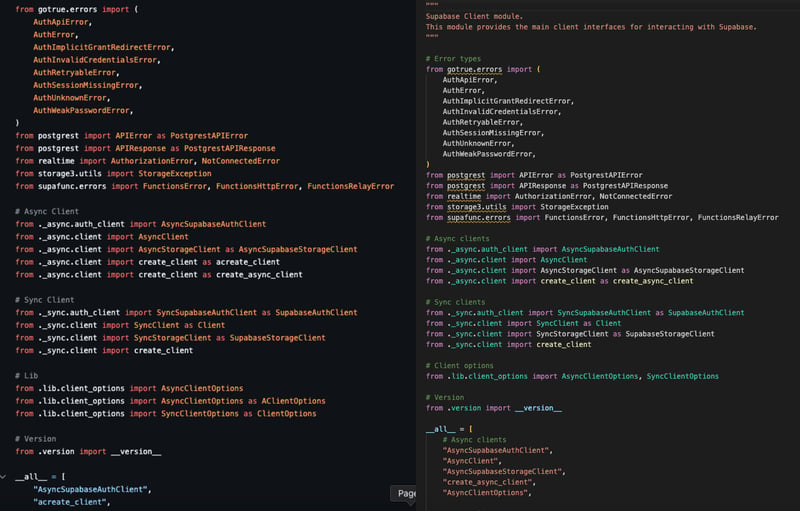
ด้วย Claude Code เราได้ปรับปรุงไฟล์ client.py ดังนี้:
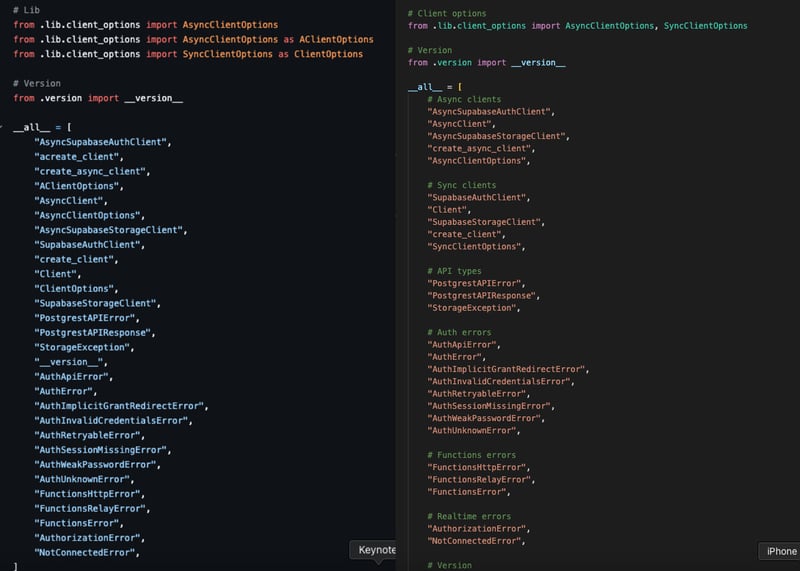
- จัดระเบียบการนำเข้า: จัดกลุ่มการนำเข้าที่เกี่ยวข้องเป็นหมวดหมู่ (ข้อผิดพลาดด้านการยืนยันตัวตน ชนิดข้อมูลของ API ข้อผิดพลาดของฟังก์ชัน) เปลี่ยนชื่อการนำเข้าให้ชัดเจน และลบ alias ที่ซ้ำซ้อนเพื่อความสอดคล้อง
- เพิ่มความอ่านง่าย: เพิ่มคอมเมนต์แบ่งส่วนของการนำเข้า และลบรายการซ้ำใน
__all__เพื่อให้เป็นระเบียบ - ทำให้ตัวเลือกของไคลเอนต์ง่ายขึ้น: ลดจำนวนบรรทัดโดยรวมการนำเข้าที่คล้ายกันให้เหลือคำสั่งเดียว
นี่คือภาพเปรียบเทียบโค้ดก่อนและหลังการปรับโครงสร้างแบบเคียงข้างกัน
การจัดทำเอกสารโค้ด
นอกเหนือจากการปรับโครงสร้าง Claude Code ยังสามารถสร้าง อัปเดต และมาตรฐานเอกสารโค้ดทั่วทั้งโปรเจกต์ ระบุส่วนที่ไม่มีเอกสาร สร้าง docstring หรือคอมเมนต์ที่มีโครงสร้าง และตรวจความสอดคล้องตามมาตรฐานเอกสารของโปรเจกต์
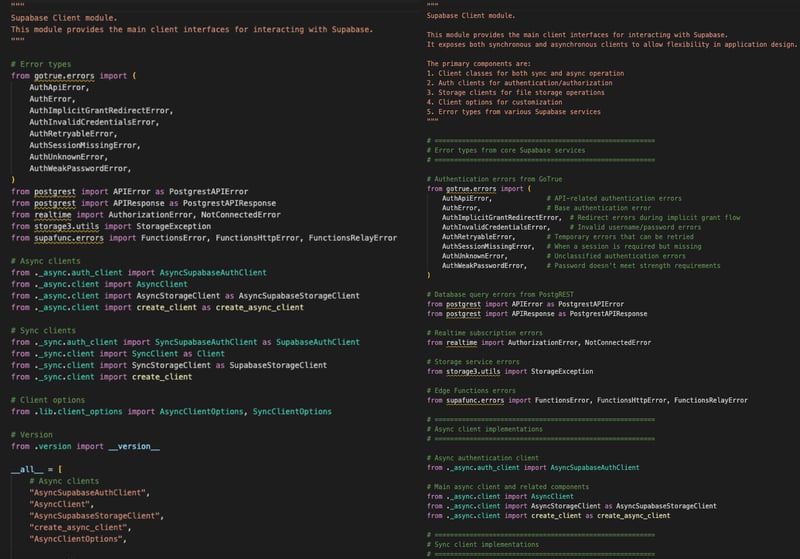
เราใช้ Claude Code เพื่อยกระดับเอกสารใน client.py ส่งผลให้ได้:
- docstring ระดับโมดูลที่ชัดเจน อธิบายวัตถุประสงค์ของไฟล์
- คอมเมนต์แบ่งส่วนอย่างละเอียดเพื่อจัดหมวดการนำเข้า (ชนิดข้อผิดพลาด การใช้งานไคลเอนต์ บริการจัดเก็บ)
- คอมเมนต์ในบรรทัดเพื่ออธิบายชนิดข้อผิดพลาด ฟังก์ชันของไคลเอนต์ และองค์ประกอบสำคัญ
นี่คือภาพเปรียบเทียบโค้ดที่ปรับโครงสร้างแล้วกับโค้ดที่เพิ่มเอกสารแล้วแบบเคียงข้างกัน
พรอมต์: จัดทำเอกสารโค้ด client.py โดยเพิ่มคอมเมนต์เพื่อให้เข้าใจง่ายขึ้น
เมื่อเพิ่มเอกสารแล้ว สามารถตรวจความสอดคล้องกับมาตรฐานโปรเจกต์ได้ด้วยการสั่งให้ Claude ตรวจสอบ:
พรอมต์: ตรวจว่าเอกสารปฏิบัติตามมาตรฐานโปรเจกต์ของเราหรือไม่
การแก้บั๊ก
การดีบักอาจใช้เวลามาก แต่ Claude Code ช่วยย่นวงจรด้วยการวิเคราะห์ข้อความผิดพลาด ระบุสาเหตุราก และแนะนำวิธีแก้ ไม่ว่าจะเป็นการนำเข้าที่หายไป ข้อผิดพลาดระหว่างรันไทม์ หรือปัญหาตรรกะ ระบบช่วยลดขอบเขตการค้นหาและเสนอการแก้ที่ตรงจุด
วิธีใช้ Claude Code ในการดีบักมีดังนี้:
- ระบุปัญหา: แชร์ข้อความผิดพลาดให้ Claude
- ขอคำแนะนำการแก้: ขอแนวทางแก้ไขที่เป็นไปได้
- นำไปใช้และตรวจผล: นำข้อเสนอของ Claude ไปใช้และตรวจว่าปัญหาถูกแก้แล้วหรือไม่
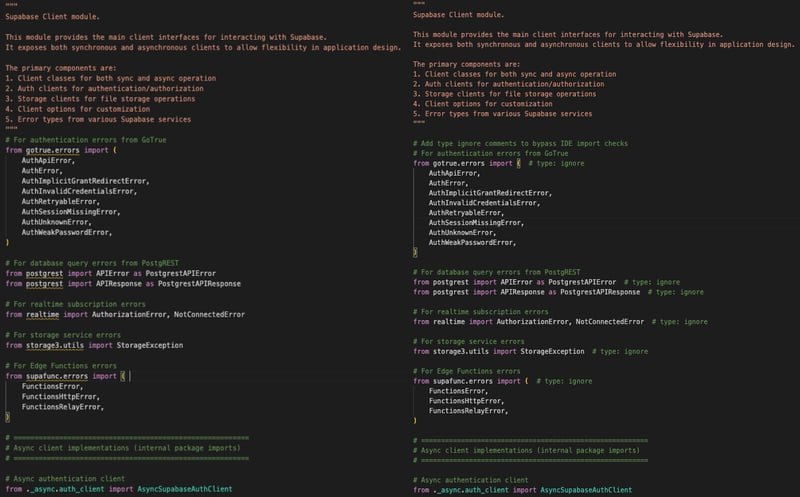
Claude Code ทำสิ่งต่อไปนี้เพื่อแก้ปัญหาการนำเข้าในไฟล์ client.py:
- คอมเมนต์ type ignore: เพิ่มคอมเมนต์
# type: ignoreเพื่อปิดคำเตือนจาก IDE และตัวตรวจชนิดสำหรับการนำเข้าที่แก้ไม่พบ - จัดหมวดข้อผิดพลาดให้สม่ำเสมอ: จัดกลุ่มการนำเข้าข้อผิดพลาดจากการยืนยันตัวตน ฐานข้อมูล สตอเรจ และฟังก์ชันให้ชัดเจน
- คงความอ่านง่ายของโค้ด: เพิ่มคอมเมนต์เพื่อบอกเหตุผลที่ละเว้นการนำเข้าบางรายการ แทนที่จะลบออก
นี่คือภาพเปรียบเทียบโค้ดเดิมกับโค้ดที่แก้ไขแล้วแบบเคียงข้างกัน
พรอมต์: พบบั๊กบางอย่าง เช่น 'Import gotrue.errors' แก้ไม่พบ ช่วยแก้ข้อผิดพลาดทั้งหมดใน client.py
คำสั่งของ Claude Code
ต่อไปนี้คือคำสั่งบางส่วนที่ลองใช้กับ Claude ได้
|
คำสั่ง |
การทำงาน |
|
|
สลับระหว่างโมเดลที่มี (Opus 4.7, Sonnet 4.6, Haiku 4.5) |
|
|
ปรับระดับความลึกในการให้เหตุผล (low, medium, high, xhigh, max) |
|
|
เข้าสู่ plan mode ที่ Claude จะออกแบบก่อนลงมือสร้าง |
|
|
รีวิวโค้ดแบบหลายเอเจนต์สำหรับการเปลี่ยนแปลงของคุณ |
|
|
ล้างประวาการสนทนาและคืนพื้นที่บริบท |
|
|
ล้างประวัติการสนทนา แต่เก็บสรุปไว้ในบริบท |
|
|
แสดงต้นทุนรวมและระยะเวลาของเซสชันปัจจุบัน |
|
|
ตรวจสุขภาพการติดตั้ง Claude Code รวมถึงเวอร์ชันและสถานะการอัปเดต |
|
|
แสดงวิธีใช้และคำสั่งที่มี |
|
|
เริ่มไฟล์ |
/hooks | ตั้งค่าและจัดการ automation hooks |
|
|
รีวิว pull request |
|
|
ดูและเปลี่ยนการตั้งค่า Claude Code รวมถึงสิทธิ์ต่าง ๆ |
/usage |
ดูว่าปัจจัยใดใช้โควตาของคุณ (เซสชัน แคช บริบท) |
หากต้องการเจาะลึก แนะนำให้อ่าน คู่มือคำสั่งสแลชของ Claude Code
คุณสมบัติขั้นสูงของ Claude Code
เมื่อคุ้นเคยกับพื้นฐานของการปรับโครงสร้างและดีบักแล้ว สามารถขยายความสามารถของ Claude Code ด้วยการปรับพฤติกรรมการทำงาน Hooks และปลั๊กอิน ช่วยทำงานซ้ำ ๆ ให้เป็นอัตโนมัติและเชื่อมต่อระบบภายนอก
Claude Code hooks
Claude Code hooks คือทริกเกอร์อัตโนมัติที่รันคำสั่งเชลล์เมื่อเกิดเหตุการณ์เฉพาะในเซสชัน Claude Code ของคุณ ช่วยทำงานซ้ำ ๆ เช่นการฟอร์แมตโค้ด รันทดสอบ และตรวจความปลอดภัยที่ Claude อาจข้ามไป
Hooks ใช้ระบบ event-action โดยกำหนดสามอย่างคือ:
-
เหตุการณ์: Hook จะทำงานเมื่อใด
-
ตัวจับคู่: มีผลกับการกระทำใดบ้าง
-
คำสั่ง: รันอะไรเมื่อ Hook ทำงาน
เช่น หลัง Claude เขียนไฟล์ Python อาจทริกเกอร์ให้รัน black เพื่อฟอร์แมตโค้ด Hooks จะได้รับบริบท JSON ของสิ่งที่เกิดขึ้น เพื่อใช้ตัดสินใจอย่างชาญฉลาดตามชนิดไฟล์หรือพาธ และสามารถส่งเอาต์พุตไปยังทรานสคริปต์ของ Claude หรือส่งข้อความผิดพลาดโดยตรงเพื่อบล็อกการทำงาน
กรณีใช้งานทั่วไปของ hooks ได้แก่
-
การฟอร์แมตโค้ด: รัน linter และตัวฟอร์แมตอัตโนมัติหลังการเขียนโค้ด
-
การทดสอบ: รันทดสอบหลังการแก้ไขเพื่อจับบั๊กตั้งแต่เนิ่น ๆ
-
ความปลอดภัย: บล็อกการแก้ไฟล์อ่อนไหว เช่น config ผลิต และคีย์ API
-
เอกสาร: สร้างเอกสาร API อัตโนมัติเมื่อไฟล์ซอร์สเปลี่ยน
-
อัตโนมัติบน Git: สร้างคอมมิตอัจฉริยะและตรวจนโยบายปกป้องสาขา
-
การแจ้งเตือน: แจ้งทีมผ่าน Slack เมื่อไฟล์สำคัญมีการเปลี่ยนแปลง
-
การปฏิบัติตามข้อกำหนด: บังคับใช้ส่วนหัวลิขสิทธิ์หรือมาตรฐานการเขียนโค้ดก่อนอนุญาตให้แก้ไข
ตั้งค่า hooks ด้วยคำสั่ง /hooks ใน Claude Code หรือแก้ไข ~/.claude/settings.json โดยตรง
ปลั๊กอินของ Claude Code
ปลั๊กอินคือส่วนขยายที่เชื่อม Claude Code กับเครื่องมือ บริการ และ API ภายนอก ขณะที่ hooks ทำงานคำสั่งเชลล์ในเครื่อง ปลั๊กอินจะผสานกับระบบนิเวศการพัฒนาที่กว้างขึ้น เช่น สายงาน CI/CD เครื่องมือจัดการโปรเจกต์ และแพลตฟอร์มสื่อสารทีม
ปลั๊กอินสามารถบรรจุหลายองค์ประกอบ—ซับเอเจนต์ (ผู้ช่วย Claude เฉพาะงาน), เซิร์ฟเวอร์ MCP (การผสานเครื่องมือแบบมาตรฐาน) และ hooks—ไว้ในแพ็กเกจเดียวที่ทำงานร่วมกัน
ตัวอย่างเช่น ปลั๊กอินอาจวิเคราะห์การเปลี่ยนโค้ดและสร้างอีชูใน Jira อัตโนมัติ หรือเชื่อมต่อกับโครงสร้างพื้นฐานการทดสอบภายใน ปลั๊กอินตอบสนองเหตุการณ์เดียวกับ hooks แต่ส่งข้อมูลไปยังบริการภายนอกและประมวลผลคำตอบเพื่อมีอิทธิพลต่อเวิร์กโฟลว์ของ Claude
งานที่ปลั๊กอินของ Claude Code เหมาะเป็นพิเศษ ได้แก่
-
ผสาน CI/CD: ทริกเกอร์บิลด์ เทสต์ และดีพลอยเมื่อไฟล์เปลี่ยน
-
จัดการโปรเจกต์: สร้างหรืออัปเดตอีชูใน Jira, GitHub หรือ Linear อัตโนมัติ
-
สื่อสารทีม: โพสต์อัปเดตไปยัง Slack หรือ Teams เมื่อมีการเปลี่ยนแปลง
-
รีวิวโค้ด: สร้าง pull request อัตโนมัติและจัดการรีวิวบน GitHub/GitLab
-
การวิเคราะห์ภายนอก: เรียก SonarQube, CodeClimate หรือ Snyk สำหรับการสแกนโค้ดระดับองค์กร
-
เครื่องมือปรับแต่งเอง: ผสานกับระบบและเวิร์กโฟลว์ภายในของบริษัท
-
ส่วนขยาย IDE: เพิ่มคำสั่งและตัวช่วยนำทางแบบกำหนดเอง
ติดตั้งปลั๊กอินจากรีจิสทรีหรือสร้างใช้ภายในองค์กร แล้วกำหนดเหตุการณ์ที่ต้องการตอบสนอง การใช้ hooks และปลั๊กอินร่วมกันทำให้แพลตฟอร์มยืดหยุ่นที่ปรับ Claude Code ให้เข้ากับโครงสร้างพื้นฐานที่มีอยู่
คุณสมบัติขั้นสูงอื่น ๆ
ในปี 2026 Claude Code เพิ่มความสามารถสำคัญอีกหลายอย่างที่ขยายรูปแบบการใช้งาน:
- Plan mode: เวิร์กโฟลว์ที่ออกแบบก่อน โดย Claude จะสร้างแผนการพัฒนาอย่างละเอียดก่อนเขียนโค้ด ใช้สำหรับงานที่ไม่เล็กน้อย
- Auto mode: ตัวจัดการสิทธิ์ที่ทำให้ Claude ทำงานได้ต่อเนื่องโดยขออนุญาตน้อยลง เหมาะกับงานยาวที่ไม่อยากอนุมัติทุกการเขียนไฟล์
- Routines: เอเจนต์บนคลาวด์แบบตั้งเวลา ทำงานตามตาราง cron อีเวนต์ GitHub (เช่น เปิด PR) หรือ webhook โดยไม่ต้องเปิดเครื่องของคุณ
- ผสานกับ IDE: ส่วนขยายทางการสำหรับ VS Code, Cursor และ JetBrains IDE พร้อม diff แบบอินไลน์ เช็คพอยต์ และรองรับหลายเซสชัน
- การควบคุมระยะไกลและ Channels: รันเซสชัน Claude Code และโต้ตอบจากโทรศัพท์หรืออุปกรณ์อื่น
ข้อคิดส่งท้าย
ในบทเรียนนี้ ได้ใช้ Claude Code เพื่อปรับโครงสร้าง จัดทำเอกสาร และดีบักไฟล์ใน Supabase Python SDK เราได้ยกระดับความอ่านง่ายของโค้ด เพิ่มเอกสารที่มีโครงสร้าง และแก้ปัญหาการนำเข้า
Claude Code พัฒนาต่อเนื่องด้วยฟีเจอร์อย่าง plan mode, auto mode และ Routines จึงควรลองกับโปรเจกต์ของตนเองเพื่อดูว่าเหมาะกับเวิร์กโฟลว์อย่างไร
ก้าวต่อไป แนะนำให้อ่านบทความ Claude Code Best Practices ที่สอนวิธีใช้หน้าต่างบริบทของ Claude ให้คุ้มค่า หากต้องการสร้างโปรเจกต์ตั้งแต่ต้น แนะนำบทความ Spec-Driven Development with Claude Code
คำถามที่พบบ่อยเกี่ยวกับ Claude Code
จำเป็นต้องสมัครสมาชิกแบบชำระเงินเพื่อใช้ Claude Code หรือไม่?
ต้องมีการสมัครสมาชิก Claude แบบชำระเงิน (แผน Pro, Max, Teams หรือ Enterprise) หรือบัญชี Claude Console ที่เปิดการเรียกเก็บเงิน API จึงจะใช้ Claude Code ได้ ไม่สามารถใช้กับแผนฟรีของ Claude ระหว่างการตั้งค่า ระบบจะให้เลือกการคิดค่าบริการแบบสมัครสมาชิกหรือแบบใช้งาน API และยืนยันตัวตนด้วยโค้ดยืนยัน ช่วยให้ Claude ติดตามการใช้งานและบริหารต้นทุนของเซสชัน Claude Code ของคุณได้
Claude Code ทำงานได้กับทุกภาษาหรือเฉพาะ Python?
Claude Code ทำงานได้แทบทุกภาษาโปรแกรมมิ่ง: Python, JavaScript, TypeScript, Java, C++, Go, Rust และอื่น ๆ ตัวอย่างในบทเรียนนี้ใช้ Python (Supabase-py) แต่ Claude Code เด่นในการปรับโครงสร้าง จัดทำเอกสาร และดีบักในทุกภาษา เวิร์กโฟลว์เดียวกัน (ปรับโครงสร้าง เพิ่มเอกสาร แก้บั๊ก) ใช้ได้ไม่ว่าจะพัฒนาอะไร
ความแตกต่างระหว่าง hooks และปลั๊กอินของ Claude Code คืออะไร?
Hooks เป็นระบบอัตโนมัติที่เรียบง่าย รันคำสั่งเชลล์ในเครื่องเมื่อเกิดเหตุการณ์เฉพาะ (เช่น ฟอร์แมตโค้ดหลังเขียนไฟล์) ส่วนปลั๊กอินคือส่วนขยายที่ทรงพลัง เชื่อม Claude Code กับระบบภายนอกอย่าง Jira, Slack, GitHub หรือเครื่องมือภายในองค์กร ปลั๊กอินสามารถรวม hooks, ซับเอเจนต์ และเซิร์ฟเวอร์ MCP ทำให้เหมาะกับเวิร์กโฟลว์หลายขั้นตอนที่ซับซ้อน ใช้ hooks สำหรับอัตโนมัติในเครื่อง และใช้ปลั๊กอินสำหรับการผสานในระดับระบบนิเวศ
Claude Code เข้าถึงโค้ดเบสทั้งหมดของฉันหรือไม่?
ใช่ Claude Code เข้าถึงไฟล์และโฟลเดอร์ทั้งหมดในไดเรกทอรีที่รันคำสั่ง claude และไดเรกทอรีย่อย ดังนั้นควรไปยังรากโปรเจกต์ก่อนเริ่มใช้ Claude Code อย่างไรก็ตาม สามารถกำหนดสิทธิ์ด้วยคำสั่ง /config เพื่อจำกัดสิ่งที่ Claude เข้าถึงหรือแก้ไขได้ มีประโยชน์ในการปกป้องไฟล์อ่อนไหวอย่าง .env หรือคอนฟิกสำหรับโปรดักชัน
ใช้ Claude Code ในสภาพแวดล้อมทีมได้ไหม หรือใช้ได้เฉพาะส่วนบุคคล?
Claude Code เหมาะกับการทำงานเป็นทีม สามารถแชร์การตั้งค่าระดับโปรเจกต์ (เช่น เซิร์ฟเวอร์ MCP และ hooks) โดยเก็บไว้ในไฟล์ .claude/settings.json ของโปรเจกต์ ซึ่งคอมมิตลงเวอร์ชันคอนโทรลได้ ปลั๊กอินที่ติดตั้งในทีมจะมีพฤติกรรมสอดคล้องกัน อย่างไรก็ตาม สมาชิกแต่ละคนต้องมีการสมัครสมาชิก Claude หรือการเรียกเก็บเงิน API ของตนเอง สำหรับองค์กร Anthropic มีแผน Teams และ Enterprise ที่บริหารจัดการแบบรวมศูนย์และมีเวิร์กสเปซที่แชร์ได้
ในปี 2026 Claude Code ใช้โมเดลใด?
ณ เมษายน 2026 Claude Code ตั้งค่าเริ่มต้นเป็น Claude Opus 4.7 บนแพ็กเกจ Max และ Team Premium แผนที่ต่ำกว่า (Pro) จะเริ่มที่ Sonnet 4.6 สามารถสลับโมเดลระหว่างเซสชันด้วยคำสั่ง /model และปรับระดับการให้เหตุผลด้วยตัวเลื่อน /effort โดยแนะนำระดับ xhigh สำหรับงานเขียนโค้ดส่วนใหญ่
ความแตกต่างระหว่าง plan mode และ auto mode ของ Claude Code คืออะไร?
Plan mode จะให้ Claude สร้างแผนการดำเนินงานโดยละเอียดก่อนเขียนโค้ด คุณตรวจทานและอนุมัติแผน แล้ว Claude จึงลงมือ เหมาะกับฟีเจอร์ซับซ้อนหรือเมื่ออยากกำหนดทิศทางสถาปัตยกรรม
Auto mode เป็นการตั้งค่าสิทธิ์ให้ Claude ตัดสินใจแก้ไฟล์และรันคำสั่งโดยรบกวนคุณน้อยลง ใช้คลาสสิฟายเออร์ด้านความปลอดภัยตัดสินใจสิ่งที่ต้องขออนุมัติ ลดการโต้ตอบจุกจิกในงานประจำ แต่ยังบล็อกการกระทำที่เสี่ยง
Claude Code เป็นเครื่องมือเขียนโค้ดแบบเอเจนต์ที่พัฒนาโดย Anthropic ทำงานได้โดยตรงในเทอร์มินัล ช่วยนักพัฒนาให้ปรับโครงสร้าง (refactor) สร้างเอกสาร และดีบักโค้ดอย่างมีประสิทธิภาพ ด้วยความเข้าใจทั้งโค้ดเบส Claude Code ช่วยทำให้เวิร์กโฟลว์เรียบง่ายขึ้นตลอดวงจรการพัฒนาซอฟต์แวร์ ตั้งแต่เดือนมกราคม 2026 Anthropic ได้จัดส่ง Claude Code 2.1, Claude Cowork และ Claude Opus 5 เป็นโมเดลเริ่มต้นสำหรับแพ็กเกจ Max
ในบทเรียนนี้ จะอธิบายวิธีใช้ Claude Code เพื่อยกระดับเวิร์กโฟลว์การพัฒนาซอฟต์แวร์ด้วยการปรับโครงสร้าง สร้างเอกสาร และดีบักโค้ด โดยเฉพาะ เราจะ:
คุณจะได้เรียนรู้การผนวกรวม Claude Code เข้ากับกระบวนการพัฒนาเพื่อประสบการณ์ที่มีประสิทธิภาพและอัตโนมัติยิ่งขึ้น
หากยังไม่เคยใช้ Claude Code มาก่อน แนะนำให้เรียนคอร์ส Claude Code 101 ควบคู่กับบทเรียนนี้
สรุปสั้น ๆ
curl -fsSL https://claude.ai/install.sh | bash(macOS/Linux) หรือคำสั่ง PowerShell/CMD ที่เทียบเท่าบน Windows/modelและปรับระดับการให้เหตุผลด้วย/effort