course
Claude Code 101
3 godz.
26.6K
Claude Code to narzędzie działające bezpośrednio w twoim terminalu, które rozumie twoją bazę kodu i pomaga w zadaniach deweloperskich za pomocą poleceń w języku naturalnym. Integruje się z twoim środowiskiem deweloperskim przy minimalnej konfiguracji, dzięki czemu możesz skupić się na pisaniu i ulepszaniu kodu.
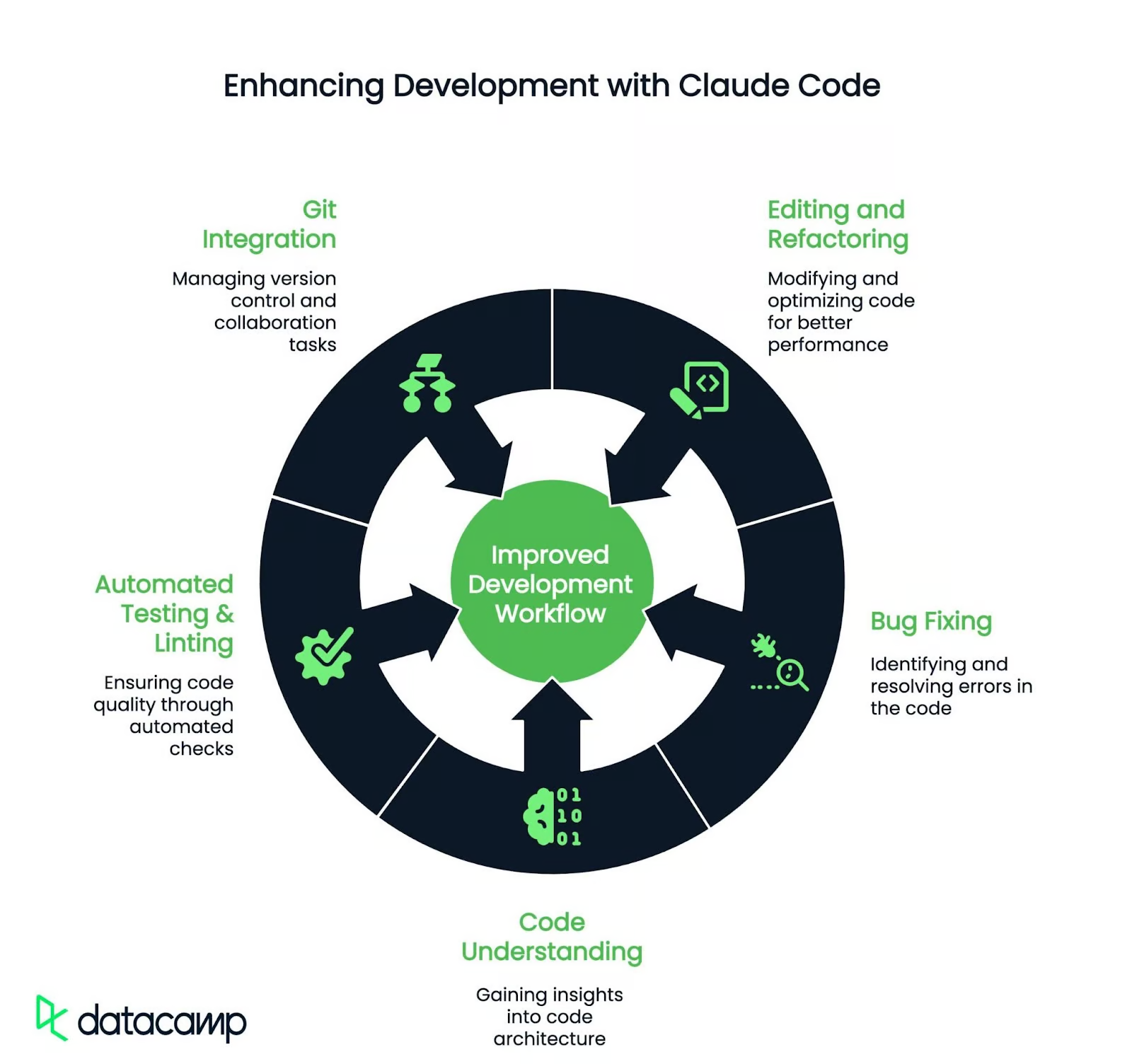
Oto kilka kluczowych możliwości Claude Code:
Niezależnie od tego, czy pracujesz nad projektem open source, czy zarządzasz firmową bazą kodu, Claude Code zapewnia inteligentną automatyzację dopasowującą się do twojego stylu i wymagań projektu. Najnowsze aktualizacje wprowadziły auto mode (mniej przerw na uprawnienia), plan mode (workflow z projektowaniem przed implementacją) oraz Routines (planowane agentowe zadania w chmurze uruchamiane przez wyzwalacze bez konieczności włączonej twojej maszyny).
Oto przykładowi idealni użytkownicy tego narzędzia:
Claude Code domyślnie korzysta z Claude Opus 4.7 w planach Max i Team Premium. Użytkownicy Pro startują z Sonnet 4.6, ale mogą przełączyć się na Opus do bardziej wymagających zadań. Możesz zmienić model w trakcie sesji komendą /model lub regulować głębokość rozumowania suwakiem /effort. Możesz też budować samodzielne agentowe aplikacje przy użyciu Claude Agents SDK.
Anthropic wprowadził także Cowork do wsparcia w stylu agenta przy codziennej pracy z plikami i dokumentami poza kodowaniem. Dostępny jest dla wszystkich płatnych planów (Pro, Max, Team, Enterprise) w aplikacji Claude Desktop.
Jeśli porównujesz Claude Code z agentem terminalowym xAI, nasz Grok Build vs. Claude Code testuje oba na tym samym zadaniu.
Zacznijmy nasz projekt praktyczny.
Aby zacząć z Claude Code, potrzebujesz terminala, projektu kodowego do pracy oraz subskrypcji Claude (Pro/Max/Teams/Enterprise) albo konta Claude Console z aktywnym rozliczaniem.
Zainstaluj Claude Code, uruchamiając w terminalu jedno z poniższych poleceń — odpowiednie dla twojego systemu i terminala.
macOS / Linux / WSL:
curl -fsSL https://claude.ai/install.sh | bashWindows PowerShell:
irm https://claude.ai/install.ps1 | iexWindows CMD:
curl -fsSL https://claude.ai/install.cmd -o install.cmd && install.cmd && del install.cmdUwaga: Instalacja przez npm install -g @anthropic-ai/claude-code nadal istnieje, ale jest przestarzała, więc preferuj natywny proces instalacji opisany wyżej. Jeśli wcześniej instalowałeś przez npm, możesz przenieść się poleceniem claude install.
Po instalacji przejdź do katalogu projektu i uruchom Claude, wpisując:
cd your-project-directory
claude
Na potrzeby uwierzytelnienia zostaniesz zapytany, czy chcesz używać Claude Code w oparciu o płatną subskrypcję, czy rozliczanie użycia API.
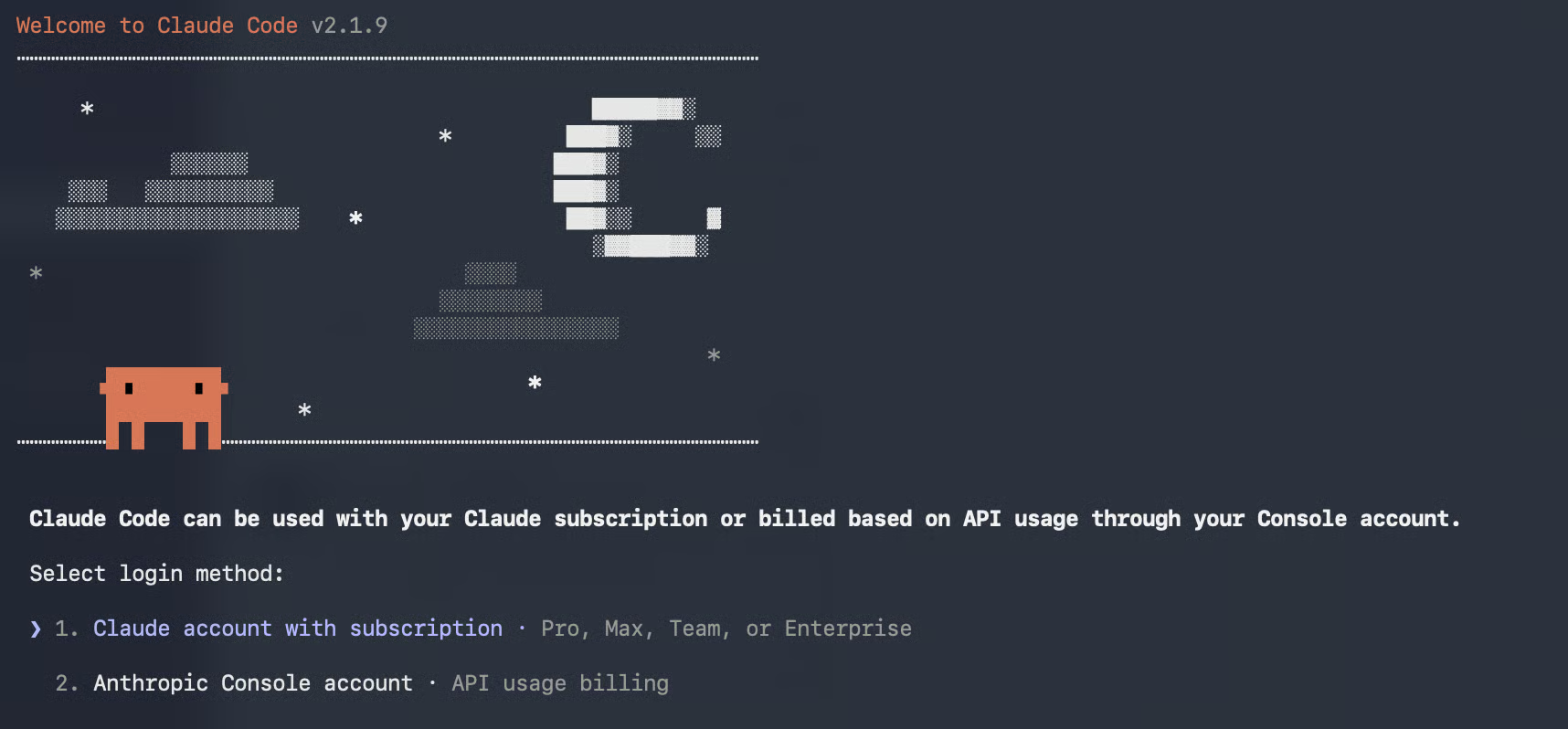
Następnie otrzymasz link logowania prowadzący do kodu weryfikacyjnego, który musisz wpisać w terminalu uruchamiającym Claude Code. To wszystko — a dedykowany workspace „Claude Code” zostanie automatycznie utworzony do śledzenia użycia i zarządzania kosztami.
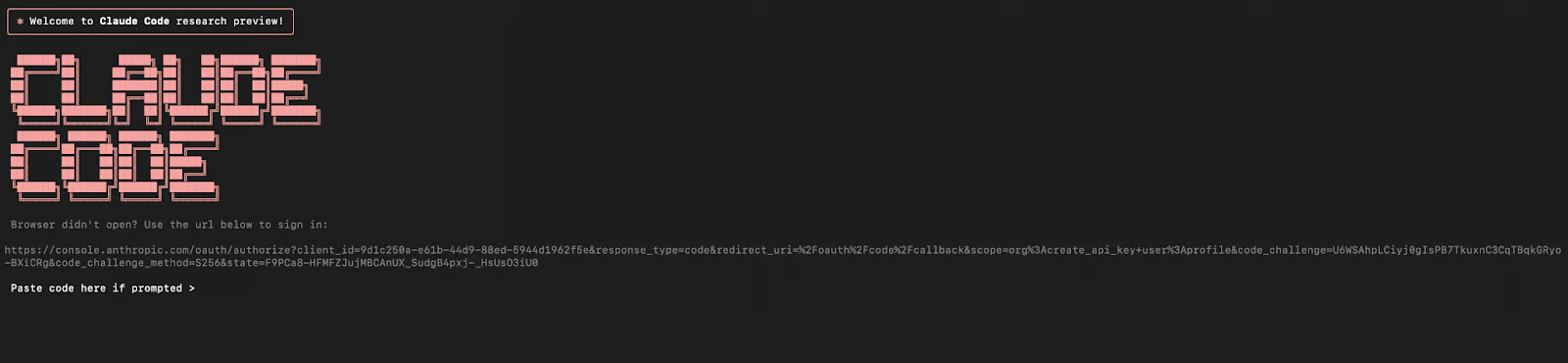
Teraz Claude Code jest gotowy do użycia.
W tym demo użyję biblioteki Supabase w Pythonie supabase-py — otwartoźródłowego klienta Pythona do interakcji z Supabase, backendem jako usługą zbudowanym na PostgreSQL. Supabase oferuje zestaw narzędzi, w tym uwierzytelnianie, subskrypcje w czasie rzeczywistym, storage i automatycznie generowane API.
Zacznijmy od sklonowania repozytorium i przygotowania środowiska.
1. Otwórz terminal, przejdź do katalogu, w którym chcesz sklonować repozytorium Supabase-py (np. cd Desktop) i uruchom:
git clone https://github.com/supabase/supabase-py.git
cd  supabase-py
2. Następnie utwórz wirtualne środowisko i zainstaluj wymagane zależności, uruchamiając w terminalu kolejno poniższe polecenia
python3 -m venv env
source env/bin/activate  # On Windows, use ./env/Scripts/activate
pip install -e .
Twoje środowisko Pythona jest już gotowe ze wszystkimi niezbędnymi zależnościami do uruchamiania biblioteki Supabase, a repozytorium jest gotowe do eksploracji.
Świetnym sposobem na kontrybucję jest przejrzenie zakładki Issues na GitHubie. W repozytorium Supabase zidentyfikowałem problem w client.py dotyczący czytelności kodu, struktury i braku sensownych komentarzy.
Oto co zrobimy z pomocą Claude Code:
Skoro jesteśmy już w folderze supabase-py, przejdź do katalogu supabase zawierającego plik client.py i uruchom Claude Code:
cd supabase
claude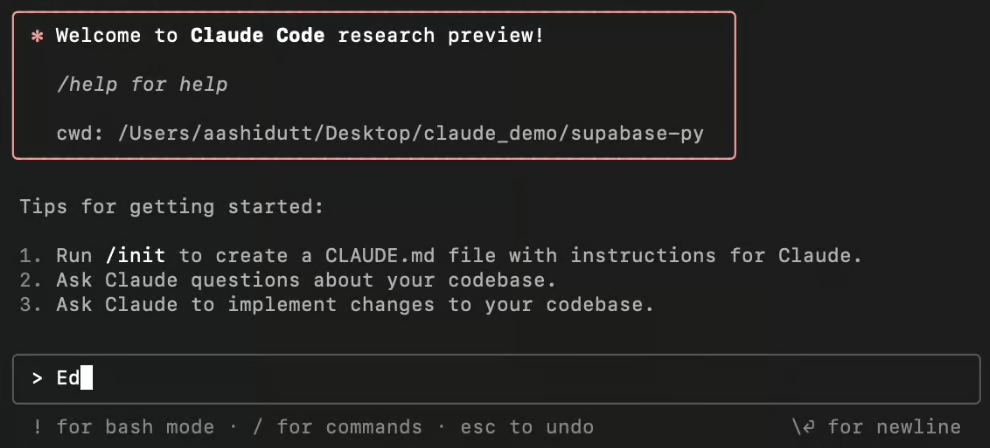
Claude Code ma teraz dostęp do wszystkich plików i folderów w katalogu supabase-py. No to poeksperymentujmy.
W ramach ulepszania Supabase Python SDK zrefaktoryzujmy plik client.py, by poprawić czytelność, utrzymywalność i organizację. Wpisz po prostu w wierszu poleceń poniższy prompt:
Prompt: Zrefaktoryzuj kod w pliku client.py znajdującym się w folderze Supabase.
Claude poprosi o potwierdzenie przed kontynuacją. Naciśnij Enter, aby zatwierdzić zmiany. Po zakończeniu Claude Code zaktualizuje plik, wyświetli modyfikacje w terminalu i poda podsumowanie dokonanych zmian.
Korzystając z Claude Code, wprowadziliśmy następujące usprawnienia w client.py:
__all__ dla czystszej organizacji.Oto porównanie oryginalnego i zrefaktoryzowanego kodu obok siebie.
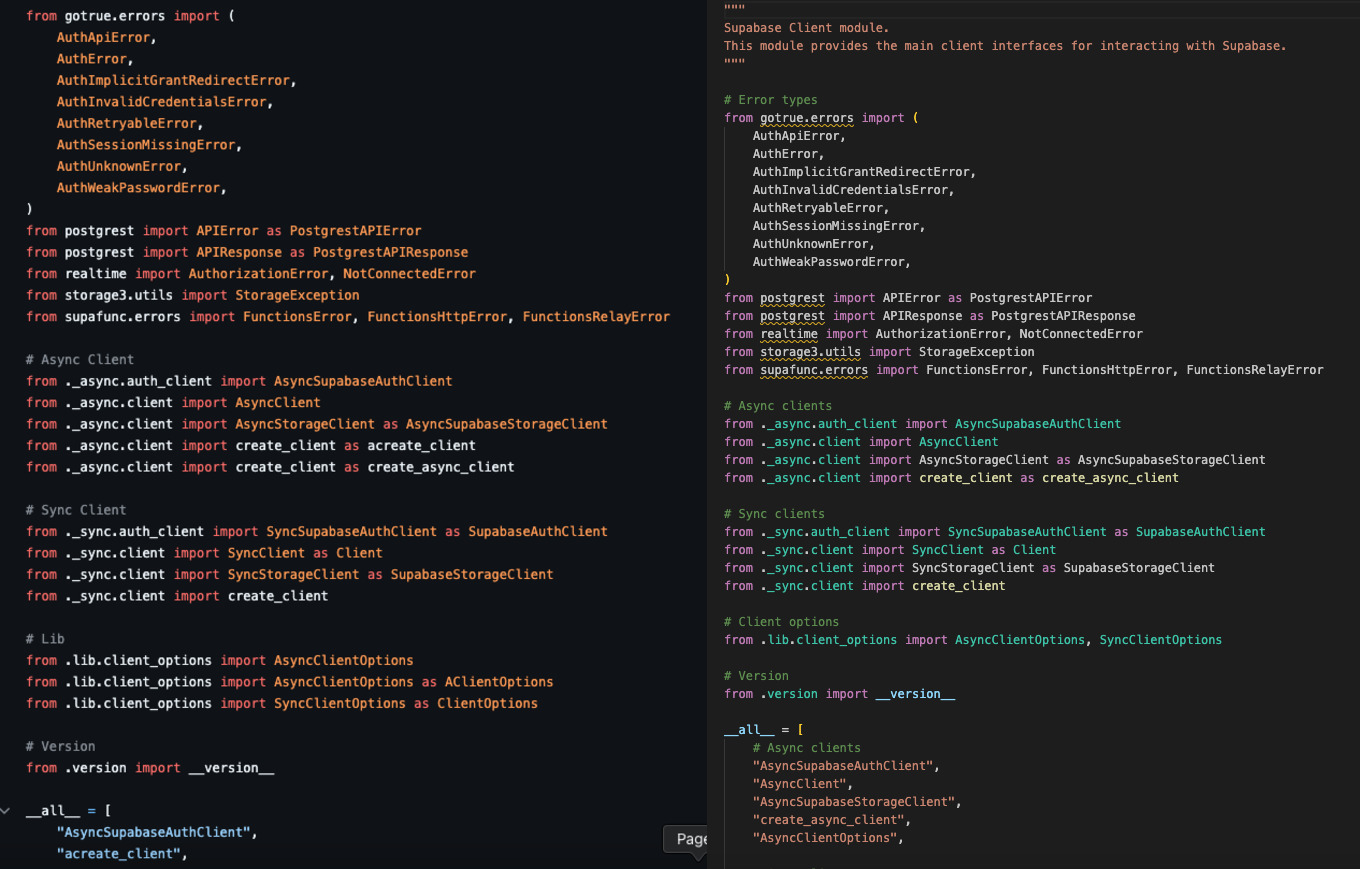
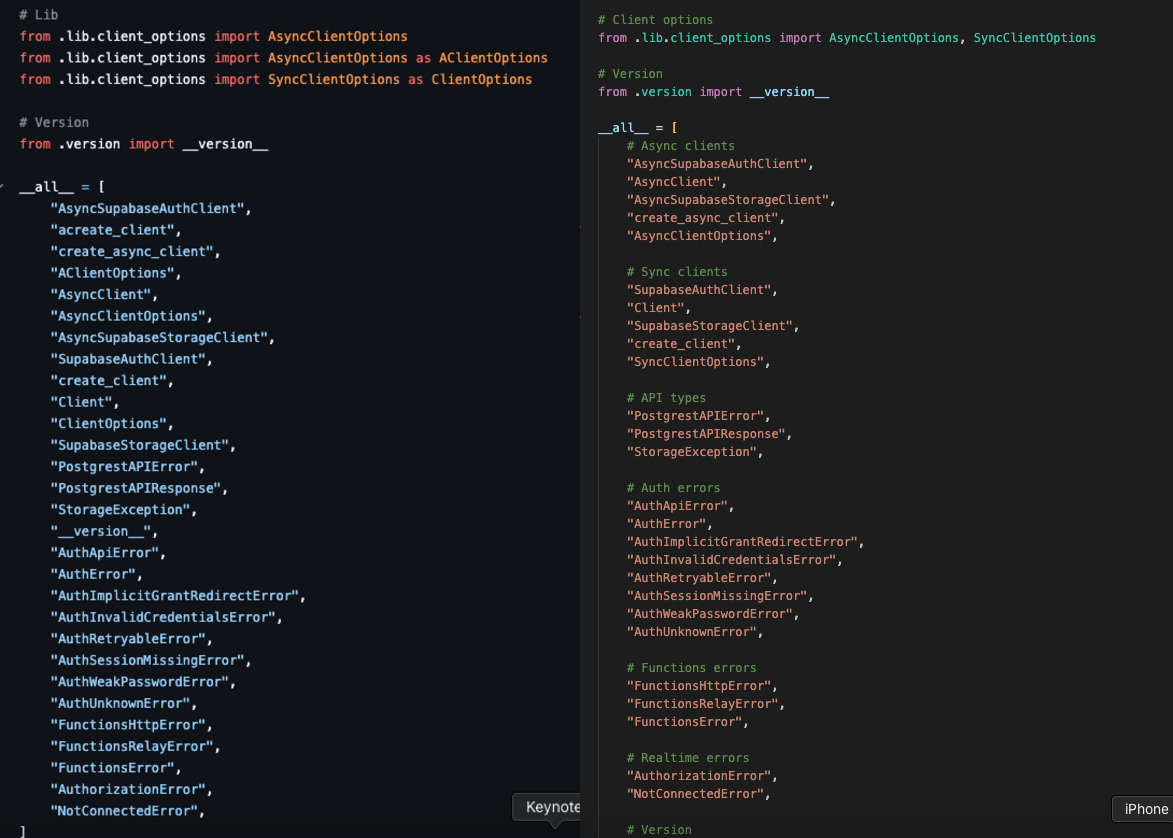
Oprócz refaktoryzacji Claude Code potrafi generować, aktualizować i standaryzować dokumentację kodu w całym projekcie. Może wskazać nieudokumentowane fragmenty, tworzyć ustrukturyzowane docstringi lub komentarze oraz sprawdzać zgodność ze standardami dokumentacji projektu.
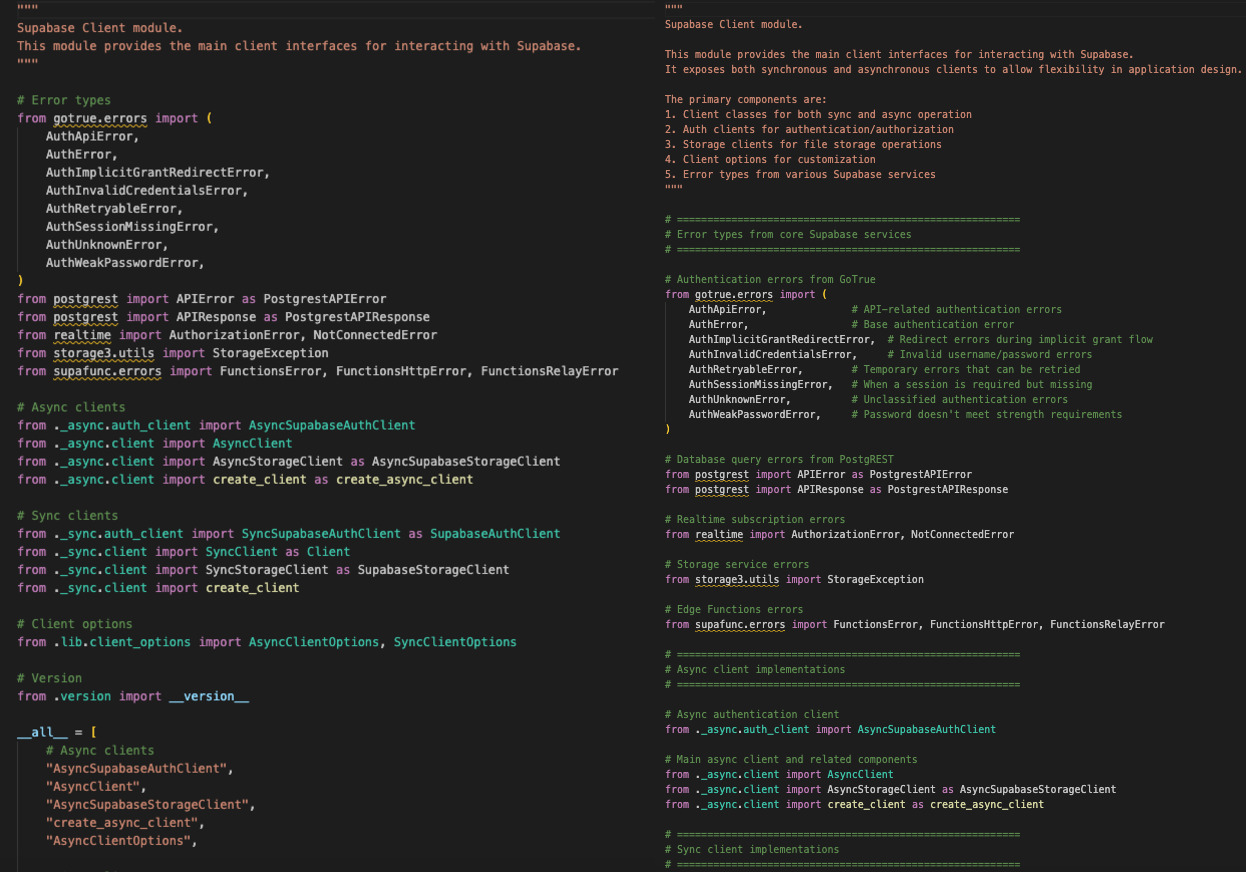
Użyliśmy Claude Code do poprawy dokumentacji w client.py, co zaowocowało:
Oto porównanie zrefaktoryzowanego i udokumentowanego kodu obok siebie.
Prompt: Udokumentuj kod client.py, dodając komentarze poprawiające zrozumienie.
Po dodaniu dokumentacji możesz sprawdzić jej zgodność ze standardami projektu, prosząc Claude:
Prompt: Sprawdź, czy dokumentacja jest zgodna ze standardami naszego projektu.
Debugowanie bywa czasochłonne, ale Claude Code skraca ten cykl, analizując komunikaty błędów, identyfikując przyczyny i proponując poprawki. Niezależnie od tego, czy chodzi o brakujące importy, błędy w czasie wykonania czy problemy logiczne, zawęża przestrzeń poszukiwań i sugeruje celowane korekty.
Oto jak używać Claude Code do debugowania:
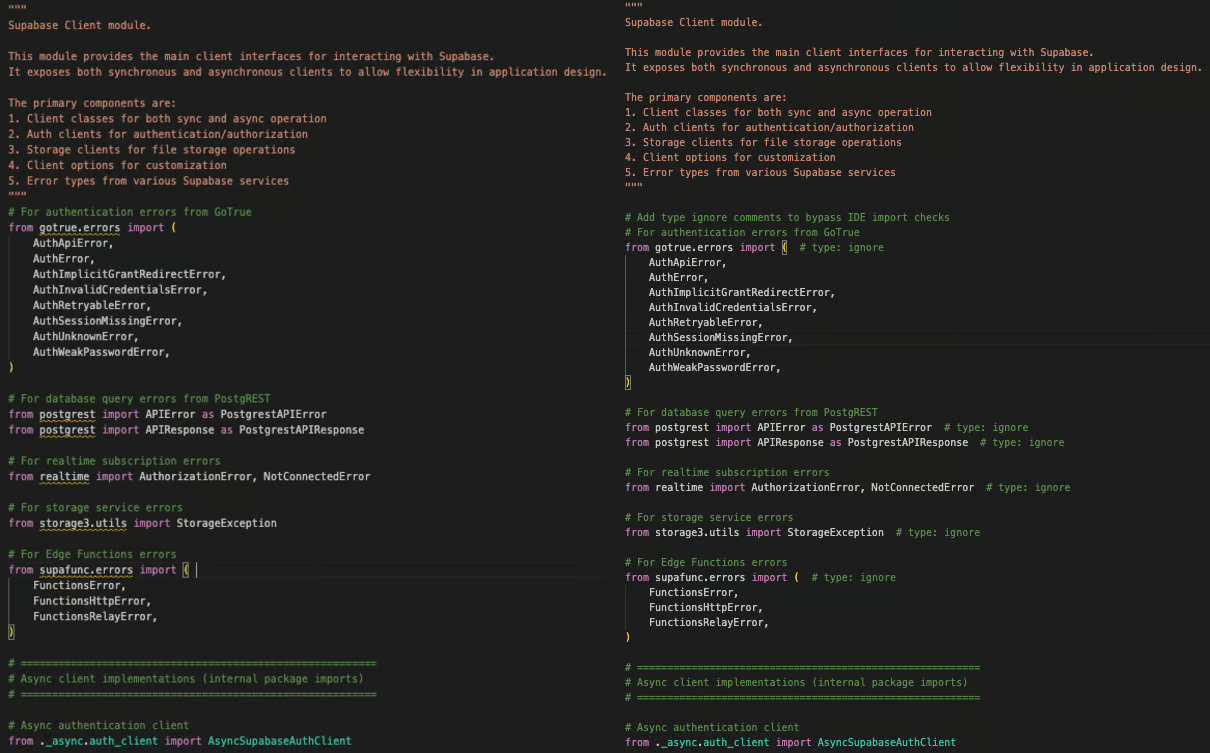
Claude Code wprowadził następujące działania, aby rozwiązać problemy z importami w pliku client.py:
# type: ignore, by wyciszyć ostrzeżenia IDE i checkerów typów dotyczące nierozwiązanych importów.Oto porównanie oryginalnego kodu i kodu po naprawie błędów.
Prompt: Widzę kilka błędów, np. „Import gotrue.errors” nie mógł zostać rozwiązany. Pomóż mi naprawić wszystkie błędy w client.py.
Oto kilka komend, które możesz wypróbować z Claude.
|
Polecenia |
Akcja |
|
|
Przełączaj się między dostępnymi modelami (Opus 4.7, Sonnet 4.6, Haiku 4.5) |
|
|
Reguluj głębokość rozumowania (low, medium, high, xhigh, max) |
|
|
Wejdź w plan mode, w którym Claude najpierw projektuje, a potem buduje |
|
|
Wieloagentowy przegląd twoich zmian w kodzie |
|
|
Wyczyść historię rozmowy i zwolnij kontekst |
|
|
Wyczyść historię rozmowy, ale zachowaj podsumowanie w kontekście |
|
|
Pokaż łączny koszt i czas trwania bieżącej sesji |
|
|
Sprawdź kondycję swojej instalacji Claude Code, w tym wersję i status aktualizacji |
|
|
Pokaż pomoc i dostępne polecenia |
|
|
Zainicjuj nowy plik |
/hooks |
Skonfiguruj i zarządzaj hookami automatyzacji |
|
|
Przejrzyj pull request |
|
|
Wyświetl i zmień konfigurację Claude Code, w tym uprawnienia |
/usage |
Pokaż, co zużywa twoje limity (sesje, cache, kontekst) |
Po więcej szczegółów zajrzyj do naszego przewodnika slash commands w Claude Code.
Gdy poczujesz się pewnie z podstawami refaktoryzacji i debugowania, możesz rozszerzyć możliwości Claude Code, dostosowując jego zachowanie. Hooks i wtyczki pozwalają automatyzować powtarzalne zadania i integrować systemy zewnętrzne.
Hooki Claude Code to automatyczne wyzwalacze uruchamiające polecenia shellowe, gdy podczas twojej sesji Claude Code wystąpią określone zdarzenia. Automatyzują powtarzalne zadania, jak formatowanie kodu, uruchamianie testów i kontrole bezpieczeństwa, które Claude mógłby pominąć.
Hooki używają systemu zdarzenie–akcja, w którym definiujesz trzy rzeczy:
Zdarzenie: kiedy hook ma się uruchomić?
Matcher: które akcje są objęte?
Polecenie: co ma zostać wykonane po wyzwoleniu hooka?
Przykładowo, hook może uruchomić się po zapisaniu przez Claude pliku Pythona i automatycznie uruchomić black w celu sformatowania kodu. Hooki otrzymują kontekst JSON o tym, co zaszło, co umożliwia inteligentne decyzje zależnie od typów plików czy ścieżek. Mogą wypisywać do transkryptu Claude lub przesyłać komunikaty o błędach bezpośrednio do Claude, by blokować operacje.
Typowe zastosowania hooków obejmują:
Formatowanie kodu: automatyczne uruchamianie linterów i formatterów po zapisie kodu
Testowanie: uruchamianie zestawów testów po modyfikacjach, by wcześnie wychwytywać błędy
Bezpieczeństwo: blokowanie zmian w wrażliwych plikach, jak konfiguracje produkcyjne czy klucze API
Dokumentacja: autogenerowanie dokumentacji API przy zmianach w plikach źródłowych
Automatyzacja Gita: tworzenie inteligentnych commitów i walidacja zasad ochrony gałęzi
Powiadomienia: alertowanie zespołu na Slacku przy zmianach istotnych plików
Zgodność: wymuszanie nagłówków licencyjnych lub standardów kodowania przed dopuszczeniem zmian
Skonfiguruj hooki komendą /hooks w Claude Code lub edytując ~/.claude/settings.json bezpośrednio.
Wtyczki to rozszerzenia łączące Claude Code z zewnętrznymi narzędziami, usługami i API. Podczas gdy hooki automatyzują lokalne polecenia shellowe, wtyczki integrują się z szerszym ekosystemem deweloperskim, jak pipeline’y CI/CD, narzędzia do zarządzania projektami i platformy komunikacji zespołowej.
Wtyczki mogą łączyć wiele komponentów — subagentów (wyspecjalizowanych asystentów Claude do konkretnych zadań), serwery MCP (standaryzowane integracje narzędzi) oraz hooki — w jeden pakiet, który je orkiestruje.
Wtyczka może analizować zmiany w kodzie i automatycznie tworzyć zgłoszenia w Jira albo łączyć się z wewnętrzną infrastrukturą testową. Wtyczki reagują na te same zdarzenia co hooki, ale wysyłają dane do usług zewnętrznych i przetwarzają odpowiedzi, by wpływać na workflow Claude.
Oto kilka zadań, w których wtyczki Claude Code sprawdzają się świetnie:
Integracja z CI/CD: wyzwalanie buildów, testów i wdrożeń przy zmianach w plikach
Zarządzanie projektami: automatyczne tworzenie lub aktualizacja zgłoszeń w Jira, GitHub czy Linear
Komunikacja zespołu: publikowanie aktualizacji do Slacka lub Teams przy zmianach
Przegląd kodu: automatyczne tworzenie pull requestów i zarządzanie recenzjami na GitHub/GitLab
Analiza zewnętrzna: wywołania SonarQube, CodeClimate lub Snyk do skanowania kodu w firmie
Narzędzia własne: integracja z firmowymi systemami i workflow
Rozszerzenia IDE: dodawanie własnych komend i pomocników nawigacji
Instaluj wtyczki z rejestru lub twórz je wewnętrznie dla swojej organizacji, a następnie skonfiguruj, na jakie zdarzenia reagują. Razem hooki i wtyczki tworzą rozszerzalną platformę, która dopasowuje Claude Code do twojej infrastruktury.
W 2026 Claude Code zyskał kilka dużych możliwości, które rozszerzają sposób i miejsca jego użycia:
W tym samouczku użyłem Claude Code do refaktoryzacji, dokumentowania i debugowania pliku w Supabase Python SDK. Poprawiliśmy czytelność kodu, dodaliśmy ustrukturyzowaną dokumentację i rozwiązaliśmy problemy z importami.
Claude Code dynamicznie się rozwija — plan mode, auto mode i Routines — więc warto poeksperymentować w swoich projektach i sprawdzić, jak wpisuje się w twój workflow.
Aby zrobić kolejny krok, zachęcam do lektury naszego samouczka Claude Code Best Practices, który uczy, jak najlepiej wykorzystać okno kontekstowe Claude. Jeśli chcesz zbudować projekt od zera, polecam nasz poradnik Spec-Driven Development with Claude Code.
Ucz się AI z tymi kursami!
course
course
course