

Kurs
Excel'de Veri Analizi
3 sa
155.7K
Alıştırma and program your progress.
Google Ile Devam EdinBilgi çağında verilerinizle çalışmak için birçok seçenek mevcut; ancak PivotTable’lar, verilerinizi analiz etmenin en basit ve etkili yollarından biridir. Bu eğitimde, Excel’de PivotTable’ların nasıl oluşturulacağını ve bunlardan veri içgörüleri elde etmek için nasıl yararlanılacağını adım adım göstereceğiz.
Excel’deki PivotTable’lar, büyük miktardaki verileri özetlemenizi ve analiz etmenizi sağlayarak eğilimleri ve kalıpları hızla belirlemenize yardımcı olan çeşitli avantajlar sunar. Hem teknik hem de teknik olmayan kullanıcıların verilerine daha derinden dalmasına olanak tanıyan, kullanıcı dostu ve popüler bir araçtır.
En temel düzeyde PivotTable’lar, satır ve sütun formatında bir veri matrisi oluşturmanıza olanak tanır. Verilerinize çeşitli şekillerde filtreleme, sıralama, toplama ve özetleme uygulayabilirsiniz.
Aşağıda bir PivotTable’ın iş başındaki bir örneği yer almaktadır.
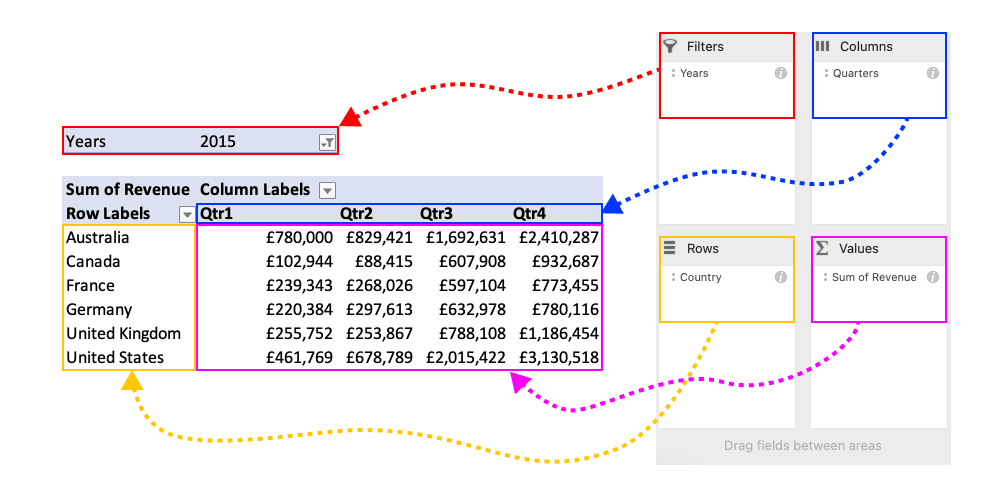
PivotTable’larla çalışırken üzerinde duracağınız dört temel bileşen vardır:
Bu eğitimde, 2011’den 2016’ya kadar olan küresel Bisiklet satışlarına ait bir veri kümesi kullanılacaktır. Bu veri kümesindeki müşteri ve ürünlere ilişkin demografik bilgiler; kâr, maliyet ve gelir sütunlarıyla birlikte sıralıdır. Bu veri kümesinden bir PivotTable oluşturacak ve verileri bu sayede analiz edeceksiniz.
Verilere eşlik etmek için buradan ulaşabilirsiniz.
Bu eğitime, verilerin bir örneklemini inceleyerek başlayalım. Tarih, metin ve sayısal alan türleri dahil olmak üzere 11 sütun içeren bir tablomuz var. Bu veri alt kümesinden, analizi gerçekleştirmek ve değerli içgörüler bulmak için bu verilerle çalışabileceğimiz birçok yol olduğunu görüyoruz.

İlk PivotTable’ınızı oluşturmak için, verilerinizi oluşturmak istediğiniz tabloyu seçin, Ekle sekmesine gidin ve aşağıdaki seçeneklerden PivotTable’ı seçin.

Bunu yaptıktan sonra, PivotTable’ı oluşturmak istediğiniz veri aralığını değiştirip değiştirmek istemediğinizi ve PivotTable’ın yeni bir çalışma sayfasında mı yoksa mevcut bir çalışma sayfasında mı olmasını istediğinizi soran yeni bir açılır pencere göreceksiniz. Bu eğitim için varsayılan seçenekler ihtiyacımız olanlardır. Tamam’a tıklayın ve yeni sayfada bir PivotTable oluşturun.

Yeni sayfamız, sizin için otomatik olarak oluşturulmuş PivotTable’ın iskeletini gösteriyor. Ekranın sol tarafında, PivotTable oluşturulduğunda nerede görüneceğini gösteren bir ana hat görebilirsiniz. Sağ tarafta ise çalışmalarınızın çoğunu yapacağınız PivotTable alanları bölmesini göreceksiniz.
Verileriniz Excel’de zaten bir tablo içindeyse, PivotTable otomatik olarak içindeki her şeyi dahil eder. Ancak verileriniz bir tablo öğesi içinde değilse, dahil etmek istediğiniz verileri işaretleyerek manuel olarak seçebileceğinizi ve öncekiyle aynı şekilde bir PivotTable oluşturabileceğinizi unutmamak önemlidir.
Her satırın tek bir müşteriye ait olduğunu; dolayısıyla tekrar eden siparişler olmadığını varsayacağız. Bu, veri kümesinin oldukça basitleştirilmiş bir görünümüdür; ancak benzersiz bir müşteri tanımlayıcısı olmadığı için bu eğitimde tek bir müşteri varsaymak daha kolay olacaktır.
Önce, satırlar bölümüne bir kategori alanı getirerek başlayacağız. Kategorimiz için Country kullanacağız; bunu PivotTable düzenleyicisindeki alanlar listesinden bulup Satırlar bölümüne sürüklememiz gerekiyor. Ardından, değerlendirmek istediğimiz değere bakmamız gerekiyor — bu durumda müşteri sayısını saymak istiyoruz; ancak bir ID alanımız olmadığından, Değerler bölümüne sürükleyebileceğimiz Customer_Age alanını kullanabiliriz. Varsayılan toplama yöntemi TOPLAM’dır, ancak bunu ADET olarak güncellememiz gerekir. Bunu düzeltmek için Değerler bölümündeki Customer_Age’e sağ tıklayıp Alan Ayarları’nı seçebilir, Özetle’yi Toplam’dan Adet’e değiştirip Tamam’a tıklayabilirsiniz.

Harika! Artık müşterilerin, sipariş verdikleri Country’ye göre sayımını görebiliyoruz. Bu iyi, ancak en çok müşteriye sahip Country’ye göre düzenleyelim. Bunu yapmak için, Count of Customer_Age sütunundaki bir değere sağ tıklayın, Sırala’yı seçin ve ardından Büyükten Küçüğe Sırala’yı seçin. Amerika Birleşik Devletleri’nin 39.206 ile en fazla müşteriye sahip olduğunu görebiliriz.
Artık temel bir PivotTable’ın nasıl kurulacağını bildiğimize göre, bunu bir adım öteye taşıyıp filtreler ve sütunlar eklemeyi ve PivotTable’ları yenilemeyi inceleyelim. Önceki adımda eklediğimiz satırları ve değerleri üzerlerine sağ tıklayıp Alanı Kaldır’ı seçerek çıkaralım. Artık tamamen boş bir tuvalimiz var.
Bu PivotTable için yanıtlamaya çalışacağımız soru şu olacak: “2015’te en yüksek geliri hangi çeyrek üretti ve bu hangi ürün/alt kategoriye aitti?”
Analiz etmek istediğimiz satırları ekleyerek başlayalım; bizim durumumuzda bunlar Product_Category ve Sub_Category olacak. Sütunlarımız için ise Quarters dökümünü görmek istiyoruz. Ama bir Quarters sütunumuz yok… sorun değil; Excel verilerimizde bir tarihi otomatik olarak algıladı, bu nedenle Tarih’i sütunlara sürüklediğinizde iki yeni alan göreceksiniz: Years ve Quarters. Verileri tek tek tarih düzeyinde görmemiz gerekmediğinden, bu alanı Sütunlar bölümünden kaldırabiliriz.
Sorumuz için 2015’e filtrelemek istediğimizden, Years alanını Filtre bölümüne taşıyabiliriz. PivotTable’ınız şimdi aşağıdakine benzer görünmelidir:

Artık tablo yapımız oluştuğuna göre, Years açılır menüsüne tıklayıp 2015’i seçerek filtrelemek istediğimiz yılı önceden seçebiliriz. PivotTable’ımızın görünümü artık böyle:

Şu anda veri noktalarımız tekil düzeyde; bu nedenle birim fiyat ve birim maliyet tek bir öğeyle ilişkilidir. Bilgileri doğru şekilde özetlemek istiyoruz, bu nedenle PivotTable’dan veri tablomıza geri dönmemiz gerekiyor.
Veri sekmesinde, satır başına geliri hesaplamak için yeni bir hesaplanan sütun oluşturmamız gerekecek. Hesaplamamız için Order Quantity ile Unit Price’ı çarpmamız gerekiyor.

Verilerimize yeni bir sütun eklemek için veri sayfasına geri dönün ve Birim Fiyat sütununun yanındaki L2 satırına yeni hesaplamamızı ekleyelim; formülümüz şu olacak:
[@[Order_Quantity]]*[@[Unit_Price]]
Artık PivotTable’da kullanabileceğimiz yeni bir sütunumuz var. PivotTable’ınızın bulunduğu sayfaya geri dönün; alanın şu anda görünmediğini göreceksiniz. PivotTable’ı yenilemek için herhangi bir alana sağ tıklayın ve Yenile’yi seçin.

Yeni sütunumuz eklendi ve bunu Değerler bölümüne sürükleyebiliriz. Daha fazla sütun eklemek isterseniz, kullanabileceğiniz diğer hesaplama türlerini görmek için Excel Cheatsheet’imizi kullanabilirsiniz.
Görünüm biraz dağınık; bunu Tasarım sekmesine giderek tüm genel toplamları kaldırarak temizleyelim. Şimdi Genel Toplamlar açılır menüsünü açın ve Satırlar ve Sütunlar için Kapalı seçeneğini seçin. Sonraki adımda, rakamları para birimi olarak gösterecek şekilde güncelleyelim. Tablo içerisindeki değerleri işaretleyin ve Giriş sekmesinde değerleri Para Birimi olarak güncelleyin.

Harika, artık nihai PivotTable’ımız hazır. Buradan, 2015’te en yüksek geliri Bisikletlerin ürettiğini, özellikle de 4. çeyrekte olduğunu görebiliriz. Ayrıca, şirketin sattığı bisikletler arasında Yol Bisikletleri’nin en popüler olduğu ve kuruluşa en fazla geliri getirdiği görülüyor.
Bu eğitim, Excel kullanarak PivotTable’lara iyi bir giriş oldu; adımları kolayca takip edebildiyseniz tebrikler! Yolda takıldıysanız, çözüm dosyasını burada bulabilirsiniz.
Daha karmaşık bir veri kümesiyle denemeler yapın, farklı öznitelikler uygulayın, onlarla oynayın ve verilerin bir anlam ifade edip etmediğine bakın.
Excel’de becerilerinizi daha fazla test etmek isterseniz ve henüz yapmadıysanız, Data Analysis in Excel kursumuza göz atmayı düşünebilirsiniz.
DataCamp ile Excel Öğrenin
Kurs
Kurs
Alıştırma and program your progress.
Google Ile Devam Edinblog
Abid Ali Awan
14 dk.
blog
Dario Radečić
15 dk.
Eğitim
Adel Nehme
Eğitim
Kurtis Pykes
8 dk.




