Excel 提供了多种求平均值的方法。名副其实的 AVERAGE() 函数是入门之选,但在更专业的场景中,还有 AVERAGEIF()、AVERAGEIFS() 和 AVERAGEA() 等变体可用。
本文将先演示如何在 Excel 中使用 AVERAGE() 函数,然后帮助您理解上面提到的其他实用平均值函数。
如何在 Excel 中使用 AVERAGE()
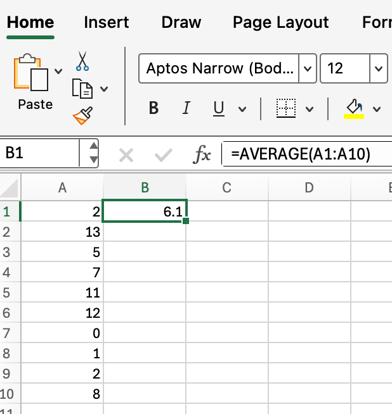
Excel 中的 AVERAGE() 函数用于计算一组数字的算术平均值。要使用该函数,只需选定要取平均的单元格区域,并按如下方式使用函数:
=AVERAGE(A1:A10)技术支持
该公式将返回 A1 到 A10 单元格中数值的平均值,如下截图所示:
其他有用的 Excel 平均值函数
如前所述,Excel 还提供了若干用于在不同条件下求平均值的函数。以下是一些最常用的:
-
AVERAGEIF():计算满足单一条件的单元格的平均值。
-
AVERAGEIFS():计算满足多个条件的单元格的平均值。
-
AVERAGEA():将逻辑值和数字的文本表示也纳入计算。
下面分别用简单示例说明:
Excel 中的 AVERAGEIF()
AVERAGEIF() 函数可仅对满足特定条件的单元格求平均。当您希望在计算中排除某些值时,这很有用。
=AVERAGEIF(B1:B10, ">50")技术支持
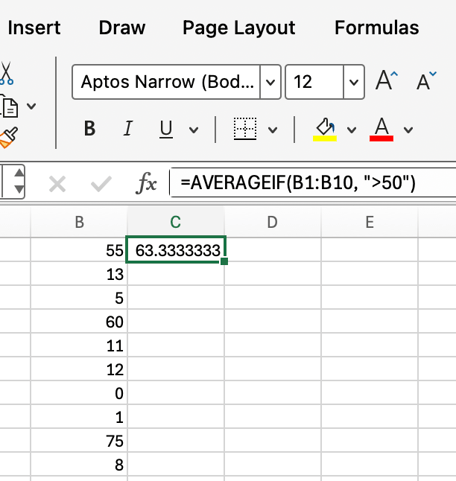
该公式仅对 B1:B10 中大于 50 的值求平均。因此 55、60 和 75 的平均值约为 63.3。
Excel 中的 AVERAGEIFS()
AVERAGEIFS() 函数与 AVERAGEIF() 类似,但可同时设置多个条件。当需要对数据应用多重条件时,它非常有用。
=AVERAGEIFS(B1:B10, B1:B10, ">50", A1:A10, "Ford")技术支持
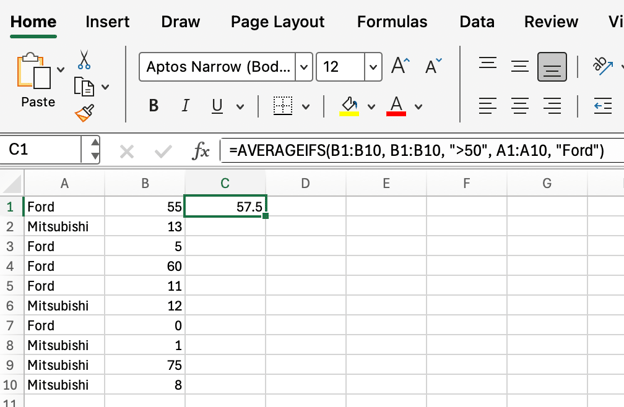
该公式对 B1:B10 中的值求平均,前提是对应的 B1:B10 值大于 50,且 A1:A10 中的值为 "Ford"。仔细观察可见,它只对两个值 55 和 60 求平均,得到 57.5,因为在 A1:A10 中只有这两个值同时满足这两个条件。
Excel 中的 AVERAGEA()
AVERAGEA() 函数在计算一个区域的平均值时,会包含逻辑值和数字的文本表示。当数据集中包含 TRUE 和 FALSE 或以文本形式存储的数字时,这很有用。如果您要分析问卷调查数据,AVERAGEA() 是值得了解的函数。
=AVERAGEA(A1:A10)技术支持
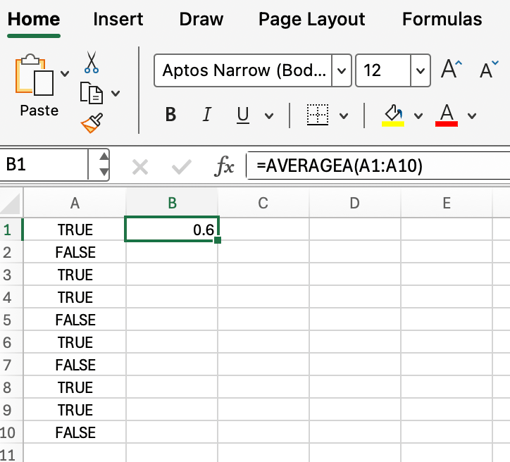
该公式对 A1:A10 中的所有值求平均,其中将 TRUE 视为 1,将 FALSE 视为 0。
在 Excel 中处理平均值的提示
处理平均值时:
-
确保数据区域不包含不需要的空白单元格或文本(除非像上个示例那样使用 AVERAGEA())。
-
使用 AVERAGEIF() 或 AVERAGEIFS() 专注于数据的特定子集
-
将平均值函数与其他 Excel 工具结合使用,例如筛选或条件格式,以进行更深入的分析。我们的 Advanced Excel Functions 课程是回顾即将用到的 Excel 函数的绝佳资源。
Excel 平均值函数的键盘快捷方式
最后,如果您已经掌握上述内容并希望加快工作流程,可以在输入公式时使用键盘快捷键:
输入公式后按 Enter 键完成输入
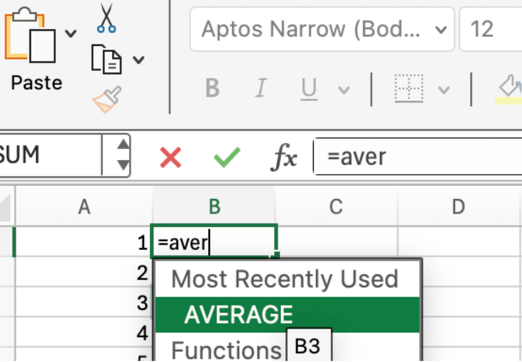
使用 Tab 键在输入时自动完成函数名称。如下图所示,只要开始输入就会自动补全:
结论
AVERAGE() 是进行数据分析并提炼洞见时必须掌握的函数。但正如您已经看到的,它还有比想象中更多的变体。
报名参加我们的 Excel Fundamentals 技能路径以及Advanced Excel Functions 课程,继续学习。


Excel 提供了多种求平均值的方法。名副其实的
AVERAGE()函数是入门之选,但在更专业的场景中,还有AVERAGEIF()、AVERAGEIFS()和AVERAGEA()等变体可用。本文将先演示如何在 Excel 中使用
AVERAGE()函数,然后帮助您理解上面提到的其他实用平均值函数。如何在 Excel 中使用 AVERAGE()
Excel 中的
AVERAGE()函数用于计算一组数字的算术平均值。要使用该函数,只需选定要取平均的单元格区域,并按如下方式使用函数:该公式将返回 A1 到 A10 单元格中数值的平均值,如下截图所示:
其他有用的 Excel 平均值函数
如前所述,Excel 还提供了若干用于在不同条件下求平均值的函数。以下是一些最常用的:
AVERAGEIF():计算满足单一条件的单元格的平均值。AVERAGEIFS():计算满足多个条件的单元格的平均值。AVERAGEA():将逻辑值和数字的文本表示也纳入计算。下面分别用简单示例说明:
Excel 中的 AVERAGEIF()
AVERAGEIF()函数可仅对满足特定条件的单元格求平均。当您希望在计算中排除某些值时,这很有用。该公式仅对 B1:B10 中大于 50 的值求平均。因此 55、60 和 75 的平均值约为 63.3。
Excel 中的 AVERAGEIFS()
AVERAGEIFS()函数与AVERAGEIF()类似,但可同时设置多个条件。当需要对数据应用多重条件时,它非常有用。该公式对 B1:B10 中的值求平均,前提是对应的 B1:B10 值大于 50,且 A1:A10 中的值为 "Ford"。仔细观察可见,它只对两个值 55 和 60 求平均,得到 57.5,因为在 A1:A10 中只有这两个值同时满足这两个条件。
Excel 中的 AVERAGEA()
AVERAGEA()函数在计算一个区域的平均值时,会包含逻辑值和数字的文本表示。当数据集中包含TRUE和FALSE或以文本形式存储的数字时,这很有用。如果您要分析问卷调查数据,AVERAGEA()是值得了解的函数。该公式对 A1:A10 中的所有值求平均,其中将
TRUE视为1,将FALSE视为0。在 Excel 中处理平均值的提示
处理平均值时:
确保数据区域不包含不需要的空白单元格或文本(除非像上个示例那样使用
AVERAGEA())。使用
AVERAGEIF()或AVERAGEIFS()专注于数据的特定子集将平均值函数与其他 Excel 工具结合使用,例如筛选或条件格式,以进行更深入的分析。我们的 Advanced Excel Functions 课程是回顾即将用到的 Excel 函数的绝佳资源。
Excel 平均值函数的键盘快捷方式
最后,如果您已经掌握上述内容并希望加快工作流程,可以在输入公式时使用键盘快捷键:
输入公式后按 Enter 键完成输入
使用 Tab 键在输入时自动完成函数名称。如下图所示,只要开始输入就会自动补全:
结论
AVERAGE()是进行数据分析并提炼洞见时必须掌握的函数。但正如您已经看到的,它还有比想象中更多的变体。报名参加我们的 Excel Fundamentals 技能路径以及Advanced Excel Functions 课程,继续学习。