
Khóa học
Phân tích dữ liệu trong Excel
3 giờ
155.7K
Excel cung cấp cho bạn vài cách khác nhau để tìm giá trị trung bình. Hàm AVERAGE() có tên gọi đúng với chức năng là điểm khởi đầu của bạn, nhưng cũng có các biến thể như AVERAGEIF(), AVERAGEIFS() và AVERAGEA() cho những tình huống chuyên biệt hơn.
Trong bài viết này, tôi sẽ hướng dẫn bạn cách dùng hàm AVERAGE() trong Excel, sau đó giúp bạn hiểu những hàm tính trung bình hữu ích khác mà tôi vừa nêu.
Hàm AVERAGE() trong Excel tính trung bình cộng của một vùng số. Để dùng hàm này, bạn chỉ cần chọn vùng ô muốn tính trung bình và sử dụng hàm như sau:
=AVERAGE(A1:A10)Công thức này sẽ trả về giá trị trung bình của các giá trị trong các ô từ A1 đến A10, như bạn có thể thấy trong ảnh chụp màn hình này:
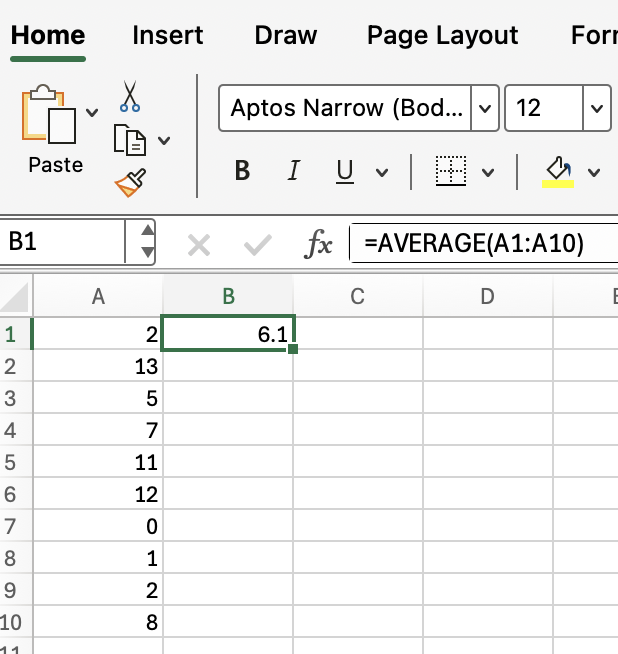
Như đã hứa, tôi sẽ đề cập đến một số hàm khác mà Excel cung cấp, được dùng để tìm giá trị trung bình trong các điều kiện hơi khác nhau. Dưới đây là những hàm thường dùng nhất:
AVERAGEIF(): Tính trung bình các ô thỏa mãn một điều kiện.
AVERAGEIFS(): Tính trung bình các ô thỏa mãn nhiều điều kiện.
AVERAGEA(): Bao gồm các giá trị logic và văn bản biểu diễn số.
Bây giờ tôi sẽ minh họa từng hàm với một ví dụ nhanh:
Hàm AVERAGEIF() cho phép bạn chỉ tính trung bình những ô đáp ứng một tiêu chí cụ thể. Điều này hữu ích khi bạn muốn loại trừ một số giá trị khỏi phép tính.
=AVERAGEIF(B1:B10, ">50")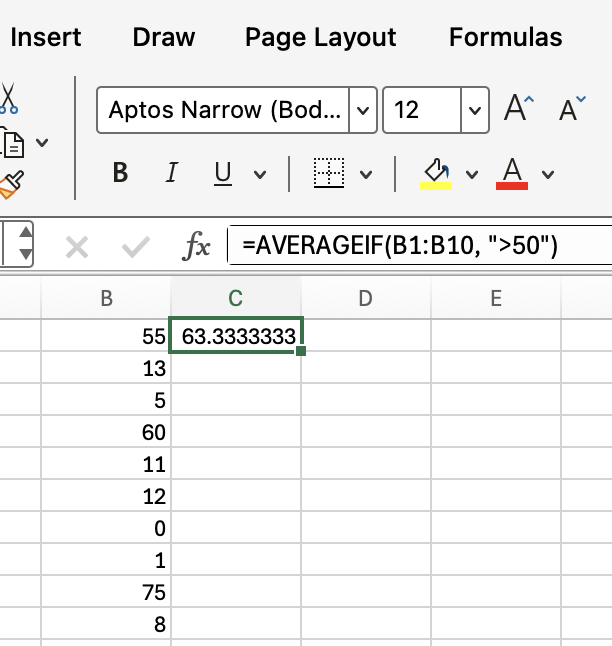
Công thức này chỉ tính trung bình các giá trị trong B1:B10 lớn hơn 50. Vậy 63,3 là giá trị trung bình xấp xỉ của 55, 60 và 75.
Hàm AVERAGEIFS() tương tự AVERAGEIF() nhưng cho phép nhiều tiêu chí. Điều này hữu ích khi bạn cần áp dụng hơn một điều kiện cho dữ liệu của mình.
=AVERAGEIFS(B1:B10, B1:B10, ">50", A1:A10, "Ford")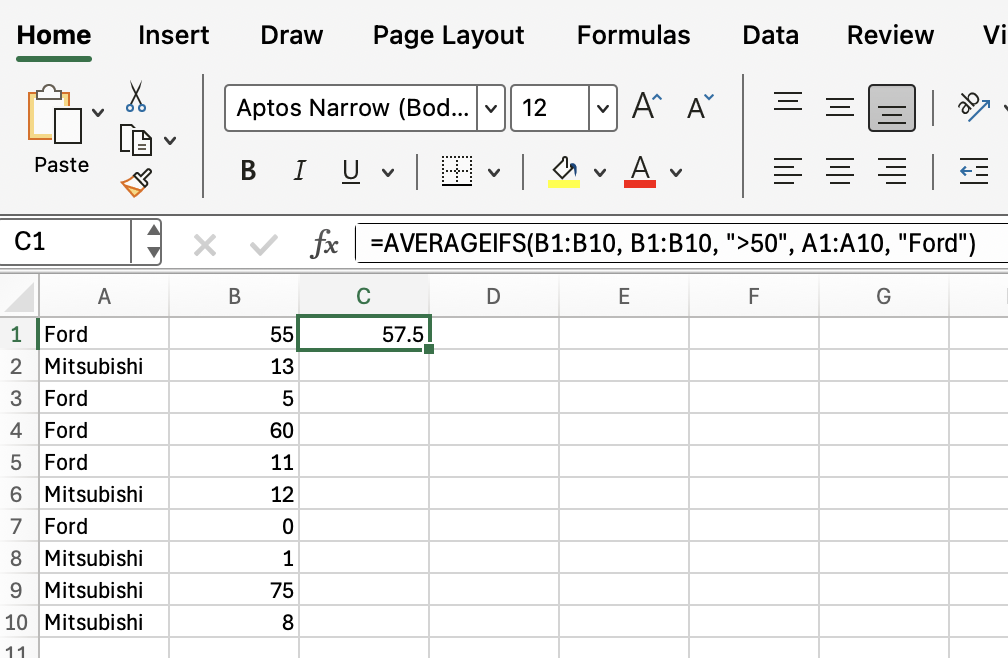
Công thức này tính trung bình các giá trị trong B1:B10 khi giá trị tương ứng trong B1:B10 lớn hơn 50 và giá trị trong A1:A10 là "Ford". Nếu bạn nhìn kỹ, bạn sẽ thấy nó lấy trung bình hai giá trị 55 và 60 để ra 57,5, vì chỉ hai giá trị đó trong A1:A10 đáp ứng đồng thời cả hai điều kiện.
Hàm AVERAGEA() tính trung bình của một vùng, bao gồm cả các giá trị logic và văn bản biểu diễn số. Điều này hữu ích khi tập dữ liệu của bạn có các giá trị TRUE và FALSE hoặc số được lưu dưới dạng văn bản. Hàm AVERAGEA() là thứ bạn nên biết nếu bạn sẽ phân tích dữ liệu khảo sát.
=AVERAGEA(A1:A10)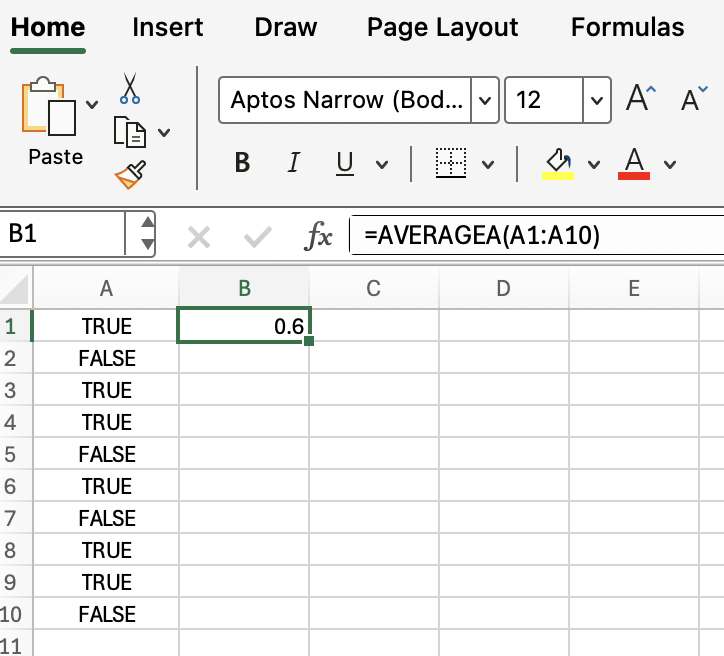
Công thức này tính trung bình tất cả các giá trị trong A1:A10, coi TRUE là 1, FALSE là 0.
Khi làm việc với giá trị trung bình:
Hãy đảm bảo vùng dữ liệu của bạn không bao gồm các ô trống hoặc văn bản không mong muốn (trừ khi bạn dùng AVERAGEA(), như ví dụ cuối cùng tôi đã trình bày).
Dùng AVERAGEIF() hoặc AVERAGEIFS() để tập trung vào các phân tập dữ liệu cụ thể
Kết hợp các hàm trung bình với công cụ khác của Excel, như bộ lọc hoặc định dạng có điều kiện, để phân tích sâu hơn. Khóa học Advanced Excel Functions của chúng tôi là nguồn tài nguyên tuyệt vời để bạn nắm vững các hàm Excel nâng cao.
Cuối cùng, nếu bạn đã nắm vững các nội dung trên và muốn tăng tốc quy trình làm việc, bạn có thể dùng phím tắt khi nhập công thức:
Gõ công thức và nhấn Enter để hoàn tất
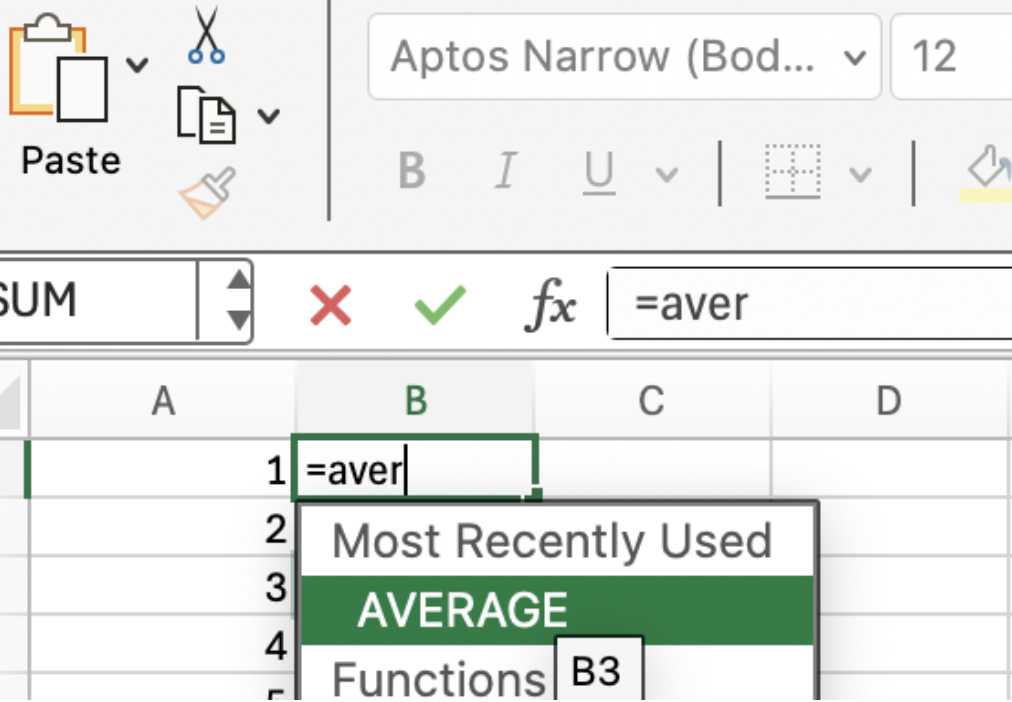
Dùng Tab để tự động hoàn thành tên hàm khi bạn gõ. Bạn có thể thấy trong hình này cách nó tự động hoàn thành khi bạn bắt đầu gõ:
AVERAGE() là thứ bạn phải làm việc cùng nếu bạn định phân tích dữ liệu và rút ra insight. Nhưng như bạn đã thấy, có nhiều biến thể hơn bạn tưởng.
Đăng ký lộ trình kỹ năng Excel Fundamentals và khóa học Advanced Excel Functions của chúng tôi để tiếp tục học.
Học Excel với DataCamp
Khóa học
Khóa học
Khóa học
blog
Matt Crabtree
10 phút
