借助 Excel 的 LAMBDA() 函数,您可以使用自定义公式。它让您将任意计算封装起来、命名,并在整个工作簿中反复使用。
这意味着您不必一遍又一遍地复制相同的公式。相反,您可以使用 LAMBDA() 让电子表格更整洁、更易维护,而且在我看来,它比使用 VBA 还要更简单一些。
为什么使用 Excel LAMBDA()?
核心上,LAMBDA() 让您将任意公式封装进一个自定义函数。您提供输入参数(就像 SUM() 或 VLOOKUP() 的参数),然后在需要时用这些参数调用新函数。其结构如下:
=LAMBDA(parameter1, parameter2, ..., calculation)技术支持
您可以直接在单元格中试验 LAMBDA() 公式,但真正的威力在于将其另存为命名函数。一旦命名,您的自定义函数就会像 SUM()、AVERAGE() 等一样出现在工作簿中。
以下是将 LAMBDA() 引入工作流程的一些有力理由:
-
消除重复公式。无需在各处重写复杂公式,把它做成函数并按名称调用即可。
-
让表格更清晰。命名函数比反复出现、晦涩难懂的公式更容易让您和协作者理解。
-
与其他新函数配合。LAMBDA() 可与 LET()、MAP()、REDUCE() 等现代 Excel 功能良好协作。
-
减少错误。一旦将逻辑测试完毕并封装进 LAMBDA(),即可复用——不再因复制公式而产生拼写错误。
如何创建 Excel LAMBDA() 函数
像任何技能一样,这需要一些练习。让我们一起创建自己的 LAMBDA() 函数。
想象您要根据半径计算圆的面积,总在重复输入 =PI()*A1^2。
首先,尝试在单元格中直接构建并运行一个 LAMBDA() 公式:
=LAMBDA(r, PI()*r^2)(3)技术支持
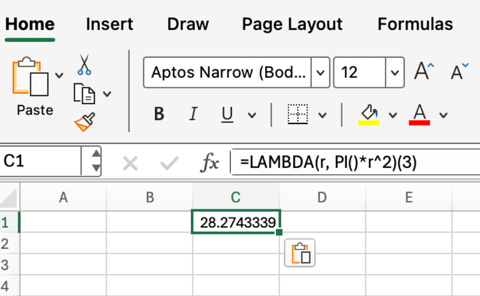
这里,我们创建了一个以 r 为参数并返回圆面积的 LAMBDA() 函数。末尾的 (3) 用于提供半径,因此该公式计算半径为 3 的圆的面积。
当然,每次都手动输入 LAMBDA() 和最初的公式区别不大。但请继续往下看,命名函数就派上用场了:
-
转到 公式 > 名称管理器 > 新建。
-
为您的函数取一个名称,例如 CircleArea。
-
在引用位置框中输入:
=LAMBDA(r, PI()*r^2)技术支持
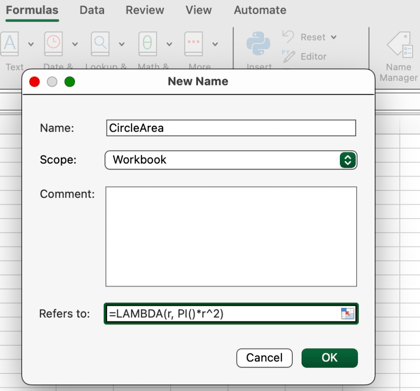
现在,您可以在整个工作簿中使用自定义函数:
=CircleArea(A1)技术支持
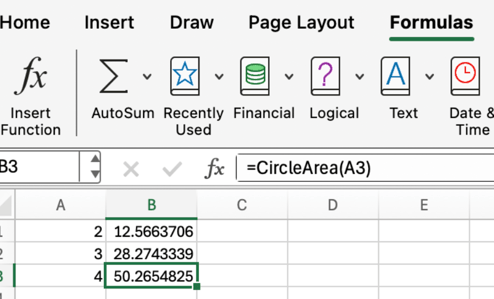
至此,您已创建了一个可复用的自定义函数。
Excel LAMBDA() 的语法与参数
LAMBDA() 可以接受任意数量的参数(最多为 Excel 的 253 个限制),各参数以逗号分隔。(当然,实际很少需要这么多。)
需要注意的是,最后一个参数始终是计算本身,它可以使用您定义的任意参数。
=LAMBDA(parameter1, parameter2, ..., calculation)技术支持
例如,如果您想创建一个返回两数较大的函数,您可以这样写:
=LAMBDA(a, b, IF(a > b, a, b))技术支持
将其保存为命名函数后——MaxOfTwo 是个不错的名字——使用方式与其他 Excel 函数相同:
=MaxOfTwo(7, 4)技术支持
该公式返回 7,即两个输入中更大的那个。
更多具体的 Excel LAMBDA() 示例
继续练习。
带多个参数的 Excel LAMBDA()
接下来使用接收多个输入的函数。与之前一样,用逗号分隔参数,调用函数时提供相同数量的实参。
要将两个数相加:
=LAMBDA(a, b, a + b)(4, 9)技术支持
这将返回 13。
如果将其命名为 AddTwo 的命名函数,您可以在整个工作簿中这样使用:
=AddTwo(A1, A2)技术支持
您现在拥有一个自定义的加法函数。
清理重复逻辑
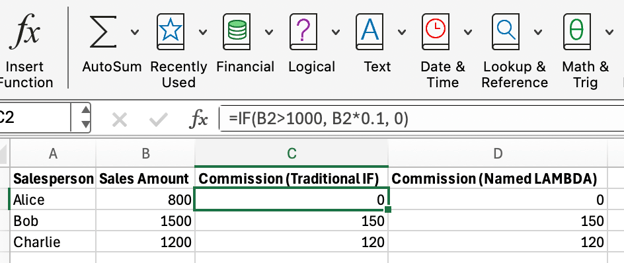
假设您在多个地方用如下公式计算佣金:
=IF(A2 > 1000, A2*0.1, 0)技术支持
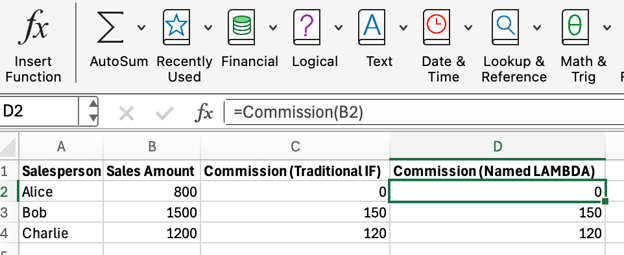
与其在每个需要的地方复制该公式,不如用 LAMBDA() 封装逻辑:
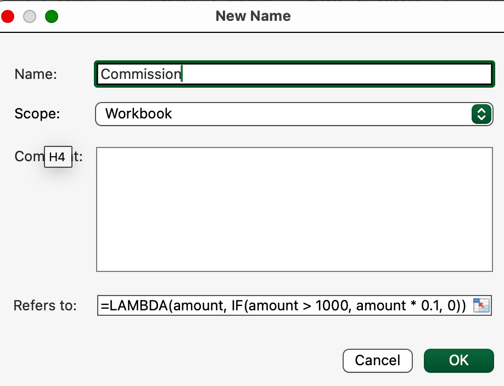
=LAMBDA(amount, IF(amount > 1000, amount*0.1, 0))技术支持
将该函数命名为 Commission,此后即可使用:
=Commission(A2)技术支持
如果以后需要更改佣金逻辑,您只需在一个地方更新 LAMBDA(),所有使用 Commission 的公式都会随之更新。
递归与嵌套函数
LAMBDA() 支持递归,即函数可以调用自身。这解锁了新的思路,比如自定义聚合。
例如,以下是定义递归阶乘函数的方法:
=LAMBDA(n, IF(n=1, 1, n*Factorial(n-1))) 技术支持
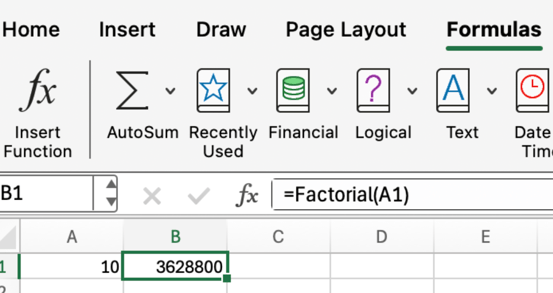
您可以将其保存为命名函数,它的工作方式与编程中的任何递归函数相同。(命名方面,我会选择像 Factorial 这样明确的名称。)
与其他动态数组函数配合
LAMBDA() 可以与其他动态 Excel 函数(如 LET()、MAP() 和 REDUCE())组合使用。
LET() 允许您在公式中定义并复用变量,而 MAP() 和 REDUCE() 则将 LAMBDA() 应用于数组或列表。
例如,要将某个区域中的每个值翻倍:
=MAP(A1:A5, LAMBDA(x, IF(x>10, x*2, x)))技术支持
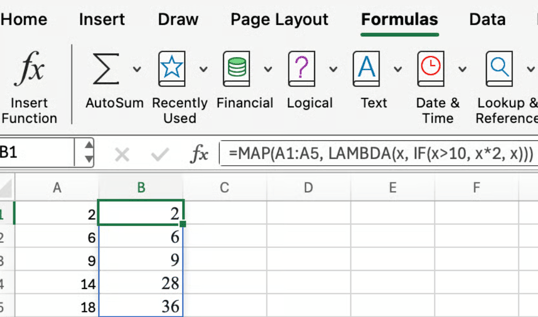
这里,MAP() 将您的 LAMBDA() 函数应用到 A1:A5 中的每个元素。这对批量计算非常方便。
(上述公式仅在该值大于 10 时才将对应区域中的值翻倍。)
(另一个优点是,您只需在 B1 单元格编写一次公式,下面的单元格会自动填充。)
Excel LAMBDA() 实战技巧
以下是一些实战建议。
在命名前先测试 Excel LAMBDA() 函数
在将 LAMBDA() 命名并保存之前,建议先在单元格中直接测试。方法是像调用普通函数那样,在后面加上测试参数的括号:
=LAMBDA(x, x*2)(5)技术支持
这会返回 10,与预期一致。
如果测试时忘记提供参数,比如只输入 =LAMBDA(x, x*2),Excel 会显示函数本身而不是结果。请务必记得在末尾加上包含输入值的括号。
一些注意事项
暂停一下,看看限制:
-
LAMBDA() 函数作用域为工作簿级。如果要在另一个工作簿中使用自定义函数,您需要复制它们,或在可用时使用 Excel 的新命名函数功能。
-
您不能使用 LAMBDA() 创建易变函数(如 NOW() 或 RAND())。
-
调用 LAMBDA() 时提供的参数数量不正确会导致 #VALUE! 错误,请务必仔细检查输入。
-
并非所有 Excel 版本都支持 LAMBDA()。您需要 Microsoft 365 或最新的网页版才能使用这些功能。
LAMDA() 与其他函数
最后,看看 LAMBDA() 与其他做法的对比。
何时该使用 Excel LAMBDA()?
回顾我们所涵盖的内容,您也许会问,何时 LAMBDA() 是合适的工具?当以下情况出现时请考虑使用 LAMBDA():
- 您有复杂或重复的公式,想要简化。
- 有希望命名并解释的逻辑。
- 您需要 Excel 默认不提供的自定义计算或逻辑。
在我看来,LAMBDA() 对团队尤其有用,特别是当函数名称足够明确时。这样团队成员无需逐步推导计算过程,也能一眼看出逻辑在做什么。
相关的 Excel 函数
熟悉一些与 LAMBDA() 互补的新函数很有帮助。以下是其中几种,有些我们前面已经提到。
-
LET():在公式中为计算命名并复用
-
MAP():对数组中的每个元素应用一个 LAMBDA()
-
REDUCE():使用 LAMBDA() 将数组折叠为单一值
-
BYROW()、BYCOL():按行或按列应用 LAMBDA()
这些函数与 LAMBDA() 搭配,能解锁更复杂的逻辑和数据转换。参加我们的 Advanced Excel Functions 课程,学习 Excel 提供的那些真正有用的函数。
结论
正如我们所见并实践过的,Excel LAMBDA() 让您无需接触 VBA 就能构建自己的工作表函数。如果您经常在许多地方重复同一计算,或想要驯服复杂公式,请使用 LAMBDA()。
别忘了参加我们的 Advanced Excel Functions 课程,以更快更聪明地使用 Excel。如果您是财务分析师或希望成为财务分析师,也请学习我们的 Financial Modeling in Excel 课程。LAMDA() 函数在金融领域尤其有用。


借助 Excel 的
LAMBDA()函数,您可以使用自定义公式。它让您将任意计算封装起来、命名,并在整个工作簿中反复使用。这意味着您不必一遍又一遍地复制相同的公式。相反,您可以使用
LAMBDA()让电子表格更整洁、更易维护,而且在我看来,它比使用 VBA 还要更简单一些。为什么使用 Excel LAMBDA()?
核心上,
LAMBDA()让您将任意公式封装进一个自定义函数。您提供输入参数(就像 SUM() 或VLOOKUP()的参数),然后在需要时用这些参数调用新函数。其结构如下:您可以直接在单元格中试验
LAMBDA()公式,但真正的威力在于将其另存为命名函数。一旦命名,您的自定义函数就会像SUM()、AVERAGE()等一样出现在工作簿中。以下是将
LAMBDA()引入工作流程的一些有力理由:消除重复公式。无需在各处重写复杂公式,把它做成函数并按名称调用即可。
让表格更清晰。命名函数比反复出现、晦涩难懂的公式更容易让您和协作者理解。
与其他新函数配合。
LAMBDA()可与LET()、MAP()、REDUCE()等现代 Excel 功能良好协作。减少错误。一旦将逻辑测试完毕并封装进
LAMBDA(),即可复用——不再因复制公式而产生拼写错误。如何创建 Excel LAMBDA() 函数
像任何技能一样,这需要一些练习。让我们一起创建自己的
LAMBDA()函数。想象您要根据半径计算圆的面积,总在重复输入
=PI()*A1^2。首先,尝试在单元格中直接构建并运行一个
LAMBDA()公式:这里,我们创建了一个以
r为参数并返回圆面积的LAMBDA()函数。末尾的 (3) 用于提供半径,因此该公式计算半径为 3 的圆的面积。当然,每次都手动输入
LAMBDA()和最初的公式区别不大。但请继续往下看,命名函数就派上用场了:转到 公式 > 名称管理器 > 新建。
为您的函数取一个名称,例如
CircleArea。在引用位置框中输入:
现在,您可以在整个工作簿中使用自定义函数:
至此,您已创建了一个可复用的自定义函数。
Excel LAMBDA() 的语法与参数
LAMBDA()可以接受任意数量的参数(最多为 Excel 的 253 个限制),各参数以逗号分隔。(当然,实际很少需要这么多。)需要注意的是,最后一个参数始终是计算本身,它可以使用您定义的任意参数。
例如,如果您想创建一个返回两数较大的函数,您可以这样写:
将其保存为命名函数后——
MaxOfTwo是个不错的名字——使用方式与其他 Excel 函数相同:该公式返回
7,即两个输入中更大的那个。更多具体的 Excel LAMBDA() 示例
继续练习。
带多个参数的 Excel LAMBDA()
接下来使用接收多个输入的函数。与之前一样,用逗号分隔参数,调用函数时提供相同数量的实参。
要将两个数相加:
这将返回
13。如果将其命名为
AddTwo的命名函数,您可以在整个工作簿中这样使用:您现在拥有一个自定义的加法函数。
清理重复逻辑
假设您在多个地方用如下公式计算佣金:
与其在每个需要的地方复制该公式,不如用
LAMBDA()封装逻辑:将该函数命名为
Commission,此后即可使用:如果以后需要更改佣金逻辑,您只需在一个地方更新
LAMBDA(),所有使用Commission的公式都会随之更新。递归与嵌套函数
LAMBDA()支持递归,即函数可以调用自身。这解锁了新的思路,比如自定义聚合。例如,以下是定义递归阶乘函数的方法:
您可以将其保存为命名函数,它的工作方式与编程中的任何递归函数相同。(命名方面,我会选择像
Factorial这样明确的名称。)与其他动态数组函数配合
LAMBDA()可以与其他动态 Excel 函数(如LET()、MAP()和REDUCE())组合使用。LET()允许您在公式中定义并复用变量,而MAP()和REDUCE()则将LAMBDA()应用于数组或列表。例如,要将某个区域中的每个值翻倍:
这里,
MAP()将您的LAMBDA()函数应用到A1:A5中的每个元素。这对批量计算非常方便。(上述公式仅在该值大于 10 时才将对应区域中的值翻倍。)
(另一个优点是,您只需在 B1 单元格编写一次公式,下面的单元格会自动填充。)
Excel LAMBDA() 实战技巧
以下是一些实战建议。
在命名前先测试 Excel LAMBDA() 函数
在将
LAMBDA()命名并保存之前,建议先在单元格中直接测试。方法是像调用普通函数那样,在后面加上测试参数的括号:这会返回
10,与预期一致。如果测试时忘记提供参数,比如只输入
=LAMBDA(x, x*2),Excel 会显示函数本身而不是结果。请务必记得在末尾加上包含输入值的括号。一些注意事项
暂停一下,看看限制:
LAMBDA()函数作用域为工作簿级。如果要在另一个工作簿中使用自定义函数,您需要复制它们,或在可用时使用 Excel 的新命名函数功能。您不能使用
LAMBDA()创建易变函数(如NOW()或RAND())。调用
LAMBDA()时提供的参数数量不正确会导致#VALUE!错误,请务必仔细检查输入。并非所有 Excel 版本都支持
LAMBDA()。您需要 Microsoft 365 或最新的网页版才能使用这些功能。LAMDA() 与其他函数
最后,看看
LAMBDA()与其他做法的对比。何时该使用 Excel LAMBDA()?
回顾我们所涵盖的内容,您也许会问,何时
LAMBDA()是合适的工具?当以下情况出现时请考虑使用LAMBDA():在我看来,
LAMBDA()对团队尤其有用,特别是当函数名称足够明确时。这样团队成员无需逐步推导计算过程,也能一眼看出逻辑在做什么。相关的 Excel 函数
熟悉一些与
LAMBDA()互补的新函数很有帮助。以下是其中几种,有些我们前面已经提到。LET():在公式中为计算命名并复用MAP():对数组中的每个元素应用一个LAMBDA()REDUCE():使用LAMBDA()将数组折叠为单一值BYROW()、BYCOL():按行或按列应用LAMBDA()这些函数与
LAMBDA()搭配,能解锁更复杂的逻辑和数据转换。参加我们的 Advanced Excel Functions 课程,学习 Excel 提供的那些真正有用的函数。结论
正如我们所见并实践过的,Excel
LAMBDA()让您无需接触 VBA 就能构建自己的工作表函数。如果您经常在许多地方重复同一计算,或想要驯服复杂公式,请使用LAMBDA()。别忘了参加我们的 Advanced Excel Functions 课程,以更快更聪明地使用 Excel。如果您是财务分析师或希望成为财务分析师,也请学习我们的 Financial Modeling in Excel 课程。LAMDA() 函数在金融领域尤其有用。