如果您使用 Excel,给数字求和大概是个高频操作。无论是掌控预算、跟踪数据,还是单纯理清数字,这都是关键一步。
我们将展示几种在 Excel 中求和的方法,从快捷公式到智能功能,帮助您按需选择最合适的方式。
在 Excel 中求和的不同方法
在 Excel 中并不只有一种加总数据的方法——这恰恰是好事。根据工作场景的不同,某些方法会更快或更省心。下面来看 5 种给数据求和的方式。
方法一:使用 SUM() 函数
SUM() 是在 Excel 中加总数据最简单的方法之一。它既可以对数字、单元格引用、连续区域求和,也可以三者混用。
补充说明:单元格引用是 Excel 指向特定单元格的方式,由列字母和行数字组成。例如,下图中选中的单元格是 B4,表示 B 列第 4 行。
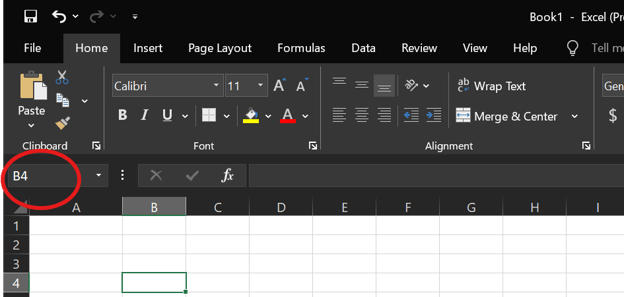
单元格引用。作者供图
SUM() 的语法
SUM() 的基本语法如下:
= SUM(number1, [number2], ....) 技术支持
其中:
此函数会把所有有效数字相加,包括正数与负数。接下来通过几个示例看看它的用法。
对多个区域求和
若要对两列的数据同时求和,可在一个公式中列出两个区域:
=SUM( A1:A6, D1:D5) 技术支持
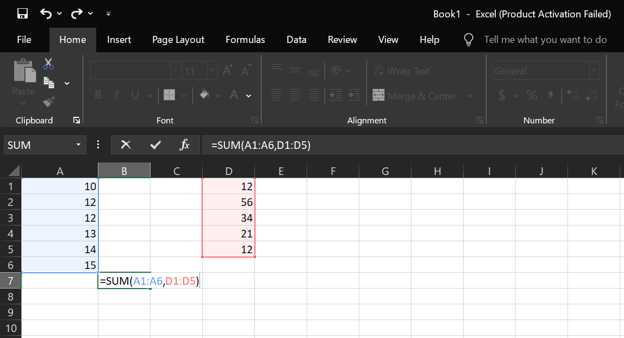
使用 SUM() 对多个区域求和。作者供图
混合输入求和
您也可以把数字、单元格引用和区域混合使用:
=SUM(5,A1:A5,D3) 技术支持
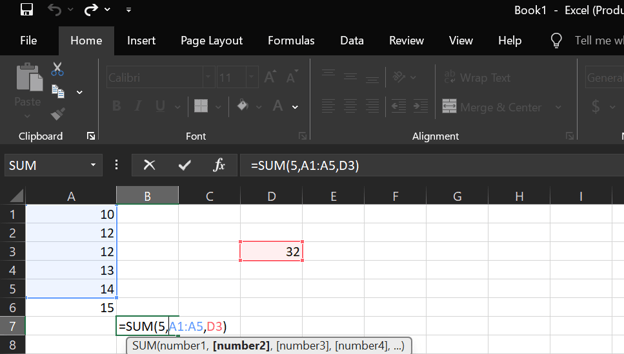
使用 SUM() 对混合输入求和。作者供图
方法二:Alt + = 键盘快捷键
如果您想不打字就快速求和,可使用 Alt + = 快捷键。这是 Excel 内置的功能,也是插入 SUM() 公式的最快方法之一。
它会这样工作:
-
自动在数据下方或右侧插入 =SUM()
-
自动选择上方(列)或左侧(行)的区域
-
纵向与横向均适用
例如,当我们位于 A6,且其上方的 A1 到 A5 有数字时,按下 Alt + = 会立即在 A6 中插入如下公式:
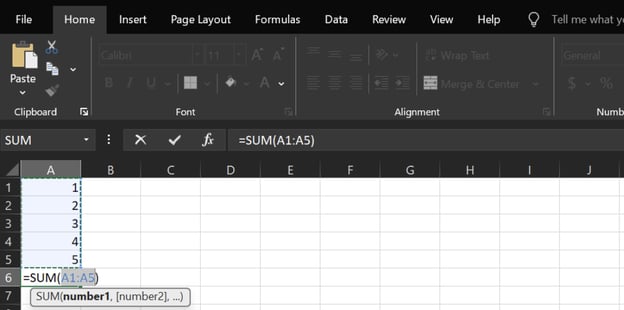
使用 Alt + = 插入 SUM()。作者供图
进一步提速
处理大型数据集时,这个快捷键能显著提效。如果再配合另一组按键,速度更快。如下快速对整列求和:
-
按 Ctrl + ↓ 跳到该列最后一个有数据的单元格。
-
再按一次 ↓ 移动到其下方第一个空白单元格。
-
按 Alt + = 插入公式。
同样的技巧也适用于行。且因为无需打字,既快又能减少出错。
方法三:自动求和功能
自动求和是另一种在 Excel 中快速加总数字的方法,与 Alt + = 一样,无需手动输入。
您可以在两个位置找到自动求和按钮(∑):
- 开始 选项卡 → 在 编辑 组中,点击自动求和(∑)按钮。

“开始”选项卡中的自动求和按钮。作者供图
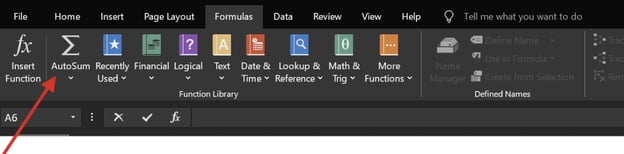
“公式”选项卡中的自动求和按钮。作者供图
既然知道了如何打开自动求和,我们来看看如何一次性对多列求和:
-
选中您希望显示总计的单元格(如 B7 和 C7)。
-
点击 自动求和。
-
Excel 会在各自单元格中插入正确的公式:
-
=SUM(B1:B6)(位于 B7)
-
=SUM(C1:C6)(位于 C7)
按下 Enter,总计即会出现。
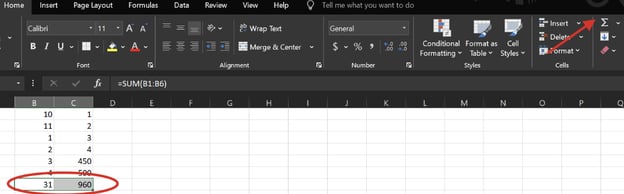
自动求和示例。作者供图
方法四:使用状态栏快速求和
如果您只想快速查看总计而不写公式,还可以用状态栏。当我们选中一列或高亮一组单元格时,Excel 会在窗口右下角即时显示求和、平均值和计数,无需输入任何内容。
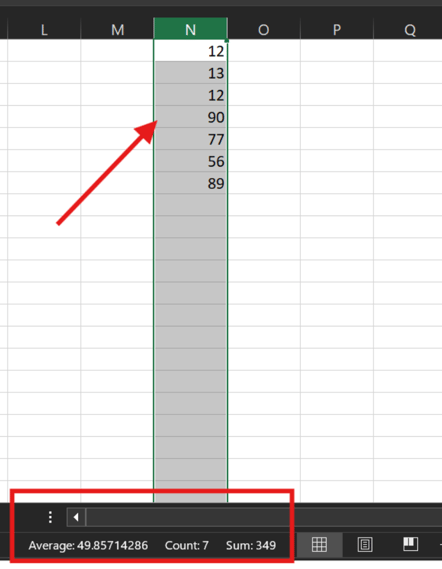
使用状态栏快速求和。作者供图
默认情况下,我们会看到所选数据的平均值、计数和总和。您也可以自定义:右键其中任一项,将弹出 自定义状态栏 菜单,在那里选择您希望显示的其他值。
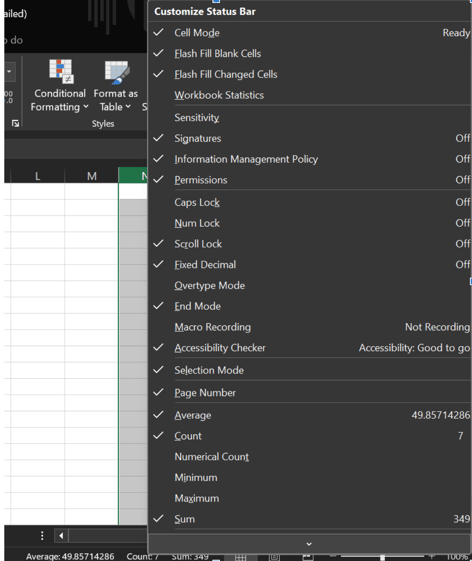
自定义状态栏。作者供图
不过,这种方法只适合快速查看,不会把结果放入单元格。而且如果数据被筛选,状态栏只会基于可见(已筛选)单元格计算,而不包含被隐藏的单元格,这会影响显示的总和、计数与平均值。
方法五:将数据转换为 Excel 表格
我们也可以先把数据转换为 Excel 表格,再进行求和。这样做的好处包括:
- 自动更新:新增行后,总计会自动调整
- 与筛选配合良好:总计仅包含可见(筛选后)的数据
- 无需手动改公式:Excel 会替您处理
现在来看看如何将数据转换为 Excel 表格:
步骤 1:使用 Ctrl+T 创建表格
-
在数据区域内任意单元格按 Ctrl + T。
-
在创建表对话框中,确认范围无误。如果数据包含表头,请勾选 我的表具有标题(本文示例不含表头)。
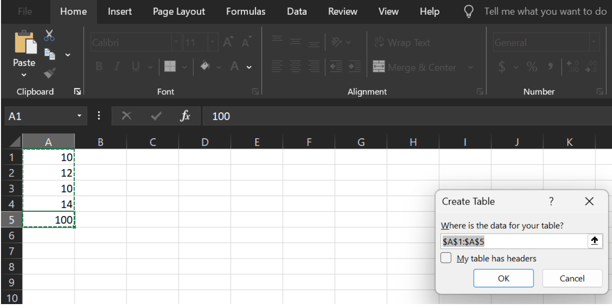
按下 Ctrl+T。作者供图。
- 点击 确定。现在数据已转换为表格,您会在列顶部看到筛选箭头。
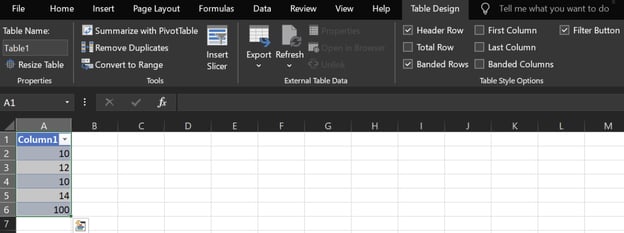
将数据转换为表格。作者供图。
步骤 2:启用总计行
- 在表格内任意位置点击,然后到功能区的 表格设计 选项卡。
- 勾选 总计行,表格底部将新增一行。
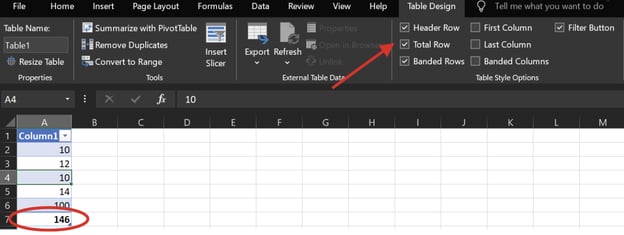
“表格设计”中的总计行。作者供图
步骤 3:应用 SUM() 函数
- 在总计行中,点击需要汇总的列下方的单元格,会出现下拉菜单。
- 在下拉菜单中选择 Sum(求和)以汇总该列。
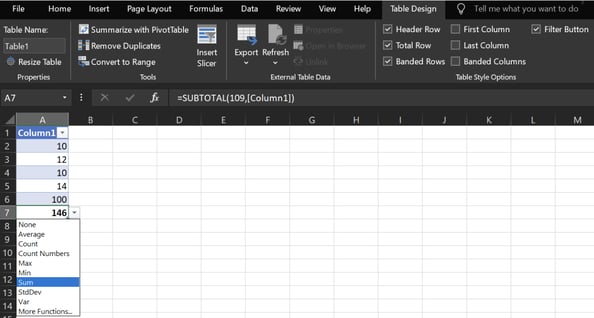
应用 SUM() 函数。作者供图
如何对单元格、列、行以及按颜色求和
下面分别演示不同场景下如何计算总计:
如何在 Excel 中对单元格求和
假设您在 A 列前 5 个单元格中输入了数字。要将它们相加,输入:
=SUM(A1:A5)技术支持
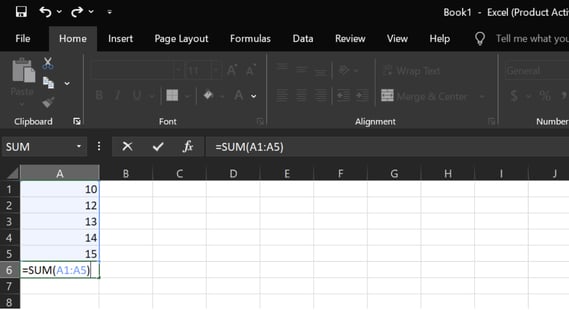
使用 SUM() 对单元格区域求和。作者供图
如何对列求和
对某一列求和:
-
点击要加总的数字下方的空白单元格(例如点击 B7 来对 B1 到 B6 求和)
-
点击自动求和(∑)按钮
-
Excel 会高亮上方的区域
-
按下 Enter
您会在编辑栏中看到 =SUM(B1:B6)。
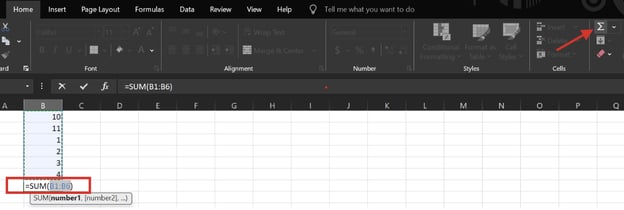
对列应用自动求和。作者供图
如何对行求和
对某一行求和:
-
点击该行数字右侧的单元格(例如若 A1 到 F1 有值,则点击 G1)。
-
点击自动求和 ∑。
-
Excel 会自动选中整行。
-
Enter 确认。
现在您会得到 =SUM(A1:F1)。

对行应用自动求和。作者供图
如何按颜色求和
要按颜色对一列求和,可以将 SUMIF() 与 GET.Cell() 搭配使用。方法如下:
步骤 1:创建命名公式
-
选中单元格 C2。转到 公式 选项卡,点击 名称管理器。
-
在名称管理器中,点击 新建。
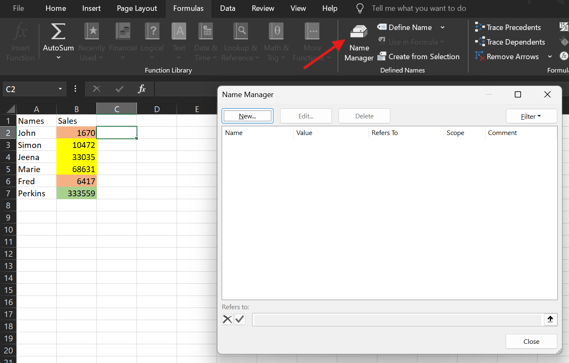
创建名称管理器。作者供图
在弹出窗口中:
-
输入一个有意义的名称,比如 SumColor。
-
在 引用位置 框中输入以下公式,它会让 Excel 返回 B2 单元格的填充颜色索引:
= Get.Cell(38,B2)技术支持
上述函数中,38 会返回一个数字,代表该单元格背景色在 Excel 旧版调色板中的索引。当您处理简单的旧版格式时,这很有用。
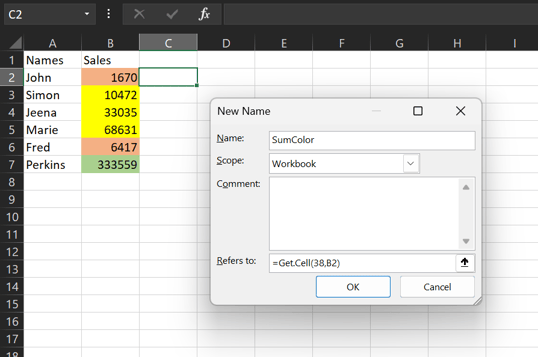
输入详细信息。作者供图
步骤 2:使用命名公式
名称创建好后,我们可以在单元格中调用它。
-
到 C2 单元格,输入以下公式:
= SumColor技术支持
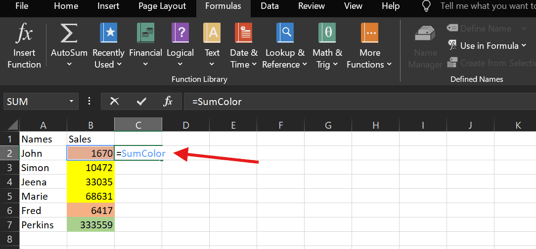
输入公式。作者供图
- 按 Enter,然后拖动小绿方块(填充柄)向下填充整列。现在,C 列中每个单元格都会显示与 B 列对应单元格的颜色代码。
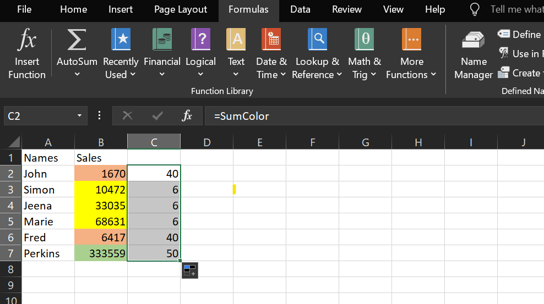
使用名称管理器。作者供图
步骤 3:使用 SUMIF() 按颜色求和
接着,在另一个单元格中编写 SUMIF() 函数,按颜色汇总数值:
=SUMIF(C2:C7, 40, B2:B7)技术支持
此示例仅对 B2:B7 中、且对应 C2:C7 颜色代码为 40(表示红色)的值求和。
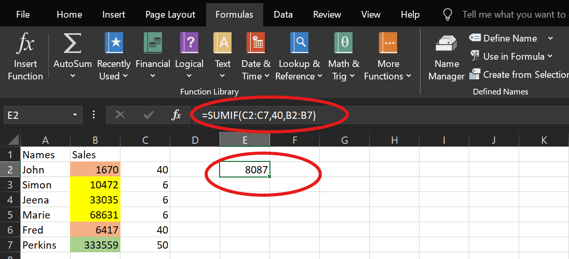
使用 SUMIF() 按颜色求和。作者供图
SUM() vs. SUMIF() vs. SUMIFS()
下面快速对比一下 Excel 中与 SUM() 相关的不同函数:
|
函数
|
功能说明
|
使用示例
|
|
SUM()
|
无条件地对数字、区域或单元格引用求和
|
对一个区域的所有值求和,如 =SUM(A1:A10)
|
|
SUMIF()
|
基于单一条件对数值求和
|
汇总超过 $1000 的销售额,如 =SUMIF(A1:A10, ">1000")
|
|
SUMIFS()
|
基于多个条件对数值求和
|
汇总超过 $1000 且仅限电子产品的销售额,如 =SUMIFS(A1:A10, B1:B10, "electronics", A1:A10, ">1000")
|
结语
如您所见,在 Excel 中求和的方法很多,各有优势。SUM() 函数让您拥有更高的掌控力,而 Excel 表格 在搭配筛选或数据不断增长时尤其好用。自动求和适合在无需输入的情况下快速得到总计。
如果您想进一步学习,可以查看我们的 Introduction to Excel 课程,或 Data Analysis in Excel 与 Data Visualization in Excel 课程。Excel Fundamentals 技能路径也非常适合建立自信。


如果您使用 Excel,给数字求和大概是个高频操作。无论是掌控预算、跟踪数据,还是单纯理清数字,这都是关键一步。
我们将展示几种在 Excel 中求和的方法,从快捷公式到智能功能,帮助您按需选择最合适的方式。
在 Excel 中求和的不同方法
在 Excel 中并不只有一种加总数据的方法——这恰恰是好事。根据工作场景的不同,某些方法会更快或更省心。下面来看 5 种给数据求和的方式。
方法一:使用 SUM() 函数
SUM()是在 Excel 中加总数据最简单的方法之一。它既可以对数字、单元格引用、连续区域求和,也可以三者混用。补充说明:单元格引用是 Excel 指向特定单元格的方式,由列字母和行数字组成。例如,下图中选中的单元格是
B4,表示 B 列第 4 行。单元格引用。作者供图
SUM() 的语法
SUM()的基本语法如下:其中:
number1为必填。可以是数字、单元格引用(如A1)或区域(如B1:B5)。[number2]为可选,且可按需添加多个。此函数会把所有有效数字相加,包括正数与负数。接下来通过几个示例看看它的用法。
对多个区域求和
若要对两列的数据同时求和,可在一个公式中列出两个区域:
使用 SUM() 对多个区域求和。作者供图
混合输入求和
您也可以把数字、单元格引用和区域混合使用:
使用 SUM() 对混合输入求和。作者供图
方法二:Alt + = 键盘快捷键
如果您想不打字就快速求和,可使用
Alt + =快捷键。这是 Excel 内置的功能,也是插入SUM()公式的最快方法之一。它会这样工作:
自动在数据下方或右侧插入
=SUM()自动选择上方(列)或左侧(行)的区域
纵向与横向均适用
例如,当我们位于
A6,且其上方的A1 到 A5有数字时,按下Alt + =会立即在A6中插入如下公式:使用 Alt + = 插入 SUM()。作者供图
进一步提速
处理大型数据集时,这个快捷键能显著提效。如果再配合另一组按键,速度更快。如下快速对整列求和:
按
Ctrl + ↓跳到该列最后一个有数据的单元格。再按一次
↓移动到其下方第一个空白单元格。按
Alt + =插入公式。同样的技巧也适用于行。且因为无需打字,既快又能减少出错。
方法三:自动求和功能
自动求和是另一种在 Excel 中快速加总数字的方法,与
Alt + =一样,无需手动输入。您可以在两个位置找到自动求和按钮(∑):
“开始”选项卡中的自动求和按钮。作者供图
“公式”选项卡中的自动求和按钮。作者供图
既然知道了如何打开自动求和,我们来看看如何一次性对多列求和:
选中您希望显示总计的单元格(如
B7和C7)。点击 自动求和。
Excel 会在各自单元格中插入正确的公式:
=SUM(B1:B6)(位于 B7)=SUM(C1:C6)(位于 C7)按下 Enter,总计即会出现。
自动求和示例。作者供图
方法四:使用状态栏快速求和
如果您只想快速查看总计而不写公式,还可以用状态栏。当我们选中一列或高亮一组单元格时,Excel 会在窗口右下角即时显示求和、平均值和计数,无需输入任何内容。
使用状态栏快速求和。作者供图
默认情况下,我们会看到所选数据的平均值、计数和总和。您也可以自定义:右键其中任一项,将弹出 自定义状态栏 菜单,在那里选择您希望显示的其他值。
自定义状态栏。作者供图
不过,这种方法只适合快速查看,不会把结果放入单元格。而且如果数据被筛选,状态栏只会基于可见(已筛选)单元格计算,而不包含被隐藏的单元格,这会影响显示的总和、计数与平均值。
方法五:将数据转换为 Excel 表格
我们也可以先把数据转换为 Excel 表格,再进行求和。这样做的好处包括:
现在来看看如何将数据转换为 Excel 表格:
步骤 1:使用 Ctrl+T 创建表格
在数据区域内任意单元格按
Ctrl + T。在创建表对话框中,确认范围无误。如果数据包含表头,请勾选 我的表具有标题(本文示例不含表头)。
按下 Ctrl+T。作者供图。
将数据转换为表格。作者供图。
步骤 2:启用总计行
“表格设计”中的总计行。作者供图
步骤 3:应用 SUM() 函数
应用 SUM() 函数。作者供图
如何对单元格、列、行以及按颜色求和
下面分别演示不同场景下如何计算总计:
如何在 Excel 中对单元格求和
假设您在 A 列前 5 个单元格中输入了数字。要将它们相加,输入:
使用 SUM() 对单元格区域求和。作者供图
如何对列求和
对某一列求和:
点击要加总的数字下方的空白单元格(例如点击
B7来对B1到B6求和)点击自动求和(∑)按钮
Excel 会高亮上方的区域
按下 Enter
您会在编辑栏中看到
=SUM(B1:B6)。对列应用自动求和。作者供图
如何对行求和
对某一行求和:
点击该行数字右侧的单元格(例如若
A1 到 F1有值,则点击G1)。点击自动求和 ∑。
Excel 会自动选中整行。
Enter 确认。
现在您会得到
=SUM(A1:F1)。对行应用自动求和。作者供图
如何按颜色求和
要按颜色对一列求和,可以将
SUMIF()与GET.Cell()搭配使用。方法如下:步骤 1:创建命名公式
选中单元格
C2。转到 公式 选项卡,点击 名称管理器。在名称管理器中,点击 新建。
创建名称管理器。作者供图
在弹出窗口中:
输入一个有意义的名称,比如
SumColor。在 引用位置 框中输入以下公式,它会让 Excel 返回
B2单元格的填充颜色索引:上述函数中,
38会返回一个数字,代表该单元格背景色在 Excel 旧版调色板中的索引。当您处理简单的旧版格式时,这很有用。输入详细信息。作者供图
步骤 2:使用命名公式
名称创建好后,我们可以在单元格中调用它。
到
C2单元格,输入以下公式:输入公式。作者供图
使用名称管理器。作者供图
步骤 3:使用 SUMIF() 按颜色求和
接着,在另一个单元格中编写
SUMIF()函数,按颜色汇总数值:此示例仅对
B2:B7中、且对应C2:C7颜色代码为40(表示红色)的值求和。使用 SUMIF() 按颜色求和。作者供图
SUM() vs. SUMIF() vs. SUMIFS()
下面快速对比一下 Excel 中与
SUM()相关的不同函数:函数
功能说明
使用示例
SUM()无条件地对数字、区域或单元格引用求和
对一个区域的所有值求和,如
=SUM(A1:A10)SUMIF()基于单一条件对数值求和
汇总超过 $1000 的销售额,如
=SUMIF(A1:A10, ">1000")SUMIFS()
基于多个条件对数值求和
汇总超过 $1000 且仅限电子产品的销售额,如
=SUMIFS(A1:A10, B1:B10, "electronics", A1:A10, ">1000")结语
如您所见,在 Excel 中求和的方法很多,各有优势。
SUM()函数让您拥有更高的掌控力,而 Excel 表格 在搭配筛选或数据不断增长时尤其好用。自动求和适合在无需输入的情况下快速得到总计。如果您想进一步学习,可以查看我们的 Introduction to Excel 课程,或 Data Analysis in Excel 与 Data Visualization in Excel 课程。Excel Fundamentals 技能路径也非常适合建立自信。