

使用 Excel 子字符串函数按位置提取文本
我们经常希望根据位置从文本字符串中提取特定部分,例如某个单词或一段字符。Excel 提供了多种内置函数来帮助您提取文本的特定片段。最常用的函数包括 LEFT()、RIGHT()、 MID()、TEXTBEFORE() 和 TEXTAFTER()。下面逐一介绍。
使用 LEFT() 子字符串函数
您可以使用 LEFT() 函数从文本字符串的开头提取字符。语法如下:
=LEFT(text, [num_chars])其中:
-
text指原始文本字符串所在的单元格地址。 -
num_chars指要提取的字符数。默认值为1。
来看一个示例。这里我有一些产品编码,想从中提取前三个字符。
=LEFT(A2,3)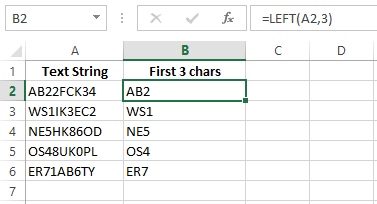
使用 LEFT() 函数提取前三个字符。图片来源:作者。
使用 RIGHT() 子字符串函数
Excel 中的 RIGHT() 函数从文本字符串的末尾提取字符。语法如下:
=Right(text, [num_chars])其中:
-
text指原始文本字符串所在的单元格地址。 -
num_chars指要提取的字符数。默认值为1。
再看一个示例。这里我用 RIGHT() 函数提取最后三个字符。
=RIGHT(A2, 3)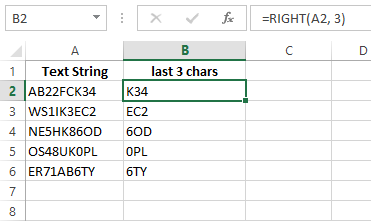
使用 RIGHT() 函数提取最后三个字符。图片来源:作者。
使用 MID() 子字符串函数
MID() 函数从文本字符串的中间提取字符。语法如下:
=MID(text, start_num, num_chars)其中:
-
text指原始文本字符串所在的单元格地址。 -
num_chars指要提取的字符数。默认值为1。 -
start_num指文本字符串中的起始位置。
在这个示例中,我使用 MID() 公式从第 4 个字符开始,提取中间的值。
=MID(A2,4,3)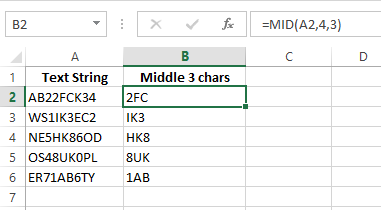
使用 MID() 函数提取中间三个字符。图片来源:作者。
这样就完成了。=MID(A2,4,3) 会从单元格 A2 的文本的第 4 个字符开始提取 3 个字符。
使用 FIND() 子字符串函数
Excel 中的 FIND() 函数用于在文本字符串中定位子字符串,并返回该子字符串首字符在字符串中的位置。语法如下:
FIND(find_text, within_text, [start_num]) 其中:
-
find_text指要搜索的文本。 -
within_text是包含待查找文本的文本。 -
start_num指定开始搜索的位置,默认值为1。
来看一个简单数据集,展示 FIND() 的工作方式。在此示例中,Text 列中有名称 DataCamp,我想定位子字符串 Camp 的位置。这会返回 5,因为 Camp 从该文本的第 5 个字符开始。
=FIND("Camp", A2)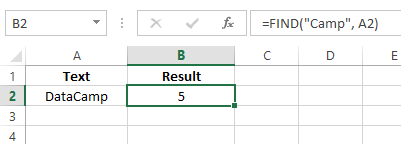
使用 FIND() 函数获取文本位置。图片来源:作者。
使用 SUBSTITUTE() 子字符串函数
SUBSTITUTE() 函数将特定子字符串替换为另一个。语法如下:
SUBSTITUTE(text, old_text, new_text, [instance_num])其中:
-
text包含您想要更改的文本。 -
old_text指想要替换掉的文本。 -
new_text是用来替换旧文本的新文本。 -
instance_num指定要替换第几次出现的文本;若未指定,则替换所有出现。
为便于理解,我们看一个包含特定分隔符的文本字符串的简单数据集。Text 列列出了以分号为分隔符的姓名与年龄。为清洗这些数据,我输入以下公式:
=SUBSTITUTE(A2, ";" , ",")其中:
-
A2指包含原始文本的单元格。 -
";"指定我们要替换的旧文本。 -
","是替换后的新文本。
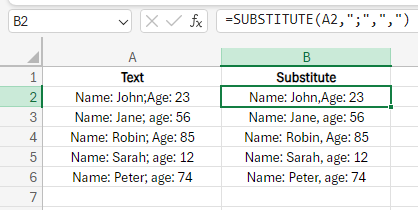
使用 SUBSTITUTE 函数替换旧文本。图片来源:作者。
就是这样。在 B2 单元格应用该公式后,Excel 会将分号替换为逗号。
使用分隔符提取文本的 Excel 子字符串函数
分隔符是用来分隔两个文本字符串的特定字符,如分号或逗号。在 Excel 中,您可以使用 TEXTBEFORE() 与 TEXTAFTER() 函数在存在分隔符的情况下提取文本。
使用 TEXTBEFORE() 子字符串函数
顾名思义,TEXTBEFORE() 函数会提取位于指定字符或子字符串之前的文本。其语法如下:
=TEXTBEFORE(text, delimiter, [instance_num], [match_mode], [match_end], [if_not_found]其中:
-
text指原始文本。 -
delimiter通常为逗号或分号。 -
instance_num为分隔符的目标出现次数。默认值为1。 -
match_mode指定搜索分隔符是否区分大小写(TRUE,默认)或不区分(FALSE)。 -
match_end确定是否将文本字符串的末尾视为分隔符。若为TRUE,当未找到分隔符时函数将返回原始文本。 -
if_not_found指定在未找到分隔符时返回的自定义值。
现在用一个示例来看它的实际效果。我有一列 Text,包含员工详情,包括姓名、部门与分部地点。现在我只想提取姓名与部门。
=TEXTBEFORE(A2, ",", 2, 1, 1)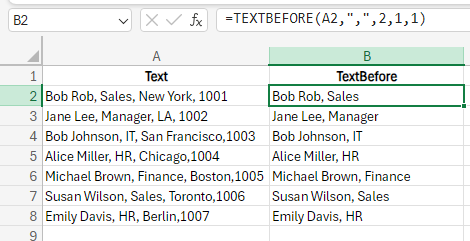
使用 TEXTBEFORE() 函数提取数据。图片来源:作者
其工作原理如下:
-
A2包含我要提取的文本。 -
","是原始数据中用于分隔文本的分隔符。 -
2表示函数将使用分隔符的第二次出现。 -
1忽略大小写差异(如有)。 -
末尾的
1表示若不存在分隔符则返回原始文本。
使用 TEXTAFTER() 子字符串函数
TEXTAFTER() 与 TEXTBEFORE() 类似——唯一不同在于结果方向。TEXTAFTER() 会提取出现在分隔符之后的文本。其语法如下:
=TEXTAFTER(text, delimiter, [instance_num], [match_mode], [match_end], [if_not_found]其中:
-
text指原始文本。 -
delimiter为逗号或分号。 -
instance_num为分隔符的目标出现次数。默认值为1。 -
match_mode指定搜索分隔符是否区分大小写(TRUE,默认)或不区分(FALSE)。 -
match_end确定是否将文本末尾视为分隔符。若为TRUE,当未找到分隔符时函数将返回原始文本。 -
if_not_found指定在未找到分隔符时返回的自定义值。
这里,我有一列 Text,包含员工详情:姓名、部门与分部地点。我希望从中提取员工的所在地与 ID。
=TEXTAFTER(A2,",",2,1,1)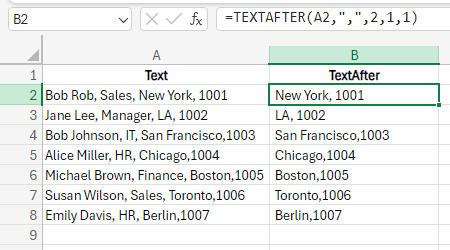
使用 TEXTAFTER() 函数提取数据。图片来源:作者
其工作原理如下:
-
A2包含我要提取的文本。 -
","是原始数据中用于分隔文本的分隔符。 -
2表示函数将使用分隔符的第二次出现。 -
1忽略大小写差异(如有)。 -
1(在末尾) 表示若不存在分隔符则返回原始文本。
Excel 子字符串的特定用例
现在您已掌握子字符串的基础知识,是时候学习更进阶的方法了。这些方法可以实现更复杂的文本处理,让您的数据处理工作更加高效。
处理不同长度的名字
我有一个包含全名的数据集,但我只想提取名(first name)。
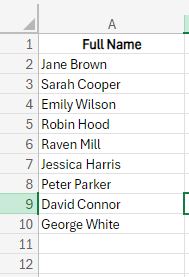
包含全名的表格。图片来源:作者。
您可能会想这很简单——用 LEFT() 函数获取名即可。所以我尝试使用以下公式:
=LEFT(A2,4)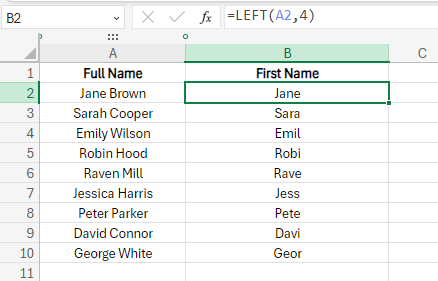
使用 LEFT() 函数提取名。图片来源:作者。
但我得到的并不是“名”,而是前四个字符——因为我把 num_char 设为了 4(Jane 的名字正好 4 个字符)。当我向下复制公式时,其他名字的结果并不正确。
我需要一个更灵活的方案。要不受长度影响地提取名,可以将 LEFT() 与 FIND() 组合使用。我用 FIND() 找到全名中第一个空格的位置(分隔名与姓),然后用 LEFT() 提取直到该位置之前的字符。
=LEFT(A2,FIND(" ",A2)-1)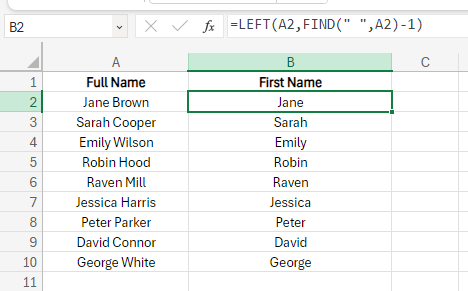
组合使用 FIND() 与 LEFT() 提取名。图片来源:作者。
下面拆解公式以便理解其工作方式:
-
A2单元格包含全名。 -
FIND(" ", A2, 1)从第一个字符开始,找到 A2 文本字符串中第一个空格的位置。 -
-1用于去掉空格。 -
LEFT(A2, ...)从文本左侧提取指定数量的字符。
从电子邮箱地址中提取域名
再来看一个用例,检验 LEFT() 与 FIND() 是否能应对不同场景。我有一组电子邮箱 地址,需要从中提取域名。
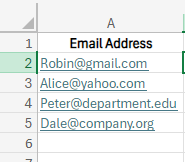
包含邮箱地址的数据。图片来源:作者。
为此,我创建了一列 Email Domain(邮箱域) ,并在另一个单元格输入以下公式,然后复制到另外三个单元格:
=RIGHT(A2, LEN(A2) - FIND("@",A2))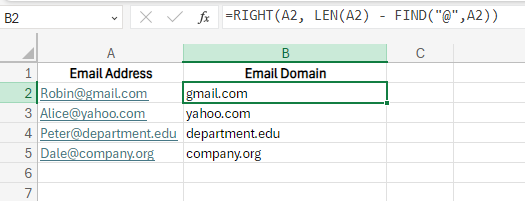
使用 RIGHT()、LEN() 与 FIND() 提取域名。图片来源:作者。
好了——我已经得到所有域名。下面解释 Excel 如何得到结果:
-
FIND("@", A2)定位邮箱地址中@ 符号的位置。 -
LEN(A2)计算邮箱地址的总长度。 -
LEN(A2) - FIND("@", A2)计算在@ 符号之后的字符数。 -
最后,
RIGHT(A2, LEN(A2) - FIND("@", A2))从字符串右端提取相应数量的字符。
组合 LEFT()、MID() 与 RIGHT() 提取产品编码
前文分别介绍了 LEFT()、MID() 与 RIGHT() 的用法。但将这些函数组合起来,能实现更多操作。它们可以根据特定模式提取文本字符串的不同部分。
这里我有一列产品编码 ,我想从中提取特定片段。
- 第一段提取 1 个字符。
- 第二段提取全部 4 个字符。
- 最后一段提取最后 3 个字符。
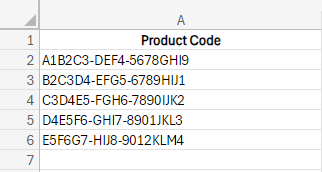
产品编码列表。图片来源:作者。
为实现上述目标,我组合使用 LEFT()、RIGHT() 与 MID(),并输入以下公式:
=LEFT(A2, 1) & "-"& MID(A2, FIND("-", A2) + 1, 4) & "-" & RIGHT(A2, 3)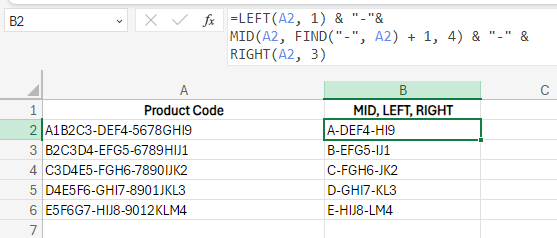
组合使用 MID()、LEFT() 与 RIGHT() 提取数据。图片来源:作者。
如您所见,这个组合公式从各个段中提取了所需字符。具体如下:
-
LEFT(A2, 1)提取第一个字符。 -
MID(A2, FIND("-", A2) + 1, 4)定位第一个连字符,向右移动一位,然后提取 4 个字符。 -
"-"添加一个连字符。 -
RIGHT(A2, 3)提取最后三个字符。 -
&用于连接各部分字符。
将 SUBSTITUTE() 与 MID() 结合进行动态提取
接下来看看如何将 MID() 与 SUBSTITUTE() 结合,既能提取文本字符串的特定部分,又能在该部分内替换字符或子字符串。
例如,我有客户 Order Details(订单详情),想将订单 ID 替换为Order confirmed。
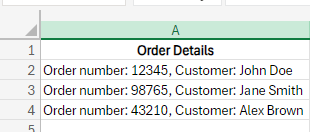
包含订单详情的表格。图片来源:作者。
我使用以下公式:
=SUBSTITUTE(A2, MID(A2,1,19), "Order confirmed")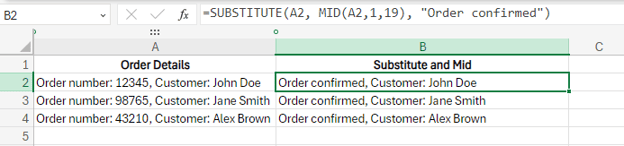
使用 SUBSTITUTE() 与 MID() 函数替换文本。图片来源:作者。
就这样!您可以看到该公式按我的需求提取并替换了文本字符串的特定部分。
-
MID(A2, 1, 19)从 A2 单元格的文本中提取前 19 个字符。 -
SUBSTITUTE(text, old_text, new_text)将出现的old_text替换为new_text。
再看一个示例:这里我有一列 Product Detail(产品详情),我想从方括号中提取产品尺寸。
=SUBSTITUTE(MID(A2, FIND("[", A2)+1, FIND("]", A2)-FIND("[", A2)-1), "[", "")
从方括号中提取产品尺寸。图片来源:作者。
完成——它已经提取出所有细节。
-
FIND("[", A2)找到左方括号的起始位置。 -
FIND("]", A2)找到右方括号的结束位置。 -
MID(A2, FIND("[", A2)+1, FIND("]", A2)-FIND("[", A2)-1)提取两个括号之间的文本。 -
SUBSTITUTE(...,"[", "")去掉提取文本中的左方括号。
清理数据记录
有时我们的数据并不规范,但您完全没必要直接使用这些数据。这里我有一列电话号码,格式各异,但我想将其规范为一致格式,清理条目中的不一致之处。
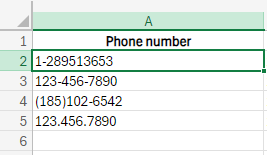
未格式化的电话号码。图片来源:作者。
为实现标准化,我创建一列名为 Clean data(清洗数据)。我在第二个单元格输入以下公式,并复制到所有需要显示结果的单元格:
=SUBSTITUTE(SUBSTITUTE(SUBSTITUTE(SUBSTITUTE(A2, "-", ""), "(", ""), ")", ""), ".", "")其中:
-
SUBSTITUTE(A2, "-", "")去除连字符。 -
SUBSTITUTE(..., "(", "")去除左括号。 -
SUBSTITUTE(..., ")", "")去除右括号。 -
SUBSTITUTE(..., ".", "")去除句点。
这样就把多种格式转换为连续的数字串,如下图所示。现在数据已清理、格式规整,可以直接使用。当然,您也可以继续优化。
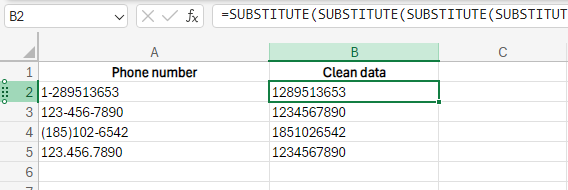
使用 SUBSTITUTE() 函数清理数据。图片来源:作者。
为报告格式化文本
如果您想在清洗数据后更进一步,对其进行恰当的格式化,也可以使用不同的子字符串函数。
继续以上电话号码示例。现在我想将这些数字格式化 ,让它们看起来更像电话号码而非纯数字串。
=TEXT(LEFT(B2, 3), "000") & "-" & TEXT(MID(B2, 4, 3), "000") & "-" & TEXT(RIGHT(B2, 4), "0000")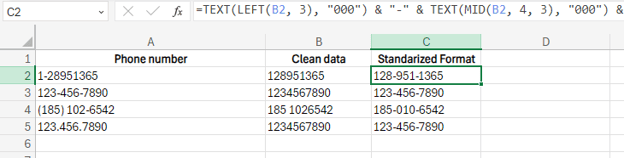
使用多个子字符串函数将数字标准化为统一格式。图片来源:作者。
完成。我已经得到想要的格式。其工作原理如下:
-
LEFT(B2, 3)提取前三位数字。 -
MID(B2, 4, 3)从第 4 位开始提取接下来的 3 位数字。 -
RIGHT(B2, 4)提取最后四位数字。 -
TEXT(..., "000") 和 TEXT(..., "0000")对各段进行格式化,必要时补零以保证位数。 -
& "-" &用连字符连接各段。
结语
您已经学会使用 Excel 的子字符串函数,如 LEFT()、RIGHT()、MID()、TEXTBEFORE() 与 TEXTAFTER() 来处理文本数据。无论是提取字符串的特定部分,还是清理杂乱数据,这些函数都能让您的工作更轻松高效。
但 Excel 的学习总有更多。若您刚入门,Introduction to Excel 课程是很好的下一步。如果您想深入数据分析,可以学习 Data Analysis in Excel 课程,并结合我们的 Data Manipulation in Excel Cheat Sheet。这些资源将帮助您夯实基础,进一步提升技能。

我是内容策略专家,热衷于将复杂主题化繁为简。我曾帮助 Splunk、Hackernoon 和 Tiiny Host 等公司为其受众打造兼具吸引力与信息量的内容。
Excel 子字符串常见问题
子字符串函数如何处理不可打印字符?如何清理它们?
在应用子字符串函数之前,可使用 CLEAN() 函数去除不可打印字符。例如:TEXTBEFORE(CLEAN(A1), " ")。
子字符串函数能否将文本拆分到单独的单元格?
可以,您可以使用 TEXTSPLIT(),或将 LEFT()、RIGHT()、MID() 与 FIND() 组合,将文本拆分到不同单元格。或者,您也可以使用 数据 选项卡下的 分列 功能。
如何基于用户输入或单元格引用动态提取文本?
在子字符串函数中使用单元格引用可以让它们具备动态性。例如,若要基于用户定义的起始位置提取文本,可使用 MID(A1, B1, C1),其中 B1 是起始位置,C1 是字符数。
文本处理是 Excel 中的一项基础技能,能显著提升您的数据分析能力。其中一个关键技巧是学会从文本字符串中提取特定片段,以便清洗数据并更高效地分析信息。
在开始之前,建议您学习我们的 Excel Fundamentals 技能路径,内容全面,涵盖从处理文本数据(如提取与格式化字符串)到在 Excel 中执行高级分析的各个方面。现在,让我们开始学习 Excel 的子字符串函数。