%22%3E%3Cpath%20d%3D%22m-369%200h408v79h-408z%22%20fill%3D%22%237933ff%22%2F%3E%3Cpath%20d%3D%22m-148%200h306v45h-306z%22%20fill%3D%22%23974dff%22%2F%3E%3C%2Fg%3E%3C%2Fsvg%3E)
%22%2F%3E%3C%2FclipPath%3E%3Cg%20clip-path%3D%22url(%23a)%22%3E%3Cpath%20d%3D%22m76%200h484v36h-484z%22%20fill%3D%22%23974dff%22%2F%3E%3Cpath%20d%3D%22m0%200h384v24h-384z%22%20fill%3D%22%2306bdfc%22%20transform%3D%22matrix(1%200%200%20-1%200%2060)%22%2F%3E%3C%2Fg%3E%3C%2Fsvg%3E)
Extraer texto por posición con funciones de subcadenas en Excel
A menudo queremos extraer partes específicas de una cadena de texto (una palabra o una secuencia de caracteres) según su posición. Excel incluye varias funciones para ayudarte a extraer porciones concretas de texto. Las más habituales son LEFT(), RIGHT(), MID(), TEXTBEFORE() y TEXTAFTER(). Veámoslas una a una.
Usar la función de subcadena LEFT() en Excel
Con la función LEFT() puedes extraer caracteres desde el inicio de una cadena de texto. Su sintaxis es:
=LEFT(text, [num_chars])Donde:
-
texthace referencia a la celda que contiene la cadena original. -
num_charsindica cuántos caracteres se extraen. Por defecto es1.
Veamos un ejemplo. Tengo unos códigos de producto y quiero extraer sus tres primeros caracteres.
=LEFT(A2,3)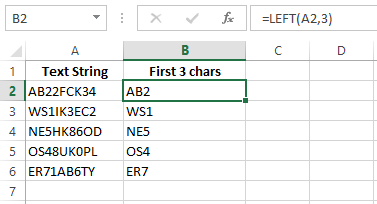
Obtén los tres primeros caracteres con LEFT(). Imagen del autor.
Usar la función de subcadena RIGHT() en Excel
La función RIGHT() extrae caracteres desde el final de una cadena de texto. Su sintaxis es:
=Right(text, [num_chars])Donde:
-
textes la celda con el texto original. -
num_charses el número de caracteres a extraer. Por defecto es1.
Ejemplo: uso RIGHT() para extraer los tres últimos caracteres.
=RIGHT(A2, 3)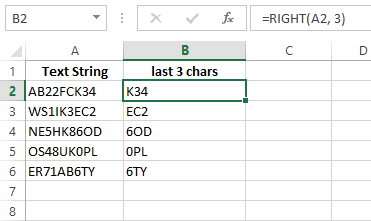
Obtén los tres últimos caracteres con RIGHT(). Imagen del autor.
Usar la función de subcadena MID() en Excel
La función MID() extrae caracteres del medio de una cadena de texto. Su sintaxis es:
=MID(text, start_num, num_chars)Donde:
-
textes la celda con el texto original. -
num_charses el número de caracteres a extraer. Por defecto es1. -
start_numes la posición inicial dentro de la cadena.
En este ejemplo uso MID() para extraer tres caracteres a partir del cuarto.
=MID(A2,4,3)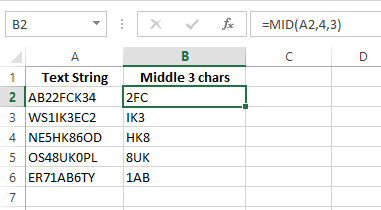
Obtén tres caracteres intermedios con MID(). Imagen del autor.
Listo: =MID(A2,4,3) extrae tres caracteres del texto en A2 empezando en el cuarto.
Usar la función FIND() en Excel
La función FIND() localiza una subcadena dentro de un texto y devuelve la posición de su primer carácter. Sintaxis:
FIND(find_text, within_text, [start_num]) Donde:
-
find_textes el texto a buscar. -
within_textes el texto donde se realiza la búsqueda. -
start_numindica desde qué posición empezar (por defecto1).
Ejemplo: en la columna Text tengo DataCamp y quiero localizar Camp. Devuelve 5 porque Camp empieza en el quinto carácter.
=FIND("Camp", A2)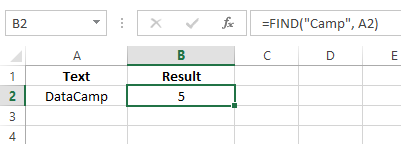
Usar FIND() para obtener la posición del texto. Imagen del autor.
Usar la función SUBSTITUTE() en Excel
La función SUBSTITUTE() reemplaza una subcadena específica por otra. Sintaxis:
SUBSTITUTE(text, old_text, new_text, [instance_num])Donde:
-
textcontiene el texto que quieres cambiar. -
old_textes el texto a reemplazar. -
new_textes el nuevo texto que lo sustituye. -
instance_numindica qué ocurrencia reemplazar. Si se omite, reemplaza todas.
Para entenderlo, veamos un conjunto de datos con delimitadores. La columna Text lista nombres y edades separados por punto y coma. Para limpiarlo, escribo:
=SUBSTITUTE(A2, ";" , ",")Aquí:
-
A2es la celda con el texto original. -
";"indica el texto antiguo que vamos a cambiar. -
","es el nuevo texto por el que lo sustituimos.
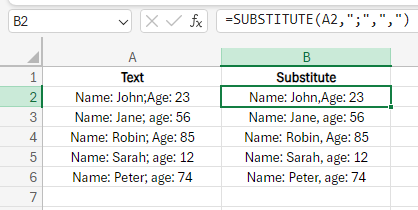
Usar SUBSTITUTE() para reemplazar texto antiguo. Imagen del autor.
Y ya está. Al aplicar la fórmula en B2, Excel cambia el punto y coma por una coma.
Extraer texto por delimitador con funciones de subcadenas en Excel
Los delimitadores separan partes de texto, como un punto y coma o una coma. En Excel, puedes usar TEXTBEFORE() y TEXTAFTER() para extraer texto cuando hay delimitadores.
Usar la función TEXTBEFORE() en Excel
Como su nombre indica, TEXTBEFORE() extrae el texto situado antes de un carácter o subcadena. Su sintaxis es:
=TEXTBEFORE(text, delimiter, [instance_num], [match_mode], [match_end], [if_not_found]Donde:
-
textes el texto original. -
delimitersuele ser una coma o un punto y coma. -
instance_numes la ocurrencia deseada del delimitador. Por defecto1. -
match_modeindica si la búsqueda del delimitador distingue mayúsculas y minúsculas (TRUE, por defecto) o no (FALSE). -
match_enddetermina si el final del texto debe tratarse como delimitador. Si esTRUE, devuelve el texto original si no encuentra el delimitador. -
if_not_founddefine qué valor devolver si no se encuentra el delimitador.
Ejemplo: en la columna Text tengo datos de empleados con nombre, departamento y oficina. Quiero extraer solo nombres y departamentos.
=TEXTBEFORE(A2, ",", 2, 1, 1)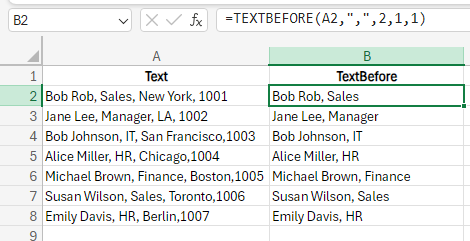
Usar TEXTBEFORE() para extraer datos. Imagen del autor
Así funciona:
-
A2contiene el texto del que extraer. -
","es el delimitador que separa los datos originales. -
2indica que use la segunda aparición del delimitador. -
1ignora diferencias de mayúsculas/minúsculas. -
1(al final) devuelve el texto original si no hay delimitador.
Usar la función TEXTAFTER() en Excel
TEXTAFTER() es similar a TEXTBEFORE(), con la diferencia de que devuelve el texto que va después del delimitador. Su sintaxis es:
=TEXTAFTER(text, delimiter, [instance_num], [match_mode], [match_end], [if_not_found]Donde:
-
textes el texto original. -
delimiteres una coma o un punto y coma. -
instance_numes la ocurrencia del delimitador. Por defecto1. -
match_modeindica si la búsqueda distingue mayúsculas y minúsculas (TRUE, por defecto) o no (FALSE). -
match_enddetermina si el final del texto cuenta como delimitador. Si esTRUE, devuelve el texto original si no lo encuentra. -
if_not_foundespecifica un valor personalizado si no hay delimitador.
Aquí tengo una columna Text con datos de empleados (nombre, departamento y oficina). Quiero extraer las ubicaciones y los IDs.
=TEXTAFTER(A2,",",2,1,1)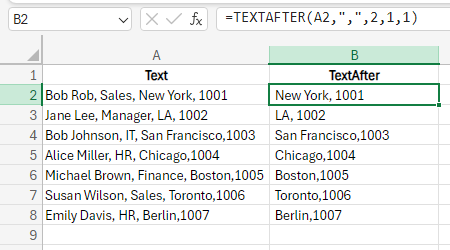
Usar TEXTAFTER() para extraer datos. Imagen del autor
Así funciona:
-
A2contiene el texto del que extraer. -
","es el delimitador que separa el texto original. -
2usa la segunda aparición del delimitador. -
1ignora mayúsculas/minúsculas. -
1(al final) devuelve el texto original si no hay delimitador.
Casos de uso específicos con subcadenas en Excel
Ahora que dominas lo básico, pasemos a métodos más avanzados. Te permitirán manipulaciones de texto más complejas y harán tu procesamiento de datos aún más eficiente.
Gestionar nombres de pila con longitudes variables
Tengo un conjunto de datos con el nombre completo y quiero extraer solo el nombre.
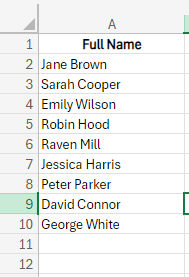
Tabla con nombres completos. Imagen del autor.
Podrías pensar que es sencillo: usa LEFT() para obtener el nombre. Lo probé con:
=LEFT(A2,4)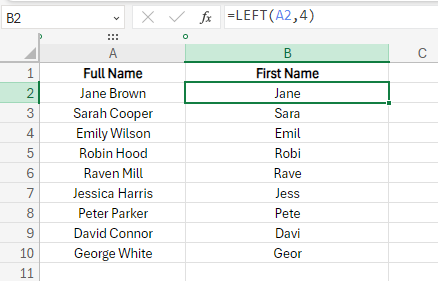
Usar LEFT() para obtener el nombre. Imagen del autor.
Pero en lugar de obtener el nombre, devolvió los cuatro primeros caracteres porque fijé num_char en 4 (Jane tiene cuatro letras). Al copiar la fórmula, no funciona para los demás.
Necesito algo más flexible. Para extraer el nombre sin importar su longitud, combina LEFT() con FIND(). FIND() localiza el primer espacio (que separa nombre y apellido) y LEFT() extrae los caracteres hasta esa posición.
=LEFT(A2,FIND(" ",A2)-1)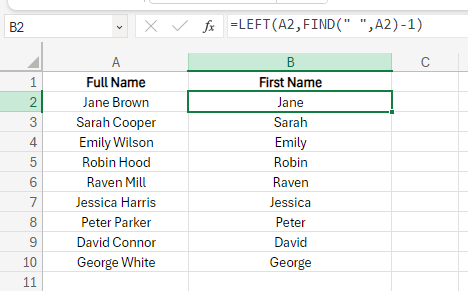
Combina FIND() y LEFT() para extraer el nombre. Imagen del autor.
Desglose de la fórmula:
-
La celda
A2contiene el nombre completo. -
FIND(" ", A2, 1)encuentra la posición del primer espacio en A2. -
-1elimina el espacio. -
LEFT(A2, ...)extrae los caracteres desde la izquierda.
Extraer el dominio de una dirección de email
Veamos si LEFT() y FIND() sirven en otro escenario. Tengo direcciones de correo electrónico de las que debo extraer el dominio.
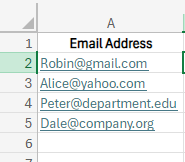
Datos con direcciones de email. Imagen del autor.
Creo una columna Email Domain y en otra celda escribo esta fórmula, que copio al resto:
=RIGHT(A2, LEN(A2) - FIND("@",A2))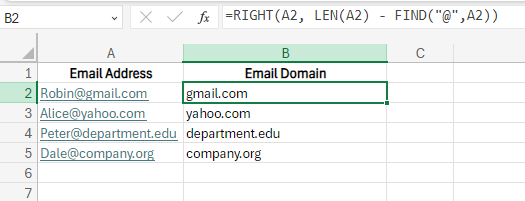
Extrae el dominio con RIGHT(), LEN() y FIND(). Imagen del autor.
Listo: ya tengo todos los dominios. Así obtiene Excel el resultado:
-
FIND("@", A2)localiza la posición del símbolo @ en el email. -
LEN(A2)calcula la longitud total. -
LEN(A2) - FIND("@", A2)obtiene cuántos caracteres hay tras el @. -
Por último,
RIGHT(A2, LEN(A2) - FIND("@", A2))extrae ese número de caracteres desde la derecha.
Extraer códigos de producto combinando LEFT(), MID() y RIGHT()
Hasta ahora he explicado cómo funcionan LEFT(), MID() y RIGHT() por separado. Pero combinándolas puedes hacer mucho más: extraer distintas partes de una cadena según patrones específicos.
Aquí tengo una lista de códigos de producto y quiero extraer una sección concreta de cada uno.
- De la primera sección, un carácter.
- De la segunda, los cuatro caracteres.
- De la última, los tres finales.
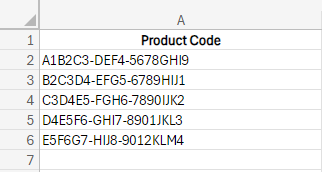
Lista de códigos de producto. Imagen del autor.
Para lograrlo, combino LEFT(), RIGHT() y MID() y escribo:
=LEFT(A2, 1) & "-"& MID(A2, FIND("-", A2) + 1, 4) & "-" & RIGHT(A2, 3)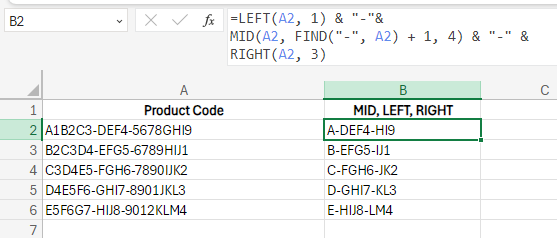
Combina MID(), LEFT() y RIGHT() para extraer datos. Imagen del autor.
Como ves, la fórmula combinada extrae los caracteres que buscábamos de cada sección. Así:
-
LEFT(A2, 1)extrae el primer carácter. -
MID(A2, FIND("-", A2) + 1, 4)encuentra el primer guion, avanza un carácter y extrae cuatro. -
"-"añade un guion. -
RIGHT(A2, 3)extrae los tres últimos caracteres. -
&concatena las partes.
Usar SUBSTITUTE() con MID() para extracciones dinámicas
Ahora veamos cómo combinar MID() con SUBSTITUTE() para extraer partes específicas y después reemplazar caracteres o subcadenas dentro de esa parte.
Por ejemplo, tengo Order Details de clientes y quiero sustituir el ID del pedido por Order confirmed.
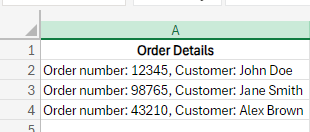
Tabla con detalles de pedidos. Imagen del autor.
Uso esta fórmula:
=SUBSTITUTE(A2, MID(A2,1,19), "Order confirmed")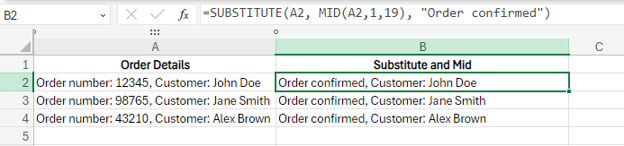
SUBSTITUTE() y MID() para reemplazar texto. Imagen del autor.
¡Listo! La fórmula extrae y reemplaza justo lo que necesitaba.
-
MID(A2, 1, 19)extrae los 19 primeros caracteres de A2. -
SUBSTITUTE(text, old_text, new_text)reemplazaold_textpornew_text.
Otro ejemplo: en la columna Product Detail quiero extraer la talla entre corchetes.
=SUBSTITUTE(MID(A2, FIND("[", A2)+1, FIND("]", A2)-FIND("[", A2)-1), "[", "")
Extraer la talla entre corchetes. Imagen del autor.
Hecho: extrae todos los detalles.
-
FIND("[", A2)halla la posición del corchete de apertura. -
FIND("]", A2)halla la del corchete de cierre. -
MID(A2, FIND("[", A2)+1, FIND("]", A2)-FIND("[", A2)-1)extrae el texto entre ambos. -
SUBSTITUTE(...,"[", "")elimina el corchete de apertura del resultado.
Depurar entradas de datos
A veces los datos llegan desordenados, pero no tienes por qué usarlos así. Tengo una lista de números de teléfono en múltiples formatos y quiero estandarizarlos limpiando las incoherencias.
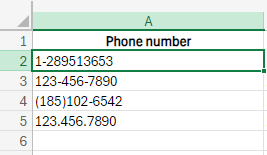
Números sin formato. Imagen del autor.
Para estandarizarlos, creo la columna Clean data. Escribo esta fórmula en la segunda celda y la copio al resto:
=SUBSTITUTE(SUBSTITUTE(SUBSTITUTE(SUBSTITUTE(A2, "-", ""), "(", ""), ")", ""), ".", "")Aquí:
-
SUBSTITUTE(A2, "-", "")elimina los guiones. -
SUBSTITUTE(..., "(", "")quita paréntesis de apertura. -
SUBSTITUTE(..., ")", "")quita paréntesis de cierre. -
SUBSTITUTE(..., ".", "")elimina los puntos.
Esto transforma los distintos formatos en una cadena continua de dígitos, como ves abajo. Ya está limpio y listo para usar. Puedes dejarlo así si quieres.
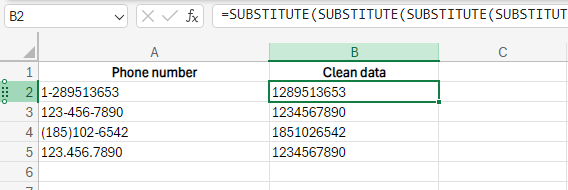
Limpia los datos con SUBSTITUTE(). Imagen del autor.
Dar formato al texto para informes
Si quieres ir un paso más allá y dar formato tras la limpieza, también puedes recurrir a funciones de subcadenas.
Siguiendo el ejemplo anterior (teléfonos limpios), ahora quiero formatear los números para que parezcan teléfonos y no una ristra de dígitos.
=TEXT(LEFT(B2, 3), "000") & "-" & TEXT(MID(B2, 4, 3), "000") & "-" & TEXT(RIGHT(B2, 4), "0000")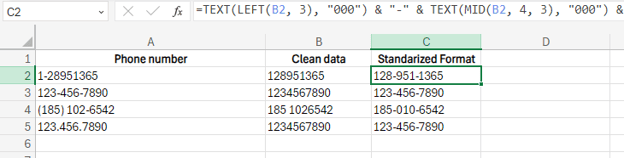
Formato estandarizado con varias subcadenas. Imagen del autor.
Hecho. Ya tengo todos los números con el formato deseado. Así funciona:
-
LEFT(B2, 3)extrae los tres primeros dígitos. -
MID(B2, 4, 3)extrae los tres siguientes desde la cuarta posición. -
RIGHT(B2, 4)extrae los cuatro últimos. -
TEXT(..., "000") y TEXT(..., "0000")dan formato asegurando el número de dígitos, con ceros a la izquierda si hace falta. -
& "-" &une las secciones con guiones.
Conclusiones
Ya sabes usar funciones de subcadenas de Excel como LEFT(), RIGHT(), MID(), TEXTBEFORE() y TEXTAFTER() para manipular texto. Tanto si necesitas extraer partes concretas como si quieres limpiar datos desordenados, estas funciones te facilitan y agilizan el trabajo.
Pero siempre hay más que aprender en Excel. Si acabas de empezar, el curso Introduction to Excel es un gran siguiente paso. Y si quieres profundizar en análisis de datos, prueba Data Analysis in Excel, que encaja de maravilla con nuestra chuleta de Data Manipulation in Excel. Te ayudarán a construir una base sólida y llevar tus habilidades al siguiente nivel.

Soy una estratega de contenidos a la que le encanta simplificar temas complejos. He ayudado a empresas como Splunk, Hackernoon y Tiiny Host a crear contenidos atractivos e informativos para su público.
Excel Substring FAQs
¿Cómo manejan las funciones de subcadenas los caracteres no imprimibles y cómo los limpio?
La función CLEAN() elimina los caracteres no imprimibles antes de aplicar funciones de subcadenas. Por ejemplo: TEXTBEFORE(CLEAN(A1), " ").
¿Pueden las funciones de subcadenas dividir texto en celdas diferentes?
Sí. Puedes usar TEXTSPLIT() o combinar LEFT(), RIGHT() y MID() con FIND() para dividir el texto en celdas separadas. Como alternativa, usa la función Texto en columnas en la pestaña Datos.
¿Cómo extraigo texto de forma dinámica según la entrada del usuario o referencias de celdas?
Usa referencias de celda dentro de tus funciones para hacerlas dinámicas. Por ejemplo, para extraer texto según una posición inicial definida por el usuario, utiliza MID(A1, B1, C1), donde B1 es la posición inicial y C1 el número de caracteres.
%22%3E%0A%20%20%20%20%20%20%20%20%3Crect%20fill%3D%22%23EFEBE4%22%20height%3D%22180%22%20width%3D%22336%22%20%2F%3E%0A%20%20%20%20%20%20%20%20%3Crect%0A%20%20%20%20%20%20%20%20%20%20fill%3D%22%23DD3400%22%0A%20%20%20%20%20%20%20%20%20%20height%3D%22106.6%22%0A%20%20%20%20%20%20%20%20%20%20transform%3D%22rotate(-30%20-208.588%20220.18)%22%0A%20%20%20%20%20%20%20%20%20%20width%3D%22456.125%22%0A%20%20%20%20%20%20%20%20%20%20x%3D%22-208.588%22%0A%20%20%20%20%20%20%20%20%20%20y%3D%22220.18%22%0A%20%20%20%20%20%20%20%20%2F%3E%0A%20%20%20%20%20%20%20%20%3Crect%0A%20%20%20%20%20%20%20%20%20%20fill%3D%22%23FFEC3C%22%0A%20%20%20%20%20%20%20%20%20%20height%3D%2235.875%22%0A%20%20%20%20%20%20%20%20%20%20transform%3D%22rotate(-30%20-208.588%20220.18)%22%0A%20%20%20%20%20%20%20%20%20%20width%3D%22347.576%22%0A%20%20%20%20%20%20%20%20%20%20x%3D%22-208.588%22%0A%20%20%20%20%20%20%20%20%20%20y%3D%22220.18%22%0A%20%20%20%20%20%20%20%20%2F%3E%0A%20%20%20%20%20%20%20%20%3Crect%0A%20%20%20%20%20%20%20%20%20%20fill%3D%22%23FF931E%22%0A%20%20%20%20%20%20%20%20%20%20height%3D%2235.875%22%0A%20%20%20%20%20%20%20%20%20%20transform%3D%22rotate(-30%20-226.525%20189.111)%22%0A%20%20%20%20%20%20%20%20%20%20width%3D%22347.576%22%0A%20%20%20%20%20%20%20%20%20%20x%3D%22-226.525%22%0A%20%20%20%20%20%20%20%20%20%20y%3D%22189.111%22%0A%20%20%20%20%20%20%20%20%2F%3E%0A%20%20%20%20%20%20%20%20%3Crect%0A%20%20%20%20%20%20%20%20%20%20fill%3D%22%23DD3400%22%0A%20%20%20%20%20%20%20%20%20%20height%3D%22106.6%22%0A%20%20%20%20%20%20%20%20%20%20transform%3D%22rotate(-30%2085.5879%20256.055)%22%0A%20%20%20%20%20%20%20%20%20%20width%3D%22456.125%22%0A%20%20%20%20%20%20%20%20%20%20x%3D%2285.5879%22%0A%20%20%20%20%20%20%20%20%20%20y%3D%22256.055%22%0A%20%20%20%20%20%20%20%20%2F%3E%0A%20%20%20%20%20%20%20%20%3Crect%0A%20%20%20%20%20%20%20%20%20%20fill%3D%22%23FFEC3C%22%0A%20%20%20%20%20%20%20%20%20%20height%3D%2235.875%22%0A%20%20%20%20%20%20%20%20%20%20transform%3D%22rotate(-30%2085.5879%20256.055)%22%0A%20%20%20%20%20%20%20%20%20%20width%3D%22184.5%22%0A%20%20%20%20%20%20%20%20%20%20x%3D%2285.5879%22%0A%20%20%20%20%20%20%20%20%20%20y%3D%22256.055%22%0A%20%20%20%20%20%20%20%20%2F%3E%0A%20%20%20%20%20%20%20%20%3Crect%0A%20%20%20%20%20%20%20%20%20%20fill%3D%22%23FF931E%22%0A%20%20%20%20%20%20%20%20%20%20height%3D%2235.875%22%0A%20%20%20%20%20%20%20%20%20%20transform%3D%22rotate(-30%20227.432%20132.736)%22%0A%20%20%20%20%20%20%20%20%20%20width%3D%22271.625%22%0A%20%20%20%20%20%20%20%20%20%20x%3D%22227.432%22%0A%20%20%20%20%20%20%20%20%20%20y%3D%22132.736%22%0A%20%20%20%20%20%20%20%20%2F%3E%0A%20%20%20%20%20%20%3C%2Fg%3E%0A%20%20%20%20%20%20%3Cdefs%3E%0A%20%20%20%20%20%20%20%20%3CclipPath%20id%3D%22clip%22%3E%0A%20%20%20%20%20%20%20%20%20%20%3Crect%20fill%3D%22white%22%20height%3D%22180%22%20width%3D%22336%22%20%2F%3E%0A%20%20%20%20%20%20%20%20%3C%2FclipPath%3E%0A%20%20%20%20%20%20%3C%2Fdefs%3E%0A%20%20%20%20%3C%2Fsvg%3E)

%22%3E%0A%20%20%20%20%20%20%20%20%3Crect%20fill%3D%22%23EFEBE4%22%20height%3D%22180%22%20width%3D%22336%22%20%2F%3E%0A%20%20%20%20%20%20%20%20%3Crect%0A%20%20%20%20%20%20%20%20%20%20fill%3D%22%23FF931E%22%0A%20%20%20%20%20%20%20%20%20%20height%3D%22106.6%22%0A%20%20%20%20%20%20%20%20%20%20transform%3D%22rotate(-30%20-208.588%20220.18)%22%0A%20%20%20%20%20%20%20%20%20%20width%3D%22456.125%22%0A%20%20%20%20%20%20%20%20%20%20x%3D%22-208.588%22%0A%20%20%20%20%20%20%20%20%20%20y%3D%22220.18%22%0A%20%20%20%20%20%20%20%20%2F%3E%0A%20%20%20%20%20%20%20%20%3Crect%0A%20%20%20%20%20%20%20%20%20%20fill%3D%22%23F7F3EB%22%0A%20%20%20%20%20%20%20%20%20%20height%3D%2235.875%22%0A%20%20%20%20%20%20%20%20%20%20transform%3D%22rotate(-30%20-208.588%20220.18)%22%0A%20%20%20%20%20%20%20%20%20%20width%3D%22347.576%22%0A%20%20%20%20%20%20%20%20%20%20x%3D%22-208.588%22%0A%20%20%20%20%20%20%20%20%20%20y%3D%22220.18%22%0A%20%20%20%20%20%20%20%20%2F%3E%0A%20%20%20%20%20%20%20%20%3Crect%0A%20%20%20%20%20%20%20%20%20%20fill%3D%22%23000820%22%0A%20%20%20%20%20%20%20%20%20%20height%3D%2235.875%22%0A%20%20%20%20%20%20%20%20%20%20transform%3D%22rotate(-30%20-226.525%20189.111)%22%0A%20%20%20%20%20%20%20%20%20%20width%3D%22347.576%22%0A%20%20%20%20%20%20%20%20%20%20x%3D%22-226.525%22%0A%20%20%20%20%20%20%20%20%20%20y%3D%22189.111%22%0A%20%20%20%20%20%20%20%20%2F%3E%0A%20%20%20%20%20%20%20%20%3Crect%0A%20%20%20%20%20%20%20%20%20%20fill%3D%22%23000820%22%0A%20%20%20%20%20%20%20%20%20%20height%3D%22106.6%22%0A%20%20%20%20%20%20%20%20%20%20transform%3D%22rotate(-30%2085.5879%20256.055)%22%0A%20%20%20%20%20%20%20%20%20%20width%3D%22456.125%22%0A%20%20%20%20%20%20%20%20%20%20x%3D%2285.5879%22%0A%20%20%20%20%20%20%20%20%20%20y%3D%22256.055%22%0A%20%20%20%20%20%20%20%20%2F%3E%0A%20%20%20%20%20%20%20%20%3Crect%0A%20%20%20%20%20%20%20%20%20%20fill%3D%22%23D87300%22%0A%20%20%20%20%20%20%20%20%20%20height%3D%2235.875%22%0A%20%20%20%20%20%20%20%20%20%20transform%3D%22rotate(-30%2085.5879%20256.055)%22%0A%20%20%20%20%20%20%20%20%20%20width%3D%22184.5%22%0A%20%20%20%20%20%20%20%20%20%20x%3D%2285.5879%22%0A%20%20%20%20%20%20%20%20%20%20y%3D%22256.055%22%0A%20%20%20%20%20%20%20%20%2F%3E%0A%20%20%20%20%20%20%20%20%3Crect%0A%20%20%20%20%20%20%20%20%20%20fill%3D%22%23FF931E%22%0A%20%20%20%20%20%20%20%20%20%20height%3D%2235.875%22%0A%20%20%20%20%20%20%20%20%20%20transform%3D%22rotate(-30%20227.432%20132.736)%22%0A%20%20%20%20%20%20%20%20%20%20width%3D%22271.625%22%0A%20%20%20%20%20%20%20%20%20%20x%3D%22227.432%22%0A%20%20%20%20%20%20%20%20%20%20y%3D%22132.736%22%0A%20%20%20%20%20%20%20%20%2F%3E%0A%20%20%20%20%20%20%3C%2Fg%3E%0A%20%20%20%20%20%20%3Cdefs%3E%0A%20%20%20%20%20%20%20%20%3CclipPath%20id%3D%22clip%22%3E%0A%20%20%20%20%20%20%20%20%20%20%3Crect%20fill%3D%22white%22%20height%3D%22180%22%20width%3D%22336%22%20%2F%3E%0A%20%20%20%20%20%20%20%20%3C%2FclipPath%3E%0A%20%20%20%20%20%20%3C%2Fdefs%3E%0A%20%20%20%20%3C%2Fsvg%3E)

%22%3E%0A%20%20%20%20%20%20%20%20%3Crect%20fill%3D%22%2305192D%22%20height%3D%22180%22%20width%3D%22336%22%20%2F%3E%0A%20%20%20%20%20%20%20%20%3Crect%0A%20%20%20%20%20%20%20%20%20%20fill%3D%22%23B08EFF%22%0A%20%20%20%20%20%20%20%20%20%20height%3D%22106.6%22%0A%20%20%20%20%20%20%20%20%20%20transform%3D%22rotate(-30%20-208.588%20220.18)%22%0A%20%20%20%20%20%20%20%20%20%20width%3D%22456.125%22%0A%20%20%20%20%20%20%20%20%20%20x%3D%22-208.588%22%0A%20%20%20%20%20%20%20%20%20%20y%3D%22220.18%22%0A%20%20%20%20%20%20%20%20%2F%3E%0A%20%20%20%20%20%20%20%20%3Crect%0A%20%20%20%20%20%20%20%20%20%20fill%3D%22%237933FF%22%0A%20%20%20%20%20%20%20%20%20%20height%3D%2235.875%22%0A%20%20%20%20%20%20%20%20%20%20transform%3D%22rotate(-30%20-208.588%20220.18)%22%0A%20%20%20%20%20%20%20%20%20%20width%3D%22347.576%22%0A%20%20%20%20%20%20%20%20%20%20x%3D%22-208.588%22%0A%20%20%20%20%20%20%20%20%20%20y%3D%22220.18%22%0A%20%20%20%20%20%20%20%20%2F%3E%0A%20%20%20%20%20%20%20%20%3Crect%0A%20%20%20%20%20%20%20%20%20%20fill%3D%22%2372E5FE%22%0A%20%20%20%20%20%20%20%20%20%20height%3D%2235.875%22%0A%20%20%20%20%20%20%20%20%20%20transform%3D%22rotate(-30%20-226.525%20189.111)%22%0A%20%20%20%20%20%20%20%20%20%20width%3D%22347.576%22%0A%20%20%20%20%20%20%20%20%20%20x%3D%22-226.525%22%0A%20%20%20%20%20%20%20%20%20%20y%3D%22189.111%22%0A%20%20%20%20%20%20%20%20%2F%3E%0A%20%20%20%20%20%20%20%20%3Crect%0A%20%20%20%20%20%20%20%20%20%20fill%3D%22%235EB1FF%22%0A%20%20%20%20%20%20%20%20%20%20height%3D%22106.6%22%0A%20%20%20%20%20%20%20%20%20%20transform%3D%22rotate(-30%2085.5879%20256.055)%22%0A%20%20%20%20%20%20%20%20%20%20width%3D%22456.125%22%0A%20%20%20%20%20%20%20%20%20%20x%3D%2285.5879%22%0A%20%20%20%20%20%20%20%20%20%20y%3D%22256.055%22%0A%20%20%20%20%20%20%20%20%2F%3E%0A%20%20%20%20%20%20%20%20%3Crect%0A%20%20%20%20%20%20%20%20%20%20fill%3D%22%23B08EFF%22%0A%20%20%20%20%20%20%20%20%20%20height%3D%2235.875%22%0A%20%20%20%20%20%20%20%20%20%20transform%3D%22rotate(-30%2085.5879%20256.055)%22%0A%20%20%20%20%20%20%20%20%20%20width%3D%22184.5%22%0A%20%20%20%20%20%20%20%20%20%20x%3D%2285.5879%22%0A%20%20%20%20%20%20%20%20%20%20y%3D%22256.055%22%0A%20%20%20%20%20%20%20%20%2F%3E%0A%20%20%20%20%20%20%20%20%3Crect%0A%20%20%20%20%20%20%20%20%20%20fill%3D%22%2372E5FE%22%0A%20%20%20%20%20%20%20%20%20%20height%3D%2235.875%22%0A%20%20%20%20%20%20%20%20%20%20transform%3D%22rotate(-30%20227.432%20132.736)%22%0A%20%20%20%20%20%20%20%20%20%20width%3D%22271.625%22%0A%20%20%20%20%20%20%20%20%20%20x%3D%22227.432%22%0A%20%20%20%20%20%20%20%20%20%20y%3D%22132.736%22%0A%20%20%20%20%20%20%20%20%2F%3E%0A%20%20%20%20%20%20%3C%2Fg%3E%0A%20%20%20%20%20%20%3Cdefs%3E%0A%20%20%20%20%20%20%20%20%3CclipPath%20id%3D%22clip%22%3E%0A%20%20%20%20%20%20%20%20%20%20%3Crect%20fill%3D%22white%22%20height%3D%22180%22%20width%3D%22336%22%20%2F%3E%0A%20%20%20%20%20%20%20%20%3C%2FclipPath%3E%0A%20%20%20%20%20%20%3C%2Fdefs%3E%0A%20%20%20%20%3C%2Fsvg%3E)

%22%3E%0A%20%20%20%20%20%20%20%20%3Crect%20fill%3D%22%23F7F3EB%22%20height%3D%22180%22%20width%3D%22336%22%20%2F%3E%0A%20%20%20%20%20%20%20%20%3Crect%0A%20%20%20%20%20%20%20%20%20%20fill%3D%22%23000820%22%0A%20%20%20%20%20%20%20%20%20%20height%3D%22106.6%22%0A%20%20%20%20%20%20%20%20%20%20transform%3D%22rotate(-30%20-208.588%20220.18)%22%0A%20%20%20%20%20%20%20%20%20%20width%3D%22456.125%22%0A%20%20%20%20%20%20%20%20%20%20x%3D%22-208.588%22%0A%20%20%20%20%20%20%20%20%20%20y%3D%22220.18%22%0A%20%20%20%20%20%20%20%20%2F%3E%0A%20%20%20%20%20%20%20%20%3Crect%0A%20%20%20%20%20%20%20%20%20%20fill%3D%22%2300C74E%22%0A%20%20%20%20%20%20%20%20%20%20height%3D%2235.875%22%0A%20%20%20%20%20%20%20%20%20%20transform%3D%22rotate(-30%20-208.588%20220.18)%22%0A%20%20%20%20%20%20%20%20%20%20width%3D%22347.576%22%0A%20%20%20%20%20%20%20%20%20%20x%3D%22-208.588%22%0A%20%20%20%20%20%20%20%20%20%20y%3D%22220.18%22%0A%20%20%20%20%20%20%20%20%2F%3E%0A%20%20%20%20%20%20%20%20%3Crect%0A%20%20%20%20%20%20%20%20%20%20fill%3D%22%23FF931E%22%0A%20%20%20%20%20%20%20%20%20%20height%3D%2235.875%22%0A%20%20%20%20%20%20%20%20%20%20transform%3D%22rotate(-30%20-226.525%20189.111)%22%0A%20%20%20%20%20%20%20%20%20%20width%3D%22347.576%22%0A%20%20%20%20%20%20%20%20%20%20x%3D%22-226.525%22%0A%20%20%20%20%20%20%20%20%20%20y%3D%22189.111%22%0A%20%20%20%20%20%20%20%20%2F%3E%0A%20%20%20%20%20%20%20%20%3Crect%0A%20%20%20%20%20%20%20%20%20%20fill%3D%22%23D87300%22%0A%20%20%20%20%20%20%20%20%20%20height%3D%22106.6%22%0A%20%20%20%20%20%20%20%20%20%20transform%3D%22rotate(-30%2085.5879%20256.055)%22%0A%20%20%20%20%20%20%20%20%20%20width%3D%22456.125%22%0A%20%20%20%20%20%20%20%20%20%20x%3D%2285.5879%22%0A%20%20%20%20%20%20%20%20%20%20y%3D%22256.055%22%0A%20%20%20%20%20%20%20%20%2F%3E%0A%20%20%20%20%20%20%20%20%3Crect%0A%20%20%20%20%20%20%20%20%20%20fill%3D%22%23000820%22%0A%20%20%20%20%20%20%20%20%20%20height%3D%2235.875%22%0A%20%20%20%20%20%20%20%20%20%20transform%3D%22rotate(-30%2085.5879%20256.055)%22%0A%20%20%20%20%20%20%20%20%20%20width%3D%22184.5%22%0A%20%20%20%20%20%20%20%20%20%20x%3D%2285.5879%22%0A%20%20%20%20%20%20%20%20%20%20y%3D%22256.055%22%0A%20%20%20%20%20%20%20%20%2F%3E%0A%20%20%20%20%20%20%20%20%3Crect%0A%20%20%20%20%20%20%20%20%20%20fill%3D%22%2300C74E%22%0A%20%20%20%20%20%20%20%20%20%20height%3D%2235.875%22%0A%20%20%20%20%20%20%20%20%20%20transform%3D%22rotate(-30%20227.432%20132.736)%22%0A%20%20%20%20%20%20%20%20%20%20width%3D%22271.625%22%0A%20%20%20%20%20%20%20%20%20%20x%3D%22227.432%22%0A%20%20%20%20%20%20%20%20%20%20y%3D%22132.736%22%0A%20%20%20%20%20%20%20%20%2F%3E%0A%20%20%20%20%20%20%3C%2Fg%3E%0A%20%20%20%20%20%20%3Cdefs%3E%0A%20%20%20%20%20%20%20%20%3CclipPath%20id%3D%22clip%22%3E%0A%20%20%20%20%20%20%20%20%20%20%3Crect%20fill%3D%22white%22%20height%3D%22180%22%20width%3D%22336%22%20%2F%3E%0A%20%20%20%20%20%20%20%20%3C%2FclipPath%3E%0A%20%20%20%20%20%20%3C%2Fdefs%3E%0A%20%20%20%20%3C%2Fsvg%3E)

%22%3E%0A%20%20%20%20%20%20%20%20%3Crect%20fill%3D%22%2372E5FE%22%20height%3D%22180%22%20width%3D%22336%22%20%2F%3E%0A%20%20%20%20%20%20%20%20%3Crect%0A%20%20%20%20%20%20%20%20%20%20fill%3D%22%237933FF%22%0A%20%20%20%20%20%20%20%20%20%20height%3D%22106.6%22%0A%20%20%20%20%20%20%20%20%20%20transform%3D%22rotate(-30%20-208.588%20220.18)%22%0A%20%20%20%20%20%20%20%20%20%20width%3D%22456.125%22%0A%20%20%20%20%20%20%20%20%20%20x%3D%22-208.588%22%0A%20%20%20%20%20%20%20%20%20%20y%3D%22220.18%22%0A%20%20%20%20%20%20%20%20%2F%3E%0A%20%20%20%20%20%20%20%20%3Crect%0A%20%20%20%20%20%20%20%20%20%20fill%3D%22%235EB1FF%22%0A%20%20%20%20%20%20%20%20%20%20height%3D%2235.875%22%0A%20%20%20%20%20%20%20%20%20%20transform%3D%22rotate(-30%20-208.588%20220.18)%22%0A%20%20%20%20%20%20%20%20%20%20width%3D%22347.576%22%0A%20%20%20%20%20%20%20%20%20%20x%3D%22-208.588%22%0A%20%20%20%20%20%20%20%20%20%20y%3D%22220.18%22%0A%20%20%20%20%20%20%20%20%2F%3E%0A%20%20%20%20%20%20%20%20%3Crect%0A%20%20%20%20%20%20%20%20%20%20fill%3D%22%23000820%22%0A%20%20%20%20%20%20%20%20%20%20height%3D%2235.875%22%0A%20%20%20%20%20%20%20%20%20%20transform%3D%22rotate(-30%20-226.525%20189.111)%22%0A%20%20%20%20%20%20%20%20%20%20width%3D%22347.576%22%0A%20%20%20%20%20%20%20%20%20%20x%3D%22-226.525%22%0A%20%20%20%20%20%20%20%20%20%20y%3D%22189.111%22%0A%20%20%20%20%20%20%20%20%2F%3E%0A%20%20%20%20%20%20%20%20%3Crect%0A%20%20%20%20%20%20%20%20%20%20fill%3D%22%237933FF%22%0A%20%20%20%20%20%20%20%20%20%20height%3D%22106.6%22%0A%20%20%20%20%20%20%20%20%20%20transform%3D%22rotate(-30%2085.5879%20256.055)%22%0A%20%20%20%20%20%20%20%20%20%20width%3D%22456.125%22%0A%20%20%20%20%20%20%20%20%20%20x%3D%2285.5879%22%0A%20%20%20%20%20%20%20%20%20%20y%3D%22256.055%22%0A%20%20%20%20%20%20%20%20%2F%3E%0A%20%20%20%20%20%20%20%20%3Crect%0A%20%20%20%20%20%20%20%20%20%20fill%3D%22%235EB1FF%22%0A%20%20%20%20%20%20%20%20%20%20height%3D%2235.875%22%0A%20%20%20%20%20%20%20%20%20%20transform%3D%22rotate(-30%2085.5879%20256.055)%22%0A%20%20%20%20%20%20%20%20%20%20width%3D%22184.5%22%0A%20%20%20%20%20%20%20%20%20%20x%3D%2285.5879%22%0A%20%20%20%20%20%20%20%20%20%20y%3D%22256.055%22%0A%20%20%20%20%20%20%20%20%2F%3E%0A%20%20%20%20%20%20%20%20%3Crect%0A%20%20%20%20%20%20%20%20%20%20fill%3D%22%23000820%22%0A%20%20%20%20%20%20%20%20%20%20height%3D%2235.875%22%0A%20%20%20%20%20%20%20%20%20%20transform%3D%22rotate(-30%20227.432%20132.736)%22%0A%20%20%20%20%20%20%20%20%20%20width%3D%22271.625%22%0A%20%20%20%20%20%20%20%20%20%20x%3D%22227.432%22%0A%20%20%20%20%20%20%20%20%20%20y%3D%22132.736%22%0A%20%20%20%20%20%20%20%20%2F%3E%0A%20%20%20%20%20%20%3C%2Fg%3E%0A%20%20%20%20%20%20%3Cdefs%3E%0A%20%20%20%20%20%20%20%20%3CclipPath%20id%3D%22clip%22%3E%0A%20%20%20%20%20%20%20%20%20%20%3Crect%20fill%3D%22white%22%20height%3D%22180%22%20width%3D%22336%22%20%2F%3E%0A%20%20%20%20%20%20%20%20%3C%2FclipPath%3E%0A%20%20%20%20%20%20%3C%2Fdefs%3E%0A%20%20%20%20%3C%2Fsvg%3E)
La manipulación de texto es una habilidad fundamental en Excel que puede potenciar tu capacidad de análisis de datos. Una técnica esencial es aprender a extraer partes concretas de cadenas de texto para depurar datos y analizarlos con más eficacia.
Antes de entrar en materia, plantéate hacer nuestro itinerario de habilidades Excel Fundamentals, totalmente completo: desde trabajar con datos de texto (como extraer y dar formato a cadenas) hasta realizar análisis avanzados con Excel. Ahora sí, vamos con las funciones de subcadenas en Excel.