Excel 处理数字很方便,但处理时间(依我看)则是另一回事。最让人困惑的一点(我会在下文讲到)是,Excel 将时间值存储并处理为天数的小数部分,如果您不了解这一点,可能会得到意想不到的结果。
在本教程中,我将带您从创建与设置时间格式开始,到解决常见问题,例如负持续时间与时间溢出。读完之后,您将能够为项目计划、薪资核算或其他工作建立更智能、更可靠的电子表格。
了解 Excel 的日期系统
我们需要从 Excel 的日期系统说起。Excel 将日期存储为连续的序列号,从 1900 年 1 月 1 日开始,用数值 1 表示。此后每一天序列号加 1。例如:
-
1900 年 1 月 1 日 = 1
-
1900 年 1 月 2 日 = 2
-
2023 年 12 月 31 日 = 45205
时间值则存储为一天的小数部分。例如:
将日期与时间结合,只需把两者相加即可。比如,下面的公式将日期与时间相加:
=A2 + TIME(10, 30, 0)技术支持
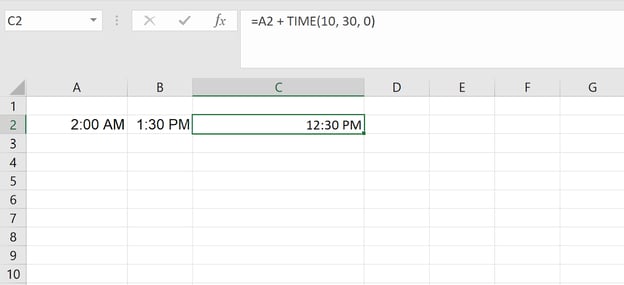
如果 A2 为 45205(2023 年 12 月 31 日),结果将是 45205.4375,表示 2023 年 12 月 31 日上午 10:30。
如何在 Excel 中创建时间值
我们来看两种最常见的创建有效时间值的方法:使用 TIME() 函数,以及用 TIMEVALUE() 将文本转换为时间。
使用 TIME() 函数
我之前提到过它。TIME() 函数可由小时、分钟、秒三个部分构建一个时间值。语法如下:
=TIME(hour, minute, second)技术支持
例如,要表示上午 10:30,您可以写:
=TIME(10, 30, 0)技术支持
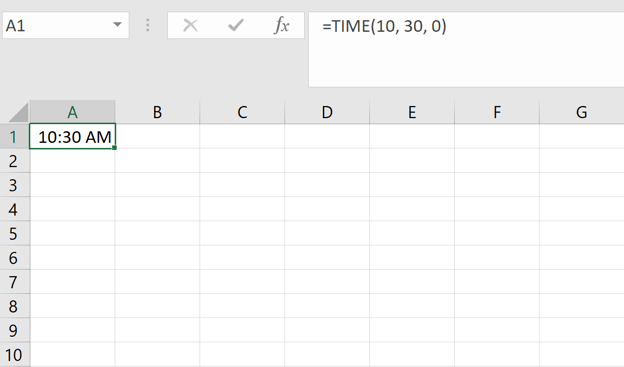
这会创建一个表示上午 10:30 的标准 Excel 时间值,内部存储为 0.4375(因为 10 小时 30 分钟是 24 小时的一天的 43.75%)。
Excel 对您输入的数值很灵活。如果超过常规时间边界,Excel 会将超出的部分进位。例如:
=TIME(27, 0, 0)技术支持
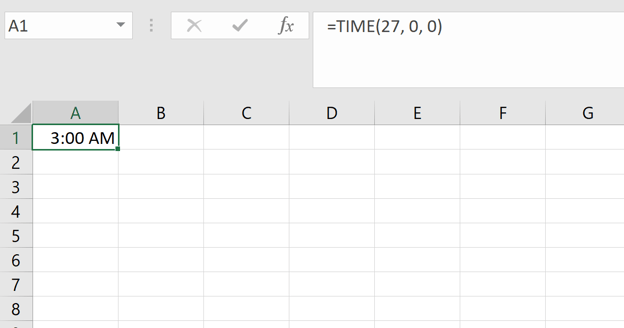
这将返回凌晨 3:00,因为 27 小时等于 1 个整天(24 小时)加 3 小时。 类似地:
=TIME(10, 75, 0)技术支持
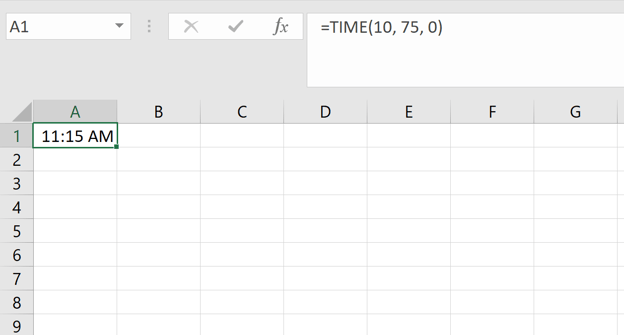
这会被解释为上午 11:15,因为 75 分钟会变成 1 小时 15 分钟。
这些边界情况很重要,尤其当您通过公式动态生成时间值时。
使用 TIMEVALUE() 函数
您可以使用 TIMEVALUE() 将文本转换为时间。因此,如果工作表中包含文本形式的时间,如“2:30 PM”或“14:45”,Excel 可能不会自动将其视为时间值。这时就需要用到 TIMEVALUE()。
=TIMEVALUE("2:30 PM")技术支持
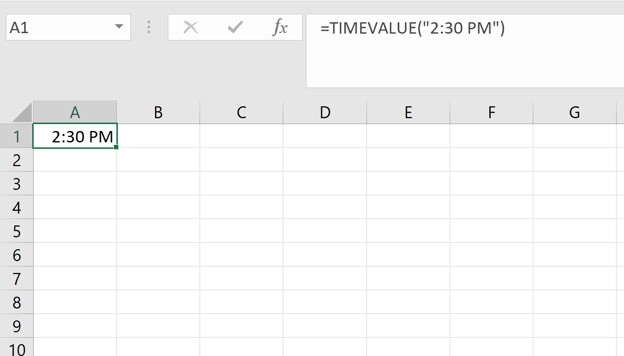
这会将文本字符串转换为 Excel 时间值。之后您就可以像对待其他时间一样在计算中使用它。
值得注意的是 TIME() 与 TIMEVALUE() 的区别:
两者都会返回 Excel 识别的有效时间值,这对于准确计算与格式设置至关重要。
如何计算时间差
当您在 Excel 中拥有有效的时间值后,最常见的任务之一就是计算两个时点之间经过了多久。无论是衡量一个班次的时长,还是计算完成一项任务所需的时间,Excel 都提供了多种方法来得到答案。
我们来看看最实用的方法,从简单相减到更进阶的小技巧。
直接相减两个时间
最直接的计算时间差的方法是用结束时间减去开始时间。
例如,如果单元格 A1 为上午 10:00,B1 为下午 1:30,公式如下:
=B1 - A1技术支持
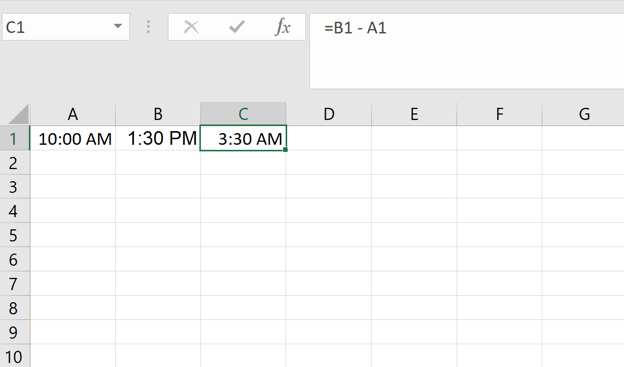
结果将是 0.145833。乍看可能有些奇怪,但请记住,Excel 用一天的小数来表示时间。在此情况下,0.145833 等于 3 小时 30 分钟。
为了让结果更实用,通常您会希望将其转换为人类可读的格式。
将时间差转换为小时、分钟或秒
您可以将相减的结果相应放大,以小时、分钟或秒表示时间差。以下是将时间差转换为小时的方法:
=(B2 - A2) * 24技术支持
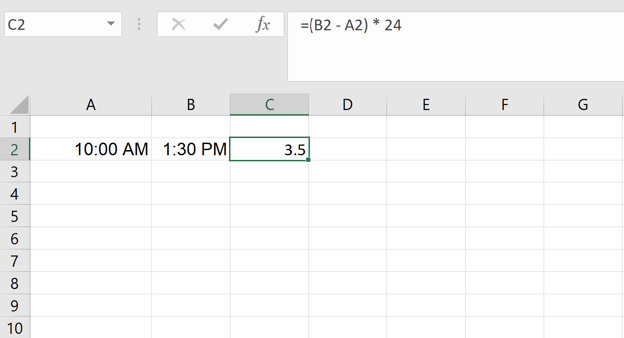
以下是将时间差转换为分钟的方法:
=(B2 - A2) * 1440技术支持
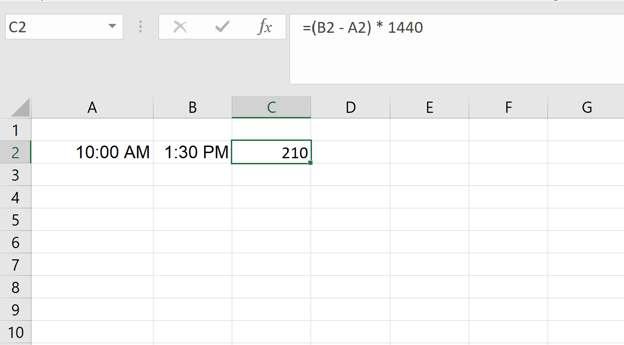
以下是将时间差转换为秒的方法:
=(B2 - A2) * 86400技术支持
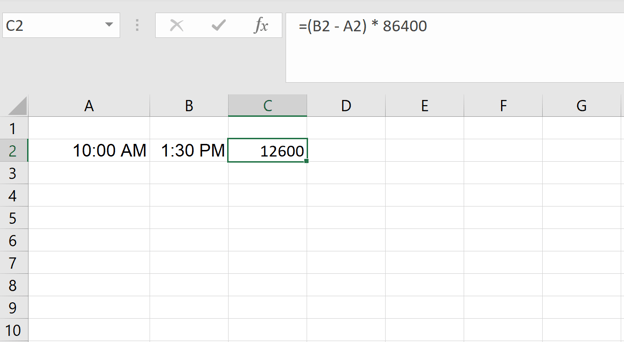
这些公式之所以有效,是因为一天有 24 小时、1,440 分钟和 86,400 秒。如果时间差是三个半小时,按小时公式会得到 3.5,按分钟公式会得到 210,按秒公式会得到 12,600。
提取特定时间单位
如果您只想提取时间的一部分,例如只要小时或分钟,可以使用 HOUR()。HOUR() 会返回时间的小时数部分。
=HOUR(B2 - A2)技术支持
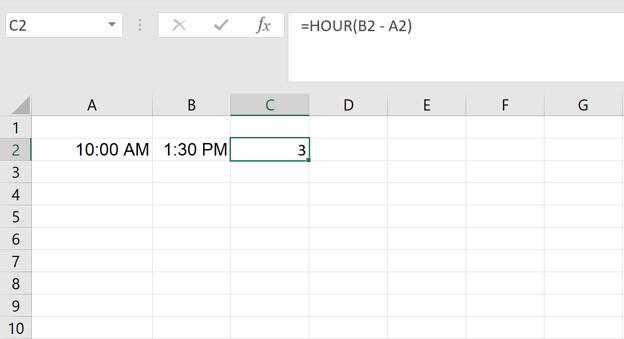
MINUTE() 返回分钟部分。
=MINUTE(B2 - A2)技术支持
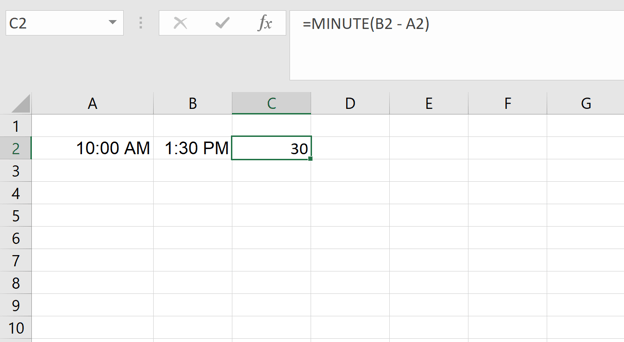
SECOND() 返回秒数。
=SECOND(B2 - A2)技术支持
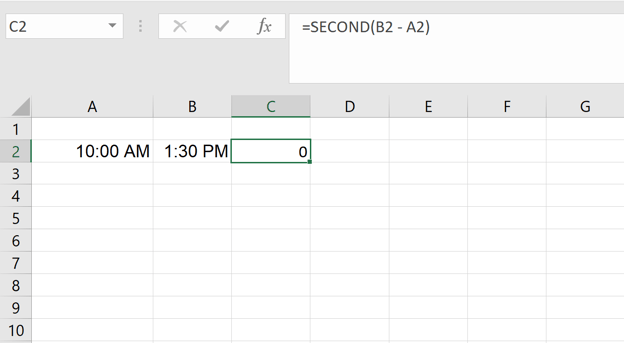
这些函数很有用,但会在 23 小时、59 分钟或 59 秒后重置。因此如果持续时间超过一天,它们不会反映总用时。在这种情况下,更好的做法是直接将差值按比例放大,或使用自定义格式,我们稍后会介绍。
相加超过 24 小时的时间
如果需要相加超过 24 小时的时长,直接使用 TIME() 不会得到预期结果。相反,您可以用一天的小数来进行运算。
如下是相加超过 24 小时的方法。
=A2 + (28/24) ' Adds 28 hours技术支持
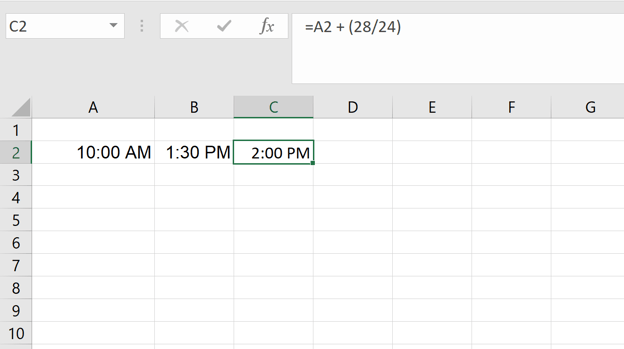
如下是相加超过 60 分钟的方法。
=A2 + (90/1440) ' Adds 90 minutes技术支持
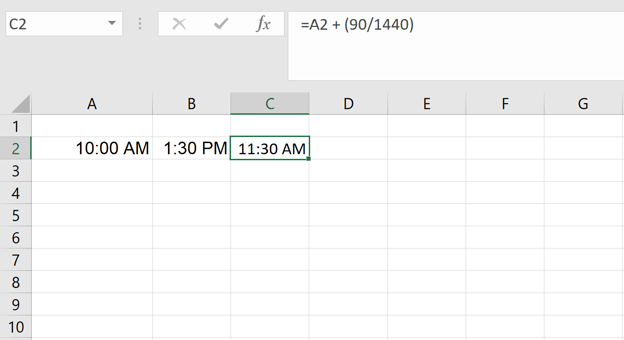
如下是相加超过 60 秒的方法。
=A2 + (3600/86400) ' Adds 3600 seconds技术支持
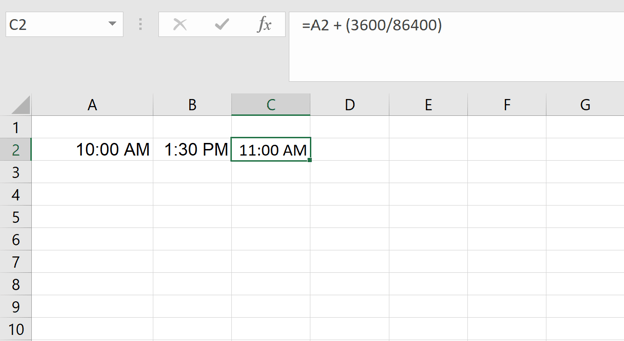
Excel 将时间存储为小数,其中 1 天等于 1,因此用 24、1440 或 86400 去除可将数值调整为一天的一部分。
处理负时间值
默认情况下,如果您用较小的时间减去较大的时间(例如 10:00 AM - 2:00 PM),Excel 会返回错误或显示一串 ###。
要安全地处理负时间值,请使用 MOD() 函数。该函数会将负结果“回绕”为有效时间,从而避免负数。
例如,要安全地减去 3 小时:
=MOD(A2 - TIME(3, 0, 0), 1)技术支持
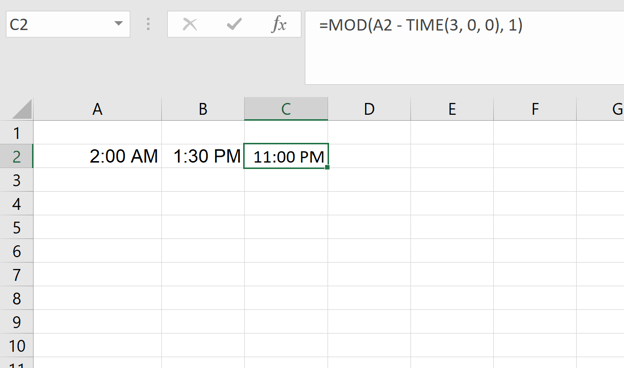
此公式可确保结果始终为正的时间值,避免不必要的错误或显示问题。
如何正确设置时间结果的格式
在 Excel 中进行时间计算时,经常会出现令人困惑的小数或意外结果,特别是在处理超过 24 小时的持续时间或负时间值时。合适的格式设置可以将原始输出转化为可读、友好的格式,更易于理解和展示。
使用基础时间格式
如果您希望将时间差显示为“3:30”而不是小数,请使用 TEXT() 函数。
=TEXT(B2 - A2, "h:mm")技术支持
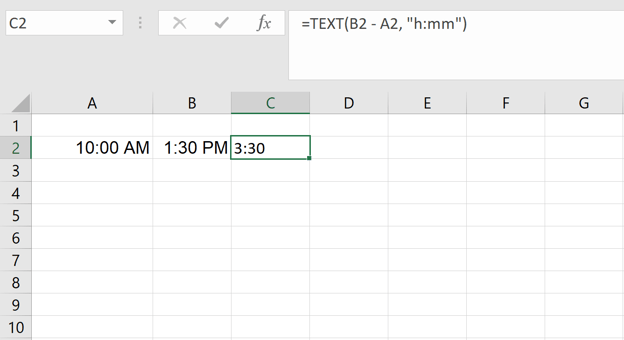
这会将结果格式化为小时与分钟。请注意,输出为文本,虽然显示美观,但若需继续参与计算,必须先将其转换回数值。
应用自定义时间格式
Excel 的内置时间格式能有效处理标准时间值,但自定义格式能更灵活地显示持续时间、超长小时数或特定时间组成部分。
应用自定义时间格式,请按以下步骤操作:
- 选中包含时间值的单元格。
- 右键选择设置单元格格式。
- 在数字选项卡中选择自定义。
- 输入所需的格式代码。
以下是一些常见的自定义时间格式:
-
[h]:mm:显示总小时与分钟,即使超过 24 小时。例如:36:45(36 小时 45 分钟)
-
d "days" h:mm:ss:显示天、小时、分钟和秒。例如:1 days 12:30:00
-
h:mm AM/PM:以 AM/PM 标记显示时间。例如:10:30 PM
-
mm:ss:只显示分钟与秒。示例:45:15
自定义格式能让您以更直观的方式呈现时间数据,更适用于工时表或工作日志等场景。
显示友好的时间差
如果您希望将时间差显示为更易读的字符串,例如“2 天 4 小时 15 分钟”,可以在一个公式中组合多个函数。
这是一个实用的示例:
=INT(B2 - A2) & " days, " & HOUR(B2 - A2) & " hours, " & MINUTE(B2 - A2) & " minutes"技术支持
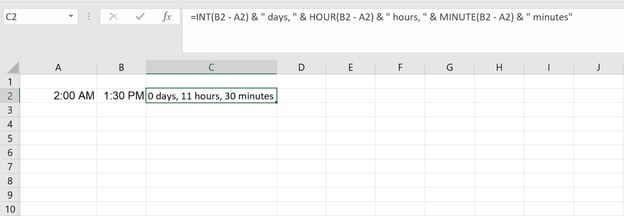
在此公式中,INT() 提取完整天数,HOUR() 与 MINUTE() 则提取剩余的小时与分钟。
为避免输出中出现 0 值,您可以将这些计算嵌入 IF() 语句中。例如:
=IF(INT(B2 - A2) > 0, INT(B2 - A2) & " days, ", "") &
 IF(HOUR(B2 - A2) > 0, HOUR(B2 - A2) & " hours, ", "") &
 MINUTE(B2 - A2) & " minutes"技术支持
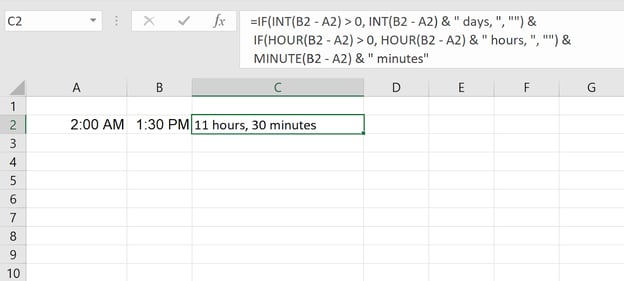
该公式仅显示相关的单位,使输出更简洁、更易读。
必备的 Excel 时间函数
如您所见,Excel 包含一套强大的时间函数。为了更完整地覆盖,下面快速回顾最重要的 Excel 时间函数。
使用 TIME() 函数创建时间值
TIME() 通过小时、分钟、秒三个部分构建有效的时间值。当您需要以编程方式构建时间值时,此函数非常合适。
下面是一个很好的示例:
=TIME(14, 30, 0) 技术支持
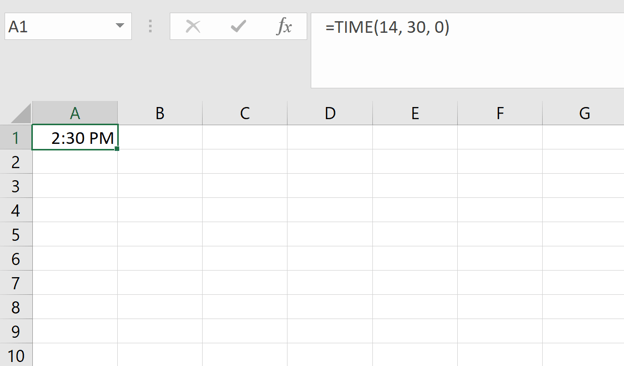
上述公式将返回下午 2:30,这源于以下语法。
=TIME(hour, minute, second)技术支持
使用 TIMEVALUE() 将文本转换为时间
如果您有文本形式的时间(如 "2:45 PM"),请使用 TIMEVALUE() 将其转换为可参与计算的标准 Excel 时间值。
=TIMEVALUE("2:45 PM")技术支持
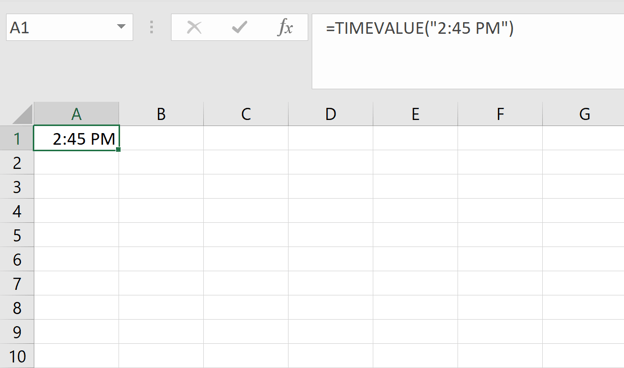
例如,这将返回 0.614583,它是一昼夜的小数:
=TIMEVALUE("14:45")技术支持
用 NOW() 获取当前日期与时间
NOW() 返回当前日期与时间的单一值。每当工作表重新计算时,它都会自动更新。
=NOW()技术支持
这是一个很好的例子:如果当前时间为下午 3:15,NOW() 可能返回 44710.63542,其中 44710 是日期,.63542 表示时间。
用 TODAY() 获取当前日期
如果您只需要不含时间的当前日期,请使用 TODAY()。该函数对于计算截止日期或数据“龄期”特别有用。
=TODAY()技术支持
用 HOUR()、MINUTE() 和 SECOND() 提取时间组成
这些函数可让您分离时间值的特定部分,适用于报表与条件逻辑。
HOUR() 返回时间值的小时部分(0-23)。
=HOUR(A2)技术支持
MINUTE() 返回分钟部分(0-59)。
=MINUTE(A2)技术支持
SECOND() 返回秒部分(0-59)。
=SECOND(A2)技术支持
用 TEXT() 设置时间格式
TEXT() 将时间值转换为特定格式,非常适合显示持续时间或创建自定义时间字符串。 语法:
=TEXT(A2, "h:mm:ss AM/PM")技术支持
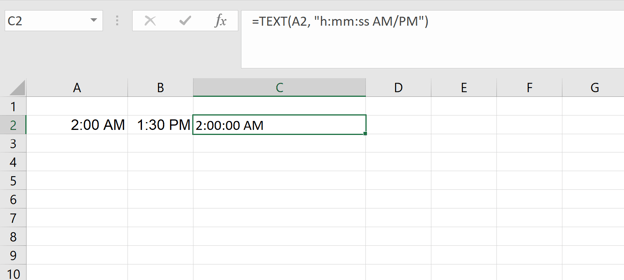
用 TEXT() 处理负时间值
在相减时间值时,MOD() 可确保结果始终为正,避免负时间引发的错误。
=MOD(A2 - B2, 1)技术支持
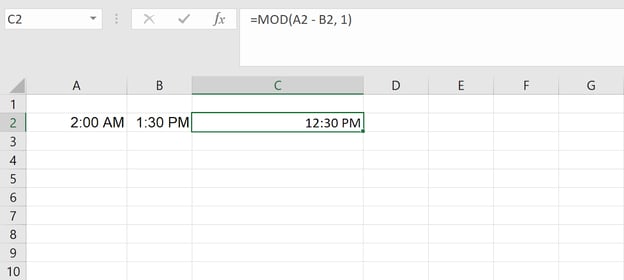
用 DATE() 创建日期值
DATE() 允许您用年、月、日三个部分创建日期。结合 TIME(),可将日期与时间合并为单一值。
=DATE(year, month, day)技术支持
下面是一个很好的示例:
=DATE(2023, 12, 31) + TIME(14, 30, 0)技术支持
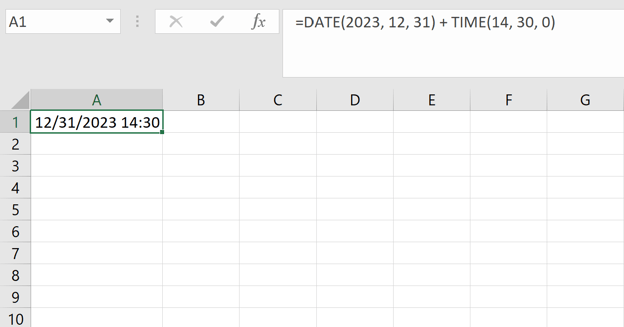
结果为 12/31/2023 2:30 PM。
用 NETWORKDAYS() 计算工作日
NETWORKDAYS() 计算两个日期之间的工作日天数,排除周末,并可选排除指定节假日。适用于计算项目工期或薪资周期。
=NETWORKDAYS(start_date, end_date, [holidays])技术支持
例如:
=NETWORKDAYS(A2, B2, C2:C5)技术支持
如果 A2 为 12/1/2023,B2 为 12/31/2023,结果将是 12 月的工作日天数,排除 C2:C5 范围内列出的假日。
用 WORKDAY.INTL() 自定义工作日与周末
WORKDAY.INTL() 是 WORKDAY() 的进阶版本,允许您自定义哪些日子为周末。
=WORKDAY.INTL(start_date, days, [weekend], [holidays])技术支持
例如:
=WORKDAY.INTL(A2, 10, "0110000")技术支持
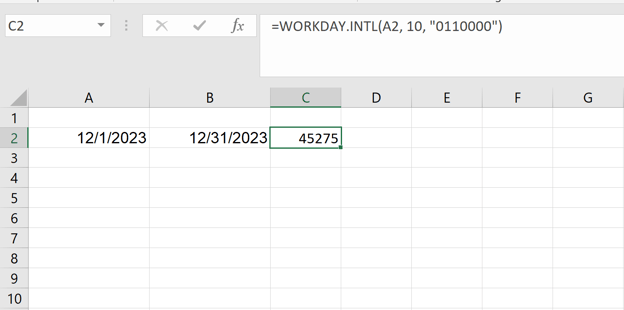
此处 0110000 指定周二(0)与周三(1)为周末。该公式会计算 A2 之后第 10 个工作日的日期,排除周二与周三。
结语
在 Excel 中处理时间可能感觉复杂,但用对函数就会容易得多。
如果您希望进一步提升 Excel 技能,请查看我们的 Introduction to Excel 入门课程,打好基础;或通过 Data Analysis in Excel 课程练习处理真实世界数据。
若想进阶应用,Excel Fundamentals 技能路径提供引导式项目与练习,帮助您掌握时间计算等更多技能。



Excel 处理数字很方便,但处理时间(依我看)则是另一回事。最让人困惑的一点(我会在下文讲到)是,Excel 将时间值存储并处理为天数的小数部分,如果您不了解这一点,可能会得到意想不到的结果。
在本教程中,我将带您从创建与设置时间格式开始,到解决常见问题,例如负持续时间与时间溢出。读完之后,您将能够为项目计划、薪资核算或其他工作建立更智能、更可靠的电子表格。
了解 Excel 的日期系统
我们需要从 Excel 的日期系统说起。Excel 将日期存储为连续的序列号,从 1900 年 1 月 1 日开始,用数值
1表示。此后每一天序列号加 1。例如:1900 年 1 月 1 日 =
11900 年 1 月 2 日 =
22023 年 12 月 31 日 =
45205时间值则存储为一天的小数部分。例如:
上午 6:00 =
0.25(6 小时是 24 小时的一天的 25%)中午 12:00 =
0.5下午 6:00 =
0.75将日期与时间结合,只需把两者相加即可。比如,下面的公式将日期与时间相加:
如果
A2为45205(2023 年 12 月 31 日),结果将是45205.4375,表示 2023 年 12 月 31 日上午 10:30。如何在 Excel 中创建时间值
我们来看两种最常见的创建有效时间值的方法:使用
TIME()函数,以及用TIMEVALUE()将文本转换为时间。使用 TIME() 函数
我之前提到过它。
TIME()函数可由小时、分钟、秒三个部分构建一个时间值。语法如下:例如,要表示上午 10:30,您可以写:
这会创建一个表示上午 10:30 的标准 Excel 时间值,内部存储为 0.4375(因为 10 小时 30 分钟是 24 小时的一天的 43.75%)。
Excel 对您输入的数值很灵活。如果超过常规时间边界,Excel 会将超出的部分进位。例如:
这将返回凌晨 3:00,因为 27 小时等于 1 个整天(24 小时)加 3 小时。 类似地:
这会被解释为上午 11:15,因为 75 分钟会变成 1 小时 15 分钟。
这些边界情况很重要,尤其当您通过公式动态生成时间值时。
使用 TIMEVALUE() 函数
您可以使用
TIMEVALUE()将文本转换为时间。因此,如果工作表中包含文本形式的时间,如“2:30 PM”或“14:45”,Excel 可能不会自动将其视为时间值。这时就需要用到TIMEVALUE()。这会将文本字符串转换为 Excel 时间值。之后您就可以像对待其他时间一样在计算中使用它。
值得注意的是
TIME()与TIMEVALUE()的区别:TIME()由独立的数字(小时、分钟、秒)构建时间TIMEVALUE()将文本字符串转换为时间两者都会返回 Excel 识别的有效时间值,这对于准确计算与格式设置至关重要。
如何计算时间差
当您在 Excel 中拥有有效的时间值后,最常见的任务之一就是计算两个时点之间经过了多久。无论是衡量一个班次的时长,还是计算完成一项任务所需的时间,Excel 都提供了多种方法来得到答案。
我们来看看最实用的方法,从简单相减到更进阶的小技巧。
直接相减两个时间
最直接的计算时间差的方法是用结束时间减去开始时间。
例如,如果单元格
A1为上午 10:00,B1为下午 1:30,公式如下:结果将是 0.145833。乍看可能有些奇怪,但请记住,Excel 用一天的小数来表示时间。在此情况下,0.145833 等于 3 小时 30 分钟。
为了让结果更实用,通常您会希望将其转换为人类可读的格式。
将时间差转换为小时、分钟或秒
您可以将相减的结果相应放大,以小时、分钟或秒表示时间差。以下是将时间差转换为小时的方法:
以下是将时间差转换为分钟的方法:
以下是将时间差转换为秒的方法:
这些公式之所以有效,是因为一天有 24 小时、1,440 分钟和 86,400 秒。如果时间差是三个半小时,按小时公式会得到 3.5,按分钟公式会得到 210,按秒公式会得到 12,600。
提取特定时间单位
如果您只想提取时间的一部分,例如只要小时或分钟,可以使用
HOUR()。HOUR()会返回时间的小时数部分。MINUTE()返回分钟部分。SECOND()返回秒数。这些函数很有用,但会在 23 小时、59 分钟或 59 秒后重置。因此如果持续时间超过一天,它们不会反映总用时。在这种情况下,更好的做法是直接将差值按比例放大,或使用自定义格式,我们稍后会介绍。
相加超过 24 小时的时间
如果需要相加超过 24 小时的时长,直接使用
TIME()不会得到预期结果。相反,您可以用一天的小数来进行运算。如下是相加超过 24 小时的方法。
如下是相加超过 60 分钟的方法。
如下是相加超过 60 秒的方法。
Excel 将时间存储为小数,其中 1 天等于 1,因此用 24、1440 或 86400 去除可将数值调整为一天的一部分。
处理负时间值
默认情况下,如果您用较小的时间减去较大的时间(例如
10:00 AM - 2:00 PM),Excel 会返回错误或显示一串###。要安全地处理负时间值,请使用
MOD()函数。该函数会将负结果“回绕”为有效时间,从而避免负数。例如,要安全地减去 3 小时:
此公式可确保结果始终为正的时间值,避免不必要的错误或显示问题。
如何正确设置时间结果的格式
在 Excel 中进行时间计算时,经常会出现令人困惑的小数或意外结果,特别是在处理超过 24 小时的持续时间或负时间值时。合适的格式设置可以将原始输出转化为可读、友好的格式,更易于理解和展示。
使用基础时间格式
如果您希望将时间差显示为“3:30”而不是小数,请使用
TEXT()函数。这会将结果格式化为小时与分钟。请注意,输出为文本,虽然显示美观,但若需继续参与计算,必须先将其转换回数值。
应用自定义时间格式
Excel 的内置时间格式能有效处理标准时间值,但自定义格式能更灵活地显示持续时间、超长小时数或特定时间组成部分。
应用自定义时间格式,请按以下步骤操作:
以下是一些常见的自定义时间格式:
[h]:mm:显示总小时与分钟,即使超过 24 小时。例如:36:45(36 小时 45 分钟)d "days" h:mm:ss:显示天、小时、分钟和秒。例如:1 days 12:30:00h:mm AM/PM:以 AM/PM 标记显示时间。例如:10:30 PMmm:ss:只显示分钟与秒。示例:45:15自定义格式能让您以更直观的方式呈现时间数据,更适用于工时表或工作日志等场景。
显示友好的时间差
如果您希望将时间差显示为更易读的字符串,例如“2 天 4 小时 15 分钟”,可以在一个公式中组合多个函数。
这是一个实用的示例:
在此公式中,
INT()提取完整天数,HOUR()与MINUTE()则提取剩余的小时与分钟。为避免输出中出现 0 值,您可以将这些计算嵌入
IF()语句中。例如:该公式仅显示相关的单位,使输出更简洁、更易读。
必备的 Excel 时间函数
如您所见,Excel 包含一套强大的时间函数。为了更完整地覆盖,下面快速回顾最重要的 Excel 时间函数。
使用 TIME() 函数创建时间值
TIME()通过小时、分钟、秒三个部分构建有效的时间值。当您需要以编程方式构建时间值时,此函数非常合适。下面是一个很好的示例:
上述公式将返回下午 2:30,这源于以下语法。
使用 TIMEVALUE() 将文本转换为时间
如果您有文本形式的时间(如 "2:45 PM"),请使用
TIMEVALUE()将其转换为可参与计算的标准 Excel 时间值。例如,这将返回
0.614583,它是一昼夜的小数:用 NOW() 获取当前日期与时间
NOW()返回当前日期与时间的单一值。每当工作表重新计算时,它都会自动更新。这是一个很好的例子:如果当前时间为下午 3:15,
NOW()可能返回44710.63542,其中44710是日期,.63542表示时间。用 TODAY() 获取当前日期
如果您只需要不含时间的当前日期,请使用
TODAY()。该函数对于计算截止日期或数据“龄期”特别有用。用 HOUR()、MINUTE() 和 SECOND() 提取时间组成
这些函数可让您分离时间值的特定部分,适用于报表与条件逻辑。
HOUR()返回时间值的小时部分(0-23)。MINUTE()返回分钟部分(0-59)。SECOND()返回秒部分(0-59)。用 TEXT() 设置时间格式
TEXT()将时间值转换为特定格式,非常适合显示持续时间或创建自定义时间字符串。 语法:用 TEXT() 处理负时间值
在相减时间值时,
MOD()可确保结果始终为正,避免负时间引发的错误。用 DATE() 创建日期值
DATE()允许您用年、月、日三个部分创建日期。结合TIME(),可将日期与时间合并为单一值。下面是一个很好的示例:
结果为 12/31/2023 2:30 PM。
用 NETWORKDAYS() 计算工作日
NETWORKDAYS()计算两个日期之间的工作日天数,排除周末,并可选排除指定节假日。适用于计算项目工期或薪资周期。例如:
如果
A2为12/1/2023,B2为12/31/2023,结果将是 12 月的工作日天数,排除C2:C5范围内列出的假日。用 WORKDAY.INTL() 自定义工作日与周末
WORKDAY.INTL()是WORKDAY()的进阶版本,允许您自定义哪些日子为周末。例如:
此处
0110000指定周二(0)与周三(1)为周末。该公式会计算A2之后第 10 个工作日的日期,排除周二与周三。结语
在 Excel 中处理时间可能感觉复杂,但用对函数就会容易得多。
如果您希望进一步提升 Excel 技能,请查看我们的 Introduction to Excel 入门课程,打好基础;或通过 Data Analysis in Excel 课程练习处理真实世界数据。
若想进阶应用,Excel Fundamentals 技能路径提供引导式项目与练习,帮助您掌握时间计算等更多技能。