
Cours
Analyse de données dans Excel
3 h
151.3K
Excel facilite le travail avec les nombres, mais gérer le temps (à mon avis) est une autre histoire. Ce qui prête à confusion (j’y reviens ci‑dessous), c’est qu’Excel stocke et traite les valeurs de temps comme des fractions de jour, ce qui peut produire des résultats inattendus si vous ne le savez pas.
Dans ce tutoriel, je vous guide pas à pas : création et formatage de valeurs horaires, résolution des problèmes fréquents comme les durées négatives et les dépassements. À la fin, vous saurez construire des feuilles de calcul plus fiables pour la planification de projets, la paie, ou tout autre besoin.
Commençons par le système de dates d’Excel. Excel stocke les dates sous forme de numéros sériels successifs, à partir du 1er janvier 1900, représenté par la valeur 1. Chaque jour suivant augmente le numéro sériel de 1. Par exemple :
1er janvier 1900 = 1
2 janvier 1900 = 2
31 décembre 2023 = 45205
Les heures sont stockées comme des fractions de jour. Par exemple :
6:00 AM = 0.25 (6 heures représentent 25 % d’une journée de 24 h)
12:00 PM = 0.5
6:00 PM = 0.75
Combiner date et heure revient simplement à additionner les deux valeurs. Par exemple, la formule ci‑dessous combine une date et une heure :
=A2 + TIME(10, 30, 0)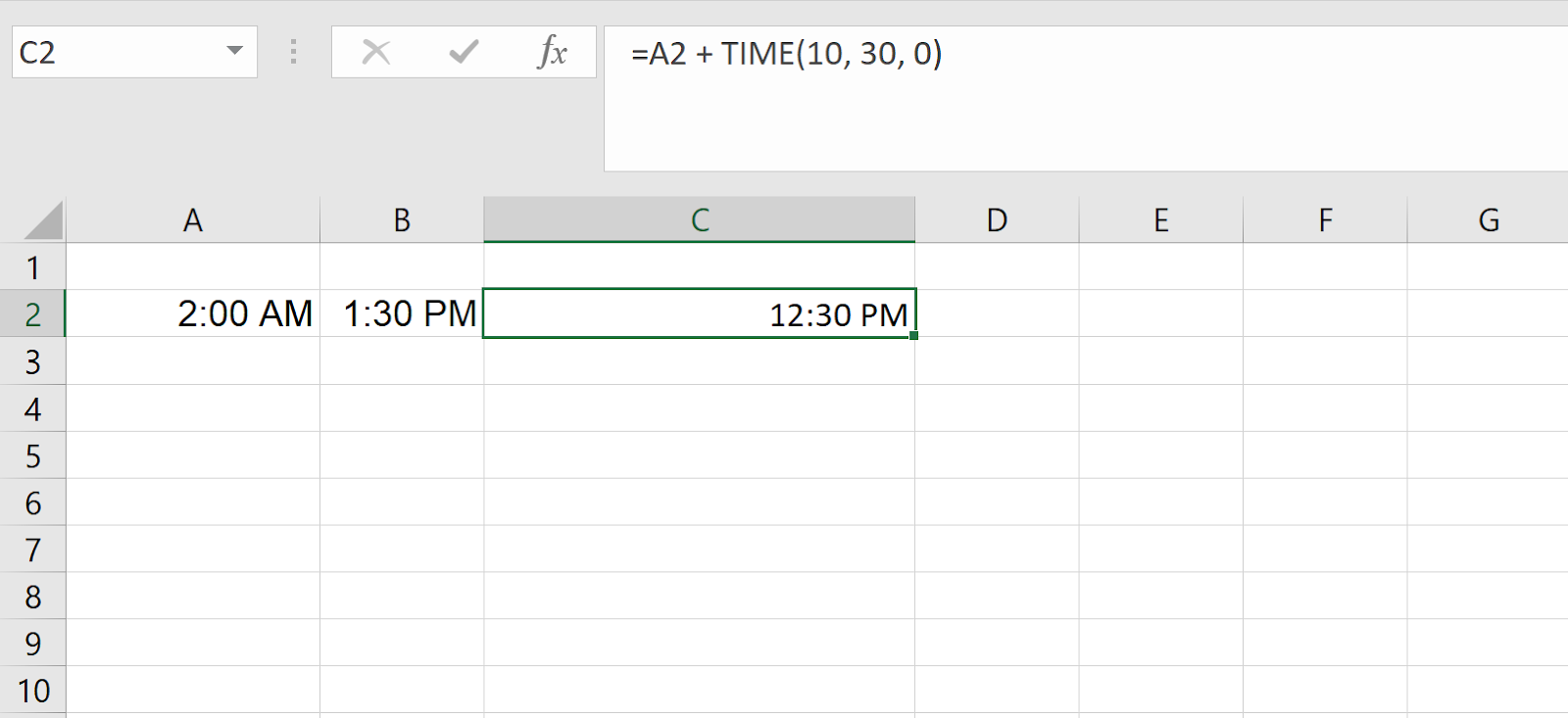
Si A2 contient 45205 (31 décembre 2023), le résultat sera 45205.4375, soit 10:30 AM le 31 décembre 2023.
Voyons les deux méthodes les plus courantes pour créer des heures valides dans Excel : utiliser la fonction TIME() et convertir du texte avec TIMEVALUE().
Je l’ai déjà mentionnée. La fonction TIME() permet de construire une heure à partir de composants distincts : heure, minute, seconde. Sa syntaxe :
=TIME(hour, minute, second)Par exemple, pour représenter 10:30 AM, vous pouvez écrire :
=TIME(10, 30, 0)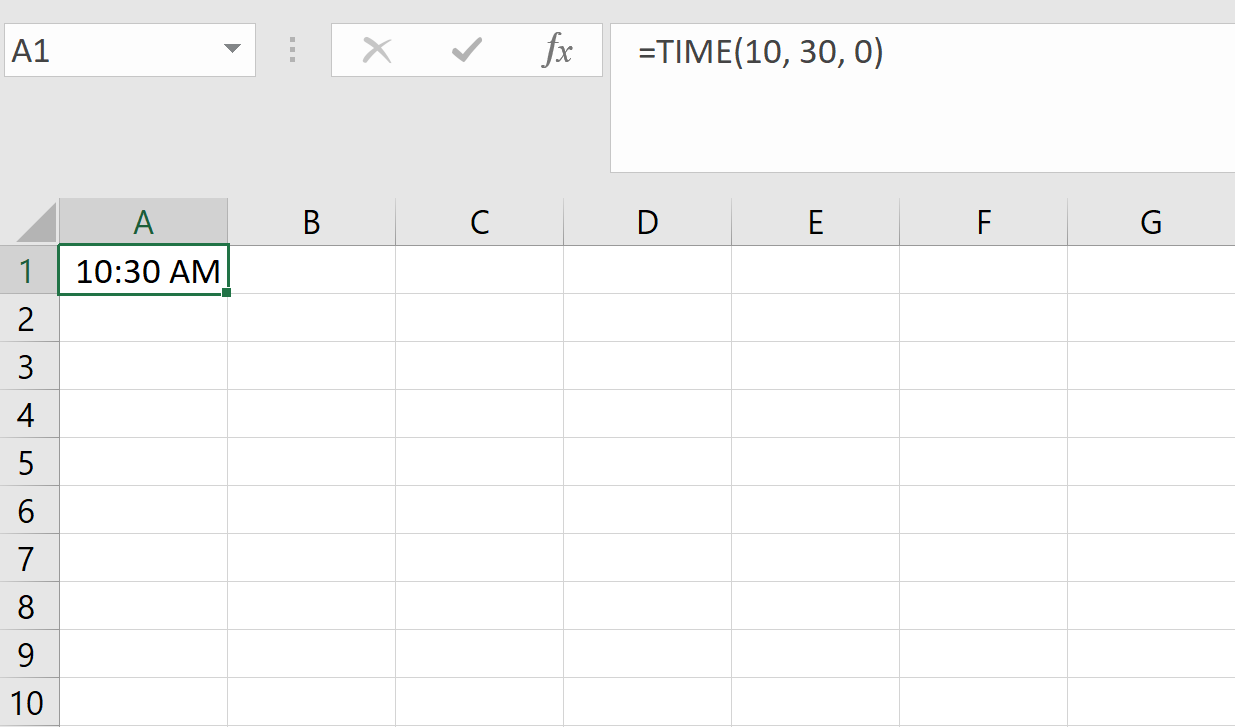
Cela crée une véritable valeur horaire Excel pour 10:30 AM, stockée en interne sous la forme 0,4375 (car 10 h 30 min représentent 43,75 % d’une journée de 24 h).
Excel tolère des valeurs hors bornes et effectue un report. Par exemple :
=TIME(27, 0, 0)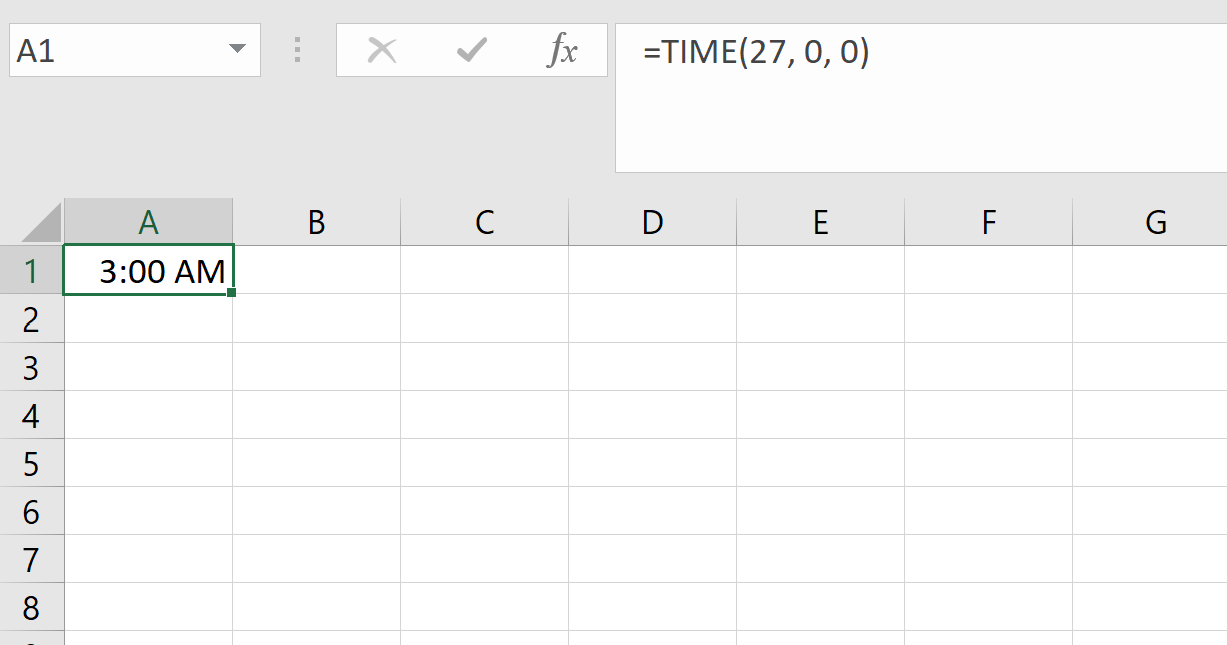
Cette formule renvoie 3:00 AM, car 27 heures équivalent à une journée entière (24 h) + 3 h. De même :
=TIME(10, 75, 0)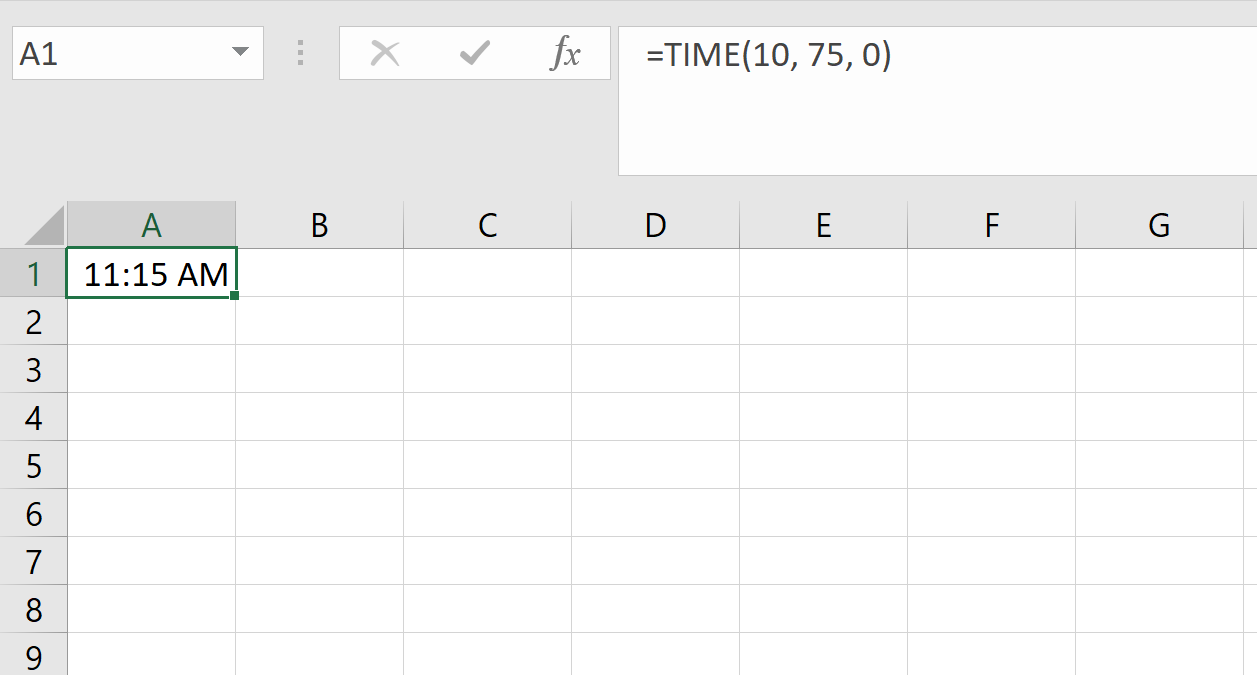
C’est interprété comme 11:15 AM, puisque 75 minutes deviennent 1 heure et 15 minutes.
Ces cas limites sont importants, surtout si vous générez des heures dynamiquement via des formules.
Vous pouvez convertir du texte en heure avec TIMEVALUE(). Si votre feuille contient des heures écrites en texte, comme « 2:30 PM » ou « 14:45 », Excel ne les traitera pas toujours comme des heures. TIMEVALUE() sert précisément à cela.
=TIMEVALUE("2:30 PM")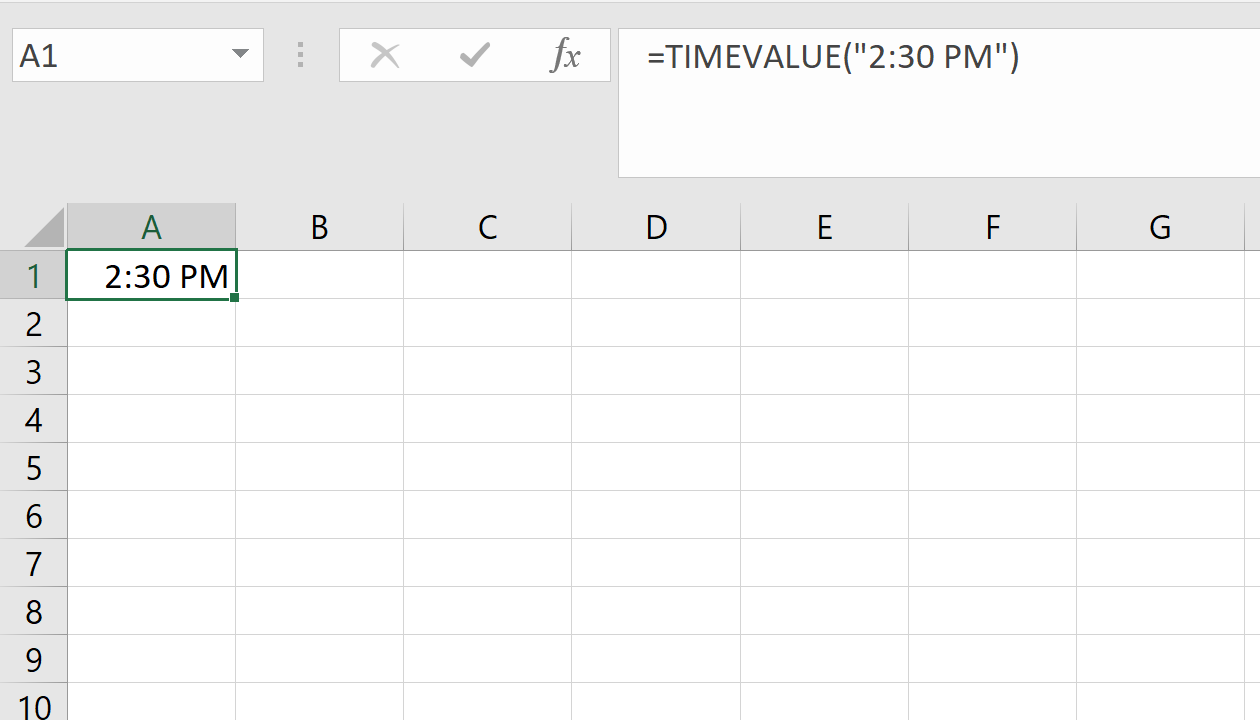
Cette fonction convertit la chaîne texte en valeur horaire Excel. Vous pouvez ensuite l’utiliser dans vos calculs comme n’importe quelle autre heure.
Notez bien la différence entre TIME() et TIMEVALUE() :
TIME() construit une heure à partir de nombres séparés (heure, minute, seconde)
TIMEVALUE() convertit une chaîne texte en heure
Les deux renvoient des valeurs qu’Excel reconnaît comme des heures valides, indispensables pour des calculs et formats fiables.
Une fois vos heures valides dans Excel, l’une des tâches les plus courantes consiste à calculer le temps écoulé entre deux instants. Qu’il s’agisse de mesurer la durée d’un poste ou le temps nécessaire pour réaliser une tâche, Excel propose plusieurs méthodes.
Voyons les approches les plus utiles, de la simple soustraction aux astuces plus avancées.
La façon la plus directe de calculer une différence d’heures est de soustraire l’heure de début de l’heure de fin.
Par exemple, si la cellule A1 contient 10:00 AM et B1 contient 1:30 PM, la formule sera :
=B1 - A1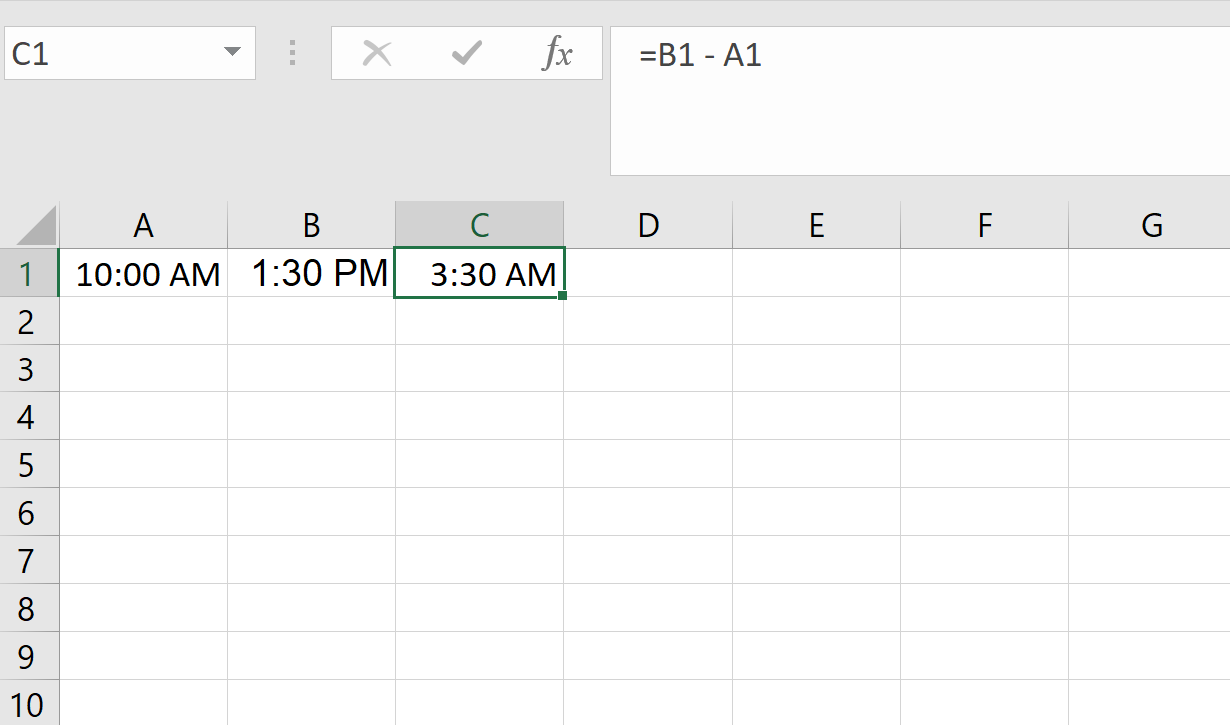
Le résultat sera 0,145833. Cela peut sembler étrange au premier abord, mais souvenez‑vous qu’Excel représente le temps comme une fraction de jour. Ici, 0,145833 correspond à 3 heures et 30 minutes.
Pour rendre le résultat plus exploitable, vous voudrez généralement l’afficher dans un format lisible.
Vous pouvez multiplier le résultat d’une soustraction pour exprimer l’écart en heures, minutes ou secondes. Voici comment convertir une différence en heures :
=(B2 - A2) * 24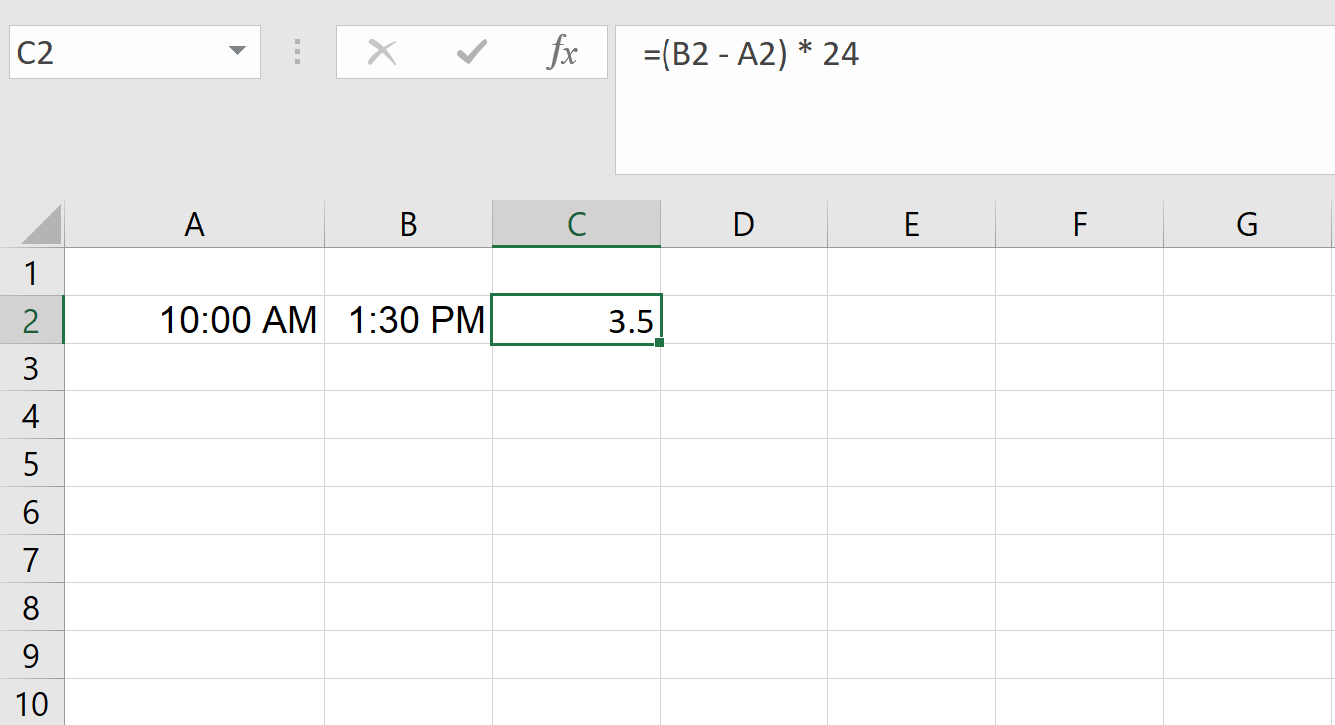
Voici comment convertir une différence en minutes :
=(B2 - A2) * 1440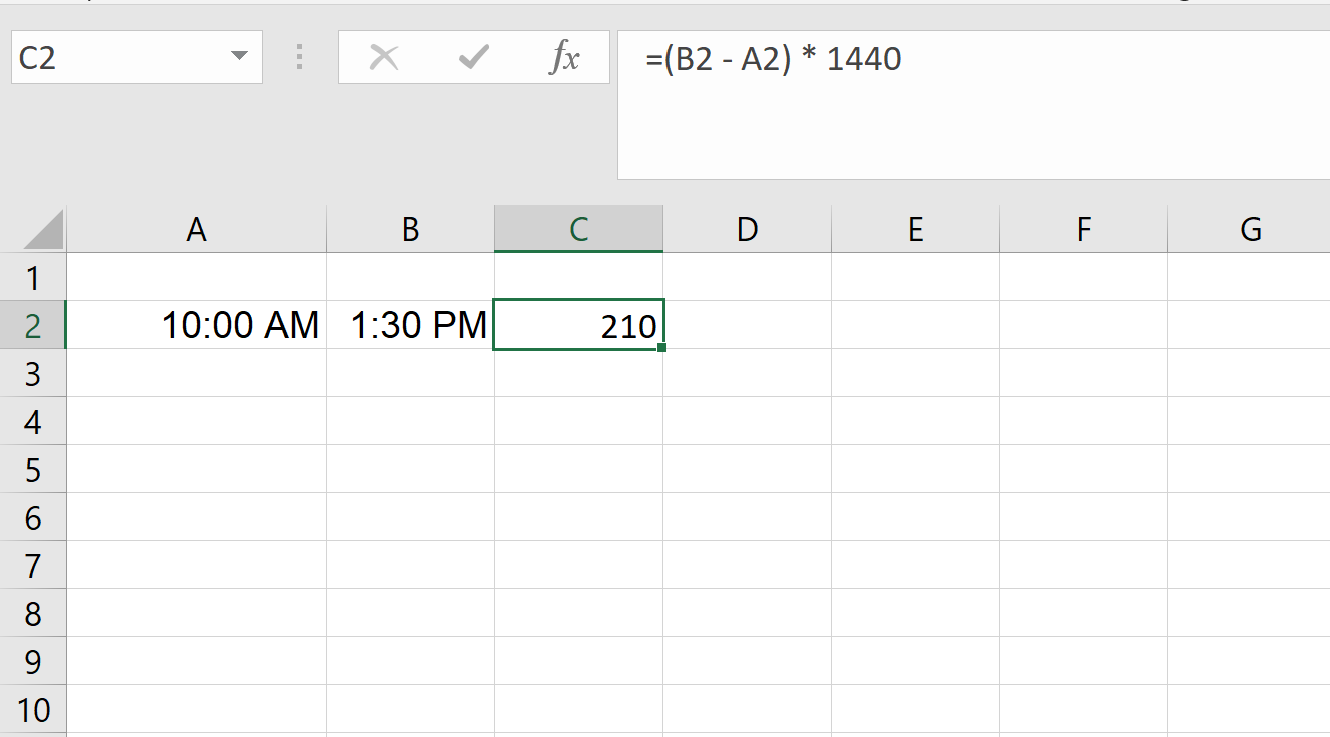
Voici comment convertir une différence en secondes :
=(B2 - A2) * 86400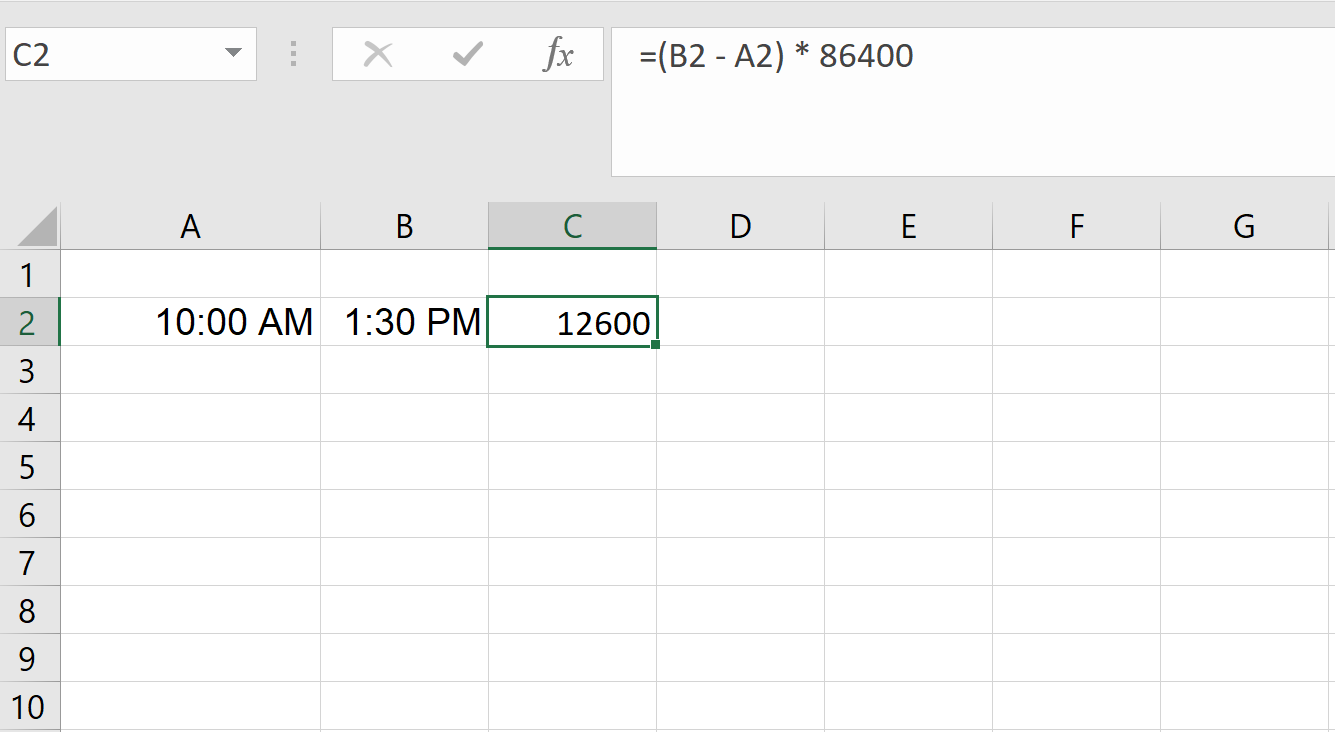
Ces formules fonctionnent parce qu’une journée compte 24 heures, 1 440 minutes et 86 400 secondes. Si la différence est de trois heures et demie, vous obtiendrez 3,5 avec la formule en heures, 210 avec celle en minutes, et 12 600 avec celle en secondes.
Si vous souhaitez n’extraire qu’une partie du temps, par exemple uniquement les heures ou les minutes, utilisez HOUR(). HOUR() renvoie la composante « heure ».
=HOUR(B2 - A2)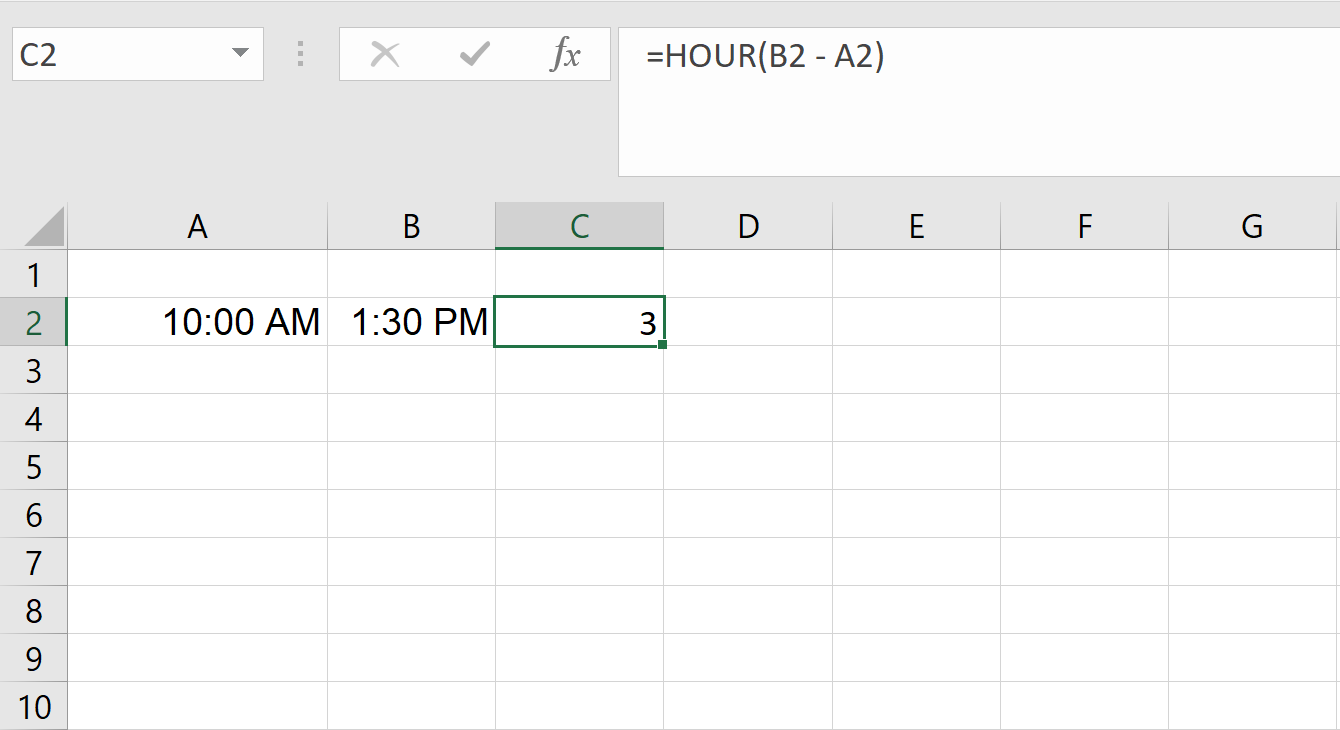
MINUTE() renvoie la composante « minute ».
=MINUTE(B2 - A2)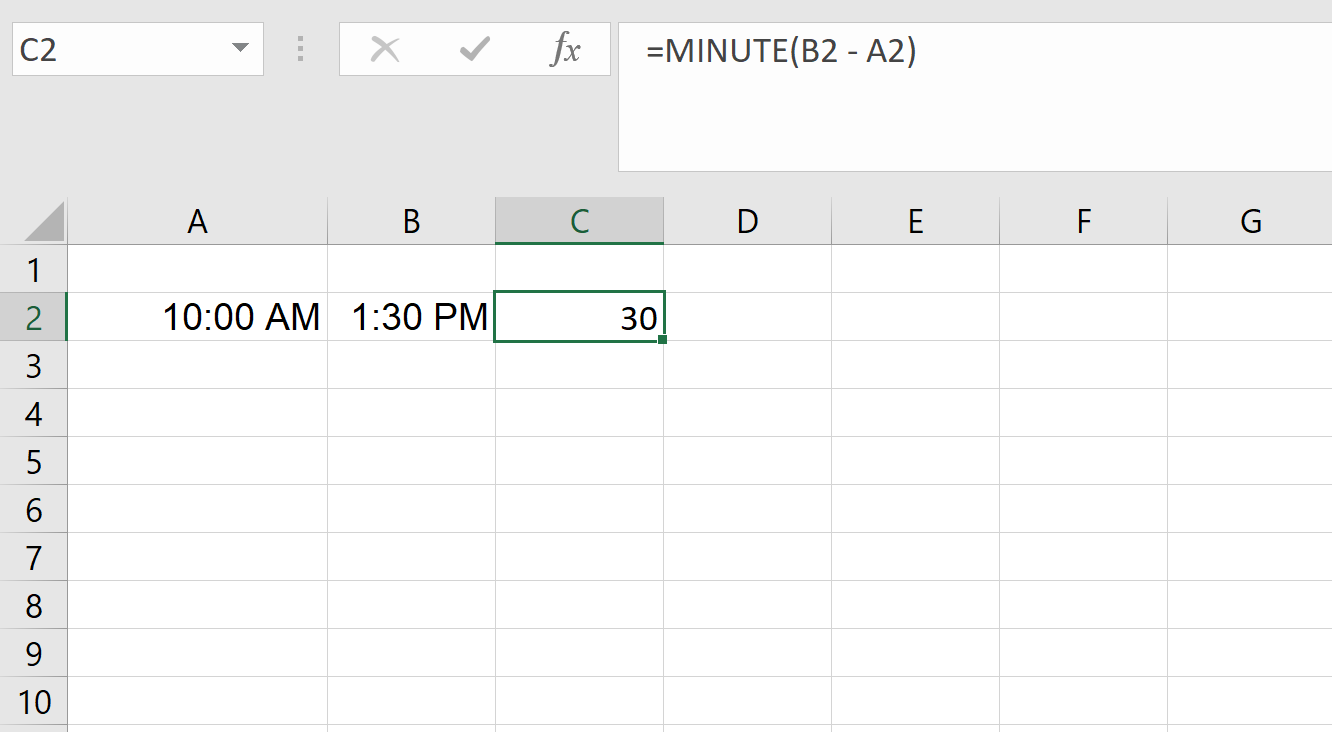
SECOND() renvoie les secondes.
=SECOND(B2 - A2)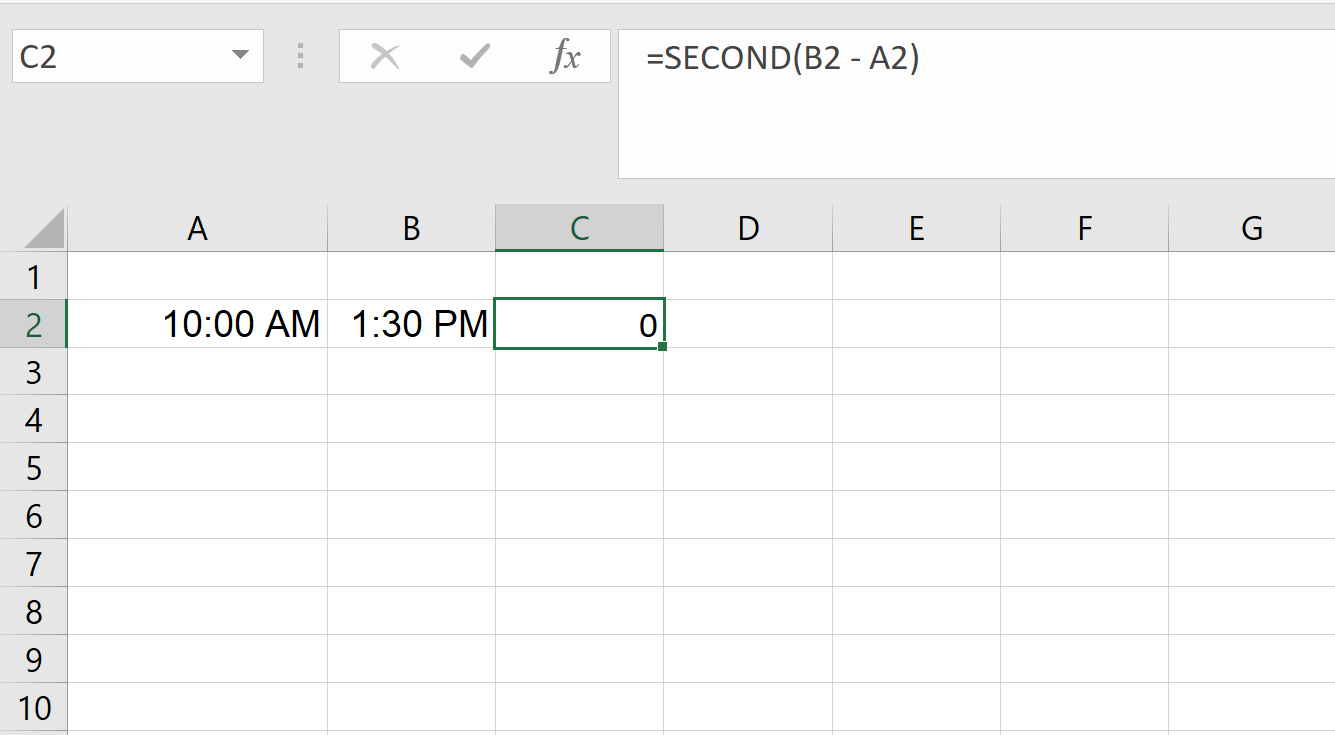
Ces fonctions sont utiles, mais elles se réinitialisent après 23 heures, 59 minutes ou 59 secondes. Si la durée dépasse une journée complète, elles ne refléteront pas le temps total écoulé. Dans ces cas, mieux vaut multiplier la différence ou utiliser des formats personnalisés, que nous verrons plus loin.
Si vous devez ajouter des heures au‑delà de 24 h, l’usage direct de TIME() ne donnera pas le résultat attendu. Utilisez plutôt l’arithmétique avec des fractions de jour.
Voici comment ajouter des heures au‑delà de 24.
=A2 + (28/24) ' Adds 28 hours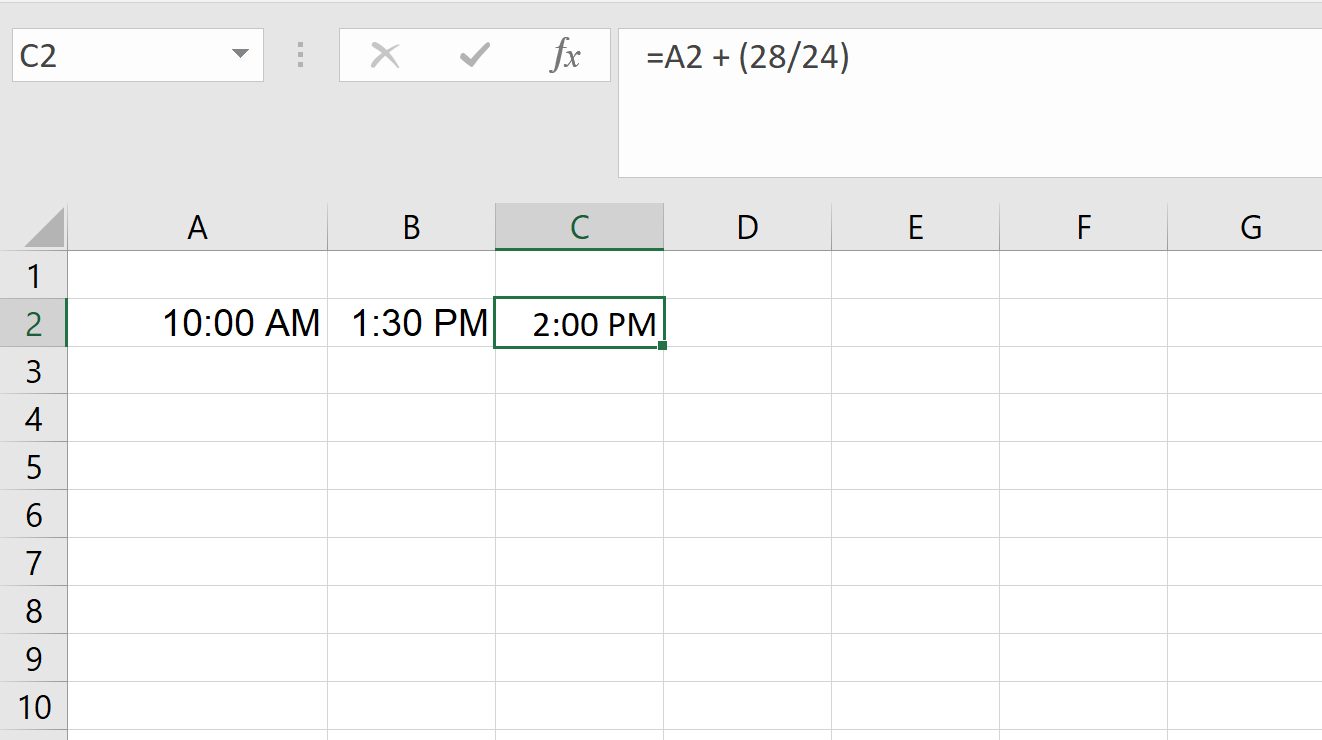
Voici comment ajouter des minutes au‑delà de 60.
=A2 + (90/1440) ' Adds 90 minutes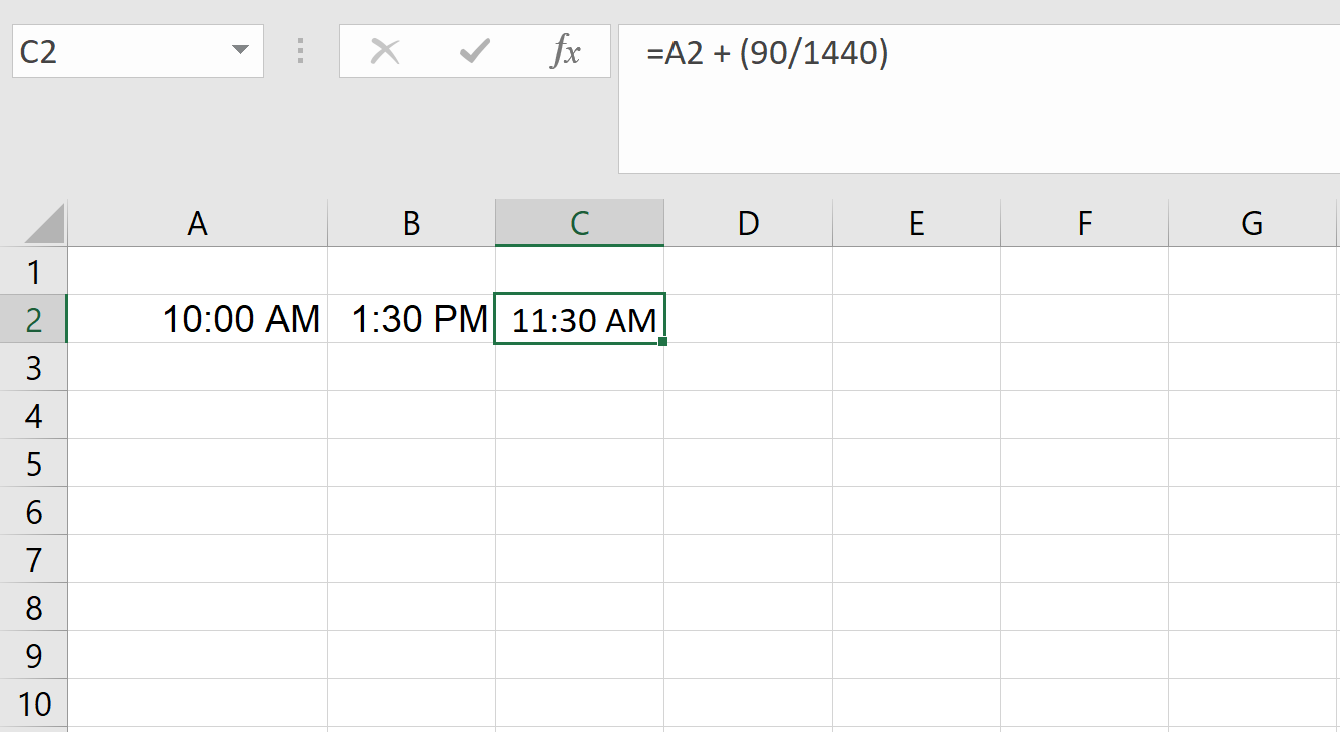
Voici comment ajouter des secondes au‑delà de 60.
=A2 + (3600/86400) ' Adds 3600 seconds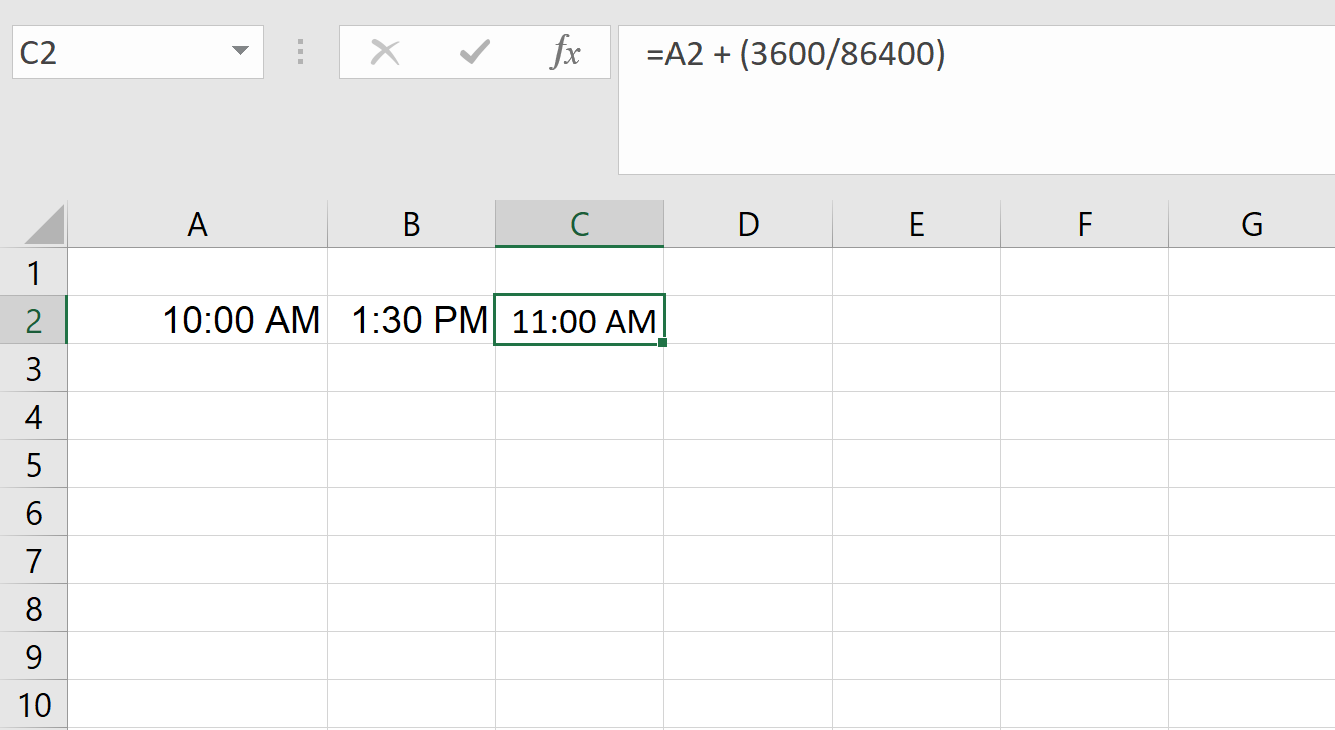
Excel stocke le temps sous forme décimale, où 1 jour = 1. Diviser par 24, 1 440 ou 86 400 ajuste la valeur pour représenter une portion de jour.
Par défaut, si vous soustrayez une heure plus grande d’une plus petite (ex. 10:00 AM - 2:00 PM), Excel renverra une erreur ou affichera une série de ###.
Pour gérer en toute sécurité des heures négatives, utilisez la fonction MOD(). Elle évite les résultats négatifs en les ramenant dans un intervalle horaire valide.
Par exemple, pour soustraire 3 heures sans risque :
=MOD(A2 - TIME(3, 0, 0), 1)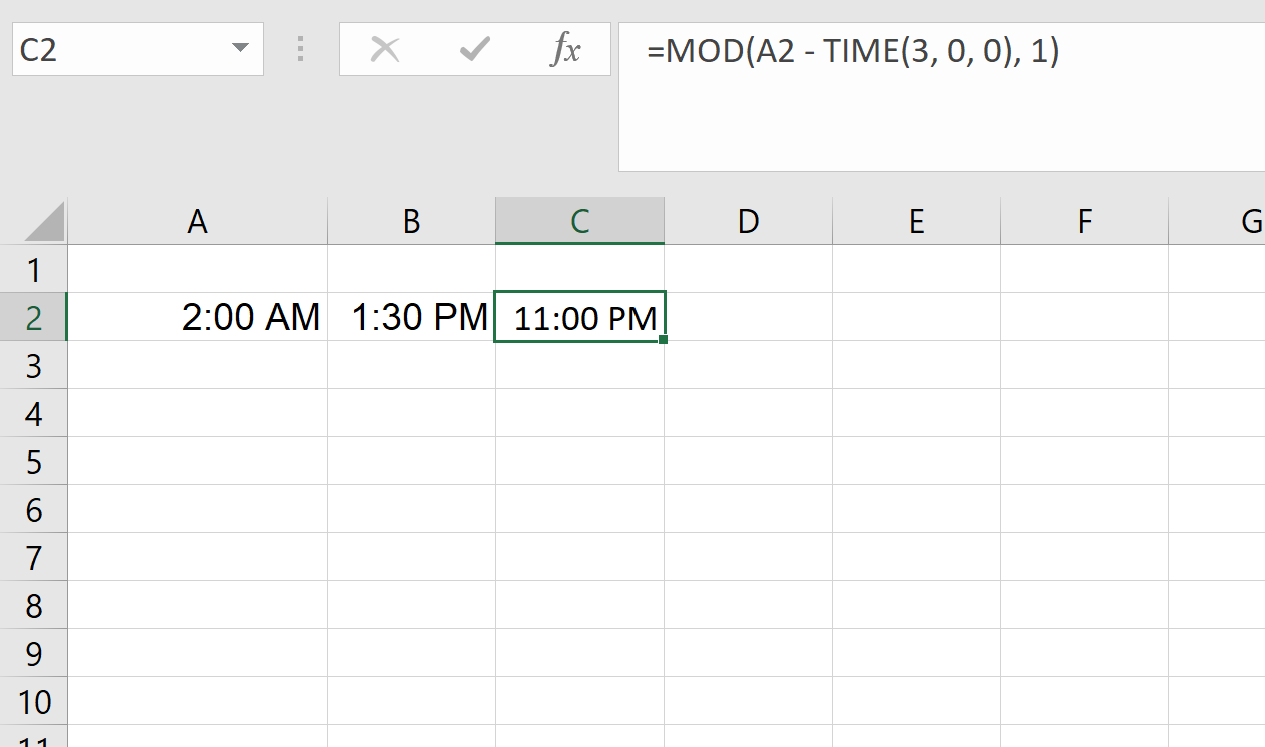
Cette formule garantit un résultat toujours positif, évitant erreurs et affichages indésirables.
Les calculs d’heures dans Excel produisent souvent des décimales déroutantes ou des résultats inattendus, notamment pour des durées supérieures à 24 h ou des valeurs négatives. Un bon formatage transforme ces sorties brutes en formats clairs et présentables.
Pour afficher une différence comme « 3:30 » au lieu d’une décimale, utilisez la fonction TEXT().
=TEXT(B2 - A2, "h:mm")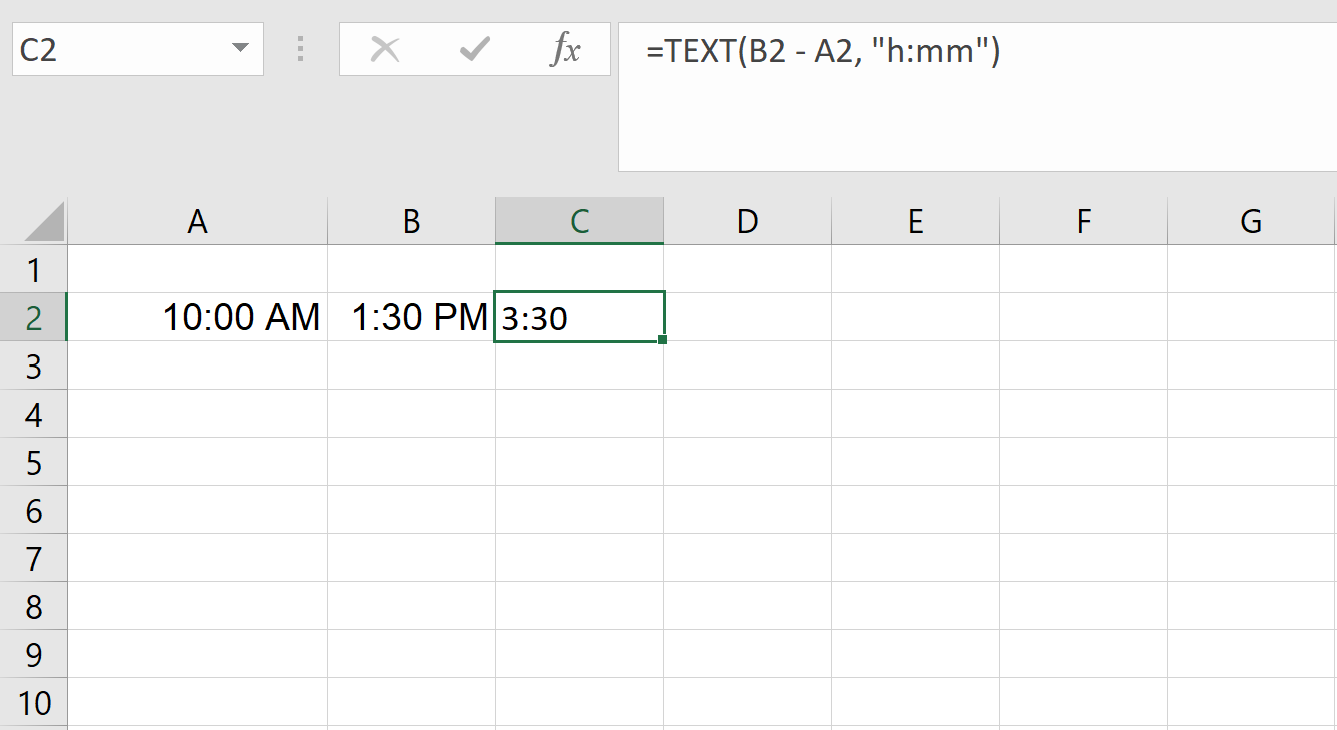
Cela met en forme le résultat en heures et minutes. Gardez à l’esprit que la sortie est du texte : c’est lisible, mais vous ne pourrez pas l’utiliser directement dans d’autres calculs sans reconversion.
Les formats intégrés d’Excel gèrent bien les heures standard, mais les formats personnalisés offrent plus de flexibilité pour afficher des durées, des heures étendues ou des composants spécifiques.
Pour appliquer un format personnalisé, procédez ainsi :
Exemples fréquents de formats personnalisés :
[h]:mm : affiche le total d’heures et minutes, au‑delà de 24 h. Exemple : 36:45 (36 heures et 45 minutes)
d "days" h:mm:ss : affiche jours, heures, minutes et secondes. Exemple : 1 days 12:30:00
h:mm AM/PM : affiche l’heure avec la notation AM/PM. Exemple : 10:30 PM
mm:ss : affiche uniquement minutes et secondes. Exemple : 45:15
Les formats personnalisés vous permettent de présenter les données temporelles de façon plus intuitive selon l’usage, comme les feuilles de temps ou journaux d’activité.
Pour afficher une différence de temps sous forme de phrase, par exemple « 2 jours, 4 heures et 15 minutes », combinez plusieurs fonctions dans une seule formule.
Voici un exemple pratique :
=INT(B2 - A2) & " days, " & HOUR(B2 - A2) & " hours, " & MINUTE(B2 - A2) & " minutes"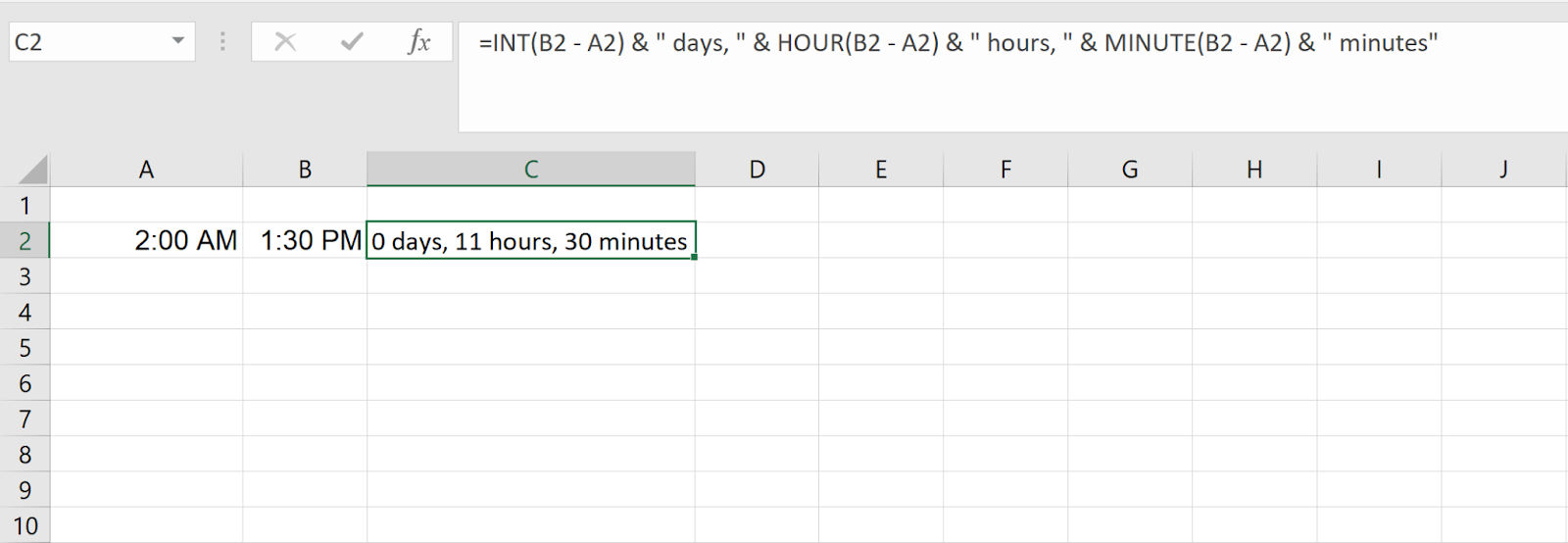
Dans cette formule, INT() extrait le nombre de jours entiers, tandis que HOUR() et MINUTE() récupèrent les heures et minutes restantes.
Pour éviter d’afficher des zéros, vous pouvez imbriquer ces calculs dans des IF(). Par exemple :
=IF(INT(B2 - A2) > 0, INT(B2 - A2) & " days, ", "") &
 IF(HOUR(B2 - A2) > 0, HOUR(B2 - A2) & " hours, ", "") &
 MINUTE(B2 - A2) & " minutes"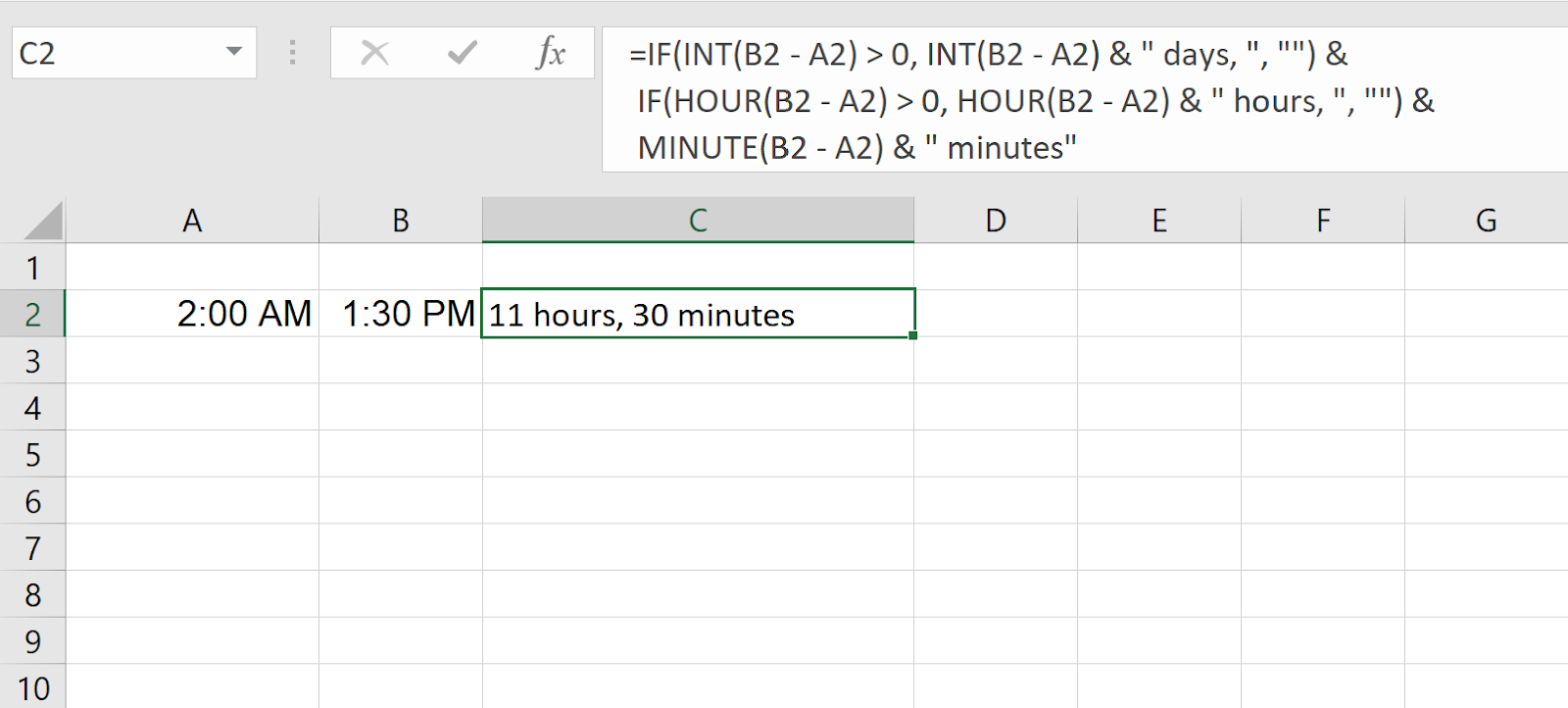
Cette formule n’affiche que les unités pertinentes, pour un rendu plus clair et lisible.
Comme vous l’avez vu, Excel propose un puissant ensemble de fonctions liées au temps. Pour compléter le panorama, voici un récapitulatif des fonctions les plus importantes.
TIME() construit une heure valide à partir de trois composantes : heures, minutes, secondes. Idéal pour générer des heures de manière programmatique.
Voici un bon exemple :
=TIME(14, 30, 0) 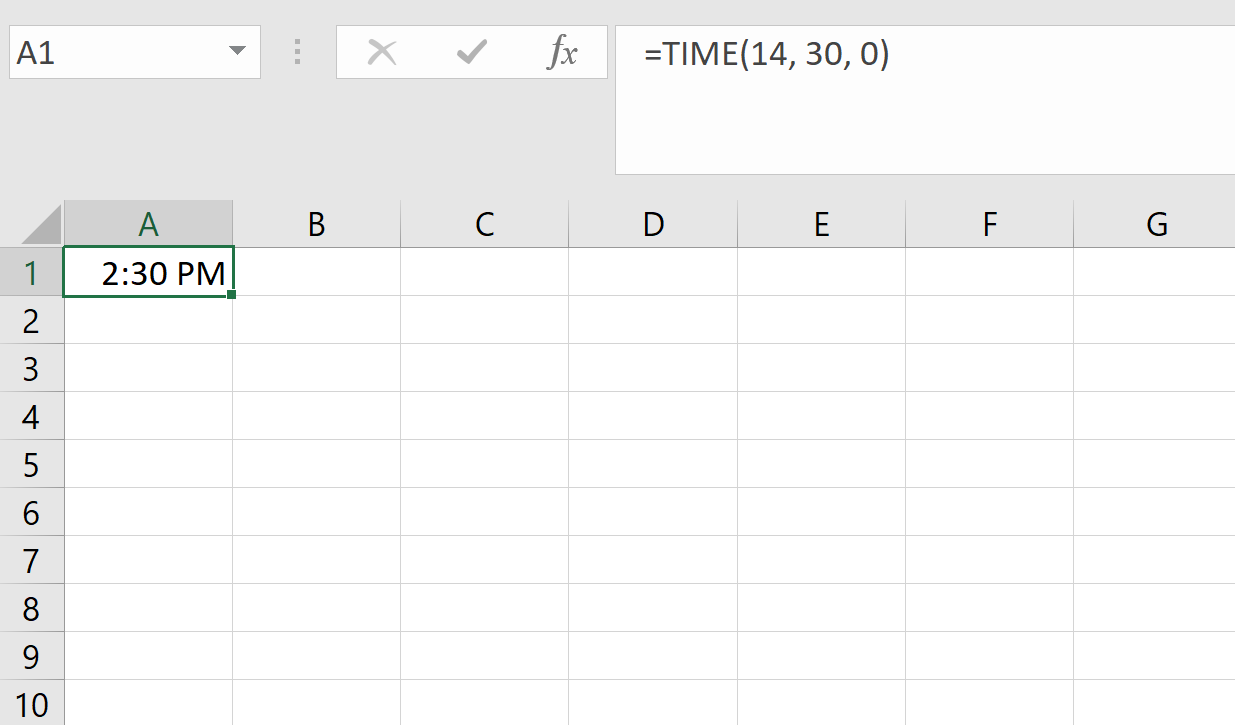
Ceci renverra 2:30 PM grâce à la syntaxe suivante.
=TIME(hour, minute, second)Si vous avez une heure sous forme de texte (ex. "2:45 PM"), utilisez TIMEVALUE() pour la convertir en valeur horaire exploitable par Excel dans les calculs.
=TIMEVALUE("2:45 PM")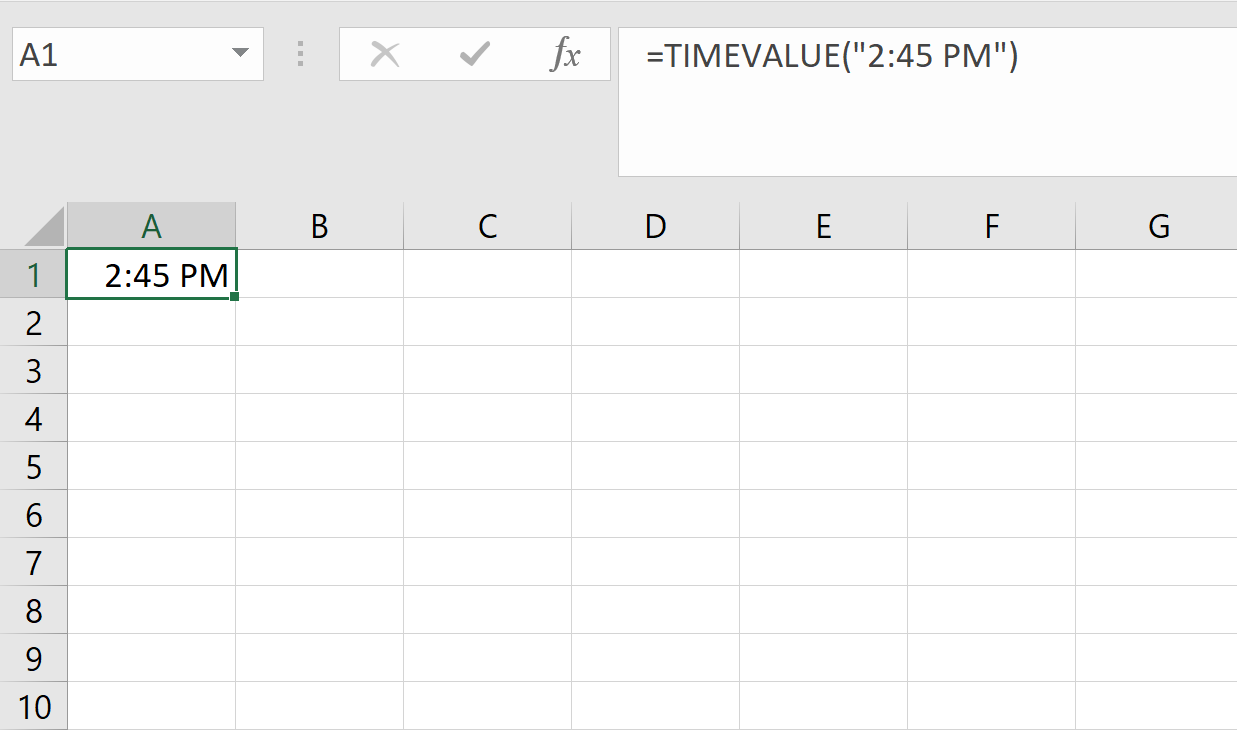
Par exemple, ceci renverra 0.614583, une fraction de jour :
=TIMEVALUE("14:45")NOW() renvoie la date et l’heure actuelles dans une seule valeur. Elle se met à jour automatiquement à chaque recalcul de la feuille.
=NOW()Par exemple, si l’heure actuelle est 3:15 PM, NOW() peut renvoyer 44710.63542, où 44710 est la date et .63542 représente l’heure.
Si vous avez seulement besoin de la date sans l’heure, utilisez TODAY(). Idéale pour calculer des échéances ou l’ancienneté des données.
=TODAY()Ces fonctions isolent des parties spécifiques d’une heure, pratiques pour le reporting et la logique conditionnelle.
HOUR() renvoie l’heure (0‑23).
=HOUR(A2)MINUTE() renvoie les minutes (0‑59).
=MINUTE(A2)SECOND() renvoie les secondes (0‑59).
=SECOND(A2)TEXT() convertit une valeur horaire dans un format spécifique, idéal pour afficher des durées ou créer des chaînes personnalisées. Syntaxe :
=TEXT(A2, "h:mm:ss AM/PM")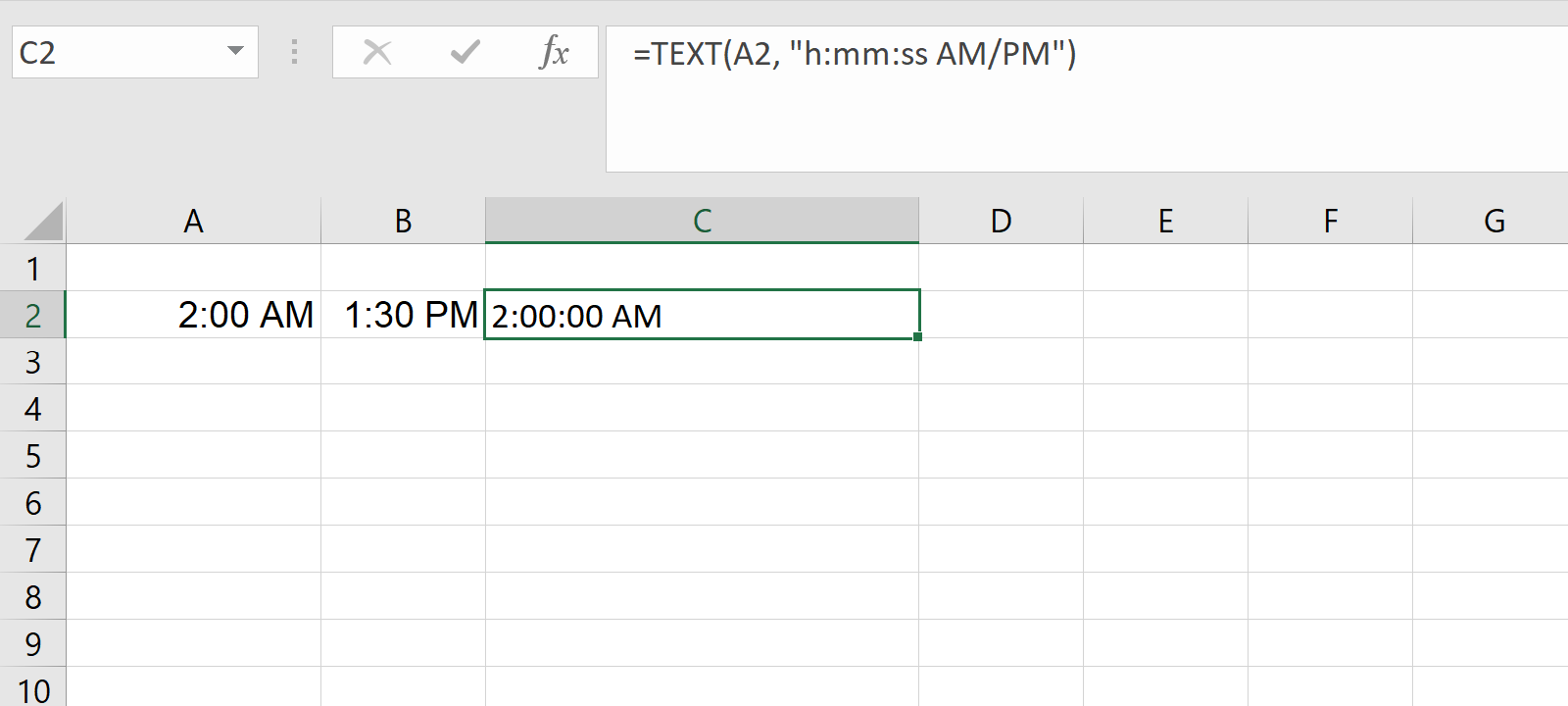
Lors de soustractions d’heures, MOD() garantit un résultat toujours positif, évitant les erreurs liées aux valeurs négatives.
=MOD(A2 - B2, 1)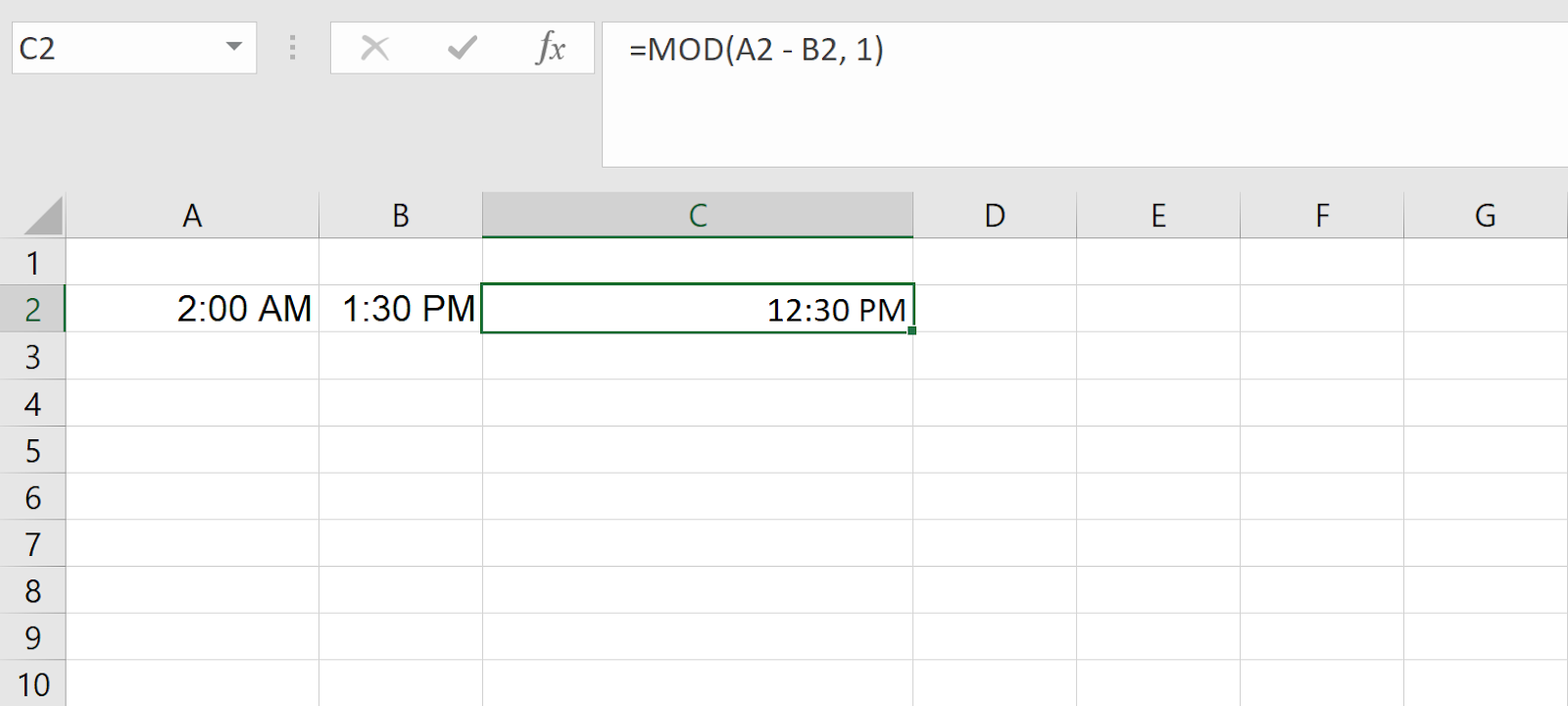
DATE() crée une date à partir de l’année, du mois et du jour. Utile pour combiner une date et une heure en une seule valeur.
=DATE(year, month, day)Voici un bon exemple :
=DATE(2023, 12, 31) + TIME(14, 30, 0)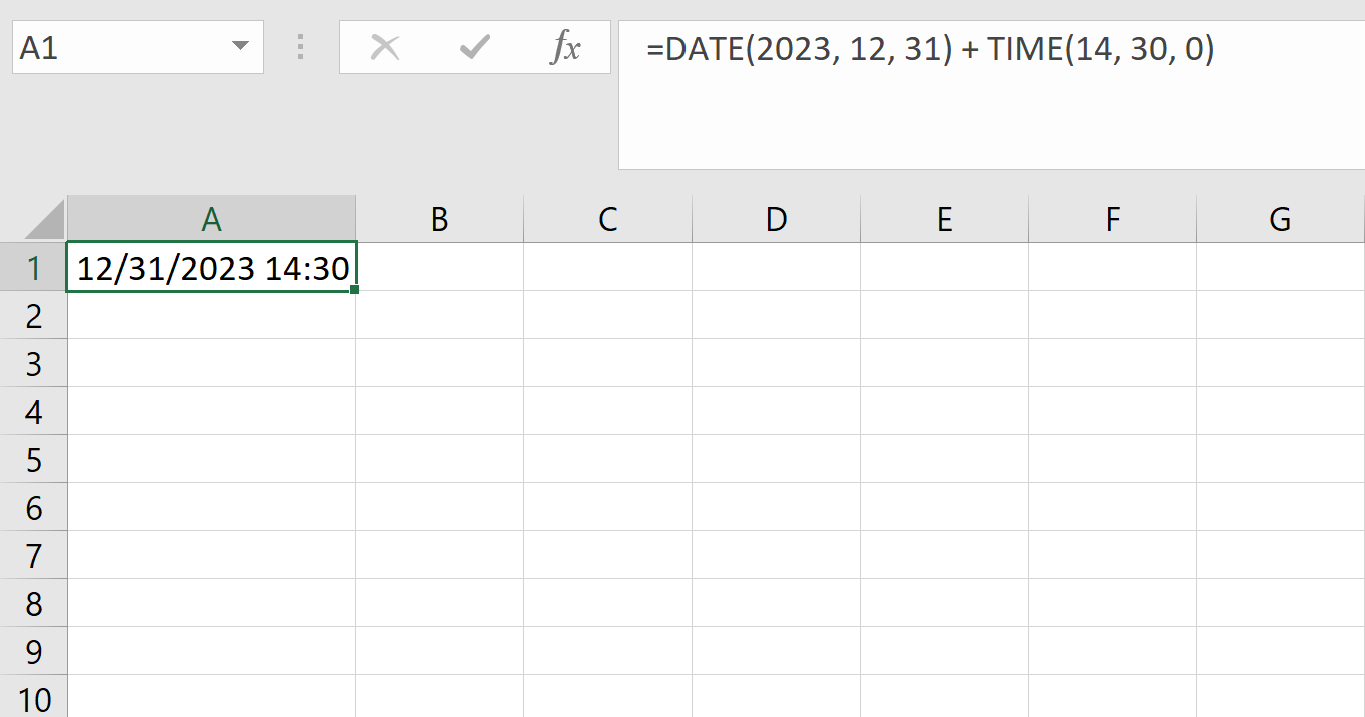
Ce qui renvoie 12/31/2023 2:30 PM.
NETWORKDAYS() calcule le nombre de jours ouvrés entre deux dates, en excluant les week‑ends et, éventuellement, des jours fériés. Idéal pour les durées de projet ou périodes de paie.
=NETWORKDAYS(start_date, end_date, [holidays])Par exemple :
=NETWORKDAYS(A2, B2, C2:C5)Si A2 contient 12/1/2023 et B2 contient 12/31/2023, le résultat sera le nombre de jours ouvrés en décembre, hors jours fériés listés dans C2:C5.
WORKDAY.INTL() est une version avancée de WORKDAY() qui permet de personnaliser les jours de week‑end.
=WORKDAY.INTL(start_date, days, [weekend], [holidays])Par exemple :
=WORKDAY.INTL(A2, 10, "0110000")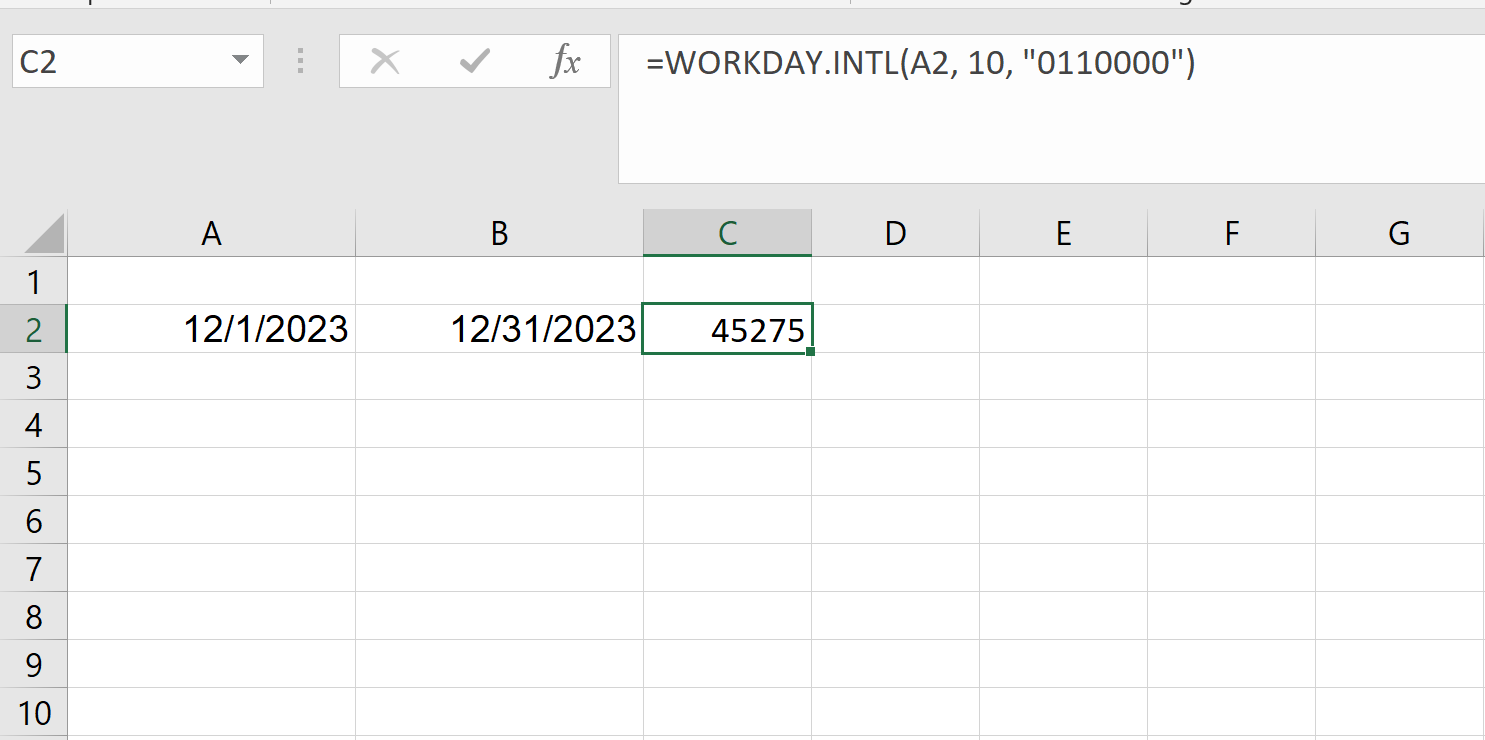
Ici, 0110000 indique que mardi (0) et mercredi (1) sont des week‑ends. La formule calcule la date 10 jours ouvrés après A2, en excluant mardi et mercredi.
Gérer le temps dans Excel peut sembler complexe, mais avec les bonnes fonctions, cela devient bien plus simple.
Pour aller plus loin et développer vos compétences Excel, consultez notre cours Introduction to Excel pour les fondamentaux, ou Data Analysis in Excel pour pratiquer sur des données réelles.
Pour des usages plus avancés, le parcours de compétences Excel Fundamentals propose des projets guidés et des exercices pour maîtriser les calculs temporels et bien plus.
Acquérir les compétences nécessaires pour optimiser Excel - aucune expérience n'est requise.
Apprenez Excel avec DataCamp
Cours
Cours
Cours
Tutoriel
Aditya Sharma
7 min
Tutoriel
DataCamp Team
3 min
Tutoriel
Aditya Sharma
5 min
Tutoriel
Allan Ouko
7 min
Tutoriel
Satyabrata Pal
15 min
Tutoriel




