
Kurs
Excel'de Veri Analizi
3 sa
151K
Excel sayılarla çalışmayı kolaylaştırır, ancak sürelerle çalışmak (bana göre) bambaşka bir hikâye. Kafa karıştıran kısım (aşağıda anlatacağım) şu: Excel, zaman değerlerini günün kesirleri olarak saklar ve işler. Bu yaklaşımı bilmiyorsanız beklenmedik sonuçlara yol açabilir.
Bu eğitimde, zaman değerleri oluşturma ve biçimlendirmeden, negatif süreler ve zaman taşmaları gibi yaygın sorunları çözmeye kadar her şeyi adım adım göstereceğim. Sonunda, proje planlama, bordro ya da üzerinde çalıştığınız başka işler için daha akıllı ve güvenilir tablolar oluşturabileceksiniz.
Excel’in tarih sistemiyle başlamak zorundayız. Excel tarihleri artan bir seri numarası olarak saklar; 1 Ocak 1900 değeri 1 ile temsil edilir. Her bir sonraki gün seri numarasını 1 artırır. Örneğin:
1 Ocak 1900 = 1
2 Ocak 1900 = 2
31 Aralık 2023 = 45205
Zaman değerleri ise bir günün kesirleri olarak saklanır. Örneğin:
06:00 = 0.25 (6 saat, 24 saatin %25’idir)
12:00 = 0.5
18:00 = 0.75
Tarih ve zamanı birleştirmek, bu iki değeri toplamak kadar basittir. Örneğin, aşağıdaki formül bir tarih ve zamanı birleştirir:
=A2 + TIME(10, 30, 0)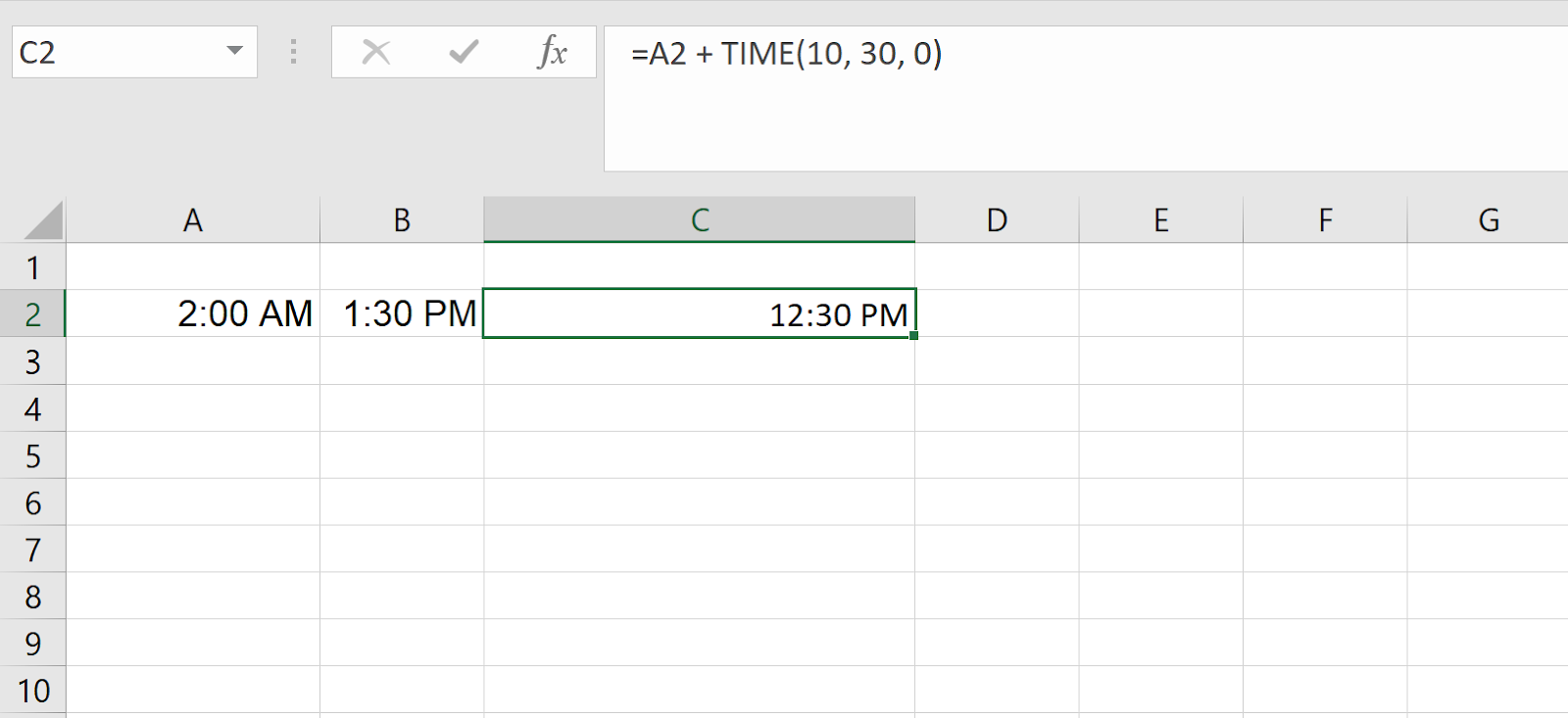
Eğer A2 hücresinde 45205 (31 Aralık 2023) varsa, sonuç 45205.4375 olur; bu da 31 Aralık 2023 saat 10:30’u temsil eder.
Excel’de geçerli zaman değerleri oluşturmanın en yaygın iki yoluna bakalım: TIME() işlevini kullanmak ve metni TIMEVALUE() ile dönüştürmek.
Bundan az önce bahsetmiştim. TIME() işlevi, saat, dakika ve saniye bileşenlerinden bir zaman değeri oluşturmanızı sağlar. Sözdizimi şöyledir:
=TIME(hour, minute, second)Örneğin 10:30’u temsil etmek isterseniz şöyle yazabilirsiniz:
=TIME(10, 30, 0)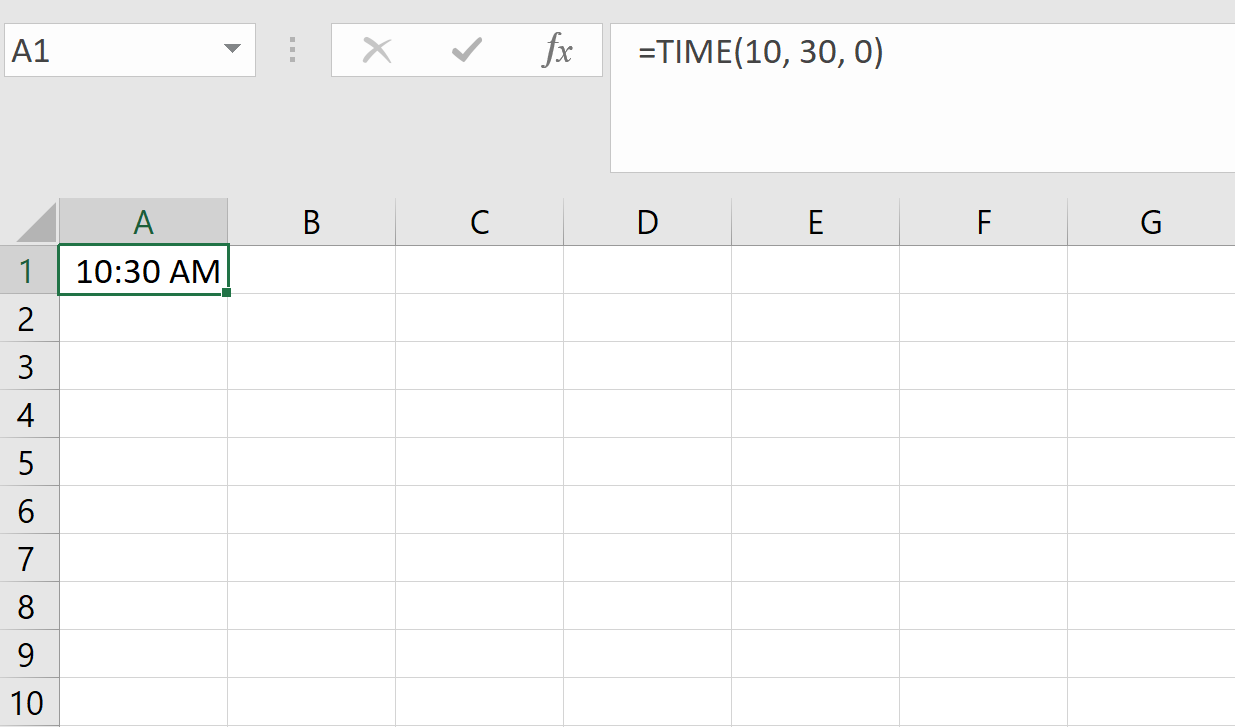
Bu, 10:30 için düzgün bir Excel zaman değeri oluşturur ve dahili olarak 0,4375 olarak saklanır (10 saat 30 dakika, 24 saatin %43,75’idir).
Excel, girdiğiniz değerlere karşı esnektir. Normal zaman sınırlarını aşarsanız, Excel fazla zamanı devreder. Örneğin:
=TIME(27, 0, 0)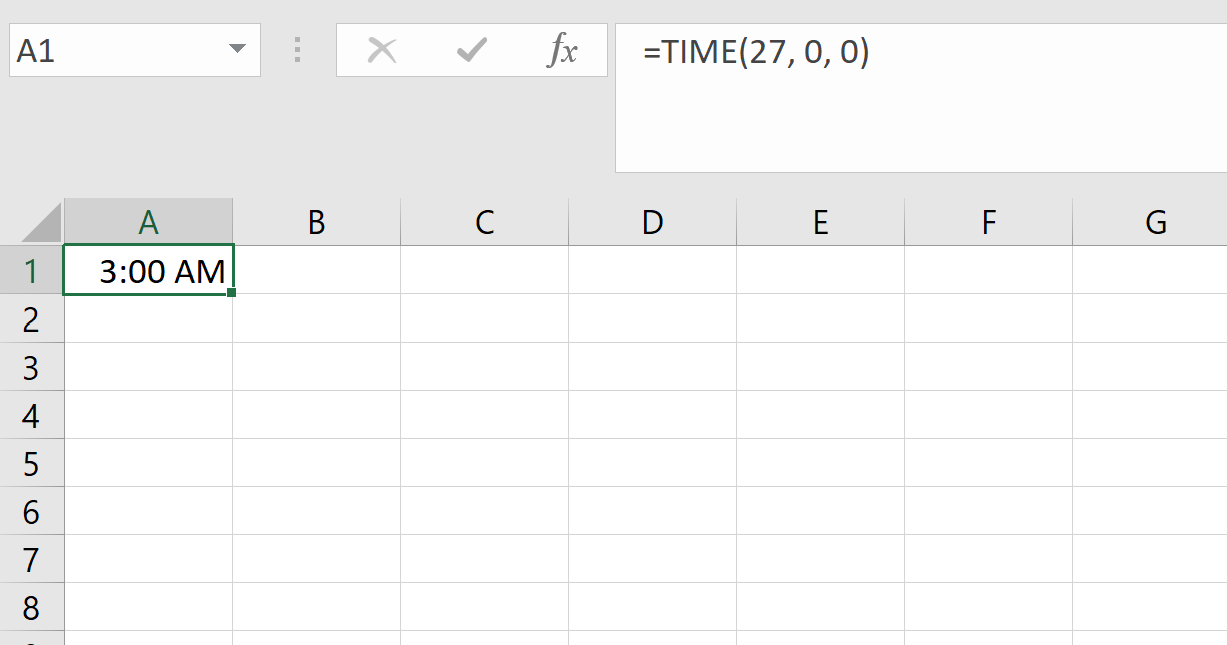
Bu, 27 saatin bir tam gün (24 saat) artı 3 saat olduğu için 03:00 sonucunu döndürür. Benzer şekilde:
=TIME(10, 75, 0)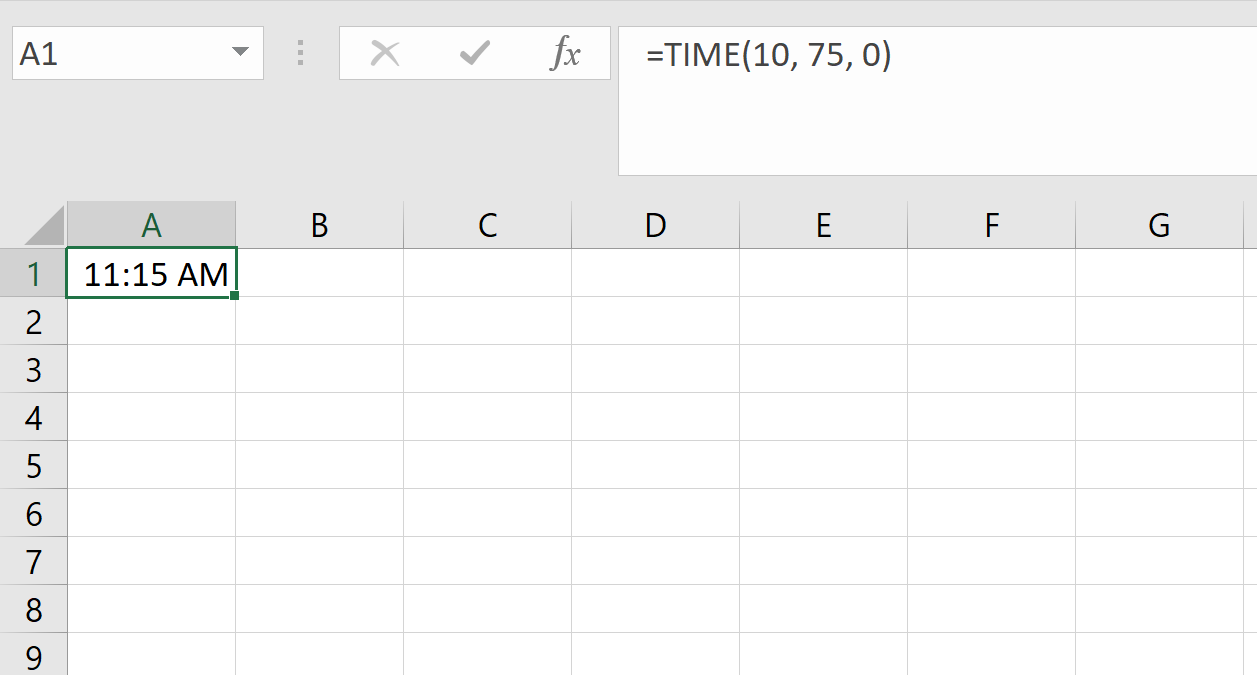
Bu, 75 dakika 1 saat 15 dakika olduğu için 11:15 olarak yorumlanır.
Özellikle formüllerle dinamik olarak zaman değerleri üretiyorsanız bu uç durumları anlamak önemlidir.
Metni TIMEVALUE() ile zamana dönüştürebilirsiniz. Elektronik tablonuzda “2:30 PM” veya “14:45” gibi metin olarak yazılmış saatler varsa Excel bunu otomatik olarak zaman değeri olarak kabul etmeyebilir. TIMEVALUE() bu noktada devreye girer.
=TIMEVALUE("2:30 PM")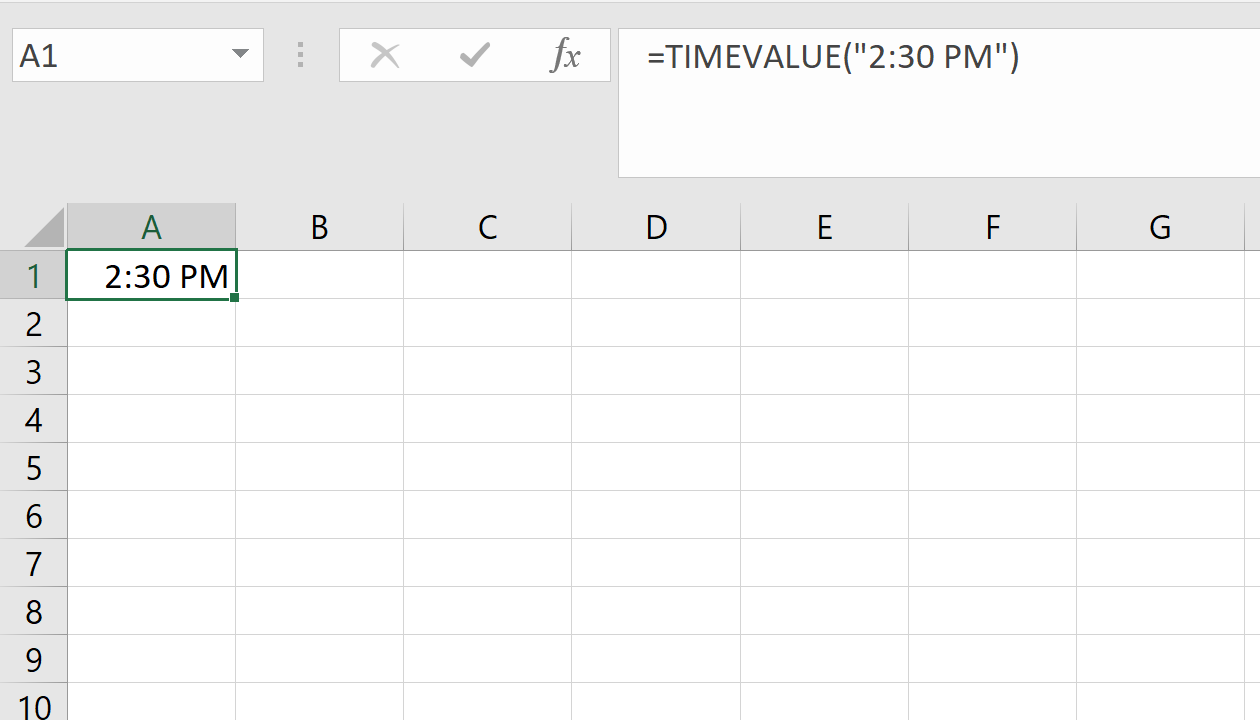
Bu, metin dizgesini bir Excel zaman değerine dönüştürür. Artık diğer zamanlar gibi hesaplamalarda kullanabilirsiniz.
TIME() ve TIMEVALUE() arasındaki farka dikkat etmeye değer:
TIME(), ayrı sayılardan (saat, dakika, saniye) zaman oluşturur
TIMEVALUE(), bir metin dizgesini zamana dönüştürür
Her ikisi de Excel’in geçerli zaman olarak tanıdığı değerler döndürür; bu da doğru matematik ve biçimlendirme için ihtiyacınız olan şeydir.
Excel’de geçerli zaman değerlerine sahip olduktan sonra en sık yapılan görevlerden biri iki zaman noktası arasında ne kadar süre geçtiğini hesaplamaktır. Bir vardiyanın uzunluğunu ölçüyor ya da bir görevin tamamlanma süresini hesaplıyorsanız, Excel cevaba ulaşmanız için birden fazla yol sunar.
Basit çıkarımdan daha ileri tekniklere kadar en kullanışlı yaklaşımları inceleyelim.
Zaman farkını hesaplamanın en doğrudan yolu, başlangıç saatini bitiş saatinden çıkarmaktır.
Örneğin, A1 hücresinde 10:00 ve B1 hücresinde 13:30 varsa, formül şöyle görünür:
=B1 - A1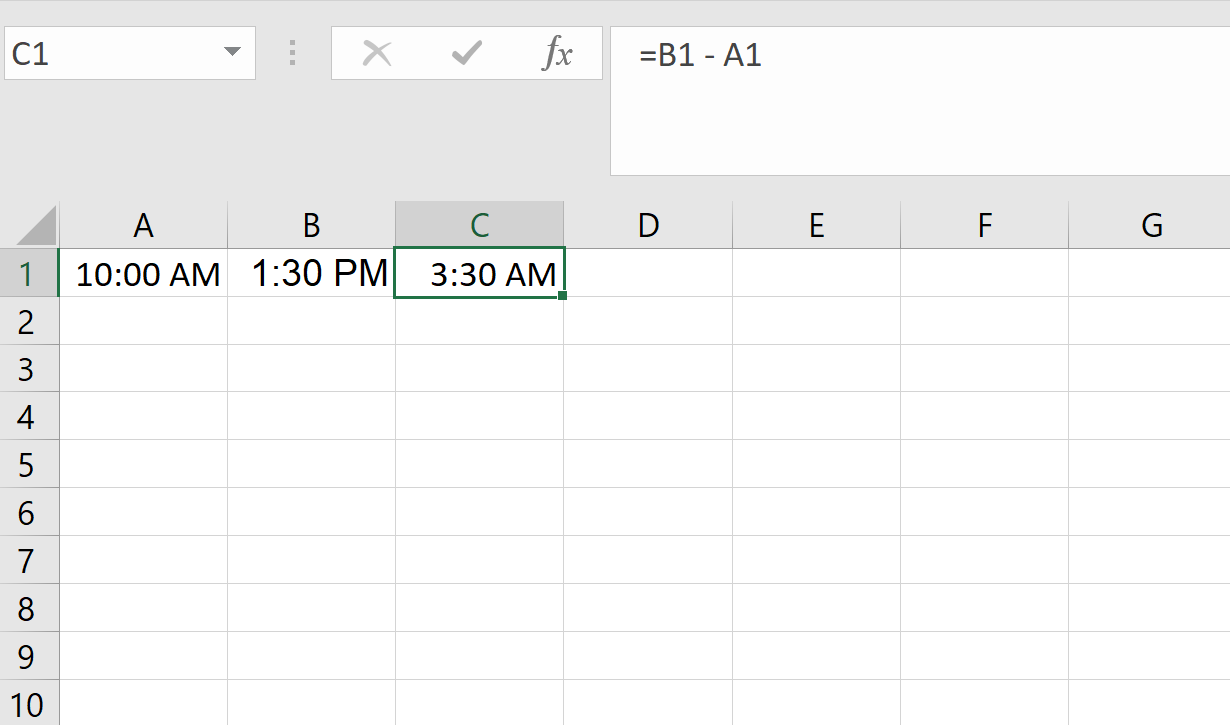
Sonuç 0,145833 olacaktır. İlk bakışta garip görünebilir, ancak Excel’in zamanı bir günün kesri olarak temsil ettiğini unutmayın. Bu durumda 0,145833; 3 saat 30 dakikaya eşittir.
Sonucu daha kullanışlı hâle getirmek için genellikle bunu okunabilir bir formata dönüştürmek istersiniz.
Bir zaman çıkarma sonucunu saat, dakika veya saniye cinsinden ifade etmek için çarpabilirsiniz. İşte bir zaman farkını saat cinsine çevirme yolu:
=(B2 - A2) * 24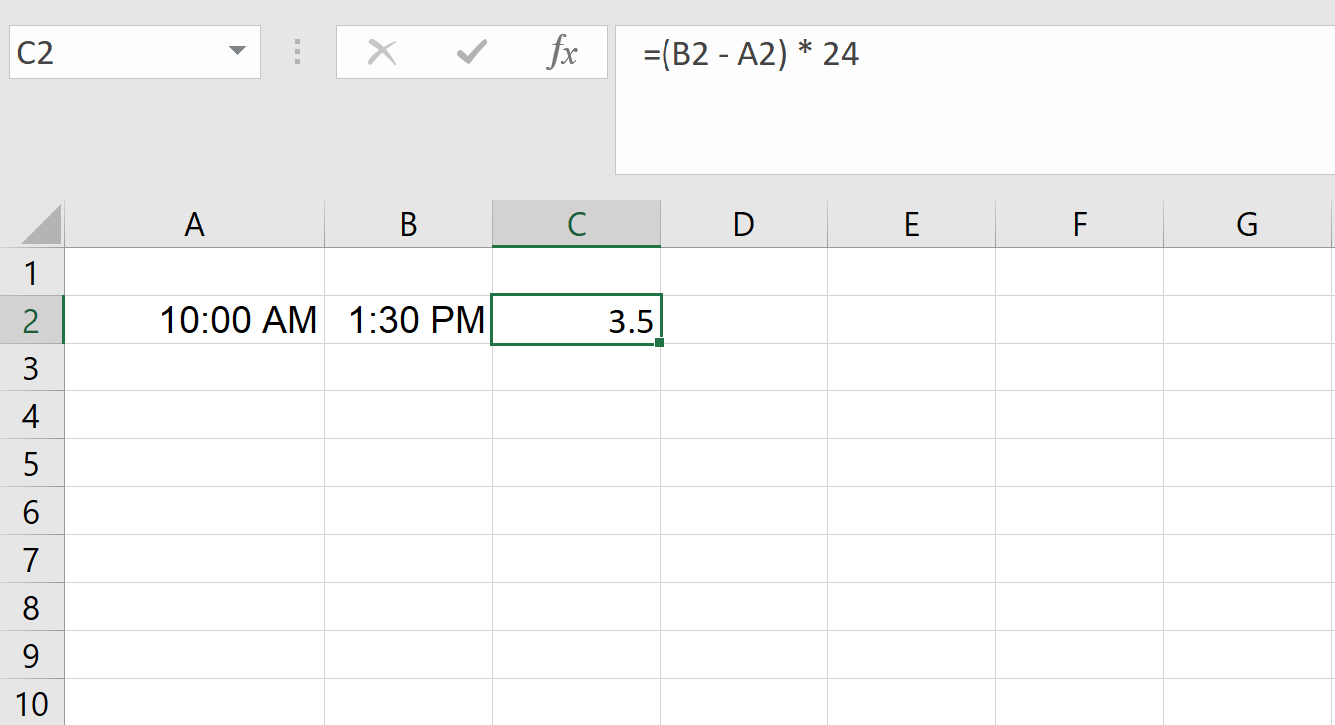
İşte bir zaman farkını dakika cinsine çevirme yolu:
=(B2 - A2) * 1440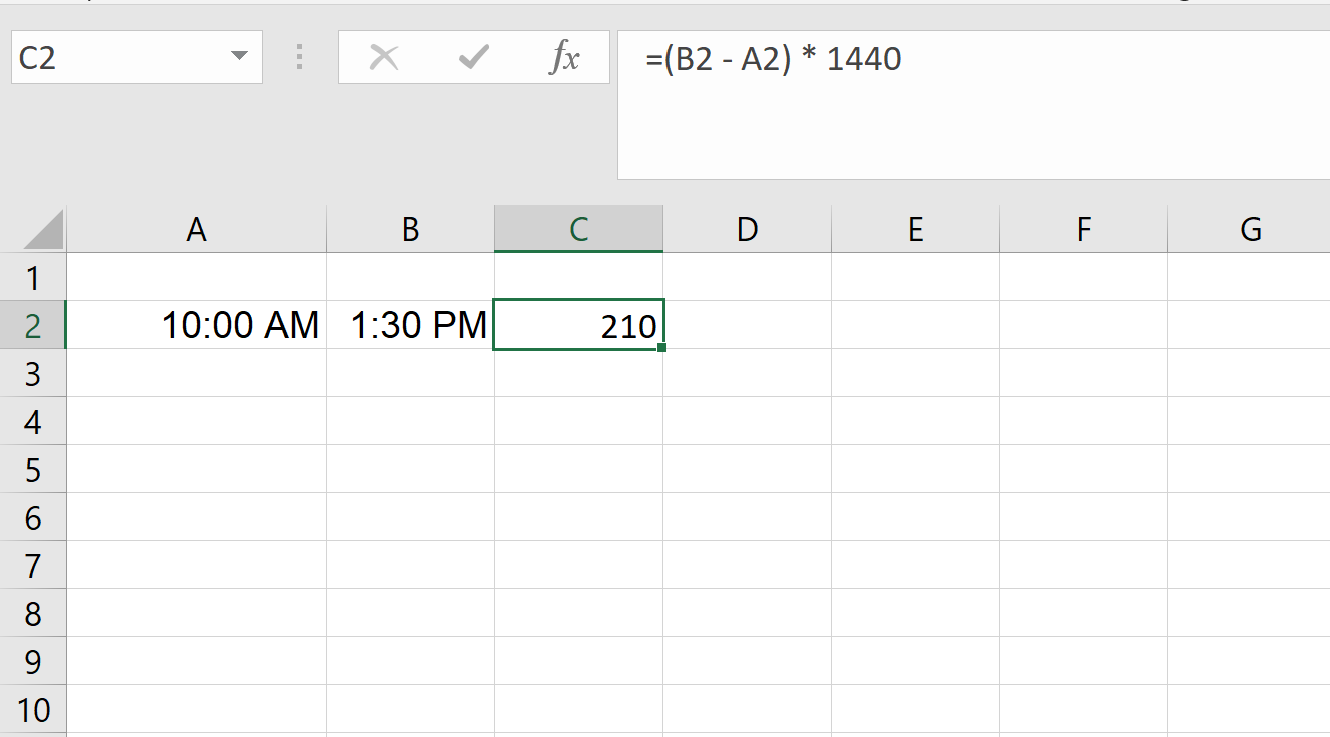
İşte bir zaman farkını saniye cinsine çevirme yolu:
=(B2 - A2) * 86400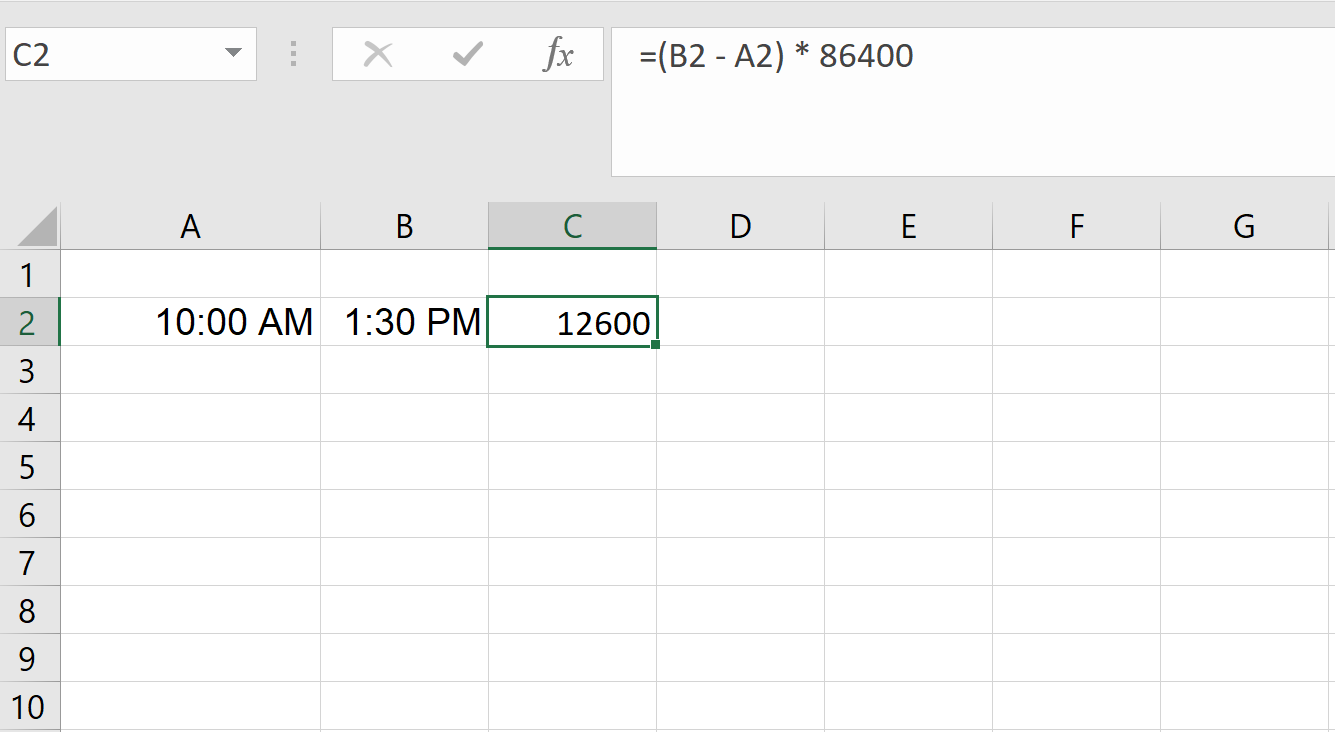
Bu formüller, bir günde 24 saat, 1.440 dakika ve 86.400 saniye olmasına dayanır. Zaman farkı üç buçuk saatse, saat formülünden 3,5; dakika formülünden 210; saniye formülünden 12.600 elde edersiniz.
Yalnızca zamanın bir bölümünü çekmek istiyorsanız, örneğin sadece dakikaları veya saatleri, HOUR() kullanabilirsiniz. HOUR(), bir zamanın saat kısmını döndürür.
=HOUR(B2 - A2)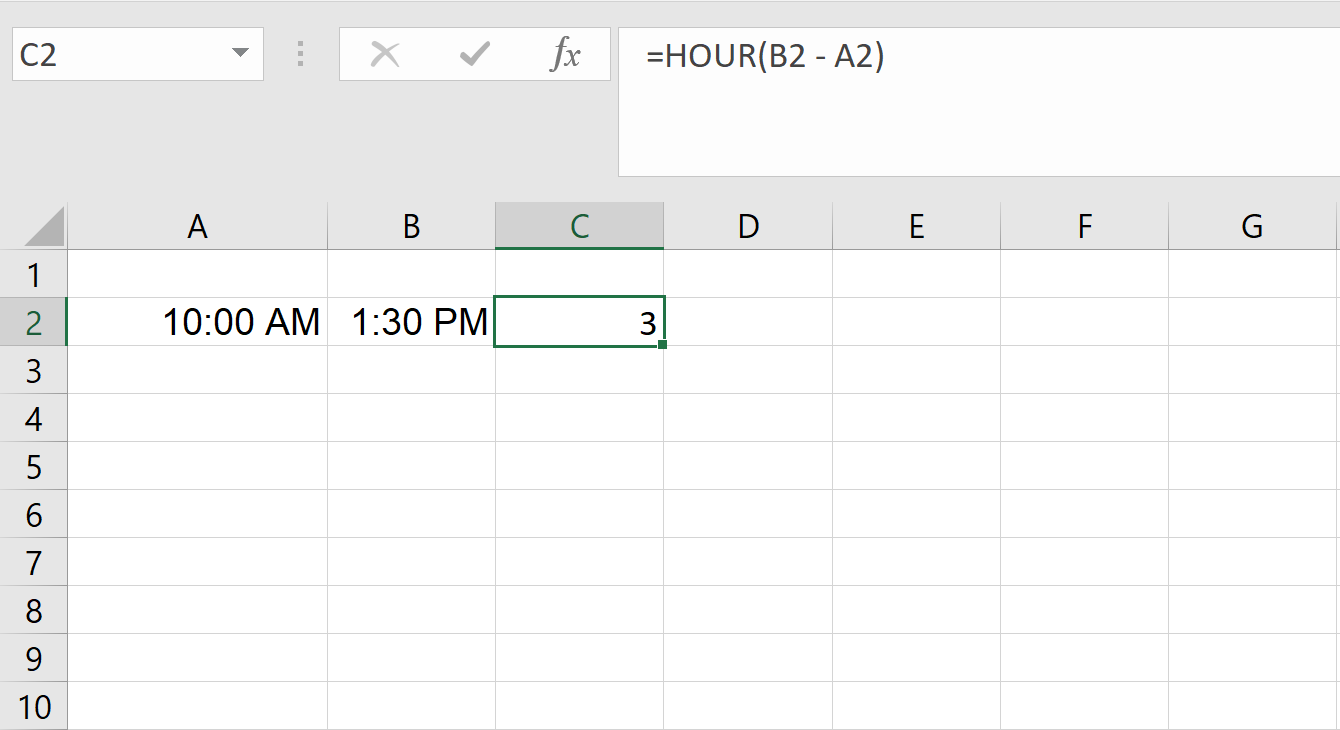
MINUTE() dakika kısmını döndürür.
=MINUTE(B2 - A2)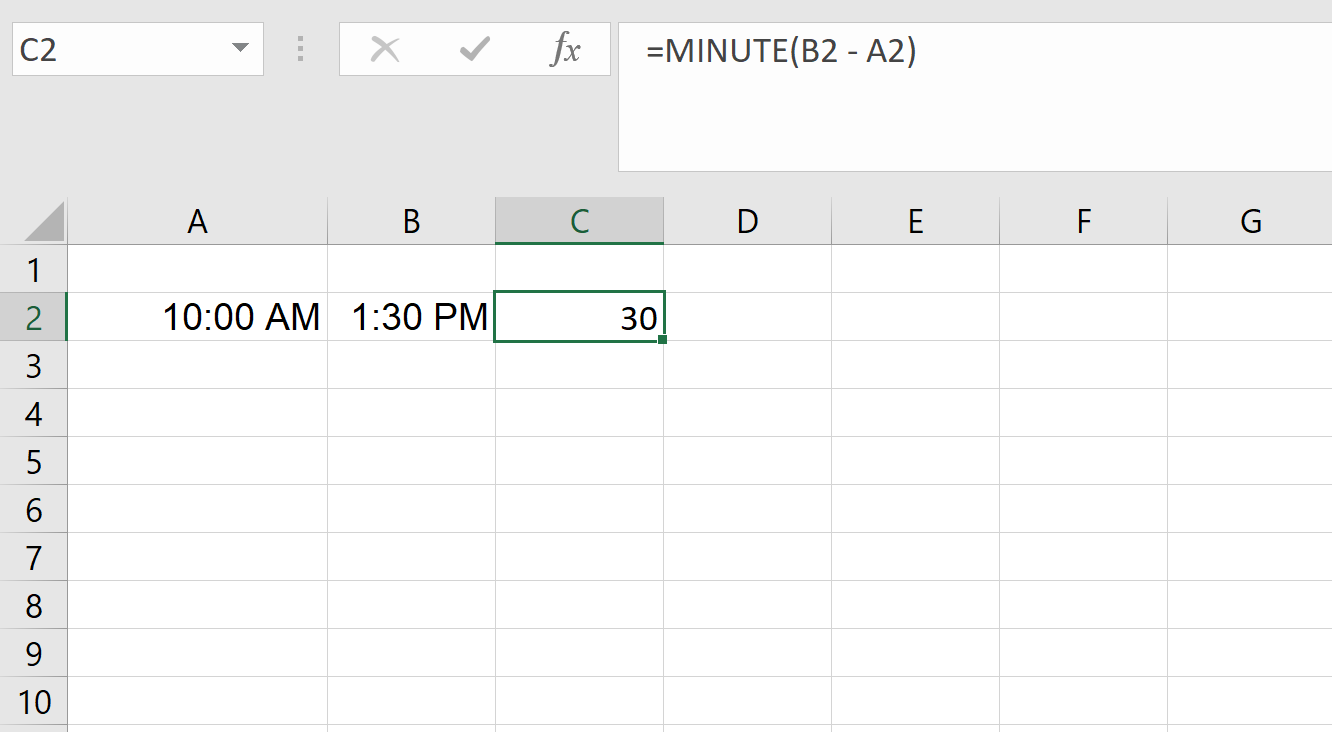
SECOND() saniye kısmını döndürür.
=SECOND(B2 - A2)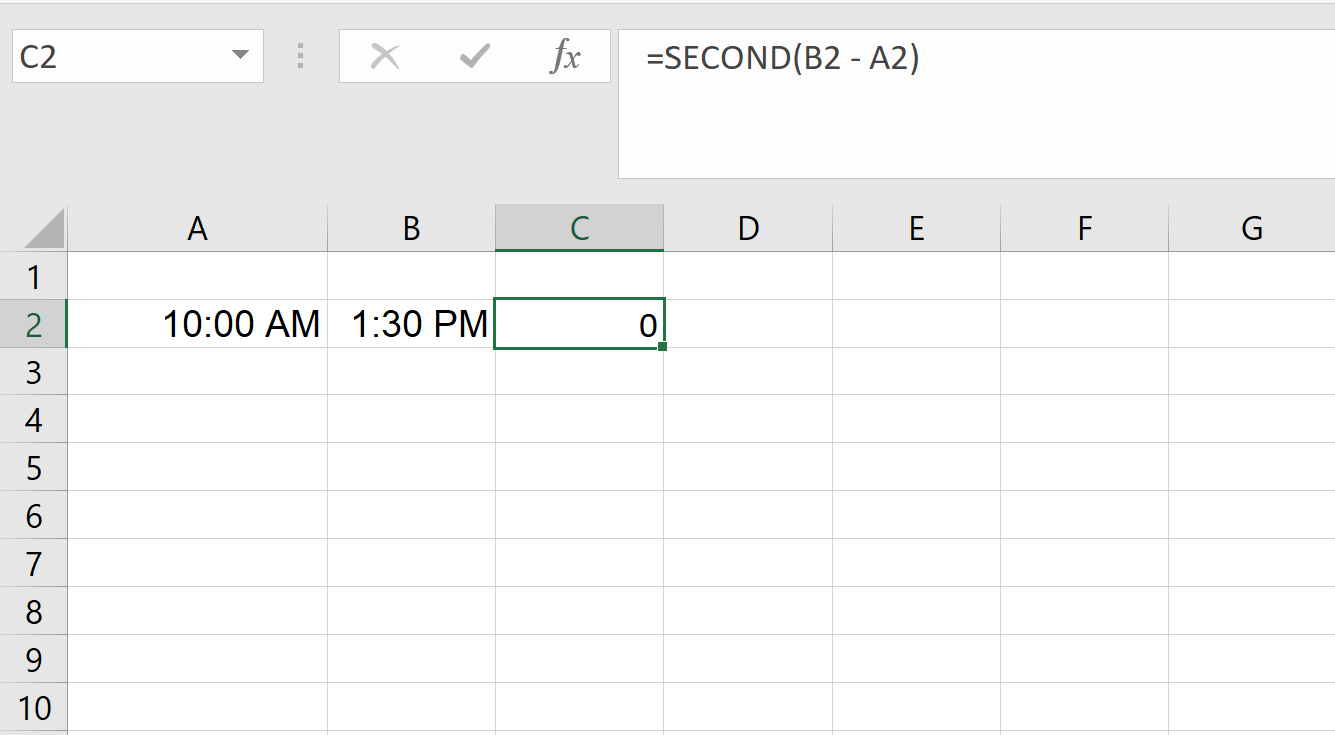
Bu işlevler kullanışlıdır, ancak 23 saat, 59 dakika veya 59 saniyeden sonra sıfırlanırlar. Yani süre bir tam günden uzunsa, toplam geçen zamanı yansıtmazlar. Bu durumlarda farkı çarpmak ya da özel biçimler kullanmak daha iyidir; bunları birazdan ele alacağız.
24 saati aşan saatleri eklemeniz gerekiyorsa, TIME() işlevini doğrudan kullanmak beklediğiniz gibi çalışmaz. Bunun yerine, bir günün kesirlerini kullanarak aritmetik yapabilirsiniz.
24 saatin üzerinde saat ekleme şöyle yapılır.
=A2 + (28/24) ' Adds 28 hours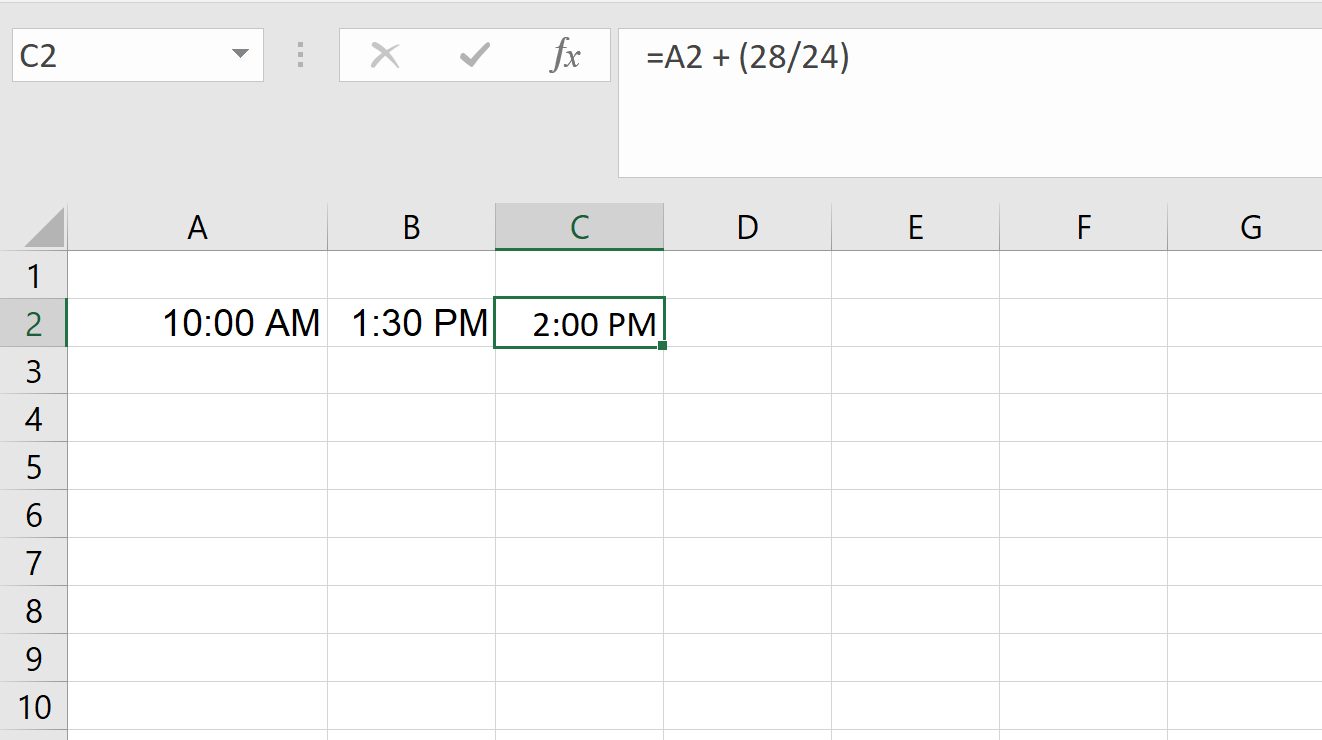
60 dakikanın üzerinde dakika ekleme şöyle yapılır.
=A2 + (90/1440) ' Adds 90 minutes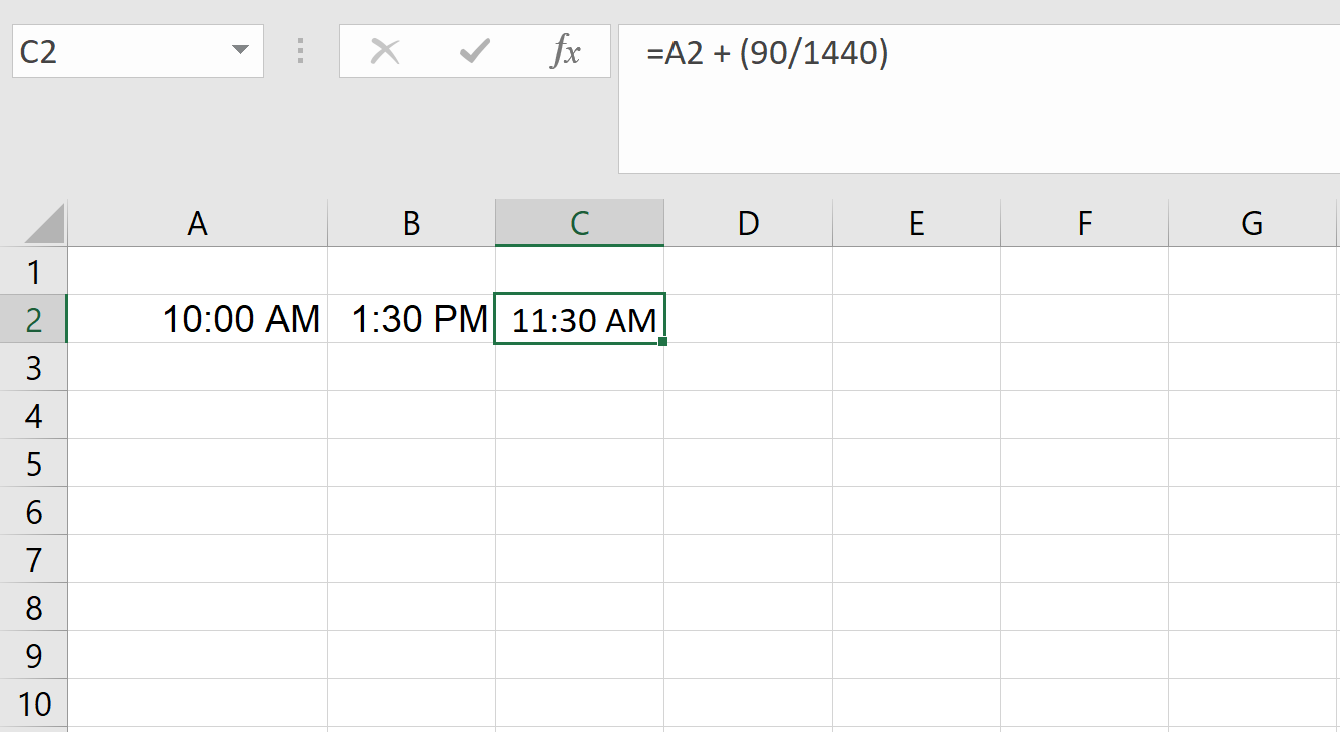
60 saniyenin üzerinde saniye ekleme şöyle yapılır.
=A2 + (3600/86400) ' Adds 3600 seconds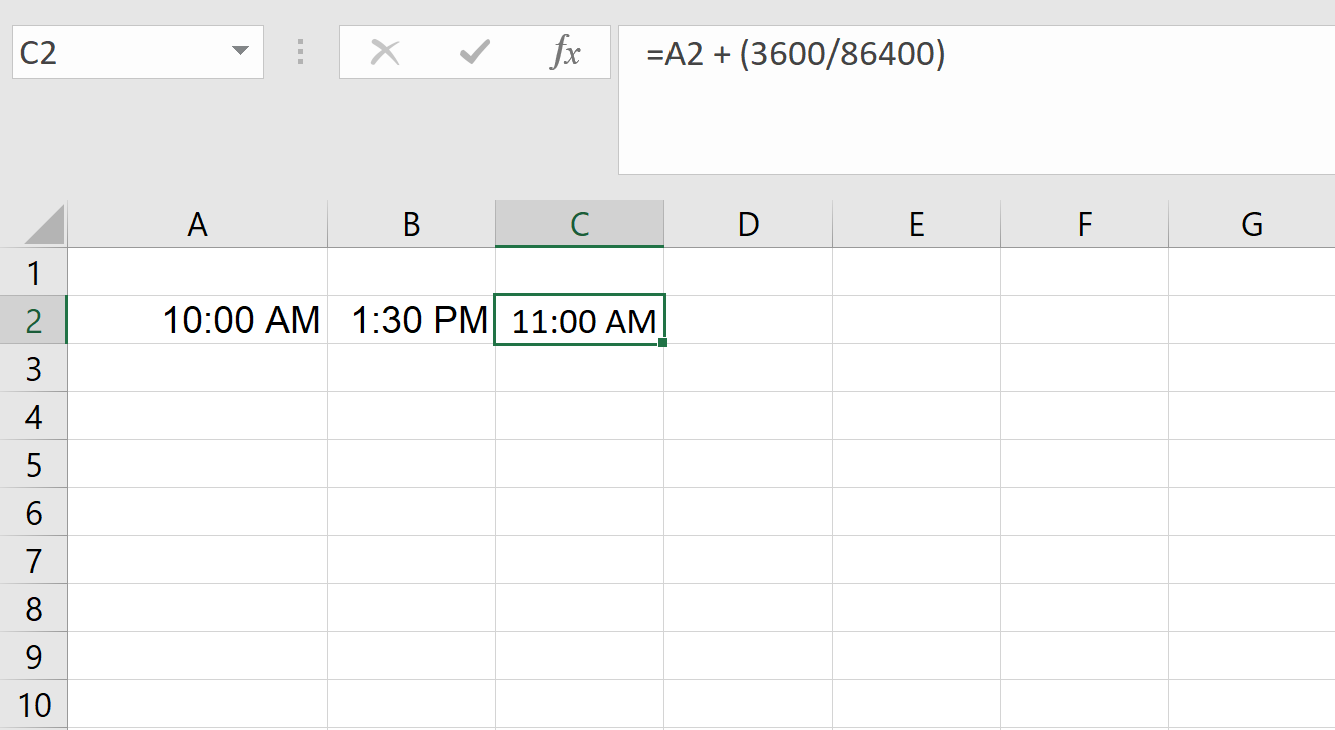
Excel zamanı ondalık olarak saklar; 1 gün = 1’dir. Bu nedenle 24, 1440 veya 86400 ile bölmek, değeri bir günün parçasını temsil edecek şekilde ayarlar.
Varsayılan olarak, daha büyük bir zamanı daha küçük bir zamandan çıkarırsanız (ör. 10:00 - 14:00), Excel bir hata döndürür veya bir dizi ### görüntüler.
Negatif zaman değerlerini güvenle ele almak için MOD() işlevini kullanın. Bu işlev negatif sonuçları geçerli bir zamana sarmalayarak etkili biçimde önler.
Örneğin, 3 saati güvenle çıkarmak için:
=MOD(A2 - TIME(3, 0, 0), 1)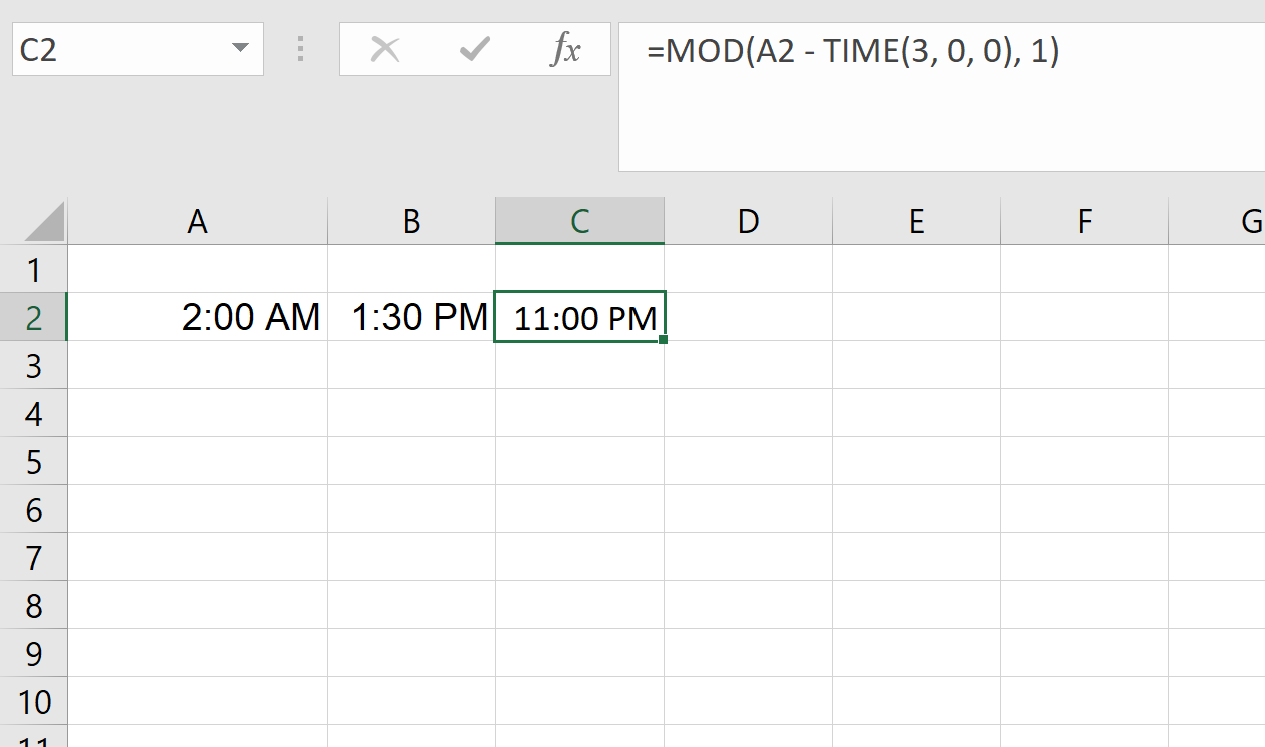
Bu formül, sonucun her zaman pozitif bir zaman değeri olmasını sağlar; istenmeyen hata veya görüntüleme sorunlarını önler.
Excel’de zaman hesaplamaları, özellikle 24 saati aşan süreler veya negatif zaman değerleriyle uğraşırken kafa karıştırıcı ondalık değerler veya beklenmedik sonuçlar üretebilir. Doğru biçimlendirme, ham çıktıları okunabilir, kullanıcı dostu formatlara dönüştürerek yorumlamayı ve sunumu kolaylaştırır.
Ondalık yerine “3:30” gibi bir zaman farkı görüntülemek istiyorsanız TEXT() işlevini kullanın.
=TEXT(B2 - A2, "h:mm")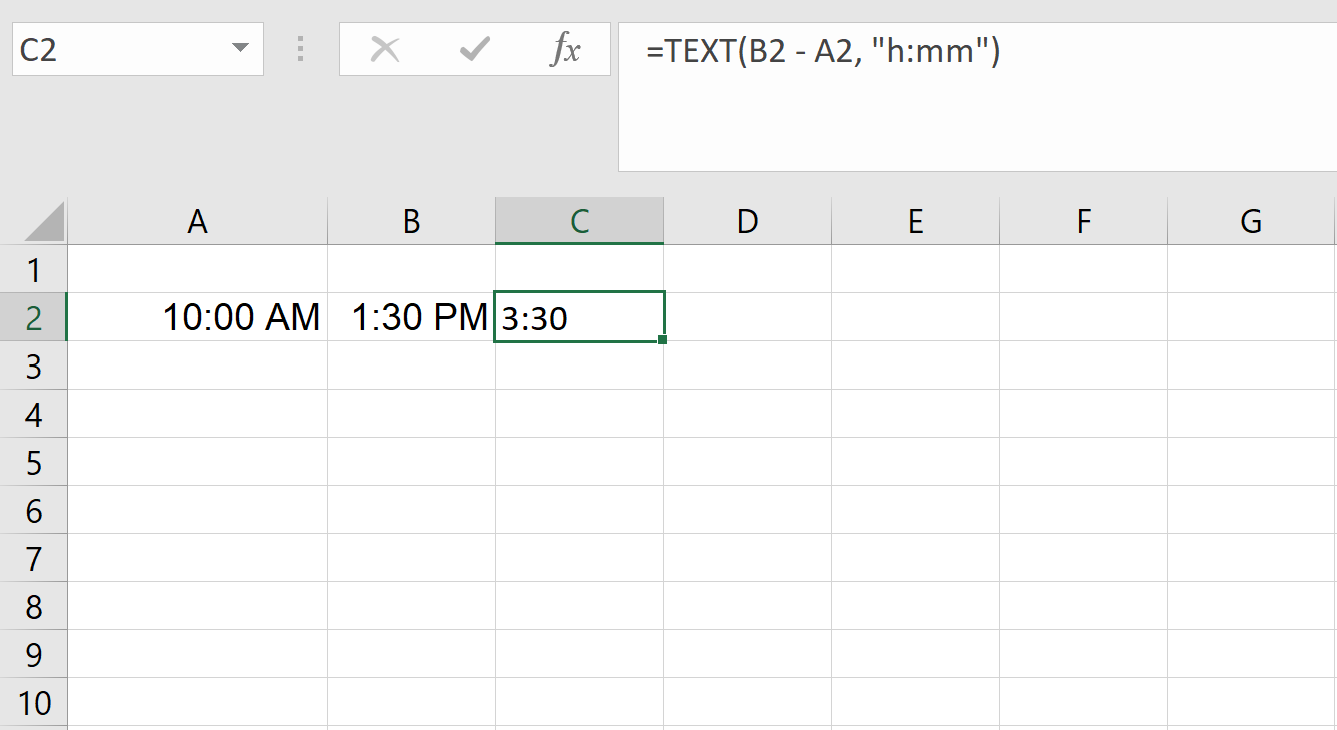
Bu, sonucu saat ve dakika olarak biçimlendirir. Ancak çıktının metin olduğunu unutmayın; iyi görünür ama geri dönüştürmedikçe daha fazla matematiksel hesaplamada kullanamazsınız.
Excel’in yerleşik zaman biçimleri standart zaman değerlerini etkili şekilde işler, ancak özel biçimler süreleri, uzatılmış saatleri veya belirli zaman bileşenlerini görüntülemek için daha fazla esneklik sağlar.
Özel bir zaman biçimi uygulamak için şu adımları izleyin:
Yaygın özel zaman biçimlerinden bazıları şunlardır:
[h]:mm: Toplam saat ve dakikayı 24 saatin ötesinde bile gösterir. Örnek: 36:45 (36 saat 45 dakika)
d "days" h:mm:ss: Gün, saat, dakika ve saniyeyi gösterir. Örnek: 1 days 12:30:00
h:mm AM/PM: Zamanı AM/PM gösterimiyle görüntüler. Örnek: 10:30 PM
mm:ss: Yalnızca dakika ve saniyeyi gösterir. Örnek: 45:15
Özel biçimler, özellikle zaman çizelgeleri veya çalışma kayıtları gibi belirli kullanım senaryolarında zamanı daha sezgisel şekilde sunmanızı sağlar.
Zaman farkını “2 gün, 4 saat ve 15 dakika” gibi okunabilir bir dizge olarak göstermek istiyorsanız, tek bir formülde birden fazla işlevi birleştirebilirsiniz.
İşte pratik bir örnek:
=INT(B2 - A2) & " days, " & HOUR(B2 - A2) & " hours, " & MINUTE(B2 - A2) & " minutes"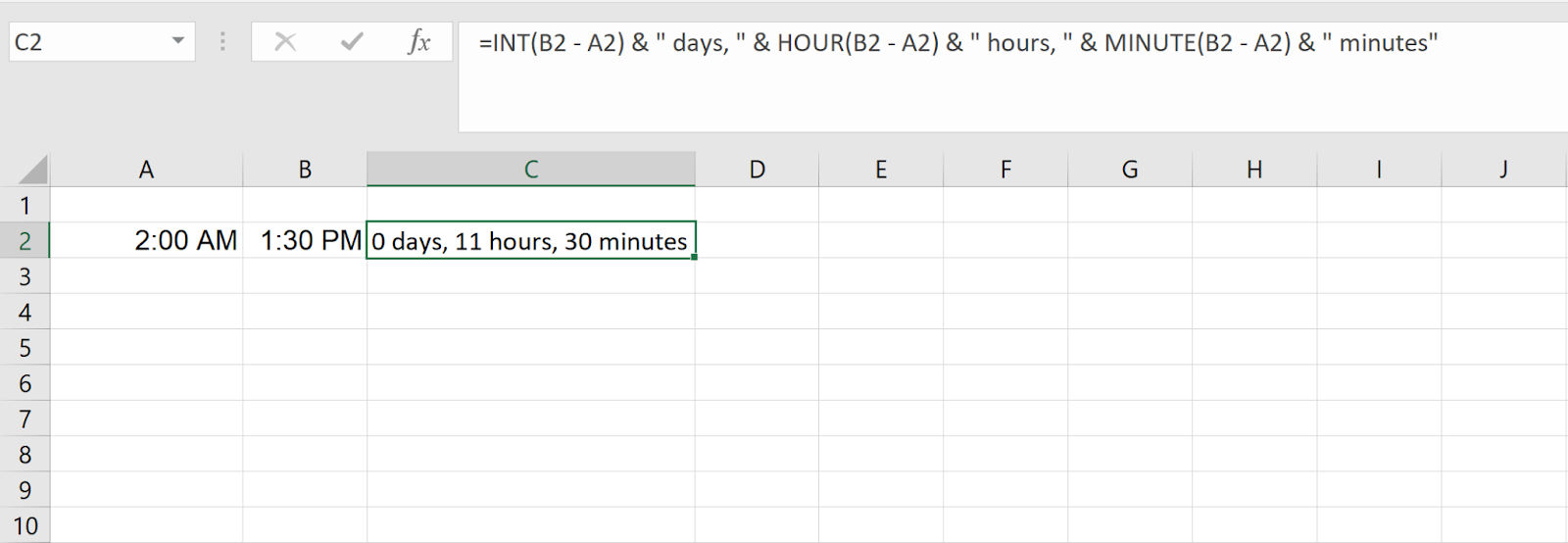
Bu formülde INT() tam gün sayısını alırken, HOUR() ve MINUTE() kalan saat ve dakikaları çeker.
Çıktıda sıfır değerlerinin görünmesini engellemek için bu hesaplamaları IF() ifadeleri içinde iç içe yerleştirebilirsiniz. Örneğin:
=IF(INT(B2 - A2) > 0, INT(B2 - A2) & " days, ", "") &
 IF(HOUR(B2 - A2) > 0, HOUR(B2 - A2) & " hours, ", "") &
 MINUTE(B2 - A2) & " minutes"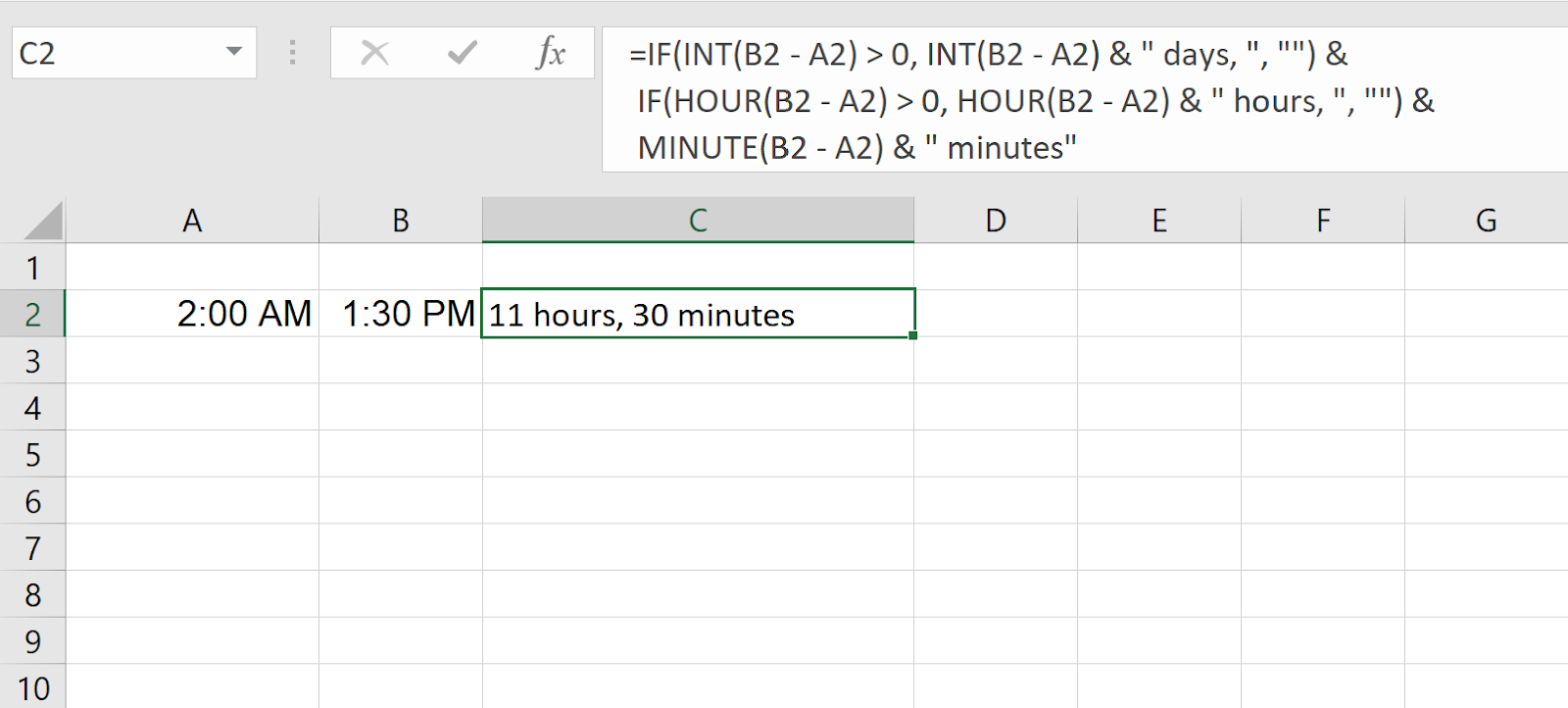
Bu formül yalnızca ilgili birimleri göstererek çıktıyı daha temiz ve okunaklı kılar.
Şimdiye kadar gördüğünüz üzere Excel güçlü bir zaman işlevleri seti içerir. Daha eksiksiz bir özet olması adına, burada en önemli Excel zaman işlevlerine hızlı bir bakış atalım.
TIME(), üç bileşenden geçerli bir zaman değeri oluşturur: saat, dakika ve saniye. Programatik olarak zaman değeri oluşturmanız gerektiğinde idealdir.
İşte iyi bir örnek:
=TIME(14, 30, 0) 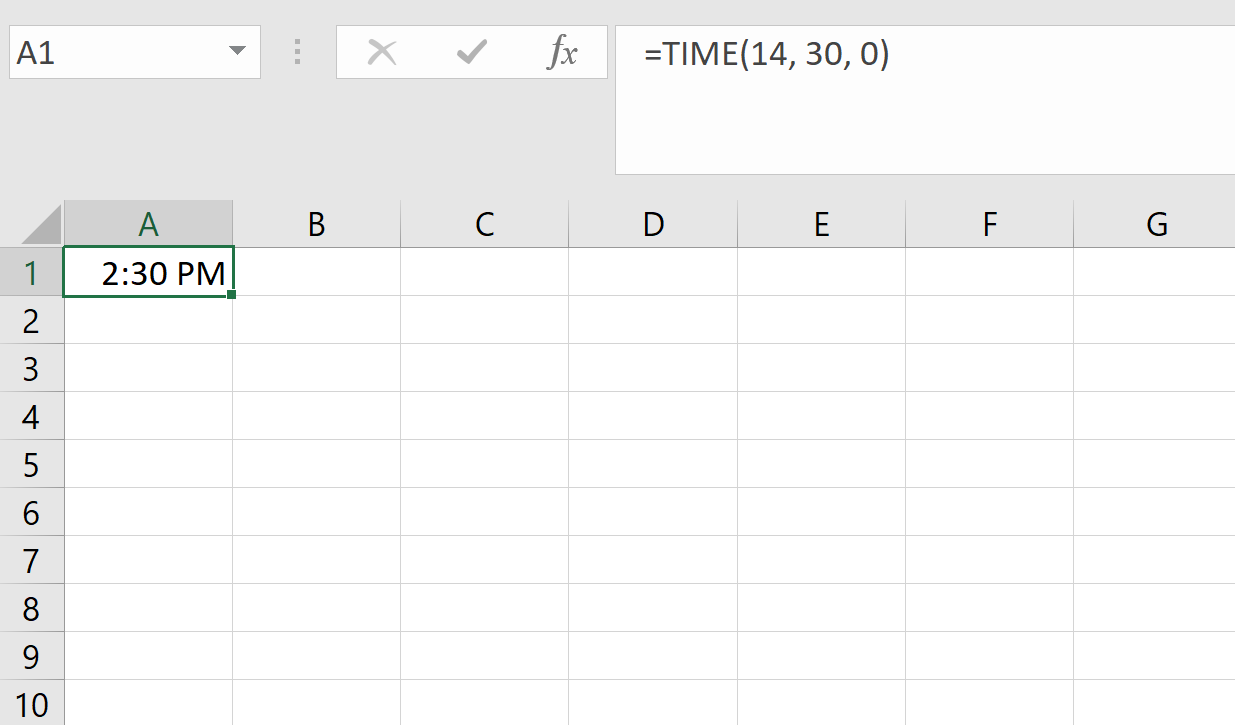
Yukarıdaki, bu sözdizimi sonucunda 14:30 (2:30 PM) döndürür.
=TIME(hour, minute, second)Zamanı metin dizgesi olarak yazılmış halde (örn. "2:45 PM") elinizde varsa, bunu hesaplamalarda kullanılabilecek doğru bir Excel zaman değerine dönüştürmek için TIMEVALUE() kullanın.
=TIMEVALUE("2:45 PM")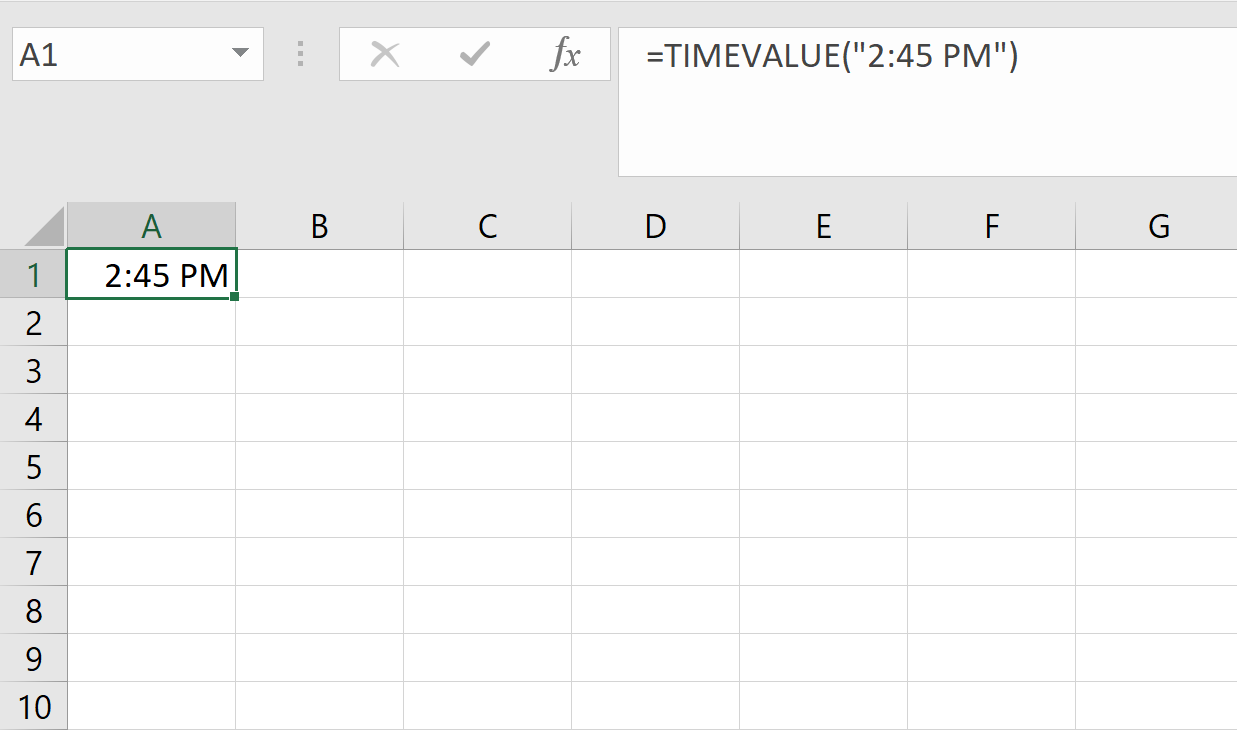
Örneğin bu, bir günün kesri olan 0.614583 değerini döndürür:
=TIMEVALUE("14:45")NOW(), geçerli tarih ve saati tek bir değer olarak döndürür. Çalışma sayfası yeniden hesaplandığında otomatik olarak güncellenir.
=NOW()İşte iyi bir örnek. Geçerli saat 15:15 ise, NOW() 44710.63542 döndürebilir; burada 44710 tarih, .63542 ise zamanı temsil eder.
Yalnızca geçerli tarihe ihtiyaç duyuyorsanız, TODAY() kullanın. Bu işlev, son teslim tarihlerini veya verinin yaşını hesaplamak için özellikle kullanışlıdır.
=TODAY()Bu işlevler, bir zaman değerinin belirli bölümlerini izole etmenizi sağlar; raporlama ve koşullu mantık için kullanışlıdır.
HOUR(), bir zaman değerinin saat kısmını (0-23) döndürür.
=HOUR(A2)MINUTE() dakika kısmını (0-59) döndürür.
=MINUTE(A2)SECOND() saniye kısmını (0-59) döndürür.
=SECOND(A2)TEXT(), bir zaman değerini belirli bir formata dönüştürür; süreleri görüntülemek veya özel zaman dizgeleri oluşturmak için idealdir. Sözdizimi:
=TEXT(A2, "h:mm:ss AM/PM")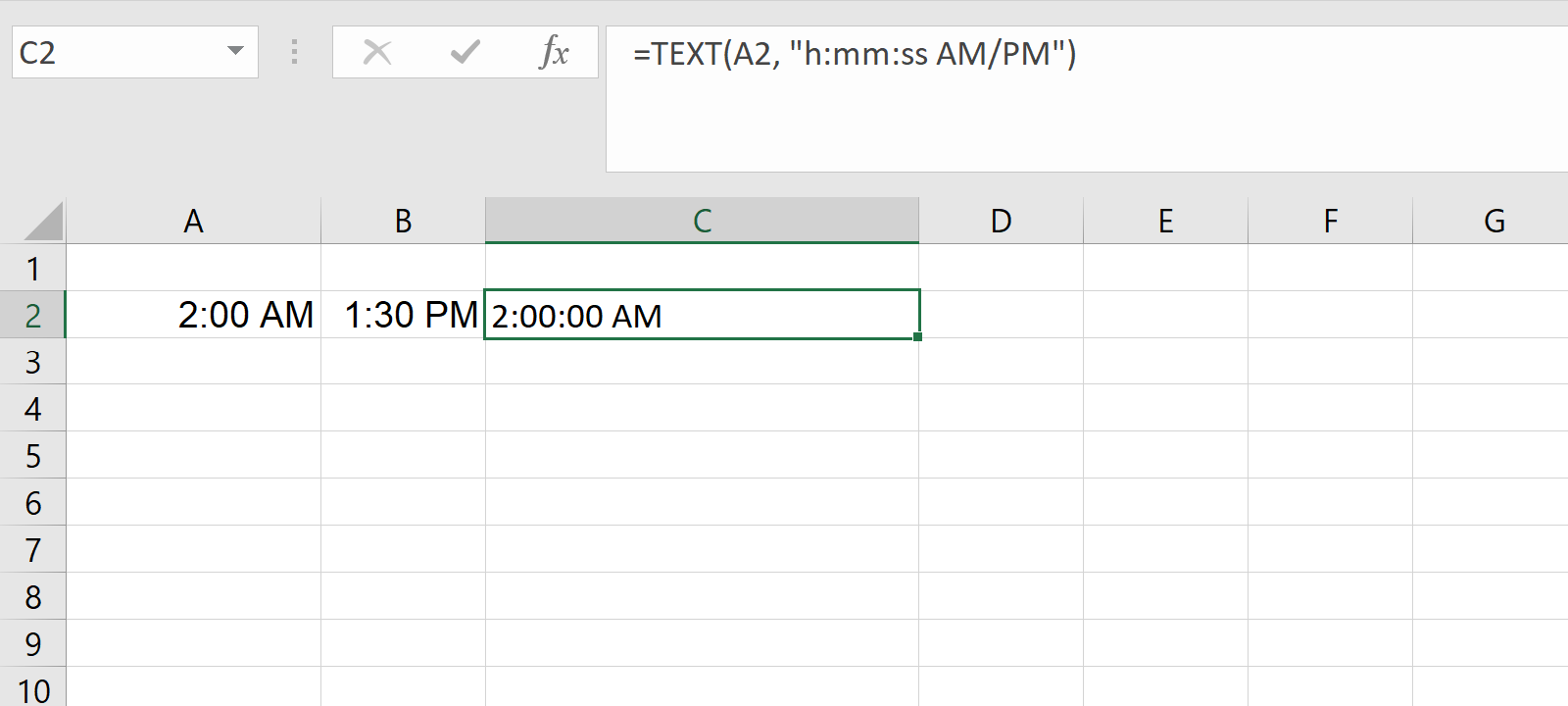
Zaman değerlerini çıkarırken MOD(), sonucu her zaman pozitif tutarak negatif zaman değerlerinin neden olduğu hataları önler.
=MOD(A2 - B2, 1)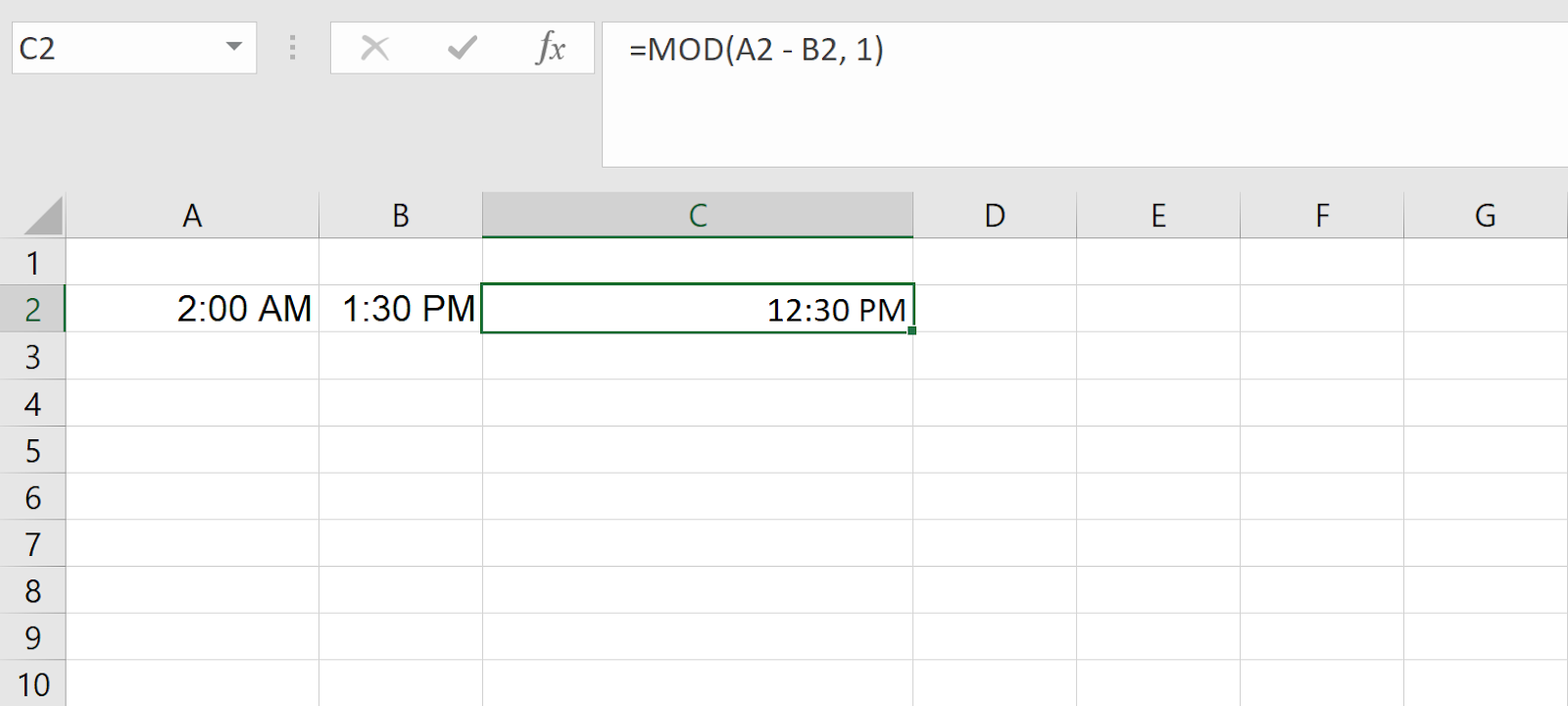
DATE(), yıl, ay ve gün bileşenlerinden bir tarih oluşturmanızı sağlar. Bu, tarih ve zamanı tek bir değerde birleştirmek için kullanışlıdır.
=DATE(year, month, day)İşte iyi bir örnek:
=DATE(2023, 12, 31) + TIME(14, 30, 0)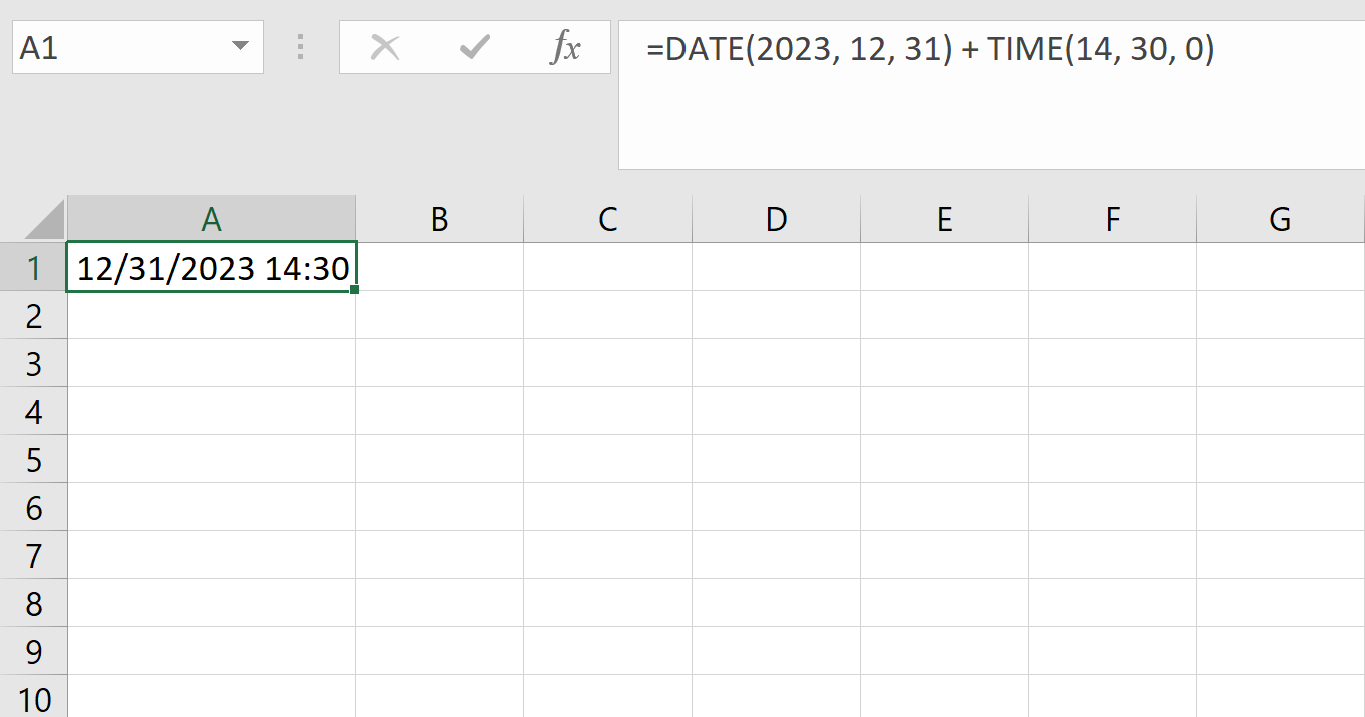
Bu da 12/31/2023 2:30 PM değerini döndürür.
NETWORKDAYS(), iki tarih arasındaki iş günü sayısını hesaplar; hafta sonlarını ve isteğe bağlı olarak belirtilen tatilleri hariç tutar. Proje süreleri veya bordro dönemlerini hesaplamak için idealdir.
=NETWORKDAYS(start_date, end_date, [holidays])Örneğin:
=NETWORKDAYS(A2, B2, C2:C5)Eğer A2 12/1/2023 ve B2 12/31/2023 içeriyorsa, sonuç Aralık ayındaki iş günü sayısı olur; C2:C5 aralığında listelenen tatiller hariç tutulur.
WORKDAY.INTL(), hangi günlerin hafta sonu sayılacağını özelleştirmenize olanak tanıyan WORKDAY() işlevinin gelişmiş sürümüdür.
=WORKDAY.INTL(start_date, days, [weekend], [holidays])Örneğin:
=WORKDAY.INTL(A2, 10, "0110000")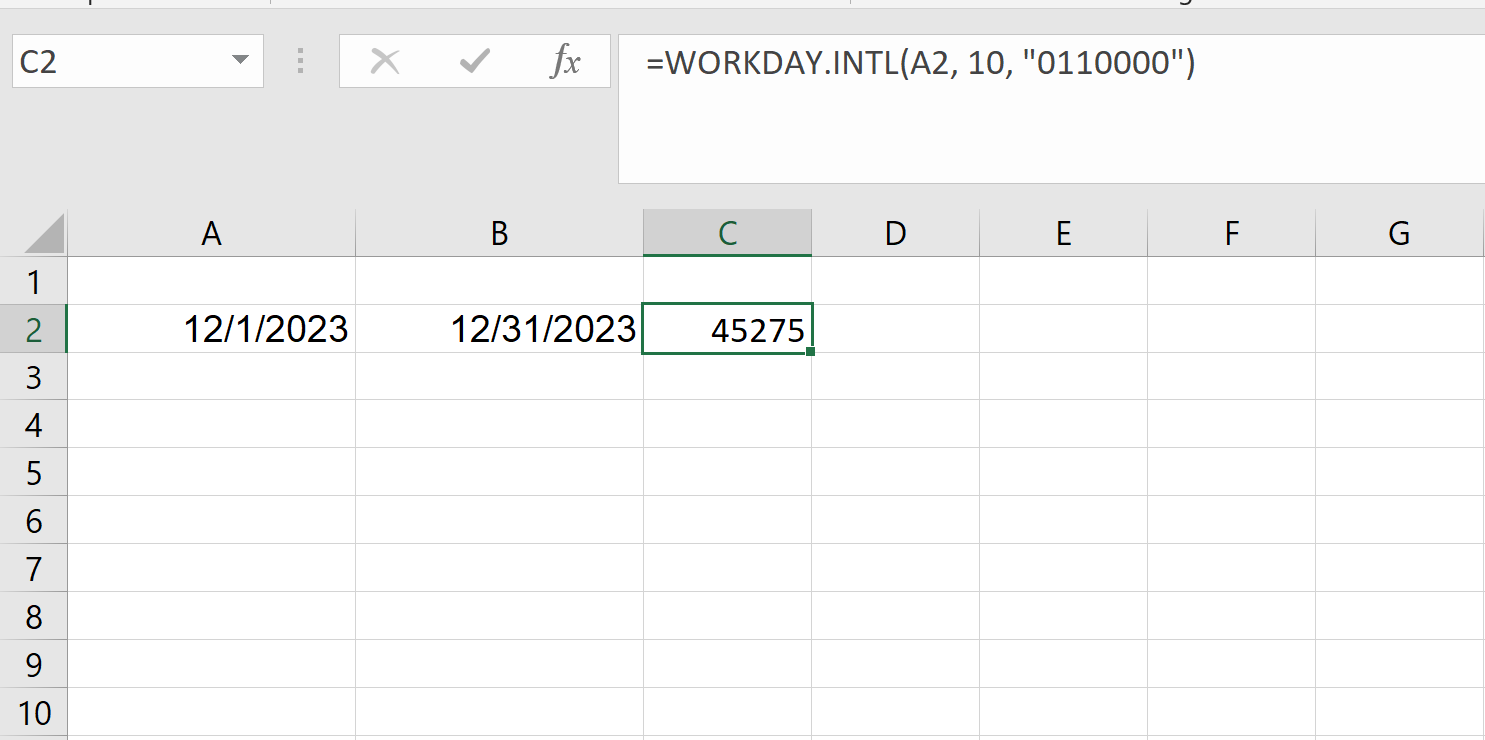
Burada 0110000, Salı (0) ve Çarşamba’yı (1) hafta sonu olarak belirtir. Formül, Salı ve Çarşamba hariç, A2’den sonraki 10 iş gününü hesaplar.
Excel’de zamanla çalışmak karmaşık gelebilir, ancak doğru işlevlerle çok daha yönetilebilir hâle gelir.
Excel becerilerinizi daha da güçlendirmek istiyorsanız, temel beceriler için Introduction to Excel kursumuza ya da gerçek dünya verileriyle pratik yapmak için Data Analysis in Excel kursuna göz atın.
Daha ileri uygulamalar için, Excel Fundamentals yetkinlik yolu; zaman hesaplamalarında ve daha fazlasında ustalaşmanıza yardımcı olacak rehberli projeler ve alıştırmalar sunar.
DataCamp ile Excel Öğrenin
Kurs
Kurs
Kurs
blog
Abid Ali Awan
14 dk.
blog
Dario Radečić
15 dk.
Eğitim
Adel Nehme
Eğitim
Kurtis Pykes
8 dk.




