如果您需要找出任意列表或向量中的中间值,尤其是在分布偏斜或需要非参数统计的情况下,您可以使用 Excel 中名副其实的 MEDIAN() 函数。 继续阅读,我将向您展示它是如何工作的。
让我明确解释一下 MEDIAN() 是什么/提供了什么,以及为什么它有用。
当诸如平均值之类的度量会被异常高或异常低的数值干扰时,MEDIAN() 能够以一种对离群值具有鲁棒性的方式,给出位于数据集中心的位置数值。这就是为什么在房价等场景中,经常报告中位数的原因。
当您将数字按从小到大排序后,MEDIAN() 会选取正中间的那个。(如果数量为偶数,它会对中间两个数取平均。)
MEDIAN() 的语法相对直观:
=MEDIAN(number1, [number2], ...)技术支持
number1, number2, ...:您可以输入单个数字、单元格引用或整个区域。
您只需要一个参数即可开始(虽然对只包含一个数字的向量求中位数并没有太大意义——比如只有 5 这个数的“中位数”就是 5),但您可以根据需要包含任意数量的参数。
如果您在想,MEDIAN() 会自动跳过空白单元格并忽略任何文本,因此无需事先清理数据。换句话说,如果有很多空白单元格,它不会把它们当成一堆 0 来计算。
假设您在 A2 到 A6 单元格中有一组考试成绩:
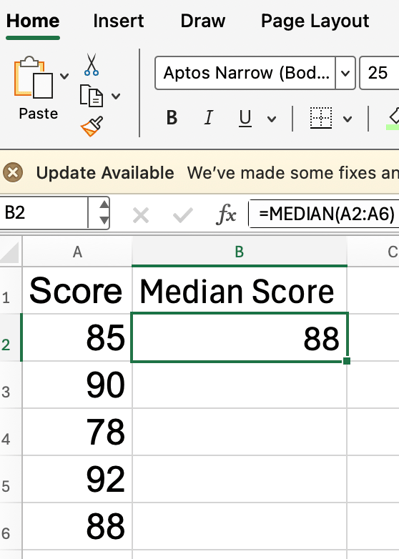
要找出该组中的中位数,直接使用:
=MEDIAN(A2:A6)技术支持
这大概是最常见的用法,即将一个区域作为函数输入。
Excel 的处理过程如下:它会先将数值排序为 78、85、88、90、92,然后返回 88,也就是中间那个值。
MEDIAN() 会根据数据集包含的条目数是奇数还是偶数进行调整。这很重要,因为函数的行为会随数量略有变化:
假设您又加了一条成绩——比如在 A7 输入了 94:
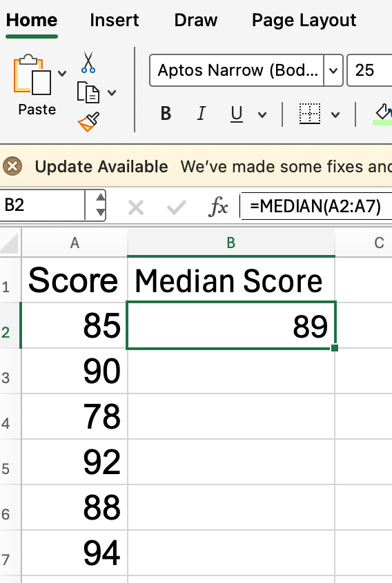
现在,输入:
=MEDIAN(A2:A7)技术支持
Excel 会将分数排序为(78、85、88、90、92、94)。中间两个值是 88 和 90。MEDIAN() 会对它们取平均,得到 89。
MEDIAN() 也能处理更复杂的情形。它可以同时接受多个区域,或区域与单个数字的组合。
=MEDIAN(A2:A6, B2:B6, 100)技术支持
此公式会取 A2:A6 与 B2:B6 中的所有数值,并将 100 一并纳入,然后对全部数值求中位数。因此,在使用该函数之前,您无需把所有数字整理到同一行或同一列。
Excel 将日期视为序列号,因此 MEDIAN() 也可以找出“中间”的日期。这对项目时间线很有用。
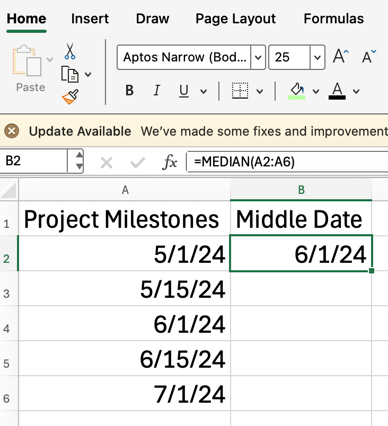
您很可能会遇到空单元格、文本或逻辑值。了解 MEDIAN() 对这些情况的反应很重要:
-
空单元格:完全忽略。前面已提到。
-
文本:若出现在被引用的单元格或区域中会被跳过。但如果您在公式中直接输入文本(如 =MEDIAN("apple", 10))),Excel 会返回 #VALUE! 错误,因此请不要这样做。
-
逻辑值(TRUE、FALSE):作为区域的一部分时会被忽略;若直接作为参数输入,TRUE 视为 1,FALSE 视为 0。
您 可以 不用 MEDIAN() 也算出中位数。如果您好奇,我会演示一下,但并不推荐,因为您将会看到,这太麻烦了。
首先用 =COUNTA() 统计数量。接着用 ROUNDUP() 得到中间位置的序号。然后用 SMALL() 取出该位置的值。您的公式可能如下:
=SMALL(A2:A6, ROUNDUP(COUNTA(A2:A6)/2, 0))技术支持
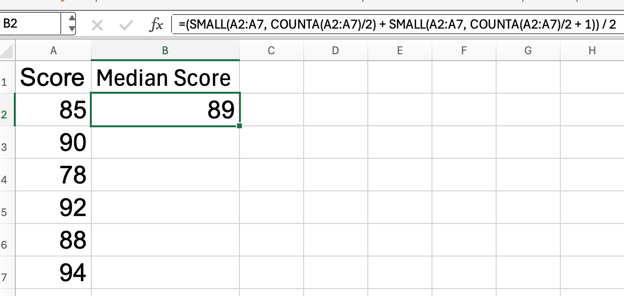
这在数值个数为奇数时有效;对于偶数个值,可以对两次 SMALL() 的结果取平均:
=(SMALL(A2:A7, COUNTA(A2:A7)/2) + SMALL(A2:A7, COUNTA(A2:A7)/2 + 1)) / 2技术支持
如您所见,答案是一样的。但省省力吧,直接用 MEDIAN())
常见错误
以下问题可能会让您踩坑:
-
直接包含文本:输入 =MEDIAN(10, "apple", 20) 会产生可怕的 #VALUE! 错误。
-
混合不同大小的区域:MEDIAN() 只是将所有数字合并;每个区域的大小或形状并不重要。
您可以将 MEDIAN() 与 IF() 结合,求满足某个条件的值的中位数。用数组公式来实现。例如,计算大于 80 的分数的中位数:
=MEDIAN(IF(A2:A10>80, A2:A10))技术支持
您也可以将 MEDIAN() 与 FILTER() 结合
=MEDIAN(FILTER(A2:A10, A2:A10>80))技术支持
这些方法让您聚焦于数据的特定子集,从而得到更有针对性的结果。
结论
记住,MEDIAN() 会跳过空白、忽略文本,并且无论数据形状如何,都能很好地反映中间值。正如前文所述,它适用于离群值可能影响平均值的场景,比如收入分布或项目工期。
如果您想继续提升 Excel 技能,欢迎查看我们的 Data Analysis in Excel 课程,您将学习更多汇总统计,并掌握那些能推动更优决策(也会让您的上司眼前一亮)的分析技巧。


如果您需要找出任意列表或向量中的中间值,尤其是在分布偏斜或需要非参数统计的情况下,您可以使用 Excel 中名副其实的
MEDIAN()函数。 继续阅读,我将向您展示它是如何工作的。Excel 的 MEDIAN() 有什么作用?
让我明确解释一下
MEDIAN()是什么/提供了什么,以及为什么它有用。当诸如平均值之类的度量会被异常高或异常低的数值干扰时,
MEDIAN()能够以一种对离群值具有鲁棒性的方式,给出位于数据集中心的位置数值。这就是为什么在房价等场景中,经常报告中位数的原因。当您将数字按从小到大排序后,
MEDIAN()会选取正中间的那个。(如果数量为偶数,它会对中间两个数取平均。)Excel MEDIAN() 的语法与参数
MEDIAN()的语法相对直观:number1, number2, ...:您可以输入单个数字、单元格引用或整个区域。您只需要一个参数即可开始(虽然对只包含一个数字的向量求中位数并没有太大意义——比如只有 5 这个数的“中位数”就是 5),但您可以根据需要包含任意数量的参数。
如果您在想,
MEDIAN()会自动跳过空白单元格并忽略任何文本,因此无需事先清理数据。换句话说,如果有很多空白单元格,它不会把它们当成一堆 0 来计算。快速示例:Excel MEDIAN() 实战
假设您在 A2 到 A6 单元格中有一组考试成绩:
要找出该组中的中位数,直接使用:
这大概是最常见的用法,即将一个区域作为函数输入。
Excel 的处理过程如下:它会先将数值排序为 78、85、88、90、92,然后返回 88,也就是中间那个值。
MEDIAN() 如何处理奇数与偶数个值
MEDIAN()会根据数据集包含的条目数是奇数还是偶数进行调整。这很重要,因为函数的行为会随数量略有变化:数值个数为奇数:
MEDIAN()返回唯一的中心值。数值个数为偶数:
MEDIAN()会对中间的两个数取平均。假设您又加了一条成绩——比如在 A7 输入了 94:
现在,输入:
Excel 会将分数排序为(78、85、88、90、92、94)。中间两个值是 88 和 90。
MEDIAN()会对它们取平均,得到 89。在多个区域或数值上使用 MEDIAN()
MEDIAN()也能处理更复杂的情形。它可以同时接受多个区域,或区域与单个数字的组合。此公式会取 A2:A6 与 B2:B6 中的所有数值,并将 100 一并纳入,然后对全部数值求中位数。因此,在使用该函数之前,您无需把所有数字整理到同一行或同一列。
求日期的 MEDIAN()
Excel 将日期视为序列号,因此
MEDIAN()也可以找出“中间”的日期。这对项目时间线很有用。MEDIAN() 如何处理文本、空单元格与错误
您很可能会遇到空单元格、文本或逻辑值。了解
MEDIAN()对这些情况的反应很重要:空单元格:完全忽略。前面已提到。
文本:若出现在被引用的单元格或区域中会被跳过。但如果您在公式中直接输入文本(如
=MEDIAN("apple", 10))),Excel 会返回#VALUE!错误,因此请不要这样做。逻辑值(TRUE、FALSE):作为区域的一部分时会被忽略;若直接作为参数输入,
TRUE视为 1,FALSE视为 0。如果没有 MEDIAN() 函数怎么办?
您 可以 不用
MEDIAN()也算出中位数。如果您好奇,我会演示一下,但并不推荐,因为您将会看到,这太麻烦了。首先用
=COUNTA()统计数量。接着用ROUNDUP()得到中间位置的序号。然后用SMALL()取出该位置的值。您的公式可能如下:这在数值个数为奇数时有效;对于偶数个值,可以对两次
SMALL()的结果取平均:如您所见,答案是一样的。但省省力吧,直接用
MEDIAN())常见错误
以下问题可能会让您踩坑:
直接包含文本:输入
=MEDIAN(10, "apple", 20)会产生可怕的#VALUE!错误。混合不同大小的区域:
MEDIAN()只是将所有数字合并;每个区域的大小或形状并不重要。将 MEDIAN() 与其他函数组合
您可以将
MEDIAN()与IF()结合,求满足某个条件的值的中位数。用数组公式来实现。例如,计算大于 80 的分数的中位数:您也可以将
MEDIAN()与FILTER()结合这些方法让您聚焦于数据的特定子集,从而得到更有针对性的结果。
结论
记住,
MEDIAN()会跳过空白、忽略文本,并且无论数据形状如何,都能很好地反映中间值。正如前文所述,它适用于离群值可能影响平均值的场景,比如收入分布或项目工期。如果您想继续提升 Excel 技能,欢迎查看我们的 Data Analysis in Excel 课程,您将学习更多汇总统计,并掌握那些能推动更优决策(也会让您的上司眼前一亮)的分析技巧。