

学习路径
Python 编程基础
16 小时
实践并学习路径你的进步。
使用 Google 继续在当今的应用中,用户希望得到即时反馈,尤其是当任务需要较长时间才能完成时。Python 进度条是一种清晰、易用的方式,用于显示后台正在进行的操作。一个设计得当的进度条能够让程序显得更快、更专业,并提升友好度。
本文将介绍如何使用 tqdm、progress、progressbar2、alive-progress 和 Tkinter 等常用库来实现 Python 进度条,并给出提升用户体验与应用性能的最佳实践。
如果您想通过动手实践进一步学习 Python 概念,欢迎查看我们的Python 编程基础技能路径。
对于命令行工具,tqdm 是首选——轻量且与 pandas 配合良好。简单脚本可用 progress,需要自定义布局时用 progressbar2,而追求动效视觉可选 alive-progress。
针对桌面应用,Tkinter 内置的 ttk.Progressbar 同时支持已知时长(确定型)和未知时长(不确定型)的任务。
在高速循环中限制更新频率,避免拖慢程序;并将可视化与百分比或计数等文本结合,让进度条对所有人都实用。
进度条随处可见。它们常用于文件下载、软件安装以及ETL 管道。它们也常用于跟踪机器学习模型训练的进度。
进度条会显示任务已完成的部分及剩余部分。它既可以以文本形式出现在命令行界面(CLI),也可以作为图形用户界面(GUI)中的可视化条形。
进度条能提升用户体验。它们提供实时更新,向用户展示当前进展。如果发生延迟,用户可以决定是干预还是等待。这种可见性能减少挫败感,让等待显得更短。用户不必盯着静止的屏幕猜测是否在运行;他们能保持参与,并确信进度在推进。
开发者使用进度条来跟踪应用性能。它们有助于发现瓶颈、基准测试代码并跟踪任务时长。在脚本和工作流中,进度条提供明确的状态更新,帮助用户更好地理解长时间运行的过程,同时也提升交互式工具和笔记本的可用性。
进度条也可作为一种简单的性能监测手段。它们展示每个任务耗时,帮助开发者定位缓慢阶段并衡量效率,从而便于比较不同实现方式。
命令行进度条在终端中直接为长时间任务提供可视化反馈,使脚本更具信息量且更易用。Python 提供了多种库,各自在速度、自定义性和视觉风格方面各有优势。我们将介绍其中四种:tqdm、progress、progressbar2 和 alive-progress。
tqdm 是 Python 中广受欢迎的进度条库。它为循环和可迭代对象提供快速而多样的进度指示器。它会跟踪迭代次数并计算剩余时间与已用时间,并实时更新进度条。tqdm 在后台运行,会预测剩余时间并跳过不必要的更新。它易学、内存占用小,并且拥有强大的社区支持。
安装 tqdm 最简单的方式是使用 pip 安装器。在终端输入以下命令。
pip install tqdm打印版本号以确保库已正确安装。
import tqdm
print(tqdm.__version__)
4.67.1
tqdm 使用非常简单。导入库后,将任意可迭代对象用 tqdm(iterable) 包裹即可显示进度条。
相比编写 tqdm(range(n)),您可以使用简写 trange(n),更为便捷。
from tqdm import trange
import time

for _ in trange(100, desc="Processing"):
    # Do stuff here
    time.sleep(0.05)  # simulate a task
该代码在执行期间会显示实时进度条。

该进度条展示:
为进度条添加描述,可指定 desc 选项。
for i in trange(1000, desc='Processing'):  # description
    # Simulate a task
    time.sleep(0.05)
tqdm 的嵌套进度条可帮助您跨多个循环跟踪进度,也适用于需要跟踪多个工作阶段的场景,如批处理、嵌套循环和模型训练。
将每一层循环都用 tqdm 包裹,并通过 position 与 leave 参数控制其显示方式。
position:设置每个进度条的垂直位置。position=0 为最上方的进度条,position=1 则显示在其下方,依此类推。leave:若 leave=True,进度条完成后保留在屏幕上;若 leave=False,为避免杂乱则会消失。for i in trange(3, desc='Outer loop', leave=True):
for j in trange(5, desc='Inner loop', leave=False):
for j in trange(4, desc='Inner inner loop', leave=False):
time.sleep(0.05)
嵌套进度条呈现清晰的层次结构,有助于可视化任务的不同阶段,并在多个层级提供细致洞察,从而帮助开发者轻松识别卡顿或瓶颈。
Tqdm 与 pandas 集成良好,可为 DataFrame 和 Series 任务轻松加入进度条,实时展示 apply、groupby、map 等函数的进展,这些函数在大数据集上可能较慢。
启用该功能时调用 tqdm.pandas(),然后用 progress_apply 替代 pandas 常规的 apply 方法。函数在按行或按列运行时会显示进度条,您无需重写代码即可看到操作进展。
在下面的程序中,我们创建了一个名为 "numbers" 的列,其中包含 0 到 1000 的整数。随后通过一个名为 slow_squared 的“慢速”操作生成新列。
我们不使用标准的 pandas apply,而是使用 tqdm 的 progress_apply。在操作期间会出现进度条,实时显示处理完成的比例。
import pandas as pd
from tqdm import tqdm
import time

# Simulate a time-consuming operation
def slow_square(x):
    time.sleep(0.01)
    return x**2

# Create a sample DataFrame
df = pd.DataFrame({'numbers': range(1000)})

# Initialize tqdm for pandas
tqdm.pandas(desc="Processing")

# Use progress_apply instead of apply
df['slow_squared'] = df['numbers'].progress_apply(slow_square)
# Print the result
print(df.head())
代码输出如下所示。

我们也可以将 progress_apply 用于 groupby 等其他 DataFrame 操作。
grouped = df.groupby('numbers').progress_apply(lambda g: g.sum())Tqdm 允许根据不同环境与用户需求自定义进度条。您可以用 ncols 调整宽度;bar_format 参数可完全控制文本布局;设置 dynamic_ncols=True 则可让进度条自动适配终端宽度。
Tqdm 快速且轻量,即使在高速循环中开销也很小。可通过 disable=True 禁用进度条,这在性能关键的生产环境中很有用。对于高速循环,每次更新进度条可能代价过高,因此 tqdm 允许用 mininterval 和 maxinterval 等参数控制更新频率。
Python 的Progress 库可以在命令行中创建简单的纯文本进度条。其 API 简洁,支持进度条与旋转指示器(spinner),并允许基本的输出自定义。它体积小、速度快、无依赖,非常适合快速脚本和简单场景。
progress 库内置七种进度条样式:Bar、ChargingBar、FillingSquaresBar、FillingCirclesBar、IncrementalBar、PixelBar 和 Shadybar。
安装方式:使用 pip。
pip install progress使用时,导入所需样式,实例化对象,在循环中调用 .next(),完成后调用 .finish()。例如使用 ChargingBar:
import time
from progress.bar import ChargingBar
bar = ChargingBar('Processing', max=20)
for i in range(20):
    # Do some work
    time.sleep(0.5)

    bar.next()
bar.finish()
`
Progress 也包含用于未知时长任务的旋转指示器。实现 spinner 的代码也很直观。
import time
from progress.spinner import Spinner

spinner = Spinner('Processing... ')

# Spinner during a task of unknown duration.
for _ in range(50):
    # Do stuff
    time.sleep(0.1)  # simulate a running task

    spinner.next()

spinner.finish()
该代码会显示描述(“Processing…”)以及后续的旋转指示器。
progress 库简单轻量,但也有一些限制:不支持 Jupyter 笔记本,且不能动态调整尺寸;自定义选项也少于 tqdm 等库。它适合基础命令行任务,但在复杂或高性能需求的作业中可能力不从心。
Progressbar2 是一款功能强大的 Python 库,帮助您为命令行应用创建灵活且可定制的进度条。它内置众多小部件(widget),如百分比、预计完成时间(ETA)、动画标记和计数器,非常适合更复杂或更精致的 CLI 任务。
相较于更简单的 progress,Progressbar2 提供了更强的控制和格式化选项,并且与日志与多线程工作流的配合更好。
安装方式:使用 pip。
pip install progressbar2progressbar2 中的 ProgressBar 类通过一组可定制的小部件展示当前进度状态。
小部件是随进度条状态更新的模块化组件,包括完成百分比、已用时间和预计剩余时间等。
可选小部件非常丰富,包括文本标签、进度标记、计数器、计时器、旋转指示器以及自定义格式器。通过组合这些组件,您可以根据应用需求灵活定制外观与功能。
Progressbar2 的基本用法相当简单。
import time
import progressbar

for i in progressbar.progressbar(range(1000)):
    time.sleep(0.02)
输出会显示完成百分比、已完成/总迭代次数、已用时间和预计剩余时间。
进度条库通常依赖回车符(\r)在终端中更新同一行,这意味着常规的 print() 语句可能会将进度条顶下去或破坏其输出。progressbar2 提供了在不干扰进度条的情况下安全打印消息的方式。
import time
import progressbar

bar = progressbar.ProgressBar(redirect_stdout=True)
for i in range(10):
    # Do some task
    time.sleep(0.1)

    # Print statement
    print(f'Loop #{i}')
    bar.update(i)
progressbar2 通过模块化小部件系统提供了广泛的自定义能力。小部件可显示完成百分比、已用时间、预计剩余时间、计数器或动画条等信息。您可自由组合,打造自定义进度条,例如只显示百分比与 ETA,或加入文件名、时间戳、旋转指示器等更多细节。
import time
import progressbar

# Define a custom set of widgets
widgets = [
    'Progress: ',                                # Description text
    progressbar.Percentage(),         # Show percentage completed
    ' ',
    progressbar.Bar(marker=':'),      # Custom bar with specified marker
    ' ',
    progressbar.ETA(),                    # Estimated time remaining
    ' | ',
    progressbar.Timer(),                  # Time elapsed
]

# Initialize the progress bar with widgets
bar = progressbar.ProgressBar(widgets=widgets, max_value=50)

# Task
for i in range(50):
    # Do stuff
    time.sleep(0.1)  # Simulate task

    bar.update(i + 1)
Alive-progress 提供实时变化的动画进度条,为命令行应用带来现代、灵动的观感。进度条会前进并显示实用的实时指标,如完成百分比、已用时间、预计剩余时间与迭代速度,兼具美观与信息量。
要安装 alive-progress 库,请使用 pip 安装。
pip install alive-progress如其 GitHub 页面所示,若要查看功能演示,可运行以下代码。
from alive_progress.styles import showtime

showtime()
您将看到类似如下的输出。
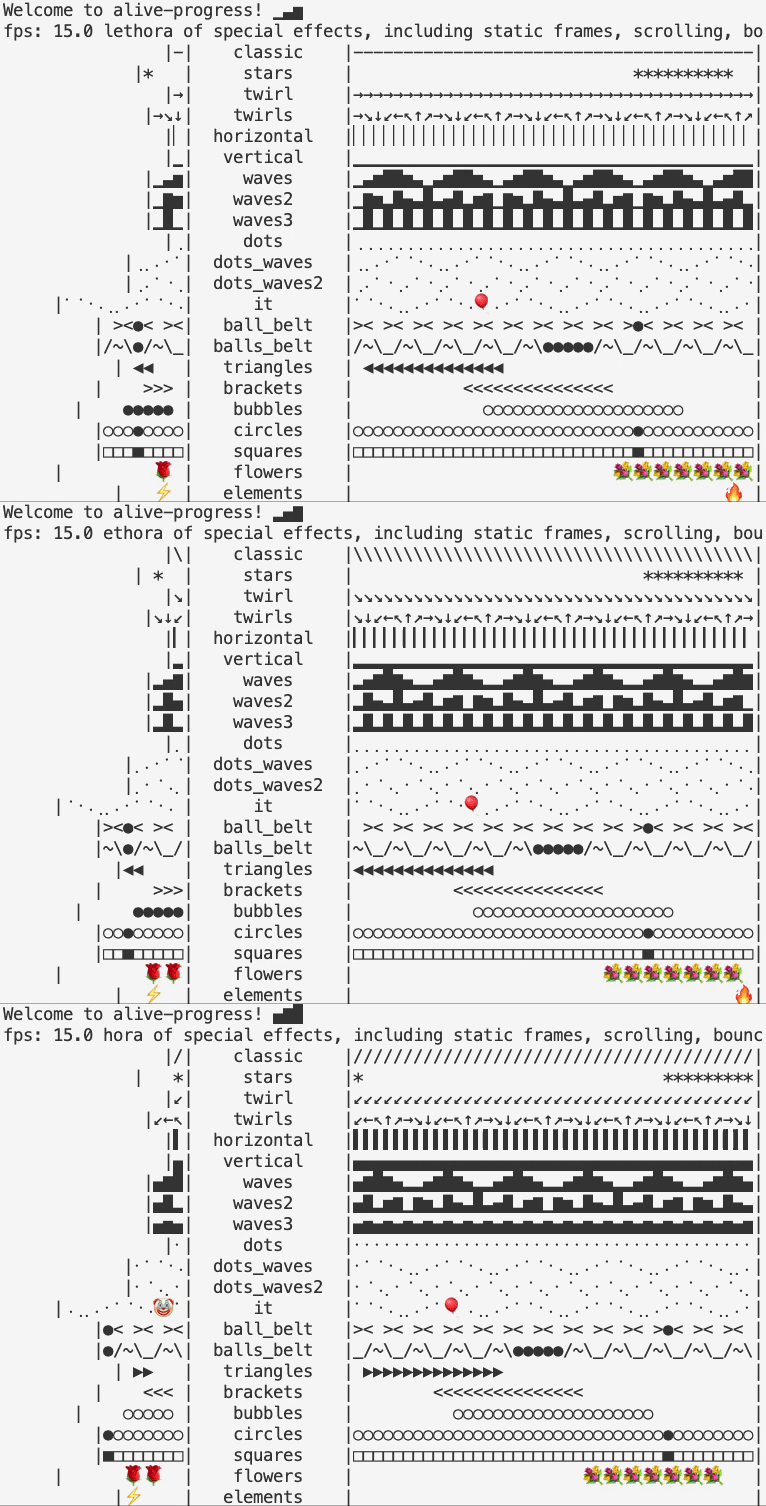
Alive-progress 还能同时显示并管理多个进度条。
from alive_progress import alive_bar
import time
import threading

# Simulate a task
def simulate_task(name, total):
    with alive_bar(total, title=name) as bar:
        for _ in range(total):
            # Do something
            time.sleep(0.5)

            bar()

# Define threads
threads = [
    threading.Thread(target=simulate_task, args=('Task A', 50)),
    threading.Thread(target=simulate_task, args=('Task B', 70)),
    threading.Thread(target=simulate_task, args=('Task C', 40)),
]

# Start each thread
for t in threads:
    t.start()

# Block the main thread until the program is finished
for t in threads:
    t.join()
alive-progress 库包含多种内置主题。主题会控制动画风格、进度条填充字符以及整体运动效果。常见主题包括 classic、pulse 和 brackets。
import time
from alive_progress import alive_bar

with alive_bar(100, bar='blocks') as bar:
    for _ in range(100):
        # Do something
        time.sleep(0.02)

        bar()
暂停/恢复——可临时停止并恢复进度而不丢失状态
from alive_progress import alive_bar
import time

# Run a task...
with alive_bar(100) as bar:
    for i in range(50):
        # Do something
        time.sleep(0.02)

        bar()

    # Pause
    bar.text('Temporarily pausing...')
    time.sleep(1)

    # Resume
    bar.text('Resuming...')
    for i in range(50):
        time.sleep(0.02)
        bar()
Tkinter 是 Python 的标准 GUI(图形用户界面)工具包。其设计内置了许多可直接使用的功能,无需额外安装。您可以创建窗口、按钮、文本框、菜单、进度条等。Tkinter 非常适合构建简单桌面应用、交互式工具与原型。
使用以下代码即可创建一个基础进度条。
import tkinter as tk
from tkinter import ttk
import time

def start_progress():
    progress["value"] = 0
    root.update_idletasks()
    for i in range(101):
        time.sleep(0.02)
        progress["value"] = i
        root.update_idletasks()

# Set up the window
root = tk.Tk()
root.title("Progress Bar")
root.geometry("300x100")

# Create a progress bar
progress = ttk.Progressbar(root, orient="horizontal", length=250, mode="determinate")
progress.pack(pady=20)

# Create a start button
start_button = ttk.Button(root, text="Start", command=start_progress)
start_button.pack()

# Start the tkinter loop
root.mainloop()
在我的 Mac 上的输出:
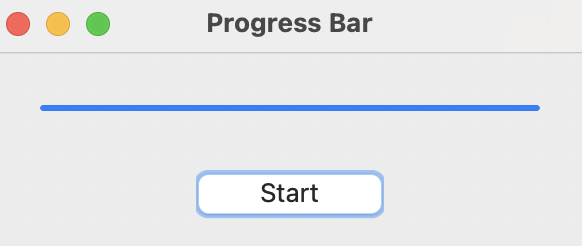
ttk.Progressbar 提供两种模式:确定型(determinate)与不确定型(indeterminate)。当任务的时长或步骤数已知时使用确定型;当任务时长未知或无法按步骤衡量时使用不确定型。
上述代码为确定型示例,因为我们知道任务长度为 250 步。下面是不确定型的示例。
import tkinter as tk
from tkinter import ttk
import time
import threading

def start_indeterminate():
    def run():
        # 10 ms between moves
        progress.start(10)

        # Simulate task of unknown duration
        time.sleep(10)

        # Stop
        progress.stop()

    # Run in a thread, else the tkinter GUI loop is unresponsive
    threading.Thread(target=run).start()

# Set up the GUI
root = tk.Tk()
root.title("Indeterminate Progress Bar")
root.geometry("300x100")

# Create an indeterminate progress bar
progress = ttk.Progressbar(root, mode='indeterminate', length=250)
progress.pack(pady=20)

# Start button
start_button = ttk.Button(root, text="Start", command=start_indeterminate)
start_button.pack()

# Run the tkinter loop
root.mainloop()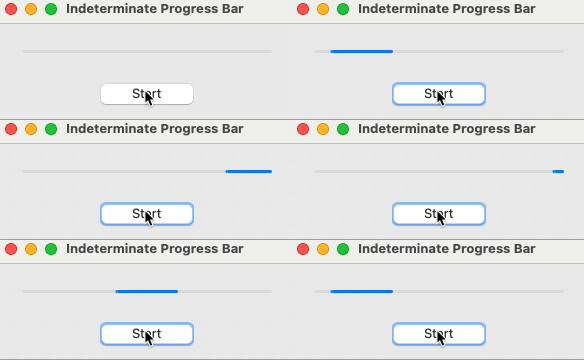
请注意,进度条在独立线程中运行。若直接在主线程中调用 run(),time.sleep() 会阻塞 Tkinter 的主事件循环,导致整个 GUI 冻结,包括按钮点击、窗口重绘以及进度条动画。
应当为进度条选择哪种库?部分取决于您的开销要求与使用场景。
|
库 |
开销 |
使用场景 |
|
tqdm |
极低 |
高速循环、数据管道,对性能影响最小 |
|
progress |
低 |
简单 CLI 脚本,轻量且无依赖 |
|
progressbar2 |
中等 |
自定义布局、ETA 与日志;在高速任务中略有放缓 |
|
alive-progress |
中到高 |
视觉效果丰富、多条进度、平滑动画;更适合长任务 |
为提升性能,请优化更新频率。一种方法是不要在每次迭代都更新进度条,特别是在快速或高频循环中。使用条件逻辑每 N 步更新一次,例如每 100 次迭代更新。
在性能关键或生产环境中,若无需可视化反馈,可禁用进度条。这样能节省资源,同时仍保持开发或调试时的一致逻辑。
减少 I/O 操作对性能至关重要。向终端、磁盘或网络输出都会变慢。以下是一些在性能关键任务中降低 I/O 的策略:
下面总结在 Python 中创建进度条时应牢记的一些最佳实践。
在应用中使用进度条有诸多好处。首先,它们提供实时反馈,安抚用户情绪,让其确信任务正在推进并减少不确定性。这种可见性提升用户体验,让等待时间显得更短、交互更直观。
其次,通过可视化跟踪任务完成度,进度条让性能监控更容易,使用户与开发者在长时间运行操作中能够快速发现瓶颈或停滞。最后,引入进度条还能提升应用界面的专业度,传达清晰度与以用户为中心的设计理念。
对于有固定时长的任务(如文件处理、循环或机器学习训练的 epoch),请使用确定型进度条。它会基于可度量的进展进行填充,为用户提供剩余工作量的清晰感知。
对于未知时长的任务(如 API 调用或后台检查),请使用旋转指示器或不确定型进度条。即使无法预测耗时,它们也能提供“正在进行中”的视觉提示。
应使用的库取决于您要完成的任务。
|
任务 |
库 |
备注 |
|
高频循环 |
tqdm |
轻量高效;使用 mininterval 降低更新频率 |
|
一次性简单脚本 |
progress |
配置最少、无依赖,适合快速任务 |
|
结构化或自定义输出 |
progressbar2 |
基于小部件,支持 ETA、计时器与布局控制 |
|
多阶段或嵌套任务 |
tqdm,alive-progress |
支持嵌套进度条或多条进度展示,适合分层任务 |
|
追求视觉精致的 CLI 脚本 |
alive-progress |
动画现代、体验流畅 |
|
GUI 应用 |
tkinter |
内置 GUI 工具包,支持确定型与不确定型进度条 |
自定义进度条时要关注清晰度与信息价值,并在两者间取得平衡。简洁明了、包含关键指标的进度条,通常优于信息堆叠、杂乱无章的设计。
您可以使用 progressbar2 和 alive-progress 等库来自定义进度条的布局、颜色与动画。通过主题或格式化提升体验,同时避免用过多小部件或复杂视觉造成干扰。目标是提供有用反馈,而非分散注意力或让用户不知所措。
用 try-except 包裹进度条逻辑,防止在任务出错时出现 UI 闪烁或崩溃。这对长时间运行脚本或依赖不确定外部依赖的场景尤为关键。
此外,请在不同环境中测试进度条,如不同操作系统、终端类型与显示宽度,确保行为一致。
部分库在 Jupyter 笔记本、远程终端或 GUI Shell 中的表现会有差异。及早验证兼容性有助于避免意外问题,确保生产环境中的顺畅体验。
创建进度指示器时,应考虑无障碍性,以确保所有用户都能获得清晰反馈。建议如下:
重视无障碍不仅提升可用性,也让您的工具更具包容性与专业性。
进度条是任何 Python 应用中简单却有力的特性。它们提供即时反馈、改善用户体验,同时有助于跟踪性能与提升代码清晰度。选择合适的进度条库至关重要——无论您是在编写快速脚本、命令行工具,还是完整的 GUI 应用。经过深思熟虑的实现能提升软件的速度、专业度与易用性。将自定义、性能、兼容性与无障碍放在优先位置,能让进度条不止于视觉元素,而成为用户参与您的作品的重要桥梁。
想要继续学习,请查看以下资源:
热门 Python 课程
学习路径
课程
实践并学习路径你的进步。
使用 Google 继续