
课程
Excel 数据分析
3 小时
154.5K
随机数在模拟、抽样以及许多其他任务中都扮演着关键角色。如果您在 Excel 中需要随机数,RANDARRAY() 函数是您首先需要了解的函数。
在本指南中,您将学习如何使用 RANDARRAY() 构建动态的随机数数组,并根据您的需求进行自定义,无论需求为何。
Excel 中的 RANDARRAY() 函数可用于生成一组随机数的数组。该函数在进行模拟、抽样,或任何需要在工作表中获取一组随机值的场景中都尤其有用。比如,如果您想为公司的一项实验创建分层随机样本,您可能会使用 RANDARRAY()。
在介绍用法之前,先了解 Excel 中 RANDARRAY() 的主要特性:
Excel 中 RANDARRAY() 函数的语法如下:
=RANDARRAY([rows], [columns], [min], [max], [whole_number])[rows]:要填充的行数
[columns]:要填充的列数
[min]:最小值(可选)
[max]:最大值(可选)
[whole_number]:TRUE 表示整数,FALSE 表示小数(可选)
既然已经介绍了特性与语法,接下来进入重点——如何使用。请按以下步骤操作:
选择您希望放置随机数起始位置的单元格
输入包含所需参数的 RANDARRAY() 公式
按下Enter 以生成数组
例如,要生成一个 1 到 100 之间的 3×2 整数数组:
=RANDARRAY(3, 2, 1, 100, TRUE)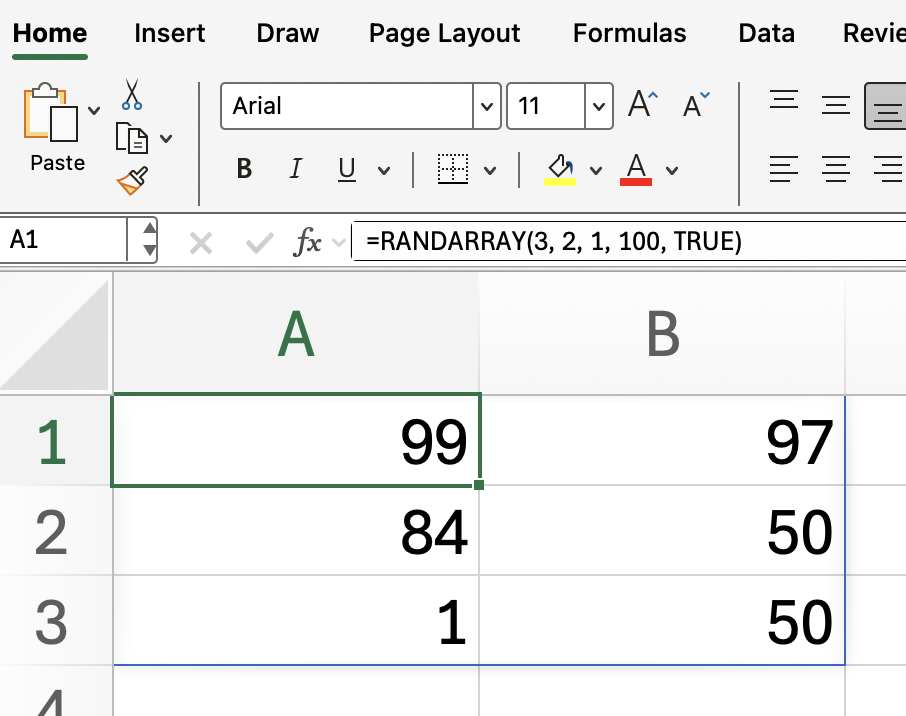
这将用 1 到 100 的随机整数填充一个 3 行 2 列的区域。
您可以通过调整参数,自定义 Excel 中 RANDARRAY() 的输出。以下是一些常见场景。
要在一个 5×1 的数组中生成 0 到 1 之间的小数:
=RANDARRAY(5, 1)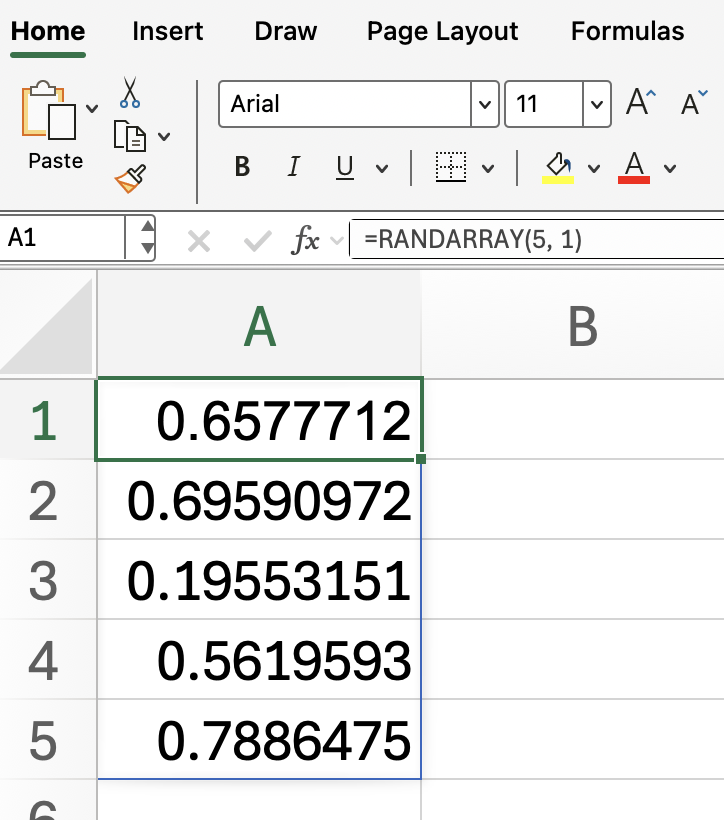
要在单列(10 行)中生成 10 到 50 之间的整数:
=RANDARRAY(10, 1, 10, 50, TRUE)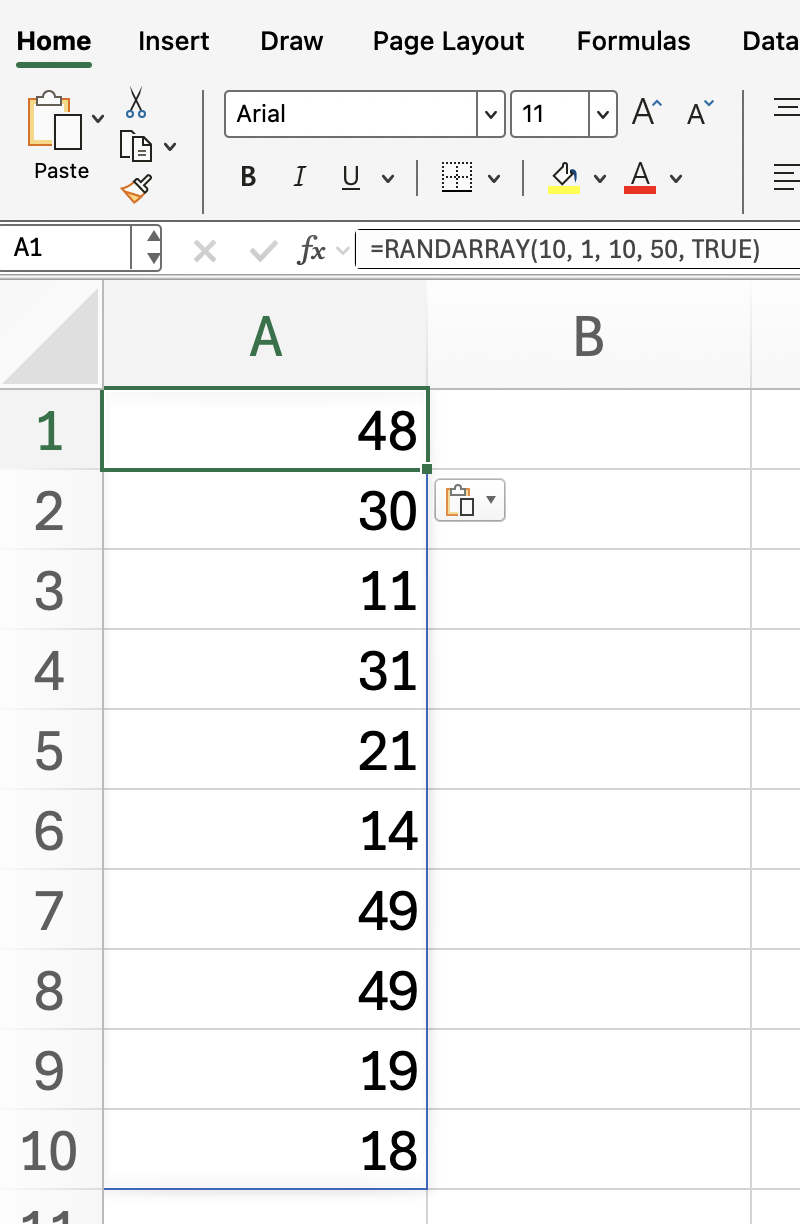
要创建一个 100 到 200 之间随机数的 4×4 网格:
=RANDARRAY(4, 4, 100, 200)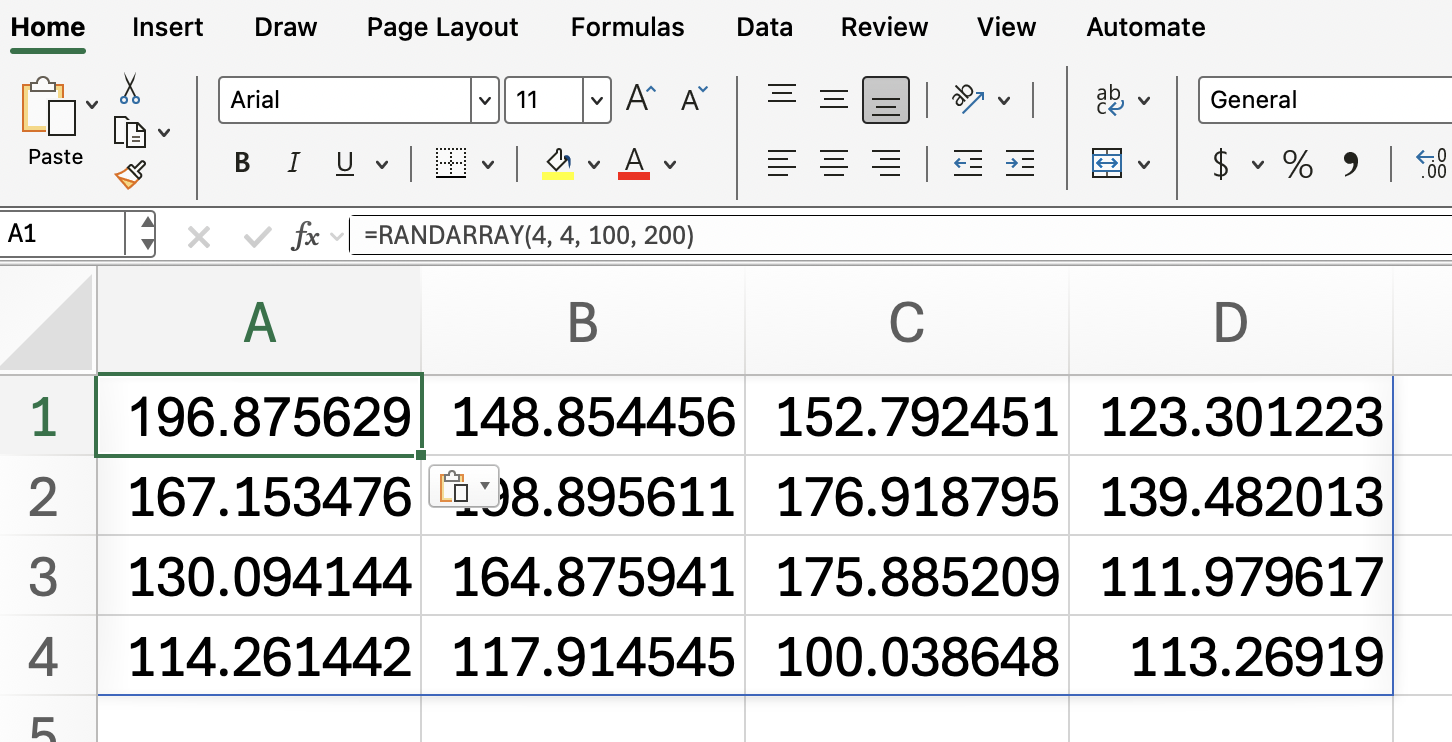
了解 RANDARRAY() 与其他 Excel 随机数函数之间的差异,有助于您为需求选择合适的工具。
RAND():生成 0 到 1 之间的单个随机小数
RANDBETWEEN():在两个值之间生成一个随机整数
RANDARRAY():生成一组随机数数组,可设置大小、范围与类型
因此,当您需要一次生成多个随机数时,RANDARRAY() 是最灵活的选择。
在 Excel 中使用 RANDARRAY() 时,请牢记以下提示:
每次工作表重新计算时,数组都会更新,因此除非您复制并粘贴为数值,否则值会变化
与 SORT() 或 UNIQUE() 等函数结合使用,以实现更高级的随机化
使用可选参数来控制生成数值的类型与范围
Excel 中的 RANDARRAY() 函数是一个强大的工具,可灵活且动态地生成随机数。通过理解其语法与选项,您可以快速创建满足需求的随机值数组。无论用于模拟、抽样还是数据分析,RANDARRAY() 都能让在 Excel 中生成随机数变得前所未有的简单。
继续与我们一起学习。参加我们的 Data Analysis in Excel 课程,不断提升您的数据分析技能。
与 DataCamp 一起学习
课程
课程
课程