
कोर्स
Excel में Data Analysis
3 घंटा
154.5K
रैंडम नंबर सिमुलेशन, सैंपलिंग और कई अन्य कामों में अहम भूमिका निभाते हैं। यदि आप Excel में काम कर रहे हैं और आपको रैंडम नंबर चाहिए, तो RANDARRAY() वह पहला फ़ंक्शन है जिसे आपको जानना चाहिए।
इस गाइड में, आप सीखेंगे कि RANDARRAY() का उपयोग करके रैंडम नंबरों की डायनेमिक एरे कैसे बनाई जाए और उन्हें अपनी ज़रूरतों के अनुसार कैसे कस्टमाइज़ किया जाए।
Excel में RANDARRAY() फ़ंक्शन उपयोगकर्ताओं को रैंडम नंबरों की एक एरे जनरेट करने देता है। यह फ़ंक्शन सिमुलेशन, सैंपलिंग, या जब भी आपको अपनी वर्कशीट में रैंडम मानों का एक सेट चाहिए, तब खास तौर पर उपयोगी है। उदाहरण के लिए, यदि आप अपनी कंपनी में किसी प्रयोग के लिए स्तरीकृत रैंडम सैंपल बनाना चाहते हैं, तो आप RANDARRAY() का उपयोग कर सकते हैं।
उपयोग पर जाने से पहले, Excel में RANDARRAY() की मुख्य विशेषताओं को समझना महत्वपूर्ण है:
Excel में RANDARRAY() फ़ंक्शन का सिंटैक्स इस प्रकार है:
=RANDARRAY([rows], [columns], [min], [max], [whole_number])[rows]: भरने के लिए रो की संख्या
[columns]: भरने के लिए कॉलम की संख्या
[min]: न्यूनतम मान (वैकल्पिक)
[max]: अधिकतम मान (वैकल्पिक)
[whole_number]: TRUE पूर्णांकों के लिए, FALSE दशमलव के लिए (वैकल्पिक)
अब जब मैंने विशेषताएँ और सिंटैक्स बताया, तो सबसे ज़रूरी बात पर आते हैं—इसे उपयोग कैसे करें। बस ये कदम अपनाएँ:
वह सेल चुनें जहाँ से आप रैंडम नंबर शुरू करना चाहते हैं
अपनी इच्छित पैरामीटर के साथ RANDARRAY() फ़ॉर्मूला दर्ज करें
एरे जनरेट करने के लिए Enter दबाएँ
उदाहरण के लिए, 1 से 100 के बीच के रैंडम पूर्णांकों की 3x2 एरे बनाने के लिए:
=RANDARRAY(3, 2, 1, 100, TRUE)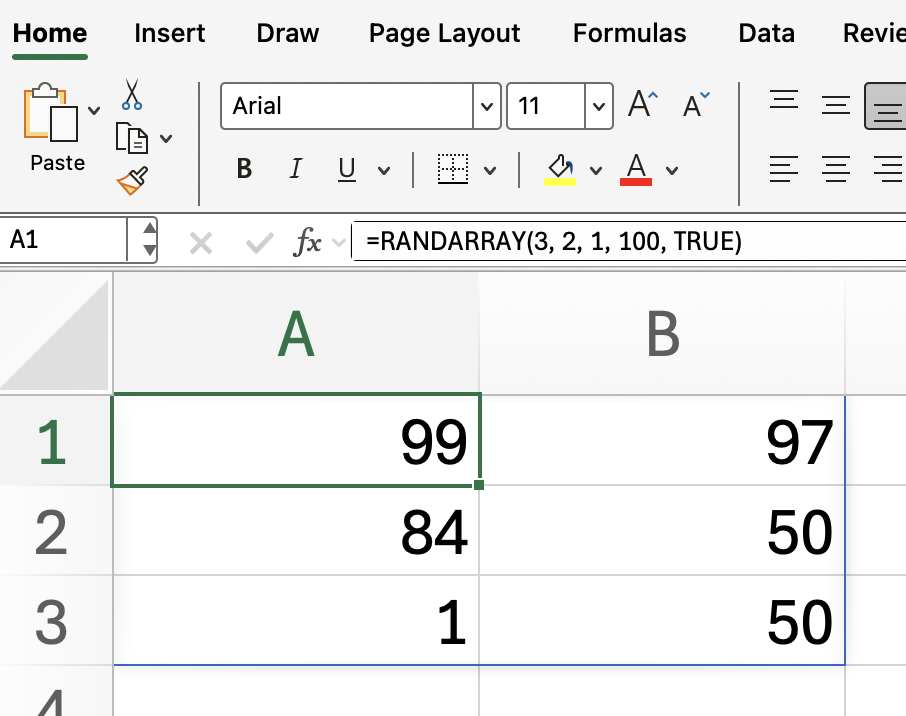
यह 1 से 100 तक के रैंडम पूर्णांकों से 3 रो और 2 कॉलम का रेंज भर देगा।
आप Excel में RANDARRAY() के आर्ग्युमेंट समायोजित करके आउटपुट को कस्टमाइज़ कर सकते हैं। यहाँ कुछ सामान्य परिदृश्य दिए गए हैं।
0 और 1 के बीच के दशमलव के 5x1 एरे के लिए:
=RANDARRAY(5, 1)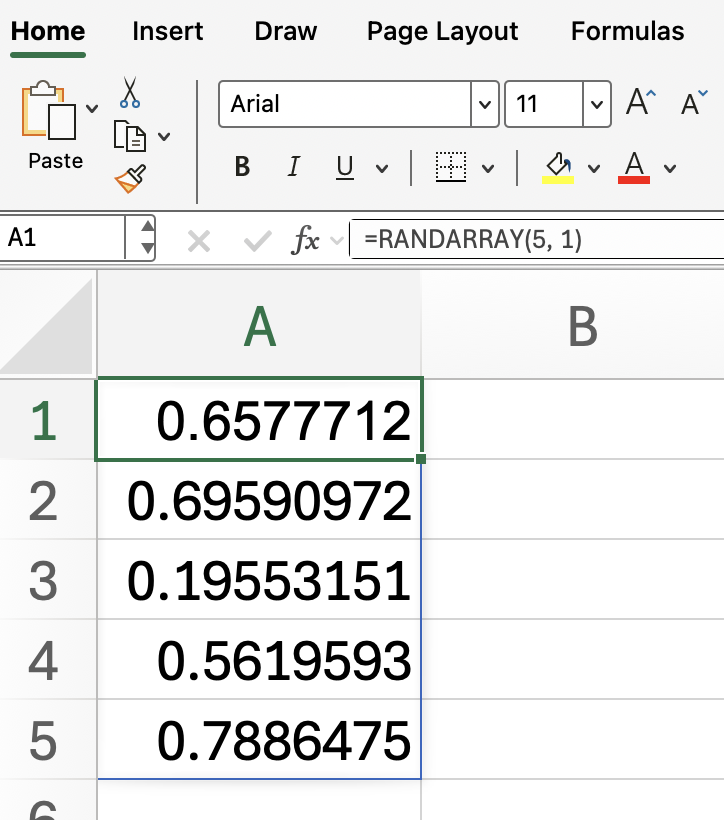
10 रो वाले एक सिंगल कॉलम में 10 और 50 के बीच के पूर्णांक जनरेट करने के लिए:
=RANDARRAY(10, 1, 10, 50, TRUE)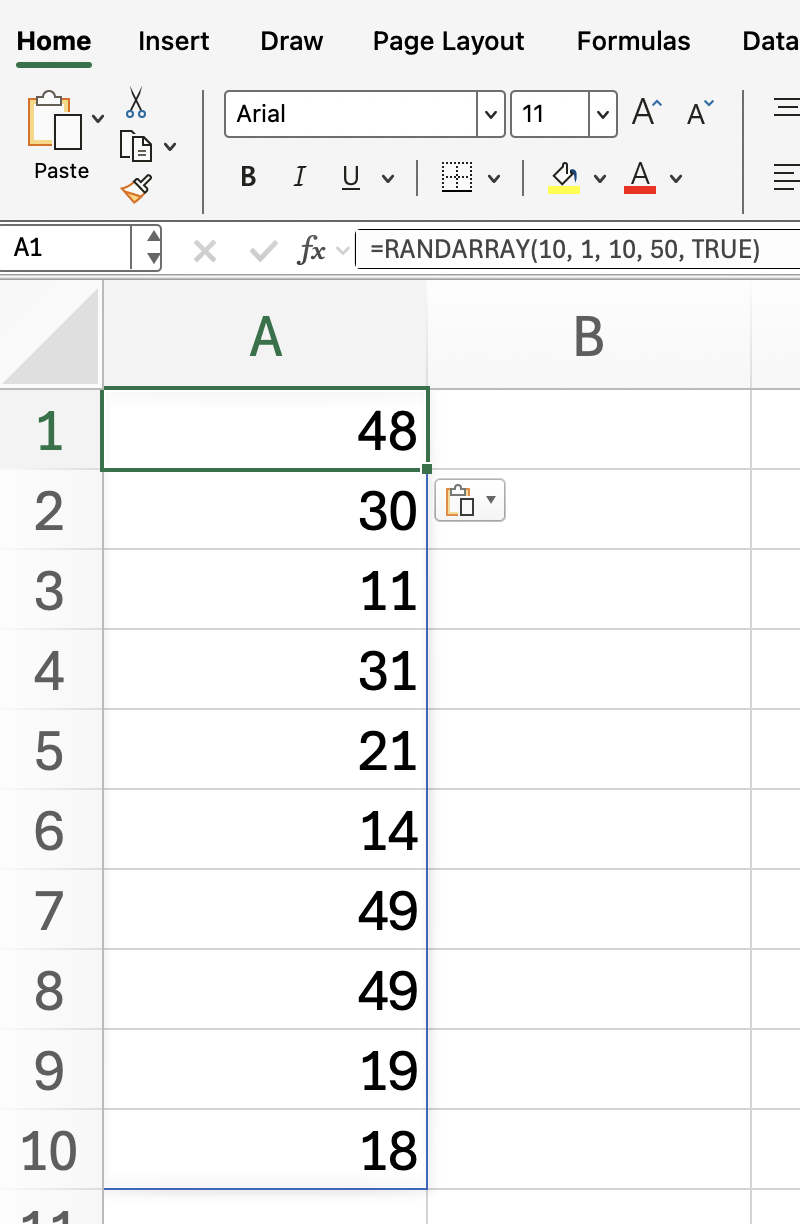
100 और 200 के बीच के रैंडम नंबरों का 4x4 ग्रिड बनाने के लिए:
=RANDARRAY(4, 4, 100, 200)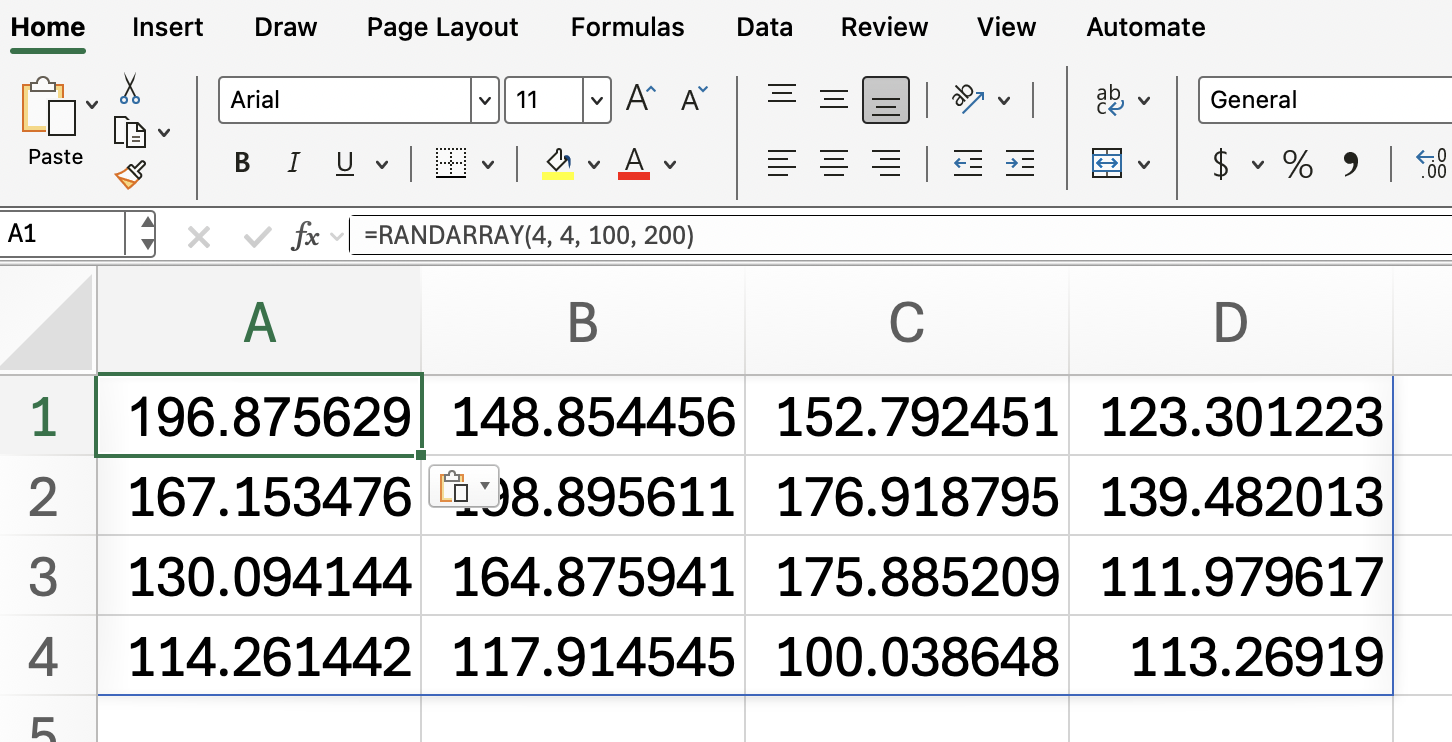
RANDARRAY() और Excel के अन्य रैंडम नंबर फ़ंक्शनों के बीच के अंतर समझना आपकी ज़रूरत के लिए सही टूल चुनने में मदद करता है।
RAND(): 0 और 1 के बीच एक एकल रैंडम दशमलव जनरेट करता है
RANDBETWEEN(): दो मानों के बीच एक एकल रैंडम पूर्णांक जनरेट करता है
RANDARRAY(): आकार, रेंज और प्रकार के विकल्पों के साथ रैंडम नंबरों की एरे जनरेट करता है
जब आपको एक साथ कई रैंडम नंबर चाहिए होते हैं, तो RANDARRAY() सबसे लचीला विकल्प बन जाता है।
Excel में RANDARRAY() के साथ काम करते समय ये बातें ध्यान रखें:
वर्कशीट के हर पुनर्गणना पर एरे अपडेट होती है, इसलिए मान बदलेंगे जब तक कि आप उन्हें कॉपी करके वैल्यूज़ के रूप में पेस्ट न कर दें
उन्नत रैंडमाइज़ेशन के लिए SORT() या UNIQUE() जैसे अन्य फ़ंक्शनों के साथ संयोजन करें
जनरेट किए गए नंबरों के प्रकार और रेंज नियंत्रित करने के लिए वैकल्पिक आर्ग्युमेंट का उपयोग करें
Excel में RANDARRAY() फ़ंक्शन रैंडम नंबरों को लचीले और डायनेमिक तरीके से जनरेट करने का एक शक्तिशाली टूल है। इसके सिंटैक्स और विकल्पों को समझकर, आप अपनी ज़रूरतों के अनुरूप रैंडम मानों की एरे तेज़ी से बना सकते हैं। सिमुलेशन, सैंपलिंग, या डेटा विश्लेषण—किसी भी उपयोग के लिए—Excel में रैंडम नंबर जनरेशन को RANDARRAY() पहले से कहीं आसान बना देता है।
हमारे साथ सीखते रहिए। अपनी डेटा एनालिस्ट कौशल को बेहतर करने के लिए हमारा Data Analysis in Excel कोर्स लें।
DataCamp के साथ सीखें
कोर्स
कोर्स
कोर्स