

开始使用 OpenAI API
首先,我们需要创建一个 OpenAI 账户并生成 API 密钥。为此,请前往他们的API 密钥页面,然后在右上角点击 "Create new secret key"。
此密钥用于向 OpenAI API 发起请求。我们将它保存在与编写 Python 脚本相同文件夹下名为 .env 的文件中。请务必妥善保管该密钥,因为任何人都可以用它通过您的账户与 API 交互。
将 API 密钥按以下格式粘贴到 .env 文件中:
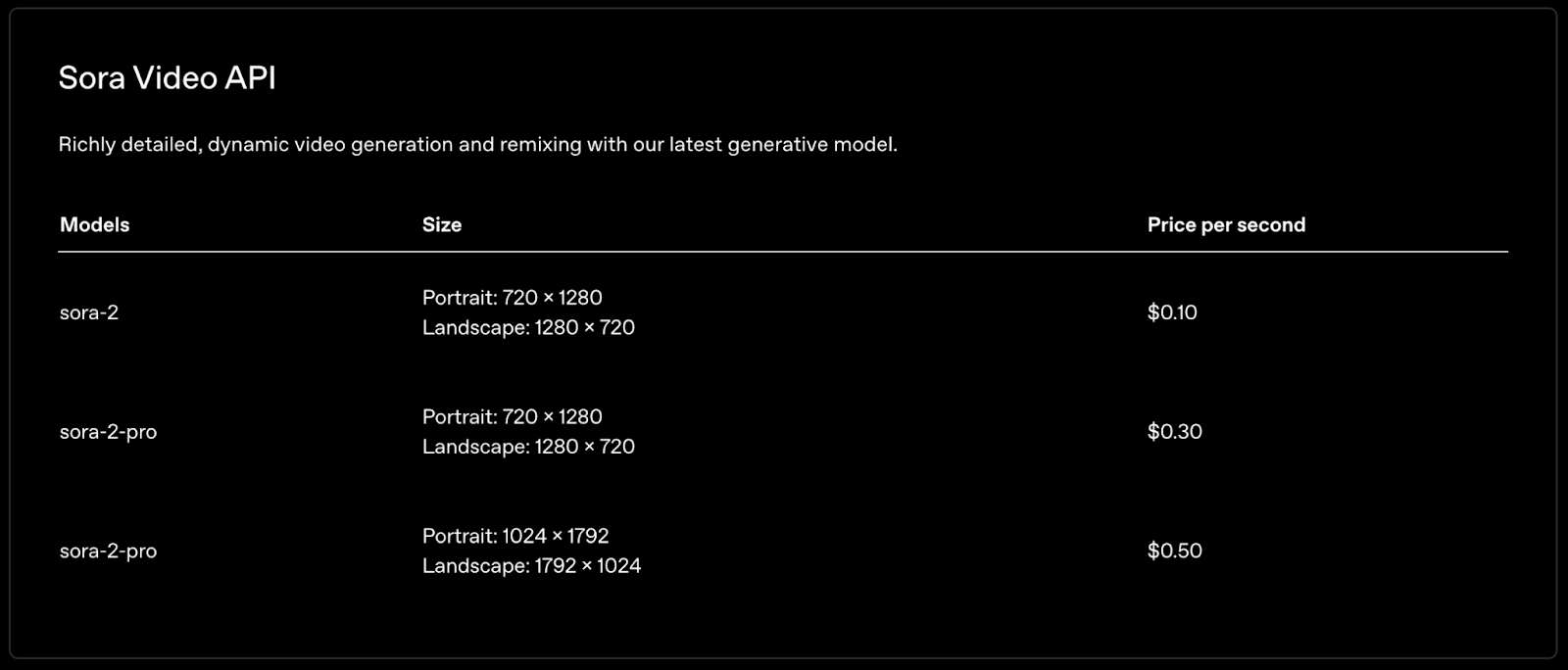
OPENAI_API_KEY=<paste_api_key_here>请注意,使用 API 并非免费,因此需要先为账户充值,才能使用 Sora 2 生成视频。供参考,以下是 Sora 2 的每秒定价:
使用 Python 生成 Sora 2 视频
本教程的所有代码可在此 GitHub 仓库找到。
要在 Python 中与 OpenAI API 通信,我们将使用 openai 包。请注意,由于 Sora 刚加入 API,需要使用该包的较新版本。
我们可以使用以下命令安装它(或在已安装的情况下升级到最新版本):
pip install --upgrade openai在与 .env 文件同一文件夹下创建一个名为 generate_video.py 的新脚本。
第一步是导入必要的包。我们将使用:
os:内置包,用于与操作系统交互;openai:OpenAI 官方包,用于与其 API 交互;dotenv:内置包,便于从.env文件加载环境变量。本例中,我们用它来加载 OpenAI API 密钥。
import os
from openai import OpenAI
from dotenv import load_dotenv接下来加载 .env 文件:
load_dotenv()
API_KEY = os.getenv("OPENAI_API_KEY")在将 API 密钥加载到内存后,我们可以初始化 OpenAI 客户端,以便向 OpenAI API 发起请求。我们使用 os 库来加载 API 密钥:
client = OpenAI(api_key=os.getenv("OPENAI_API_KEY"))
最后,我们使用客户端的 videos.create 函数生成视频:
video = client.videos.create(
prompt="A cat and a dog dancing",
)
print(video.id)当我们请求生成视频时,不会立刻得到视频,因为生成需要相当长的时间。这意味着 video 变量并不是视频本身,而是一个包含视频生成任务信息的对象。
这就是我们打印视频标识符的原因。接下来我们将用到它来:
- 跟踪视频生成的进度。
- 获取视频。
我们将在下文详细解释这两个步骤。
以下是我得到的结果:
跟踪视频进度
我们可以将任务标识符传给 videos.retrieve() 函数来获取任务状态,如下所示:
job = client.videos.retrieve(job_id)
status = job.status
progress = job.progress
print(f"Status: {status}, {progress}%")只有当进度达到 100% 时,我们才能下载视频。为方便起见,我们构建了一个函数 wait_for_video_to_finish(),用于监控任务状态直至完成:
def wait_for_video_to_finish(video_id, poll_interval=5, timeout=600):
"""
Poll status until the video is ready or timeout is reached.
Returns the final job info.
"""
client = OpenAI(api_key=os.getenv("OPENAI_API_KEY"))
elapsed = 0 # Keep track of the elapsed time
while elapsed < timeout:
job = client.videos.retrieve(video_id)
status = job.status
progress = job.progress
print(f"Status: {status}, {progress}%")
if status == "completed":
return job
if status == "failed":
raise RuntimeError(f"Failed to generate the video: {job.error.message}")
time.sleep(poll_interval)
elapsed += poll_interval
raise RuntimeError("Polling timed out")该函数有三个参数:
video_id:我们要跟踪的视频标识符。poll_interval:每次跟踪请求之间等待的秒数。timeout:最长等待的秒数。
该函数会定期检查视频状态,直到完成或轮询时间耗尽为止。
下载视频
既然我们已经可以跟踪视频生成过程,接下来只需要在生成完成后将其下载。我们可以使用 videos.download_content() 函数实现。
下面是一个实现该功能的函数:
def download_video(video_id):
client = get_client()
response = client.videos.download_content(
video_id=video_id,
)
video_bytes = response.read()
with open(f"{video_id}.mp4", "wb") as f:
f.write(video_bytes)完整的 Sora 视频生成工作流
我们可以将这些步骤组合起来,构建一个使用 Sora 的视频生成工作流:
prompt = "A cat and a dog dancing"
video = client.videos.create(
prompt="A cat and a dog dancing",
)
video_id = video.id
print(f"Started generating video with id {video_id}")
wait_for_video_to_finish(video_id)
download_video(video_id)设置视频尺寸和时长
上面的脚本仅使用文本提示来生成视频。不过,OpenAI Sora 2 API 还提供了其他选项,例如:
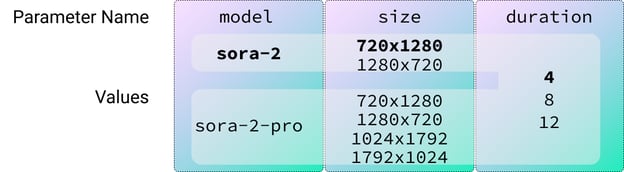
model:用于生成视频的模型。默认是sora-2。resolution:视频的尺寸。默认尺寸为720x1280。duration:视频的时长(秒)。默认时长为 4 秒。
下面的表格展示了在不同模式下所有可能的取值(加粗的是默认值):
为便于使用脚本,我们可以利用内置包 argparse,让用户为各参数指定取值。
以下是使用 argparse 设置 prompt 和 model 参数的示例:
parser = argparse.ArgumentParser()
parser.add_argument(
"--prompt", # Name of the argument
required=True, # Specify that the argument is required
help="The video prompt.", # Helper text
)
parser.add_argument(
"--model",
default="sora-2", # Specify a default value for the argument
choices=["sora-2", "sora-2-pro"], # Specify a list of possible values for the argument
help="Model to use (sora-2 or sora-2-pro).",
)要加载参数,我们调用 parse_args() 方法,如下所示:
args = parser.parse_args()
prompt = args.prompt
model = args.modelGitHub 仓库中的 generate_video_pipeline.py 脚本将我们学到的所有内容整合成了一个可用 Sora 2 生成视频的脚本。
以下是在终端中按特定参数运行它的示例:
python generate_video_pipeline.py --prompt "A family of dogs driving a car" --model sora-2-pro --size 1280x720 --seconds 8结果如下:
Sora 2 API 提示词技巧
OpenAI 提供了Sora 2 的完整提示词指南。
构建优质 Sora 2 提示词的核心思路包括:
- 在细节与自由之间取得平衡:具体的提示能提供可控性;简洁的提示能激发创造力。
- 在 API 中设置参数:明确指定模型(sora-2 或 sora-2-pro)、分辨率和片段时长。
- 以“镜头”来思考:描述机位构图、光线、主体,以及每个镜头一个清晰动作。
- 具象且具体:“霓虹灯下的湿漉漉柏油路”胜过“美丽的街道”。
- 保持运动简单:一个主体动作 + 一个镜头运动往往效果最佳。
- 光线:为保持一致性,定义光质、方向与配色。
- 使用图像参考:加入视觉输入以锚定风格与构图。
- 对白:台词简短自然;标注清晰;每个片段内数量有限。
- 使用 Remix 迭代:一次只调整一个元素(光线、镜头、配色),以获得精细控制。
他们将这些想法整合成如下提示词模板:
[Prose scene description in plain language. Describe characters, costumes, scenery, weather and other details. Be as descriptive to generate a video that matches your vision.]
Cinematography:
Camera shot: [framing and angle, e.g. wide establishing shot, eye level]
Mood: [overall tone, e.g. cinematic and tense, playful and suspenseful, luxurious anticipation]
Actions:
- [Action 1: a clear, specific beat or gesture]
- [Action 2: another distinct beat within the clip]
- [Action 3: another action or dialogue line]
Dialogue:
[If the shot has dialogue, add short natural lines here or as part of the actions list. Keep them brief so they match the clip length.]在终端中输入很长的提示词不太方便。为改善体验,我们可以修改脚本:当提示词以 .txt 结尾时,脚本将假定用户提供的是包含提示词的文本文件路径。
我们可以这样更新脚本以支持该功能:
...
args = parser.parse_args()
prompt = args.prompt
if prompt.endswith(".txt"):
with open(prompt, "rt") as f:
prompt = f.read()
video_id = generate_video(prompt, args.model, args.size, args.seconds)
...为测试这一点,我在同一文件夹中创建了名为 prompt.txt 的文件,内容如下:
A polite green alien wearing a beret struggles to order croissants in broken French at a bustling Paris café.
Cinematography:
Camera shot: eye-level shot, warm morning light
Mood: whimsical and awkward
Actions:
The alien studies the pastry display, fascinated.
It points to the baguette, then accidentally eats the napkin.
The waiter shrugs, unfazed, and brings it another napkin.
Dialogue:
Alien (content): “Très… chewy.”要生成视频,我们在 --prompt 参数中提供 prompt.txt:
python generate_video_pipeline.py --prompt prompt.txt --model sora-2-pro --size 1280x720 --seconds 8视频如下:
可以看到,它并未完全遵循提示词。根据我在 AI 视频模型上的经验,制作若干更简单的视频并将它们拼接,往往能得到更好的效果。
然而,要做到这一点,我们需要确保视频之间保持一致。我们可以通过向模型提供参考图像实现一致性。接下来我们就来学习这个。
基于图像生成 Sora 2 视频
要基于图像生成视频,我们使用input_reference 参数。
以下代码片段展示了如何加载图像并将其作为参考提供给模型:
f = open("image_reference.jpeg", "rb")
# Generate the video
video = client.videos.create(
prompt="The two people walk away from each other.",
input_reference=f
)
f.close()
wait_for_video_to_finish(video.id)
download_video(video.id)GitHub 仓库中的脚本 generate_video_with_reference.py提供了一个完整可用的示例。对该参考图像执行时,我们得到如下结果:
要使参考图像生效,其尺寸需要与请求生成视频时的尺寸一致。
我们可以使用 Pillow 包在提供给模型之前自动调整参考图像的大小。但请注意,如果原图的纵横比差异很大,图像会被拉伸变形,生成的视频效果也可能不佳。
安装命令如下:
pip install Pillowsora.py 脚本提供了一个 generate_video() 函数实现,对我们之前的代码进行了适配:当提供了图像时,会自动调整图像大小。
generate_video_pipeline_reference.py 脚本展示了我们如何将参考参数加入视频生成脚本中。
以下是我们刚实现的自动调整大小功能,从一张照片生成的示例:
使用视频参考
我们构建的脚本已准备好同时处理视频和图像参考。不过,每当我尝试在提供一个视频作为参考的情况下生成视频时,都会遇到如下错误:
Video inpaint is not available for your organization根据他们的论坛,这似乎是一个常见问题,这表明该功能尚未对所有 API 用户开放。我们还需要再等等才能使用它。
其他限制
我在使用 Sora 2 的过程中,经常遇到 Sora 拒绝生成视频的情况,提示是请求被审核系统拦截:
RuntimeError: Video generation failed: Your request was blocked by our moderation system.我理解此类系统需要强力的内容审核,因为如果允许用户随意生成任何视频,可能会造成很大危害。不过我感觉该审核算法仍需打磨,因为它拦截了我大多数请求,导致我不得不放弃最初的想法。
我尝试转换为视频的照片并无敏感内容或版权问题,且所有图片均为我本人所有。而且该错误也未说明被拦截的具体原因。
这一问题出现非常频繁,使我无法产出有意义的内容。
结语
Sora 2 为 AI 驱动的视频生成带来了令人兴奋的新可能性,借由其通过 OpenAI API 提供,现今各类背景的开发者都能将这些前沿工具集成进自己的 Python 工作流。
通过本教程,您已掌握用简单提示词创建自定义视频的基础,能够用高级参数微调结果,并利用图像参考提升一致性。随着 API 不断演进,更多功能(包括强大的视频到视频能力)将陆续开放,进一步扩展您的创作工具箱。
无论您是在尝试有趣的提示词、构建复杂的分镜,还是开发下一代多媒体应用,Sora 2 都能为您的灵感赋予生命。也推荐查看我们的Meta 全新 SAM3 模型指南。
Sora 2 API 常见问题
Sora 2 API 是免费的吗?
不免费。根据模型不同,每秒视频费用在 $0.1 到 $0.3 之间。
可以基于图像生成视频吗?
可以,我们可以使用 input_reference 参数提供参考图像。不过,图像尺寸必须与视频一致。
可以使用 API 编辑现有视频吗?
虽然 Sora 2 可以编辑视频,但该功能尚未向所有人开放。
使用 Sora 2 生成一个视频需要多久?
根据我们的经验,最多大约需要 2 分钟。
Sora 2 能生成音频吗?
可以。除非在提示词中另有指定,Sora 2 生成的视频会附带与画面匹配的音频。我们也可以通过提示词引导音频,甚至包含对白。

Sora 2 于 9 月底发布,并承诺很快将通过 OpenAI API 提供使用。这一刻终于到来,我将在此教您如何使用它并充分发挥其价值。
在本教程中,我将带您使用 Python 通过 AI 生成视频。如果您想进一步了解 Sora 2 以及如何直接在 OpenAI 上使用它,建议阅读这篇Sora 2 文章。如需了解竞品工具,建议查看我们的Seedance 2.0 指南以及Veo 3.1 教程。
以下是本教程结束时您将能够制作的视频类型示例: