

如何访问 Veo 3.1
访问 Veo 3.1 最简单的方式是通过 Google 的 Flow 平台。这需要订阅,价格可能因地区而异。订阅包含每月 1,000 点积分,折合使用 Veo 3.1 Fast 可生成 50 个视频,使用 Veo 3.1 可生成 10 个视频。
您也可以在 Vertex AI Studio 上使用它,但这需要更多配置,以及对 Google Cloud Platform 的一些了解。
另一个选择是使用 Gemini API,例如结合 Python 使用。在这两种情况下,都不需要订阅。但需要将信用卡绑定到 API 密钥或 Google 项目上,并按视频计费。
Veo 3.1 有哪些新功能?
与 Veo 3 相比,Veo 3.1 在生成的视频方面带来了新功能和改进,主要包括:
- 更丰富的音频能力:Veo 3.1 现在可以在视频的同时生成更丰富、更逼真的音频。音频支持已添加到所有 Flow 功能,包括“Ingredients to Video”“Frames to Video”和“Extend”,从而实现更沉浸、更具叙事性的影片。
- 改进的叙事与真实感:现在可以通过指定场景的起始和结束帧来生成视频,从而对场景展开的方式有更强的控制力。真实感也得到增强,包括更好的纹理保真度、更强的提示遵循度,以及改进的视听质量。
- 更长且无缝的镜头:典型的 AI 视频生成模型通常只能生成几秒钟的视频。借助扩展(extend)功能,用户现在可以在现有片段基础上延展,制作更长的视频,从而实现无缝、长镜头的场景。
- 增强的创作控制:Flow 中的新能力允许更精细地编辑片段。例如,我们可以在场景中添加或移除元素(物体、角色等),并对光影进行逼真的处理。
深入体验 Veo 3.1 功能
下面更详细地看看 Veo 3.1 的一些新功能。
Frames to video
Frames-to-video 功能可以通过提供第一帧和最后一帧来生成一个视频。模型将生成首尾帧与所提供帧一致的视频。
要使用此功能,请选择“Frames to Video”选项:
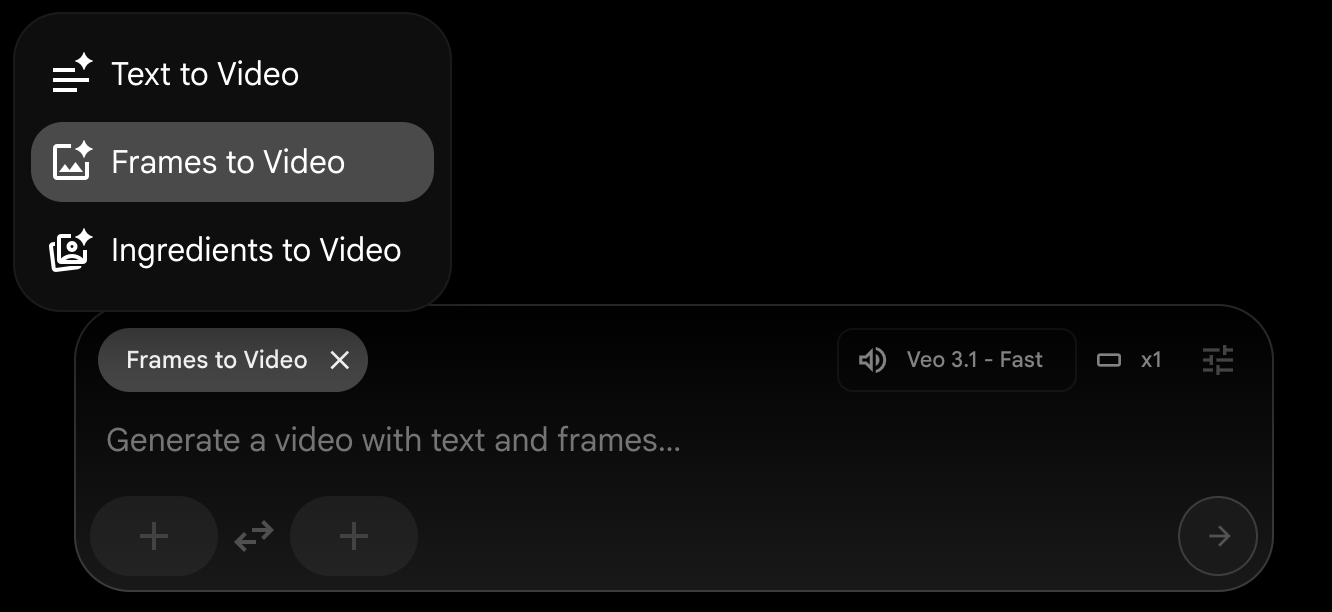
例如,从一碗米饭开始,并提供同一碗中被塑造成猫形状的米饭图像,我们可以让 Veo 3.1 生成一个展示这一转变的视频:
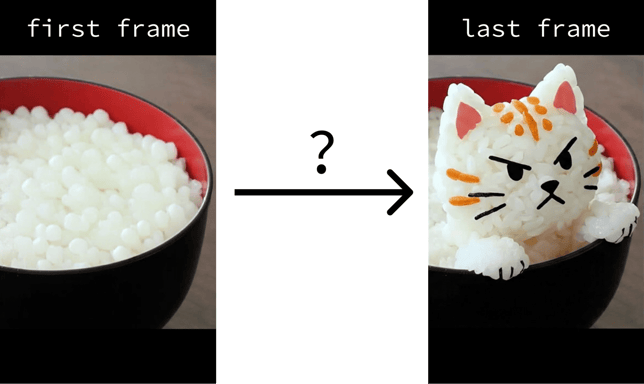
要生成该视频,只需在帧选择器中选择第一帧和最后一帧,并撰写一个提示,描述其间的视频内容。
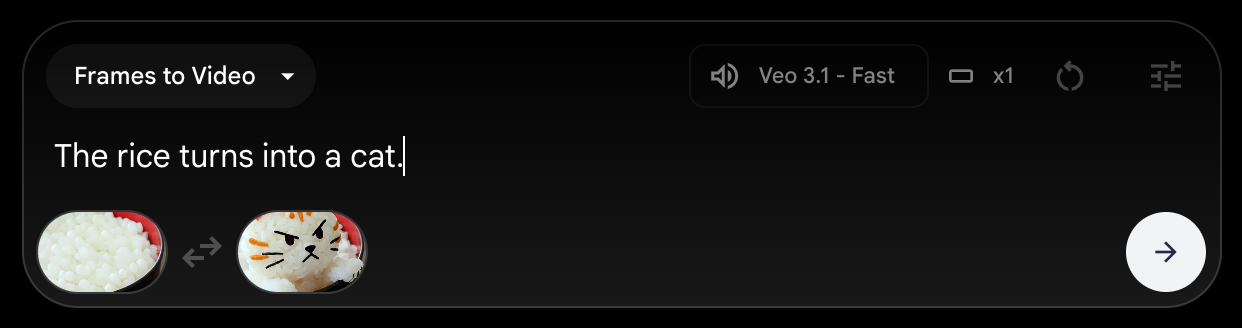
以下是结果:
此功能对希望在多个场景中保持视觉一致性或制作更长、更连贯视频的创作者尤其有价值。通过锚定起点和终点,Veo 3.1 能确保平滑过渡和连贯叙事,帮助避免 AI 生成画面中常见的突兀跳变。
这为需要在利用 AI 视频生成效率的同时,仍然对故事走向和视觉连续性进行精确控制的电影人、动画师和营销人员打开了可能性。
我进行了大量测试,但它并非总是表现理想。我想把几年前拍的一张照片做成动画:
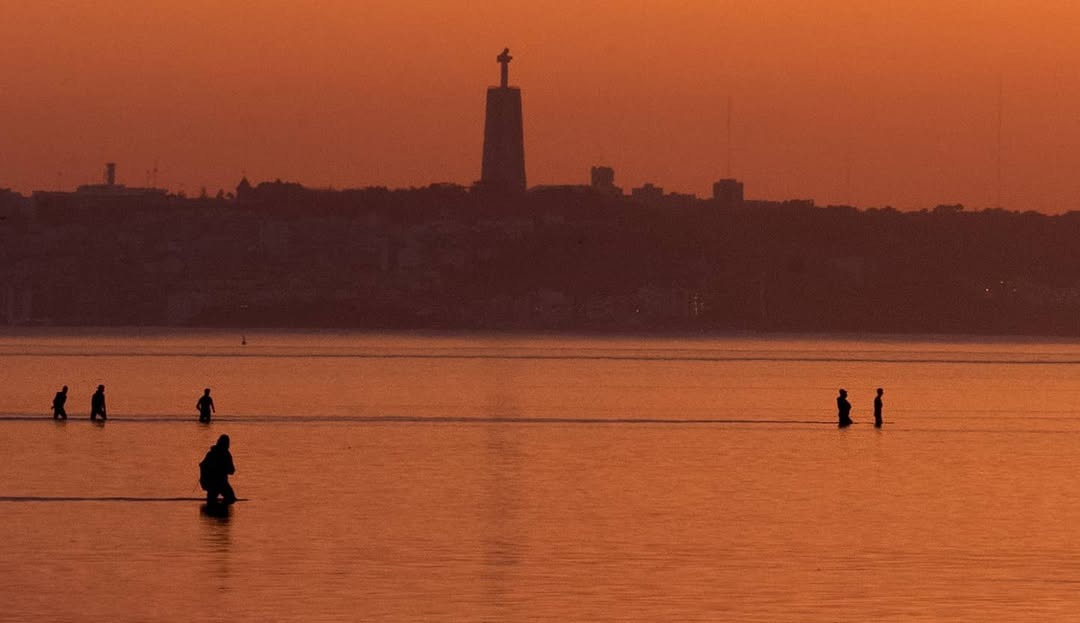
我的想法是以没有人的画面开场,生成一个从左侧走入水中的人们的视频。我先通过移除所有人物创建了一个初始帧,并让 Veo 3.1 生成视频:
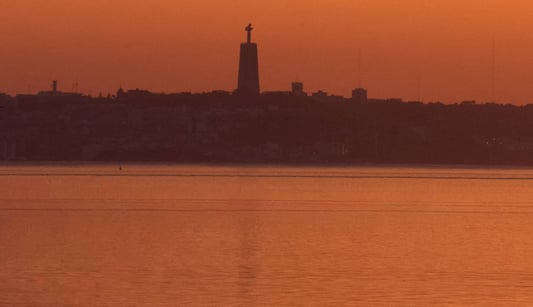
然而,尽管多次尝试,Veo 3.1 仍未能在两帧之间生成平滑的动画过渡。下面是两次失败的尝试:
两个视频都以给定帧开始和结束,但中间过渡不自然。在这方面,我认为模型仍有很大改进空间。
视频扩展(Extend)
Veo 3.1 的一大亮点是能够扩展视频。通过该功能,Veo 3.1 会基于最后的帧,在现有视频的基础上进行一致且无缝的延展。
这个功能解决了 AI 生成视频最大的问题之一:时长。现有 AI 模型通常只能生成几秒钟的视频。借助视频扩展,我们可以制作在整体上保持一致的更长视频。
此功能要求我们已有一个用 Veo 3.1 生成的视频以供在 Flow 中使用。遗憾的是,目前还无法上传一个视频进行扩展。要访问该功能,我们需要先进入场景构建器:
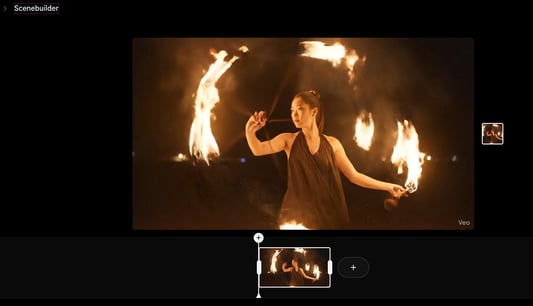
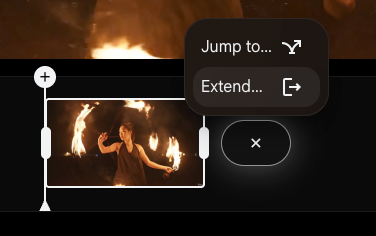
在这里,点击片段旁的“+”按钮并选择“Extend”选项:
最后,输入一个提示,说明希望如何进行扩展:
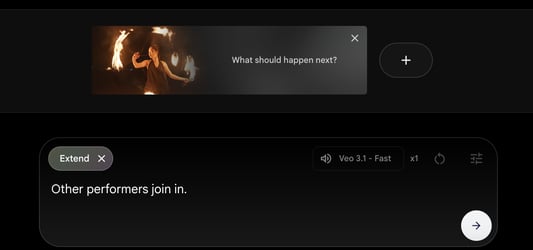
我们可以多次扩展视频,从而创建一个长而连贯的视频。
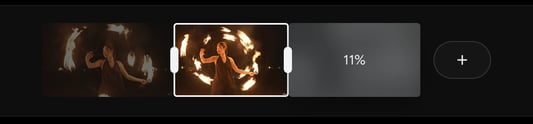
下面是一个通过三次扩展生成的视频示例。在视频中,我将四段视频并排展示,以体现每次扩展所增加的内容:
Ingredients to video
Veo 3.1 提供一项新功能,可将三张图像中的元素组合到一个视频中。在这个例子中,我提供了以下图像:
- 一个地点
- 一个人物
- 一套服装
然后我让 Veo 3.1 将这些元素结合起来,制作一个该人物在所给地点行走、穿着指定登山装束的视频。我还要求此人抱怨蚊子太多。
视频本身并不算出色,尤其是她抱怨蚊子时的手势不太自然,但足以很好地展示这一功能。值得注意的是,地点画面融合了地点图与服装图片背景中的树木元素。要避免这种情况,应确保所提供元素使用纯色或中性背景。
需要注意的是,该功能并不一定需要三张图像;使用多达三张参考图像都可以正常工作。
视频编辑
要编辑视频,将鼠标悬停在视频上,使用弹出的“Edit”按钮:
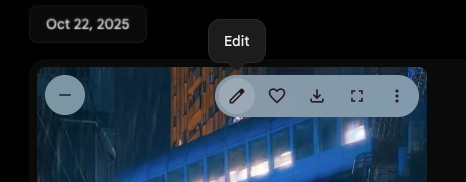
这会打开一个窗口,您可以选取需要编辑的区域,并通过提示提供编辑说明。
从图中看,它似乎只能在视频中插入元素。根据 Veo 3.1 的宣传视频,我们也应该能够删除元素,但我没有找到该选项。我尝试在提示中指定要移除的内容,但并未奏效。
我选择了顶部区域并要求添加行驶的火车。它完成得相当不错;不过也在选区之外添加了火车。
用 Veo 3.1 制作一段更长的视频
不久前,我写了这篇关于 Runway ML Gen 4 的文章。在那篇文章中,我创作了一段关于火焰与水滴相爱的小短片。但由于它们无法触碰彼此,最终没能走到一起。
那段视频非常简单,也没有声音,但确实传达了我想要的情感。我很好奇能否用 Veo 3.1 复刻一段类似的视频,看看这项技术进步了多少。
下面是我使用 Veo 3.1 制作的新版本视频。
首先,我使用 Nano Banana 生成了火焰角色。然后我通过向 ingredients 工具提供单张图像,创建了第一幕:火焰在丛林中漫步。
第二幕中,我让 Veo 3.1 制作一个视频:火焰角色遇到在叶子上晒太阳的水滴。作为副产品,这也生成了我的第二个角色。或者,我们也可以先单独生成它,然后将两个角色一并作为输入提供给视频。
从那以后,我会从每段视频中选择一帧作为下一段视频的起始帧,结尾帧留空,仅通过提示来引导视频生成。
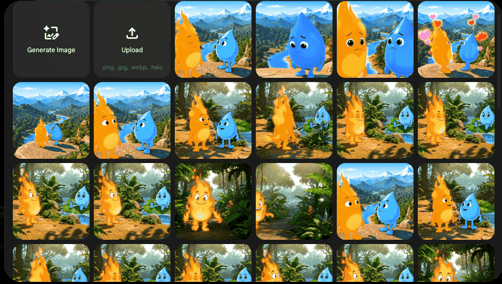
Flow 使这一流程非常直接。当我们选定一帧时,可以点击“+”按钮,将该帧保存为资产,然后在“Frames to video”工具中将其用作下一段视频的第一帧。
在制作这段视频的过程中,我主要使用了“Frames to Video”工具,并仅提供一个起始帧。我常常会选择片段中间的一帧。
为说明这一点,下面是我挑选并转为资产、用作起点的几帧:
因此,这些视频之间的衔接并不好,所以我使用了外部剪辑软件在合适的位置剪断片段。
过程中仍有一些令人沮丧的地方:我无法让视频完全贴合我的构想,不得不去适应 AI 产出的结果。这一直是我使用各种 AI 视频工具时面临的共同挑战。
我在此流程中遇到的另一个问题是声音存在一些不一致。火焰角色的声音不断变化,而且由于我只用单帧来生成下一段视频,配乐也不太连贯。
第二个问题可以通过使用视频扩展功能来克服。我们可以在 Flow 中手动裁剪片段,然后从该位置继续扩展视频。
我对 Veo 3.1 的使用体验
我在 Google 的 Flow 网页应用和通过 API 两种方式都尝试了 Veo 3.1。坦率地说,在 Flow 平台上的体验非常令人沮丧。大多数时候,视频生成会莫名其妙失败,只显示一个通用的错误信息,无法提供任何失败原因。
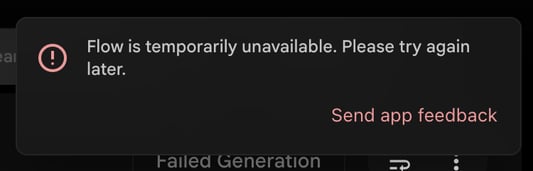
我也觉得界面不够直观。一些选项(如视频编辑和视频扩展)很难找到。
作为程序员,通过 API 的体验顺畅得多,尽管过程中也有些波折。具体来说,我发现文档不够完善,代码示例遗漏了关键细节,导致解决一些问题的时间成本不必要地增加。比如,如何将图像提供给模型并不直观,因为示例中有些代码似乎已经过时且无法运行。
我也没能弄清楚如何发送一个视频来尝试扩展功能。一些搜索结果显示,该功能可能尚未在 API 中开放,但这点并不明确。
就结果而言,我认为视频整体表现不错,但仍存在一些明显局限。我仍感觉我的想象与这些模型所能实现之间存在较大鸿沟。
结语
Veo 3.1 在 AI 视频生成方面更进一步,提供了更强的创作控制、更好的音频,以及独特的能力来生成更长、更连贯的片段。
尽管该工具功能强大,尤其适合快速原型和创意试验,但其当前的限制(如界面生涩、偶发不一致、过渡不够完美)会让追求精确的用户感到挫败。
不过,随着持续改进以及通过 API 和 Flow 等平台的进一步普及,Veo 3.1 预示着一个更具前景的未来:AI 驱动的视频创作将变得更直观,也更贴近创作者的愿景。如果您渴望探索生成式视频的前沿,尽管它仍有小毛病,Veo 3.1 依然值得一试。也期待在接下来的数月里,见证这项技术如何不断演进。
我也推荐查看我们的全新 SAM3 模型指南。

Google 最近发布了其最新一代 AI 视频生成模型 Veo 3.1。
在本文中,我将介绍 Veo 3.1 的新功能,教您如何使用它们,并用 Veo 3.1 制作一个更长的视频。
如果您是 Veo 新手,建议先阅读我们的 Veo 3 文章。同时也推荐查看我们关于Seedance 2.0 和 Sora 2 API 的指南。