
Curso
Introducción a Python
4 h
7M
La forma más rápida de entender la escritura de archivos en Python es hacerlo realmente. Comencemos con el ejemplo más sencillo posible y sigamos avanzando a partir de ahí.
En esencia, escribir en un archivo sigue un patrón sencillo:
Python proporciona la función integrada ` open() ` para gestionar el primer paso.
La función ` open() ` conecta tu código Python a un archivo en el disco. Tú le dices dos cosas:
Para escribir, el modo más común es « "w" », que significa «escribir». Si el archivo no existe, Python lo crea. Si existe, Python lo sobrescribe.
file = open("example.txt", "w")
file.write("Hello, world!")
file.close()
Ejecuta este script y Python creará un archivo llamado example.txt en el mismo directorio que tu código.
¿Qué acaba de pasar?
open("example.txt", "w") abre o crea el archivo
write() envía texto al archivo
close() vacía los datos y libera el archivo
Esto funciona, pero no es la forma adecuada de escribir archivos a largo plazo.
Abrir y cerrar archivos manualmente es fácil de olvidar y fácil de hacer mal. Por eso Python recomienda utilizar gestores de contexto.
He aquí por qué es mejor utilizar with: El uso de with garantiza que el archivo siempre se cierre correctamente, incluso si algo sale mal durante la escritura. Hace que tu código sea más seguro y fácil de leer.
with open("example.txt", "w") as file:
    file.write("Hello, world!")
Una vez que finaliza el bloque ` with `, Python cierra automáticamente el archivo. Este patrón aparece en todas partes en el código Python profesional y vale la pena memorizarlo. Lo verás repetidamente en nuestro programa de programación en Python y en nuestro programa de escritura de código limpio en Python.
Apliquemos esto a algo un poco más realista. Aquí voy a crear una entrada diaria en tu diario.
from datetime import date

today = date.today().isoformat()

with open("journal.txt", "a", encoding="utf-8") as file:
    file.write(f"{today}: Practiced writing files in Python.\n")
Esto introduce dos ideas importantes:
Modo de adición ("a")
Redactar entradas estructuradas y repetibles
Cada ejecución añade una nueva línea sin eliminar las entradas anteriores.
Una vez que sabes cómo escribir en un archivo, la decisión más importante es cómo abrirlo. Los modos de archivo controlan si los datos se sobrescriben, se conservan o se protegen.
El modo de escritura crea un archivo si no existe. Si lo hace, también lo sobrescribe.
with open("report.txt", "w") as file:
    file.write("Daily sales report\n")
Utiliza esto cuando quieras empezar de cero. Ten cuidado, porque este modo elimina los datos existentes de forma silenciosa.
El modo de añadir añade contenido al final de un archivo.
with open("activity.log", "a") as file:
    file.write("User logged in\n")
Es ideal para registros y registros incrementales, y es uno de los modos más seguros para los sistemas de producción.
El modo exclusivo crea un archivo solo si aún no existe.
try:
    with open("config.txt", "x") as file:
        file.write("initialized=true")

except FileExistsError:
    print("File already exists.")
Esto resulta útil para scripts de configuración en los que sobrescribir sería arriesgado.
Este modo permite leer y escribir, pero requiere que el archivo exista.
with open("notes.txt", "r+") as file:
    content = file.read()
    file.write("\nNew note added.")
La escritura se realiza en la posición actual del puntero del archivo, por lo que es importante comprender el movimiento del cursor en este caso.
Entonces, ¿qué modo deberías utilizar? Esta es mi guía mental:
Sobrescribir datos existentes → w
Conservar datos y añadir más → a
Evitar sobrescrituras → x
Lee y actualiza el mismo archivo → r+
Para reforzar visualmente este proceso de decisión:
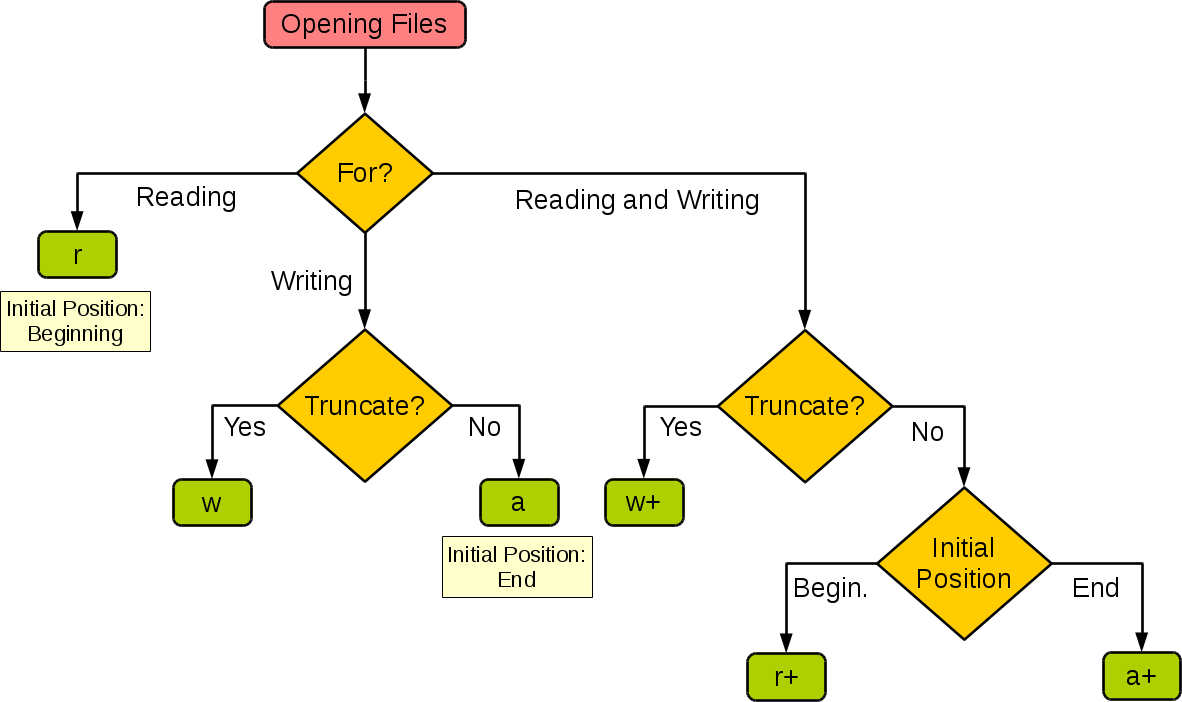
Elegir el modo de archivo adecuado suele depender de la intención: sobrescribir, añadir, proteger o modificar.
Una vez que te sientas cómodo abriendo archivos con el modo adecuado, la siguiente pregunta es qué es lo que realmente estás escribiendo.
En los programas reales, no siempre escribes una sola cadena. Es posible que estés guardando listas, exportando resultados o trabajando con datos que no sean texto, como imágenes o archivos PDF. En esta sección, aprenderás a escribir diferentes tipos de contenido en archivos de forma segura y eficiente.
El caso más sencillo es escribir texto sin formato. Python ofrece dos métodos principales para ello: write() y writelines().
write() escribe exactamente lo que pasas, sin saltos de línea automáticos.
with open("example.txt", "w") as file:
    file.write("First line\n")
file.write("Second line\n")La diferencia clave es sencilla: write() escribe una cadena cada vez, mientras que writelines() escribe una secuencia de cadenas tal cual; writelines() no añade saltos de línea, por lo que cada elemento debe terminar con \n.
En la práctica, muchos programadores siguen prefiriendo write() en un bucle porque es más fácil de leer.
lines = ["One\n", "Two\n", "Three\n"]

with open("example.txt", "w") as file:
file.writelines(lines)items = ["apple", "banana", "cherry"]
content = "\n".join(items)
with open("fruits.txt", "w") as file:
file.write(content)La unión inicial reduce las escrituras repetidas en el disco, lo cual es importante para conjuntos de datos más grandes.
El modo binario ("wb") es necesario para los archivos que no son de texto.
binary_data = b"\x89PNG\r\n\x1a\n"

with open("image.bin", "wb") as file:
file.write(binary_data)Los problemas de codificación son uno de los errores más comunes y frustrantes en el manejo de archivos.
La codificación explícita evita problemas entre plataformas y caracteres dañados, como puedes ver aquí:
with open("example.txt", "w", encoding="utf-8") as file:
file.write("Café, résumé, naïve")Ser explícito aquí ahorra horas de depuración más adelante. Esto es lo que quiero decir:
customers = ["Ana García", "François Dupont", "Miyuki 山田"]

with open("customers.txt", "w", encoding="utf-8") as file:
    for name in customers:
file.write(name + "\n")Una vez que te sientas cómodo escribiendo archivos en Python, el siguiente conjunto de problemas no suele ser cómo escribir, sino cómo hacerlo de forma segura y eficiente. Los archivos grandes, los fallos inesperados y los cuellos de botella en el rendimiento introducen casos extremos que aún no hemos tratado.
La salida de streaming mantiene bajo el uso de memoria:
def generate_lines():
    for i in range(1_000_000):
        yield f"Line {i}\n"

with open("large.txt", "w", encoding="utf-8") as file:
    for line in generate_lines():
file.write(line)La idea es evitar escrituras parciales si un programa se bloquea durante la actualización.
import os, tempfile

def atomic_write(path, content):
    with tempfile.NamedTemporaryFile("w", delete=False) as tmp:
        tmp.write(content)
os.replace(tmp.name, path)Una vez que tus datos tienen estructura, el texto sin formato deja de ser la mejor opción. Python facilita la escritura de formatos estructurados comunes como JSON y CSV, por lo que puedes almacenar datos de una manera que sea más fácil de compartir, inspeccionar y procesar posteriormente.
Cuando trabajas con diccionarios o datos anidados, JSON suele ser el formato más natural para escribir. El módulojson integrado en Python se encarga de la conversión por ti, por lo que no es necesario que formatees las cadenas manualmente.
import json

data = {"id": 1, "name": "Jeremiah"}

with open("user.json", "w", encoding="utf-8") as file:
json.dump(data, file, indent=2)Si tus datos están en formato tabular y es probable que se abran en hojas de cálculo o herramientas de BI, CSV es la mejor opción. El módulo csv te ayuda a escribir filas de forma segura sin preocuparte por los delimitadores o las comillas.
import csv

rows = [{"id": 1, "name": "Alice"}, {"id": 2, "name": "Bob"}]

with open("users.csv", "w", newline="", encoding="utf-8") as file:
    writer = csv.DictWriter(file, fieldnames=["id", "name"])
    writer.writeheader()
writer.writerows(rows)Aunque escribir archivos en Python es sencillo, unos pocos errores pequeños suelen causar la mayoría de los problemas en el mundo real. Estos problemas no suelen estar relacionados con la sintaxis, sino que se deben a detalles que se pasan por alto, como la gestión de recursos, los modos de archivo o las opciones de rendimiento.
Ten en cuenta los siguientes puntos.
Olvidar cerrar archivos → usar ‘with’
Sobrescritura involuntaria de datos → modos de doble verificación
Ignorar la codificación → especificar siempre UTF-8
Escribir archivos grandes de forma ineficiente → salida por lotes o secuencial
La mayoría de los errores aquí provienen de pequeños descuidos, no de una lógica compleja.
Escribir en archivos en Python es sencillo al principio, pero los programas del mundo real exigen más cuidado. En esta guía, has pasado de escribir tu primer archivo a elegir modos de archivo seguros, manejar correctamente las codificaciones, exportar datos estructurados y aplicar patrones listos para la producción.
La conclusión clave es la intención: elige el modo adecuado, sé explícito con respecto a la codificación y escribe de forma defensiva cuando los datos sean importantes.
Aprende Python con DataCamp
Curso
Curso
Curso
Tutorial
Natassha Selvaraj
15 min
Tutorial
Moez Ali
6 min
Tutorial
Kurtis Pykes
7 min
Tutorial
Nishant Kumar
8 min
Tutorial
Aditya Sharma
10 min
Tutorial
Adam Shafi
7 min