
Kurs
Einführung in Python
4 Std.
7M
Der schnellste Weg, um das Schreiben von Dateien in Python zu verstehen, ist, es einfach zu machen. Fangen wir mit dem einfachsten Beispiel an und bauen darauf auf.
Im Grunde folgt das Schreiben in eine Datei einem einfachen Muster:
Python hat die eingebaute Funktion „ open() “, die den ersten Schritt erledigt.
Die Funktion „ open() “ verbindet deinen Python-Code mit einer Datei auf der Festplatte. Du sagst ihm zwei Sachen:
Beim Schreiben ist die häufigste Schreibweise „ "w" “, was „schreiben“ bedeutet. Wenn die Datei nicht da ist, macht Python sie. Wenn es da ist, überschreibt Python es.
file = open("example.txt", "w")
file.write("Hello, world!")
file.close()
Wenn du dieses Skript ausführst, erstellt Python eine Datei namens „ example.txt “ im selben Verzeichnis wie dein Code.
Also, was ist gerade passiert?
open("example.txt", "w") öffnet oder erstellt die Datei
write() schickt Text in die Datei
close() spült die Daten und gibt die Datei frei
Das klappt zwar, aber so solltest du Dateien auf Dauer nicht schreiben.
Das manuelle Öffnen und Schließen von Dateien vergisst man leicht und macht dabei schnell Fehler. Deshalb empfiehlt Python die Verwendung von Kontextmanagern.
Hier ist der Grund, warum es besser ist, „ with ” zu verwenden: Mit „ with “ stellst du sicher, dass die Datei immer richtig geschlossen wird, auch wenn beim Schreiben was schiefgeht. Das macht deinen Code sicherer und einfacher zu lesen.
with open("example.txt", "w") as file:
    file.write("Hello, world!")
Sobald der Block „ with “ fertig ist, schließt Python die Datei automatisch. Dieses Muster taucht überall in professionellem Python-Code auf und sollte man sich merken. Du wirst das immer wieder in unserem Python-Programmier -Lernpfad und unserem Kurs „Schreiben von sauberem Python-Code ” sehen.
Lass uns das mal auf was etwas Realistischeres anwenden. Hier schreib ich mal einen Tagebucheintrag.
from datetime import date

today = date.today().isoformat()

with open("journal.txt", "a", encoding="utf-8") as file:
    file.write(f"{today}: Practiced writing files in Python.\n")
Das bringt zwei wichtige Ideen mit sich:
Anhängen-Modus ("a")
Strukturierte, wiederholbare Einträge schreiben
Bei jedem Durchlauf wird eine neue Zeile hinzugefügt, ohne die vorherigen Einträge zu löschen.
Sobald du weißt, wie man in eine Datei schreibt, ist die wichtigste Entscheidung, wie du sie öffnest. Dateimodi bestimmen, ob Daten überschrieben, beibehalten oder geschützt werden.
Der Schreibmodus erstellt eine Datei, wenn sie nicht schon da ist. Wenn ja, wird es auch überschrieben.
with open("report.txt", "w") as file:
    file.write("Daily sales report\n")
Benutz das, wenn du einen Neuanfang machen willst. Pass auf, denn dieser Modus löscht vorhandene Daten ohne Rückfrage.
Der Anhängen-Modus fügt Inhalte am Ende einer Datei hinzu.
with open("activity.log", "a") as file:
    file.write("User logged in\n")
Das ist super für Protokolle und inkrementelle Datensätze und einer der sichersten Modi für Produktionssysteme.
Der exklusive Modus erstellt eine Datei nur, wenn sie noch nicht da ist.
try:
    with open("config.txt", "x") as file:
        file.write("initialized=true")

except FileExistsError:
    print("File already exists.")
Das ist praktisch für Setup-Skripte, bei denen das Überschreiben riskant wäre.
In diesem Modus kann man lesen und schreiben, aber die Datei muss schon da sein.
with open("notes.txt", "r+") as file:
    content = file.read()
    file.write("\nNew note added.")
Das Schreiben passiert an der aktuellen Position des Dateizeigers, deshalb ist es wichtig, die Bewegung des Cursors zu verstehen.
Welchen Modus solltest du also verwenden? Hier ist mein gedanklicher Leitfaden:
Bestehende Daten überschreiben → w
Daten behalten und mehr hinzufügen → a
Überschreiben verhindern → x
Die gleiche Datei lesen und aktualisieren → r+
Um diesen Entscheidungsprozess optisch zu unterstreichen:
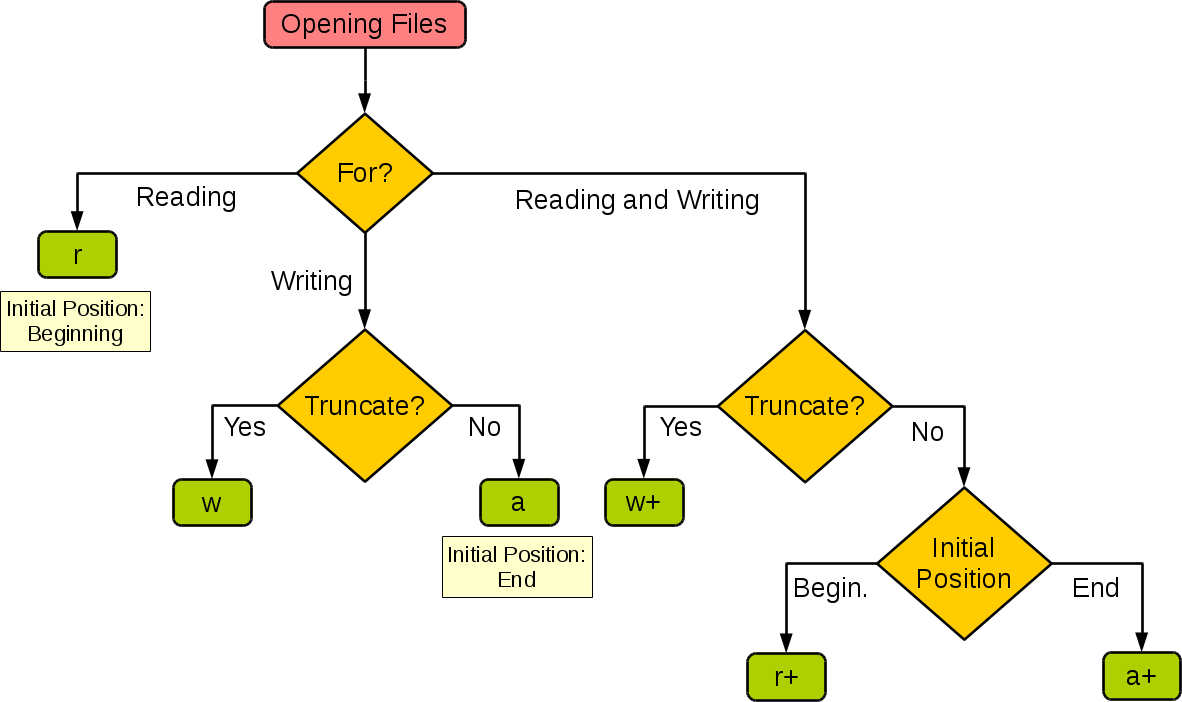
Die Wahl des richtigen Dateimodus hängt meistens davon ab, was du machen willst: überschreiben, anhängen, schützen oder ändern.
Sobald du dich daran gewöhnt hast, Dateien im richtigen Modus zu öffnen, kommt die nächste Frage: Was schreibst du eigentlich?
In echten Programmen schreibst du nicht immer nur eine einzige Zeichenfolge. Vielleicht speicherst du Listen, exportierst Ergebnisse oder arbeitest mit Nicht-Textdaten wie Bildern oder PDFs. In diesem Abschnitt lernst du, wie du verschiedene Arten von Inhalten sicher und effizient in Dateien schreiben kannst.
Der einfachste Fall ist das Schreiben von reinem Text. Python hat dafür zwei Hauptmethoden: write() und writelines().
write() schreibt genau das, was du übergibst, ohne automatische Zeilenumbrüche.
with open("example.txt", "w") as file:
    file.write("First line\n")
file.write("Second line\n")Der Hauptunterschied ist einfach: write() schreibt jeweils eine Zeichenfolge, während writelines() eine Folge von Zeichenfolgen so schreibt , wie sie ist. writelines() fügt keine Zeilenumbrüche hinzu, daher muss jedes Element bereits mit \n enden.
In der Praxis finden viele Entwickler immer noch „ write() “ in einer Schleife besser, weil es einfacher zu lesen ist.
lines = ["One\n", "Two\n", "Three\n"]

with open("example.txt", "w") as file:
file.writelines(lines)items = ["apple", "banana", "cherry"]
content = "\n".join(items)
with open("fruits.txt", "w") as file:
file.write(content)Das Zusammenfügen reduziert wiederholte Schreibvorgänge auf die Festplatte, was bei größeren Datensätzen wichtig ist.
Für Nicht-Textdateien brauchst du den Binärmodus ("wb").
binary_data = b"\x89PNG\r\n\x1a\n"

with open("image.bin", "wb") as file:
file.write(binary_data)Codierungsprobleme sind einer der häufigsten – und nervigsten – Fehler bei der Dateiverwaltung.
Explizite Kodierung verhindert Probleme zwischen verschiedenen Plattformen und fehlerhafte Zeichen, wie du hier sehen kannst:
with open("example.txt", "w", encoding="utf-8") as file:
file.write("Café, résumé, naïve")Wenn du hier klar sagst, was du meinst, sparst du dir später stundenlanges Debuggen. Ich meine Folgendes:
customers = ["Ana García", "François Dupont", "Miyuki 山田"]

with open("customers.txt", "w", encoding="utf-8") as file:
    for name in customers:
file.write(name + "\n")Sobald du dich mit dem Schreiben von Dateien in Python auskennst, geht es meistens nicht mehr darum, wie man sie schreibt, sondern wie man es sicher und effizient macht. Große Dateien, unerwartete Abstürze und Leistungsengpässe führen zu Sonderfällen, die wir noch nicht behandelt haben.
Streaming-Ausgabe hält den Speicherverbrauch niedrig:
def generate_lines():
    for i in range(1_000_000):
        yield f"Line {i}\n"

with open("large.txt", "w", encoding="utf-8") as file:
    for line in generate_lines():
file.write(line)Die Idee ist, unvollständige Schreibvorgänge zu vermeiden, falls ein Programm während der Aktualisierung abstürzt.
import os, tempfile

def atomic_write(path, content):
    with tempfile.NamedTemporaryFile("w", delete=False) as tmp:
        tmp.write(content)
os.replace(tmp.name, path)Sobald deine Daten strukturiert sind, ist reiner Text nicht mehr die beste Wahl. Mit Python kannst du ganz einfach gängige strukturierte Formate wie JSON und CSV schreiben, sodass du Daten so speichern kannst, dass sie später einfacher geteilt, überprüft und verarbeitet werden können.
Wenn du mit Wörterbüchern oder verschachtelten Daten arbeitest, ist JSON meistens das natürlichste Format zum Schreiben. Das in Python integrierte Modul„ json“ übernimmt die Konvertierung für dich, sodass du Strings nicht manuell formatieren musst.
import json

data = {"id": 1, "name": "Jeremiah"}

with open("user.json", "w", encoding="utf-8") as file:
json.dump(data, file, indent=2)Wenn deine Daten tabellarisch sind und wahrscheinlich in Tabellenkalkulationen oder BI-Tools geöffnet werden, ist CSV besser geeignet. Mit dem CSV-Modul kannst du Zeilen sicher schreiben, ohne dir Gedanken über Trennzeichen oder Anführungszeichen machen zu müssen.
import csv

rows = [{"id": 1, "name": "Alice"}, {"id": 2, "name": "Bob"}]

with open("users.csv", "w", newline="", encoding="utf-8") as file:
    writer = csv.DictWriter(file, fieldnames=["id", "name"])
    writer.writeheader()
writer.writerows(rows)Auch wenn das Schreiben von Dateien in Python einfach ist, führen ein paar kleine Fehler oft zu den meisten Problemen in der Praxis. Diese Probleme haben meistens nichts mit der Syntax zu tun, sondern kommen von übersehenen Details wie Ressourcenmanagement, Dateimodi oder Leistungsoptionen.
Beachte bitte die folgenden Punkte.
Vergessen, Dateien zu schließen → verwenden ‘with’
Daten aus Versehen überschreiben → Modi doppelt checken
Kodierung ignorieren → immer UTF-8 angeben
Große Dateien ineffizient schreiben → Batch- oder Stream-Ausgabe
Die meisten Fehler hier sind auf kleine Versehen zurückzuführen, nicht auf komplizierte Logik.
Das Schreiben in Dateien in Python ist zunächst einfach, aber echte Programme brauchen mehr Sorgfalt. In diesem Leitfaden hast du dich vom ersten Schreiben von Dateien über die Auswahl sicherer Dateimodi, den richtigen Umgang mit Kodierungen und den Export strukturierter Daten bis hin zur Anwendung produktionsreifer Muster bewegt.
Das Wichtigste ist die Absicht: Wähle den richtigen Modus, sei klar bei der Kodierung und schreib vorsichtig, wenn es um Daten geht.
Lerne Python mit DataCamp
Kurs
Kurs
Kurs
Tutorial
Moez Ali
6 Min.
Tutorial
DataCamp Team
3 Min.
Tutorial
DataCamp Team
5 Min.
Tutorial
Allan Ouko
11 Min.
Tutorial
DataCamp Team
2 Min.



