
¡Última oportunidad! 50 % de descuento en DataCamp Premium
La oferta termina dentro de
Comprar Ahora
Si tienes una columna en la que todos los nombres siguen el mismo patrón (como nombre y apellidos o nombre, segundo nombre y apellidos), el método más sencillo para dividirlos en columnas individuales es utilizar la función Texto a columnas.
Separemos primero los nombres utilizando un delimitador de espacio. Sigue estos pasos:
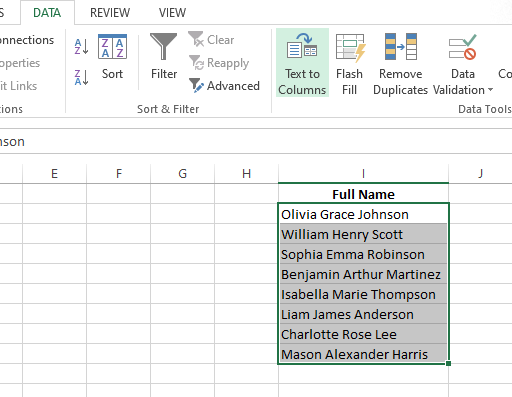
Seleccionando la opción Texto a columnas. Imagen del autor
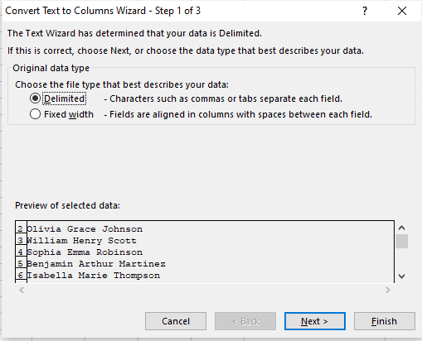
Eligiendo la opción Delimitado. Imagen del autor.
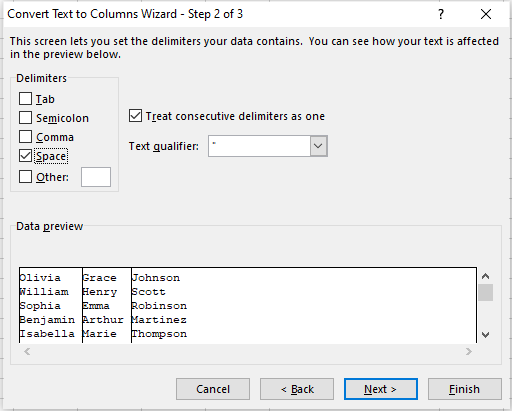
Seleccionando Espacio como delimitador. Imagen del autor.
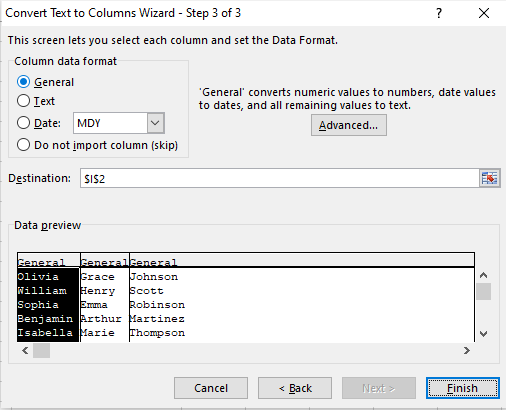
Seleccionando General como formato de datos. Imagen del autor.
Aquí puedes ver que el nombre completo está dividido en tres columnas-Nombre, Segundo nombre y Apellido.
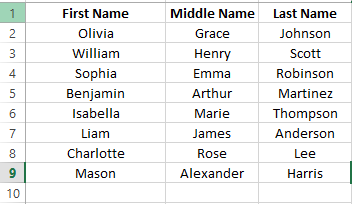
Datos después de dividirlos utilizando la función Texto a Columna. Imagen del autor.
También puedes utilizar la funciónTexto a columnas si los nombres están separados por comas, como en este ejemplo. También podría ser punto y coma, tabulador o cualquier otro delimitador en lugar de comas, pero el método de división seguirá siendo el mismo.
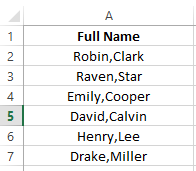
Una tabla Excel con nombres. Imagen del autor.
Tienes que seguir los mismos pasos:
Nota: Si tienes cualquier otra cosa como delimitador no disponible en la ventana, elige laopción otro y especifica tu delimitador en la casilla.
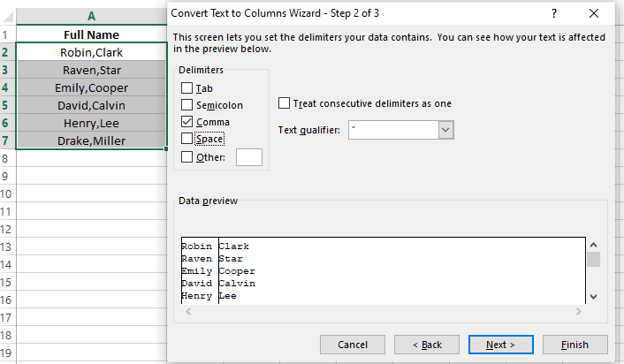
Elegir la coma como delimitador. Imagen del autor.
Y ya está hecho. Excel dividió correctamente mis nombres delimitados por comas en columnas individuales. Ahora tienen un aspecto mucho más limpio y son más fáciles de manejar.
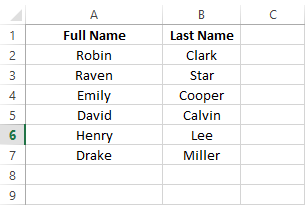
Datos después de dividir los nombres. Imagen del autor.
Veamos otro ejemplo: Tengo una lista de direcciones de correo electrónico y quiero separar los nombres de los dominios. Para ello, la función Texto a Columnas es mi herramienta favorita: es la más sencilla y fácil.
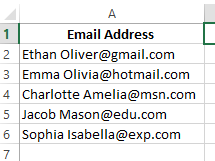
Una tabla que contiene las direcciones de correo electrónico. Imagen del autor.
Para ello, sólo tienes que seguir los mismos pasos anteriores, pero seleccionar la opción Otros en el y especificar el delimitador @. Pulsa Siguiente y Finalizar .
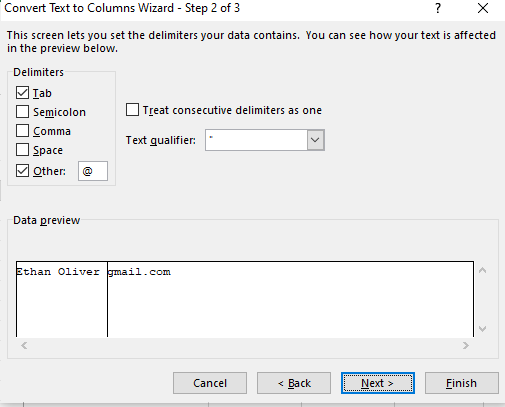
Seleccionando la opción Otros y especificando el delimitador. Imagen del autor.
Ahora puedes ver que Excel separa los nombres y nombres de dominioNombres de dominio de las direcciones de correo electrónicoDirecciones de correo electrónico.
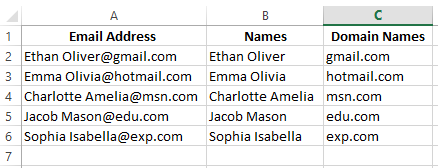
Separar nombres y dominios de correo electrónico. Imagen del autor.
Texto a Columnas es excelente para una división puntual, pero si quieres mantener tus datos flexibles y actualizados, considera la posibilidad de utilizar fórmulas para dividir los nombres. Una vez que entiendas cómo funcionan estas fórmulas, te preguntarás cómo has podido arreglártelas sin ellas.
Puedes combinar las funciones LEFT() y SEARCH() para extraer el nombre de pila de un nombre completo dentro de una celda. Para demostrarlo, utilizo la siguiente fórmula en el conjunto de datos de nombres:
=LEFT(A2,SEARCH(" ",A2)-1)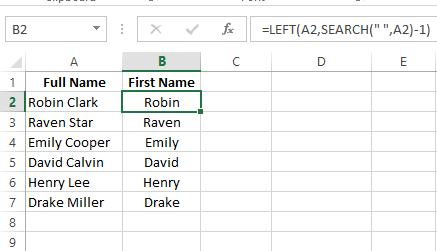
Utilizar las fórmulas IZQUIERDA() y BUSCAR() para dividir nombres completos. Imagen del autor.
La fórmula identifica la posición del primer espacio de la celda mediante la función SEARCH(). A continuación, resta 1 de esta posición para determinar la longitud del primer nombre. Después, la función LEFT() extrae el número especificado de caracteres del principio de la celda, extrayendo el primer nombre.
Si quieres extraer el apellido de un nombre completo, puedes combinar la función LEN() junto con las funciones RIGHT() y SEARCH(). Para ello, utilizo la siguiente fórmula en el mismo conjunto de datos:
=RIGHT(A2,LEN(A2)-SEARCH(" ",A2))En esta fórmula, LEN() calcula la longitud total del nombre completo. A continuación, SEARCH() determina la posición del primer espacio dentro del nombre. Por último, la función RIGHT() extrae este número de caracteres del final de la cadena de texto y extrae el apellido.
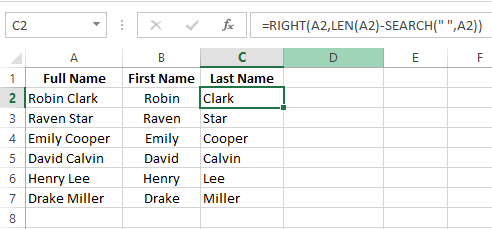
Utiliza LEN() para extraer el nombre del nombre completo. Imagen del autor.
Ahora bien, si quieres dividir un nombre completo en nombre, segundo nombre yapellido, no puedes hacerlo con una simple fórmula LEN() o SEARCH(). Tienes que hacer tres columnas y utilizar fórmulas diferentes para extraer cada parte del nombre.
Por ejemplo, tengo una columna de nombres y quiero dividir los nombres en tres columnas: Nombre, segundo nombre y apellidos. Puedo hacerlo aplicando una fórmula en tres columnas diferentes.
Extrae el nombre de pila: =LEFT(A2,SEARCH(" ",A2)-1)
Extrae el segundo nombre: =MID(A2, SEARCH(" ", A2) + 1, SEARCH(" ", A2, SEARCH(" ", A2)+1) - SEARCH(" ", A2)-1)
Extrae el apellido: =RIGHT(A2,LEN(A2) - SEARCH(" ", A2, SEARCH(" ", A2,1)+1))
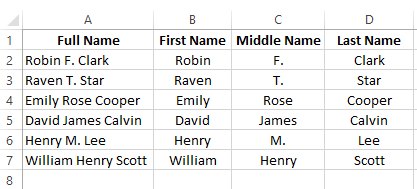
Divide los nombres en nombre, segundo nombre y apellidos. Imagen del autor.
Puedes aplicar un método similar a los nombres con sufijos como éste:
Extrae el nombre de pila: =LEFT(A2,SEARCH(" ",A2)-1)
Extrae el apellido: =MID(A2, SEARCH(" ",A2) + 1, SEARCH(",",A2) - SEARCH(" ",A2)-1)
Extrae el sufijo: =RIGHT(A2, LEN(A2) - SEARCH(" ", A2, SEARCH(" ",A2)+1))
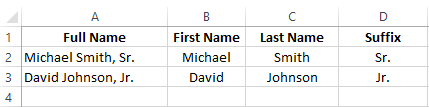
Obtener nombre, apellidos y sufijo. Imagen del autor.
Y ya está. Sólo necesitas un poco de práctica para dominar estas fórmulas, y estarás listo para empezar.
Flash Fill es otra función de Excel que reconoce automáticamente patrones en los datos y rellena el resto basándose en esos patrones. Puedes utilizarlo para dividir los nombres en columnas separadas.
Como el Relleno Flash está activado por defecto, sólo tienes que hacer lo siguiente:
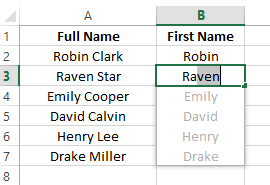
Conseguir el nombre utilizando el Relleno Flash. Imagen del autor.
Si Flash Fill no rellena automáticamente los datos, puedes activarlo manualmente haciendo clic en Relleno Flash en la pestaña pestaña Datos. Si esto no funciona, ve a Archivo > Opciones > Avanzado y marca Relleno automático con flash.
Ahora conoces varias formas(Texto a Columnas, fórmulas y Relleno Flash ) de separar nombres en Excel. Cada método tiene ventajas, pero utiliza el que se ajuste a la complejidad de tu conjunto de datos y a tus necesidades específicas.
Pero hay mucho más que explorar en Excel. Si quieres construir una base sólida, empieza con un curso de Introducción a Excel. Si estás preparado para adentrarte en la manipulación técnica de datos, el curso Análisis de datos en Excel y el itinerario de habilidades Fundamentos de Excel son excelentes pasos siguientes.
Si utilizas Excel para tareas más especializadas, el curso Modelización financiera en Excel puede ayudarte a dominar los cálculos complejos y las proyecciones financieras. Si te centras en preparar tus datos para el análisis, el curso Preparación de datos en Excel es lo que necesitas para asegurarte de que tus datos están limpios y estructurados correctamente.
Así que, adelante, continúa tu viaje de aprendizaje. Excel es una herramienta muy útil, y con estas habilidades, podrás enfrentarte a cualquier reto de datos que se te presente.
Soy una estratega de contenidos a la que le encanta simplificar temas complejos. He ayudado a empresas como Splunk, Hackernoon y Tiiny Host a crear contenidos atractivos e informativos para su público.
Sí, puedes utilizar la función PROPER() para normalizar los casos de división.
Sí, primero utiliza la función TRIM() para eliminar los espacios sobrantes y luego aplica la función Texto a columnas o fórmulas.
Utiliza una combinación de las funciones IF() y ISERROR() para tratar estos casos.
Sí, puedes utilizar fórmulas de concatenación como =A2 & " " & B2 para combinar nombres y apellidos en una sola columna.

blog
 Samuel Shaibu• 10 min

Tutorial
 Laiba Siddiqui• 9 min

Tutorial
 Elena Kosourova• 11 min
Aprende Excel con DataCamp
Curso
Aprende a analizar datos con Tablas dinámicas y funciones lógicas intermedias antes de pasar a herramientas como el análisis hipotético y la previsión.
Curso
Aprende sobre modelización financiera en Excel, incluyendo flujo de caja, análisis de escenarios, valor temporal y presupuesto de capital.
Curso
Aprende cómo preparar los datos de Excel con funciones lógicas, fórmulas anidadas, funciones de búsqueda y tablas dinámicas.


Si trabajas con hojas de cálculo desordenadas con detalles de clientes o productos, sabrás que forzar los nombres en el número correcto de columnas puede ser un verdadero quebradero de cabeza. Por suerte, Excel ofrece varias opciones para dividir los nombres en columnas y crear una hoja de cálculo más limpia y atractiva.
He pasado mucho tiempo trabajando con datos, y dividir nombres es una tarea con la que me he encontrado más veces de las que puedo contar. Es una de esas habilidades que pueden parecer poco importantes al principio, pero que suponen un verdadero punto de inflexión cuando se trabaja con grandes conjuntos de datos. Separar los nombres y apellidos puede convertir tu desordenada hoja de cálculo en un documento de información bien organizado.
Así que, en este artículo, te mostraré varios métodos para separar nombres en Excel utilizando funciones y fórmulas de Excel, y podrás elegir el que más te guste. Antes de empezar, considera la posibilidad de seguir el curso de Fundamentos de Excel para desarrollar habilidades clave como la preparación de datos, la escritura de fórmulas y la creación de visualizaciones, sin necesidad de experiencia previa.