Curso
Análise de Dados no Excel
3 h
151K
Se você tiver uma coluna em que todos os nomes seguem o mesmo padrão (como nome e sobrenome ou nome, nome do meio e sobrenome), o método mais simples de dividi-los em colunas individuais é usar o recurso Text to Columns.
Primeiro, vamos separar os nomes usando um delimitador de espaço. Siga estas etapas:
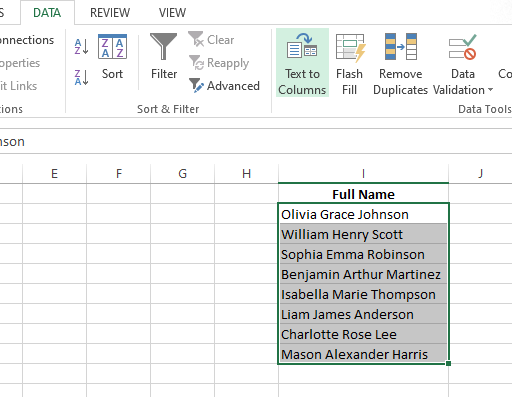
Selecionando a opção Texto para colunas. Imagem do autor
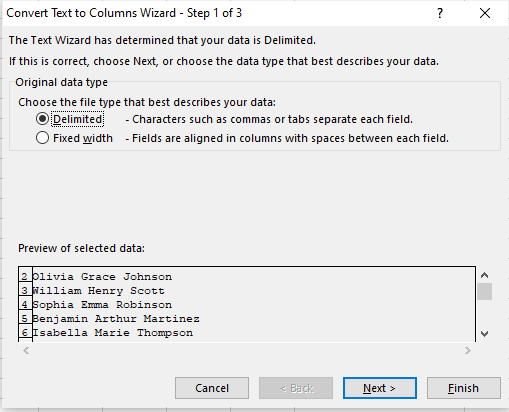
Escolhendo a opção Delimitado. Imagem do autor.
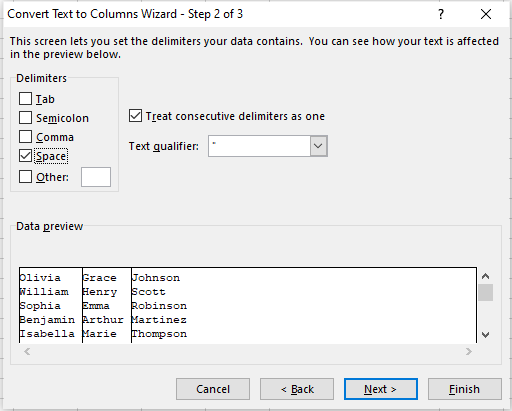
Selecionando Espaço como um delimitador. Imagem do autor.
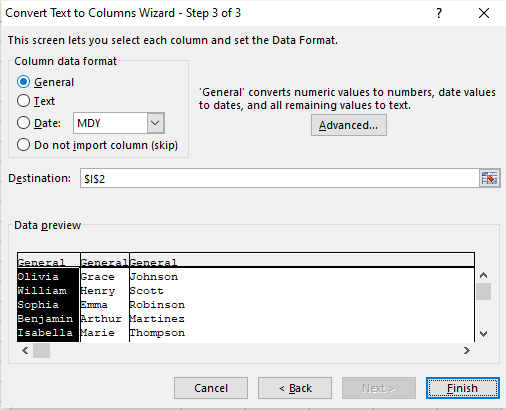
Selecionando General como um formato de dados. Imagem do autor.
Aqui você pode ver que o nome completo está dividido em três colunas.Primeiro nome, nome do meio, e Sobrenome.
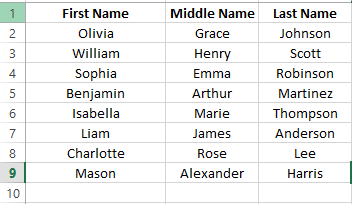
Dados após a divisão usando o recurso Texto para coluna. Imagem do autor.
Você também pode usar o recursoText to Columns se os nomes estiverem separados por vírgulas, como neste exemplo. Você também pode usar ponto e vírgula, tabulações ou qualquer outro delimitador em vez de vírgulas, mas o método de divisão permanecerá o mesmo.
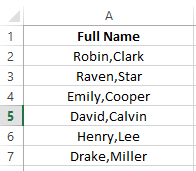
Uma tabela do Excel com nomes. Imagem do autor.
Você deve seguir as mesmas etapas:
Observação: Se você tiver qualquer outra coisa como delimitador indisponível na janela, escolha aopção other e especifique o delimitador na caixa.
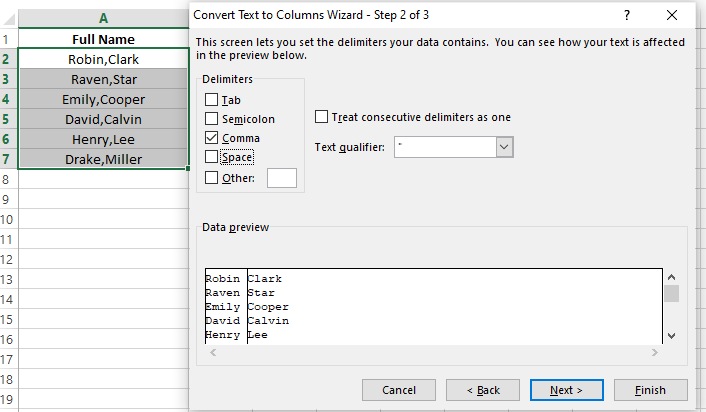
Escolher a vírgula como delimitador. Imagem do autor.
E está pronto. O Excel dividiu com sucesso meus nomes delimitados por vírgulas em colunas individuais. Agora eles têm uma aparência muito mais limpa e são mais fáceis de manusear.
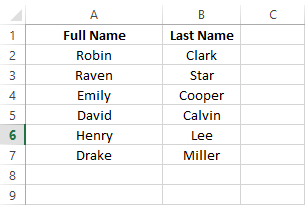
Dados após a divisão de nomes. Imagem do autor.
Vejamos outro exemplo: Tenho uma lista de endereços de e-mail e quero separar os nomes dos domínios. Para fazer isso, o recurso Text to Columns é a minha ferramenta preferida - é a mais simples e fácil.
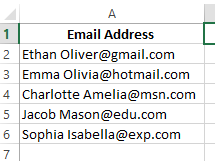
Uma tabela contendo os endereços de e-mail. Imagem do autor.
Para fazer isso, basta seguir as mesmas etapas acima, mas selecione a opção Other (Outro ) no campo e especifique o delimitador @. Acesse Next e Finish .
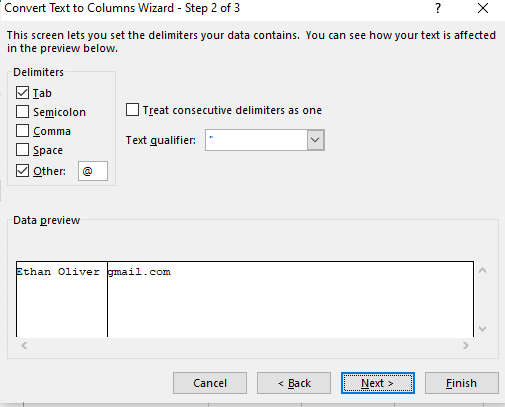
Selecionando a opção Outro e especificando o delimitador. Imagem do autor.
Agora você pode ver que o Excel separa os nomes e os nomes de domínioNomes de domínio dos endereços de e-mailEndereços de e-mail.
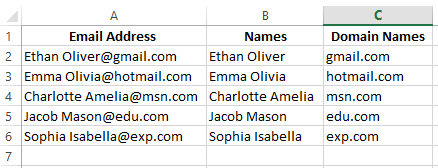
Separação de nomes e domínios de e-mail. Imagem do autor.
Text to Columns é excelente para uma divisão única, mas se você quiser manter seus dados flexíveis e atualizados, considere o uso de fórmulas para dividir os nomes. Depois de entender como essas fórmulas funcionam, você se perguntará como conseguiu viver sem elas.
Você pode combinar as funções LEFT() e SEARCH() para extrair o primeiro nome de um nome completo em uma célula. Para demonstrar isso, uso a seguinte fórmula no conjunto de dados de nomes:
=LEFT(A2,SEARCH(" ",A2)-1)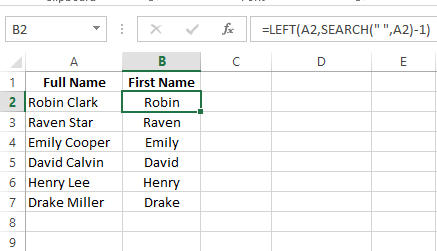
Usando as fórmulas LEFT() e SEARCH() para dividir nomes completos. Imagem do autor.
A fórmula identifica a posição do primeiro espaço na célula usando a função SEARCH(). Em seguida, você subtrai 1 dessa posição para determinar o comprimento do primeiro nome. Depois disso, a função LEFT() extrai o número especificado de caracteres do início da célula, extraindo o primeiro nome.
Se quiser extrair o sobrenome de um nome completo, você pode combinar a função LEN() com as funções RIGHT() e SEARCH(). Para isso, uso a seguinte fórmula no mesmo conjunto de dados:
=RIGHT(A2,LEN(A2)-SEARCH(" ",A2))Nessa fórmula, o siteLEN() calcula o comprimento total do nome completo. Em seguida, o site SEARCH() determina a posição do primeiro espaço dentro do nome. Por fim, a função RIGHT() extrai esse número de caracteres do final da cadeia de texto e extrai o sobrenome.
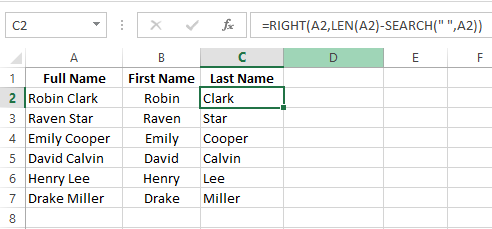
Usando LEN() para extrair o primeiro nome do nome completo. Imagem do autor.
Agora, se você quiser dividir um nome completo em nome, nome do meio esobrenome, não poderá fazer isso com uma fórmula simples LEN() ou SEARCH(). Você precisa criar três colunas e usar fórmulas diferentes para extrair cada parte do nome.
Por exemplo, tenho uma coluna de nomes e quero dividir os nomes em três colunas: Primeiro, meio e último. Posso fazer isso aplicando uma fórmula em três colunas diferentes.
Extraia o primeiro nome: =LEFT(A2,SEARCH(" ",A2)-1)
Extraia o nome do meio: =MID(A2, SEARCH(" ", A2) + 1, SEARCH(" ", A2, SEARCH(" ", A2)+1) - SEARCH(" ", A2)-1)
Extraia o sobrenome: =RIGHT(A2,LEN(A2) - SEARCH(" ", A2, SEARCH(" ", A2,1)+1))
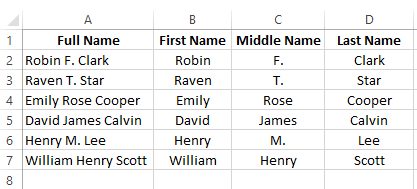
Divida os nomes em nome, nome do meio e sobrenome. Imagem do autor.
Você pode aplicar um método semelhante a nomes com sufixos como este:
Extraia o primeiro nome: =LEFT(A2,SEARCH(" ",A2)-1)
Extraia o sobrenome: =MID(A2, SEARCH(" ",A2) + 1, SEARCH(",",A2) - SEARCH(" ",A2)-1)
Extraia o sufixo: =RIGHT(A2, LEN(A2) - SEARCH(" ", A2, SEARCH(" ",A2)+1))
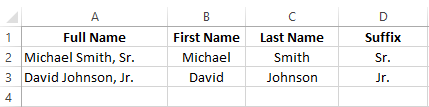
Obter o nome, o sobrenome e o sufixo. Imagem do autor.
E é isso. Você só precisa de um pouco de prática para dominar essas fórmulas e estará pronto para começar.
O Flash Fill é outro recurso do Excel que reconhece automaticamente padrões nos dados e preenche o restante com base nesses padrões. Você pode usar isso para dividir os nomes em colunas separadas.
Como o Flash Fill está ativado por padrão, você só precisa fazer o seguinte:
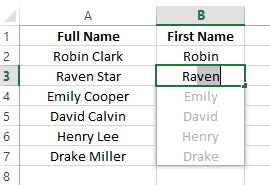
Obtendo o primeiro nome usando o Flash Fill. Imagem do autor.
Se o Flash Fill não preencher automaticamente os dados, você poderá ativá-lo manualmente clicando em Preenchimento do Flash na Guia Dados. Se isso não funcionar, acesse File > Options > Advanced e marque a opção Automatically Flash Fill.
Agora você conhece várias maneiras(Texto para Colunas, fórmulas e Preenchimento Flash ) de separar nomes no Excel. Cada método tem suas vantagens, mas você deve usar aquele que se alinha à complexidade e às necessidades específicas do seu conjunto de dados.
Mas há muito mais para você explorar no Excel. Se você quiser construir uma base sólida, comece com um curso de Introdução ao Excel. Se você estiver pronto para a manipulação técnica de dados, o curso Análise de dados no Excel e o curso de habilidades Fundamentos do Excel são excelentes próximos passos.
Se você estiver usando o Excel para tarefas mais especializadas, o curso Modelagem Financeira no Excel pode ajudá-lo a dominar cálculos complexos e projeções financeiras. Se você está concentrado em preparar seus dados para análise, o curso Preparação de dados no Excel é o que você precisa para garantir que seus dados estejam limpos e estruturados corretamente.
Portanto, vá em frente e continue sua jornada de aprendizado. O Excel é uma ferramenta útil e, com essas habilidades, você pode enfrentar qualquer desafio de dados que surgir em seu caminho.
Adquira as habilidades para maximizar o Excel - não é necessário ter experiência.
Aprenda Excel com a DataCamp
Curso
Curso
Curso
Tutorial
Elena Kosourova
11 min
Tutorial
Abid Ali Awan
15 min
Tutorial
Chloe Lubin
12 min
Tutorial
Laiba Siddiqui
10 min
Tutorial
DataCamp Team
3 min
Tutorial
Allan Ouko
9 min