Weiter zum Inhalt

Wie man Namen in Excel trennt: 3 Einfache Methoden

Entdecke, wie du Namen in Excel mit Funktionen wie Text in Spalten, Flash Fill und selbst erstellten Formeln trennen kannst. Mache deine Tabellenkalkulationen sauberer und einfacher zu bearbeiten.
Aktualisiert 15. Jan. 2025  · 7 Min. lesen

Wenn du mit unübersichtlichen Tabellenkalkulationen mit Kunden- oder Produktdaten zu tun hast, weißt du, dass es ein echtes Problem sein kann, die Namen in die richtige Anzahl von Spalten zu zwingen. Zum Glück gibt es in Excel mehrere Möglichkeiten, Namen in Spalten aufzuteilen, um eine saubere und ansprechende Tabelle zu erstellen.

Ich habe viel Zeit damit verbracht, mit Daten zu arbeiten, und das Aufteilen von Namen ist eine Aufgabe, die mir öfter begegnet ist, als ich zählen kann. Das ist eine der Fähigkeiten, die auf den ersten Blick unwichtig erscheinen mögen, aber beim Umgang mit großen Datenmengen ist sie ein echter Wendepunkt.  Wenn du Vor- und Nachnamen trennst, kannst du deine unübersichtliche Tabelle in ein gut organisiertes Informationsdokument verwandeln.

In diesem Artikel zeige ich dir verschiedene Methoden, wie du Namen in Excel mit Hilfe von Excel-Funktionen und -Formeln trennen kannst, und du kannst diejenige wählen, die dir am besten gefällt. Bevor du loslegst, solltest du den Lernpfad Excel-Grundlagen besuchen, um wichtige Fähigkeiten wie Datenaufbereitung, Formeln schreiben und Visualisierungen erstellen zu erlernen - ohne Vorkenntnisse.

Excel-Grundlagen lernen

Erwerbe die Fähigkeit, Excel effektiv zu nutzen - keine Erfahrung erforderlich.
Kostenloses Lernen beginnen

Trennen von Namen in Excel mit Text in Spalten

Wenn du eine Spalte hast, in der alle Namen dem gleichen Muster folgen (z. B. Vor- und Nachname oder Vor-, Mittel- und Nachname), ist die einfachste Methode, sie in einzelne Spalten aufzuteilen, die Funktion Text in Spalten zu verwenden.

Trenne Vor- und Nachnamen in Excel

Trennen wir die Namen zunächst mit einem Leerzeichen. Befolge diese Schritte:
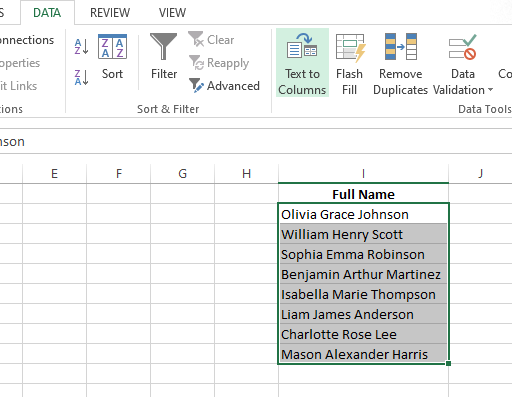
  • Wähle die Spalte mit den Namen aus.
  • Gehe zu Daten > Datentools > Text in Spalten.

Auswahl der Option Excel Text in Spalten

Wähle die Option Text in Spalten aus. Bild vom Autor
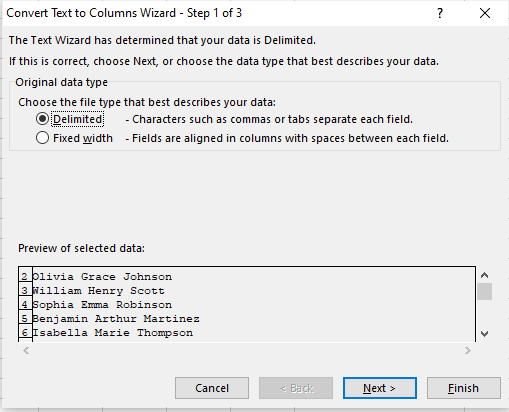
  • Ein dreistufiger Assistent wird angezeigt.
  • Im ersten Schritt wählst du die Option Begrenzt Option und drücke Weiter.

Wähle die Option Getrennt im Assistentenfenster in Excel

Wähle die Option "Begrenzt". Bild vom Autor.
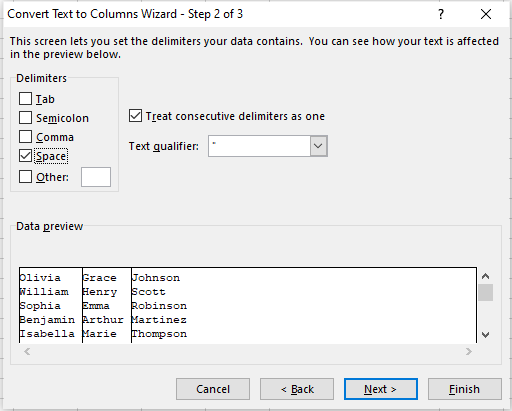
  • Wähle das Trennzeichen entsprechend deiner Daten (Semikolon, Leerzeichen oder Komma) und klicke auf Weiter. In meinem Fall sind die Namen durch ein Leerzeichen getrennt, also habe ich das Trennzeichen Space gewählt.
  • Die Datenvorschau zeigt dann an, wie die geparsten Daten aussehen werden.

Wähle Leerzeichen als Begrenzungszeichen im Assistentenfenster in Excel

Leerzeichen als Begrenzungszeichen auswählen. Bild vom Autor.
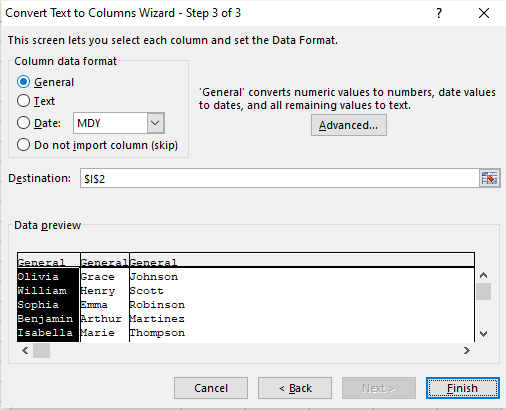
  • Lege schließlich dasDatenformat festund gib einen Ort für dasZielfeld ein, um den Vorgang abzuschließen. Klicke dann auf Fertigstellen. Das Standardformat Allgemein ist für die meisten Fälle geeignet. Denke daran, wenn sich bereits Daten in der Spalte befinden, werden sie gelöscht.

Wähle Allgemein als Datenformat im Assistentenfenster in Excel

Auswählen von Allgemein als Datenformat. Bild vom Autor.

Hier kannst du sehen, dass der vollständige Name in drei Spalten unterteilt ist.Vorname, Zweiter Vorname, und Nachname.
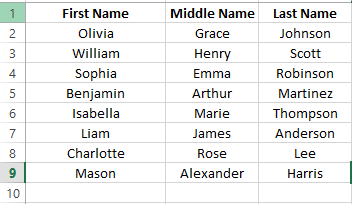
Aufteilen von Namen in Vor-, Mittel- und Nachnamen mit Text in Spalte in Excel

Daten nach der Aufteilung mit der Funktion "Text in Spalte". Bild vom Autor.

Trenne Namen in Excel mit einem Komma und anderen Begrenzungszeichen

Du kannst auch die FunktionText in Spalten verwenden , wenn die Namen durch Kommas getrennt sind, wie in diesem Beispiel. Anstelle von Kommas können auch Semikolons, Tabulatoren oder andere Trennzeichen verwendet werden, aber die Trennmethode bleibt dieselbe.
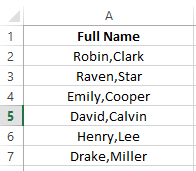
Eine Excel-Tabelle mit Namen

Eine Excel-Tabelle mit Namen. Bild vom Autor.

Du musst die gleichen Schritte befolgen:

  • Wähle die Spalten mit den Namen aus.
  • Gehe zu Registerkarte Daten > Datentools > Text in Spalten.
  • Wählen Sie im Fenster des dreistufigen Assistenten die Option Begrenzt und klicke auf Weiter.
  • Im zweiten Schritt wählst du das Komma als Begrenzungszeichen aus, drücke Weiter, und Beende im letzten Schritt.

Hinweis: Wenn du etwas anderes als nicht verfügbares Begrenzungszeichen im Fenster hast, dann wähle dieOption andere und gib dein Begrenzungszeichen im Feld an.
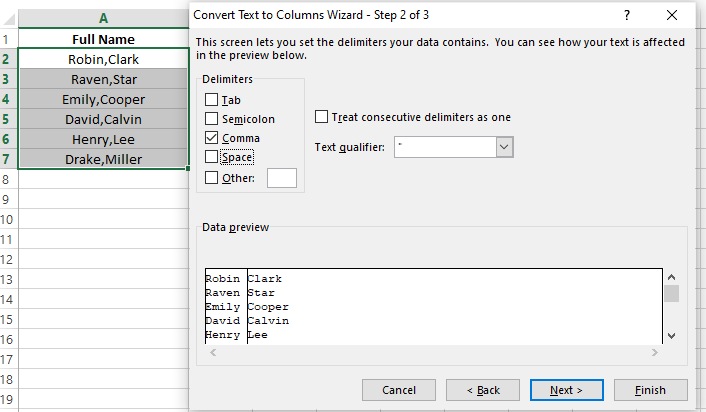
Komma als Trennzeichen in Excel Text in Spalten wählen

Wähle ein Komma als Trennzeichen. Bild vom Autor.

Und schon ist es geschafft. Excel hat meine kommagetrennten Namen erfolgreich in einzelne Spalten aufgeteilt. Sie sehen jetzt viel sauberer aus und sind einfacher zu handhaben.
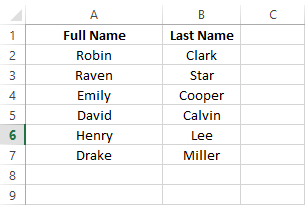
Komma-getrennte Namen mit der Funktion "Text in Spalte" in Excel aufteilen

Daten nach der Aufteilung der Namen. Bild vom Autor.

Trenne Namen und E-Mails in Excel

Schauen wir uns ein anderes Beispiel an: Ich habe eine Liste mit E-Mail-Adressen und möchte die Namen von den Domänen trennen. Dafür ist die Funktion " Text in Spalten" mein bevorzugtes Werkzeug - es ist das einfachste und leichteste. 
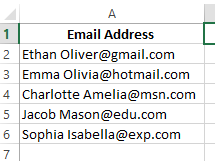
Eine Excel-Tabelle mit E-Mail-Adressen

Eine Tabelle mit den E-Mail-Adressen. Bild vom Autor. 

Befolge dazu dieselben Schritte wie oben, wähle aber die Option Andere im Feld und gib das Trennzeichen @ an . Klicke auf Weiter und Beenden .
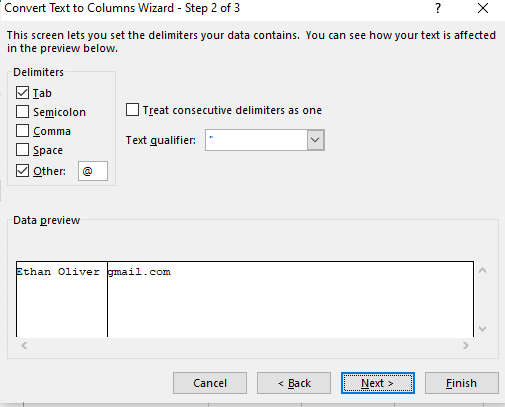
Anwendung der Funktion "Text in Spalte" in Excel und Auswahl des @-Trennzeichens

Du wählst die Option Andere und gibst das Trennzeichen an. Bild vom Autor. 

Jetzt kannst du sehen, dass Excel die Namen und DomainnamenDomain Names von den E-Mail-AdressenE-Mail-Adressen.
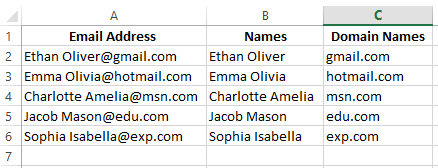
Aufteilung von Namen und E-Mail-Adressen in separate Spalten mit der Funktion "Text in Spalte" in Excel

Trennen von Namen und E-Mail-Domänen. Bild vom Autor.

Trennen von Namen in Excel mit benutzerdefinierten Formeln

Text in Spalten eignet sich hervorragend für eine einmalige Aufteilung, aber wenn du deine Daten flexibel und aktuell halten willst, solltest du in Erwägung ziehen, Formeln zur Aufteilung der Namen zu verwenden. Sobald du verstehst, wie diese Formeln funktionieren, wirst du dich fragen, wie du jemals ohne sie ausgekommen bist. 

Trenne Vor- und Nachnamen in Excel

Du kannst die Funktionen LEFT() und SEARCH() kombinieren, um den Vornamen aus einem vollständigen Namen in einer Zelle zu extrahieren. Um dies zu demonstrieren, verwende ich die folgende Formel für den Datensatz "Namen":

=LEFT(A2,SEARCH(" ",A2)-1)
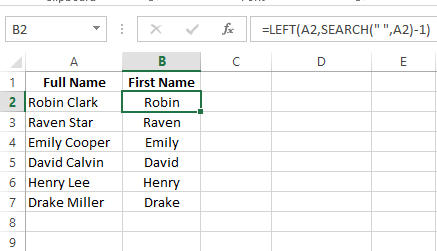
Extrahiere den Vornamen aus dem vollständigen Namen mit einer Excel-Formel

Benutze die Formeln LEFT() und SEARCH(), um vollständige Namen zu trennen. Bild vom Autor.

Die Formel identifiziert die Position des ersten Leerzeichens in der Zelle mit der Funktion SEARCH(). Dann subtrahiert er 1 von dieser Position, um die Länge des Vornamens zu bestimmen. Danach extrahiert die Funktion LEFT() die angegebene Anzahl von Zeichen vom Anfang der Zelle und extrahiert den ersten Namen.

Wenn du den Nachnamen aus einem vollständigen Namen extrahieren möchtest, kannst du die Funktion LEN() mit den Funktionen RIGHT() und SEARCH() kombinieren. Dazu verwende ich die folgende Formel für denselben Datensatz: 

=RIGHT(A2,LEN(A2)-SEARCH(" ",A2))

In dieser Formel berechnetLEN() die Gesamtlänge des Full Name. Dann bestimmt SEARCH() die Position des ersten Leerzeichens innerhalb des Namens. Schließlich extrahiert die Funktion RIGHT() diese Anzahl von Zeichen aus dem Ende der Textzeichenfolge und extrahiert den Nachnamen.
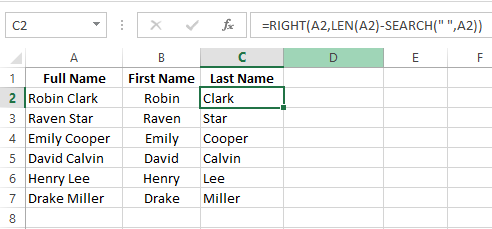
Eine Excel-Formel verwenden, um den Vornamen aus dem vollständigen Namen zu extrahieren

Benutze LEN(), um den Vornamen aus dem vollständigen Namen zu extrahieren. Bild vom Autor.

Getrennte Zweitnamen und Suffixe

Wenn du nun einen vollständigen Namen in einen Vor-, Mittel- undNachnamenaufteilen willst , kannst du das nicht mit einer einfachen LEN() oder SEARCH() Formel machen. Du musst drei Spalten erstellen und verschiedene Formeln verwenden, um jeden Teil des Namens zu extrahieren. 

Ich habe zum Beispiel eine Spalte mit Namen und möchte die Namen in drei Spalten aufteilen: Vor-, Mittel- und Nachname. Ich kann dies tun, indem ich eine Formel in drei verschiedenen Spalten anwende.

  • Extrahiere den Vornamen: =LEFT(A2,SEARCH(" ",A2)-1)

  • Extrahiere den mittleren Namen: =MID(A2, SEARCH(" ", A2) + 1, SEARCH(" ", A2, SEARCH(" ", A2)+1) - SEARCH(" ", A2)-1)

  • Extrahiere den Nachnamen: =RIGHT(A2,LEN(A2) - SEARCH(" ", A2, SEARCH(" ", A2,1)+1))
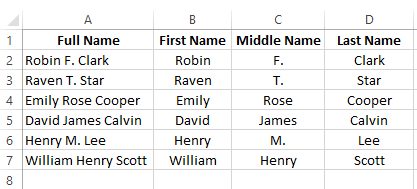
Namen in Vor-, Mittel- und Nachnamen aufteilen, wenn Namen in Excel

Teile die Namen in Vor-, Mittel- und Nachnamen auf. Bild vom Autor.

Eine ähnliche Methode kannst du auf Namen mit Suffixen wie diesem anwenden:

  • Extrahiere den Vornamen: =LEFT(A2,SEARCH(" ",A2)-1)

  • Extrahiere den Nachnamen: =MID(A2, SEARCH(" ",A2) + 1, SEARCH(",",A2) - SEARCH(" ",A2)-1)

  • Extrahiere das Suffix: =RIGHT(A2, LEN(A2) - SEARCH(" ", A2, SEARCH(" ",A2)+1))
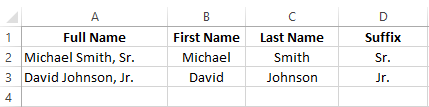
Vorname, Nachname und Nachsilbe mit einer Excel-Formel ermitteln

Erhalte Vorname, Nachname und Nachsilbe. Bild vom Autor.

Und das war's. Du brauchst nur ein bisschen Übung, um diese Formeln zu beherrschen, und schon bist du startklar. 

Getrennte Namen in Excel mit Flash Fill

Flash Fill ist eine weitere Funktion in Excel, die automatisch Muster in Daten erkennt und den Rest auf der Grundlage dieser Muster ausfüllt. Damit kannst du Namen in einzelne Spalten aufteilen. 

Da Flash Fill standardmäßig aktiviert ist, musst du nur Folgendes tun:
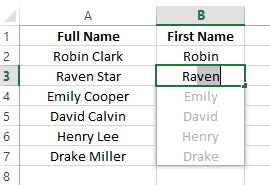
  • Fügen Sie eine neue Spalte neben dem Vollständiger Name Spalte ein. 
  • Gib den ersten Namen in die zweite Zelle ein. Wenn Excel ein Muster erkennt (was oft der Fall ist), vervollständigt es automatisch die Vornamen in den restlichen Zellen.
  • Klicke auf Enter, und du bist fertig.

Ermitteln des Vornamens mit der Flash-Füllung in Excel

Erhalte deinen Vornamen mit der Blitzauffüllung. Bild vom Autor.

Wenn Flash Fill die Daten nicht automatisch ausfüllt, kannst du es manuell aktivieren, indem du auf Blitzauffüllung unter der Registerkarte Daten klickst. Wenn das nicht funktioniert, gehe zu Datei > Optionen > Erweitert und aktiviere Automatisch auffüllen.

Schlussgedanken

Du kennst jetzt mehrere Möglichkeiten(Text in Spalten, Formeln und Flash Fill), um Namen in Excel zu trennen. Jede Methode hat ihre Vorteile, aber wähle diejenige, die der Komplexität deines Datensatzes und deinen spezifischen Bedürfnissen entspricht.

Aber in Excel gibt es noch so viel mehr zu entdecken. Wenn du eine solide Grundlage schaffen willst, beginne mit einem Kurs zur Einführung in Excel. Wenn du bereit bist, dich mit der technischen Datenbearbeitung zu beschäftigen, sind der Kurs Datenanalyse in Excel und der Lernpfad Excel-Grundlagen ein guter nächster Schritt.

Wenn du Excel für speziellere Aufgaben verwendest, kann dir der Kurs Finanzmodellierung in Excel helfen, komplexe Berechnungen und Finanzprognosen zu meistern. Wenn du dich darauf konzentrierst, deine Daten für die Analyse vorzubereiten, ist der Kurs Datenvorbereitung in Excel genau das Richtige für dich, um sicherzustellen, dass deine Daten sauber und richtig strukturiert sind.

Also, mach weiter und setze deine Lernreise fort. Excel ist ein hilfreiches Werkzeug, und mit diesen Fähigkeiten kannst du jede Datenherausforderung meistern, die sich dir stellt.

Bringe deine Karriere mit Excel voran

Erwerbe die Fähigkeiten, um Excel optimal zu nutzen - keine Erfahrung erforderlich.

Heute kostenlos starten

Laiba Siddiqui's photo
Author
Laiba Siddiqui
LinkedIn
Twitter

Ich bin ein Inhaltsstratege, der es liebt, komplexe Themen zu vereinfachen. Ich habe Unternehmen wie Splunk, Hackernoon und Tiiny Host geholfen, ansprechende und informative Inhalte für ihr Publikum zu erstellen.

Häufig gestellte Fragen

Kann ich Namen in Großbuchstaben oder gemischte Großbuchstaben aufteilen?

Ja, du kannst die Funktion PROPER() verwenden, um die Aufteilungsfälle zu standardisieren.

Kann ich Namen aufteilen, wenn die Abstände zwischen ihnen nicht einheitlich sind?

Ja, verwende zuerst die Funktion TRIM(), um zusätzliche Leerzeichen zu entfernen, und wende dann die Funktion Text in Spalten oder Formeln an.

Wie gehe ich mit der Aufteilung von Namen um, wenn einige Einträge Zweitnamen haben und andere nicht?

Verwende eine Kombination aus IF() und ISERROR() Funktionen, um solche Fälle zu behandeln.

Gibt es eine Möglichkeit, den Prozess umzukehren und geteilte Namen wieder zu vollständigen Namen zu kombinieren?

Ja, du kannst Verkettungsformeln wie =A2 & " " & B2 verwenden, um Vor- und Nachnamen in einer einzigen Spalte zu kombinieren.

Themen

Lerne Excel mit DataCamp

Kurs

Datenaufbereitung in Excel

3 Std.
81.9K
Verstehen, wie man Excel-Daten mit logischen Funktionen, verschachtelten Formeln, Nachschlagefunktionen und PivotTables aufbereitet.
Details anzeigenRight Arrow
Kurs starten
Mehr anzeigenRight Arrow
Verwandt

Tutorial

Wie man Listen in Python aufteilt: Einfache Beispiele und fortgeschrittene Methoden

Lerne, wie du Python-Listen mit Techniken wie Slicing, List Comprehensions und itertools aufteilen kannst. Finde heraus, wann du welche Methode für die beste Datenverarbeitung nutzen solltest.
Allan Ouko's photo

Allan Ouko

Tutorial

So kürzt man eine Zeichenfolge in Python: Drei verschiedene Methoden

Lerne die Grundlagen zum Entfernen von führenden und nachfolgenden Zeichen aus einer Zeichenfolge in Python.
Adel Nehme's photo

Adel Nehme

Tutorial

Fibonacci-Folge in Python: Lerne und entdecke Programmiertechniken

Finde raus, wie die Fibonacci-Folge funktioniert. Schau dir die mathematischen Eigenschaften und die Anwendungen in der echten Welt an.
Laiba Siddiqui's photo

Laiba Siddiqui

Tutorial

Wie man in Python einen Eintrag aus einer Liste löscht

Lerne, wie du Elemente aus einer Liste in Python löschen kannst. Mach dich mit Methoden wie remove(), pop() und del für die Listenverwaltung vertraut.
Allan Ouko's photo

Allan Ouko

Tutorial

Wie sortiert man ein Wörterbuch in Python nach Werten?

Lerne effiziente Methoden, um ein Wörterbuch in Python nach Werten zu sortieren. Lerne, wie du Sachen aufsteigend oder absteigend sortieren kannst, und hol dir ein paar coole Tipps zum Sortieren von Schlüsseln.
Neetika Khandelwal's photo

Neetika Khandelwal

Tutorial

Python NaN: 4 Möglichkeiten, um in Python nach fehlenden Werten zu suchen

Schau dir 4 Möglichkeiten an, wie du NaN-Werte in Python mit NumPy und Pandas erkennen kannst. Lerne die wichtigsten Unterschiede zwischen NaN und None kennen, um Daten effizient zu bereinigen und zu analysieren.
Adel Nehme's photo

Adel Nehme

Mehr anzeigenMehr anzeigen