Lewati ke konten utama

Tutorial Azure DevOps: Build, Test, dan Deploy Aplikasi

Tutorial ini memandu Anda melalui Azure DevOps, membuat CI/CD lebih mudah dari sebelumnya.
Diperbarui 4 Jun 2026  · 15 mnt baca

Anda baru saja menyelesaikan penulisan kode atau skrip transformasi data yang sangat baik. Anda siap melakukan deploy, tetapi lalu muncul kekacauan—pengujian manual, kesalahan deploy, dan anggota tim yang bekerja dengan versi kode yang usang. Kedengarannya familiar? Di sinilah Azure DevOps berperan.

Semua yang Anda butuhkan untuk mengembangkan produk perangkat lunak dari awal hingga akhir tersedia di Azure DevOps.

Tutorial ini mengajarkan Anda cara menyiapkan lingkungan Azure DevOps, menggunakan Azure Repos untuk kontrol versi, membuat dan mengelola pipeline CI/CD, melacak dan mengelola work item dengan Azure Boards, mengintegrasikan Azure DevOps dengan alat lain, pemantauan dan pelaporan di Azure DevOps, serta praktik terbaik untuk Azure DevOps.

Apa itu Azure DevOps?

Azure DevOps adalah rangkaian alat pengembangan berbasis cloud dari Microsoft yang merampingkan proses pengembangan perangkat lunak, kolaborasi, dan deployment. Solusi ini menawarkan kontrol versi, continuous integration/continuous deployment (CI/CD), pelacakan pekerjaan, dan banyak lagi.

Azure DevOps dapat diskalakan, terintegrasi mulus dengan Azure dan platform cloud lainnya, serta mendorong kolaborasi tim. Baik Anda mengerjakan proyek kecil maupun aplikasi tingkat enterprise yang luas, Azure DevOps siap mendukung.
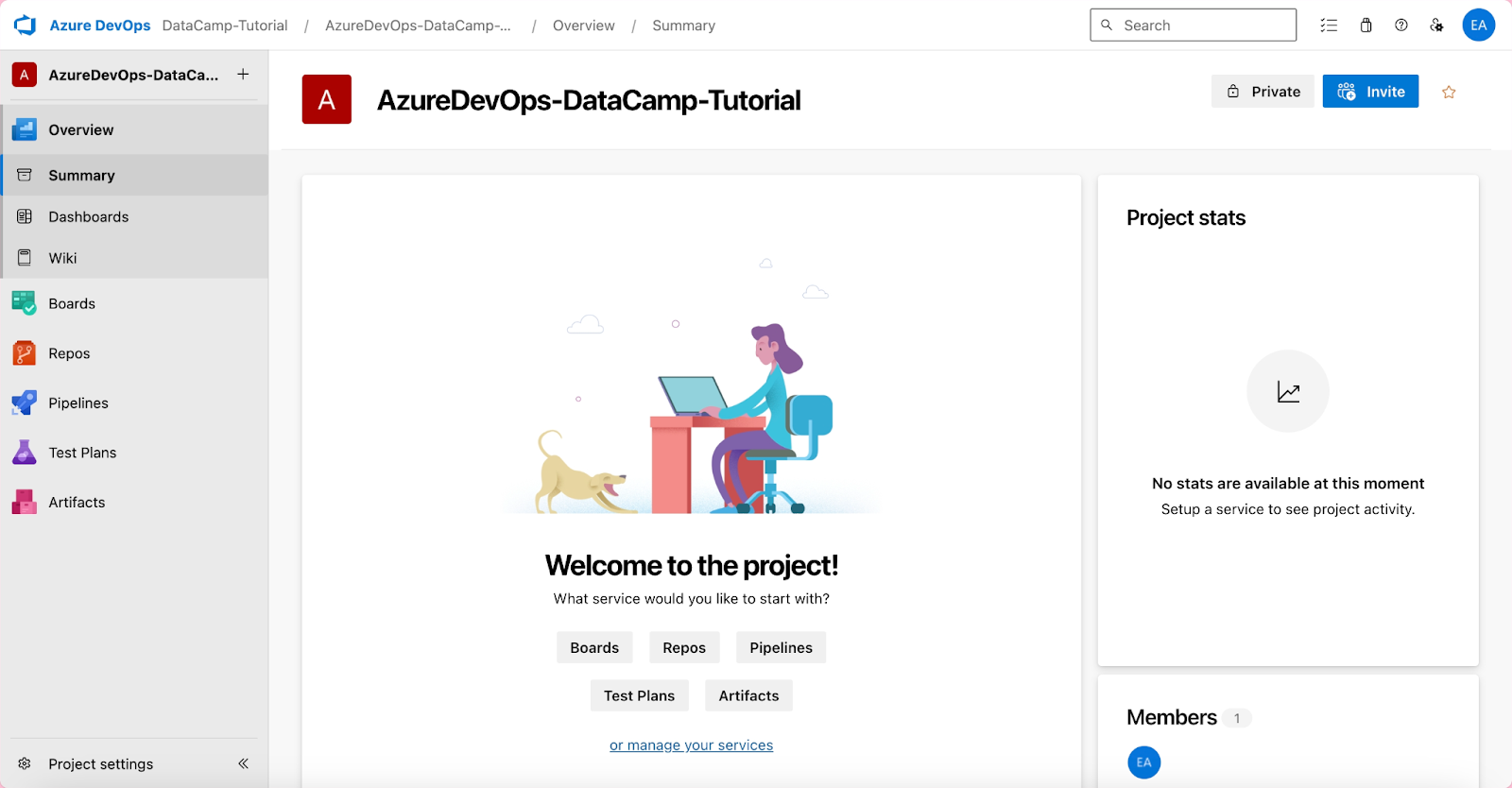
Ini adalah antarmuka Azure DevOps yang menampilkan konsol utama ringkasan proyek. Layar menampilkan berbagai tab dan opsi seperti Boards, Repos, Pipelines, dan Artifacts. Anda dapat melihat ringkasan aktivitas proyek, termasuk commit terbaru, work item, dan pipeline yang berjalan. Tata letak yang intuitif membantu Anda menavigasi dan mengelola berbagai aspek proyek secara efisien.

Antarmuka Azure DevOps: Ringkasan proyek ditampilkan pada antarmuka utama konsol.

Azure DevOps terdiri dari rangkaian layanan yang dirancang untuk membantu tim merencanakan, mengembangkan, menguji, dan mengirimkan perangkat lunak secara efisien. Ini bukan hanya untuk developer—praktisi data pun dapat menggunakannya untuk mengelola kode, mengotomatisasi alur kerja, dan berkolaborasi secara efektif. Azure DevOps memungkinkan Anda terhubung dan berkolaborasi di seluruh layanan intinya. 

Layanan Inti Azure DevOps meliputi: 

Layanan

Tujuan

Azure Boards

Azure Boards memfasilitasi manajemen proyek agile, termasuk sprint dan pemantauan backlog, serta mendukung pendekatan agile dengan menyediakan platform yang dapat dikonfigurasi untuk mengelola work item dan melacak tugas, masalah, dan user story.

Azure Repos

Azure Repos menawarkan alat kontrol versi (Git/TFVC) untuk mengelola kode, melacak perubahan, dan mengambil snapshot untuk proyek dengan ukuran apa pun, menyediakan kontrol versi yang efisien.

Azure Pipelines

Azure Pipelines mengotomatisasi build, pengujian, dan deployment dengan CI/CD, mendukung semua bahasa dan jenis proyek utama untuk integrasi berkelanjutan, pengujian, dan pengiriman.

Azure Test Plans

Azure Test Plans menawarkan alat tangguh untuk pengujian manual terencana, user acceptance testing, exploratory testing, dan umpan balik pemangku kepentingan, mendukung manajemen dan eksekusi test case.

Azure Artifacts

Azure Artifacts menyediakan cara yang lebih sederhana untuk mengelola dependensi dari satu feed. Layanan ini berfungsi sebagai repositori untuk menyimpan, mengelola, dan berbagi paket di dalam tim atau secara publik.

Lihat kursus interaktif Understanding Microsoft Azure jika Anda baru memulai perjalanan Azure. Anda juga harus melihat track Microsoft Azure Fundamentals, yang akan membantu Anda bersiap untuk mendapatkan sertifikasi Azure.

Fitur Azure DevOps

Sekarang setelah kita mengenal sedikit tentang Azure DevOps, mari tinjau fitur utamanya. Mengapa Anda harus menggunakan Azure DevOps? Berikut beberapa fitur unggulannya:

  • Kolaborasi: Azure DevOps menyatukan tim Anda dengan repositori, board, dan pipeline bersama, menyatukan semua orang secara mulus pada berbagai proyek.
  • Kontrol versi: Azure DevOps mendukung Git, sehingga Anda dan tim dapat memantau setiap perubahan. Dengan demikian, tim Anda dapat mengelola pull dan merge request, memantau perubahan, dan lainnya.
  • Alur kerja otomatis: Gunakan Azure DevOps untuk mengotomatisasi build, pengujian, dan deployment agar deployment lebih cepat dan andal sembari menghemat waktu dan meminimalkan kesalahan.
  • Skalabilitas: Azure DevOps sangat fleksibel sehingga dapat berkembang mengikuti kebutuhan dan ukuran tim Anda. Layanan ini menyesuaikan untuk mengakomodasi lebih banyak pengguna dan proyek, apa pun ukuran tim Anda.
  • Integrasi: Azure DevOps terintegrasi mulus dengan Azure, GitHub, dan platform serta alat cloud lainnya untuk alur kerja yang lancar, sekaligus memastikan repositori yang aman dan kontrol akses berbasis peran.

Berdasarkan pengalaman saya, Azure DevOps adalah solusi andalan bagi perusahaan dan individu yang ingin menerapkan praktik DevOps terbaik. Mengapa? Karena ini membangun budaya pertumbuhan dan kolaborasi berkelanjutan serta menyediakan alatnya.

Baru mulai DevOps? Jelajahi konsep-konsep kunci yang mendorong pengembangan dan deploy modern dalam kursus DevOps Concepts

Menyiapkan Lingkungan Azure DevOps Anda

Untuk mengakses lingkungan Azure DevOps, Anda harus terlebih dahulu menyiapkan semuanya agar mendukung kolaborasi tim dan proses pengembangan end-to-end.

Membuat akun Azure DevOps

Anda perlu membuat akun sebelum menggunakan Azure DevOps. Berikut cara memulainya:
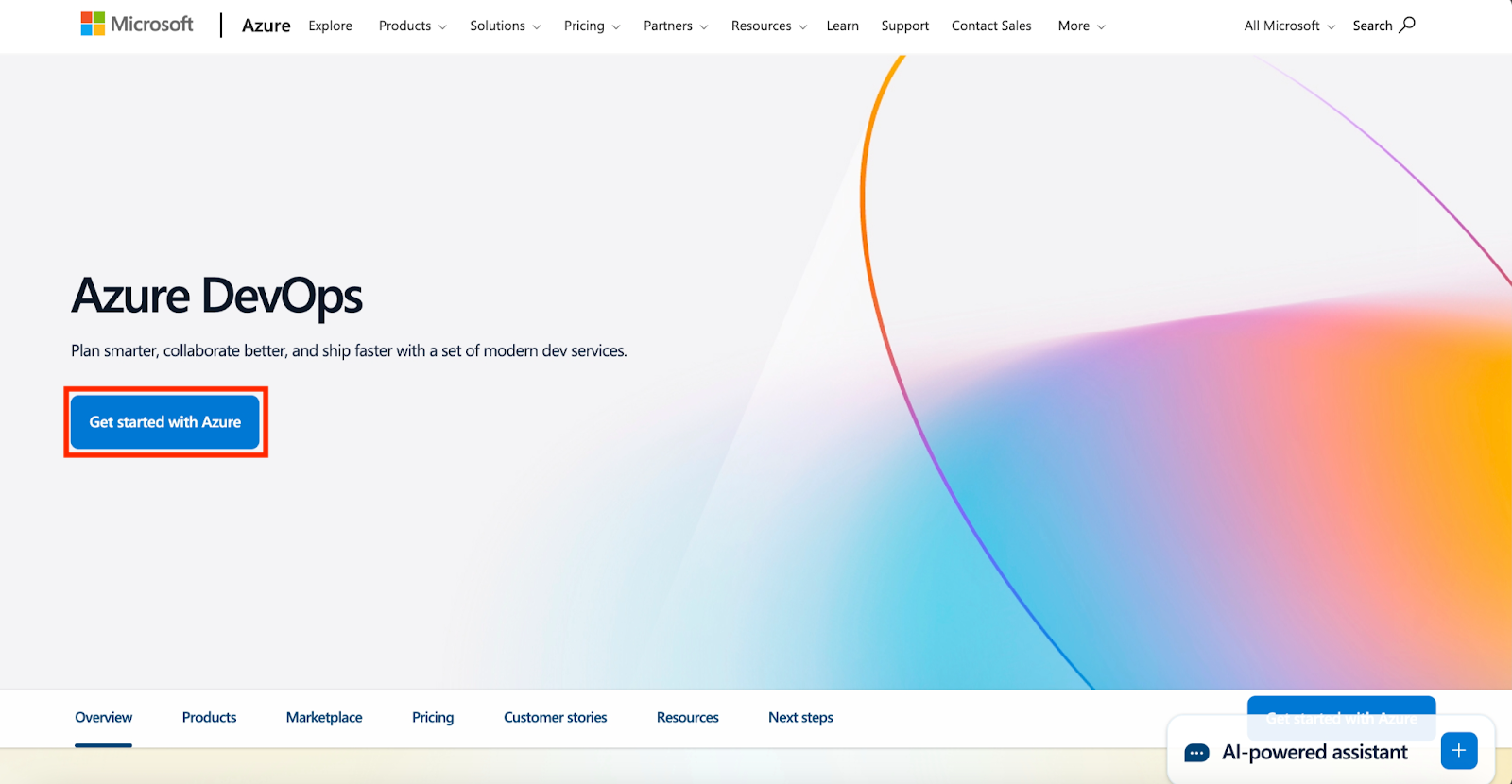
  • Kunjungi Situs Web Azure DevOps: Buka Azure DevOps untuk memulai proses pendaftaran. Klik Get Started with Azure.

Ini adalah antarmuka situs web Azure DevOps yang membantu Anda memulai dengan Azure DevOps.

  • Masuk dengan akun Microsoft Anda: Jika Anda sudah memiliki akun Microsoft (misalnya, Outlook, Xbox, Office 365), Anda dapat menggunakannya untuk masuk. Jika belum, Anda perlu membuat akun Microsoft gratis.
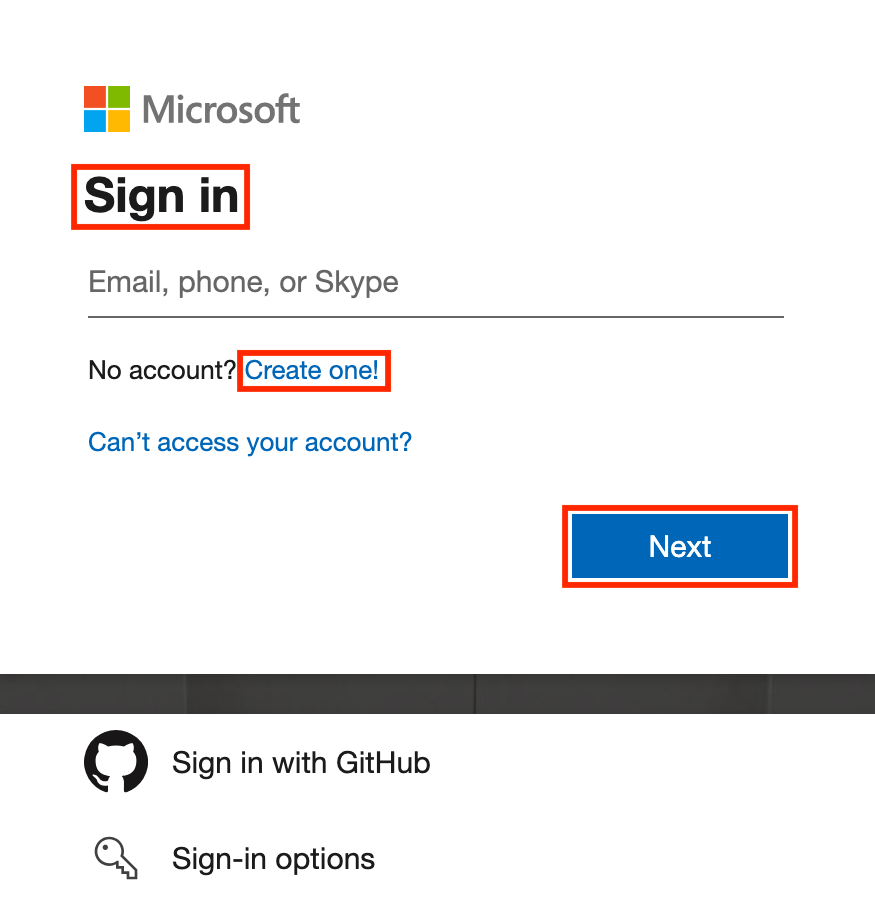
    • Klik Sign in atau Create one! (Sign up).
    • Gunakan kredensial Microsoft Anda atau opsi masuk lainnya untuk login.
    • Klik Next.

Masuk ke akun Microsoft Anda untuk memulai.

Klik tombol "Sign In", atau pilih "Create one!" jika Anda perlu mendaftar akun baru.

Masukkan kredensial Microsoft Anda atau pilih opsi masuk lain untuk login.

Terakhir, klik "Next" untuk melanjutkan.

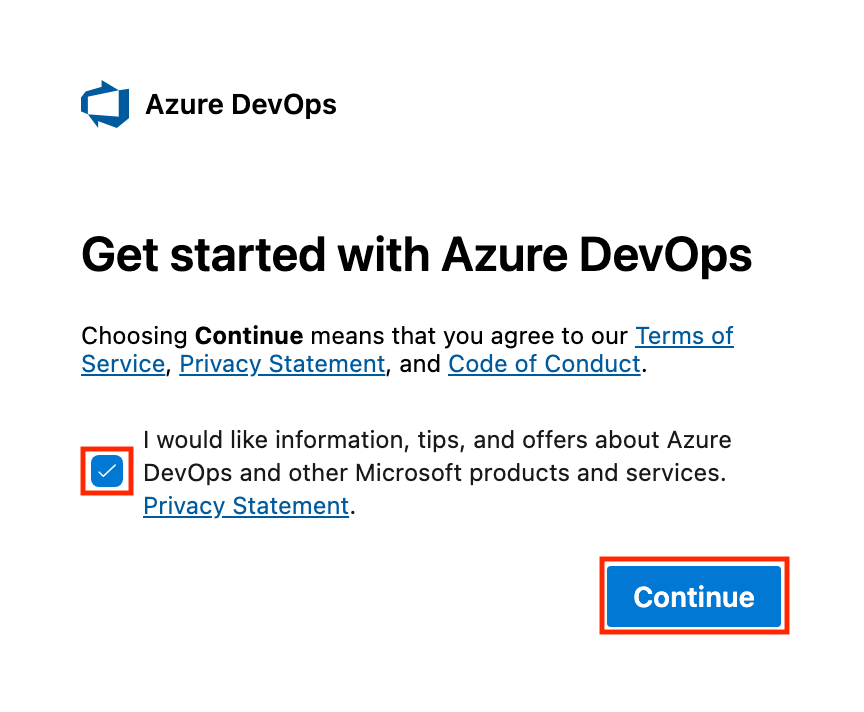
  • Mulai proses penyiapan: Klik Checkbox dan Continue. Anda akan diminta membuat organisasi baru setelah login. Tim dan proyek Azure DevOps Anda akan berada di dalam organisasi ini. 

Mulai proses penyiapan dengan mengikuti langkah-langkah berikut:

Klik kotak centang untuk menyetujui persyaratan.

Lalu, klik "Continue" untuk melanjutkan.

Membuat organisasi di Azure DevOps

Organisasi di Azure DevOps adalah tempat semua proyek dan repositori Anda berada. Di sinilah Anda juga mengelola tim, izin, dan penagihan.

  • Beri nama organisasi Anda: Pilih nama unik untuk organisasi Anda. Ini penting karena akan muncul sebagai bagian dari URL Azure DevOps Anda (mis., https://dev.azure.com/yourorganization ).
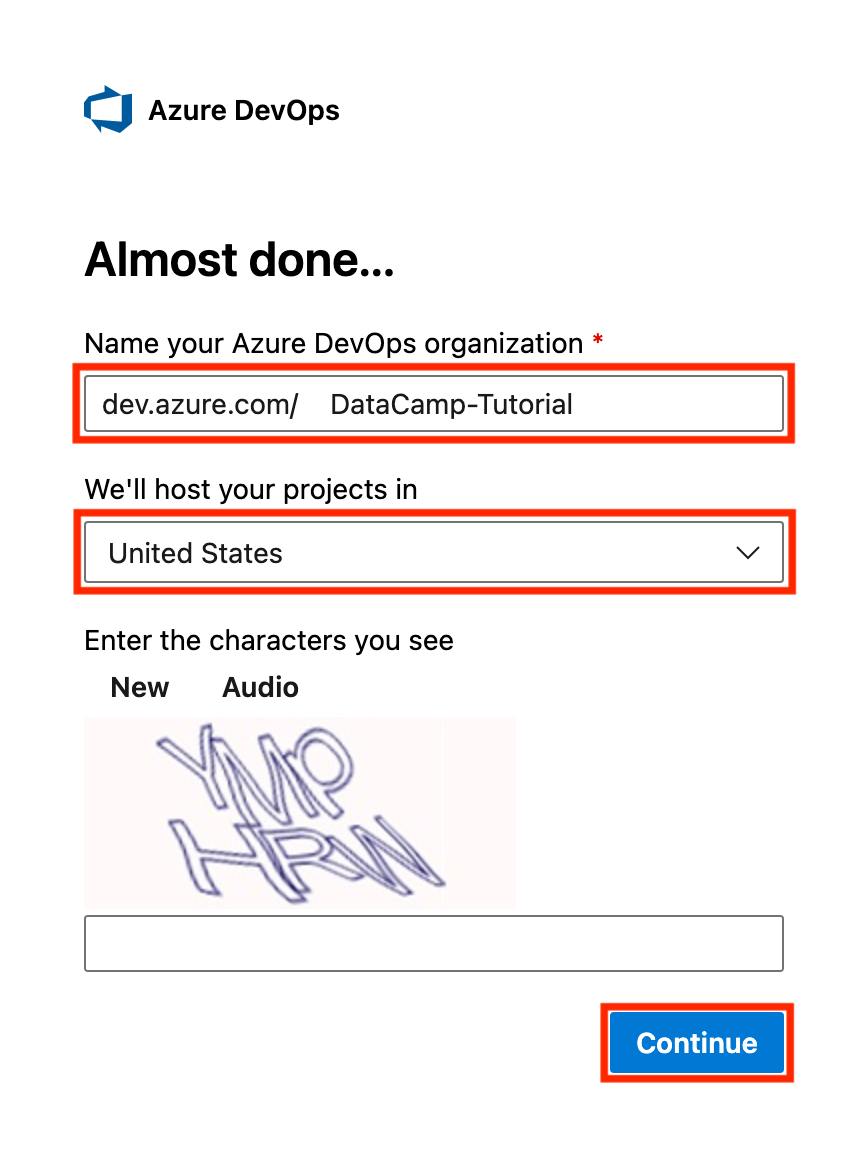
  • Pilih region Anda: Azure DevOps mengharuskan memilih region tempat data Anda akan disimpan. Region default umumnya sudah sesuai, tetapi jika Anda memiliki kebutuhan khusus, seperti kepatuhan, Anda dapat memilih region lain yang lebih dekat dengan basis pengguna Anda (mis., Amerika Serikat).
  • Konfirmasi dan lanjutkan: Setelah mengisi detail ini, klik Continue. Organisasi Anda siap digunakan, dan Anda akan diarahkan ke portal utama Azure DevOps!

Membuat organisasi di Azure DevOps sangat mudah. Ikuti langkah-langkah berikut:

Masukkan nama untuk organisasi baru Anda.

Pilih region yang Anda inginkan untuk menampung organisasi.

Konfirmasikan pilihan Anda dan klik "Continue" untuk menyelesaikan penyiapan.

Mengeksplorasi antarmuka Azure DevOps

Setelah membuat organisasi, Anda akan dibawa ke portal Azure DevOps. Bagian-bagian utama layanannya adalah Overview, Boards, Repos, Pipelines, Test Plans, dan Artifacts.
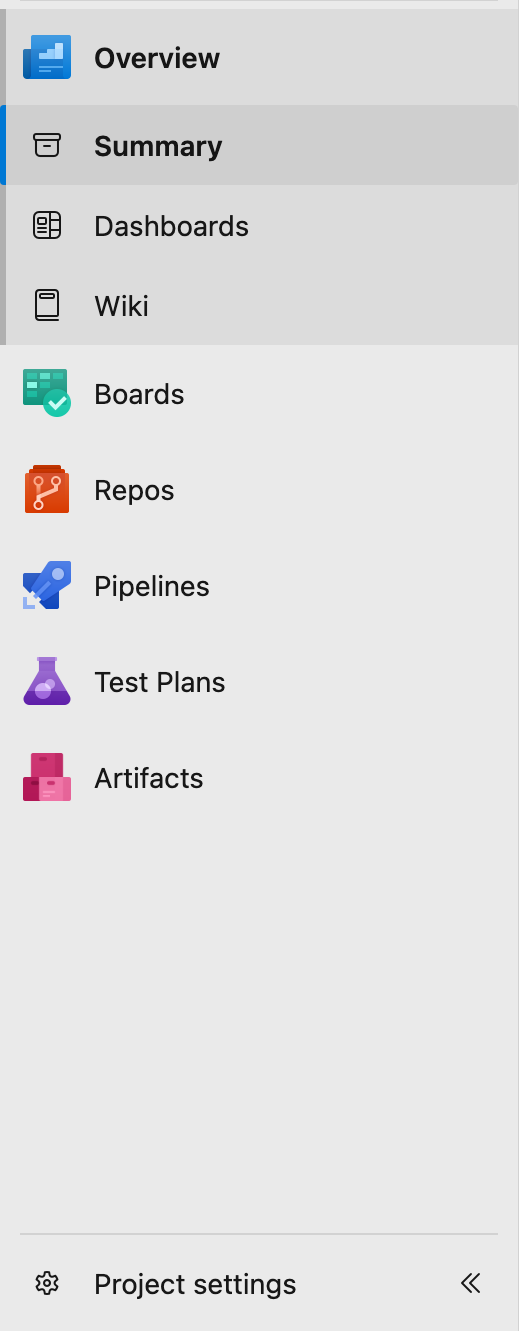
Mengeksplorasi antarmuka Azure DevOps mudah dilakukan setelah Anda membuat organisasi.

Anda akan dibawa ke portal Azure DevOps, tempat Anda akan melihat berbagai bagian seperti Overview, Boards, Repos, Pipelines, Test Plans, dan Artifacts.

Bagian-bagian ini membantu Anda menavigasi dan mengelola proyek secara efisien.

Overview memberikan ringkasan, Boards menangani work item, Repos menyimpan kode, Pipelines mengotomatisasi build dan deployment, Test Plans mengelola pengujian, dan Artifacts menangani manajemen paket.

Antarmuka ini mungkin terasa menakutkan pada awalnya, tetapi fungsi inti Azure DevOps dapat disederhanakan menjadi kontrol versi, CI/CD, dan manajemen proyek.

Membuat proyek baru

Sekarang setelah akun dan organisasi Anda siap, mari buat proyek pertama Anda di Azure DevOps.
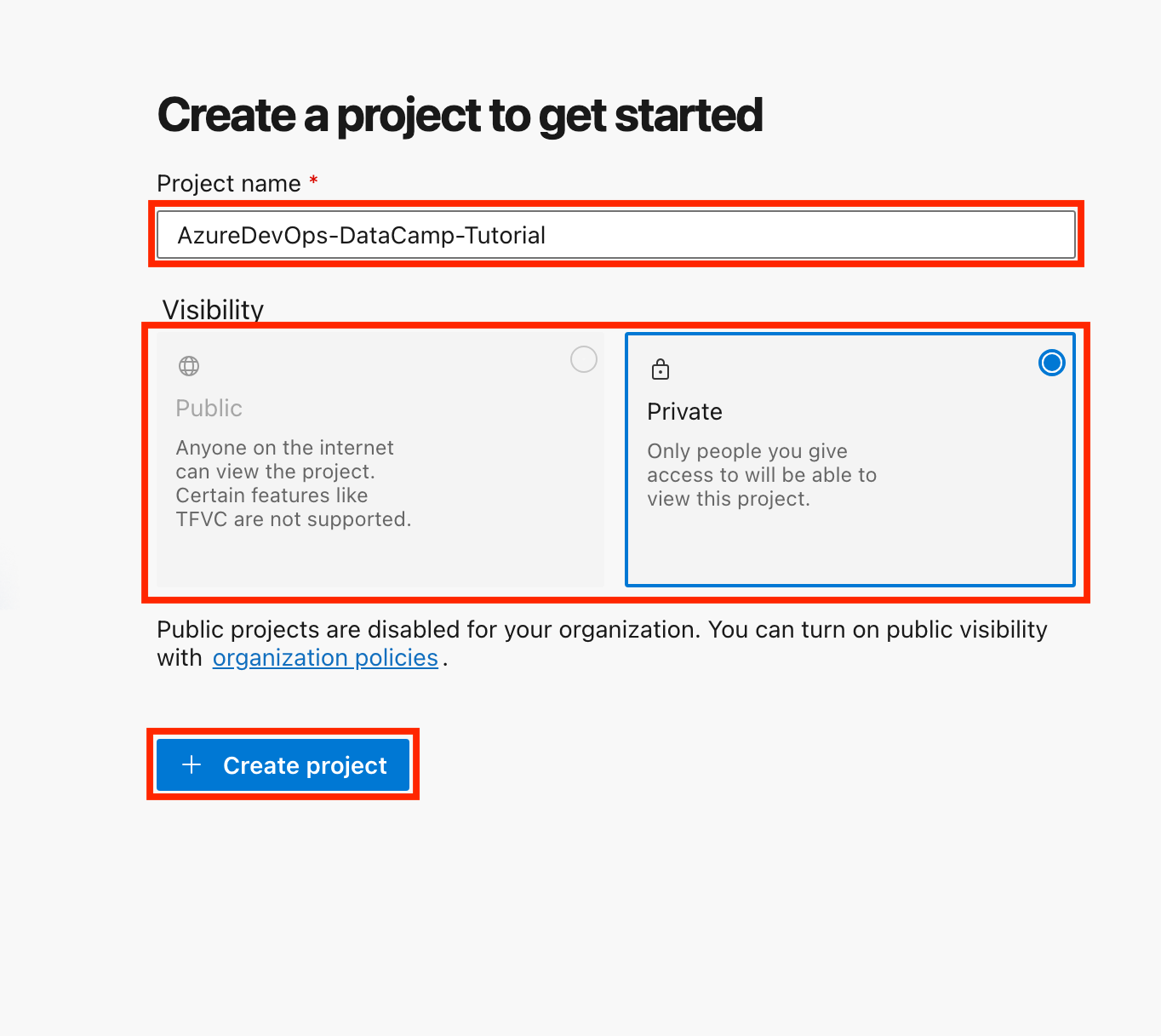
Menyiapkan proyek baru

  • Klik "New Project": Di portal Azure DevOps, klik tombol New Project. Ini akan memungkinkan Anda menyiapkan proyek pertama.
  • Isi detail proyek:
    • Nama proyek: Pilih nama untuk proyek Anda (mis., “yourproject”).
    • Deskripsi (Opsional): Jelaskan secara singkat tentang proyek ini.
    • Visibilitas: Pilih apakah Anda ingin proyek Anda bersifat publik atau privat. Proyek publik dapat dilihat siapa saja, sehingga cocok untuk proyek open-source. Proyek privat aman dan hanya dapat diakses oleh orang yang Anda undang ke proyek.
  • Buat proyek: Setelah memasukkan detail proyek dan memilih sistem kontrol versi, klik Create project. Proyek Anda sekarang siap digunakan!

Menyiapkan proyek baru di Azure DevOps cukup sederhana:

Masukkan detail proyek, termasuk nama proyek, deskripsi singkat, dan atur visibilitas (publik atau privat).

Terakhir, klik "Create the Project" untuk memulai.

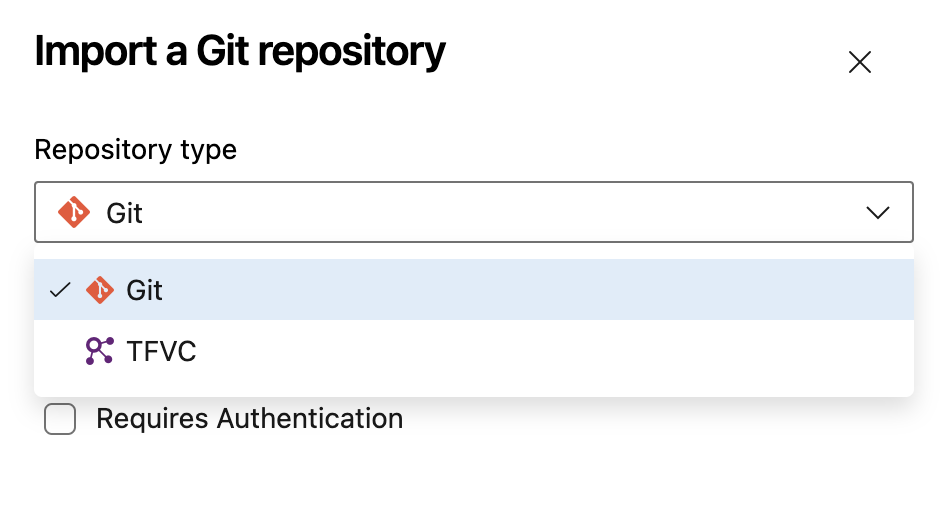
  • Sistem kontrol versi: Azure DevOps menawarkan dua jenis sistem kontrol versi: Git dan Team Foundation Version Control (TFVC).
    • Git adalah sistem kontrol versi terdistribusi yang lebih modern dan banyak digunakan di komunitas developer. Ini adalah pilihan terbaik untuk sebagian besar proyek.
    • TFVC adalah sistem kontrol versi terpusat, tetapi lebih jarang digunakan dan sering dipakai pada proyek legacy.

Memilih sistem kontrol versi di Azure DevOps penting untuk mengelola kode Anda. Berikut dua opsi:

Git: Sistem kontrol versi terdistribusi yang modern dan banyak digunakan di komunitas developer. Ini pilihan terbaik untuk sebagian besar proyek.

TFVC (Team Foundation Version Control): Sistem kontrol versi terpusat, lebih jarang digunakan dan sering dipakai pada proyek legacy.

Tata letak yang intuitif ini membantu Anda memutuskan sistem mana yang paling sesuai dengan kebutuhan proyek Anda.

Berdasarkan pengalaman saya, saya menyarankan Anda memilih Git jika Anda baru mulai atau tidak memiliki alasan khusus untuk memilih TFVC.

Siap mengendalikan kode Anda? Pelajari Git dan mulai mengelola proyek Anda seperti profesional.

Menggunakan Azure Repos untuk Kontrol Versi

Sekarang setelah proyek Anda siap, mari telusuri lebih dalam dan jelajahi beberapa fitur utamanya.
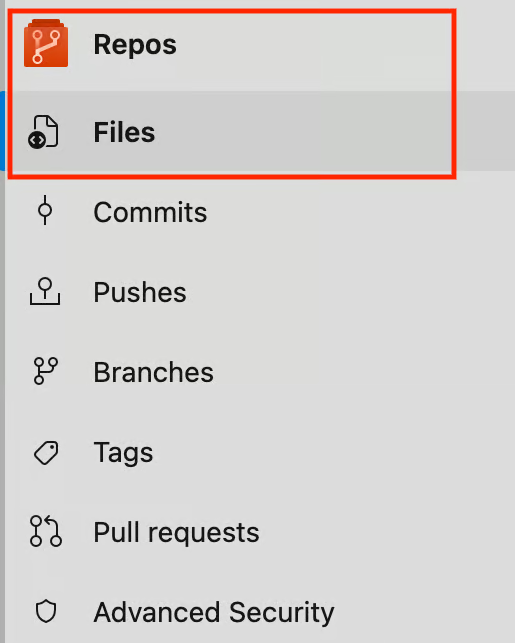
Menyiapkan repositori Git

  • Buka Repos: Dari menu di sebelah kiri, pilih tab Repos. Di sinilah Anda akan mengelola kode.

Menggunakan Azure Repos untuk Kontrol Versi itu mudah. Begini cara menyiapkan repositori Git:

Buka Repos: Dari menu di sebelah kiri, klik tab "Repos".

Kelola Kode Anda: Bagian ini adalah tempat Anda akan mengelola dan menata kode.

Antarmuka yang ramah pengguna ini memastikan pengalaman yang lancar untuk mengelola kontrol versi dalam proyek Anda.

  • Kloning repositori: Anda dapat mengkloning repositori ke komputer lokal menggunakan URL di bagian Repos. mis.
# This command clones the specified Git repository from Azure DevOps to your local machine.
git clone https://yourorganization@dev.azure.com/yourorganization/yourproject/_git/yourrepo

Mari kita pecah perintah di atas menjadi bagian-bagian:

  • Ganti yourorganization dengan nama organisasi Anda.
  • Ganti yourproject dengan nama proyek Anda.
  • Ganti yourrepo dengan nama repositori Anda.

Berikut adalah URL pada bagian Repos saya:
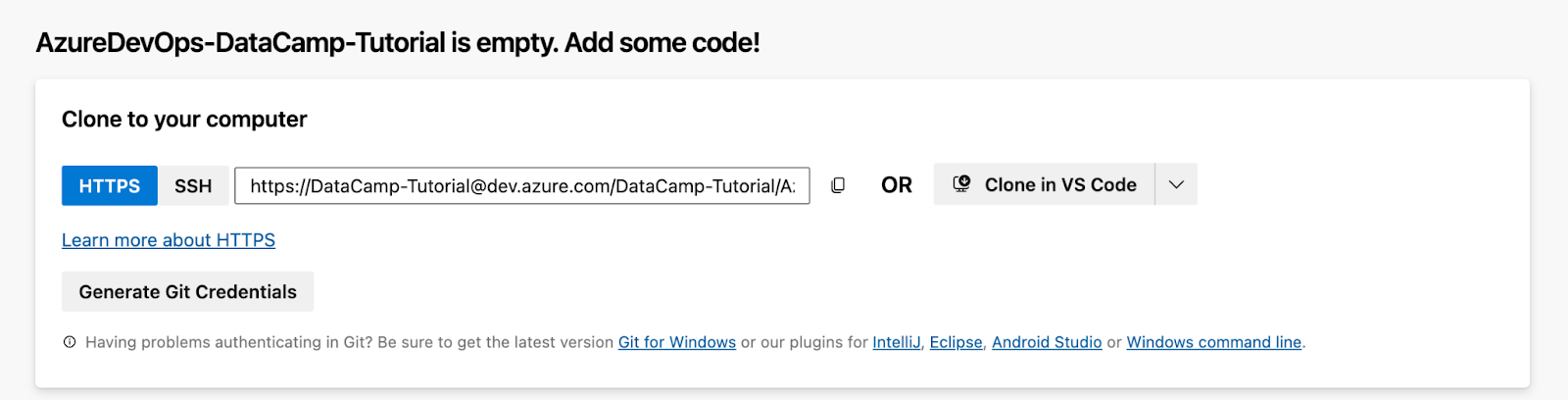
Kloning repositori Anda ke komputer atau mesin lokal untuk mulai bekerja dengan kode Anda secara lokal.

Perintah ini mengunduh salinan repositori dari Azure DevOps ke mesin lokal Anda, sehingga Anda dapat mengelola dan memperbarui kode dengan efisien.

  • Push kode Anda: Setelah repositori Anda dikloning ke lokal, Anda dapat menambahkan kode dan mendorongnya kembali ke Azure DevOps.
git add .
git commit -m "my first commit"
git push origin main

Selamat! Anda baru saja membuat commit pertama Anda di Azure Repos.

Branching dan merging

Dalam pengembangan perangkat lunak, branching memungkinkan Anda mengerjakan fitur atau perbaikan secara terpisah dari proyek utama. Merging adalah proses membawa perubahan Anda dari satu branch ke branch lainnya.

  • Buat branch secara lokal: Untuk mulai mengerjakan sebuah fitur, buat branch baru: 
git checkout -b feature-branch
  • Push branch ke Azure DevOps: Setelah melakukan perubahan di branch baru Anda, push ke Azure DevOps:
git push origin feature-branch

Beralih antar branch

Untuk beralih antar branch, gunakan perintah berikut:

git checkout main

Atau untuk beralih ke branch lain:

git checkout feature-branch

Menghapus branch

Setelah sebuah fitur digabungkan, Anda dapat menghapus branch baik secara lokal maupun jarak jauh:

  • Untuk menghapus branch lokal: 
git branch -d feature-branch
  • Untuk menghapus branch remote:
git push origin --delete feature-branch

Menggabungkan branch melalui pull request

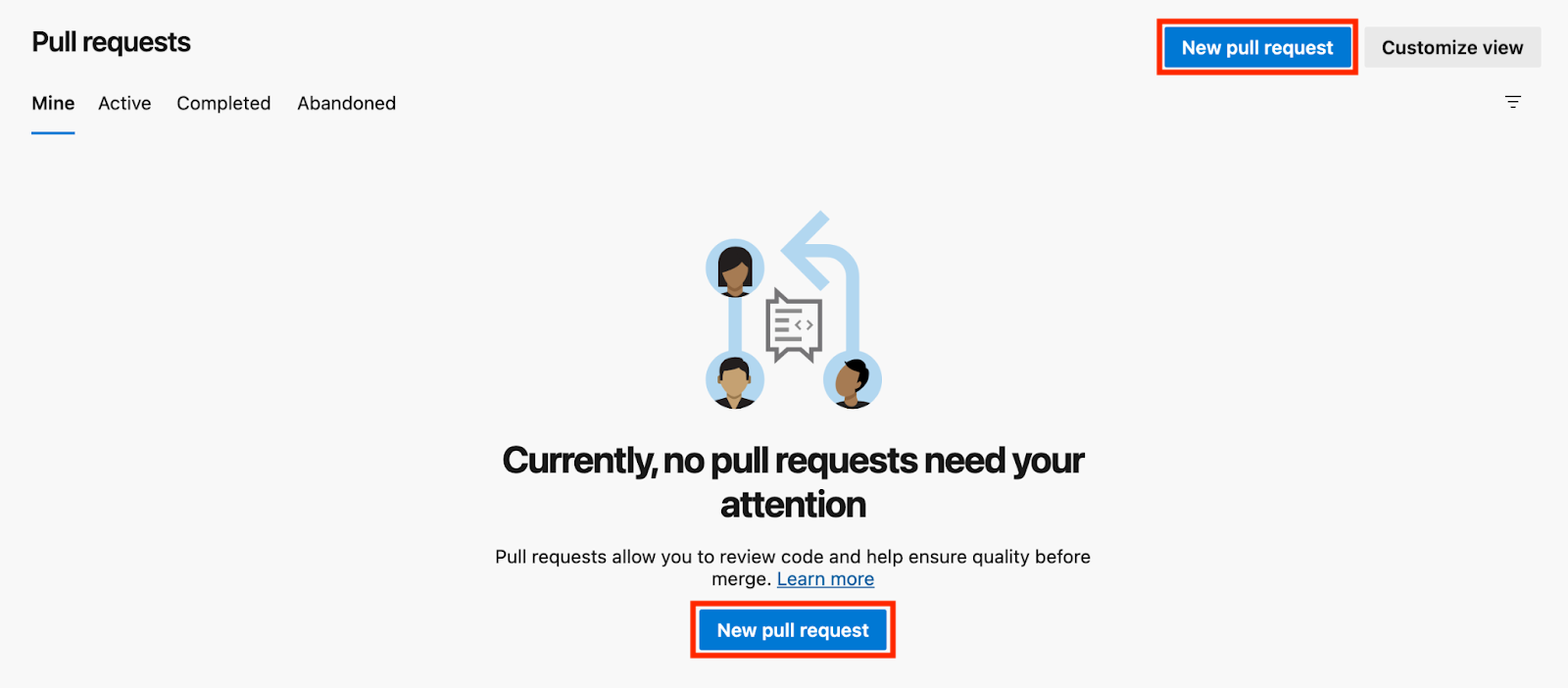
  • Buat pull request: Setelah branch fitur Anda siap digabungkan dengan branch utama, buka bagian Pull Requests di Azure DevOps dan klik New Pull Request.

Buat pull request dengan mudah:

Setelah branch fitur Anda siap digabungkan dengan branch utama, navigasikan ke bagian Pull Requests di Azure DevOps.

Klik New Pull Request untuk memulai proses penggabungan.

Antarmuka yang intuitif ini memastikan proses penggabungan perubahan kode yang lancar.

  • Tinjau dan gabungkan: Tinjau perubahan dan klik Complete untuk menggabungkan perubahan ke branch utama.
  • Atasi konflik: Jika ada konflik merge (yaitu, perubahan pada bagian kode yang sama), Anda harus menyelesaikannya secara manual. Azure DevOps akan memandu Anda dengan menyoroti area yang berkonflik.

Mengelola pull request

Pull request sangat penting untuk code review dan kolaborasi. Ini memungkinkan anggota tim meninjau kode sebelum digabungkan ke branch utama.

Membuat pull request

  • Buat pull request: Setelah mendorong branch fitur Anda, buka Pull Requests dan klik New Pull Request. Pilih branch sumber (mis., feature-branch) dan branch target (mis., main).
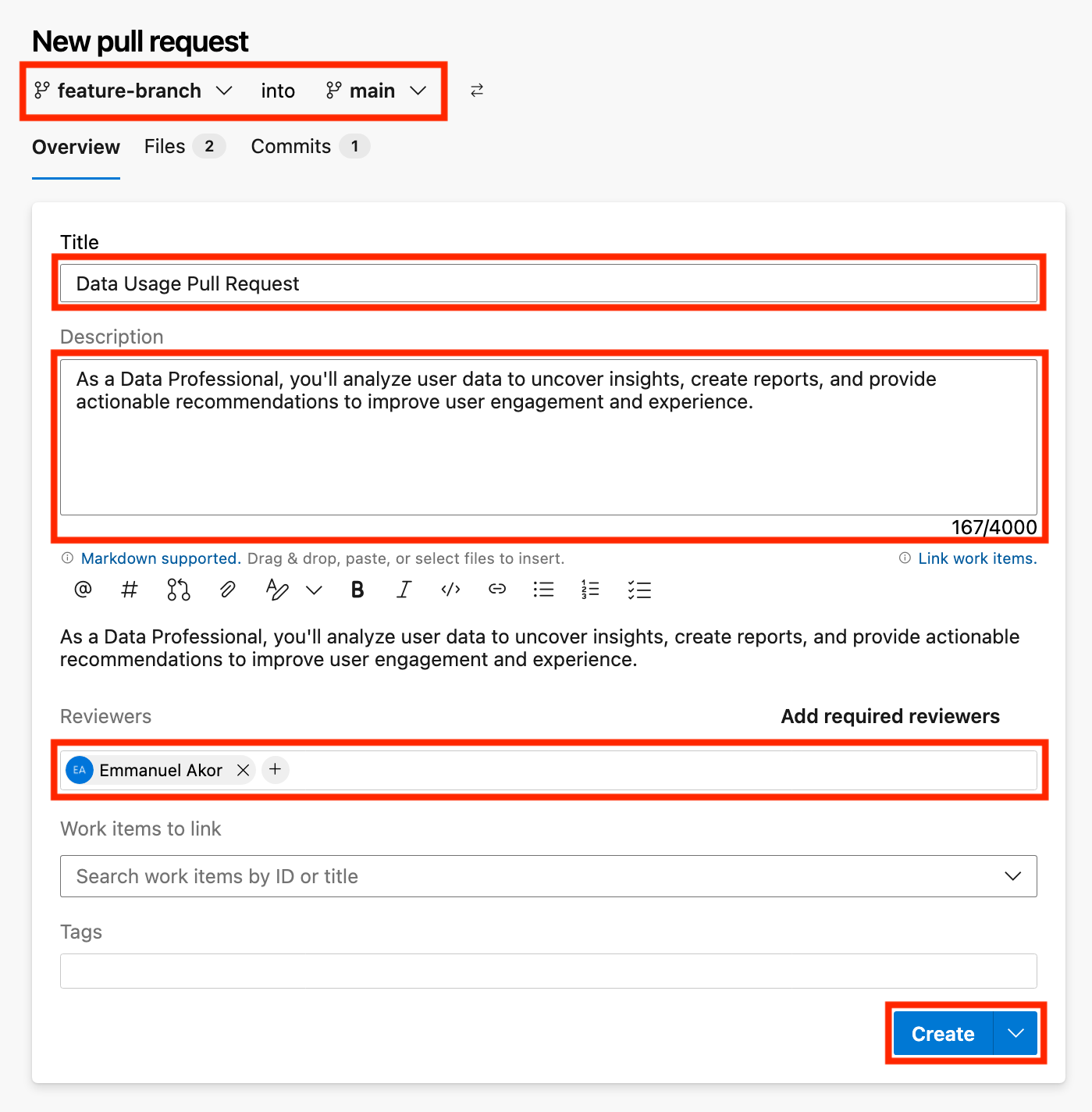
  • Jelaskan pull request: Berikan deskripsi yang jelas tentang perubahan yang disertakan dalam pull request. Ini membantu reviewer memahami apa yang harus diperiksa.

Meninjau dan menyetujui pull request

  • Minta review: Tambahkan reviewer dari tim Anda yang akan meninjau perubahan kode.
  • Setujui dan gabungkan: Setelah pull request disetujui, klik Complete untuk menggabungkannya ke branch utama.

Membuat Pull Request di Azure DevOps:

Buat Pull Request: Push branch fitur Anda, buka Pull Requests, klik New Pull Request. Pilih branch sumber (mis., feature-branch) dan target (mis., main).

Jelaskan Pull Request: Jelaskan perubahan dengan jelas untuk membantu reviewer memahami.

Minta Review: Tambahkan reviewer tim untuk memeriksa kode.

Setujui dan Gabungkan: Setelah disetujui, klik Complete untuk menggabungkan ke branch utama.

Membuat dan Mengelola Pipeline CI/CD

Azure DevOps juga menyertakan Pipelines untuk mengotomatisasi proses build, pengujian, dan deployment.

Apa itu pipeline di Azure DevOps?

Pipeline di Azure DevOps adalah kumpulan proses otomatis yang membantu Anda:

  • Membangun kode Anda (build pipeline)
  • Menguji
  • Melakukan deploy ke berbagai lingkungan (release pipeline)

Pipeline ini memastikan kode Anda selalu siap dideploy dan dapat diuji secara otomatis.
Membuat build pipeline

  • Buka Pipelines: Di proyek Azure DevOps Anda, klik New Pipeline di bagian Pipelines.

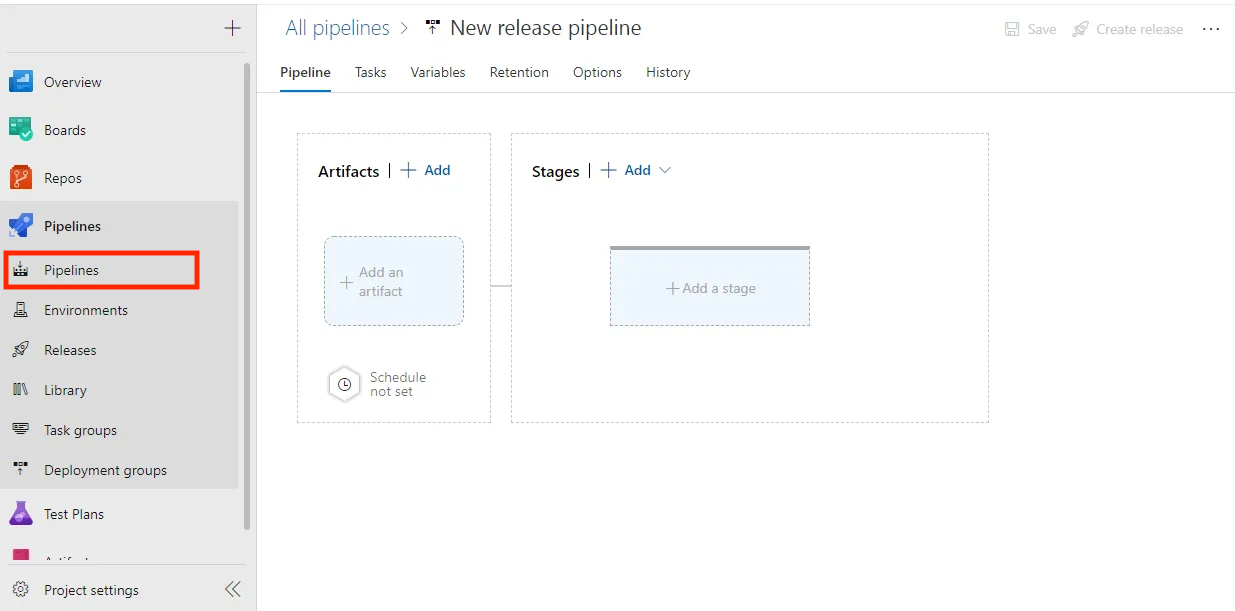
Buka bagian Pipelines dalam proyek Azure DevOps Anda:

Buka proyek Azure DevOps Anda.

Di menu sebelah kiri, klik Pipelines.

Bagian ini memungkinkan Anda mengelola build dan release pipeline secara efisien.

Untuk membuka Pipelines di proyek Azure DevOps Anda:

Buka proyek Azure DevOps Anda.

Klik tab Pipelines dari menu sebelah kiri.

Klik New Pipeline di bagian Pipelines untuk membuat yang baru.

Proses sederhana ini membantu Anda mengelola dan mengotomatisasi alur kerja build dan release dengan efisien.

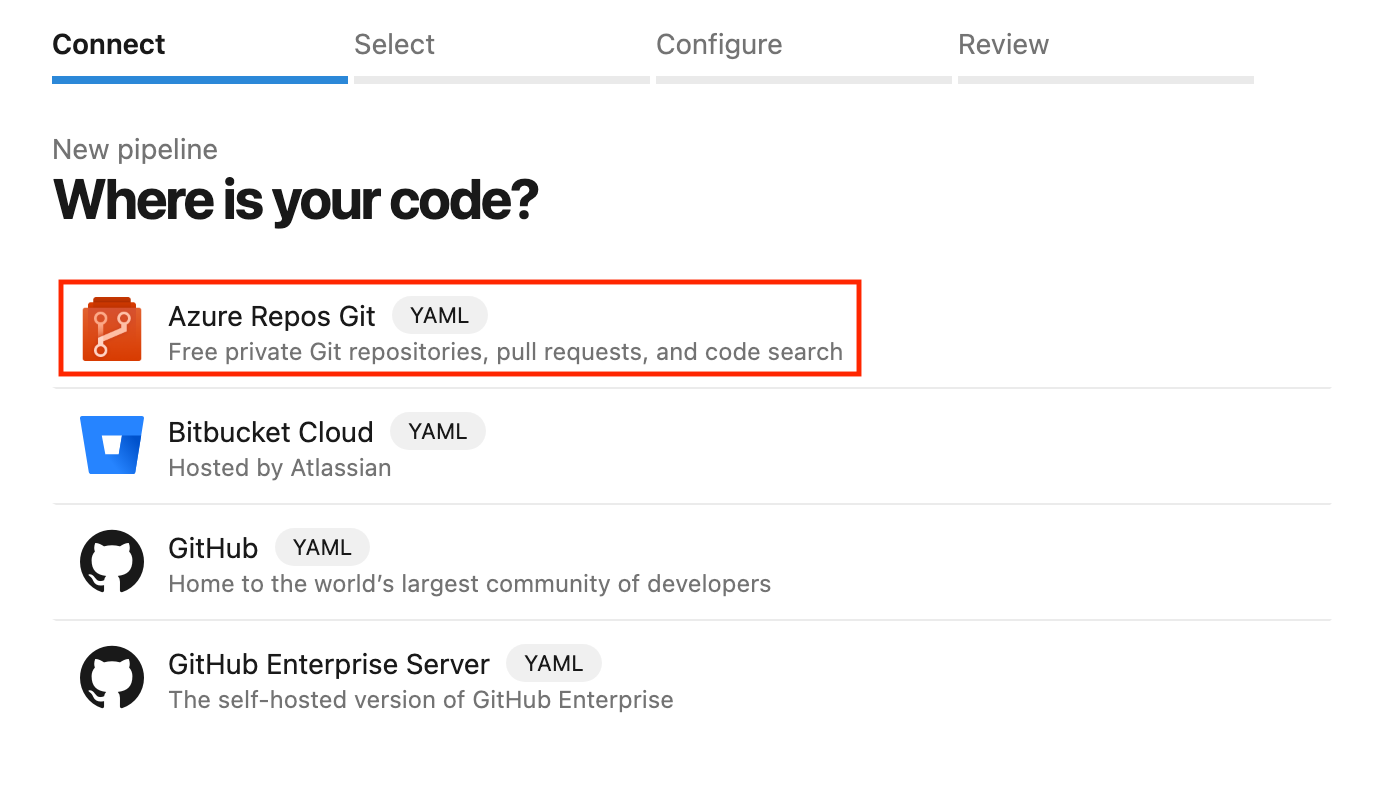
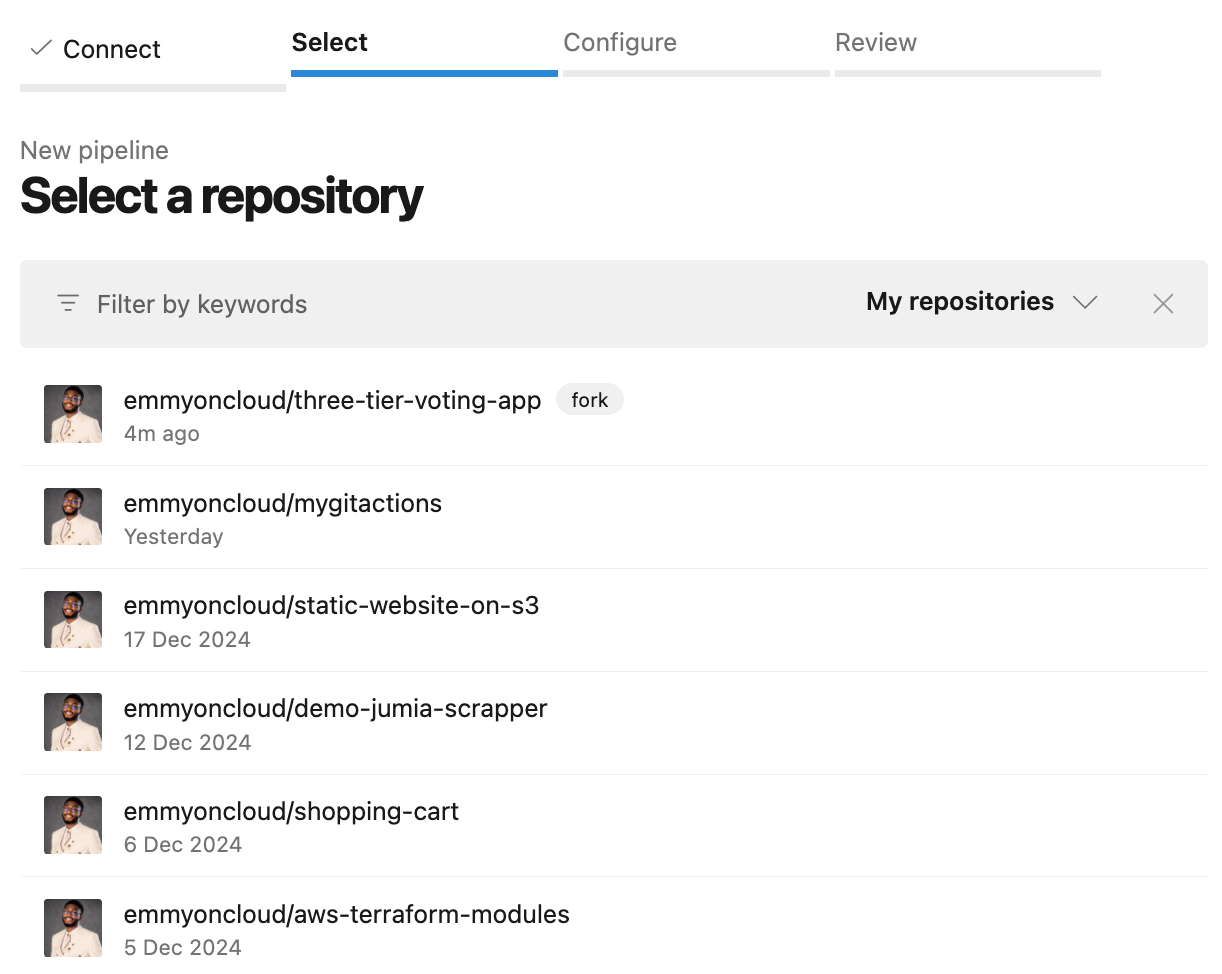
  • Pilih sumber: Pilih Azure Repos Git sebagai sumber dan pilih repositori Anda.

Pilih sumber untuk pipeline Anda:

Pilih Azure Repos Git sebagai sumber.

Lalu, pilih repositori yang ingin Anda gunakan.

Proses sederhana ini memastikan Anda menghubungkan repositori kode yang tepat ke pipeline untuk manajemen yang efisien.

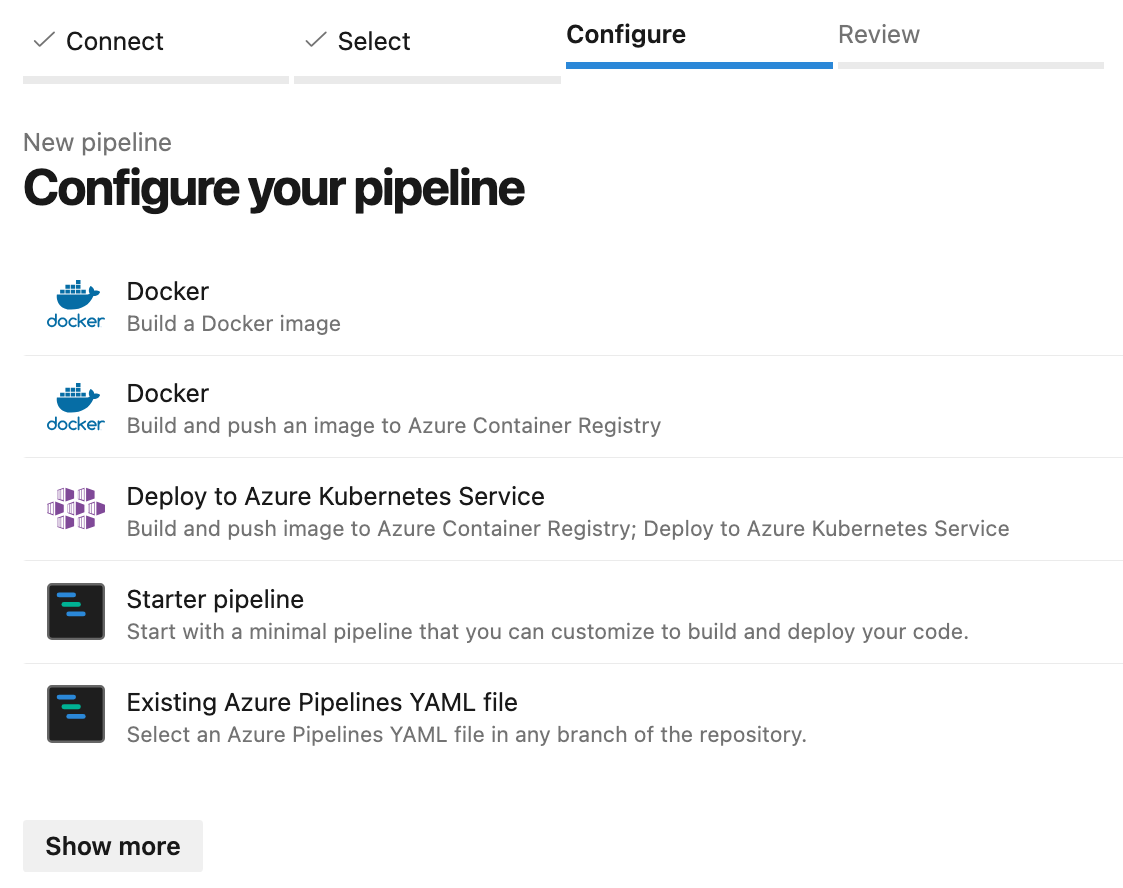
  • Konfigurasikan pipeline: Anda dapat mengonfigurasi pipeline menggunakan YAML editor atau Classic editor. Mari gunakan YAML, cara berbasis kode untuk mendefinisikan pipeline.

Mari ambil contoh aplikasi Node.js dasar. Berkas azure-pipelines.yml di bawah ini berisi kode YAML yang secara otomatis dibuat oleh Azure DevOps. 

# Node.js
# Build a general Node.js project with npm.
# Add steps that analyze code, save build artifacts, deploy, and more:
# https://docs.microsoft.com/azure/devops/pipelines/languages/javascript

trigger:
- main

pool:
  vmImage: ubuntu-latest

steps:
- task: NodeTool@0
  inputs:
    versionSpec: '20.x'
  displayName: 'Install Node.js'

- script: |
    npm install
    npm run build
  displayName: 'npm install and build'
  • Simpan dan jalankan: Simpan pipeline dan jalankan untuk melihat apakah semuanya berfungsi dengan benar.

Menjalankan build pipeline

Setelah build pipeline Anda disiapkan, Anda dapat menjalankannya secara manual dengan mengklik Run Pipeline. Pipeline akan melalui berbagai tahap, seperti “menginstal dependensi,” “menjalankan pengujian,” dan “membangun.”

Anda dapat memeriksa log untuk setiap langkah guna menelusuri penyebab build yang gagal. Azure DevOps menyediakan log terperinci untuk membantu Anda mengetahui apa yang salah.
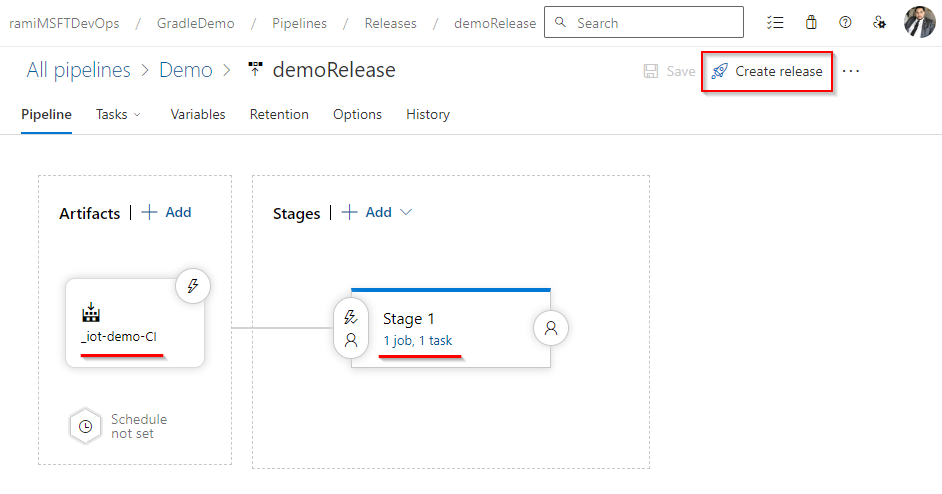
Menyiapkan continuous deployment (CD)

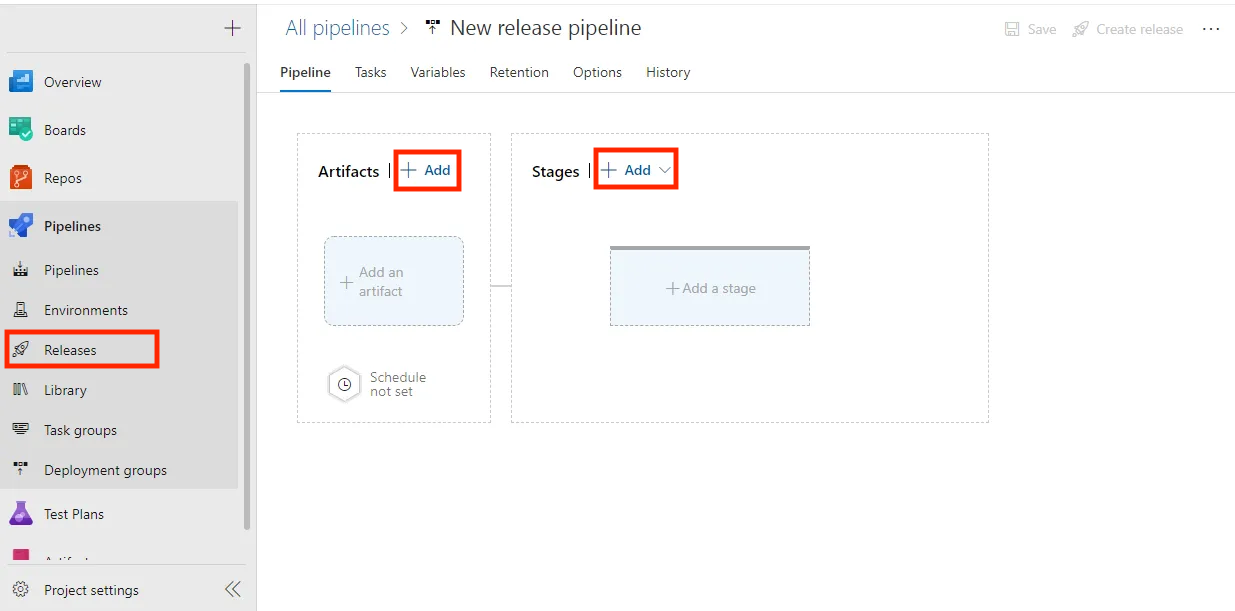
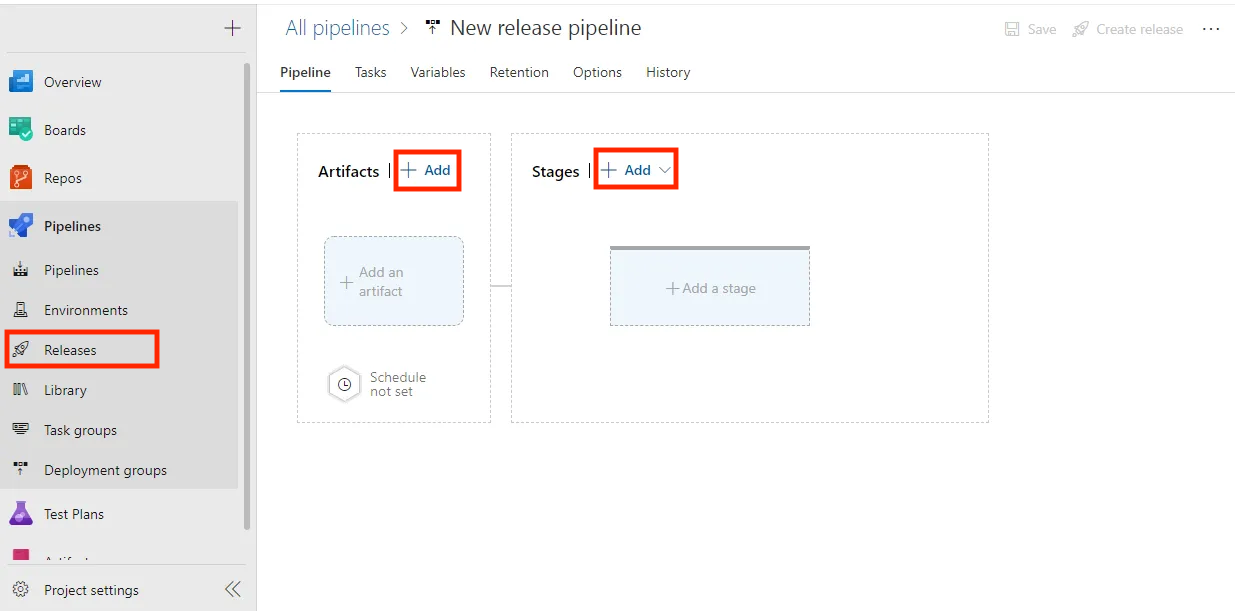
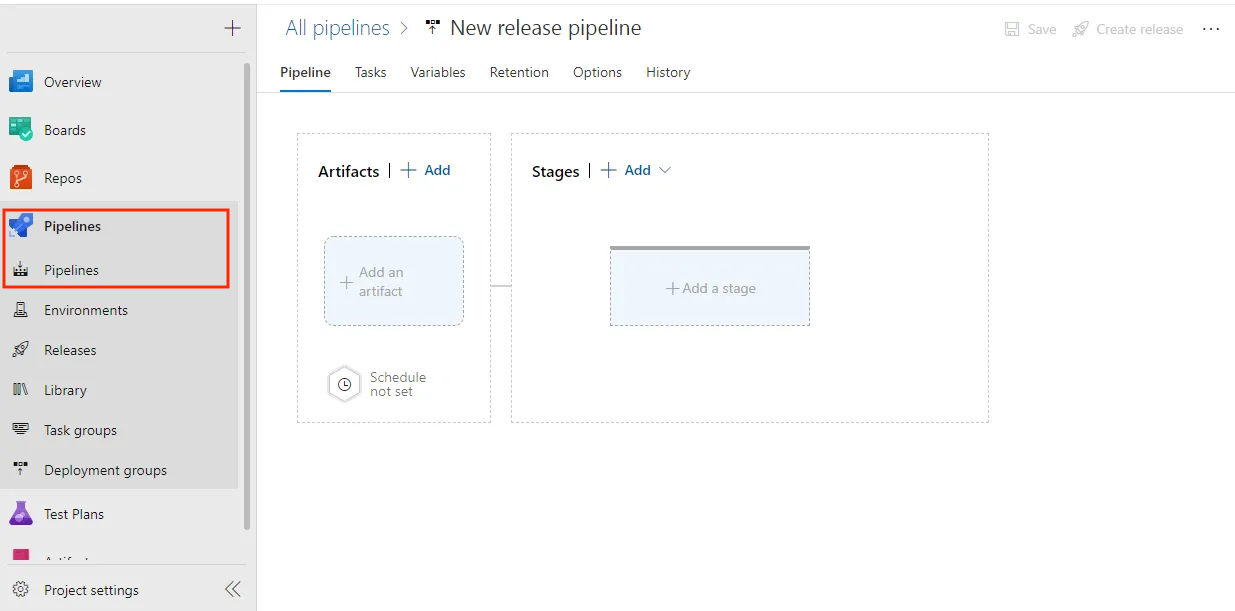
  • Buka Releases: Di bawah bagian Pipelines, klik Releases lalu New Pipeline.

Untuk membuka Releases di Azure DevOps:

Buka bagian Pipelines dari menu sebelah kiri.

Klik Releases.

Antarmuka yang ramah pengguna ini membantu Anda mengelola release pipeline secara efisien.

Membuat release pipeline di Azure DevOps sangat mudah:

Navigasikan ke bagian Pipelines dari menu sebelah kiri.

Klik Releases.

Lalu, pilih New Pipeline untuk mulai menyiapkan proses rilis Anda.

Antarmuka yang ramah pengguna ini membantu Anda mengelola dan mengotomatisasi alur kerja rilis secara efisien.

  • Tambahkan Artifact: Tautkan artifact dari build pipeline Anda sebagai sumber untuk release pipeline.

Tambahkan artifact ke release pipeline Anda:

Dalam penyiapan release pipeline, buka bagian Add an artifact.

Tautkan artifact dari build pipeline sebagai sumber untuk release pipeline.

Ini memastikan output build tersedia untuk proses rilis, sehingga memudahkan pengelolaan dan deployment aplikasi Anda.

  • Deploy ke Environment: Siapkan environment seperti Staging dan Production tempat Anda ingin aplikasi dideploy.

Deploy ke berbagai environment dengan mudah:

Siapkan environment tempat Anda ingin aplikasi dideploy, seperti Staging dan Production.

Proses ini membantu Anda menguji dan merilis aplikasi secara efisien, memastikan aplikasi berfungsi dengan benar dalam berbagai skenario sebelum go-live.

Mengotomatisasi deployment

Azure DevOps dapat secara otomatis melakukan deploy aplikasi Anda setiap kali build baru dipicu. Anda dapat menyiapkannya dengan menambahkan trigger dan mendefinisikan task untuk deploy ke platform seperti Azure, AWS, dan lain-lain.

Mengelola Work Item dengan Azure Boards

Azure Boards adalah inti manajemen proyek di Azure DevOps. Layanan ini membantu tim merencanakan, melacak, dan mendiskusikan pekerjaan di seluruh siklus hidup pengembangan perangkat lunak melalui fitur seperti Task, Bug, User Story, dan Epic. 

Baik mengikuti Scrum atau Kanban, Azure Boards memungkinkan Anda memvisualisasikan, memprioritaskan, dan mengelola pekerjaan secara efisien.

Mari kita uraikan langkah demi langkah.

Membuat dan mengelola work item

Azure Boards memungkinkan Anda mengelola tugas, bug, dan fitur menggunakan work item.
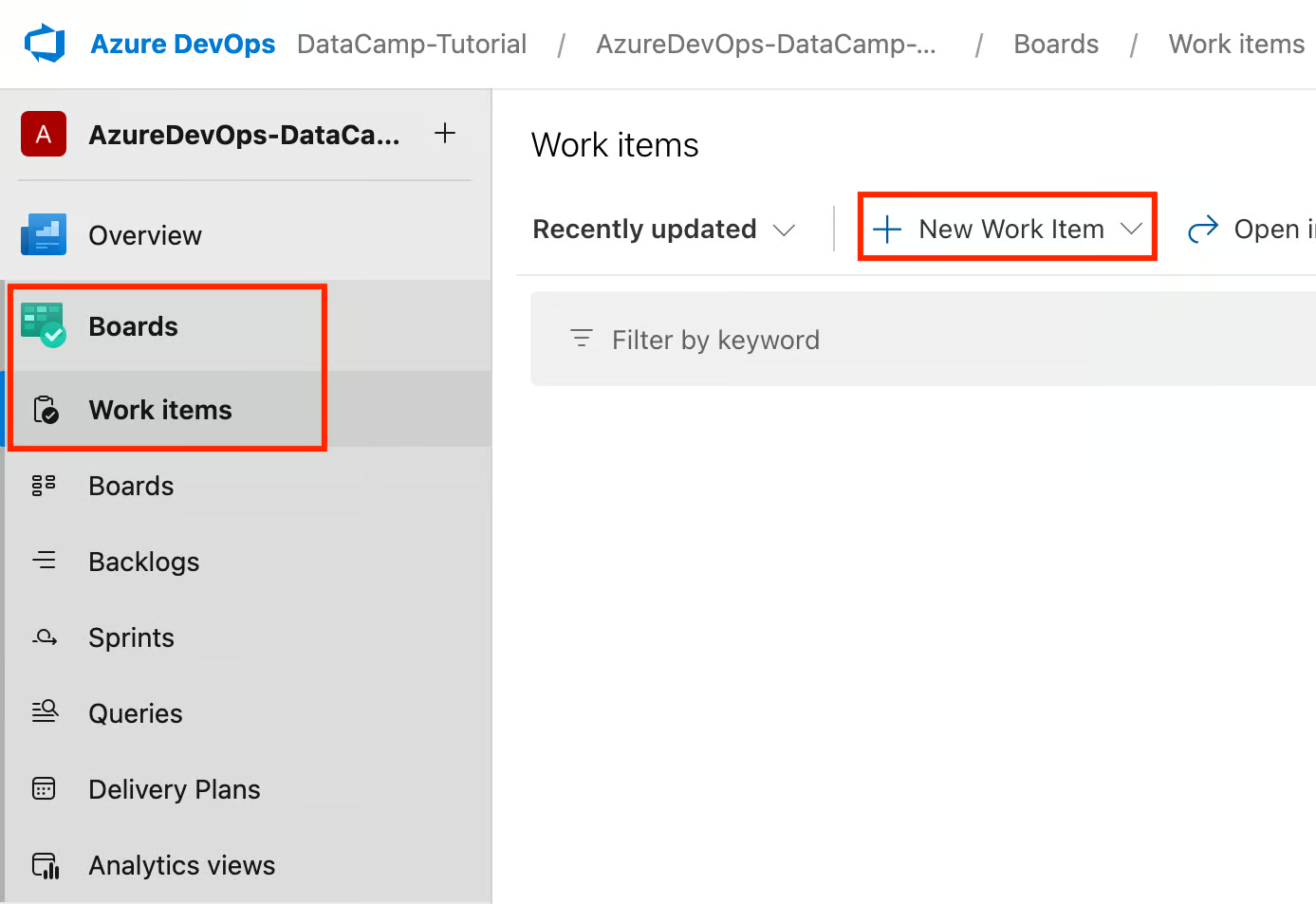
  • Buat work item: Buka Boards, pilih Work items, dan klik New Work Item.

Membuat dan Mengelola Work Item di Azure DevOps sangat mudah:

Azure Boards: Gunakan Azure Boards untuk mengelola tugas, bug, dan fitur melalui work item.

Buat Work Item: Navigasikan ke Boards, pilih Work items, dan klik New Work Item.

Antarmuka yang ramah pengguna ini membantu Anda mengelola dan melacak tugas serta isu proyek secara efisien.

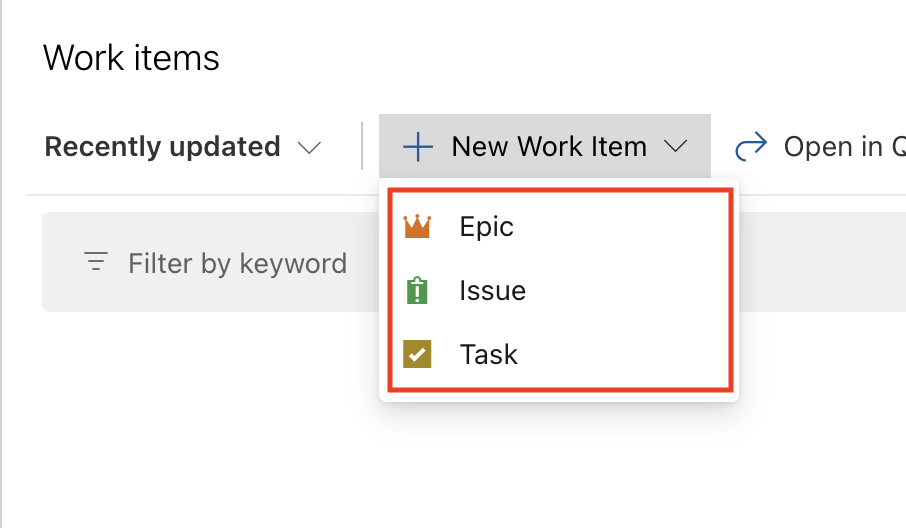
Anda dapat membuat:

  • Epic: Proyek besar atau pekerjaan ekstensif yang mencakup beberapa bagian kecil.
  • Issue: Masalah atau bug spesifik yang perlu diperbaiki.
  • Task: Pekerjaan tunggal yang dapat ditindaklanjuti untuk diselesaikan.

Dari menu tarik-turun "New Work Item", Anda dapat membuat hal berikut:

Epic: Proyek besar atau pekerjaan ekstensif yang mencakup beberapa bagian kecil.

Issue: Masalah atau bug spesifik yang perlu diperbaiki.

Task: Pekerjaan tunggal yang dapat ditindaklanjuti untuk diselesaikan.

Proses sederhana ini membantu Anda mengelola berbagai aspek proyek secara efektif di Azure Boards.

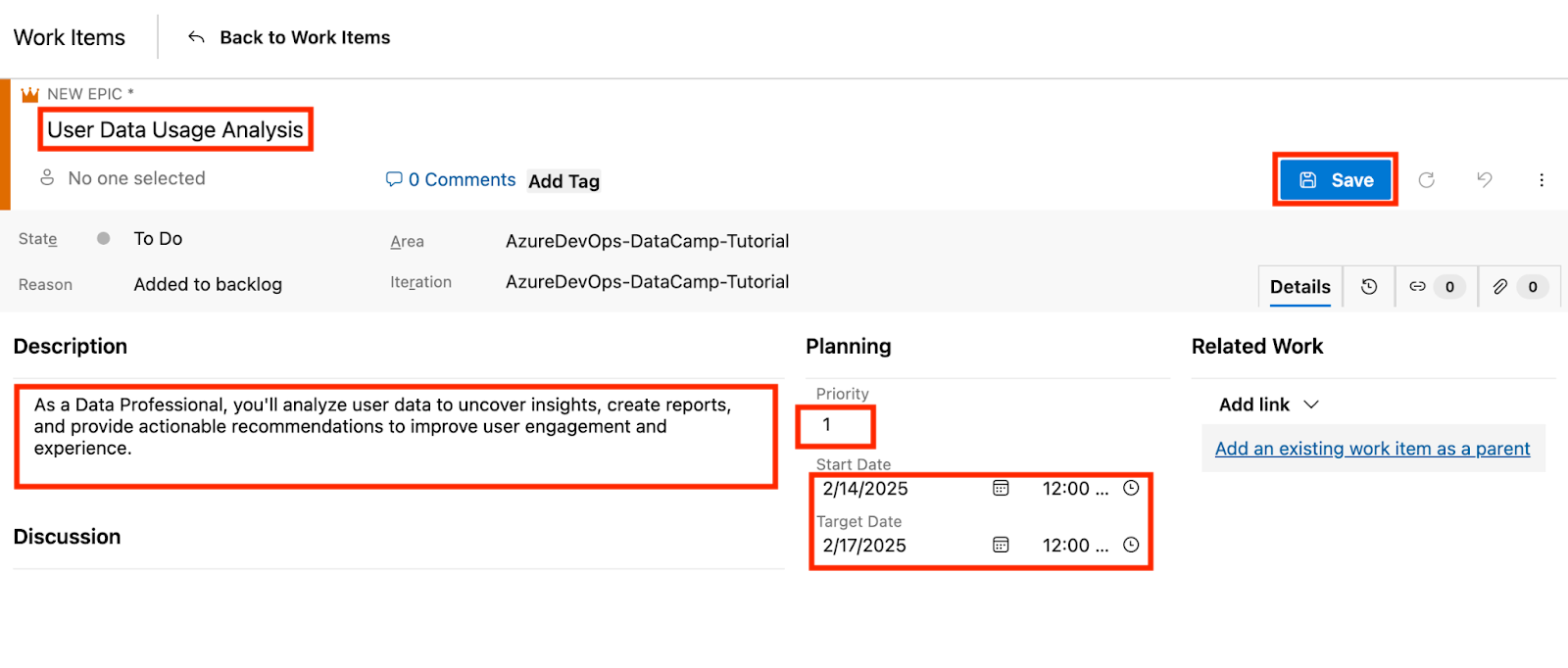
  • Mari pilih Epic
    • Masukkan Title, Description, Priority, Start Date, dan Target Date. Klik Save.

Mari buat work item Epic:

Pilih Epic dari menu tarik-turun.

Isi detailnya: Title, Description, Priority, Start Date, dan Target Date.

Klik Save untuk menyelesaikan pembuatan.

Ini membantu Anda mengelola dan melacak proyek besar secara efisien di Azure DevOps.

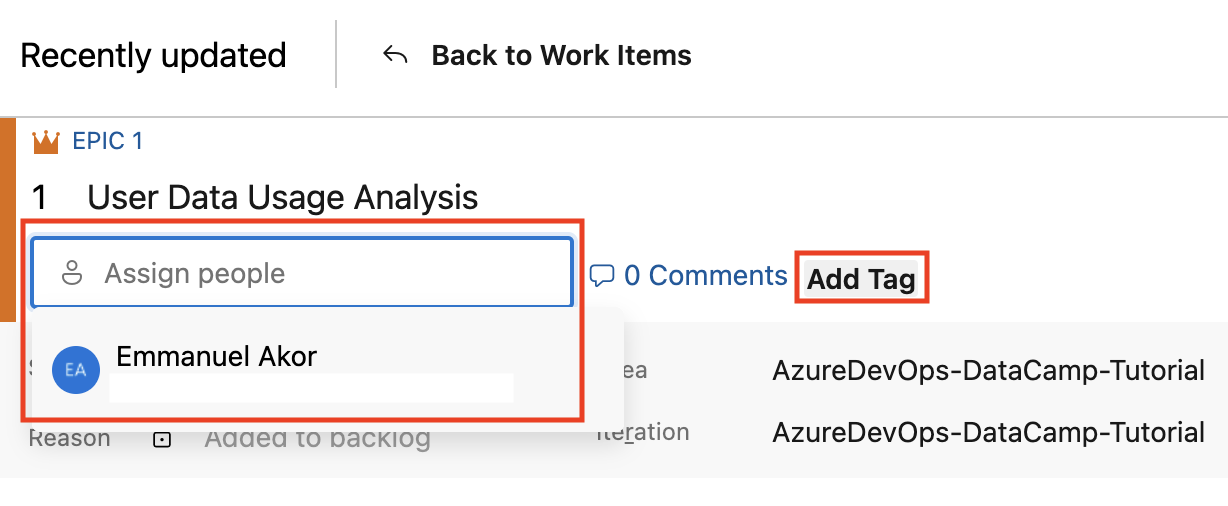
  • Tetapkan work item
    • Buka work item yang baru saja Anda buat. 
    • Di bidang Assign people, pilih anggota tim. 
    • Pilih Add tag untuk pengkategorian yang lebih baik. Klik Save.

Tetapkan work item dengan mudah:

Buka work item yang baru saja Anda buat.

Di bidang "Assign people", pilih anggota tim.

Opsional, pilih "Add tag" untuk pengkategorian yang lebih baik.

Klik Save untuk menyelesaikan penetapan.

Proses yang efisien ini membantu Anda mengalokasikan tugas dan mengelola tim proyek di Azure DevOps.

  • Lacak progres
    • Gunakan bidang State untuk memperbarui status (mis., New, Active, Resolved, Closed). 
    • Tambahkan komentar atau lampiran untuk memberikan pembaruan atau konteks.

Berdasarkan pengalaman saya, tim tetap bertanggung jawab dan fokus ketika pemilik yang jelas ditetapkan dan tenggat waktu yang wajar ditentukan.

Menyiapkan sprint dan backlog

Sprint dan backlog agile sangat penting untuk pengembangan iteratif. Berikut cara menyiapkannya:
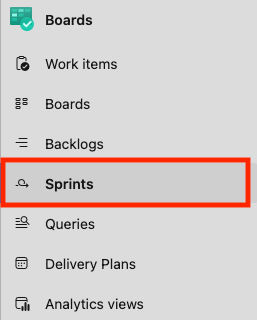
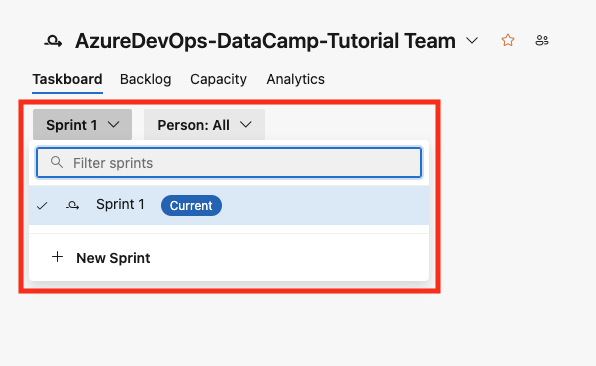
  • Buat Sprint: Sprint adalah iterasi pekerjaan berbatas waktu. Anda dapat menyiapkan sprint dengan membuka Boards > Sprints dan menambahkan sprint baru (mis., “Sprint 1”).

Menyiapkan sprint dan backlog di Azure DevOps sangat penting untuk pengembangan agile. Berikut caranya:

Buat Sprint: Sprint adalah iterasi pekerjaan berbatas waktu. Siapkan sprint dengan menavigasi ke Boards, lalu pilih Sprints.

Proses yang mudah ini membantu Anda mengelola pengembangan iteratif dan melacak progres proyek secara efisien.

Buat Sprint dan tambahkan yang baru dengan mudah:

Untuk menyiapkan sprint, buka Boards lalu Sprints.

Anda dapat menambahkan sprint baru dengan memberi nama, seperti “Sprint 1”, untuk menata pekerjaan Anda secara efektif.

Proses yang ramah pengguna ini memastikan pengelolaan siklus pengembangan iteratif yang efisien.

  • Klik Configure Team Settings dan tentukan durasi sprint Anda (mis., 2 minggu).

Klik "Configure Team Settings" untuk menyesuaikan dan mengelola preferensi serta pengaturan tim Anda di Azure DevOps.

Opsi ini membantu Anda menyesuaikan lingkungan proyek agar paling sesuai dengan kebutuhan tim, memastikan kolaborasi dan manajemen alur kerja yang efisien.

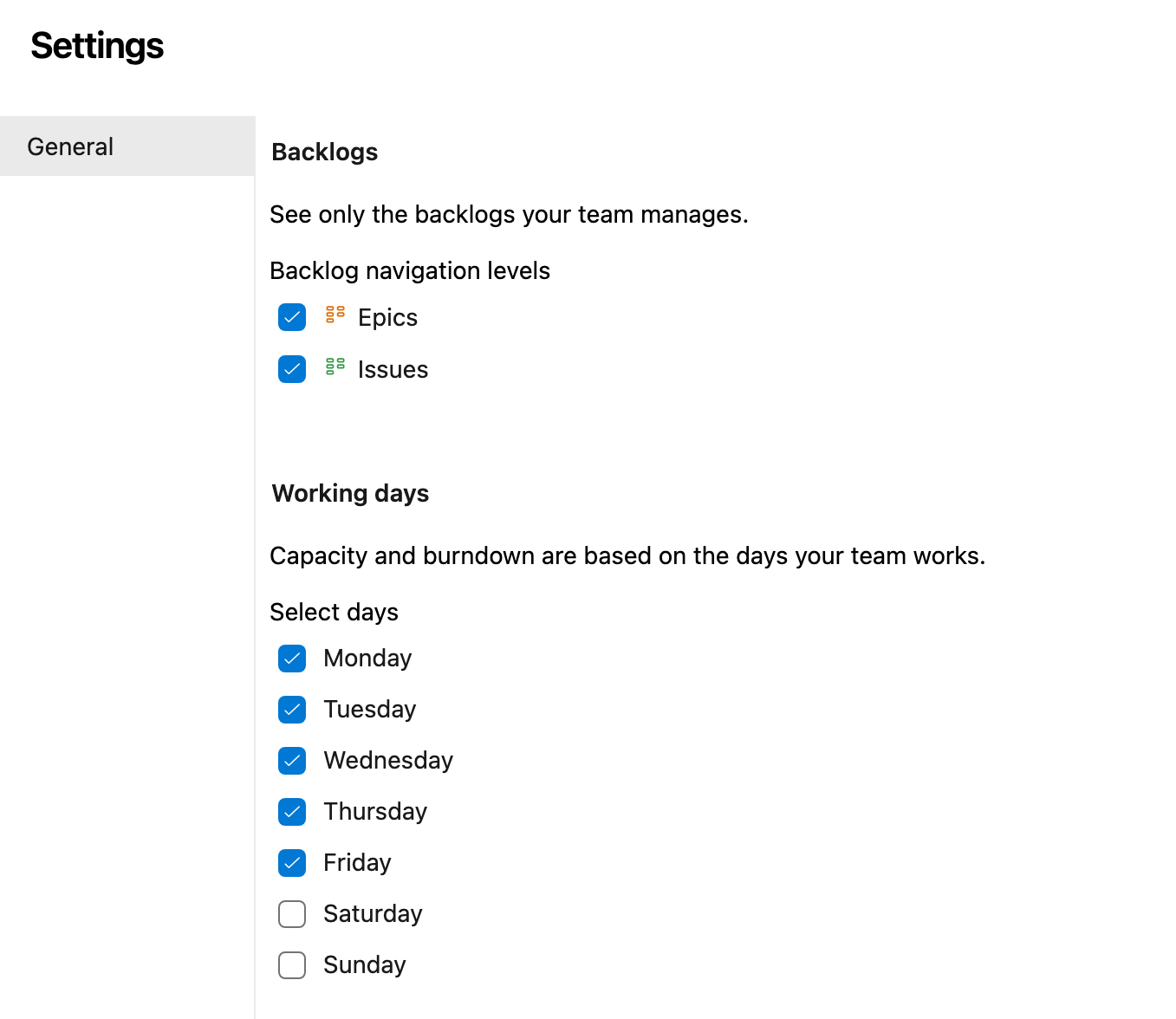
Sesuaikan pengaturan Anda dengan memilih Backlog navigation levels dan Working days:

Gunakan kotak centang di samping opsi ini untuk membuat pilihan Anda.

Proses sederhana ini membantu Anda menyesuaikan lingkungan proyek agar sesuai dengan kebutuhan tim.

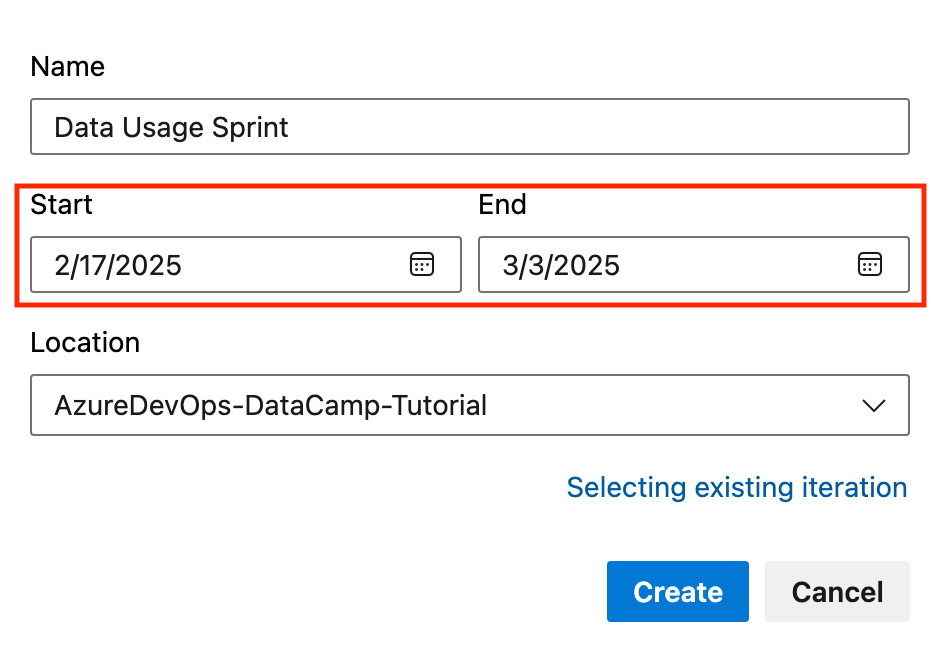
  • Tambahkan tanggal mulai dan berakhir untuk sprint.

Untuk menyiapkan sprint, tambahkan tanggal mulai dan berakhir:

Masukkan tanggal mulai dan tanggal berakhir untuk sprint.

Proses sederhana ini membantu Anda merencanakan dan mengelola sprint dengan efisien di Azure DevOps.

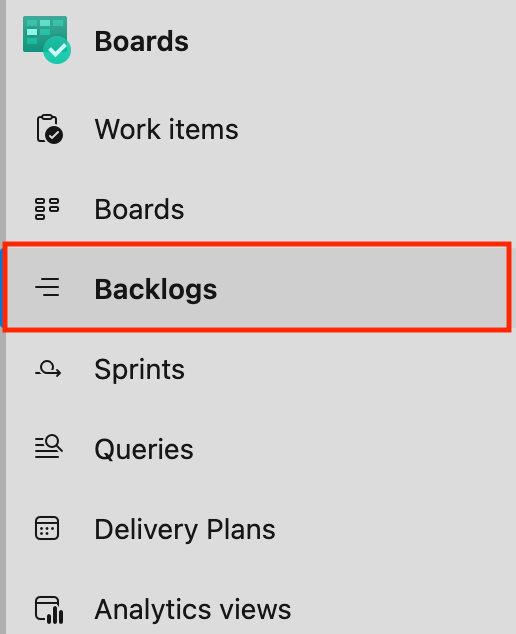
  • Kelola product backlog: Dalam tampilan Backlog, Anda dapat menata work item berdasarkan prioritas. Navigasikan ke Boards > Backlogs

Kelola product backlog dengan mudah:

Dalam tampilan Backlog, Anda dapat menata work item berdasarkan prioritas.

Navigasikan ke Boards, lalu pilih Backlogs.

Antarmuka yang ramah pengguna ini membantu Anda memprioritaskan tugas secara efisien di Azure DevOps.

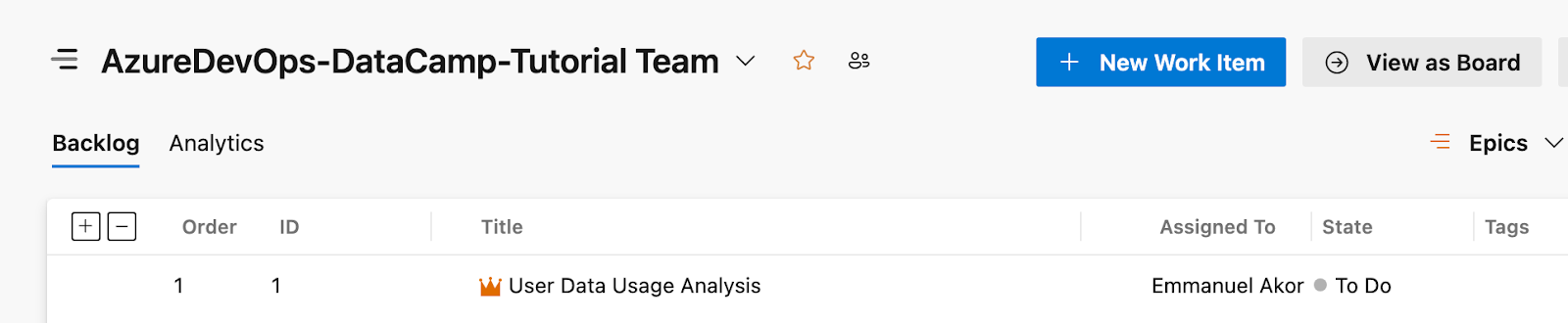
  • Seret dan letakkan work item ke dalam backlog untuk memprioritaskannya. 

Prioritaskan work item dengan mudah:

Cukup seret dan letakkan work item ke backlog untuk menentukan prioritasnya.

Fitur intuitif ini membantu Anda mengelola dan menata tugas secara efisien di Azure DevOps.

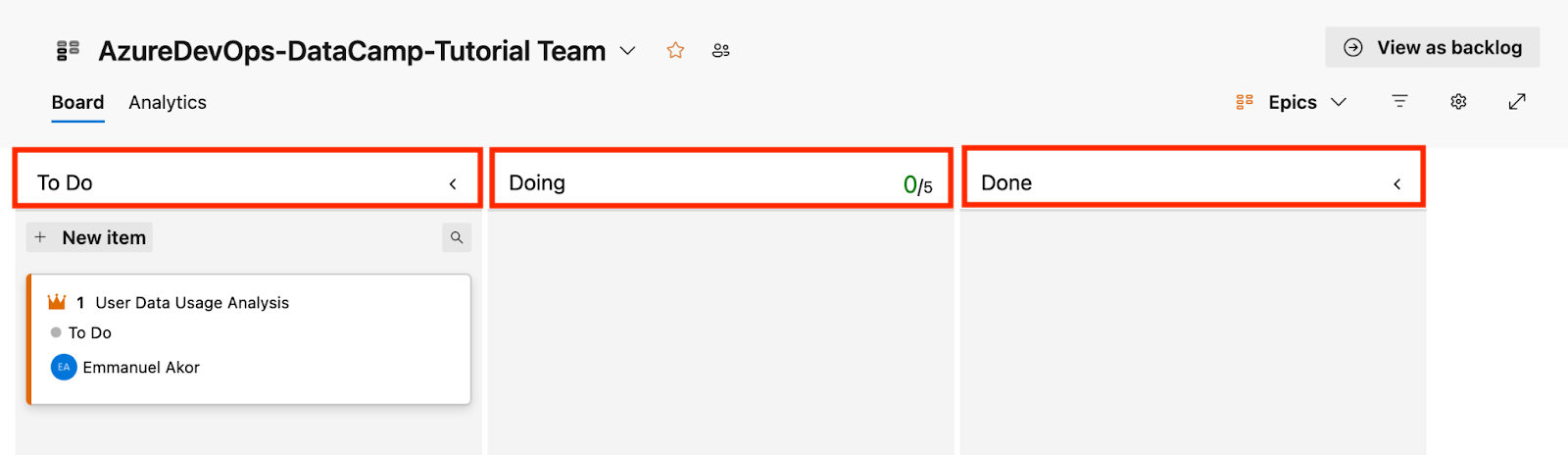
  • Visualisasikan progres: Azure DevOps membantu Anda memvisualisasikan work item dan memindahkannya di berbagai tahap (mis., To Do, Doing, Done). Gunakan tampilan Board untuk melihat work item dalam kolom. 

Visualisasikan progres Anda dengan mudah:

Azure DevOps membantu Anda melihat status work item dan memindahkannya melalui berbagai tahap (mis., To Do, Doing, Done).

Gunakan tampilan Board untuk melihat work item yang diatur dalam kolom.

Fitur ini membantu Anda melacak dan mengelola progres tugas secara efisien di Azure DevOps.

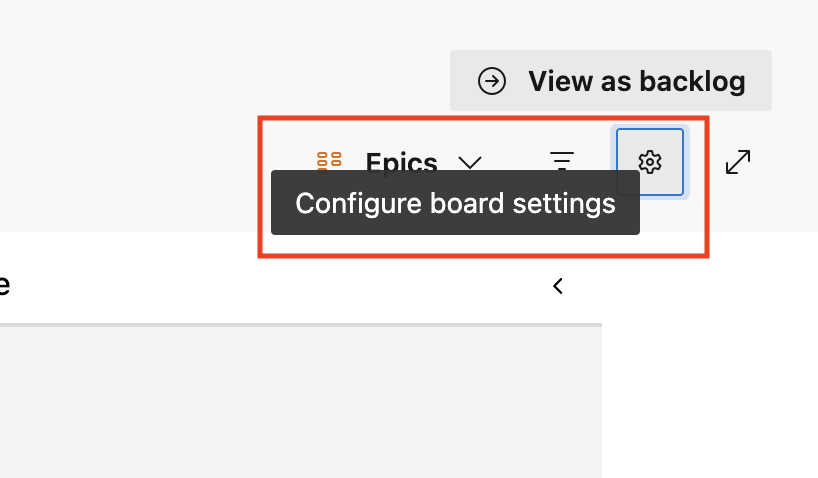
  • Sesuaikan kolom agar sesuai dengan alur kerja tim Anda.

Konfigurasi pengaturan board dengan mudah:

Sesuaikan tampilan board Anda agar sesuai dengan alur kerja dan kebutuhan tim dengan menyesuaikan pengaturan.

Fitur ini membantu Anda menyesuaikan board untuk manajemen tugas yang efisien dan visualisasi progres proyek yang lebih baik.

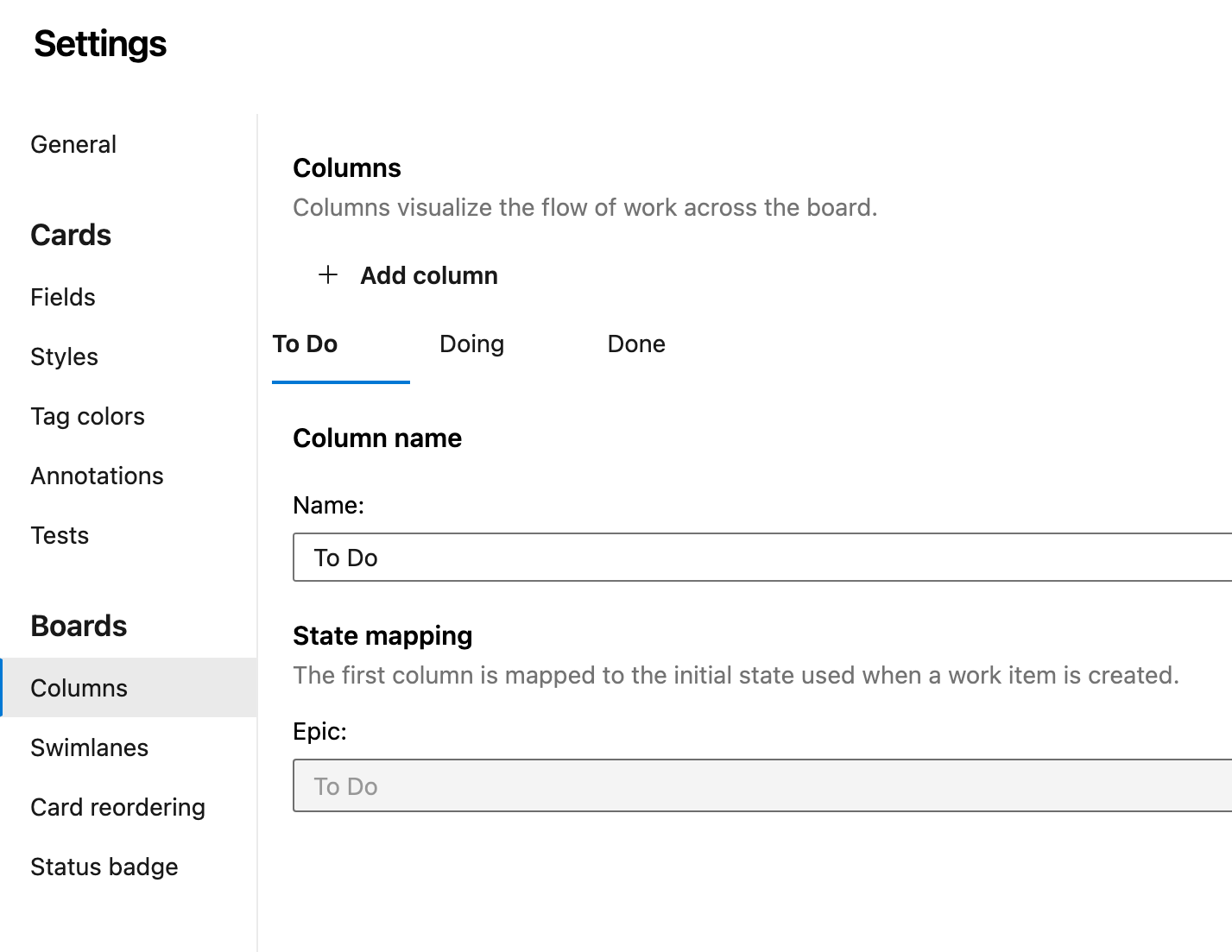
Sesuaikan kolom agar selaras dengan alur kerja tim Anda:

Adjust the columns on your board to match your team's process and work style.

Fitur ini membantu Anda menciptakan alur kerja yang lebih efisien dan terarah di Azure DevOps.

Berdasarkan pengalaman saya, mengikuti ini akan memberi tim Anda waktu henti dan kebingungan yang lebih sedikit jika backlog Anda tersusun rapi dan jelas mengenai apa yang harus dilakukan selanjutnya.

Menautkan work item ke commit

Menautkan work item ke commit membantu melacak perubahan kode untuk setiap tugas atau bug. Berikut caranya:

  • Tautkan ke commit: Ini dapat dilakukan dengan dua cara: melalui konsol Azure DevOps Anda atau lingkungan pengembangan lokal Anda.
    • Konsol Azure DevOps: Dalam pesan commit Git Anda, sertakan  #WorkItemID (mis., #1). Klik Commit. Azure DevOps akan secara otomatis menautkan commit ke work item.
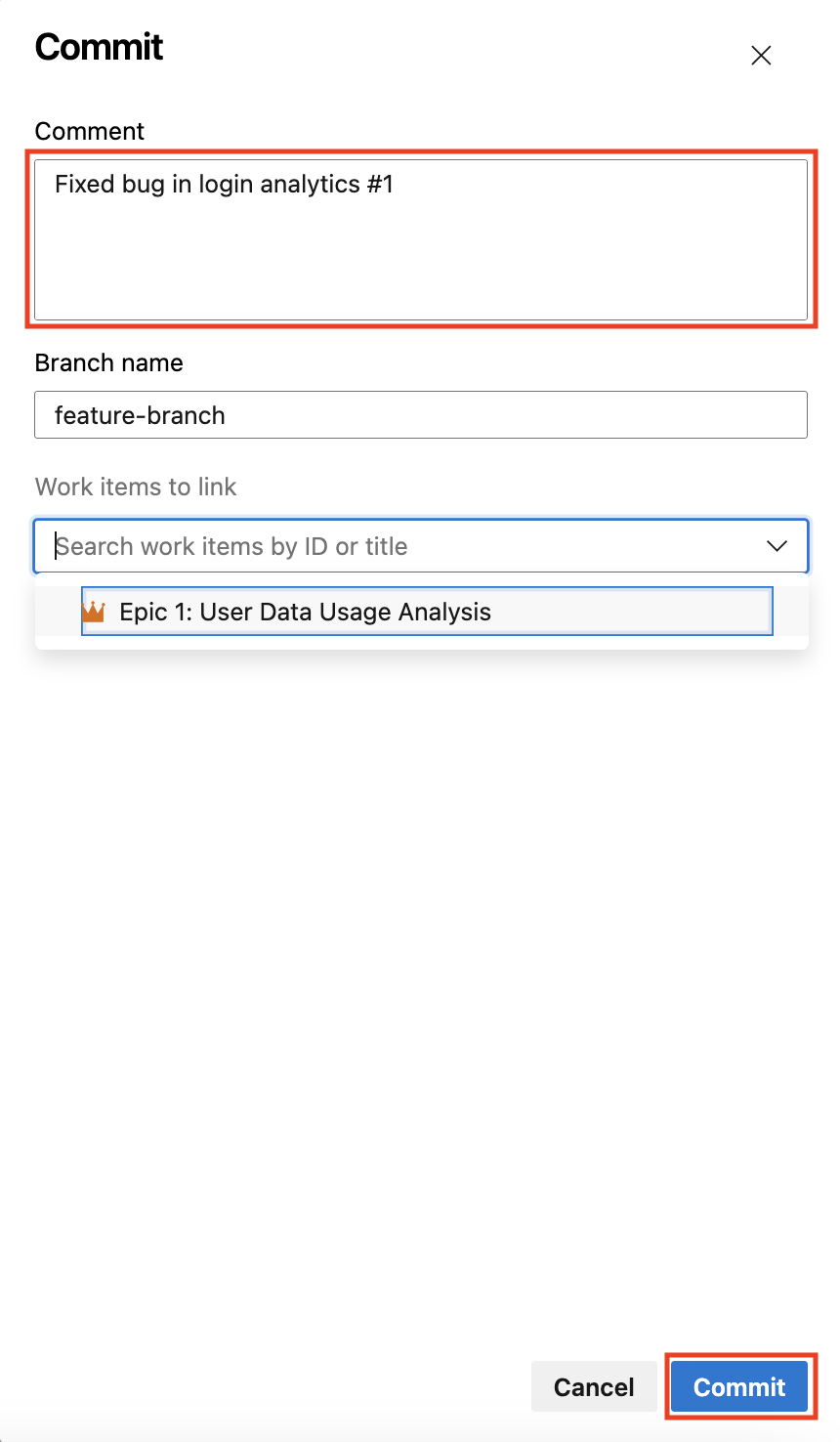
Menautkan work item ke commit:

Dalam pesan commit Git Anda, sertakan #WorkItemID (mis., #1).

Klik Commit.

Azure DevOps akan secara otomatis menautkan commit ke work item, memastikan pelacakan dan pengelolaan perubahan kode yang mulus.

  • Lingkungan pengembangan lokal:
    • Di lingkungan pengembangan lokal Anda, buka terminal atau command prompt. Lakukan perubahan kode dan siapkan untuk commit.
    • Dalam pesan commit, sertakan ID work item dengan tanda pagar (mis., Fixed bug in login analytics #1).
    • Selesaikan commit dengan menjalankan perintah yang sesuai:
git commit -m "Fixed bug in login analytics #1"
  • Push commit ke repositori remote (Azure Repo):
git push origin feature-branch
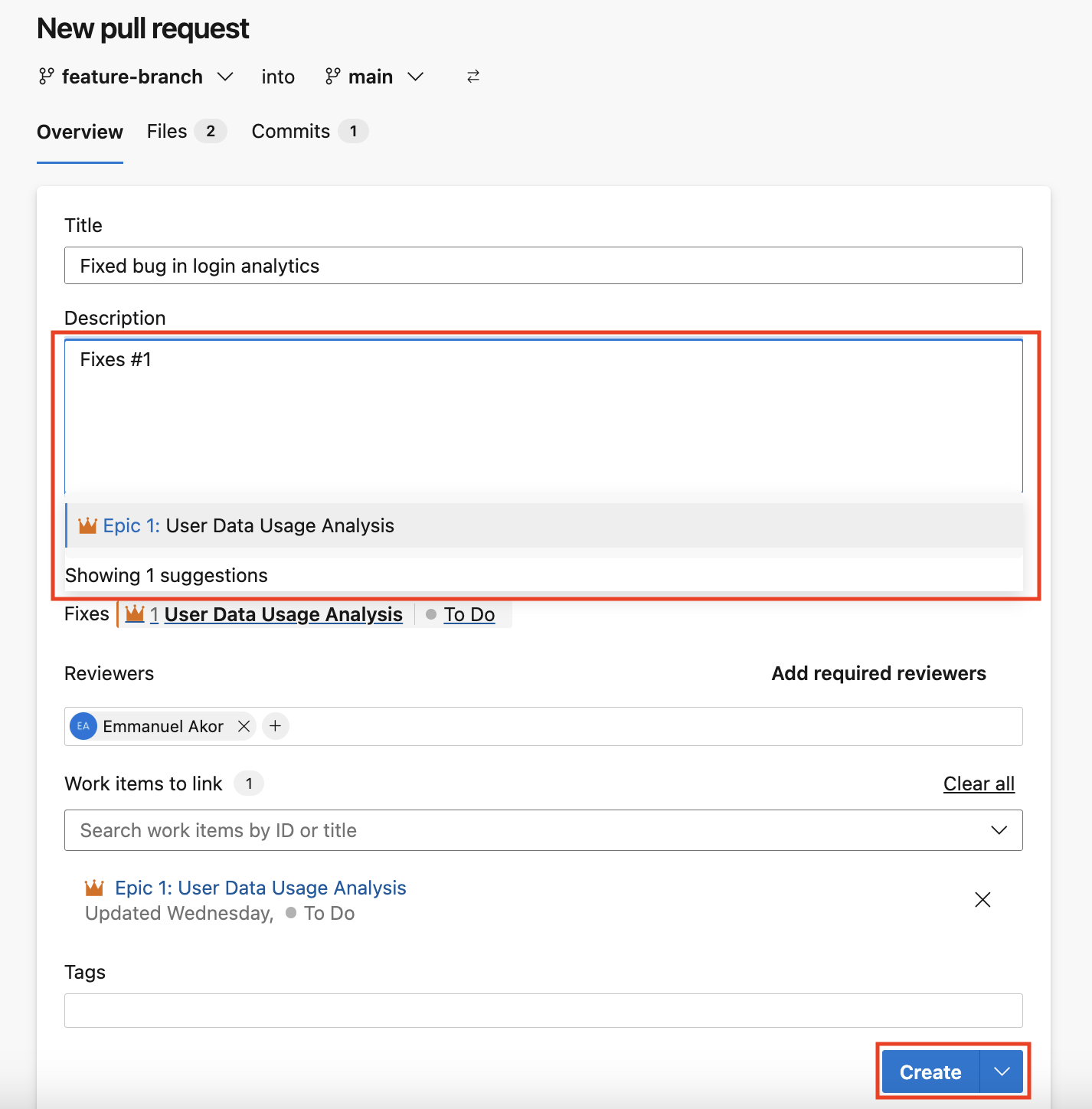
  • Tautkan ke pull request:
    • Saat membuat pull request, sebutkan ID work item di Description
    • Klik Create. Azure DevOps akan secara otomatis menautkan pull request ke work item.

Tautkan ke pull request:

Saat membuat pull request, sebutkan ID work item di deskripsi.

Klik Create.

Azure DevOps akan secara otomatis menautkan pull request ke work item, memastikan pelacakan dan pengelolaan yang mulus.

Berdasarkan pengalaman saya, penautan ini memberikan keterlacakan penuh, sehingga mudah melihat perubahan kode mana yang menyelesaikan tugas atau bug tertentu. Ingat, Anda dapat melihat commit dan PR tertaut di bagian Development pada work item.

Integrasi dengan Alat Lain

Azure DevOps semakin unggul saat diintegrasikan dengan alat lain seperti GitHub dan platform cloud. Mari pelajari cara menyiapkannya.

Mengintegrasikan Azure DevOps dengan GitHub

Menghubungkan Azure DevOps ke GitHub merampingkan kolaborasi dan automasi CI/CD. Berikut caranya: 
  • Hubungkan GitHub ke Azure Pipelines: 
    • Buka Pipelines > Create Pipeline

Menghubungkan Azure DevOps ke GitHub merampingkan kolaborasi dan automasi CI/CD. Berikut caranya:

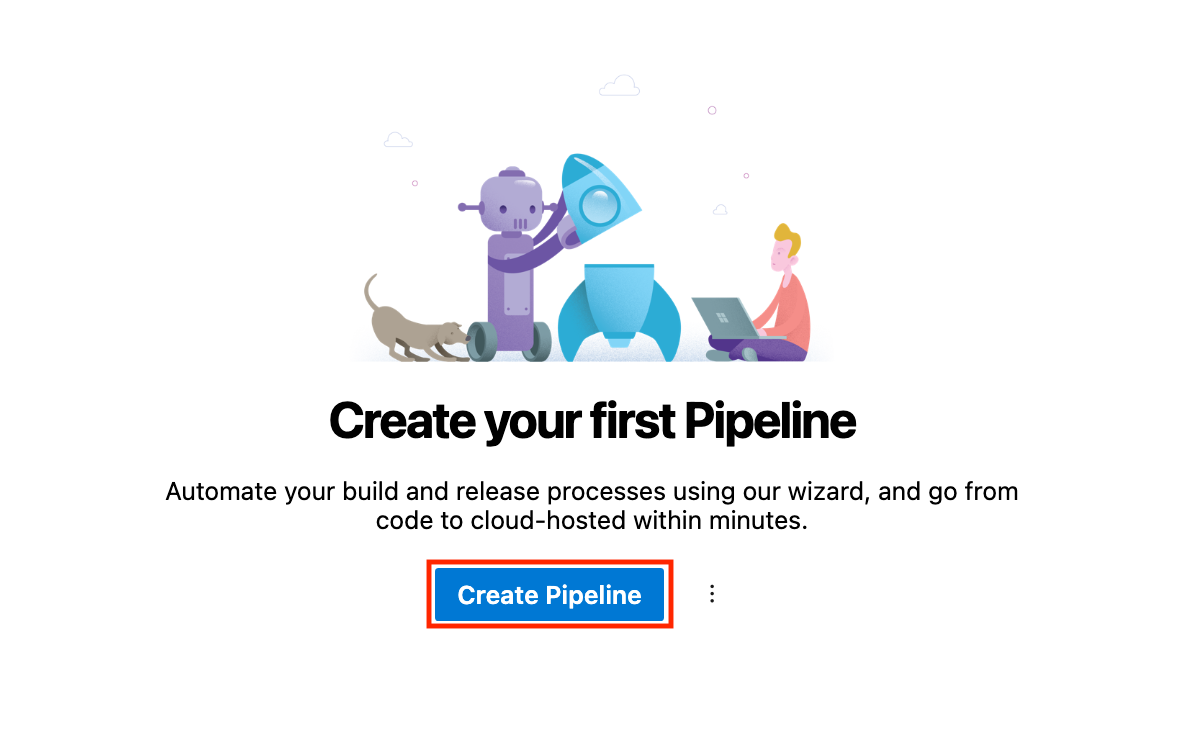
Hubungkan GitHub ke Azure Pipelines:

Navigasikan ke bagian Pipelines di Azure DevOps.

Integrasi ini memudahkan pengelolaan proyek dan mengotomatisasi alur kerja secara efektif.

Klik Create Pipeline untuk mulai menyiapkan pipeline baru.

Langkah sederhana ini membantu Anda memulai proses automasi alur kerja di Azure DevOps.

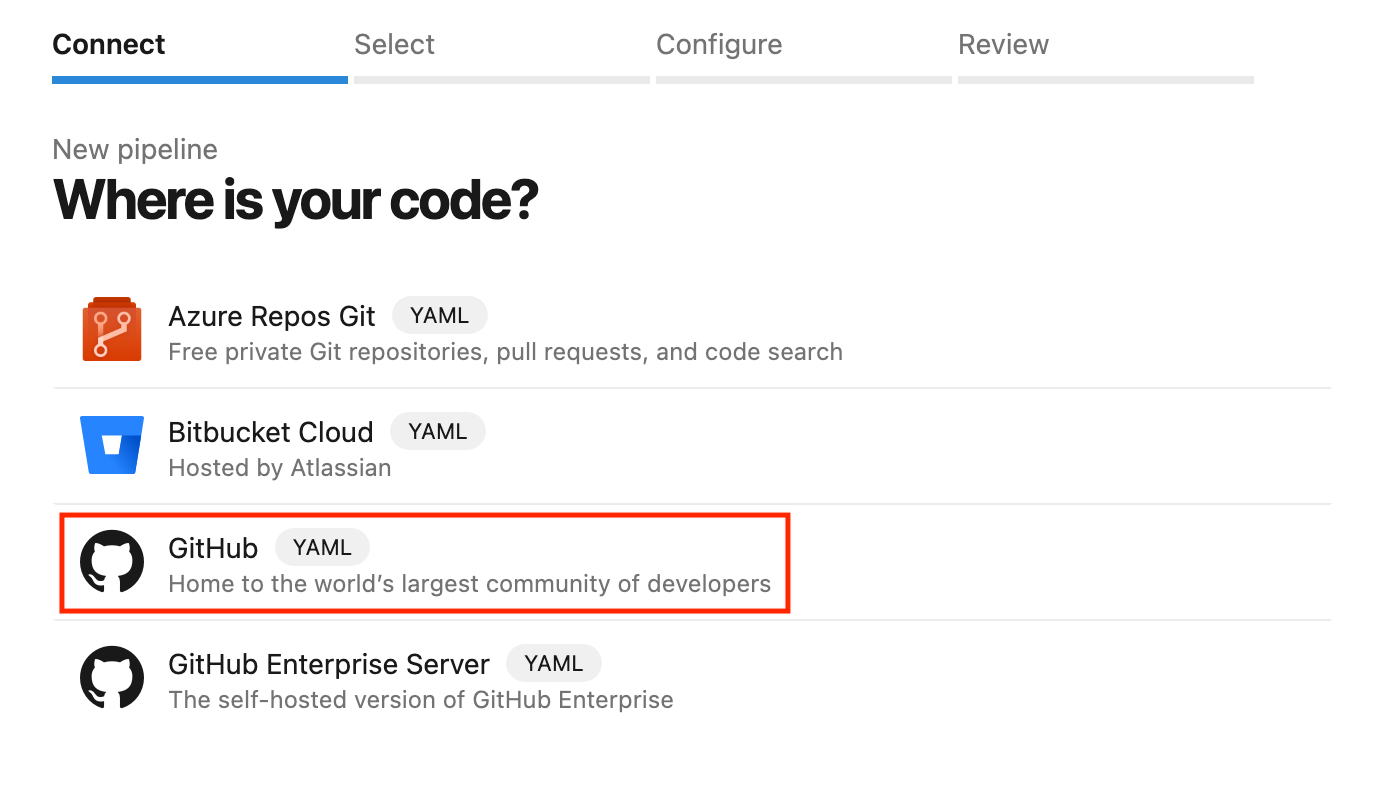
  • Pilih GitHub sebagai sumber. 

Pilih GitHub sebagai sumber untuk pipeline baru Anda.

Tindakan ini membantu Anda menghubungkan repositori GitHub ke Azure DevOps, merampingkan kolaborasi dan automasi.

  • Otorisasi Azure DevOps untuk mengakses repositori GitHub Anda.

Baru di GitHub? Pelajari cara berkolaborasi, melacak perubahan, dan berkontribusi ke proyek open-source dengan kursus konsep GitHub

  • Siapkan pipeline 
    • Pilih repositori dan konfigurasikan berkas pipeline YAML Anda. 

Siapkan pipeline:

Pilih repositori.

Proses sederhana ini membantu Anda memulai automasi alur kerja di Azure DevOps.

Siapkan pipeline:

Konfigurasikan berkas pipeline YAML Anda.

Proses sederhana ini membantu Anda memulai automasi alur kerja di Azure DevOps.

  • Definisikan langkah build dan deployment. Contoh YAML:
# Set up the trigger for the pipeline
trigger:  
  # Specify the branches to include
  branches:  
    include:  
      # Include the main branch
      - main  

# Define the jobs for the pipeline
jobs:  
  # Create a job named 'Build'
  - job: Build  
    # List the steps for the 'Build' job
    steps:  
      # Add a script step to print a message
      - script: echo "Building the project..." 

Berdasarkan pengalaman saya, integrasi ini secara otomatis memastikan pembaruan kode dan deployment berjalan mulus, mengurangi upaya manual.

Menghubungkan Azure DevOps ke Azure dan platform cloud lainnya

Azure DevOps terintegrasi secara native dengan layanan Azure seperti Azure Web Apps, Azure Kubernetes Services (AKS), dan banyak lagi. Mari pelajari cara menghubungkan Azure DevOps ke Azure Web Apps.
  • Tautkan ke Layanan Azure:
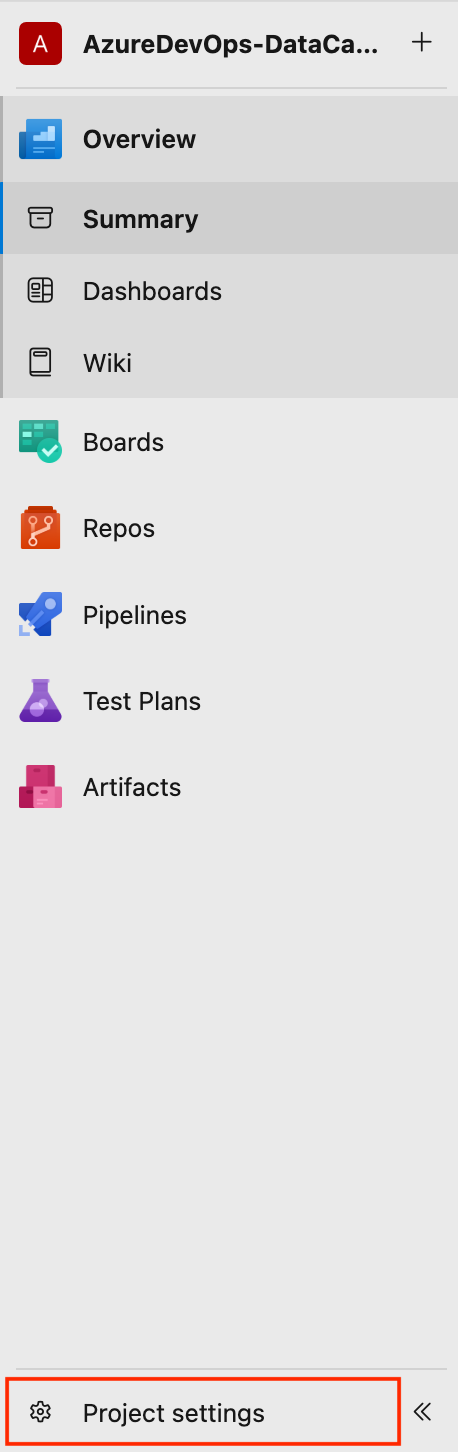
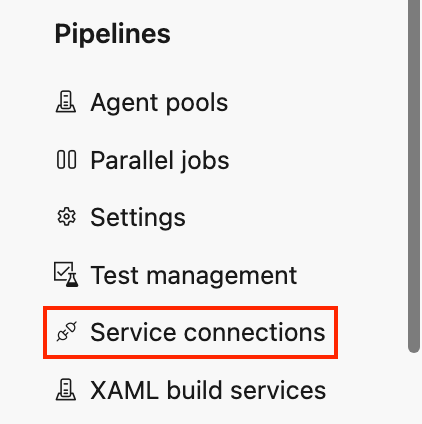
    • Di kiri bawah proyek Anda, buka Project Settings dan klik Service Connections di bawah bagian Pipelines

Tautkan ke Layanan Azure:

Di kiri bawah proyek Anda, navigasikan ke Project Settings.

Langkah ini membantu Anda terhubung ke berbagai layanan Azure, meningkatkan kapabilitas dan integrasi proyek Anda.

Buka bagian Pipelines:

Klik Service Connections di bawah bagian Pipelines.

Langkah ini membantu Anda menautkan ke Layanan Azure, meningkatkan kapabilitas dan integrasi proyek Anda.

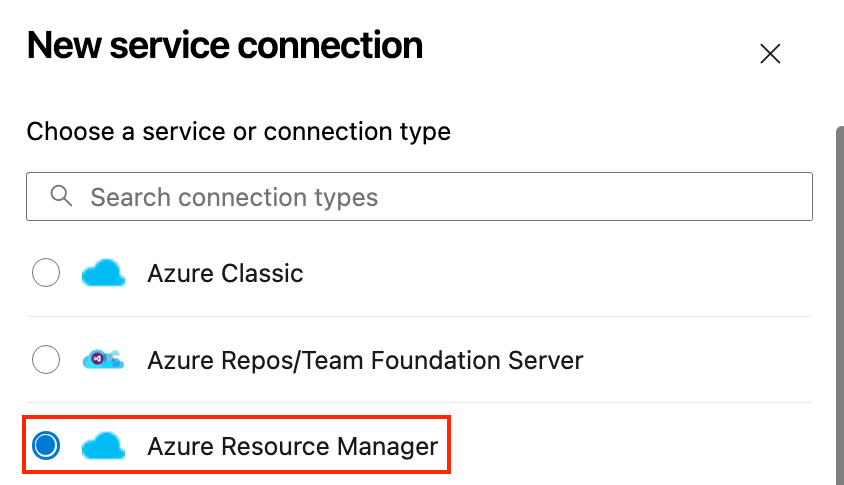
    • Klik New Service Connection dan pilih Azure Resource Manager

Siapkan service connection baru:

Klik New Service Connection.

Proses sederhana ini membantu Anda terhubung ke sumber daya Azure, meningkatkan kapabilitas proyek Anda.

Siapkan service connection baru:

Pilih Azure Resource Manager.

Proses sederhana ini membantu Anda terhubung ke sumber daya Azure, meningkatkan kapabilitas proyek Anda.

    • Autentikasi dengan akun Azure Anda.
  • Deploy ke Azure 
    • Kembali ke Pipelines Anda dan konfigurasikan pipeline.
    • Di pipeline Anda, tambahkan task untuk deploy ke Azure. 
    • Tentukan resource group dan detail layanan. Contoh Task YAML:
# Define the task for deploying to an Azure Web App
- task: AzureWebApp@1  
  inputs:  
    # Specify your Azure subscription service connection
    azureSubscription: 'Your-Service-Connection'  
    # Specify the name of your web app
    appName: 'Your-Web-App' 

Mari kita pecah perintah di atas menjadi bagian-bagian: 

  • Ganti Your-Service-Connection dengan nama service connection yang memiliki akses ke langganan Azure Anda.
  • Ganti Your-Web-App dengan nama aplikasi web Anda di Azure.

Berdasarkan pengalaman saya, koneksi ini memudahkan deployment, sehingga Anda dapat lebih fokus membangun perangkat lunak yang hebat.

Pemantauan dan Pelaporan di Azure DevOps

Pemantauan dan pelaporan adalah proses kunci untuk menjaga kesehatan proyek Anda di Azure DevOps. Mari jelajahi cara melakukannya secara efektif.

Melihat metrik pipeline

Metrik pipeline memberikan gambaran tentang kinerja build dan deployment. Begini cara mengaksesnya.
  • Pantau kesehatan pipeline 
    • Buka Pipelines > Analytics.
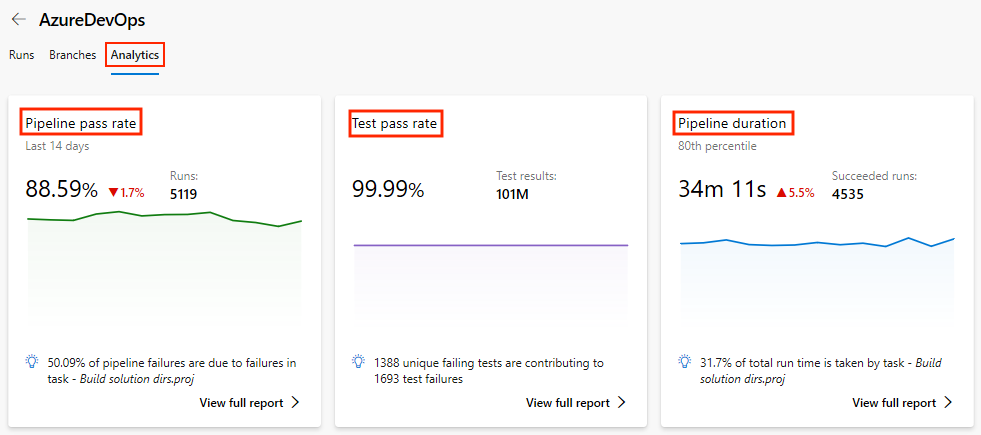
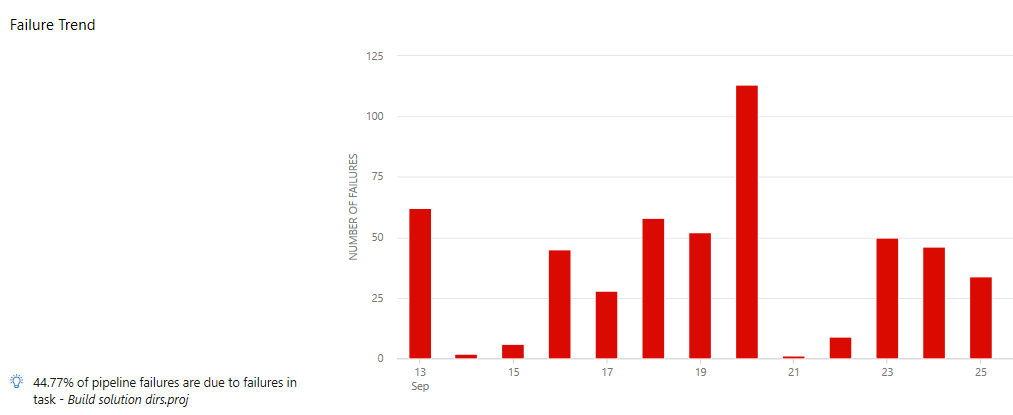
    • Lihat metrik seperti pipeline pass rate, test pass rate, dan durasi pipeline.

Pantau kesehatan pipeline:

Buka Pipelines, lalu pilih Analytics.

Lihat metrik penting seperti pipeline pass rate, test pass rate, dan durasi pipeline.

Fitur ini membantu Anda memantau kinerja pipeline dan memastikan semuanya berjalan lancar.

  • Identifikasi bottleneck 
    • Untuk menemukan tahap kegagalan dan build yang lambat, gunakan laporan Pipeline Runs.

Identifikasi bottleneck:

Untuk menemukan tahap kegagalan dan build lambat, gunakan laporan Pipeline Runs.

Ini membantu Anda mengidentifikasi masalah dan meningkatkan kinerja pipeline di Azure DevOps.

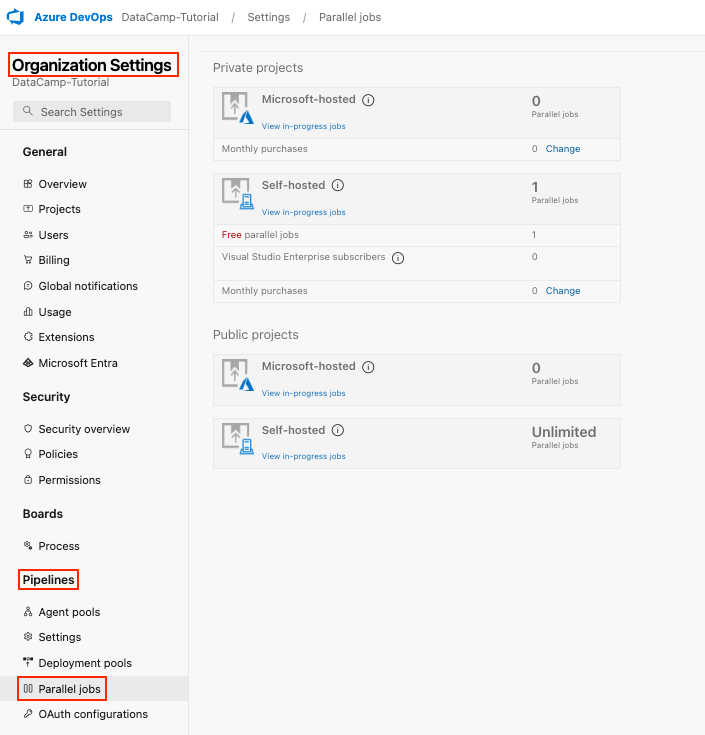
    • Navigasikan ke Organization Settings > Pipelines > Parallel jobs pada Azure DevOps Anda untuk menggunakan job paralel guna meningkatkan kinerja dan mengoptimalkan tugas. 

Navigasikan ke Organization Settings Azure DevOps Anda:

Buka Pipelines, lalu pilih Parallel jobs.

Menggunakan job paralel membantu meningkatkan kinerja dan mengoptimalkan tugas di Azure DevOps.

Berdasarkan pengalaman saya, melakukan caching dependensi, memecah job, dan mengoptimalkan struktur pipeline dapat secara signifikan mengurangi waktu build dan tingkat kegagalan.

Menggunakan laporan Azure DevOps

Azure DevOps menawarkan alat pelaporan yang kuat untuk melacak produktivitas tim dan progres proyek.
  • Akses laporan 
    • Buka Analytics > Reports
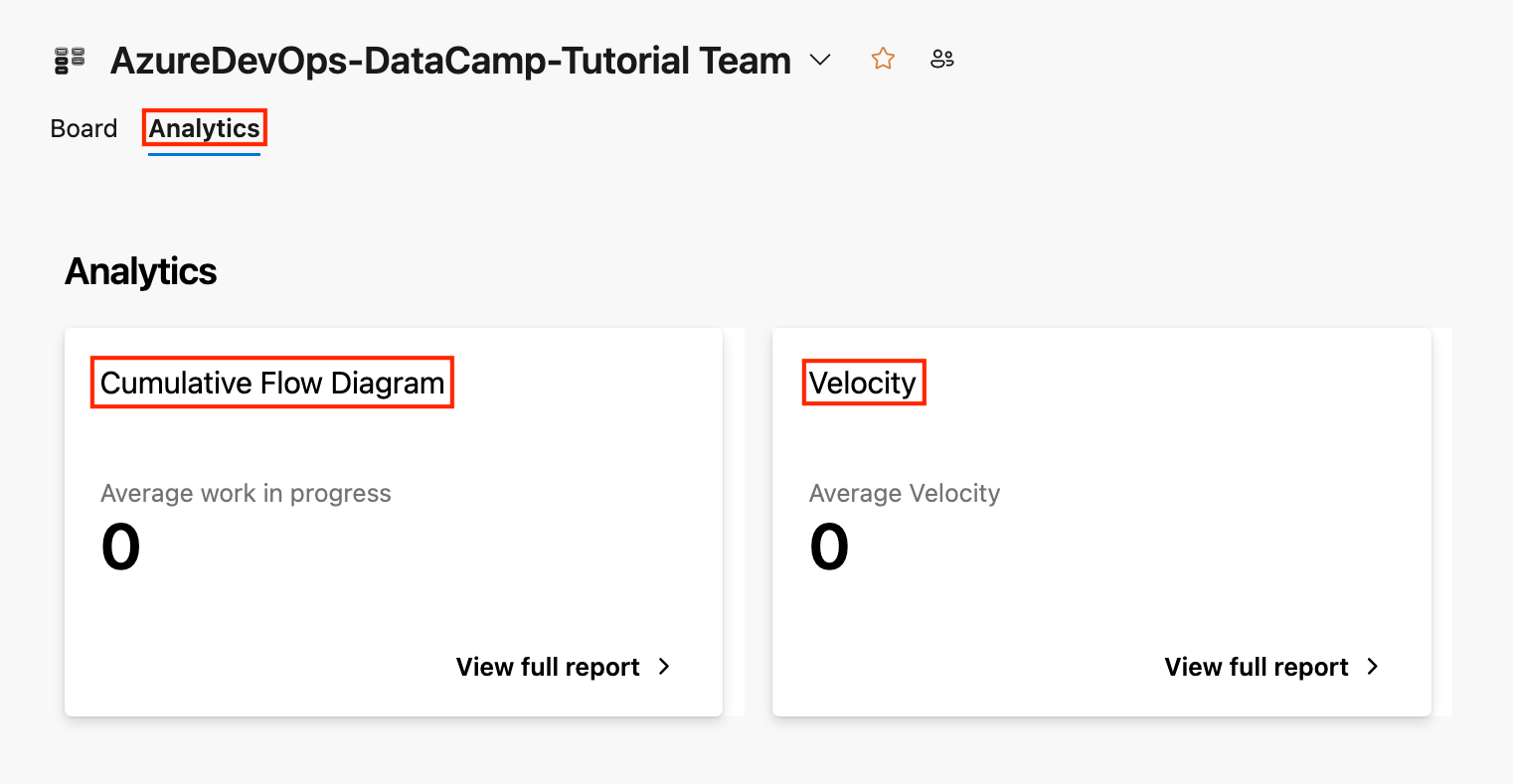
    • Pilih dari laporan siap pakai seperti Cumulative Flow Diagram, Velocity, atau Burndown.

Mengakses Analytics Reports:

Pilih dari laporan siap pakai seperti Cumulative Flow Diagram, Velocity, atau Burndown.

  • Kustomisasi laporan 
    • Gunakan Power BI untuk membuat dasbor kustom. Untuk melakukannya, gunakan Power BI Data Connector, navigasi ke Power BI Online, dan masuk ke akun Anda.
    • Klik ikon Home di kiri atas, lalu pilih Get Data dari pita menu.
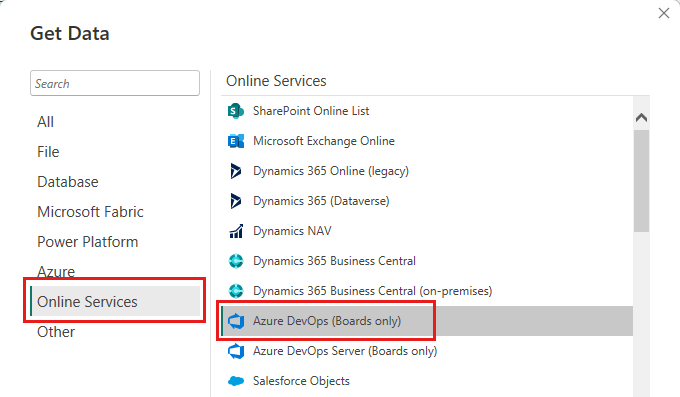
    • Anda akan melihat daftar sumber data di jendela Get Data. Pilih Online Services > Azure DevOps (Boards only) sebagai konektor data Anda.

Buat dasbor kustom menggunakan Power BI:

Gunakan Power BI Data Connector.

Buka Power BI Online dan login ke akun Anda.

Klik ikon Home di kiri atas, lalu pilih Get Data dari pita menu.

Di jendela Get Data, pilih Online Services > Azure DevOps (Boards only) sebagai konektor data Anda.

Proses langkah demi langkah ini membantu Anda membuat dasbor kustom dan memvisualisasikan data di Power BI secara efisien.

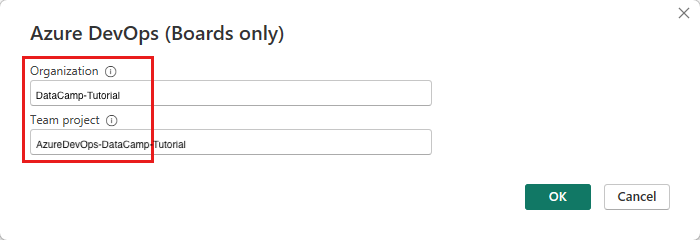
  • Masukkan detail akun Anda, seperti nama Organization dan Team project, untuk menyinkronkan data Anda.

Masukkan detail akun Anda untuk menyinkronkan data:

Berikan nama Organization dan Team project Anda.

Ini membantu memastikan data Anda tersinkronisasi dengan akurat di Azure DevOps.

  • Ekspor data untuk analisis lebih lanjut.

Berdasarkan pengalaman saya, Anda dapat mengambil keputusan berbasis data dengan laporan analitik ini, yang menawarkan wawasan praktis.

Praktik Terbaik untuk Azure DevOps

Sekarang setelah kita mempelajari layanan inti Azure DevOps dan banyak lagi, mari lihat cara memaksimalkan Azure DevOps dengan mengikuti praktik terbaik berikut.

Praktik terbaik kontrol versi

  • Gunakan strategi branch 
    • Dengan mengadopsi Git Flow atau GitHub Flow untuk branching. 
    • Selalu jaga branch main tetap stabil dan gunakan branch fitur untuk pengembangan.
  • Tulis pesan commit yang jelas 
    • Gunakan format: type(scope): description (mis., feat(login): add user authentication).
  • Tinjau pull request 
    • Wajibkan setidaknya satu reviewer sebelum menggabungkan pull request Anda. 
    • Gunakan komentar untuk menyarankan perbaikan.

Basis kode yang bersih dan mudah digunakan kembali adalah hasil dari praktik kontrol versi yang baik.

Mengoptimalkan pipeline

  • Gunakan Cache Dependencies: Mengunduh ulang dependensi yang sama berulang kali dapat membuang banyak waktu saat bekerja dengan package manager. Azure DevOps mendukung mekanisme caching, seperti task Cache, yang memungkinkan Anda melakukan cache dependensi antar run pipeline. 

Contoh YAML task cache:

# Define the cache task
- task: Cache@2  
  inputs:  
    # Set the cache key using npm, the OS, and package-lock.json
    key: 'npm | "$(Agent.OS)" | package-lock.json'  
    # Specify the path to the node_modules directory
    path: 'node_modules'
  • Pecah job: Pecah job yang besar menjadi tugas-tugas kecil yang paralel. Pertimbangkan beban kerja besar yang membutuhkan banyak waktu untuk selesai. Dengan memecahnya menjadi tugas terpisah, Anda dapat mengeksekusinya secara bersamaan, yang mempercepat keseluruhan operasi.

Contoh YAML jobs:

jobs:
  # Define the first build job
  - job: BuildJob1
    displayName: 'Build Job 1'
    pool:
      vmImage: 'ubuntu-latest'
    steps:
      # Add a script step to print a message for Building Project A
      - script: echo "Building Project A"
        displayName: 'Build Project A'

  # Define the second build job
  - job: BuildJob2
    displayName: 'Build Job 2'
    pool:
      vmImage: 'ubuntu-latest'
    steps:
      # Add a script step to print a message for Building Project B
      - script: echo "Building Project B"
        displayName: 'Build Project B'

  # Define the test job
  - job: TestJob
    displayName: 'Run Tests'
    # Specify that this job depends on the completion of BuildJob1 and BuildJob2
    dependsOn: 
      - BuildJob1
      - BuildJob2
    pool:
      vmImage: 'ubuntu-latest'
    steps:
      # Add a script step to print a message for Running Tests
      - script: echo "Running Tests"
        displayName: 'Run Tests'
  • Gunakan template: Buat template pipeline yang dapat digunakan kembali untuk tugas-tugas umum. Dengan melakukan ini, Anda tidak perlu menulis ulang kode yang sama berulang kali. Mari buat template sederhana untuk tugas build:

Contoh YAML template:

# Define parameters for the pipeline
parameters:
  # Specify a parameter for the build configuration
  - name: buildConfiguration
    type: string
    default: 'Release'

# List the steps for the pipeline
steps:
  # Add a task to run the .NET Core CLI
  - task: DotNetCoreCLI@2
    inputs:
      # Set the command to 'build'
      command: 'build'
      # Pass the build configuration as an argument
      arguments: '--configuration $(buildConfiguration)'

Saya menemukan bahwa optimasi pipeline secara konsisten menghasilkan penghematan waktu dan sumber daya.
Mengelola secret dan keamanan

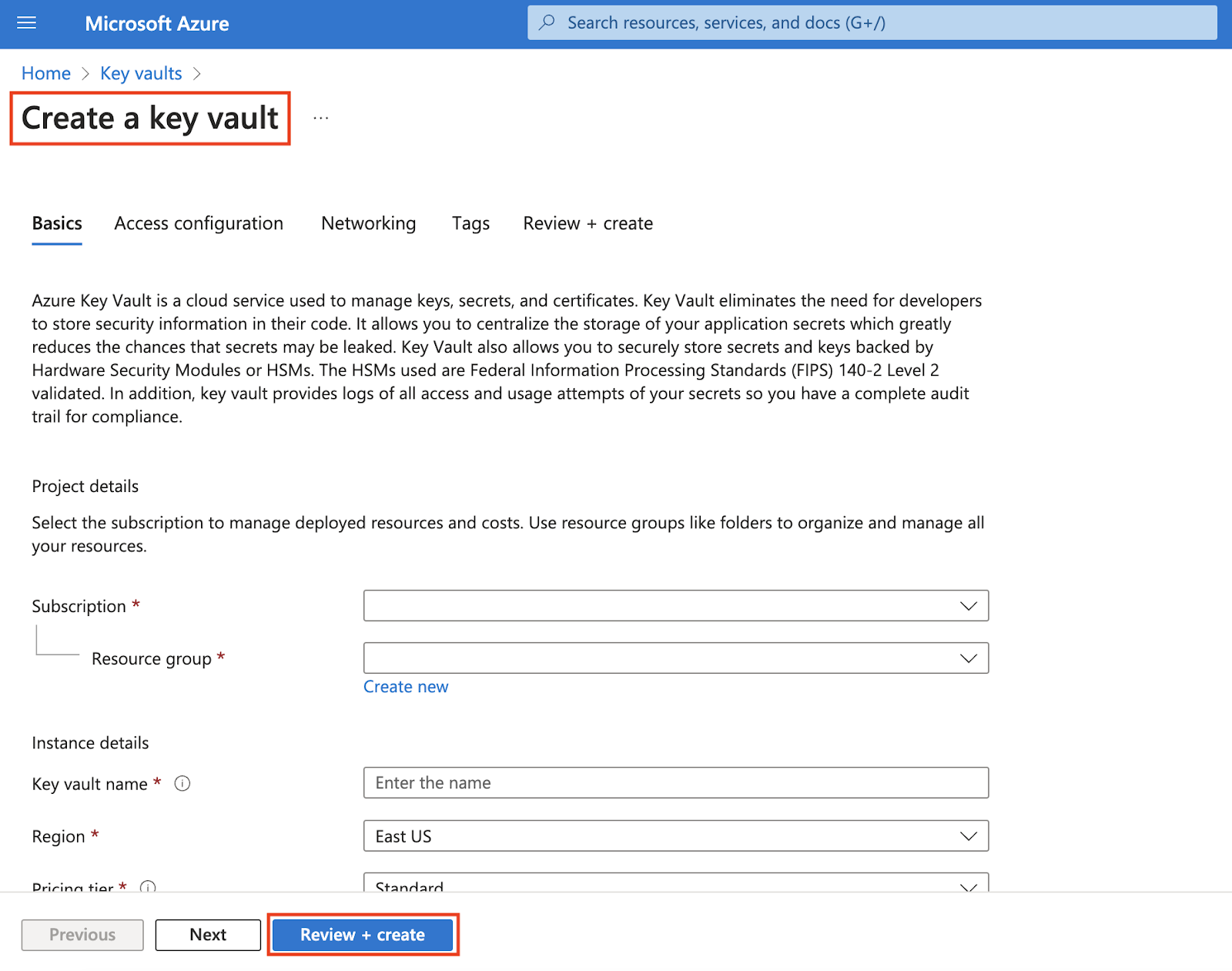
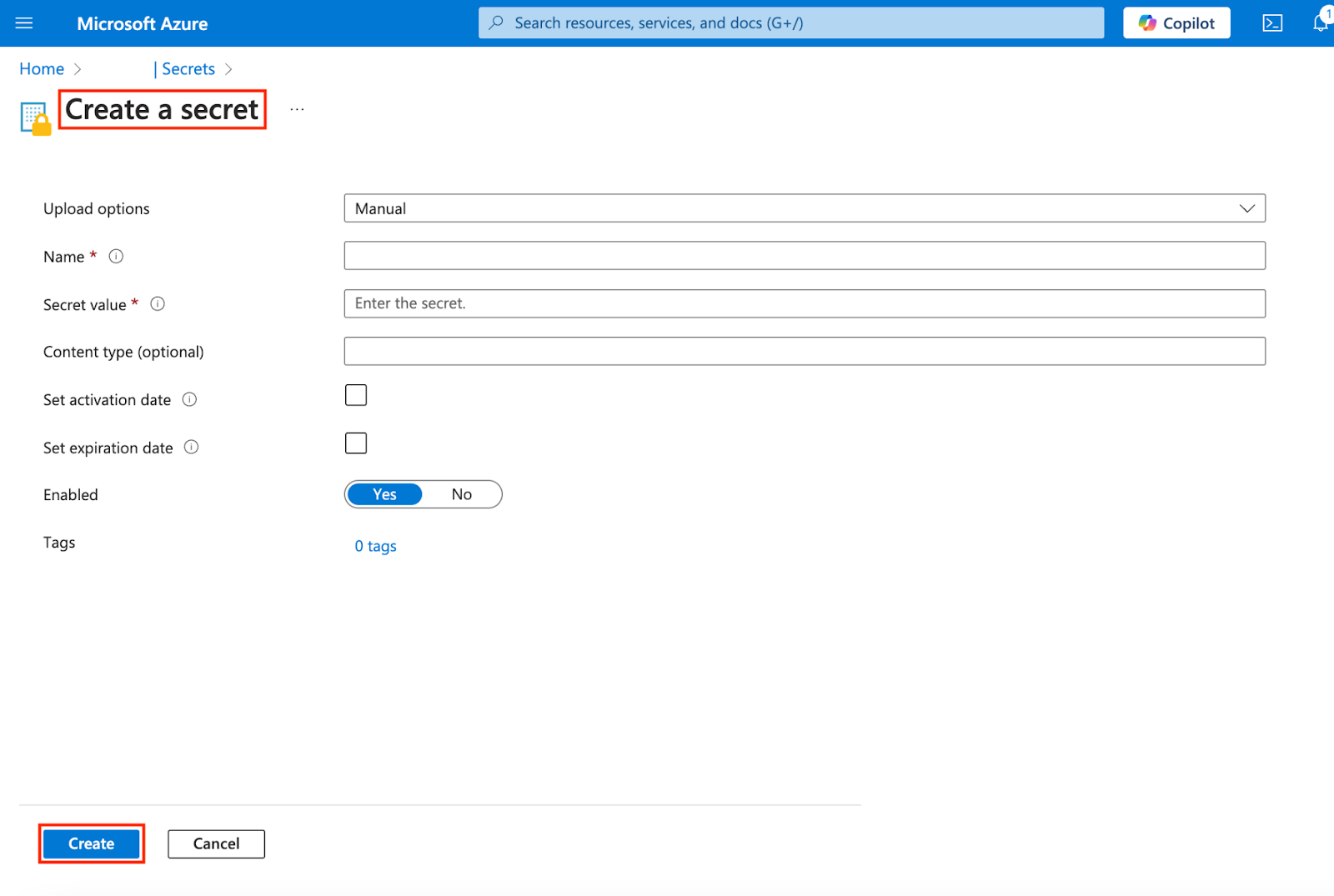
  • Gunakan Azure Key Vault: Simpan informasi sensitif seperti kunci API di Azure Key Vault. Untuk melakukannya, buka Azure Portal, buat Key Vault baru, dan tambahkan secret Anda (mis., kunci API).

Mengelola secret dan keamanan:

Gunakan Azure Key Vault:

Simpan informasi sensitif seperti kunci API di Azure Key Vault.

Untuk melakukannya, buka Azure Portal dan buat Key Vault baru.

Langkah ini membantu menjaga data sensitif Anda tetap aman dan tertata di Azure DevOps.

Setelah membuat Key Vault baru:

Tambahkan secret Anda, seperti kunci API dan kata sandi.

Langkah ini membantu menjaga data sensitif Anda tetap aman dan tertata di Azure DevOps.

  • Kembali ke Azure DevOps dan buat service connection ke langganan Azure Anda agar pipeline dapat mengakses Key Vault.

Buat service connection ke langganan Azure Anda:

Kembali ke Azure DevOps.

Siapkan service connection ke langganan Azure Anda.

Langkah ini membantu pipeline Anda mengakses Key Vault, meningkatkan keamanan dan automasi dalam proyek Anda.

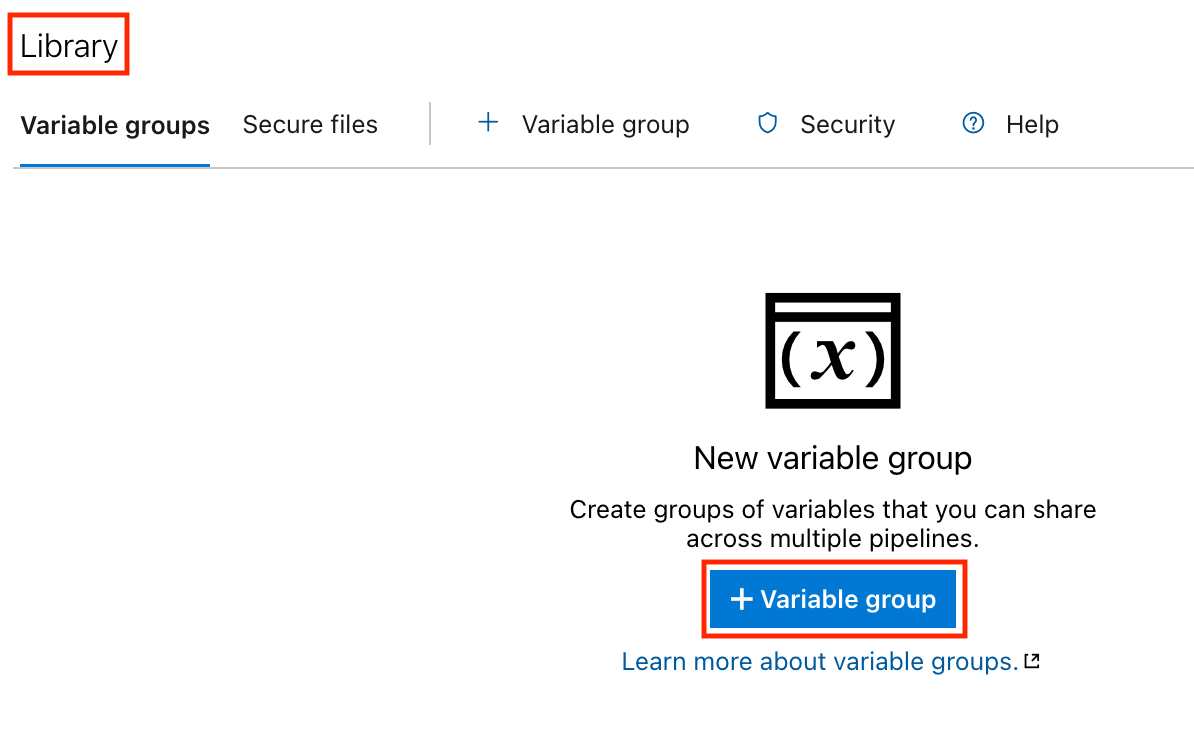
  • Buka Pipelines > Library di Azure DevOps dan buat variable group baru. 

Create a new variable group easily:

In Azure DevOps, navigate to Pipelines, then select Library.

Create a new variable group.

This step helps you manage and organize your variables for efficient pipeline configurations.

  • Tautkan variable group ke Key Vault Anda untuk mengambil secret secara otomatis.
  • Referensi secret di pipeline Anda menggunakan variable group. Contoh YAML:
# azure-pipelines.yml
trigger:
- main

variables:
- group: my-variable-group  # Reference the variable group that links to the Key Vault

jobs:
- job: BuildJob
  pool:
    vmImage: 'ubuntu-latest'
  steps:
  - script: echo "Using secret from Key Vault."
    env:
      MY_API_KEY: $(my-secret)  # Reference the secret from the variable group
    displayName: 'Print Secret'

Dari contoh di atas: Variable group my-variable-group direferensikan, yang berisi secret dari Key Vault. Langkah script mencetak pesan, menggunakan secret variable group $(my-secret) sebagai variabel lingkungan.

  • Batasi Izin 
    • Selalu ingat untuk membatasi akses ke pipeline dan repositori berdasarkan peran.

Salah satu praktik penting dalam pengembangan perangkat lunak modern adalah Keamanan. Keamanan tidak dapat dinegosiasikan dan tidak boleh dikompromikan karena konsekuensi yang dipertaruhkan. 

Kesimpulan

Tutorial ini mengajarkan kita cara menyiapkan lingkungan Azure DevOps, menggunakan Azure Repos untuk kontrol versi, membuat dan mengelola pipeline CI/CD, melacak dan mengelola work item dengan Azure Boards, mengintegrasikan Azure DevOps dengan alat lain, praktik terbaik untuk Azure DevOps, dan banyak lagi.

Konsistensi adalah rahasia kesuksesan. Tinjau proses Anda sesering mungkin, dapatkan umpan balik, dan buat penyesuaian. Menguasai hal-hal ini dapat membuka potensi penuh Anda sebagai profesional data dalam pengembangan perangkat lunak. Jelajahi Azure DevOps, coba alat-alat ini, dan lihat seberapa jauh lebih produktif tim Anda.

Untuk menyelami Microsoft Azure lebih dalam, lihat kursus berikut: 


Emmanuel Akor's photo
Author
Emmanuel Akor
LinkedIn
Twitter

Emmanuel Akor adalah Cloud & DevOps Engineer yang mahir memanfaatkan teknologi cloud dan alat DevOps untuk mendorong proyek-proyek berdampak. Lulusan Cum Laude Ilmu Komputer dari Babcock University dan mantan Cloud Co-Lead untuk GDSC, Emmanuel memadukan keunggulan akademis dengan pengalaman langsung. Sebagai Penulis Konten Teknis, ia unggul dalam berbagi pengetahuan dan berkolaborasi dengan tim.

Topik

Pelajari lebih lanjut tentang Azure dengan kursus-kursus ini!

Program

Microsoft Azure Fundamentals (AZ-900)

9 Hr
Persiapkan diri Anda untuk sertifikasi Microsoft Azure Fundamentals (AZ-900) dengan mempelajari dasar-dasar Azure: komputasi, penyimpanan, dan jaringan.
Lihat DetailRight Arrow
Mulai Kursus
Lihat Lebih BanyakRight Arrow
Terkait

blogs

40 Pertanyaan Wawancara DBMS Teratas di 2026

Kuasai pertanyaan wawancara basis data, dari konsep SQL dasar hingga skenario desain sistem tingkat lanjut. Panduan mendalam ini mencakup semua yang Anda perlukan untuk sukses di wawancara DBMS dan meraih peran berikutnya.
Dario Radečić's photo

Dario Radečić

15 mnt

blogs

12 Alternatif ChatGPT Terbaik yang Bisa Anda Coba pada 2026

Artikel ini menyajikan daftar alternatif ChatGPT yang akan meningkatkan produktivitas Anda.
Javier Canales Luna's photo

Javier Canales Luna

14 mnt

blogs

Spaghetti Plot dan Jalur Badai

Temukan alasan mengapa Anda sebaiknya (tidak) menggunakan spaghetti plot untuk menyampaikan ketidakpastian jalur prediksi badai serta dampaknya terhadap interpretasi.
Hugo Bowne-Anderson's photo

Hugo Bowne-Anderson

13 mnt

blogs

Tutorial Korelasi di R

Dapatkan pengenalan dasar-dasar korelasi di R: pelajari lebih lanjut tentang koefisien korelasi, matriks korelasi, plotting korelasi, dan sebagainya.
David Woods's photo

David Woods

13 mnt

Lihat Lebih BanyakLihat Lebih Banyak