

अपने Azure DevOps परिवेश की सेटिंग
Azure DevOps परिवेश तक पहुँचने के लिए, आपको पहले टीम सहयोग और एंड-टू-एंड विकास प्रक्रिया को बढ़ावा देने हेतु सब कुछ सेट करना होगा।
Azure DevOps खाता बनाना
Azure DevOps का उपयोग करने से पहले आपको एक खाता बनाना होगा। आरंभ करने का तरीका यहाँ है:
- Azure DevOps वेबसाइट पर जाएँ: साइन-अप प्रक्रिया शुरू करने के लिए Azure DevOps पर जाएँ। Get Started with Azure पर क्लिक करें।
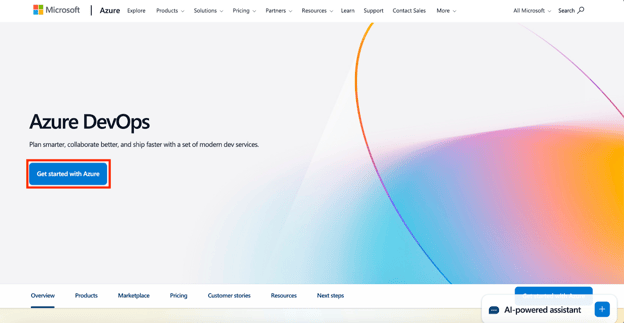
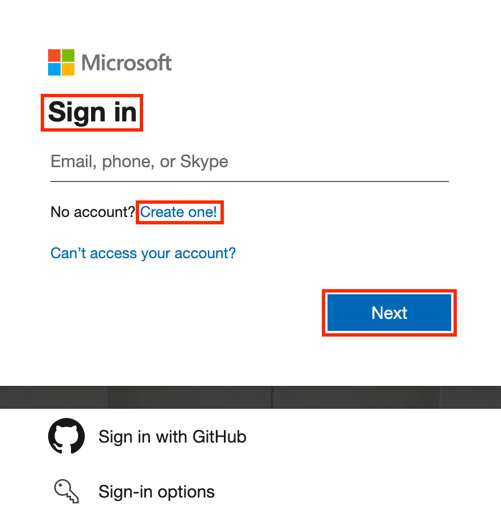
- अपने Microsoft खाते से साइन इन करें: यदि आपके पास पहले से Microsoft खाता है (जैसे Outlook, Xbox, Office 365), तो आप उससे साइन इन कर सकते हैं। यदि नहीं, तो आपको एक निःशुल्क Microsoft खाता बनाना होगा।
- क्लिक करें Sign in या Create one! (Sign up)।
- लॉग इन करने के लिए अपने Microsoft क्रेडेंशियल्स या अन्य साइन-इन विकल्पों का उपयोग करें।
- क्लिक करें Next।
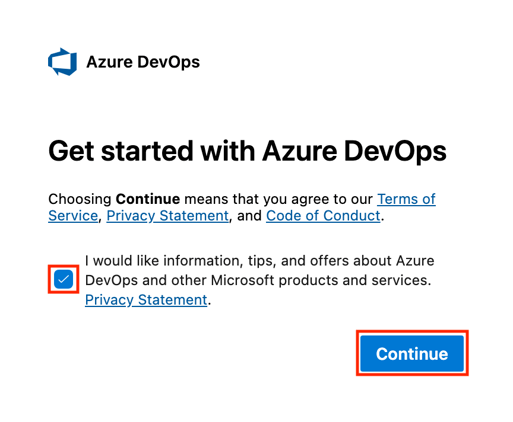
- सेटअप प्रक्रिया शुरू करें: Checkbox पर क्लिक करें और Continue करें। लॉग इन करने के बाद आपसे एक नया ऑर्गनाइज़ेशन बनाने के लिए कहा जाएगा। आपके Azure DevOps टीमें और प्रोजेक्ट्स इसी ऑर्गनाइज़ेशन के भीतर होंगे।
Azure DevOps में ऑर्गनाइज़ेशन बनाना
Azure DevOps में एक ऑर्गनाइज़ेशन वह जगह है जहाँ आपके सभी प्रोजेक्ट्स और रिपॉज़िटरीज़ रहती हैं। यहीं पर आप अपनी टीमों, अनुमतियों और बिलिंग को भी प्रबंधित करते हैं।
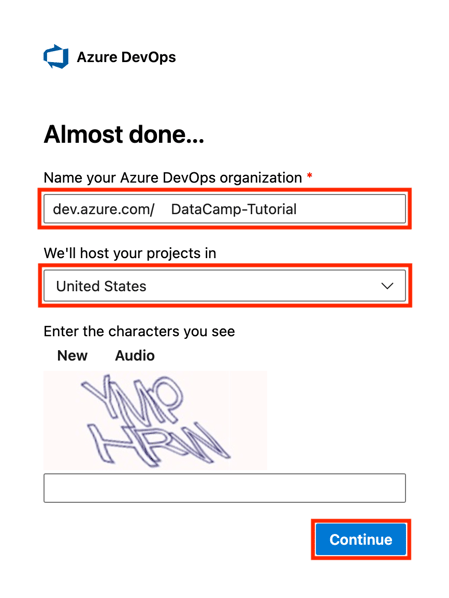
- अपने ऑर्गनाइज़ेशन का नाम रखें: अपने ऑर्गनाइज़ेशन के लिए एक यूनिक नाम चुनें। यह महत्वपूर्ण है क्योंकि यह आपके Azure DevOps URL का हिस्सा होगा (उदा.,
https://dev.azure.com/yourorganization)। - अपना क्षेत्र चुनें: Azure DevOps आपसे वह क्षेत्र चुनने की माँग करता है जहाँ आपका डेटा संग्रहीत होगा। डिफ़ॉल्ट क्षेत्र अधिकांश के लिए उपयुक्त होना चाहिए, लेकिन यदि आपकी विशेष आवश्यकताएँ हैं, जैसे अनुपालन, तो आप अपने उपयोगकर्ता आधार के निकट कोई अन्य क्षेत्र चुन सकते हैं (उदा., United States)।
- पुष्टि करें और जारी रखें: ये विवरण भरने के बाद Continue पर क्लिक करें। आपका ऑर्गनाइज़ेशन अब तैयार है, और आप मुख्य Azure DevOps पोर्टल पर ले जाए जाएँगे!
Azure DevOps इंटरफ़ेस की पड़ताल
ऑर्गनाइज़ेशन बनाने के बाद, आपको Azure DevOps पोर्टल पर ले जाया जाएगा। सेवाओं के मुख्य सेक्शन हैं: Overview, Boards, Repos, Pipelines, Test Plans, और Artifacts।
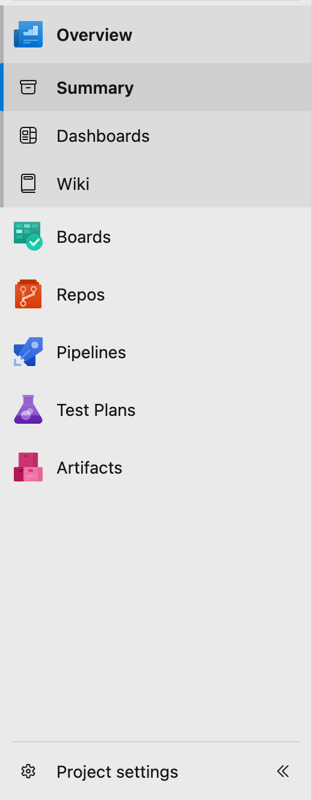
यह यूज़र इंटरफ़ेस शुरू में भारी लग सकता है, लेकिन Azure DevOps के मुख्य फ़ंक्शन संस्करण नियंत्रण, CI/CD, और प्रोजेक्ट प्रबंधन तक सिमटते हैं।
नया प्रोजेक्ट बनाना
अब जब आपका खाता और ऑर्गनाइज़ेशन सेट हो चुका है, तो Azure DevOps के लिए अपना पहला प्रोजेक्ट बनाते हैं।
नया प्रोजेक्ट सेट करना
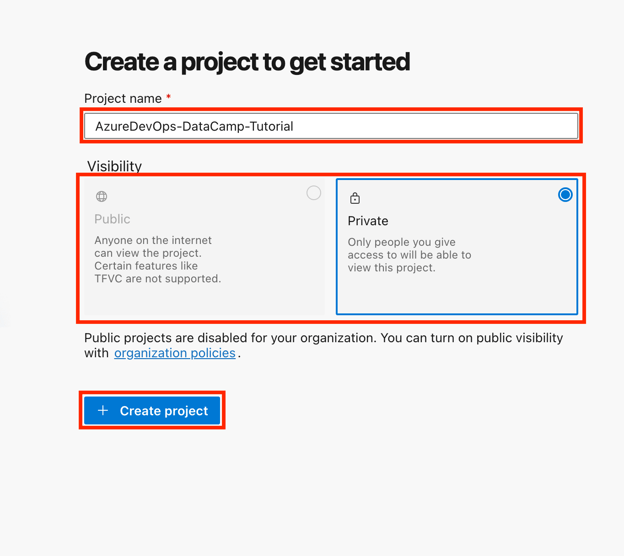
- "New Project" पर क्लिक करें: Azure DevOps पोर्टल में New Project बटन पर क्लिक करें। इससे आप अपना पहला प्रोजेक्ट सेट कर पाएँगे।
- प्रोजेक्ट विवरण भरें:
- Project name: अपने प्रोजेक्ट के लिए नाम चुनें (उदा., “yourproject”)।
- Description (वैकल्पिक): संक्षेप में बताएँ कि यह प्रोजेक्ट किस बारे में है।
- Visibility: चुनें कि आपका प्रोजेक्ट सार्वजनिक होगा या निजी। सार्वजनिक प्रोजेक्ट्स को कोई भी देख सकता है, जो ओपन-सोर्स प्रोजेक्ट्स के लिए उत्कृष्ट विकल्प है। निजी प्रोजेक्ट्स सुरक्षित होते हैं और केवल उन्हीं के लिए सुलभ होते हैं जिन्हें आप आमंत्रित करते हैं।
- प्रोजेक्ट बनाएँ: प्रोजेक्ट विवरण दर्ज करने और संस्करण नियंत्रण प्रणाली चुनने के बाद Create project पर क्लिक करें। आपका प्रोजेक्ट अब सेट है और काम के लिए तैयार है!
- संस्करण नियंत्रण प्रणाली: Azure DevOps दो प्रकार की संस्करण नियंत्रण प्रणालियाँ प्रदान करता है: Git और Team Foundation Version Control (TFVC)।
- Git एक वितरित संस्करण नियंत्रण प्रणाली है जो आधुनिक है और डेवलपर समुदाय में व्यापक रूप से उपयोग की जाती है। अधिकांश प्रोजेक्ट्स के लिए यह सबसे अच्छा विकल्प है।
- TFVC एक केंद्रीकृत संस्करण नियंत्रण प्रणाली है, जो कम सामान्य है और अक्सर लिगेसी प्रोजेक्ट्स में उपयोग होती है।
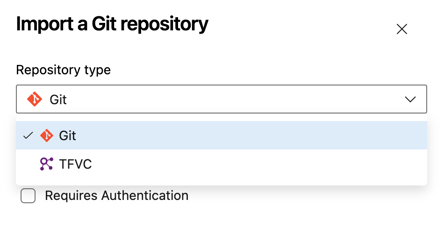
मेरे अनुभव में, यदि आप अभी शुरू कर रहे हैं या TFVC चुनने का कोई विशेष कारण नहीं है, तो मैं आपको Git चुनने की सलाह दूँगा।
क्या आप अपने कोड पर नियंत्रण पाने के लिए तैयार हैं? Learn Git और अपने प्रोजेक्ट्स को प्रो की तरह मैनेज करना शुरू करें।
संस्करण नियंत्रण के लिए Azure Repos का उपयोग
अब जब आपका प्रोजेक्ट पूरी तरह सेट है, तो आइए इसमें गहराई से देखें और इसकी कुछ प्रमुख विशेषताएँ खोजें।
Git रिपॉज़िटरी सेट करना
- Repos पर जाएँ: बाएँ मेनू से Repos टैब चुनें। आप यहाँ अपना कोड प्रबंधित करेंगे।
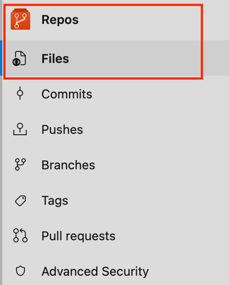
- रिपॉज़िटरी क्लोन करें: आप Repos सेक्शन में दिए गए URL का उपयोग करके रिपॉज़िटरी को अपने लोकल कंप्यूटर पर क्लोन कर सकते हैं। जैसे कि
# This command clones the specified Git repository from Azure DevOps to your local machine.
git clone https://[email protected]/yourorganization/yourproject/_git/yourrepoआइए ऊपर दिए गए कमांड को भागों में समझें:
-
yourorganizationको अपने ऑर्गनाइज़ेशन के नाम से बदलें। -
yourprojectको अपने प्रोजेक्ट के नाम से बदलें। -
yourrepoको अपनी रिपॉज़िटरी के नाम से बदलें।
नीचे मेरे Repos सेक्शन का URL दिया है:
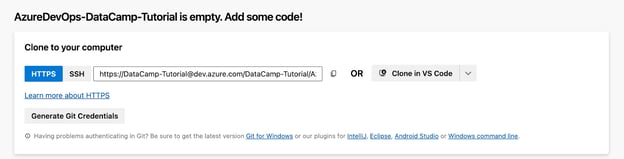
- अपना कोड पुश करें: रिपॉज़िटरी लोकल रूप से क्लोन होने के बाद, आप अपना कोड जोड़ सकते हैं और उसे वापस Azure DevOps पर पुश कर सकते हैं।
git add .
git commit -m "my first commit"
git push origin mainबधाई हो! आपने अभी Azure Repos में अपना पहला कमिट किया है।
ब्रांचिंग और मर्जिंग
सॉफ़्टवेयर विकास में, ब्रांचिंग आपको मुख्य प्रोजेक्ट से अलग होकर फ़ीचर्स या फिक्स पर काम करने देती है। मर्जिंग एक ब्रांच से दूसरी ब्रांच में आपके बदलावों को लाने की प्रक्रिया है।
- लोकल ब्रांच बनाएँ: किसी फ़ीचर पर काम शुरू करने के लिए, एक नई ब्रांच बनाएँ:
git checkout -b feature-branch- ब्रांच को Azure DevOps पर पुश करें: नई ब्रांच में बदलाव करने के बाद, उसे Azure DevOps पर पुश करें:
git push origin feature-branchब्रांचों के बीच स्विच करना
ब्रांचों के बीच स्विच करने के लिए यह कमांड उपयोग करें:
git checkout mainया किसी अन्य ब्रांच पर स्विच करने के लिए:
git checkout feature-branchब्रांच हटाना
फ़ीचर मर्ज हो जाने के बाद, आप ब्रांच को लोकल और रिमोट—दोनों जगह से हटा सकते हैं:
- लोकल ब्रांच हटाने के लिए:
git branch -d feature-branch- रिमोट ब्रांच हटाने के लिए:
git push origin --delete feature-branchपुल रिक्वेस्ट के जरिए ब्रांचों को मर्ज करना
- पुल रिक्वेस्ट बनाएँ: जब आपकी फ़ीचर ब्रांच मुख्य ब्रांच में मर्ज होने के लिए तैयार हो, तो Azure DevOps में Pull Requests सेक्शन में जाएँ और New Pull Request पर क्लिक करें।
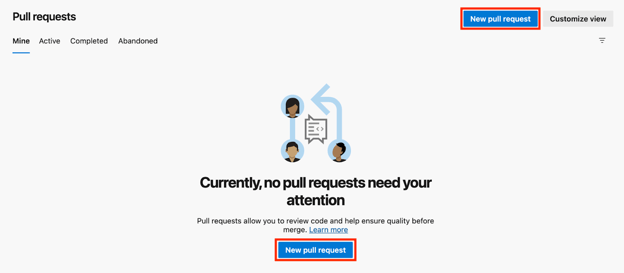
- रिव्यू और मर्ज: बदलावों की समीक्षा करें और मुख्य ब्रांच में बदलावों को मर्ज करने के लिए Complete पर क्लिक करें।
- कॉन्फ्लिक्ट्स हल करें: यदि कोई मर्ज कॉन्फ्लिक्ट्स हैं (अर्थात् कोड के एक ही हिस्से में बदलाव), तो आपको उन्हें मैन्युअली हल करना होगा। Azure DevOps विवादित हिस्सों को हाईलाइट कर आपको इस प्रक्रिया में मार्गदर्शन देगा।
पुल रिक्वेस्ट्स प्रबंधित करना
कोड रिव्यू और सहयोग के लिए पुल रिक्वेस्ट्स आवश्यक हैं। ये टीम सदस्यों को मुख्य ब्रांच में मर्ज होने से पहले कोड की समीक्षा करने देते हैं।
पुल रिक्वेस्ट बनाना
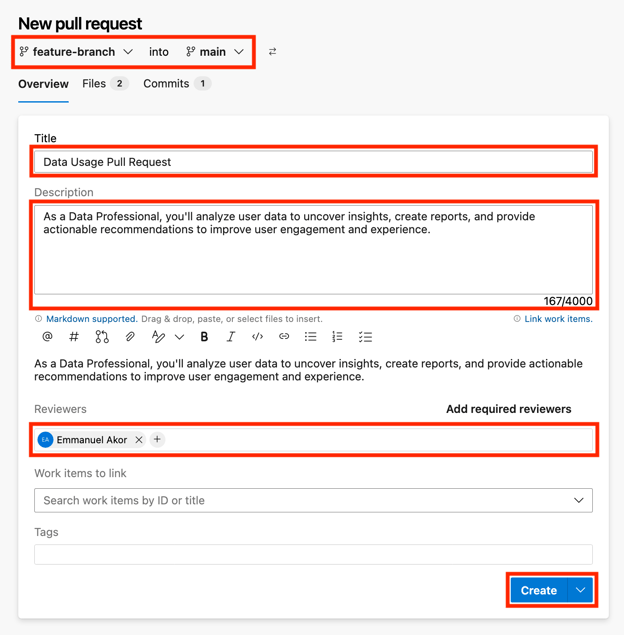
- पुल रिक्वेस्ट बनाएँ: अपनी फ़ीचर ब्रांच पुश करने के बाद, Pull Requests पर जाएँ और New Pull Request पर क्लिक करें। स्रोत ब्रांच (उदा.,
feature-branch) और लक्ष्य ब्रांच (उदा.,main) चुनें। - पुल रिक्वेस्ट का वर्णन करें: पुल रिक्वेस्ट में शामिल बदलावों का स्पष्ट विवरण दें। इससे समीक्षकों को समझने में मदद मिलती है कि उन्हें क्या देखना है।
पुल रिक्वेस्ट की समीक्षा और स्वीकृति
- रिव्यू अनुरोध करें: अपनी टीम से समीक्षकों को जोड़ें जो कोड बदलावों की समीक्षा करेंगे।
- स्वीकृत करें और मर्ज करें: पुल रिक्वेस्ट स्वीकृत हो जाने के बाद Complete पर क्लिक कर इसे मुख्य ब्रांच में मर्ज करें।
CI/CD पाइपलाइनों का निर्माण और प्रबंधन
Azure DevOps में बिल्ड, टेस्ट और डिप्लॉयमेंट प्रक्रिया को स्वचालित करने के लिए Pipelines भी शामिल हैं।
Azure DevOps में पाइपलाइन क्या है?
Azure DevOps में पाइपलाइन स्वचालित प्रक्रियाओं का एक संग्रह है, जो आपकी मदद करता है:
- अपने कोड का बिल्ड करना (बिल्ड पाइपलाइन)
- उसका परीक्षण करना
- उसे अलग-अलग परिवेशों में डिप्लॉय करना (रिलीज़ पाइपलाइन)
ये पाइपलाइन सुनिश्चित करती हैं कि आपका कोड हमेशा डिप्लॉयमेंट के लिए तैयार रहे और उसका स्वतः परीक्षण हो सके।
बिल्ड पाइपलाइन बनाना
- Pipelines पर जाएँ: अपने Azure DevOps प्रोजेक्ट में Pipelines सेक्शन में New Pipeline पर क्लिक करें।
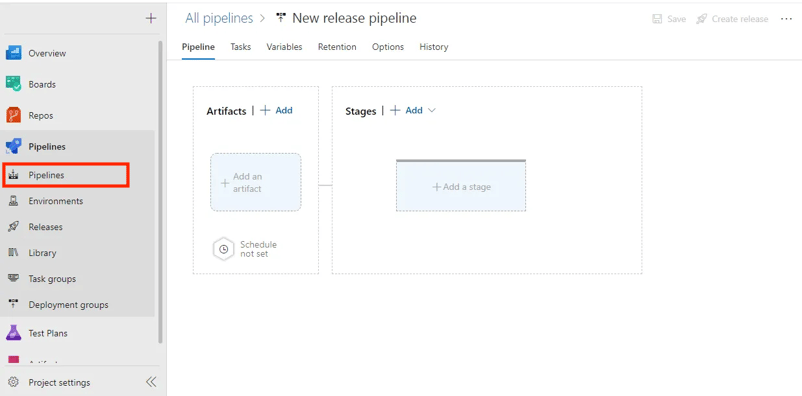

- स्रोत चुनें: स्रोत के रूप में Azure Repos Git चुनें और अपनी रिपॉज़िटरी चुनें।
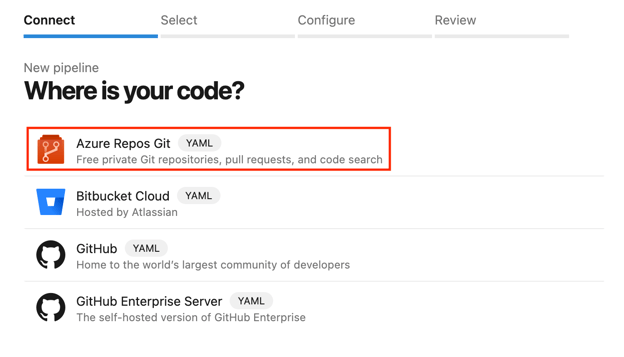
- पाइपलाइन कॉन्फ़िगर करें: आप अपनी पाइपलाइन को YAML एडिटर या Classic एडिटर से कॉन्फ़िगर कर सकते हैं। आइए YAML चुनते हैं, जो पाइपलाइन को कोड के रूप में परिभाषित करने का तरीका है।
एक बेसिक Node.js एप्लिकेशन को उदाहरण के रूप में लें। नीचे दिया हमारा azure-pipelines.yml फ़ाइल Azure DevOps द्वारा स्वतः तैयार किया गया YAML कोड दर्शाती है।
# Node.js
# Build a general Node.js project with npm.
# Add steps that analyze code, save build artifacts, deploy, and more:
# https://docs.microsoft.com/azure/devops/pipelines/languages/javascript
trigger:
- main
pool:
vmImage: ubuntu-latest
steps:
- task: NodeTool@0
inputs:
versionSpec: '20.x'
displayName: 'Install Node.js'
- script: |
npm install
npm run build
displayName: 'npm install and build'- सेव करें और चलाएँ: पाइपलाइन सेव करें और चलाएँ ताकि देख सकें सब कुछ सही तरह काम कर रहा है या नहीं।
बिल्ड पाइपलाइन चलाना
जब आपकी बिल्ड पाइपलाइन सेट हो जाए, तो आप Run Pipeline पर क्लिक करके इसे मैन्युअली चला सकते हैं। पाइपलाइन अलग-अलग चरणों से गुज़रेगी, जैसे “डिपेंडेंसी इंस्टॉल करना”, “टेस्ट चलाना” और “बिल्ड करना”।
किसी असफल बिल्ड का समाधान करने के लिए आप हर स्टेप के लॉग देख सकते हैं। Azure DevOps विस्तृत लॉग प्रदान करता है जो यह पता लगाने में मदद करते हैं कि गलती कहाँ हुई।
कंटिन्युअस डिप्लॉयमेंट (CD) सेट करना
- Releases पर जाएँ: Pipelines सेक्शन के अंतर्गत Releases पर क्लिक करें और फिर New Pipeline।
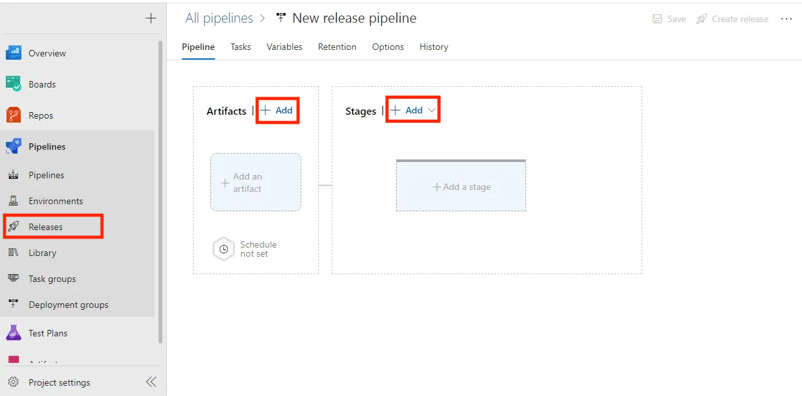
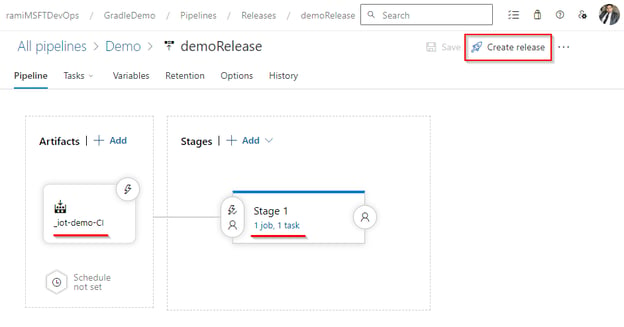
- आर्टिफैक्ट जोड़ें: रिलीज़ पाइपलाइन के स्रोत के रूप में अपनी बिल्ड पाइपलाइन से आर्टिफैक्ट लिंक करें।
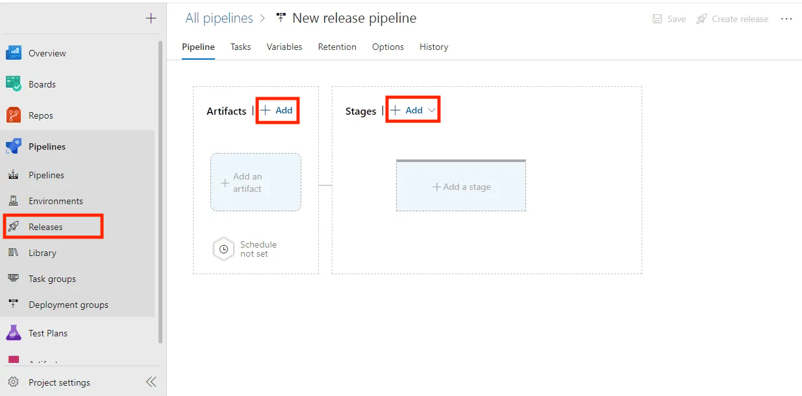
- पर्यावरणों में डिप्लॉय करें: Staging और Production जैसे परिवेश सेट करें जहाँ आप अपना एप्लिकेशन डिप्लॉय करना चाहते हैं।
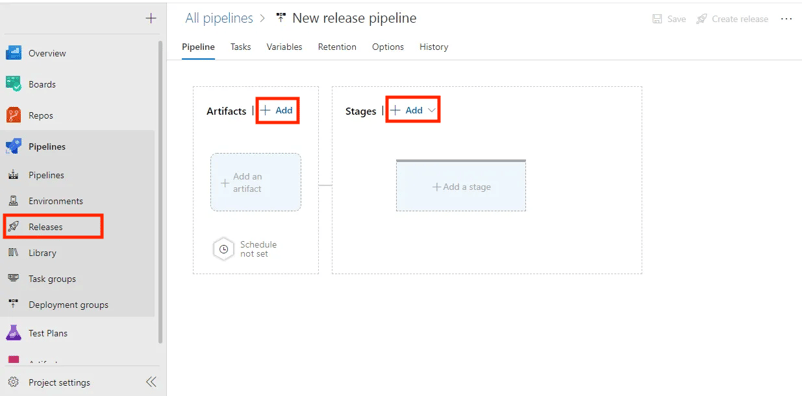
डिप्लॉयमेंट स्वचालित करें
Azure DevOps किसी भी नए बिल्ड के ट्रिगर होने पर आपका एप्लिकेशन स्वतः डिप्लॉय कर सकता है। आप ट्रिगर्स जोड़कर और Azure, AWS आदि प्लेटफ़ॉर्म्स पर डिप्लॉय करने के लिए टास्क परिभाषित कर इसे सेट कर सकते हैं।
Azure Boards के साथ वर्क आइटम्स प्रबंधित करना
Azure Boards, Azure DevOps में प्रोजेक्ट प्रबंधन का केंद्र है। यह Tasks, Bugs, User Stories और Epics जैसी सुविधाओं के जरिए टीमों को पूरे सॉफ़्टवेयर विकास जीवनचक्र में काम की योजना बनाने, ट्रैक करने और उस पर चर्चा करने में मदद करता है।
चाहे आप Scrum अपनाएँ या Kanban, Azure Boards आपको अपने काम को विज़ुअलाइज़, प्राथमिकता देने और कुशलतापूर्वक प्रबंधित करने देता है।
आइए इसे चरण-दर-चरण समझते हैं।
वर्क आइटम्स बनाना और प्रबंधित करना
Azure Boards आपको वर्क आइटम्स का उपयोग करके टास्क, बग्स और फ़ीचर्स प्रबंधित करने देता है।
- वर्क आइटम बनाएँ: Boards पर जाएँ, Work items चुनें और New Work Item पर क्लिक करें।
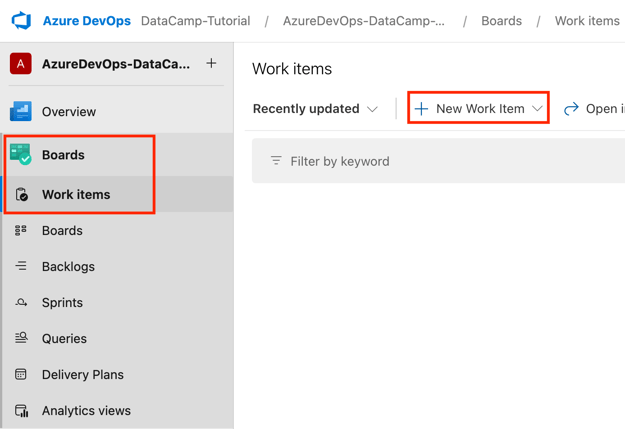
आप बना सकते हैं:
- Epic: एक बड़ा प्रोजेक्ट या व्यापक कार्य जो कई छोटे हिस्सों को कवर करता है।
- Issue: कोई विशिष्ट समस्या या बग जिसे ठीक करने की आवश्यकता है।
- Task: कार्य का एक एकल, क्रियाशील भाग जिसे पूरा करना है।
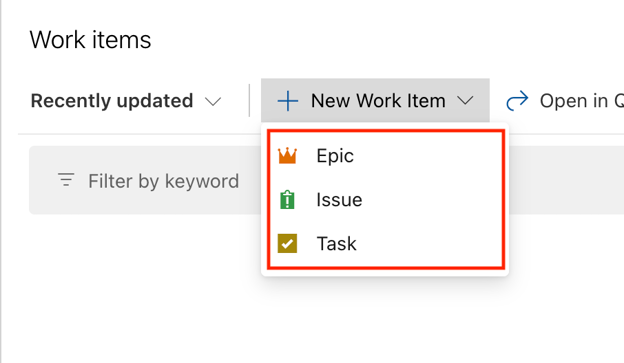
- आइए Epic चुनते हैं।
- Title, Description, Priority, Start Date, और Target Date दर्ज करें। Save पर क्लिक करें।
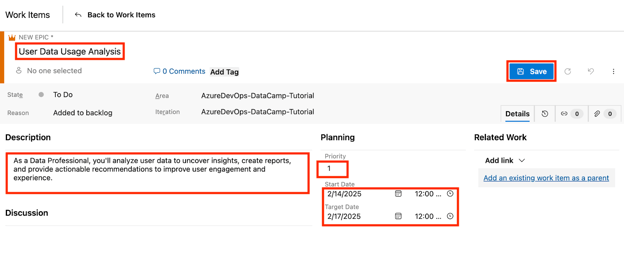
- वर्क आइटम्स असाइन करें
- वह वर्क आइटम खोलें जो आपने अभी बनाया है।
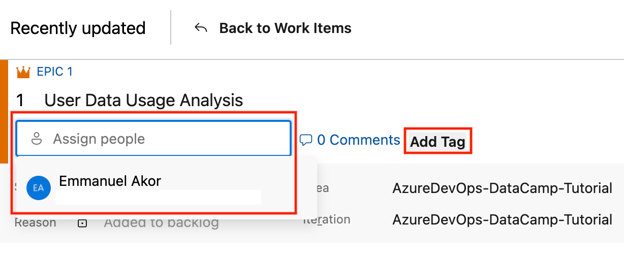
- Assign people फ़ील्ड में, किसी टीम सदस्य का चयन करें।
- बेहतर वर्गीकरण के लिए Add tag चुनें। Save पर क्लिक करें।
- प्रगति ट्रैक करें
- State फ़ील्ड का उपयोग कर स्थिति अपडेट करें (उदा., New, Active, Resolved, Closed)।
- अपडेट्स या संदर्भ देने के लिए टिप्पणियाँ या अटैचमेंट जोड़ें।
मेरे अनुभव में, जब स्पष्ट उत्तरदायित्व तय हों और यथार्थवादी समय-सीमाएँ दी जाएँ, तो टीमें अधिक जवाबदेह और केंद्रित रहती हैं।
स्प्रिंट्स और बैकलॉग्स सेट करना
एजाइल स्प्रिंट्स और बैकलॉग्स, आवर्ती विकास के लिए आवश्यक हैं। इन्हें सेट करने का तरीका यह है:
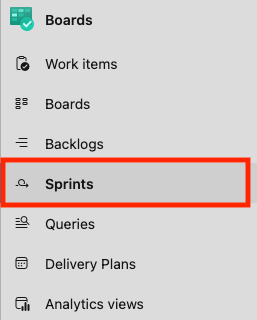
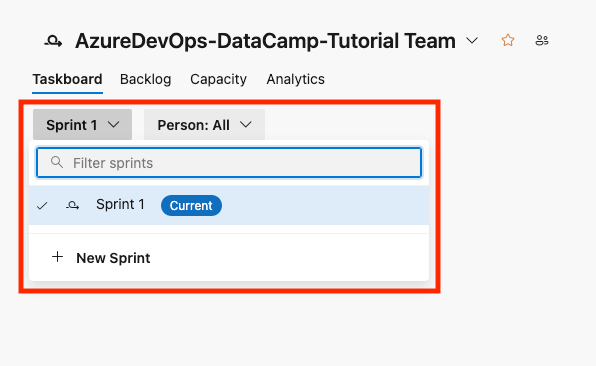
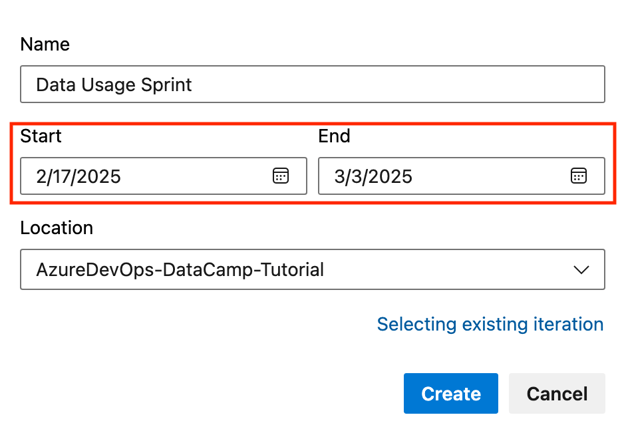
- स्प्रिंट्स बनाएँ: स्प्रिंट्स समय-सीमित कार्य-चक्र होते हैं। आप Boards > Sprints पर जाकर नए स्प्रिंट्स (उदा., “Sprint 1”) जोड़ सकते हैं।
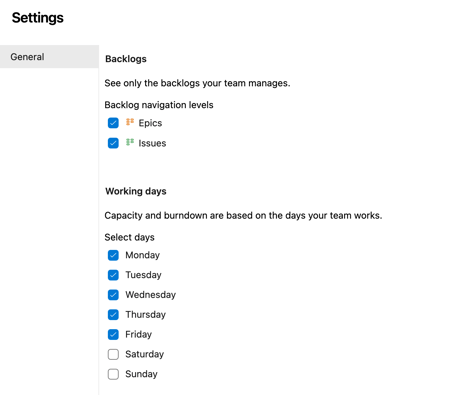
- Configure Team Settings पर क्लिक करें और अपने स्प्रिंट की अवधि तय करें (उदा., 2 सप्ताह)।

- स्प्रिंट के लिए आरंभ और समापन तिथियाँ जोड़ें।
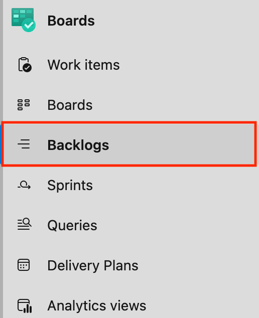
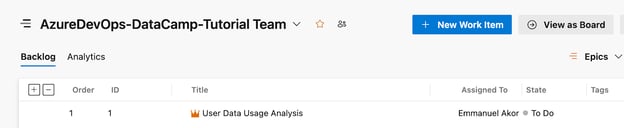
- प्रोडक्ट बैकलॉग्स प्रबंधित करें: Backlog व्यू में आप वर्क आइटम्स को प्राथमिकताओं में व्यवस्थित कर सकते हैं। Boards > Backlogs पर जाएँ।
- वर्क आइटम्स को बैकलॉग में ड्रैग-एंड-ड्रॉप कर उन्हें प्राथमिकता दें।
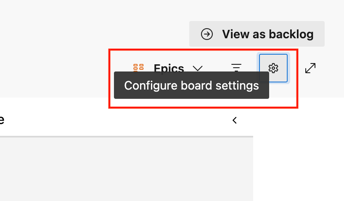
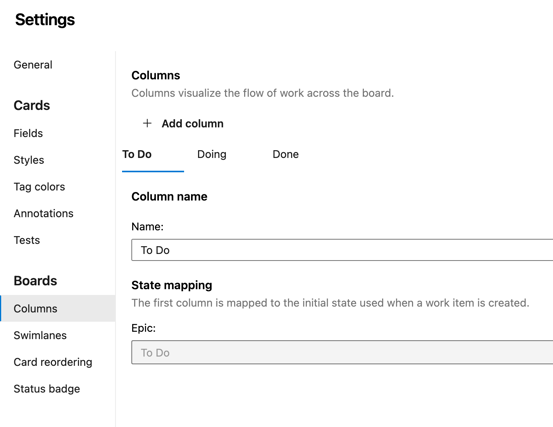
- प्रगति विज़ुअलाइज़ करें: Azure DevOps आपको वर्क आइटम्स को विज़ुअलाइज़ करने और उन्हें चरणों (उदा., To Do, Doing, Done) में आगे बढ़ाने में मदद करता है। Board view का उपयोग कर कॉलम में वर्क आइटम्स देखें।
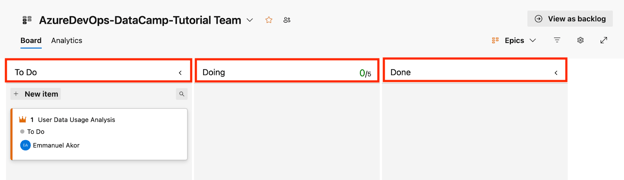
- कॉलम्स को अपनी टीम के वर्कफ़्लो के अनुरूप कस्टमाइज़ करें।
मेरे अनुभव में, यदि आपका बैकलॉग सुव्यवस्थित है और अगले कदम स्पष्ट हैं, तो आपकी टीम में डाउनटाइम और भ्रम कम रहता है।
वर्क आइटम्स को कमिट्स से लिंक करना
वर्क आइटम्स को कमिट्स से लिंक करना प्रत्येक टास्क या बग से जुड़े कोड बदलावों को ट्रैक करने में मदद करता है। ऐसा करें:
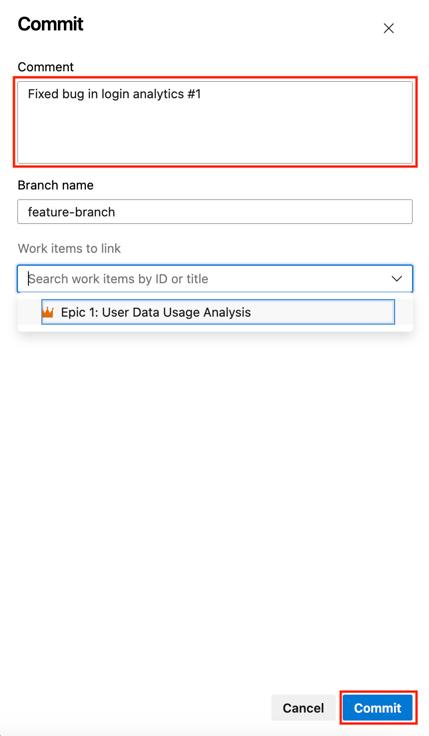
- कमिट से लिंक करें: यह दो तरीकों से किया जा सकता है: अपने Azure DevOps कंसोल के जरिए या अपनी लोकल डेवलपमेंट एन्वायरनमेंट से।
- Azure DevOps कंसोल: अपने Git कमिट संदेश में
#WorkItemIDशामिल करें (उदा.,#1)। Commit पर क्लिक करें। Azure DevOps स्वतः कमिट को वर्क आइटम से लिंक कर देगा।
- लोकल डेवलपमेंट एन्वायरनमेंट:
- अपनी लोकल डेवलपमेंट एन्वायरनमेंट में टर्मिनल या कमांड प्रॉम्प्ट खोलें। अपने कोड में बदलाव करें और कमिट के लिए तैयार करें।
- कमिट संदेश में हैशटैग के साथ वर्क आइटम ID जोड़ें (उदा.,
Fixed bug in login analytics #1)। - उपयुक्त कमांड चलाकर कमिट पूरा करें:
git commit -m "Fixed bug in login analytics #1"- कमिट को रिमोट रिपॉज़िटरी (Azure Repo) पर पुश करें:
git push origin feature-branch- पुल रिक्वेस्ट से लिंक करें:
- पुल रिक्वेस्ट बनाते समय, Description में वर्क आइटम ID का उल्लेख करें।
- Create पर क्लिक करें। Azure DevOps स्वतः पुल रिक्वेस्ट को वर्क आइटम से लिंक कर देगा।
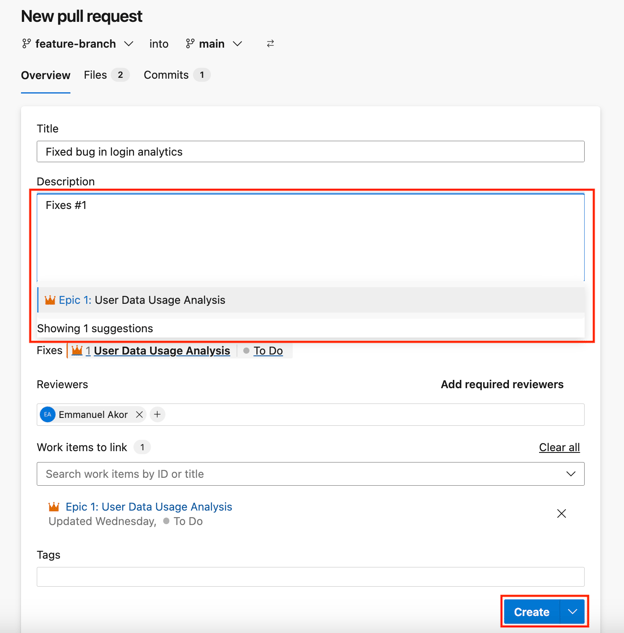
मेरे अनुभव में, यह लिंकिंग पूर्ण ट्रेसबिलिटी प्रदान करती है, जिससे यह देखना आसान हो जाता है कि किन कोड परिवर्तनों ने विशिष्ट टास्क्स या बग्स को संबोधित किया। याद रखें, आप वर्क आइटम के Development सेक्शन में लिंक्ड कमिट्स और PRs देख सकते हैं।
अन्य टूल्स के साथ एकीकरण
Azure DevOps, GitHub और क्लाउड प्लेटफ़ॉर्म जैसे अन्य टूल्स के साथ एकीकृत होने पर और भी प्रभावी हो जाता है। आएँ, देखें कि इसे कैसे सेटअप करना है।
Azure DevOps को GitHub के साथ एकीकृत करना
Azure DevOps को GitHub से जोड़ने से सहयोग और CI/CD ऑटोमेशन सुव्यवस्थित हो जाता है। ऐसे करें:
- GitHub को Azure Pipelines से कनेक्ट करें:
- जाएँ Pipelines > Create Pipeline.
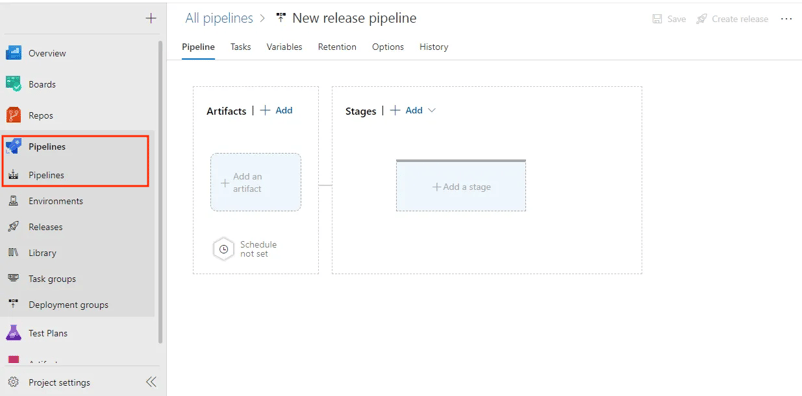
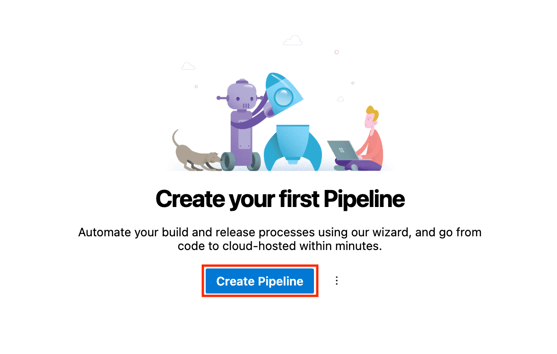
- स्रोत के रूप में GitHub चुनें।
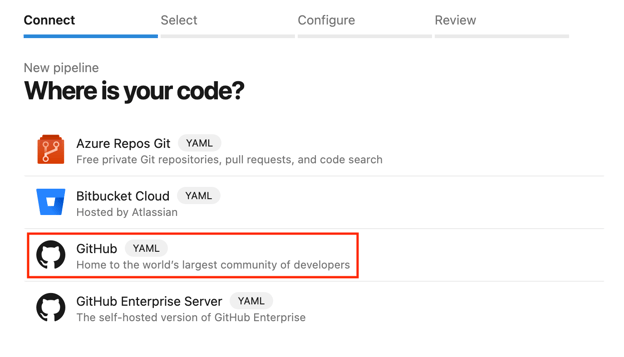
- Azure DevOps को आपके GitHub रेपोज़िटरीज़ तक पहुँच की अनुमति दें।
GitHub पर नए हैं? सहयोग करना, बदलावों को ट्रैक करना, और ओपन-सोर्स प्रोजेक्ट्स में योगदान देना सीखें GitHub कांसेप्ट्स कोर्स के साथ।
- एक पाइपलाइन सेटअप करें
- एक रेपोज़िटरी चुनें और अपना YAML पाइपलाइन फ़ाइल कॉन्फ़िगर करें।
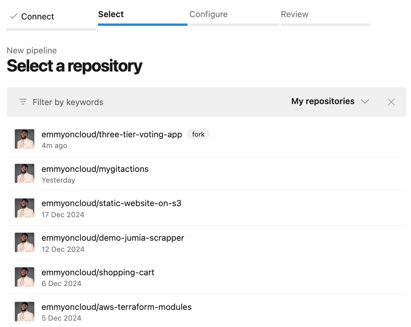
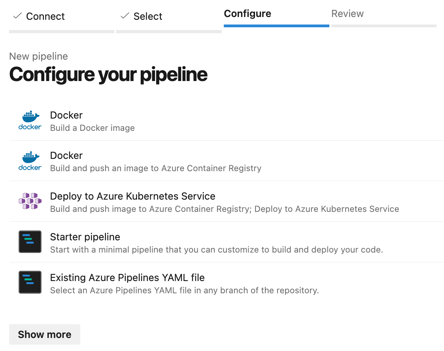
- बिल्ड और डिप्लॉयमेंट स्टेप्स परिभाषित करें। उदाहरण YAML:
# Set up the trigger for the pipeline
trigger:
# Specify the branches to include
branches:
include:
# Include the main branch
- main
# Define the jobs for the pipeline
jobs:
# Create a job named 'Build'
- job: Build
# List the steps for the 'Build' job
steps:
# Add a script step to print a message
- script: echo "Building the project..." मेरे अनुभव में, यह इंटीग्रेशन स्वतः ही निर्बाध कोड अपडेट और डिप्लॉयमेंट सुनिश्चित करता है, जिससे मैनुअल मेहनत कम होती है।
Azure DevOps को Azure और अन्य क्लाउड प्लेटफ़ॉर्म से जोड़ना
Azure DevOps, Azure Web Apps, Azure Kubernetes Services (AKS) और कई अन्य Azure सेवाओं के साथ नैटिव रूप से इंटीग्रेट होता है। आएँ सीखें कि Azure DevOps को Azure Web Apps से कैसे जोड़ा जाए।
- Azure सेवाओं से लिंक करें:
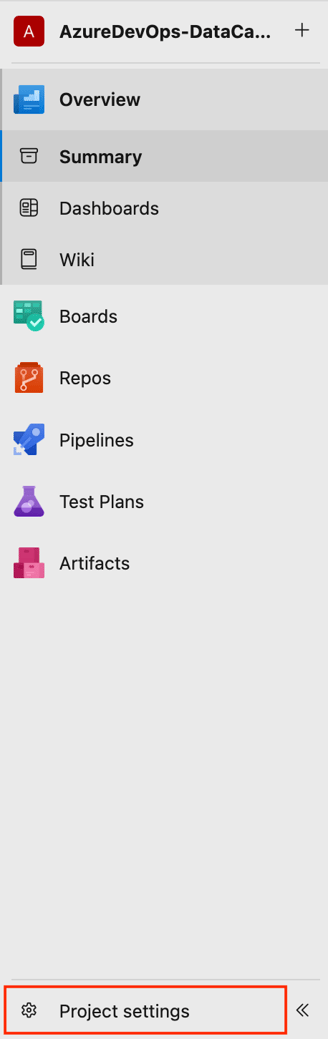
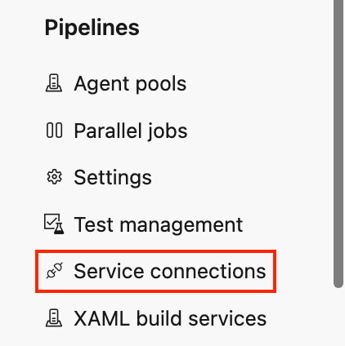
- अपने प्रोजेक्ट के बाएँ निचले हिस्से में, Project Settings पर जाएँ और Pipelines सेक्शन के अंतर्गत Service Connections पर क्लिक करें।
-
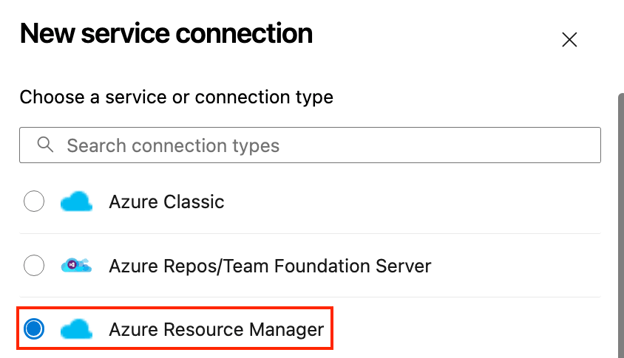
- New Service Connection पर क्लिक करें और Azure Resource Manager चुनें।

-
- अपने Azure खाते से प्रमाणित करें।
- Azure पर डिप्लॉय करें
- वापस अपने Pipelines में जाएँ और अपनी पाइपलाइन कॉन्फ़िगर करें।
- अपनी पाइपलाइन में, Azure पर डिप्लॉय करने का एक टास्क जोड़ें।
- रिसोर्स ग्रुप और सेवा विवरण निर्दिष्ट करें। उदाहरण टास्क YAML:
# Define the task for deploying to an Azure Web App
- task: AzureWebApp@1
inputs:
# Specify your Azure subscription service connection
azureSubscription: 'Your-Service-Connection'
# Specify the name of your web app
appName: 'Your-Web-App' आइए ऊपर दिए गए कमांड को भागों में समझें:
Your-Service-Connectionको उस सर्विस कनेक्शन के नाम से बदलें जिसे आपकी Azure सब्सक्रिप्शन तक पहुँच है।Your-Web-Appको Azure में आपके वेब ऐप के वास्तविक नाम से बदलें।
मेरे अनुभव में, यह कनेक्शन डिप्लॉयमेंट को आसान बना देता है, जिससे आप बेहतरीन सॉफ्टवेयर बनाने पर अधिक ध्यान दे पाते हैं।
Azure DevOps में मॉनिटरिंग और रिपोर्टिंग
मॉनिटरिंग और रिपोर्टिंग आपके प्रोजेक्ट की सेहत बनाए रखने के लिए अहम प्रक्रियाएँ हैं। Azure DevOps में इन्हें प्रभावी ढंग से कैसे करें, आएँ देखें।
पाइपलाइन मैट्रिक्स देखना
पाइपलाइन मैट्रिक्स, बिल्ड और डिप्लॉयमेंट के प्रदर्शन पर रोशनी डालते हैं। इन्हें ऐसे पाएँ।
- पाइपलाइन हेल्थ मॉनिटर करें
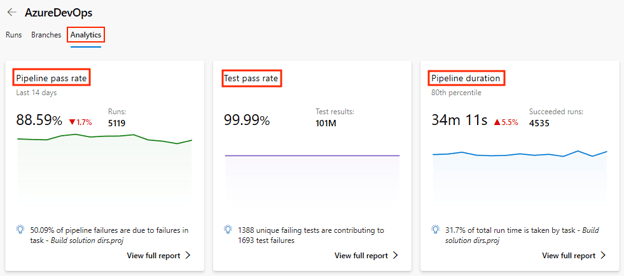
- जाएँ Pipelines > Analytics।
- पाइपलाइन पास रेट, टेस्ट पास रेट और पाइपलाइन अवधि जैसी मैट्रिक्स देखें।
- बॉटलनेक्स पहचानें
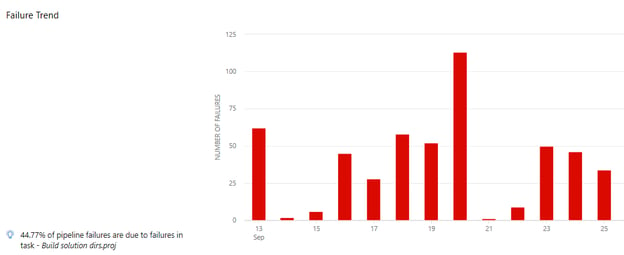
- विफल चरणों और धीमे बिल्ड्स को खोजने के लिए Pipeline Runs रिपोर्ट का उपयोग करें।
-
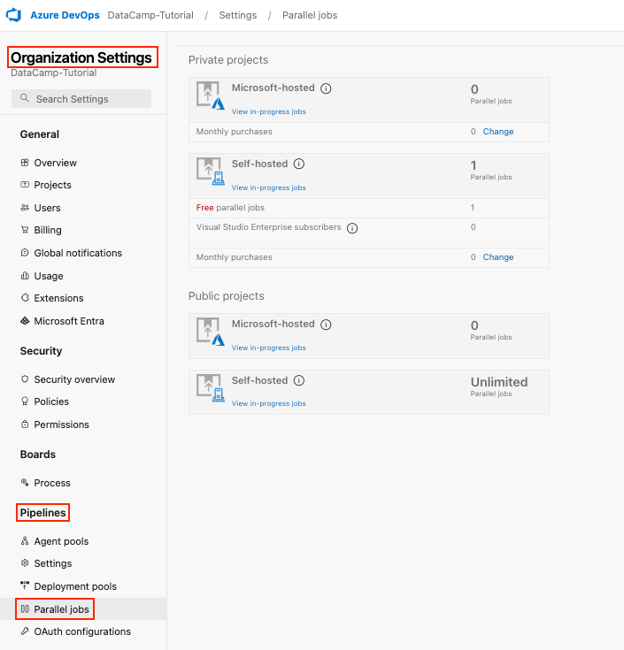
- Azure DevOps में अपने Organization Settings > Pipelines > Parallel jobs पर जाएँ और प्रदर्शन सुधारने व कार्यों को ऑप्टिमाइज़ करने के लिए समांतर जॉब्स का उपयोग करें।
मेरे अनुभव में, डिपेंडेंसी कैश करना, जॉब्स को बाँटना, और पाइपलाइन स्ट्रक्चर को ऑप्टिमाइज़ करना, बिल्ड समय और फेल्योर रेट को काफी कम कर सकता है।
Azure DevOps रिपोर्ट्स का उपयोग
Azure DevOps, टीम प्रोडक्टिविटी और प्रोजेक्ट प्रोग्रेस को ट्रैक करने के लिए मजबूत रिपोर्टिंग टूल्स देता है।
- रिपोर्ट्स एक्सेस करें
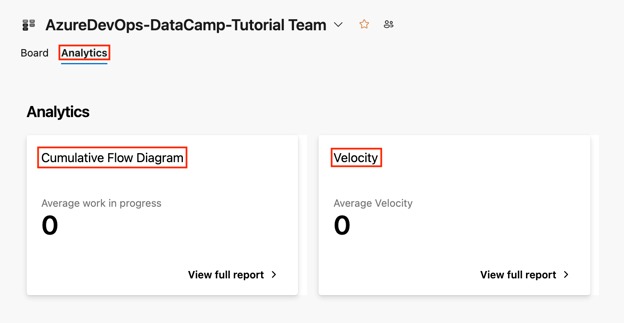
- जाएँ Analytics > Reports।
- Cumulative Flow Diagram, Velocity या Burndown जैसी प्री-बिल्ट रिपोर्ट्स चुनें।
- रिपोर्ट्स कस्टमाइज़ करें
- कस्टम डैशबोर्ड बनाने के लिए Power BI का उपयोग करें। ऐसा करने के लिए Power BI Data Connector का उपयोग करें, navigate to Power BI Online, और अपने खाते में लॉग in करें।
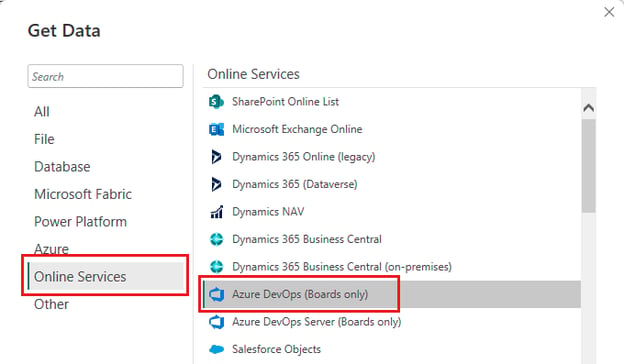
- ऊपर बाएँ कोने में Home आइकन पर क्लिक करें, फिर रिबन से Get Data चुनें।
- आपको Get Data विंडो में डेटा सोर्स की सूची दिखाई देगी। डेटा कनेक्टर के रूप में Online Services > Azure DevOps (Boards only) चुनें।
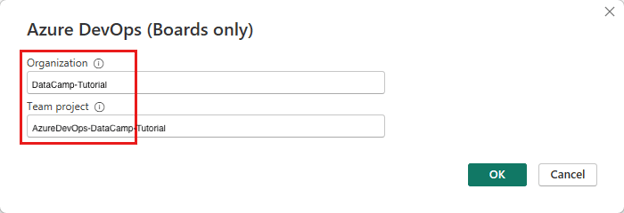
- अपनी खाता विवरण दर्ज करें, जैसे आपकी Organization और Team project के नाम, ताकि आपका डेटा सिंक हो सके।
- आगे के विश्लेषण के लिए डेटा एक्सपोर्ट करें।
मेरे अनुभव में, ये एनालिटिक्स रिपोर्ट्स व्यावहारिक इनसाइट्स देती हैं, जिनसे आप डेटा-आधारित निर्णय ले सकते हैं।
Azure DevOps के लिए सर्वश्रेष्ठ प्रथाएँ
अब जब हमने Azure DevOps की मुख्य सेवाओं और बहुत कुछ के बारे में सीखा है, तो आइए इन बेस्ट प्रैक्टिसेज़ का पालन करके Azure DevOps का अधिकतम लाभ कैसे लें, यह देखें।
वर्ज़न कंट्रोल की सर्वश्रेष्ठ प्रथाएँ
- ब्रांच रणनीतियाँ अपनाएँ
- ब्रांचिंग के लिए Git Flow या GitHub Flow अपनाएँ।
- हमेशा
mainब्रांच को स्थिर रखें और डेवलपमेंट के लिए फीचर ब्रांच का उपयोग करें। - स्पष्ट कमिट संदेश लिखें
- प्रारूप का उपयोग करें:
type(scope): description(जैसे,feat(login): add user authentication)। - पुल रिक्वेस्ट की समीक्षा करें
- मर्ज करने से पहले कम से कम एक समीक्षक अनिवार्य करें।
- सुधार सुझाने के लिए टिप्पणियों का उपयोग करें।
अच्छी वर्ज़न कंट्रोल प्रथाओं से स्वच्छ और पुन: प्रयोज्य कोडबेस बनता है।
पाइपलाइनों का अनुकूलन
- डिपेंडेंसी कैश का उपयोग करें: एक ही डिपेंडेंसी को बार-बार डाउनलोड करना, पैकेज मैनेजर्स के साथ काम करते समय काफी समय बर्बाद कर सकता है। Azure DevOps, Cache टास्क जैसी कैशिंग मैकेनिज़्म सपोर्ट करता है, जो पाइपलाइन रन के बीच डिपेंडेंसी को कैश करने देता है।
उदाहरण Cache टास्क YAML:
# Define the cache task
- task: Cache@2
inputs:
# Set the cache key using npm, the OS, and package-lock.json
key: 'npm | "$(Agent.OS)" | package-lock.json'
# Specify the path to the node_modules directory
path: 'node_modules'- जॉब्स बाँटें: बड़े जॉब्स को छोटे, समानांतर टास्क में विभाजित करें। मान लें कि बहुत बड़ा वर्कलोड है जिसे पूरा होने में काफी समय लगता है। इसे अलग-अलग टास्क में बाँटकर आप उन्हें साथ-साथ चला सकते हैं, जिससे कुल प्रक्रिया तेज हो जाती है।
उदाहरण जॉब्स YAML:
jobs:
# Define the first build job
- job: BuildJob1
displayName: 'Build Job 1'
pool:
vmImage: 'ubuntu-latest'
steps:
# Add a script step to print a message for Building Project A
- script: echo "Building Project A"
displayName: 'Build Project A'
# Define the second build job
- job: BuildJob2
displayName: 'Build Job 2'
pool:
vmImage: 'ubuntu-latest'
steps:
# Add a script step to print a message for Building Project B
- script: echo "Building Project B"
displayName: 'Build Project B'
# Define the test job
- job: TestJob
displayName: 'Run Tests'
# Specify that this job depends on the completion of BuildJob1 and BuildJob2
dependsOn:
- BuildJob1
- BuildJob2
pool:
vmImage: 'ubuntu-latest'
steps:
# Add a script step to print a message for Running Tests
- script: echo "Running Tests"
displayName: 'Run Tests'- टेम्पलेट्स का उपयोग करें: रोज़मर्रा के कार्यों के लिए पुन: प्रयोज्य पाइपलाइन टेम्पलेट बनाएँ। ऐसा करने से आपको बार-बार वही कोड नहीं लिखना पड़ता। आइए एक साधारण बिल्ड टास्क टेम्पलेट बनाएँ:
उदाहरण टेम्पलेट YAML:
# Define parameters for the pipeline
parameters:
# Specify a parameter for the build configuration
- name: buildConfiguration
type: string
default: 'Release'
# List the steps for the pipeline
steps:
# Add a task to run the .NET Core CLI
- task: DotNetCoreCLI@2
inputs:
# Set the command to 'build'
command: 'build'
# Pass the build configuration as an argument
arguments: '--configuration $(buildConfiguration)'मेरे अनुभव में, पाइपलाइन का अनुकूलन लगातार समय और संसाधनों की बचत करता है।
सीक्रेट्स और सुरक्षा का प्रबंधन
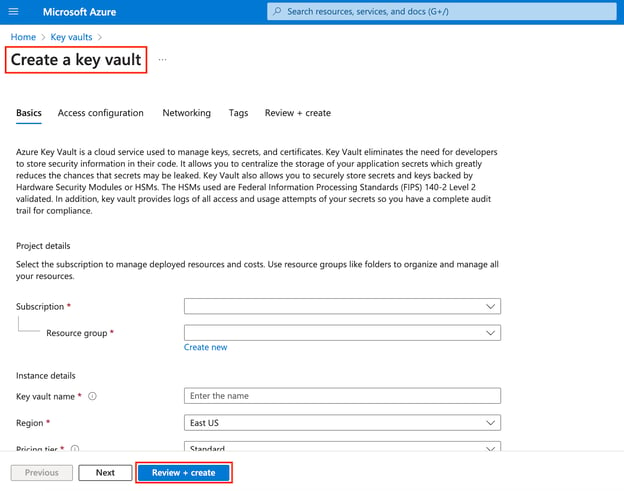
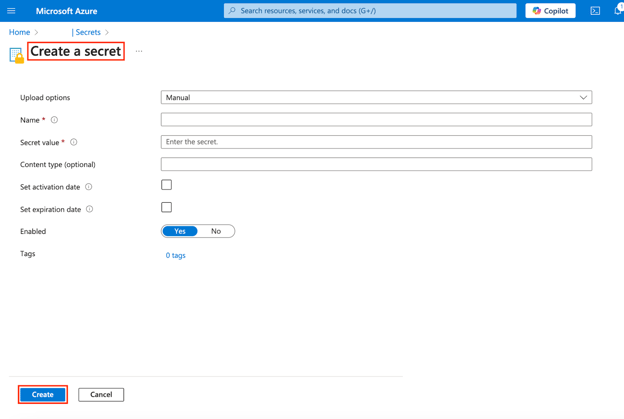
- Azure Key Vault का उपयोग करें: API keys जैसे संवेदनशील जानकारी को Azure Key Vault में स्टोर करें। ऐसा करने के लिए Azure Portal पर जाएँ, नया Key Vault बनाएँ और अपने सीक्रेट्स (जैसे API keys) जोड़ें।
- वापस Azure DevOps में जाएँ और अपनी Azure सब्सक्रिप्शन के लिए एक सर्विस कनेक्शन बनाएँ ताकि आपकी पाइपलाइन Key Vault तक पहुँच सके।
- Azure DevOps में Pipelines > Library पर जाएँ और नया वेरिएबल ग्रुप बनाएँ।
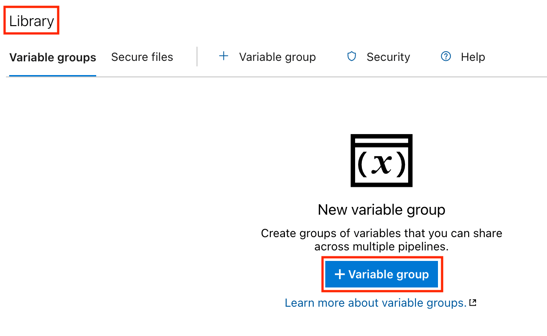
- वेरिएबल ग्रुप को अपने Key Vault से लिंक करें ताकि सीक्रेट्स स्वतः फ़ेच हो सकें।
- पाइपलाइनों में वेरिएबल ग्रुप्स का उपयोग करके सीक्रेट्स को रेफर करें। उदाहरण YAML:
# azure-pipelines.yml
trigger:
- main
variables:
- group: my-variable-group # Reference the variable group that links to the Key Vault
jobs:
- job: BuildJob
pool:
vmImage: 'ubuntu-latest'
steps:
- script: echo "Using secret from Key Vault."
env:
MY_API_KEY: $(my-secret) # Reference the secret from the variable group
displayName: 'Print Secret'उपरोक्त उदाहरण से: my-variable-group वेरिएबल ग्रुप को रेफर किया गया है, जिसमें Key Vault से आए सीक्रेट्स हैं। स्क्रिप्ट स्टेप एक संदेश प्रिंट करता है, जिसमें वेरिएबल ग्रुप के सीक्रेट $(my-secret) को एक वातावरण चर के रूप में उपयोग किया जाता है।
- अनुमतियाँ सीमित करें
- हमेशा भूमिका-आधारित पहुँच के अनुसार पाइपलाइनों और रेपोज़िटरीज़ तक एक्सेस सीमित रखें।
आधुनिक सॉफ्टवेयर विकास में एक अनिवार्य प्रथा सुरक्षा है। सुरक्षा पर समझौता नहीं किया जा सकता क्योंकि इसके परिणाम गंभीर हो सकते हैं।
निष्कर्ष
इस ट्यूटोरियल में हमने Azure DevOps वातावरण सेट करना, वर्ज़न कंट्रोल के लिए Azure Repos का उपयोग करना, CI/CD पाइपलाइनों को बनाना और प्रबंधित करना, Azure Boards के साथ वर्क आइटम्स को ट्रैक और मैनेज करना, Azure DevOps को अन्य टूल्स के साथ एकीकृत करना, Azure DevOps के बेस्ट प्रैक्टिसेज़ और बहुत कुछ सीखा।
सफलता का राज़ है निरंतरता। अपनी प्रक्रियाओं की नियमित समीक्षा करें, फीडबैक लें और सुधार करें। इनमें महारत हासिल करने से आप सॉफ्टवेयर विकास में एक डेटा प्रोफेशनल के रूप में अपनी पूरी क्षमता खोल सकते हैं। Azure DevOps को एक्सप्लोर करें, इन टूल्स को आज़माएँ और देखें कि आपकी टीम कितनी अधिक उत्पादक हो जाती है।
Microsoft Azure में गहराई से जाने के लिए निम्नलिखित कोर्स देखें:
- Understanding Microsoft Azure – Microsoft Azure में मजबूत आधार बनाएँ और क्लाउड कंप्यूटिंग की शक्ति को अनलॉक करें।
- Microsoft Azure Fundamentals (AZ-900) – इस शुरुआती-अनुकूल ट्रैक के साथ परीक्षा के लिए तैयार हों, जिसमें सभी प्रमुख Azure मूलभूत बातें शामिल हैं।
- Understanding Microsoft Azure Architecture and Services – जानें कि Azure की आर्किटेक्चर और सेवाएँ मिलकर क्लाउड सॉल्यूशंस को कैसे सक्षम बनाती हैं।

इमैनुएल अकोर एक क्लाउड और DevOps इंजीनियर हैं, जो प्रभावशाली परियोजनाओं को आगे बढ़ाने के लिए क्लाउड तकनीकों और DevOps टूल्स का कुशलतापूर्वक उपयोग करते हैं। Babcock University से कंप्यूटर साइंस में फर्स्ट-क्लास स्नातक और GDSC के पूर्व क्लाउड को-लीड के रूप में, इमैनुएल शैक्षणिक उत्कृष्टता को व्यावहारिक अनुभव के साथ जोड़ते हैं। एक तकनीकी कंटेंट राइटर के रूप में, वे ज्ञान साझा करने और टीमों के साथ सहयोग करने में उत्कृष्ट हैं।
आपने अभी-अभी बेहतरीन कोड या डेटा ट्रांसफॉर्मेशन स्क्रिप्ट लिखी है। आप इसे डिप्लॉय करने के लिए तैयार हैं, लेकिन फिर शुरू होती है अव्यवस्था—मैन्युअल टेस्टिंग, डिप्लॉयमेंट एरर, और टीम के सदस्य पुराने कोड वर्ज़न पर काम करते हुए। कुछ जाना-पहचाना लग रहा है? यहीं Azure DevOps काम आता है।
सॉफ्टवेयर उत्पाद को आरंभ से अंत तक विकसित करने के लिए जो कुछ भी चाहिए, वह सब Azure DevOps में शामिल है।
यह ट्यूटोरियल आपको सिखाएगा कि कैसे Azure DevOps वातावरण सेटअप करें, वर्ज़न कंट्रोल के लिए Azure Repos का उपयोग करें, CI/CD पाइपलाइन बनाएँ और प्रबंधित करें, Azure Boards से कार्य आइटम ट्रैक और मैनेज करें, Azure DevOps को अन्य टूल्स के साथ एकीकृत करें, Azure DevOps में मॉनिटरिंग और रिपोर्टिंग करें, और Azure DevOps की सर्वोत्तम प्रथाओं को अपनाएँ।
Azure DevOps क्या है?
Azure DevOps माइक्रोसॉफ्ट द्वारा प्रदान किया गया क्लाउड-आधारित डेवलपमेंट टूल्स का एक सूट है, जो सॉफ्टवेयर विकास, सहयोग और डिप्लॉयमेंट प्रक्रियाओं को सरल बनाता है। यह वर्ज़न कंट्रोल, कंटिन्युअस इंटिग्रेशन/कंटिन्युअस डिप्लॉयमेंट (CI/CD), कार्य ट्रैकिंग, और बहुत कुछ प्रदान करता है।
Azure DevOps स्केलेबल है, Azure और अन्य क्लाउड प्लेटफ़ॉर्म के साथ सहजता से इंटीग्रेट होता है, और टीम सहयोग को बढ़ाता है। चाहे आप एक छोटे प्रोजेक्ट पर काम कर रहे हों या बड़े एंटरप्राइज़ एप्लिकेशन पर, Azure DevOps आपकी सभी ज़रूरतें पूरी करता है।
Azure DevOps इंटरफ़ेस: कंसोल के मुख्य इंटरफ़ेस में प्रोजेक्ट का ओवरव्यू प्रस्तुत है।
Azure DevOps सेवाओं का एक सूट है, जिसे टीमों को सॉफ्टवेयर की योजना बनाने, विकसित करने, परीक्षण करने और कुशलतापूर्वक डिलीवर करने में मदद के लिए डिज़ाइन किया गया है। यह केवल डेवलपर्स के लिए नहीं है—डेटा प्रोफेशनल्स भी कोड मैनेज करने, वर्कफ़्लो ऑटोमेट करने और प्रभावी सहयोग के लिए इसका उपयोग कर सकते हैं। Azure DevOps आपको अपनी मुख्य सेवाओं के बीच कनेक्ट करने और सहयोग करने देता है।
Azure DevOps की मुख्य सेवाओं में शामिल हैं:
सेवा
उद्देश्य
Azure Boards
Azure Boards एजाइल प्रोजेक्ट मैनेजमेंट को आसान बनाता है, जिसमें स्प्रिंट्स और बैकलॉग मॉनिटरिंग शामिल हैं, और यह वर्क आइटम्स और कार्यों, समस्याओं तथा यूज़र स्टोरीज़ की ट्रैकिंग के लिए एक कॉन्फ़िगरेबल प्लेटफ़ॉर्म प्रदान कर एजाइल अप्रोच का समर्थन करता है।
Azure Repos
Azure Repos वर्ज़न कंट्रोल टूल्स (Git/TFVC) प्रदान करता है ताकि कोड मैनेज किया जा सके, बदलाव ट्रैक किए जा सकें, और किसी भी आकार के प्रोजेक्ट के लिए स्नैपशॉट लिए जा सकें, जिससे कुशल वर्ज़न कंट्रोल संभव हो।
Azure Pipelines
Azure Pipelines CI/CD के साथ बिल्ड, टेस्टिंग और डिप्लॉयमेंट को ऑटोमेट करता है, और निरंतर इंटिग्रेशन, टेस्टिंग, और डिलीवरी के लिए सभी प्रमुख भाषाओं और प्रोजेक्ट प्रकारों का समर्थन करता है।
Azure Test Plans
Azure Test Plans नियोजित मैन्युअल टेस्टिंग, यूज़र एक्सेप्टेंस टेस्टिंग, एक्सप्लोरेटरी टेस्टिंग, और स्टेकहोल्डर फीडबैक के लिए शक्तिशाली टूल्स प्रदान करता है, जो टेस्ट केस मैनेजमेंट और निष्पादन का समर्थन करते हैं।
Azure Artifacts
Azure Artifacts एक ही फ़ीड से डिपेंडेंसीज़ मैनेज करने का सरल तरीका प्रदान करता है। ये टीमों के भीतर या सार्वजनिक रूप से पैकेज को स्टोर, मैनेज और साझा करने के लिए रिपॉज़िटरी के रूप में काम करते हैं।
यदि आप अभी Azure यात्रा शुरू कर रहे हैं, तो हमारा Understanding Microsoft Azure इंटरैक्टिव कोर्स देखें। आपको हमारा Microsoft Azure Fundamentals ट्रैक भी देखना चाहिए, जो आपको Azure-प्रमाणित बनने की तैयारी में मदद करेगा।
Azure DevOps की विशेषताएँ
अब जब हमने Azure DevOps के बारे में थोड़ा जान लिया है, तो इसकी मुख्य विशेषताओं की समीक्षा करें। आपको Azure DevOps क्यों उपयोग करना चाहिए? यहाँ कुछ उल्लेखनीय विशेषताएँ हैं:
मेरे अनुभव में, Azure DevOps उन कंपनियों और व्यक्तियों के लिए प्रमुख समाधान है जो सर्वोत्तम DevOps प्रथाएँ लागू करना चाहते हैं। क्यों? यह सतत सुधार और सहयोग की संस्कृति बनाता है और इसके लिए आवश्यक टूल्स प्रदान करता है।
क्या आप DevOps में नए हैं? आधुनिक सॉफ्टवेयर विकास और डिप्लॉयमेंट को संचालित करने वाली प्रमुख अवधारणाओं का अन्वेषण करें DevOps Concepts कोर्स में।