

Azure DevOps Ortamınızı Kurma
Azure DevOps ortamına erişmek için öncelikle ekip işbirliğini ve uçtan uca geliştirme sürecini destekleyecek şekilde her şeyi kurmanız gerekir.
Azure DevOps hesabı oluşturma
Azure DevOps'u kullanmadan önce bir hesap oluşturmanız gerekir. Başlamak için yapmanız gerekenler:
- Azure DevOps Web Sitesini Ziyaret Edin: Şu adrese Azure DevOps giderek kayıt sürecini başlatın. Get Started with Azure'a tıklayın.
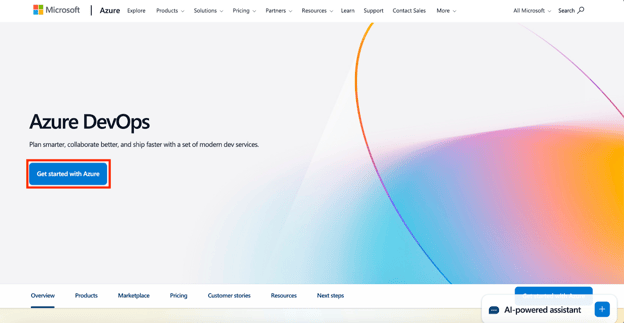
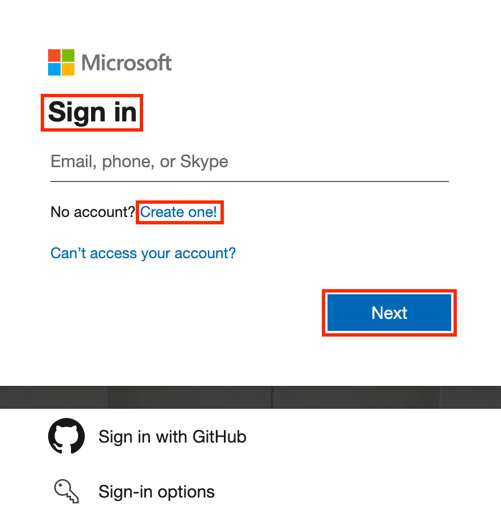
- Microsoft hesabınızla oturum açın: Zaten bir Microsoft hesabınız varsa (ör. Outlook, Xbox, Office 365), oturum açmak için kullanabilirsiniz. Yoksa, ücretsiz bir Microsoft hesabı oluşturmanız gerekir.
- Şu düğmeye tıklayın: Sign in ya da Create one! (Sign up).
- Microsoft kimlik bilgilerinizi veya diğer oturum açma seçeneklerini kullanarak giriş yapın.
- Şuna tıklayın: Next.
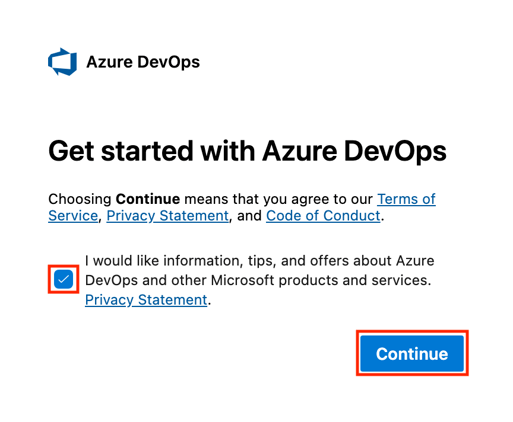
- Kurulum sürecini başlatın: Onay Kutusu'na tıklayın ve Continue'a basın. Oturum açtıktan sonra yeni bir organizasyon oluşturmanız istenir. Azure DevOps ekipleriniz ve projeleriniz bu organizasyon içinde yer alacaktır.
Azure DevOps'ta organizasyon oluşturma
Azure DevOps'taki bir organizasyon, tüm projelerinizin ve depolarınızın bulunduğu yerdir. Ekiplerinizi, izinlerinizi ve faturalandırmayı da burada yönetirsiniz.
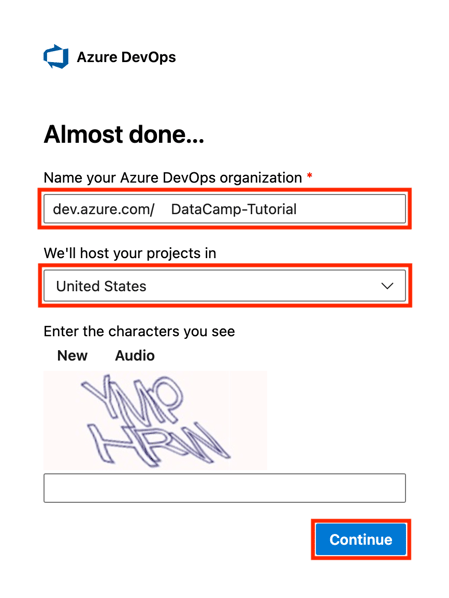
- Organizasyonunuza ad verin: Organizasyonunuz için benzersiz bir ad seçin. Bu önemlidir çünkü Azure DevOps URL'nizin bir parçası olarak görünecektir (ör.
https://dev.azure.com/yourorganization). - Bölgenizi seçin: Azure DevOps, verilerinizin depolanacağı bir bölge seçmenizi ister. Varsayılan bölge çoğu kullanıcı için uygundur ancak uyumluluk gibi belirli gereklilikleriniz varsa, kullanıcı tabanınıza daha yakın başka bir bölgeyi (ör. Amerika Birleşik Devletleri) seçebilirsiniz.
- Onaylayın ve devam edin: Bu ayrıntıları girdikten sonra Continue'a tıklayın. Organizasyonunuz artık hazır ve ana Azure DevOps portalına yönlendirileceksiniz!
Azure DevOps arayüzünü keşfetme
Organizasyonu oluşturduktan sonra Azure DevOps portalına yönlendirileceksiniz. Hizmetlerin ana bölümleri Overview, Boards, Repos, Pipelines, Test Plans ve Artifacts'tir.
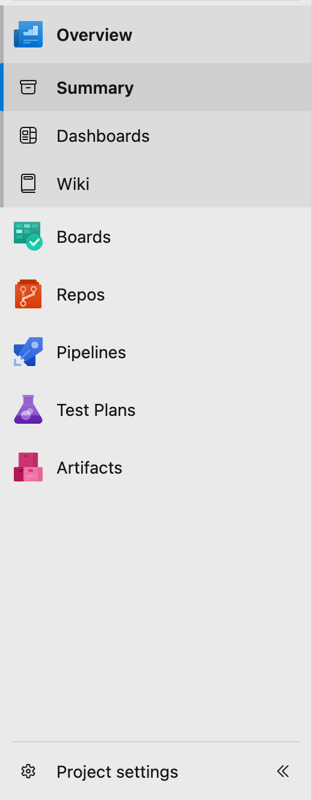
Bu kullanıcı arayüzü ilk başta göz korkutucu gelebilir, ancak Azure DevOps'un temel işlevleri sürüm kontrolü, CI/CD ve proje yönetimi olarak özetlenebilir.
Yeni bir proje oluşturma
Hesabınız ve organizasyonunuz hazır olduğuna göre Azure DevOps için ilk projenizi oluşturalım.
Yeni proje kurma
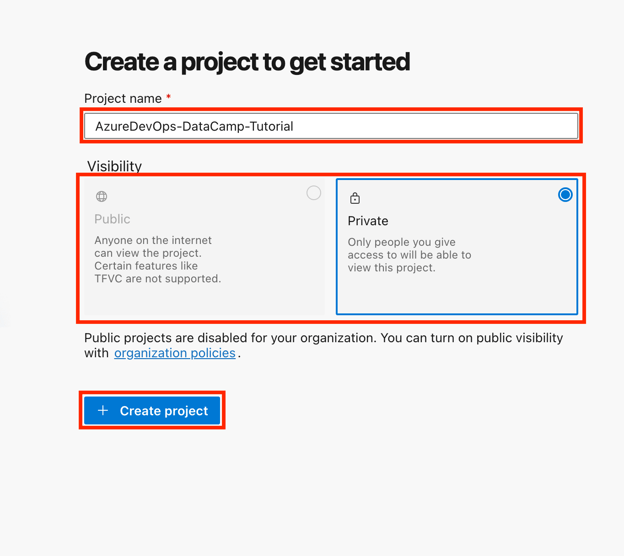
- "New Project"e tıklayın: Azure DevOps portalında New Project düğmesine tıklayın. Bu, ilk projenizi kurmanızı sağlar.
- Proje ayrıntılarını doldurun:
- Proje adı: Projeniz için bir ad seçin (ör. “yourproject”).
- Açıklama (İsteğe bağlı): Bu projenin ne hakkında olduğuna dair kısa bir açıklama yazın.
- Görünürlük: Projenizin herkese açık mı yoksa özel mi olacağını seçin. Herkese açık projeler herkes tarafından görüntülenebilir ve açık kaynak projeleri için harika bir seçenektir. Özel projeler güvenlidir ve yalnızca davet ettiğiniz kişiler erişebilir.
- Projeyi oluşturun: Proje ayrıntılarını girdikten ve sürüm kontrol sistemini seçtikten sonra Create project'e tıklayın. Projeniz artık kuruldu ve hazır!
- Sürüm kontrol sistemi: Azure DevOps iki tür sürüm kontrol sistemi sunar: Git ve Team Foundation Version Control (TFVC).
- Git, daha modern ve geliştirici topluluğunda yaygın olarak kullanılan dağıtık bir sürüm kontrol sistemidir. Çoğu proje için en iyi seçimdir.
- TFVC, merkezi bir sürüm kontrol sistemidir; daha az yaygındır ve genellikle eski projelerde kullanılır.
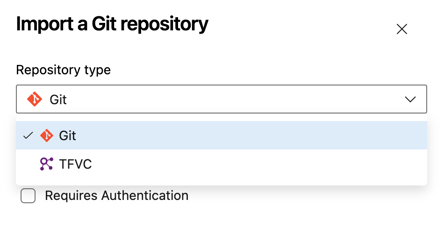
Deneyimlerime göre, yeni başlıyorsanız ya da TFVC'yi seçmek için özel bir nedeniniz yoksa Git'i tercih etmenizi öneririm.
Kodunuzun kontrolünü ele almaya hazır mısınız? Git öğrenin ve projelerinizi bir uzman gibi yönetmeye başlayın.
Sürüm Kontrolü için Azure Repos Kullanma
Artık projeniz hazır olduğuna göre, içine derinlemesine bakalım ve bazı temel özelliklerini keşfedelim.
Bir Git deposu kurma
- Repos'a gidin: Soldaki menüden Repos sekmesini seçin. Kodunuzu burada yöneteceksiniz.
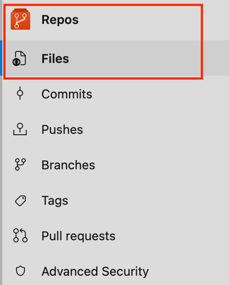
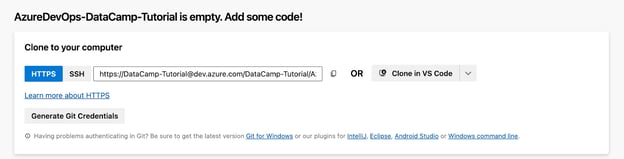
- Depoyu klonlayın: Repos bölümündeki URL'yi kullanarak depoyu yerel bilgisayarınıza klonlayabilirsiniz. ör.
# This command clones the specified Git repository from Azure DevOps to your local machine.
git clone https://[email protected]/yourorganization/yourproject/_git/yourrepoYukarıdaki komutu parçalara ayıralım:
yourorganizationifadesini organizasyon adınızla değiştirin.-
yourprojectifadesini proje adınızla değiştirin. -
yourrepoifadesini depo adınızla değiştirin.
Aşağıda Repos bölümümdeki URL yer alıyor:
- Kodunuzu gönderin: Depoyu yerelde klonladıktan sonra kodunuzu ekleyip tekrar Azure DevOps'a gönderebilirsiniz.
git add .
git commit -m "my first commit"
git push origin mainTebrikler! Azure Repos'ta ilk commit’inizi gerçekleştirdiniz.
Dallandırma ve birleştirme
Yazılım geliştirmede dallandırma, ana projeden ayrı olarak özellikler veya düzeltmeler üzerinde çalışmanıza olanak tanır. Birleştirme ise değişikliklerinizi bir daldan diğerine aktarma sürecidir.
- Yerelde bir dal oluşturun: Bir özellik üzerinde çalışmaya başlamak için yeni bir dal oluşturun:
git checkout -b feature-branch- Dalı Azure DevOps'a gönderin: Yeni daldaki değişiklikleri yaptıktan sonra, dalı Azure DevOps'a gönderin:
git push origin feature-branchDallar arasında geçiş yapma
Dallar arasında geçiş yapmak için aşağıdaki komutu kullanın:
git checkout mainVeya farklı bir dala geçmek için:
git checkout feature-branchBir dalı silme
Bir özellik birleştirildikten sonra dalı hem yerelde hem de uzakta silebilirsiniz:
- Yerel dalı silmek için:
git branch -d feature-branch- Uzak dalı silmek için:
git push origin --delete feature-branchÇekme istekleriyle (pull request) dalları birleştirme
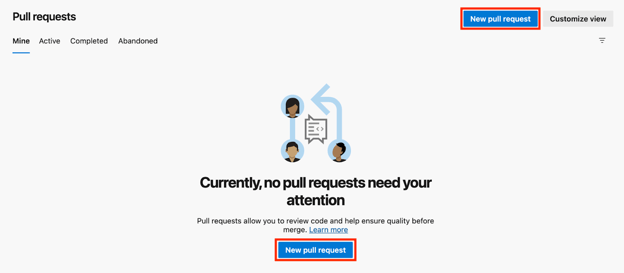
- Bir çekme isteği oluşturun: Özellik dalınız ana dal ile birleştirilmeye hazır olduğunda Azure DevOps'ta Pull Requests bölümüne gidin ve New Pull Request'e tıklayın.
- Gözden geçirin ve birleştirin: Değişiklikleri gözden geçirin ve ana dala birleştirmek için Complete'e tıklayın.
- Çakışmaları çözün: Herhangi bir birleştirme çakışması varsa (ör. kodun aynı bölümünde değişiklikler), bunları manuel olarak çözmeniz gerekir. Azure DevOps, çakışan alanları vurgulayarak size bu süreçte rehberlik eder.
Çekme isteklerini yönetme
Çekme istekleri, kod incelemesi ve işbirliği için kritik öneme sahiptir. Kodun ana dala birleştirilmeden önce ekip üyelerinin gözden geçirmesine olanak tanır.
Bir çekme isteği oluşturma
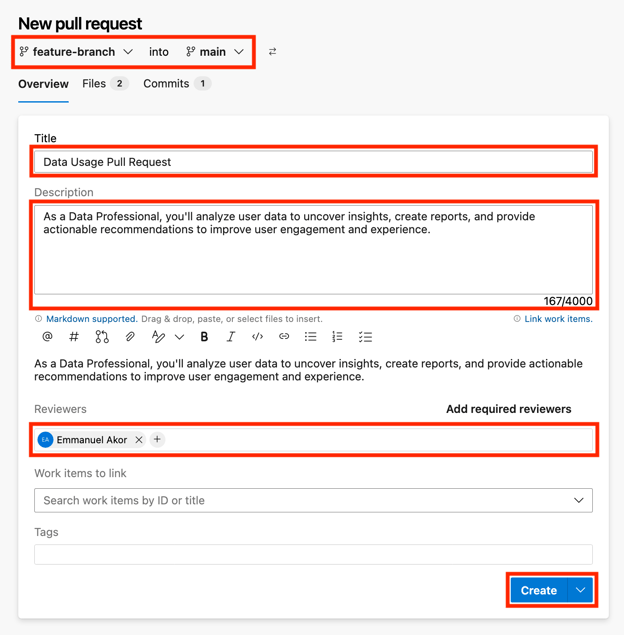
- Çekme isteği oluşturun: Özellik dalınızı gönderdikten sonra Pull Requests'e gidin ve New Pull Request'e tıklayın. Kaynak dalı (ör.
feature-branch) ve hedef dalı (ör.main) seçin. - Çekme isteğini açıklayın: Çekme isteğinde hangi değişikliklerin bulunduğuna dair net bir açıklama yapın. Bu, gözden geçirenlerin nelere bakması gerektiğini anlamasına yardımcı olur.
Çekme isteklerini gözden geçirme ve onaylama
- İnceleme talep edin: Kod değişikliklerini gözden geçirecek ekip üyelerini ekleyin.
- Onaylayın ve birleştirin: Çekme isteği onaylandıktan sonra ana dala birleştirmek için Complete'e tıklayın.
CI/CD Boru Hatları Oluşturma ve Yönetme
Azure DevOps, derleme, test ve dağıtım süreçlerini otomatikleştirmek için Pipelines'ı da içerir.
Azure DevOps'ta pipeline nedir?
Azure DevOps'ta bir pipeline, şu konularda yardımcı olan otomatik süreçlerin bir koleksiyonudur:
- Kodunuzu derlemek (derleme boru hattı)
- Test etmek
- Farklı ortamlara dağıtmak (yayın boru hattı)
Bu boru hatları, kodunuzun her zaman dağıtıma hazır olmasını ve otomatik şekilde test edilebilmesini sağlar.
Bir derleme boru hattı oluşturma
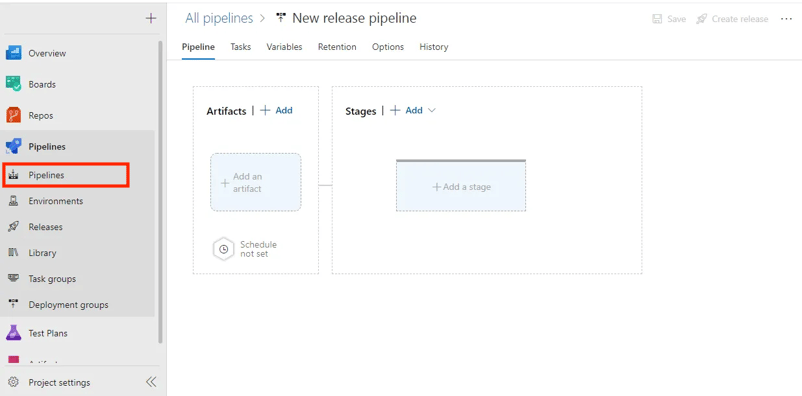
- Pipelines'a gidin: Azure DevOps projenizde New Pipeline'a Pipelines bölümünde tıklayın.

- Bir kaynak seçin: Kaynak olarak Azure Repos Git'i seçin ve deponuzu belirleyin.
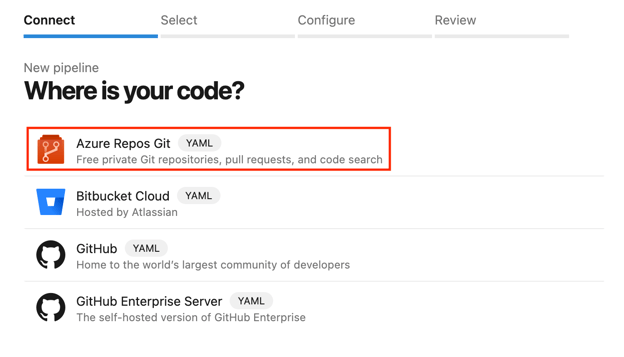
- Boru hattını yapılandırın: Boru hattınızı YAML düzenleyici veya Klasik düzenleyici ile yapılandırabilirsiniz. Kod tabanlı bir tanım yöntemi olan YAML ile devam edelim.
Basit bir Node.js uygulamasını örnek alalım. Aşağıdaki azure-pipelines.yml dosyamız, Azure DevOps'un otomatik olarak oluşturduğu YAML kodunu içerir.
# Node.js
# Build a general Node.js project with npm.
# Add steps that analyze code, save build artifacts, deploy, and more:
# https://docs.microsoft.com/azure/devops/pipelines/languages/javascript
trigger:
- main
pool:
vmImage: ubuntu-latest
steps:
- task: NodeTool@0
inputs:
versionSpec: '20.x'
displayName: 'Install Node.js'
- script: |
npm install
npm run build
displayName: 'npm install and build'- Kaydedin ve çalıştırın: Boru hattını kaydedin ve her şeyin doğru çalışıp çalışmadığını görmek için çalıştırın.
Derleme boru hattını çalıştırma
Derleme boru hattınızı kurduktan sonra, Run Pipeline'a tıklayarak manuel olarak çalıştırabilirsiniz. Boru hattı “bağımlılıkların yüklenmesi”, “testlerin çalıştırılması” ve “derleme” gibi farklı aşamalardan geçer.
Başarısız derlemeleri gidermek için her adımın günlüklerini kontrol edebilirsiniz. Azure DevOps, sorunun ne olduğunu belirlemenize yardımcı olacak ayrıntılı günlükler sağlar.
Sürekli dağıtım (CD) kurma
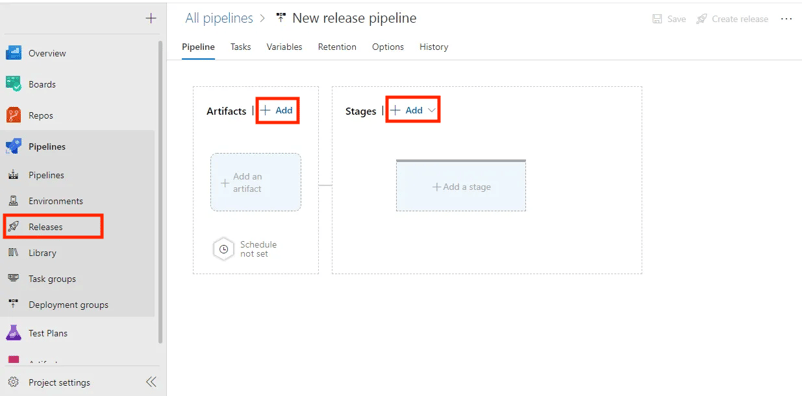
- Releases'a gidin: Pipelines bölümünde Releases'a ve ardından New Pipeline'a tıklayın.
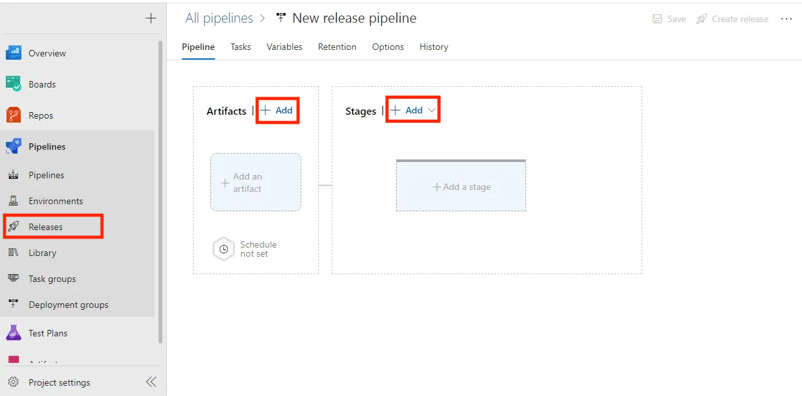
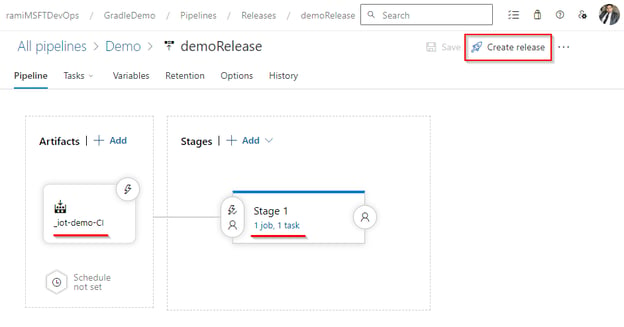
- Bir Artifact ekleyin: Yayın boru hattının kaynağı olarak derleme boru hattınızdan gelen artifact’i bağlayın.
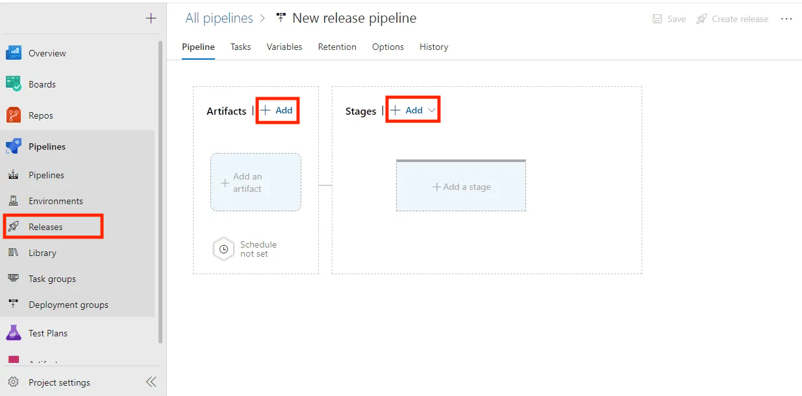
- Ortamlarına dağıtın: Uygulamanızı dağıtmak istediğiniz Staging ve Production gibi ortamları kurun.
Dağıtımları otomatikleştirin
Azure DevOps, yeni bir derleme tetiklendiğinde uygulamanızı otomatik olarak dağıtabilir. Bunu, tetikleyiciler ekleyip Azure, AWS vb. platformlara dağıtım yapacak görevleri tanımlayarak kurabilirsiniz.
Azure Boards ile İş Öğelerini Yönetme
Azure Boards, Azure DevOps'ta proje yönetiminin kalbidir. Görevler, Hatalar, Kullanıcı Hikâyeleri ve Epikler gibi özelliklerle yazılım geliştirme yaşam döngüsü boyunca ekiplerin işi planlamasına, izlemesine ve tartışmasına yardımcı olur.
Scrum ya da Kanban uyguluyor olun, Azure Boards işi görselleştirmenize, önceliklendirmenize ve verimli şekilde yönetmenize olanak tanır.
Adım adım inceleyelim.
İş öğeleri oluşturma ve yönetme
Azure Boards, iş öğeleri kullanarak görevleri, hataları ve özellikleri yönetmenizi sağlar.
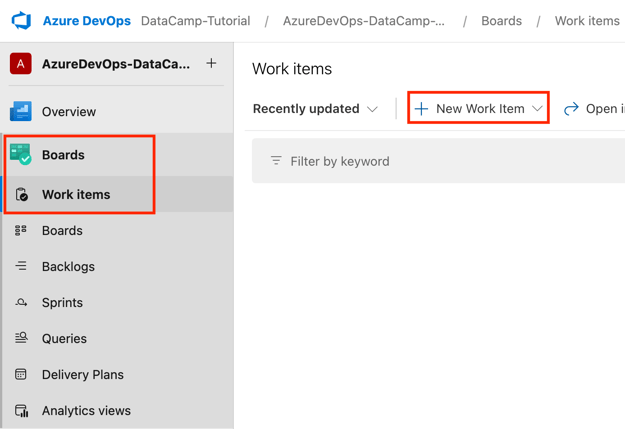
- Bir iş öğesi oluşturun: Boards'a gidin, Work items'ı seçin ve New Work Item'a tıklayın.
Şunları oluşturabilirsiniz:
- Epic: Birden fazla daha küçük parçayı kapsayan büyük bir proje veya kapsamlı bir iş.
- Issue: Çözülmesi gereken belirli bir problem veya hata.
- Task: Yapılması gereken tekil, eyleme dönük bir iş parçası.
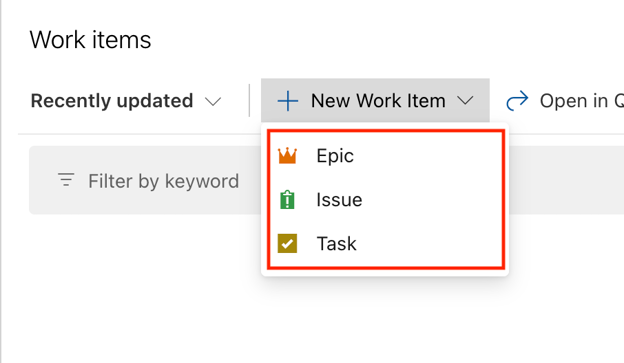
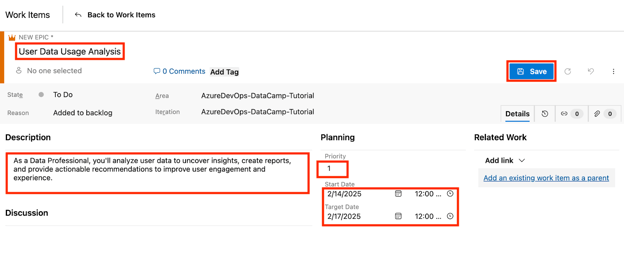
- Epic'i seçelim.
- Title, Description, Priority, Start Date ve Target Date alanlarını girin. Save'e tıklayın.
- İş öğelerini atayın
- Az önce oluşturduğunuz iş öğesini açın.
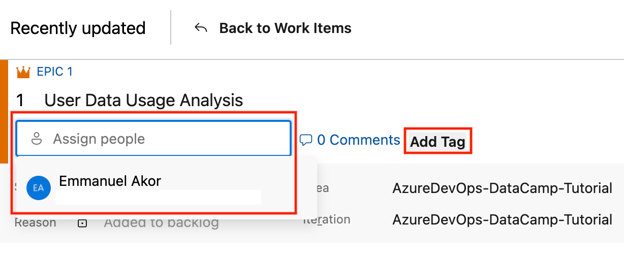
- Assign people alanında bir ekip üyesi seçin.
- Daha iyi kategorileştirme için Add tag seçeneğini belirleyin. Save'e tıklayın.
- İlerlemeyi izleyin
- State alanını kullanarak durumu güncelleyin (ör. New, Active, Resolved, Closed).
- Güncelleme veya bağlam sağlamak için yorumlar veya ekler ekleyin.
Deneyimlerime göre, net sahipler atandığında ve makul son tarihler belirlendiğinde ekipler daha hesap verebilir ve odaklı kalır.
Sprint ve backlog kurma
Çevik sprint'ler ve backlog'lar yinelemeli geliştirme için gereklidir. Şöyle kurulur:
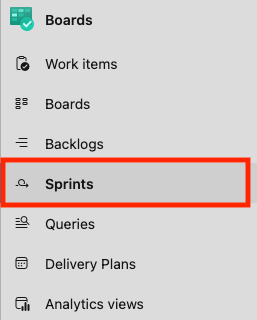
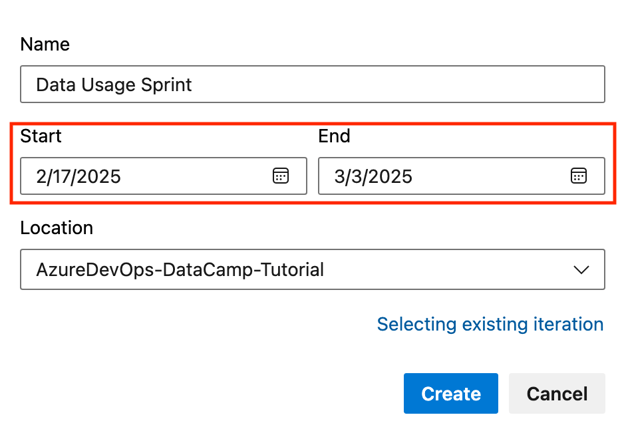
- Sprint oluşturun: Sprint'ler zaman kısıtlı iş yinelemeleridir. Boards > Sprints'e gidip yeni sprint'ler ekleyerek (ör. “Sprint 1”) kurabilirsiniz.
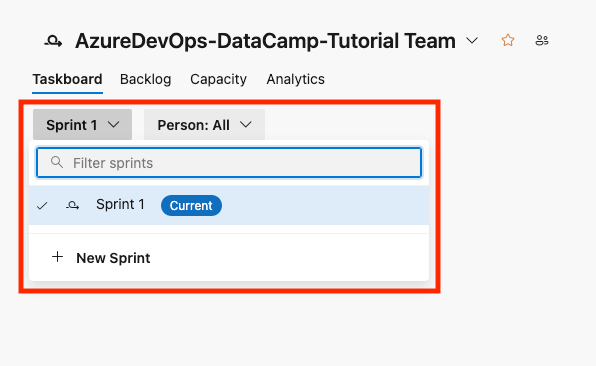
- Configure Team Settings'e tıklayın ve sprint sürenizi tanımlayın (ör. 2 hafta).

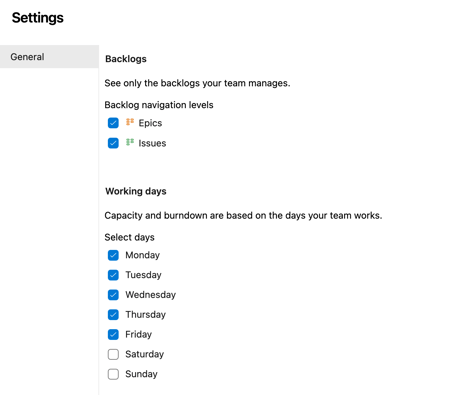
- Sprint için başlangıç ve bitiş tarihlerini ekleyin.
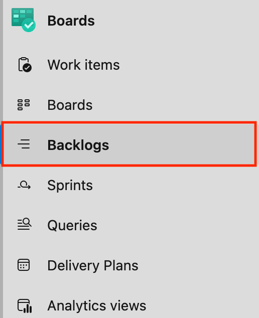
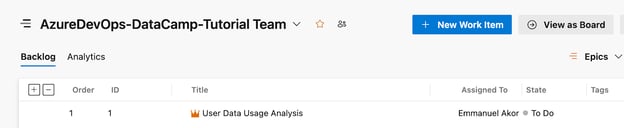
- Ürün backlog'larını yönetin: Backlog görünümünde iş öğelerini önceliklere göre düzenleyebilirsiniz. Boards > Backlogs'a gidin.
- İş öğelerini backlog'a sürükleyip bırakarak önceliklendirin.
- İlerlemeyi görselleştirin: Azure DevOps, iş öğelerini görselleştirmenize ve aşamalar arasında (ör. To Do, Doing, Done) taşınmasına yardımcı olur. Sütunlarda iş öğelerini görmek için Board view'u kullanın.
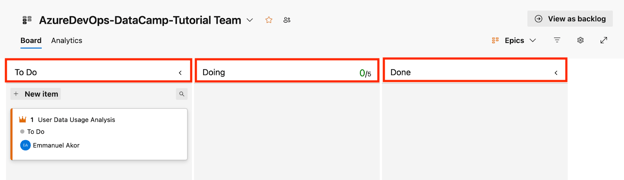
- Sütunları, ekibinizin iş akışına uyacak şekilde özelleştirin.
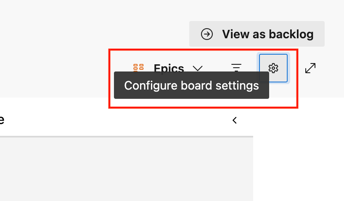
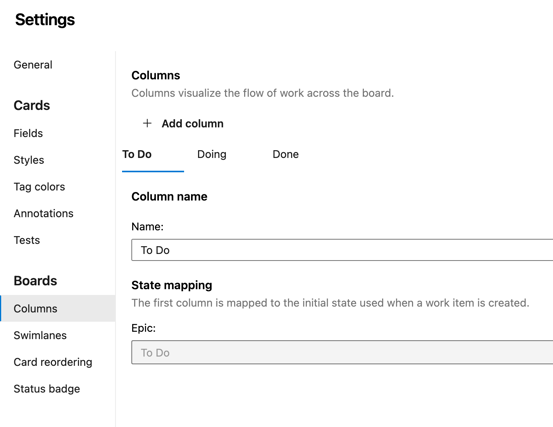
Deneyimlerime göre, backlog’unuz iyi organize edilmiş ve sıradaki işlerin ne olduğu net olduğunda ekibiniz daha az kesinti ve karmaşa yaşar.
İş öğelerini commit’lere bağlama
İş öğelerini commit’lere bağlamak, her görev veya hataya karşılık gelen kod değişikliklerini izlemeye yardımcı olur. Şöyle yapılır:
- Bir commit’e bağlayın: Bu iki şekilde yapılabilir: Azure DevOps konsolunuz üzerinden veya yerel geliştirme ortamınızdan.
- Azure DevOps konsolu: Git commit mesajınıza
#WorkItemID(ör.#1) ekleyin. Commit'e tıklayın. Azure DevOps commit’i otomatik olarak iş öğesine bağlar.
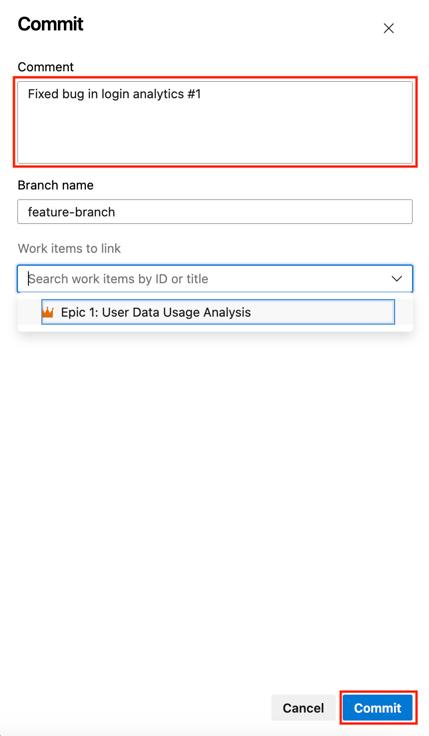
- Yerel geliştirme ortamı:
- Yerel geliştirme ortamınızda terminali veya komut istemini açın. Kod değişikliklerinizi yapın ve commit’e hazırlanın.
- Commit mesajında, iş öğesi kimliğini hashtag ile ekleyin (ör.
Fixed bug in login analytics #1). - Uygun komutu çalıştırarak commit’i tamamlayın:
git commit -m "Fixed bug in login analytics #1"- Commit’i uzak depoya (Azure Repo) gönderin:
git push origin feature-branch- Bir çekme isteğine bağlayın:
- Çekme isteği oluştururken Description alanında iş öğesi kimliğini belirtin.
- Create'e tıklayın. Azure DevOps, çekme isteğini otomatik olarak iş öğesine bağlayacaktır.
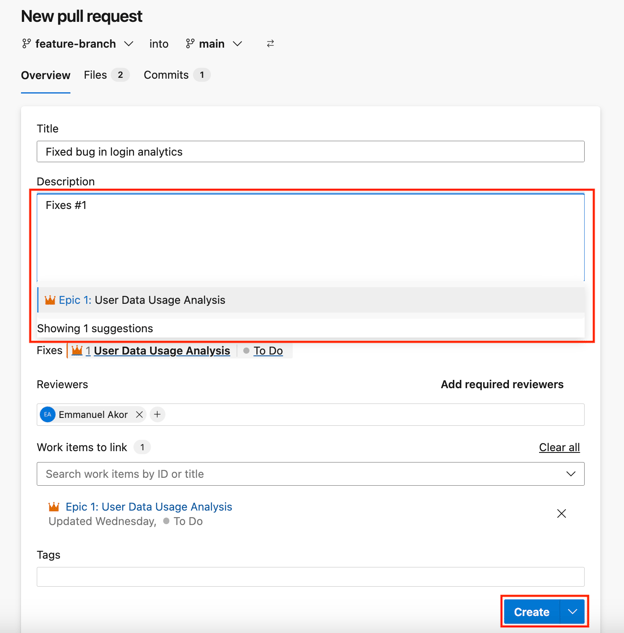
Deneyimlerime göre bu bağlantı, hangi kod değişikliklerinin belirli görev veya hataları ele aldığını görmeyi kolaylaştırarak tam izlenebilirlik sağlar. Unutmayın, iş öğesinin Development bölümünde bağlı commit’leri ve PR'ları görebilirsiniz.
Diğer Araçlarla Entegrasyon
Azure DevOps, GitHub ve bulut platformları gibi diğer araçlarla entegre edildiğinde parıldar. Bunu nasıl kuracağımızı inceleyelim.
Azure DevOps'u GitHub ile entegre etme
Azure DevOps'u GitHub'a bağlamak, işbirliğini ve CI/CD otomasyonunu kolaylaştırır. İşte nasıl:
- GitHub'ı Azure Pipelines'a bağlayın:
- Şuraya gidin: Pipelines > Create Pipeline.
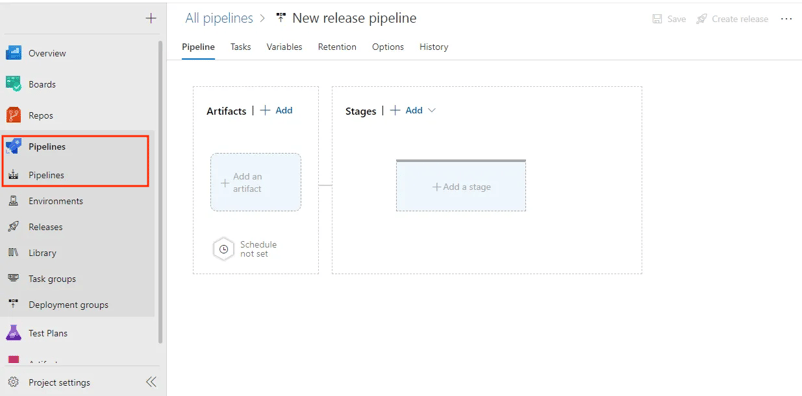
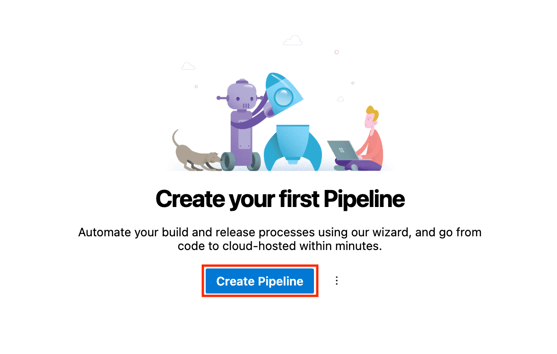
- Kaynak olarak GitHub'ı seçin.
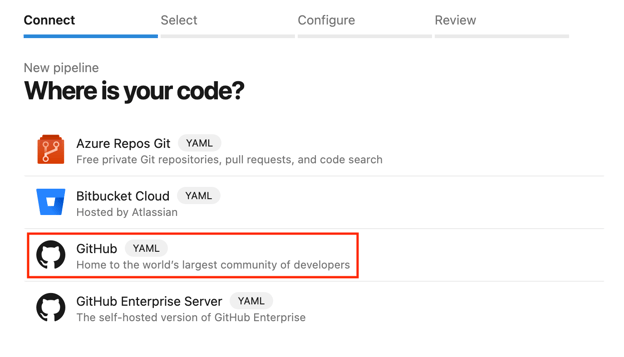
- Azure DevOps'un GitHub depolarınıza erişmesine yetki verin.
GitHub'a yeni misiniz? İşbirliği yapmayı, değişiklikleri izlemeyi ve açık kaynak projelere katkıda bulunmayı GitHub concepts kursu ile keşfedin.
- Bir boru hattı kurun
- Bir depo seçin ve YAML boru hattı dosyanızı yapılandırın.
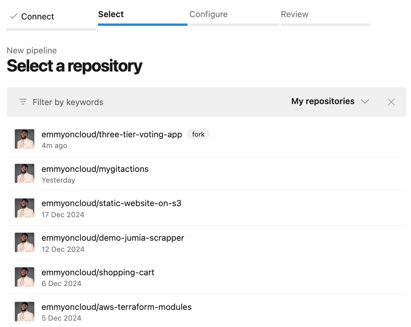
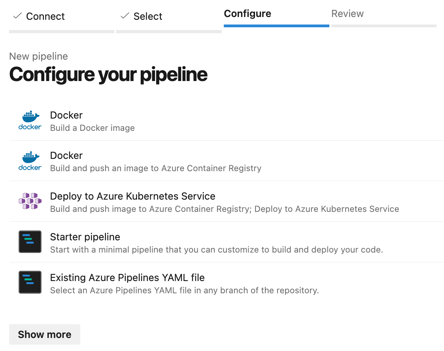
- Derleme ve dağıtım adımlarını tanımlayın. Örnek YAML:
# Set up the trigger for the pipeline
trigger:
# Specify the branches to include
branches:
include:
# Include the main branch
- main
# Define the jobs for the pipeline
jobs:
# Create a job named 'Build'
- job: Build
# List the steps for the 'Build' job
steps:
# Add a script step to print a message
- script: echo "Building the project..." Deneyimlerime göre bu entegrasyon, manuel çabayı azaltarak sorunsuz kod güncellemeleri ve dağıtımları otomatik olarak sağlar.
Azure DevOps'u Azure ve diğer bulut platformlarına bağlama
Azure DevOps, Azure Web Apps, Azure Kubernetes Services (AKS) ve daha birçok Azure hizmetiyle yerel olarak entegre olur. Azure DevOps'umuzu Azure Web Apps'e nasıl bağlayacağımızı öğrenelim.
- Azure Hizmetlerine Bağlayın:
- Projenizin sol alt kısmında Project Settings'e gidin ve Pipelines bölümünün altındaki Service Connections'a tıklayın.
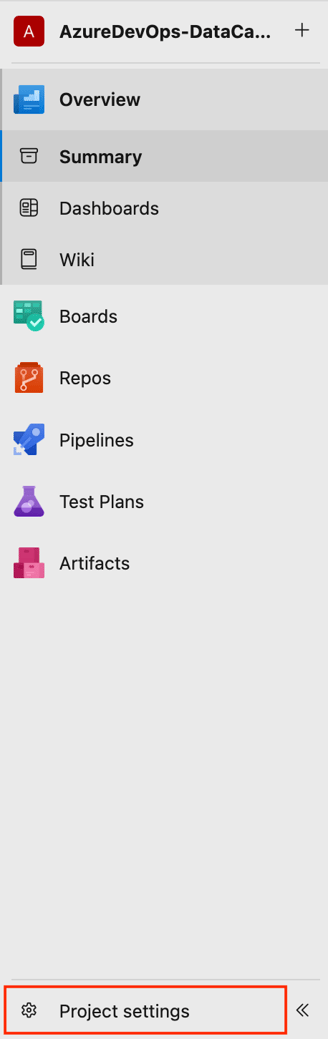
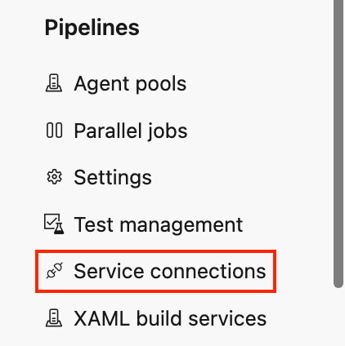
-
- New Service Connection'a tıklayın ve Azure Resource Manager'ı seçin.

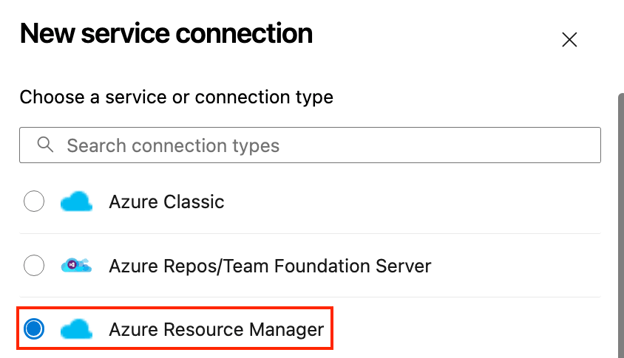
-
- Azure hesabınızla kimlik doğrulaması yapın.
- Azure'a dağıtın
- Pipelines'a geri dönün ve boru hattınızı yapılandırın.
- Boru hattınıza Azure'a dağıtım yapacak bir görev ekleyin.
- Kaynak grubu ve hizmet ayrıntılarını belirtin. Örnek Görev YAML'ı:
# Define the task for deploying to an Azure Web App
- task: AzureWebApp@1
inputs:
# Specify your Azure subscription service connection
azureSubscription: 'Your-Service-Connection'
# Specify the name of your web app
appName: 'Your-Web-App' Yukarıdaki komutu parçalara ayıralım:
Your-Service-Connectionifadesini Azure aboneliğinize erişimi olan hizmet bağlantısının adıyla değiştirin.-
Your-Web-Appifadesini Azure'daki web uygulamanızın gerçek adıyla değiştirin.
Deneyimlerime göre bu bağlantı, dağıtımları kolaylaştırır; böylece esas olarak harika yazılımlar oluşturmaya odaklanabilirsiniz.
Azure DevOps'ta İzleme ve Raporlama
İzleme ve raporlama, Azure DevOps'ta projenizin sağlığını korumak için kritik süreçlerdir. Bunu etkili biçimde nasıl yapacağımızı inceleyelim.
Boru hattı metriklerini görüntüleme
Boru hattı metrikleri, derlemelerin ve dağıtımların performansına ışık tutar. Onlara şöyle erişilir.
- Boru hattı sağlığını izleyin
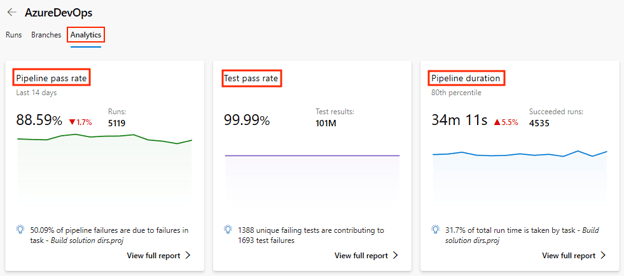
- Şuraya gidin: Pipelines > Analytics.
- Boru hattı başarı oranı, test başarı oranı ve boru hattı süresi gibi metrikleri görüntüleyin.
- Tıkanıklıkları belirleyin
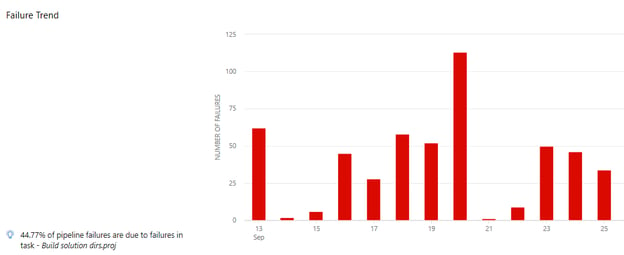
- Başarısızlık aşamalarını ve yavaş derlemeleri bulmak için Pipeline Runs raporunu kullanın.
-
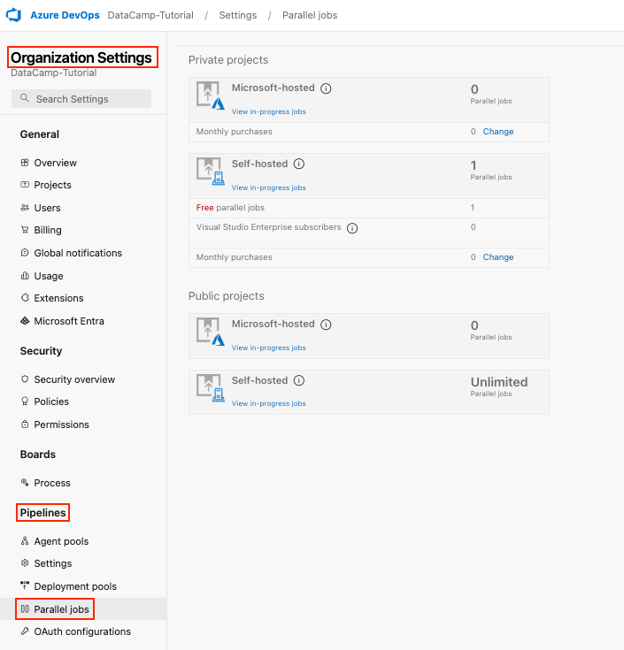
- Performansı artırmak ve görevleri optimize etmek için Azure DevOps Organization Settings > Pipelines > Parallel jobs bölümüne giderek paralelleştirilmiş işleri kullanın.
Deneyimlerime göre, bağımlılıkların önbelleğe alınması, işlerin bölünmesi ve boru hattı yapısının optimize edilmesi derleme sürelerini ve hata oranlarını önemli ölçüde azaltabilir.
Azure DevOps raporlarını kullanma
Azure DevOps, ekip üretkenliğini ve proje ilerlemesini takip etmek için sağlam raporlama araçları sunar.
- Raporlara erişin
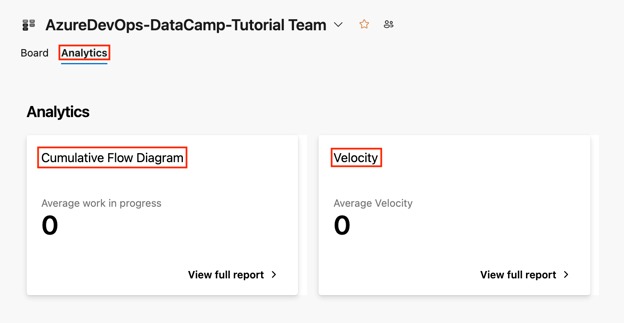
- Şuraya gidin: Analytics > Reports.
- Cumulative Flow Diagram, Velocity veya Burndown gibi hazır raporlar arasından seçim yapın.
- Raporları özelleştirin
- Power BI kullanarak özel panolar oluşturun. Bunu yapmak için Power BI Veri Bağlayıcısını kullanın, Power BI Online'a gidin ve hesabınızla oturum açın.
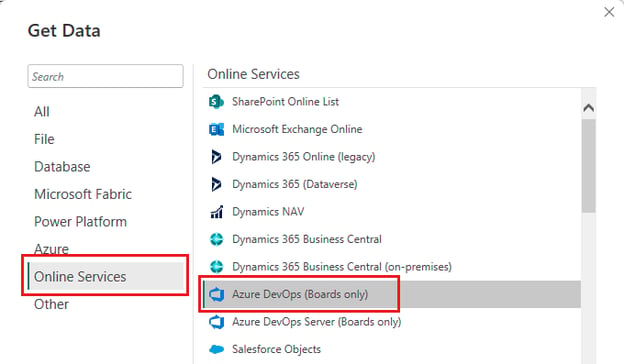
- Sol üst köşedeki Home simgesine tıklayın, ardından şeritten Get Data'yı seçin.
- Get Data penceresinde bir veri kaynakları listesi göreceksiniz. Veri bağlayıcısı olarak Online Services > Azure DevOps (Boards only)'u seçin.
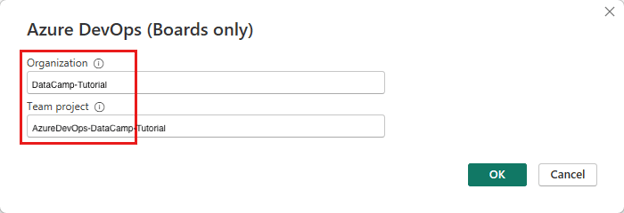
- Verilerinizi senkronize etmek için Organization ve Team project adları gibi hesap ayrıntılarınızı girin.
- Daha fazla analiz için verileri dışa aktarın.
Deneyimlerime göre, bu analiz raporları pratik içgörüler sunar ve veriye dayalı kararlar almanızı sağlar.
Azure DevOps için En İyi Uygulamalar
Azure DevOps'un temel hizmetlerini ve daha fazlasını öğrendiğimize göre, şu en iyi uygulamaları izleyerek Azure DevOps'tan en iyi şekilde nasıl yararlanacağımıza bakalım.
Sürüm kontrolü en iyi uygulamaları
- Dal stratejileri kullanın
- Dallanma için Git Flow veya GitHub Flow benimseyin.
-
maindalını her zaman kararlı tutun ve geliştirme için özellik dallarını kullanın. - Açık commit mesajları yazın
- Şu biçimi kullanın:
type(scope): description(ör.feat(login): add user authentication). - Çekme isteklerini gözden geçirin
- Çekme isteklerini birleştirmeden önce en az bir gözden geçiren isteyin.
- İyileştirme önermek için yorumları kullanın.
İyi sürüm kontrolü uygulamaları, temiz ve yeniden kullanılabilir bir kod tabanı sağlar.
Boru hatlarını optimize etme
- Bağımlılıkları Önbelleğe Alın: Aynı bağımlılıkları tekrar tekrar indirmek, paket yöneticileriyle çalışırken ciddi zaman kaybına yol açabilir. Azure DevOps, pipeline çalıştırmaları arasında bağımlılıkları önbelleğe almanızı sağlayan Cache görevi gibi önbellekleme mekanizmalarını destekler.
Örnek cache görevi YAML'ı:
# Define the cache task
- task: Cache@2
inputs:
# Set the cache key using npm, the OS, and package-lock.json
key: 'npm | "$(Agent.OS)" | package-lock.json'
# Specify the path to the node_modules directory
path: 'node_modules'- İşleri bölün: Çok büyük işleri daha küçük, paralel görevlere ayırın. Tamamlanması uzun zaman alan büyük bir iş yükü düşünün. Bunu ayrı görevlere bölerek eşzamanlı çalıştırabilirsiniz; bu da genel işlemi hızlandırır.
Örnek işler YAML'ı:
jobs:
# Define the first build job
- job: BuildJob1
displayName: 'Build Job 1'
pool:
vmImage: 'ubuntu-latest'
steps:
# Add a script step to print a message for Building Project A
- script: echo "Building Project A"
displayName: 'Build Project A'
# Define the second build job
- job: BuildJob2
displayName: 'Build Job 2'
pool:
vmImage: 'ubuntu-latest'
steps:
# Add a script step to print a message for Building Project B
- script: echo "Building Project B"
displayName: 'Build Project B'
# Define the test job
- job: TestJob
displayName: 'Run Tests'
# Specify that this job depends on the completion of BuildJob1 and BuildJob2
dependsOn:
- BuildJob1
- BuildJob2
pool:
vmImage: 'ubuntu-latest'
steps:
# Add a script step to print a message for Running Tests
- script: echo "Running Tests"
displayName: 'Run Tests'- Şablonları kullanın: Yaygın görevler için yeniden kullanılabilir pipeline şablonları oluşturun. Böylece aynı kodu tekrar tekrar yazmanıza gerek kalmaz. Basit bir derleme görevi şablonu oluşturalım:
Örnek şablon YAML'ı:
# Define parameters for the pipeline
parameters:
# Specify a parameter for the build configuration
- name: buildConfiguration
type: string
default: 'Release'
# List the steps for the pipeline
steps:
# Add a task to run the .NET Core CLI
- task: DotNetCoreCLI@2
inputs:
# Set the command to 'build'
command: 'build'
# Pass the build configuration as an argument
arguments: '--configuration $(buildConfiguration)'Deneyimlerime göre, boru hattı optimizasyonu tutarlı biçimde zaman ve kaynak tasarrufu sağlar.
Gizlileri ve güvenliği yönetme
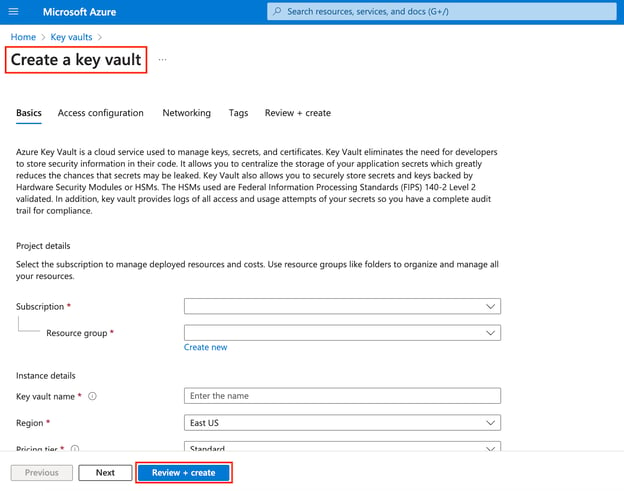
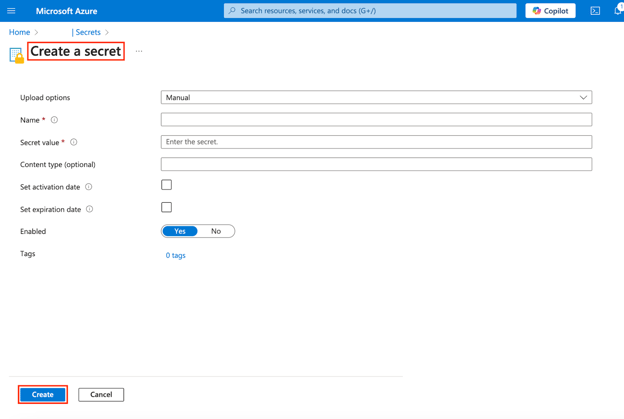
- Azure Key Vault kullanın: API anahtarları gibi hassas bilgileri Azure Key Vault'ta saklayın. Bunu yapmak için Azure Portal'a gidin, yeni bir Key Vault oluşturun ve gizlilerinizi (ör. API anahtarları) ekleyin.
- Azure DevOps'a geri dönün ve pipeline'ınızın Key Vault'a erişebilmesi için Azure aboneliğinize bir hizmet bağlantısı oluşturun.
- Azure DevOps'ta Pipelines > Library'ye gidin ve yeni bir değişken grubu oluşturun.
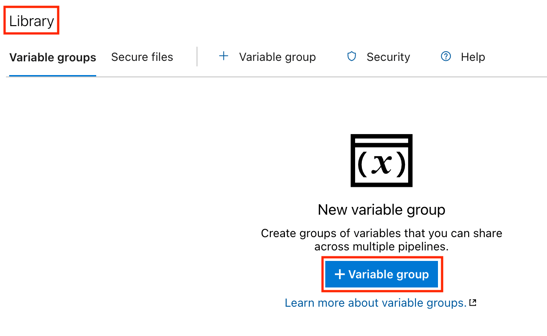
- Değişken grubunu Key Vault'a bağlayarak gizlileri otomatik olarak alın.
- Gizlileri pipeline'larınızda değişken grupları kullanarak referans verin. Örnek YAML:
# azure-pipelines.yml
trigger:
- main
variables:
- group: my-variable-group # Reference the variable group that links to the Key Vault
jobs:
- job: BuildJob
pool:
vmImage: 'ubuntu-latest'
steps:
- script: echo "Using secret from Key Vault."
env:
MY_API_KEY: $(my-secret) # Reference the secret from the variable group
displayName: 'Print Secret'Yukarıdaki örnekte: my-variable-group değişken grubuna, Key Vault'tan gelen gizlileri içeren referans verilir. Komut dosyası adımı bir mesaj yazdırır ve değişken grubundaki $(my-secret) gizlisini ortam değişkeni olarak kullanır.
- İzinleri Kısıtlayın
- Erişimi her zaman rollere göre pipeline’lara ve depolara sınırlamayı unutmayın.
Modern yazılım geliştirmede vazgeçilmez bir uygulama Güvenliktir. Güvenlik pazarlık konusu değildir ve söz konusu riskler nedeniyle asla taviz verilemez.
Sonuç
Bu eğitimde bir Azure DevOps ortamı kurmayı, sürüm kontrolü için Azure Repos kullanmayı, CI/CD boru hatları oluşturup yönetmeyi, Azure Boards ile iş öğelerini izleyip yönetmeyi, Azure DevOps'u diğer araçlarla entegre etmeyi, Azure DevOps için en iyi uygulamaları ve daha fazlasını öğrendik.
Başarının sırrı tutarlılıktır. Süreçlerinizi düzenli olarak gözden geçirin, geri bildirim alın ve ayarlamalar yapın. Bunları ustalıkla uygulamak, yazılım geliştirme alanında bir veri profesyoneli olarak tüm potansiyelinizi ortaya çıkarabilir. Azure DevOps'u keşfedin, bu araçları deneyin ve ekibinizin ne kadar daha üretken olduğunu görün.
Microsoft Azure'a daha derinlemesine dalmak için aşağıdaki kurslara göz atın:
- Understanding Microsoft Azure – Microsoft Azure’da sağlam bir temel oluşturun ve bulut bilişimin gücünü açığa çıkarın.
- Microsoft Azure Fundamentals (AZ-900) – Tüm temel Azure konularını kapsayan, sınava hazırlık için başlangıç seviyesinde bir program.
- Understanding Microsoft Azure Architecture and Services – Azure’un mimarisi ve hizmetlerinin, bulut çözümlerini güçlendirmek için nasıl birlikte çalıştığını öğrenin.

Emmanuel Akor, etkili projeleri hayata geçirmek için bulut teknolojilerini ve DevOps araçlarını ustalıkla kullanan bir Bulut ve DevOps Mühendisidir. Babcock University Bilgisayar Bilimleri bölümünden birincilikle mezun olmuş ve GDSC için eski Bulut Eş Lideri olarak, akademik başarıyı pratik deneyimle birleştirir. Teknik İçerik Yazarı olarak, bilgiyi paylaşma ve ekiplerle iş birliği yapma konusunda uzmandır.



Harika bir kod ya da veri dönüştürme betiği yazmayı yeni bitirdiniz. Dağıtıma hazırsınız ama ardından kaos gelir—manuel testler, dağıtım hataları ve eski kod sürümleriyle çalışan ekip üyeleri. Tanıdık geliyor mu? İşte tam burada Azure DevOps devreye girer.
Yazılım ürününüzü baştan sona geliştirmek için gereken her şey Azure DevOps içinde yer alır.
Bu eğitimde bir Azure DevOps ortamı kurmayı, sürüm kontrolü için Azure Repos kullanmayı, CI/CD boru hatları oluşturup yönetmeyi, Azure Boards ile iş öğelerini izleyip yönetmeyi, Azure DevOps'u diğer araçlarla entegre etmeyi, Azure DevOps'ta izleme ve raporlamayı ve Azure DevOps için en iyi uygulamaları öğreneceksiniz.
Azure DevOps nedir?
Azure DevOps, Microsoft tarafından sunulan ve yazılım geliştirme, işbirliği ve dağıtım süreçlerini kolaylaştıran bulut tabanlı bir geliştirme araçları paketidir. Sürüm kontrolü, sürekli entegrasyon/sürekli dağıtım (CI/CD), iş takibi ve daha fazlasını sunar.
Azure DevOps ölçeklenebilirdir, Azure ve diğer bulut platformlarıyla sorunsuz entegre olur ve ekip işbirliğini teşvik eder. İster küçük bir projede ister kapsamlı bir kurumsal uygulamada çalışın, Azure DevOps ihtiyaçlarınızı karşılar.
Azure DevOps arayüzü: Konsolun ana arayüzünde bir proje genel görünümü sunulur.
Azure DevOps, ekiplerin yazılımı verimli şekilde planlamasına, geliştirmesine, test etmesine ve teslim etmesine yardımcı olmak üzere tasarlanmış bir hizmetler paketinden oluşur. Sadece geliştiriciler için değildir—veri uzmanları da kodu yönetmek, iş akışlarını otomatikleştirmek ve etkili şekilde işbirliği yapmak için kullanabilir. Azure DevOps, temel hizmetleri arasında bağlantı kurup işbirliği yapmanıza olanak tanır.
Azure DevOps'un Temel Hizmetleri şunları içerir:
Hizmet
Amaç
Azure Boards
Azure Boards, sprint'ler ve backlog takibi dahil çevik proje yönetimini kolaylaştırır ve iş öğelerini yönetmek, görevleri, sorunları ve kullanıcı hikâyelerini izlemek için yapılandırılabilir bir platform sunarak çevik yaklaşımları destekler.
Azure Repos
Azure Repos, her boyuttaki proje için kodu yönetmek, değişiklikleri izlemek ve anlık görüntüler almak üzere sürüm kontrol araçları (Git/TFVC) sunarak verimli sürüm kontrolü sağlar.
Azure Pipelines
Azure Pipelines, CI/CD ile derleme, test ve dağıtımları otomatikleştirir; tüm büyük dilleri ve proje türlerini destekleyerek sürekli entegrasyon, test ve teslimatı mümkün kılar.
Azure Test Plans
Azure Test Plans; planlı manuel test, kullanıcı kabul testi, keşif testi ve paydaş geri bildirimi için güçlü araçlar sunar, test vaka yönetimi ve yürütmeyi destekler.
Azure Artifacts
Azure Artifacts, bağımlılıkları tek bir beslemeden yönetmenin daha basit bir yolunu sağlar. Ekip içinde veya herkese açık şekilde paketleri depolamak, yönetmek ve paylaşmak için depo görevi görürler.
Azure yolculuğunuza yeni başlıyorsanız, etkileşimli Understanding Microsoft Azure kursumuza göz atın. Ayrıca Microsoft Azure Fundamentals programımıza da göz atın; Azure sertifikasına hazırlanmanıza yardımcı olur.
Azure DevOps'un Özellikleri
Artık Azure DevOps hakkında biraz bilgi edindiğimize göre, temel özelliklerini gözden geçirelim. Neden Azure DevOps kullanmalısınız? Öne çıkan bazı özellikler şunlar:
Deneyimlerime göre Azure DevOps, en iyi DevOps uygulamalarını hayata geçirmek isteyen şirketler ve bireyler için başvurulacak çözümdür. Neden? Çünkü sürekli gelişim ve işbirliği kültürü oluşturur ve bunu sağlayan araçları sunar.
DevOps'a yeni misiniz? Modern yazılım geliştirme ve dağıtımı yönlendiren temel kavramları DevOps Concepts kursunda keşfedin.