Vai al contenuto principale

Azure DevOps Tutorial: Build, Test, and Deploy Applications

This tutorial walks you through Azure DevOps, making CI/CD easier than ever.
Aggiornato 3 giu 2026  · 15 min leggi

Hai appena finito di scrivere un ottimo codice o uno script di trasformazione dei dati. Sei pronto per distribuirlo, ma poi arriva il caos: test manuali, errori di deployment e membri del team che lavorano su versioni di codice obsolete. Ti suona familiare? È qui che entra in gioco Azure DevOps.

Tutto ciò di cui hai bisogno per sviluppare il tuo prodotto software dall'inizio alla fine è incluso in Azure DevOps.

Questo tutorial ti insegna a configurare un ambiente Azure DevOps, usare Azure Repos per il controllo versione, creare e gestire pipeline CI/CD, tenere traccia e gestire i work item con Azure Boards, integrare Azure DevOps con altri strumenti, monitorare e fare reporting in Azure DevOps e le best practice per Azure DevOps.

Che cos'è Azure DevOps?

Azure DevOps è una suite di strumenti di sviluppo basata sul cloud offerta da Microsoft che semplifica i processi di sviluppo software, collaborazione e distribuzione. Offre controllo versione, integrazione/continuous deployment (CI/CD), tracciamento del lavoro e altro ancora.

Azure DevOps è scalabile, si integra senza problemi con Azure e altre piattaforme cloud e favorisce la collaborazione del team. Che tu stia lavorando a un piccolo progetto o a una vasta applicazione enterprise, Azure DevOps ti copre.
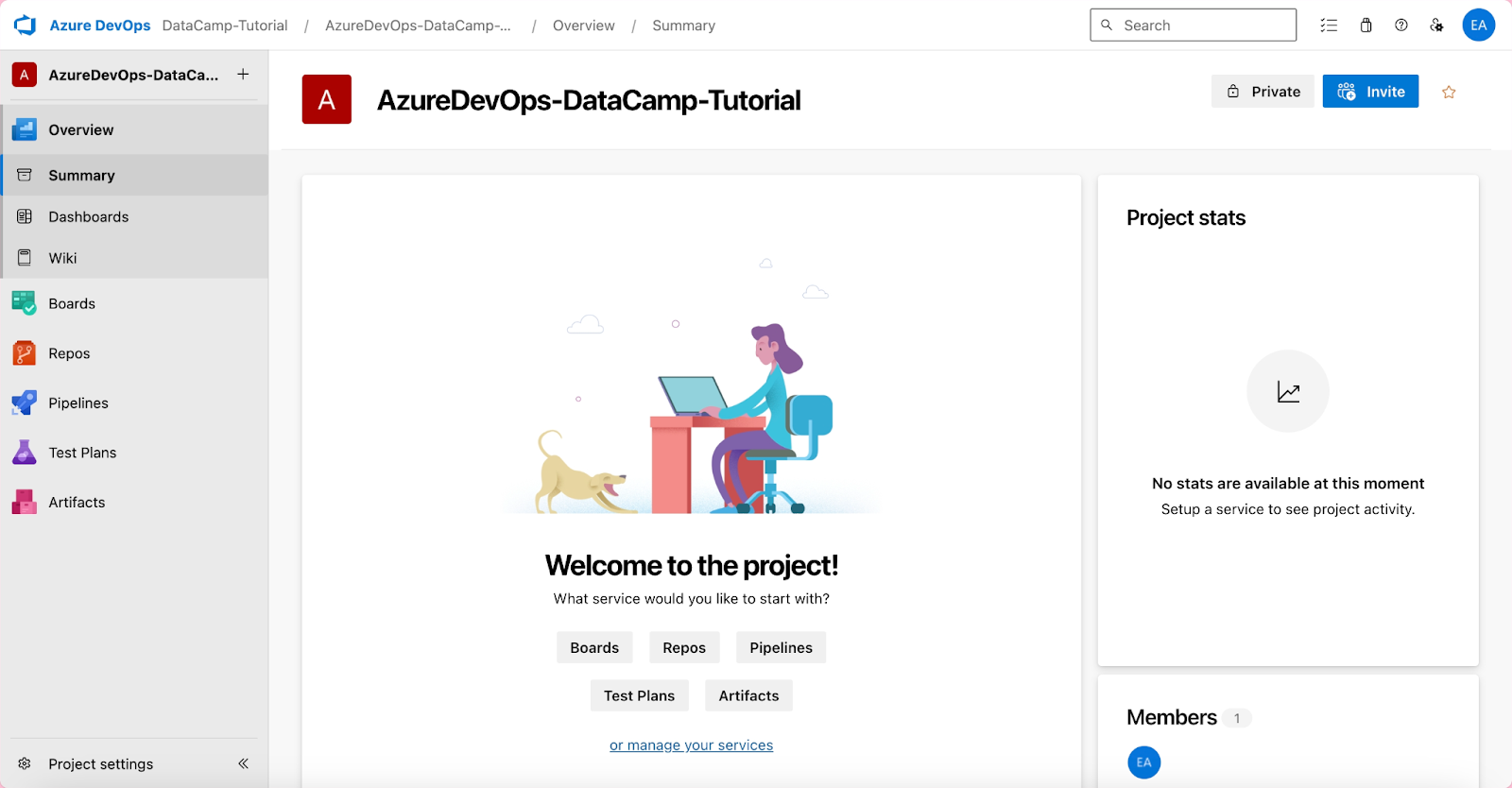
Questa è l'interfaccia di Azure DevOps che mostra la console principale della panoramica di un progetto. Lo schermo visualizza varie schede e opzioni come Boards, Repos, Pipelines e Artifacts. Puoi vedere un riepilogo delle attività del progetto, inclusi i commit recenti, i work item e le esecuzioni delle pipeline. Il layout intuitivo ti aiuta a navigare e gestire in modo efficiente i diversi aspetti del progetto.

Interfaccia di Azure DevOps: nella schermata principale della console è fornita una panoramica del progetto.

Azure DevOps comprende una suite di servizi progettati per aiutare i team a pianificare, sviluppare, testare e consegnare software in modo efficiente. Non è solo per sviluppatori: i data practitioner possono usarlo per gestire il codice, automatizzare i workflow e collaborare in modo efficace. Azure DevOps ti permette di connetterti e collaborare tra i suoi servizi core. 

I servizi principali di Azure DevOps includono: 

Servizio

Scopo

Azure Boards

Azure Boards facilita la gestione agile dei progetti, inclusi sprint e monitoraggio del backlog, e supporta approcci agili offrendo una piattaforma configurabile per gestire work item e tenere traccia di attività, problemi e user story.

Azure Repos

Azure Repos offre strumenti di controllo versione (Git/TFVC) per gestire il codice, tracciare le modifiche e creare snapshot per progetti di qualsiasi dimensione, offrendo un controllo versione efficiente.

Azure Pipelines

Azure Pipelines automatizza build, test e distribuzioni con CI/CD, supportando tutti i principali linguaggi e tipi di progetto per integrazione continua, test e delivery.

Azure Test Plans

Azure Test Plans offre strumenti potenti per test manuali pianificati, user acceptance testing, exploratory testing e feedback degli stakeholder, supportando la gestione e l'esecuzione dei test case.

Azure Artifacts

Azure Artifacts fornisce un modo più semplice per gestire le dipendenze da un unico feed. Funzionano come repository per archiviare, gestire e condividere pacchetti all'interno dei team o pubblicamente.

Dai un'occhiata al nostro corso interattivo Understanding Microsoft Azure se stai iniziando ora il tuo percorso su Azure. Dovresti anche consultare il nostro percorso Microsoft Azure Fundamentals, che ti aiuterà a prepararti per ottenere la certificazione Azure.

Funzionalità di Azure DevOps

Ora che abbiamo imparato qualcosa su Azure DevOps, rivediamo le sue caratteristiche principali. Perché dovresti usare Azure DevOps? Ecco alcune funzionalità di spicco:

  • Collaborazione: Azure DevOps riunisce il tuo team con repository, board e pipeline condivisi, mettendo tutti in sincronia senza intoppi su vari progetti.
  • Controllo versione: Azure DevOps supporta Git, così tu e il tuo team potete monitorare ogni modifica. Grazie a questo, il tuo team può gestire pull e merge request, monitorare i cambiamenti e altro.
  • Workflow automatizzati: Usa Azure DevOps per automatizzare build, test e deployment per garantire rilasci più rapidi e affidabili, risparmiando tempo e riducendo gli errori.
  • Scalabilità: Azure DevOps è così scalabile da poter crescere in base alle esigenze e alle dimensioni del tuo team. Si adatta per accogliere più utenti e progetti, indipendentemente da quanto sia grande o piccolo il tuo team.
  • Integrazione: Azure DevOps si integra perfettamente con Azure, GitHub e altre piattaforme e strumenti cloud per un workflow fluido, garantendo al contempo repository sicuri e controlli di accesso basati sui ruoli.

Per esperienza, Azure DevOps è la soluzione di riferimento per aziende e singoli che desiderano implementare le migliori pratiche DevOps. Perché? Crea una cultura di crescita continua e collaborazione e fornisce gli strumenti.

Sei un principiante DevOps? Esplora i concetti chiave che guidano lo sviluppo e la distribuzione software moderni nel corso DevOps Concepts

Configurare il tuo ambiente Azure DevOps

Per accedere all'ambiente Azure DevOps, devi prima configurare tutto per favorire la collaborazione del team e il processo di sviluppo end-to-end.

Creare un account Azure DevOps

Prima di usare Azure DevOps, devi creare un account. Ecco come iniziare:
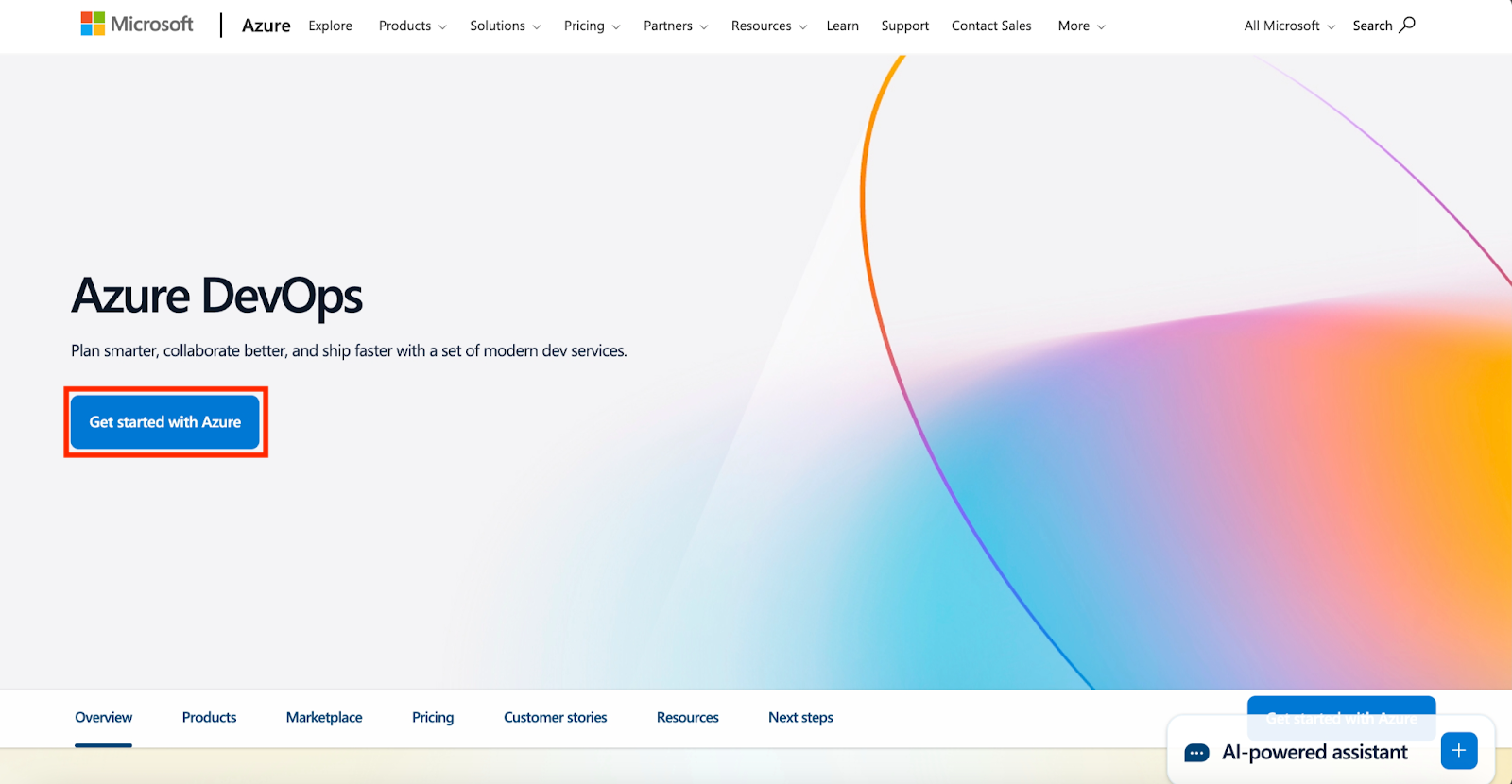
  • Visita il sito web di Azure DevOps: Vai su Azure DevOps per iniziare la procedura di registrazione. Clicca Get Started with Azure.

Questa è l'interfaccia del sito di Azure DevOps che ti aiuta a iniziare con Azure DevOps.

  • Accedi con il tuo account Microsoft: Se hai già un account Microsoft (ad esempio, Outlook, Xbox, Office 365), puoi usarlo per accedere. Altrimenti, dovrai creare un account Microsoft gratuito.
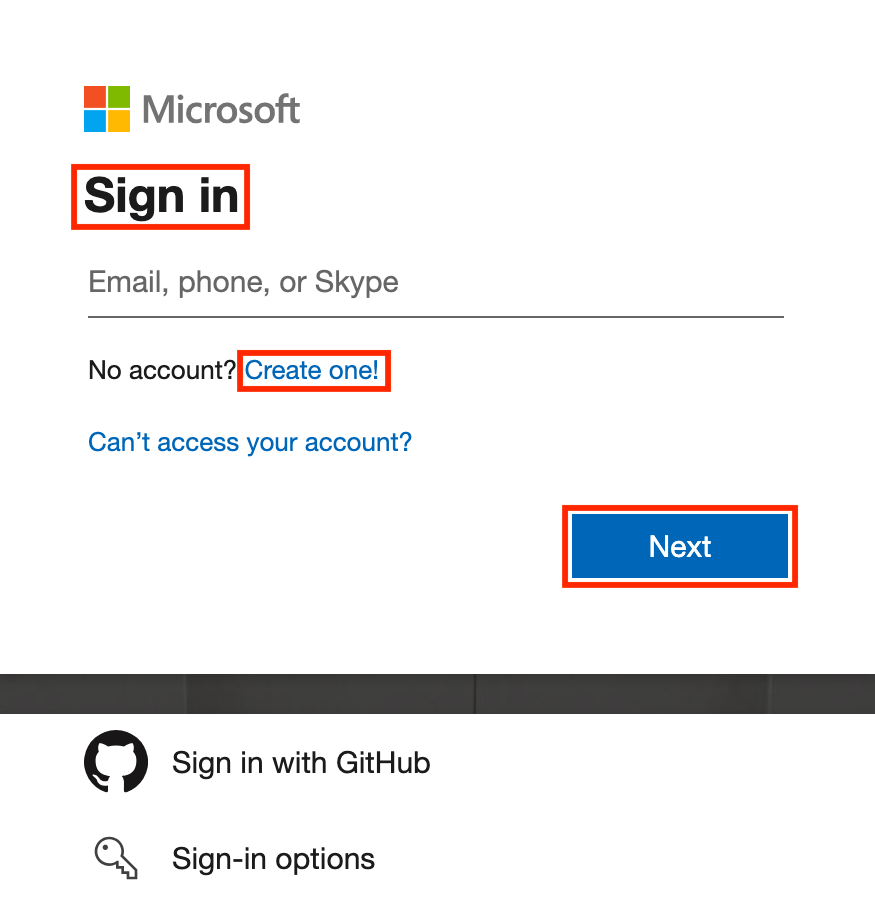
    • Clicca Sign in o Create one! (Sign up).
    • Usa le tue credenziali Microsoft o altre opzioni di accesso per effettuare il login.
    • Clicca Next.

Accedi al tuo account Microsoft per iniziare.

Fai clic sul pulsante "Sign In" o seleziona "Create one!" se devi registrarti per un nuovo account.

Inserisci le tue credenziali Microsoft o scegli un'altra opzione di accesso per effettuare il login.

Infine, fai clic su "Next" per procedere.

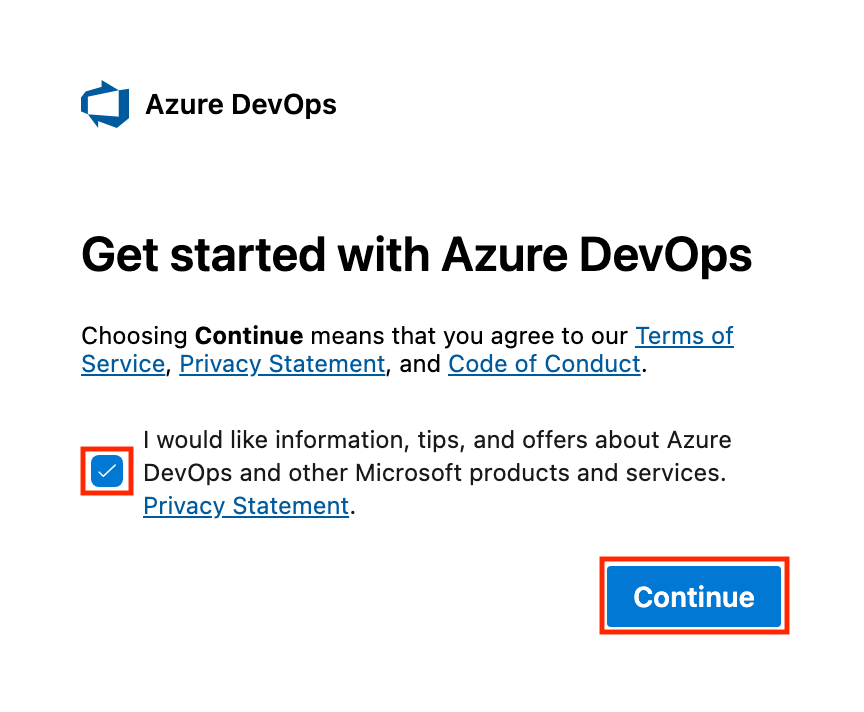
  • Avvia la procedura di configurazione: Clicca sulla casella di spunta e su Continue. Dopo l’accesso, ti verrà chiesto di creare una nuova organizzazione. I tuoi team e progetti Azure DevOps saranno ospitati all’interno di questa organizzazione. 

Inizia la procedura di configurazione seguendo questi passaggi:

Fai clic sulla casella di spunta per accettare i termini.

Quindi, fai clic su "Continue" per proseguire.

Creare un'organizzazione in Azure DevOps

Un'organizzazione in Azure DevOps è il luogo in cui vivono tutti i tuoi progetti e repository. Qui gestisci anche team, autorizzazioni e fatturazione.

  • Dai un nome alla tua organizzazione: Scegli un nome univoco per la tua organizzazione. È importante perché apparirà come parte dell’URL di Azure DevOps (ad es., https://dev.azure.com/yourorganization ).
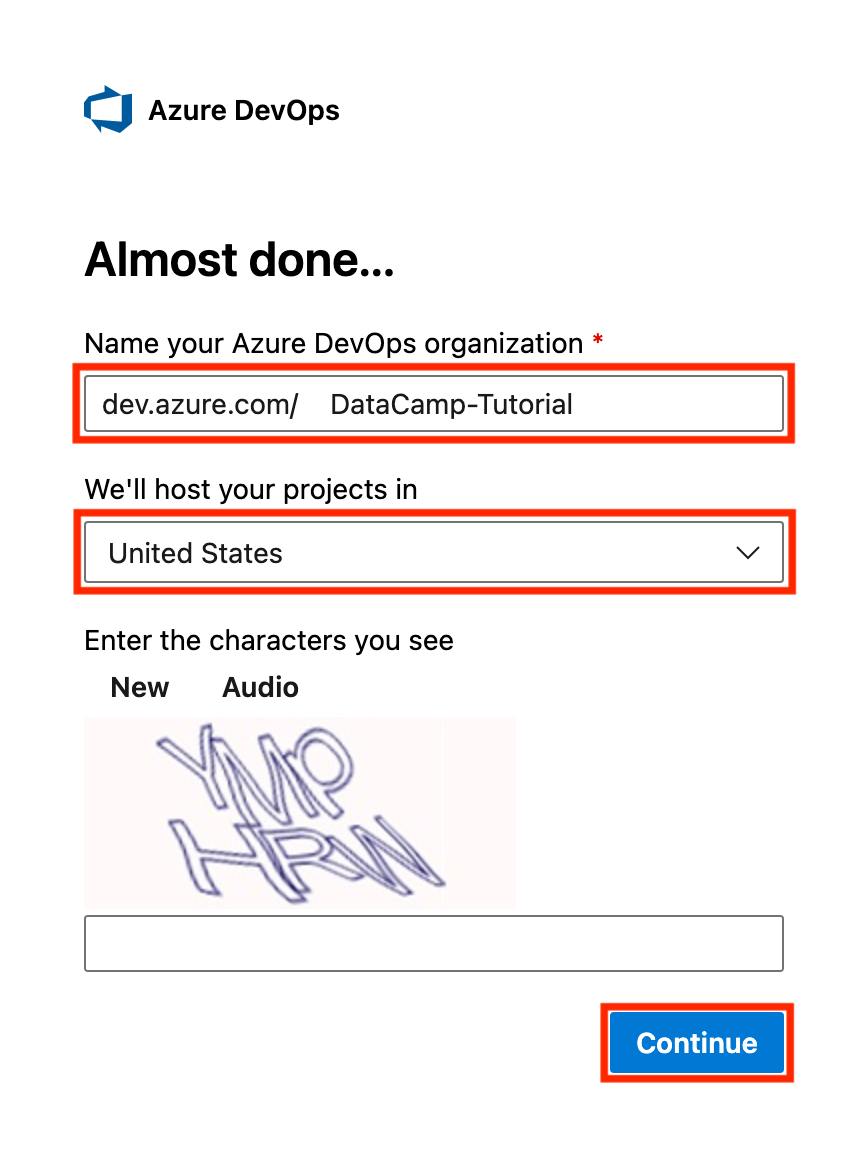
  • Scegli la tua area geografica: Azure DevOps richiede la selezione di un'area in cui i tuoi dati saranno archiviati. L'area predefinita dovrebbe andare bene per la maggior parte, ma se hai esigenze specifiche, come conformità, puoi scegliere un'altra area più vicina alla tua base utenti (ad es., Stati Uniti).
  • Conferma e continua: Dopo aver inserito questi dettagli, clicca Continue. La tua organizzazione è pronta e verrai indirizzato al portale principale di Azure DevOps!

Creare un'organizzazione in Azure DevOps è facile. Segui questi passaggi:

Inserisci un nome per la tua nuova organizzazione.

Seleziona l'area geografica preferita in cui ospitarla.

Conferma le scelte e fai clic su "Continue" per completare la configurazione.

Esplorare l'interfaccia di Azure DevOps

Dopo aver creato la tua organizzazione, verrai portato al portale Azure DevOps. Le sezioni principali dei servizi sono Overview, Boards, Repos, Pipelines, Test Plans e Artifacts.
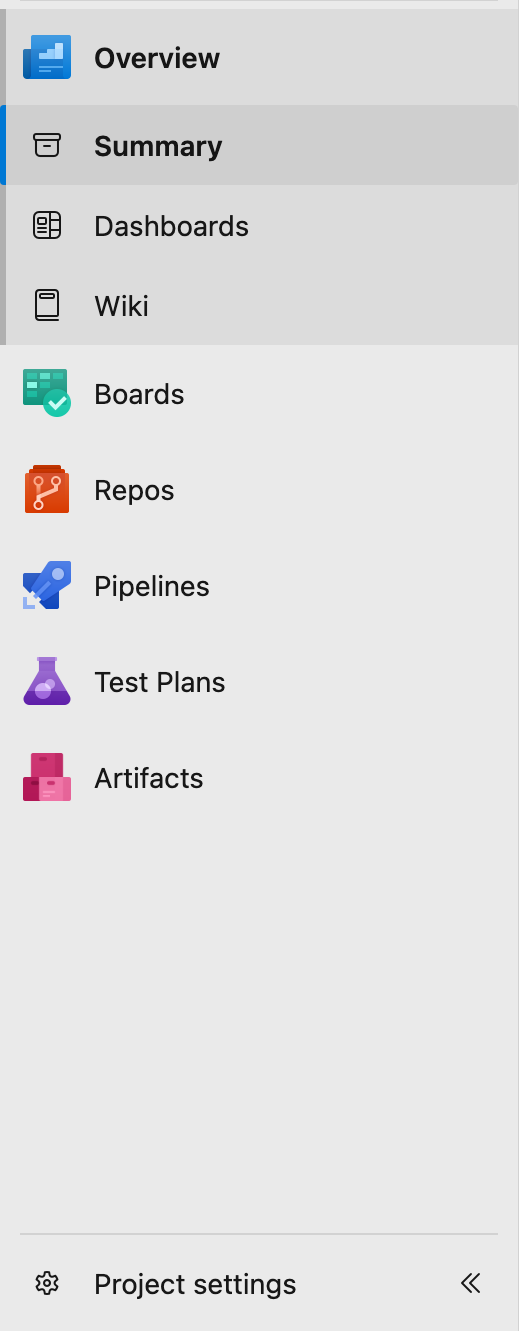
Esplorare l'interfaccia di Azure DevOps è semplice dopo aver creato la tua organizzazione.

Verrai portato al portale Azure DevOps, dove vedrai diverse sezioni come Overview, Boards, Repos, Pipelines, Test Plans e Artifacts.

Queste sezioni ti aiutano a navigare e gestire i tuoi progetti in modo efficiente.

Overview fornisce un riepilogo, Boards gestisce i work item, Repos ospita il codice, Pipelines automatizza build e deployment, Test Plans gestisce i test e Artifacts gestisce la gestione dei pacchetti.

Questa interfaccia utente può sembrare opprimente all’inizio, ma le funzioni core di Azure DevOps si possono ridurre a controllo versione, CI/CD e project management.

Creare un nuovo progetto

Ora che il tuo account e l'organizzazione sono configurati, creiamo il tuo primo progetto per Azure DevOps.
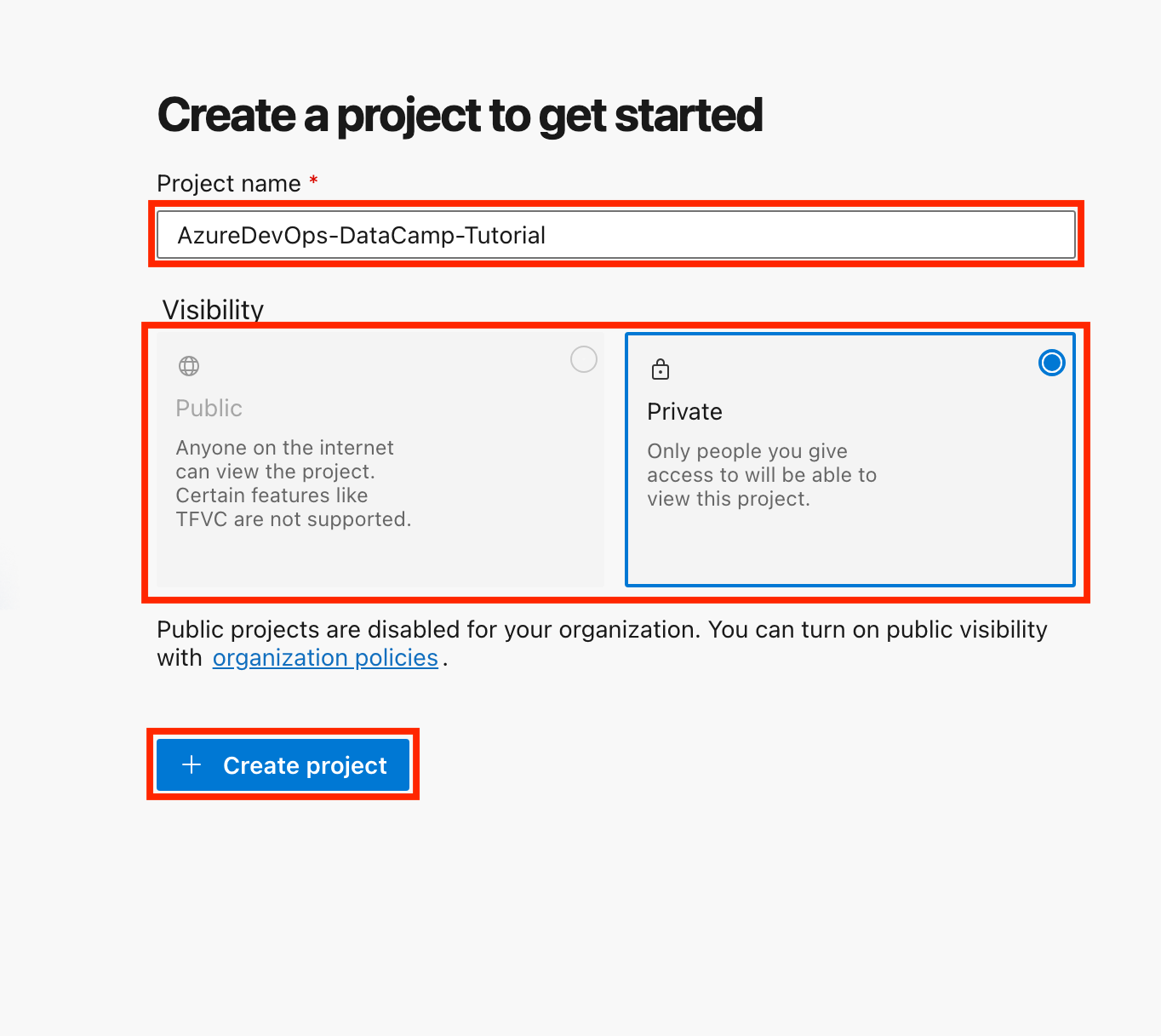
Configurare un nuovo progetto

  • Clicca su "New Project": Nel portale Azure DevOps, clicca il pulsante New Project. Ti permetterà di configurare il tuo primo progetto.
  • Compila i dettagli del progetto:
    • Nome del progetto: Scegli un nome per il tuo progetto (ad es., “yourproject”).
    • Descrizione (Opzionale): Descrivi brevemente di cosa tratta questo progetto.
    • Visibilità: Scegli se vuoi che il tuo progetto sia pubblico o privato. I progetti pubblici sono visibili a chiunque, ottimi per l’open source. I progetti privati sono protetti e accessibili solo a chi inviti al progetto.
  • Crea il progetto: Dopo aver inserito i dettagli del progetto e selezionato il sistema di controllo versione, clicca Create project. Il tuo progetto è ora configurato e pronto!

Configurare un nuovo progetto in Azure DevOps è semplice:

Inserisci i dettagli del progetto, incluso il nome, una breve descrizione e imposta la visibilità (pubblico o privato).

Infine, clicca "Create the Project" per iniziare.

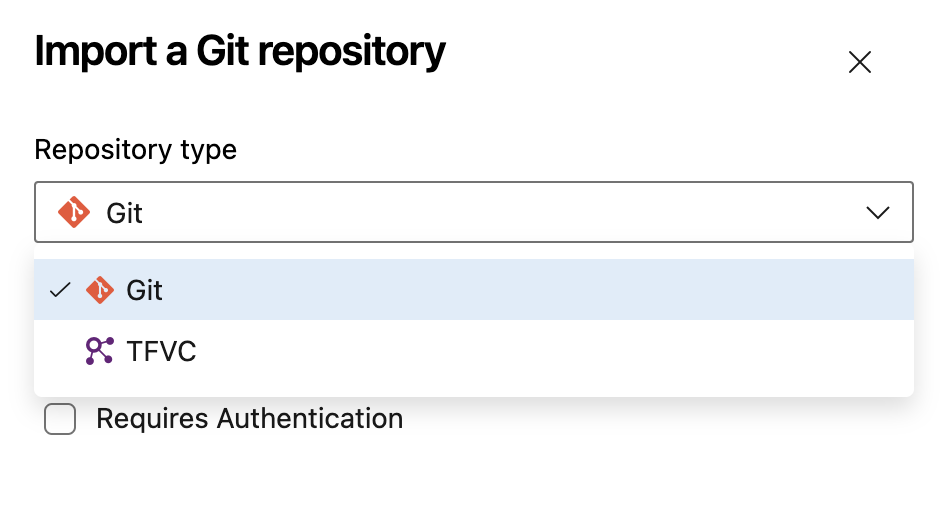
  • Sistema di controllo versione: Azure DevOps offre due tipi di sistemi di controllo versione: Git e Team Foundation Version Control (TFVC).
    • Git è un sistema di controllo versione distribuito, più moderno e ampiamente usato nella community degli sviluppatori. È la scelta migliore per la maggior parte dei progetti.
    • TFVC è un sistema di controllo versione centralizzato, meno comune e spesso usato in progetti legacy.

Scegliere un sistema di controllo versione in Azure DevOps è essenziale per gestire il tuo codice. Ecco due opzioni:

Git: un sistema di controllo versione distribuito, moderno e ampiamente usato nella community degli sviluppatori. È la scelta migliore per la maggior parte dei progetti.

TFVC (Team Foundation Version Control): un sistema di controllo versione centralizzato, meno comune e spesso usato in progetti legacy.

Questo layout intuitivo ti aiuta a decidere quale sistema si adatta meglio alle esigenze del tuo progetto.

Per esperienza, ti consiglio di scegliere Git se stai iniziando o non hai motivi specifici per scegliere TFVC.

Pronto a prendere il controllo del tuo codice? Impara Git e inizia a gestire i tuoi progetti come un pro.

Usare Azure Repos per il controllo versione

Ora che hai configurato il progetto, approfondiamolo ed esploriamo alcune delle sue funzionalità chiave.
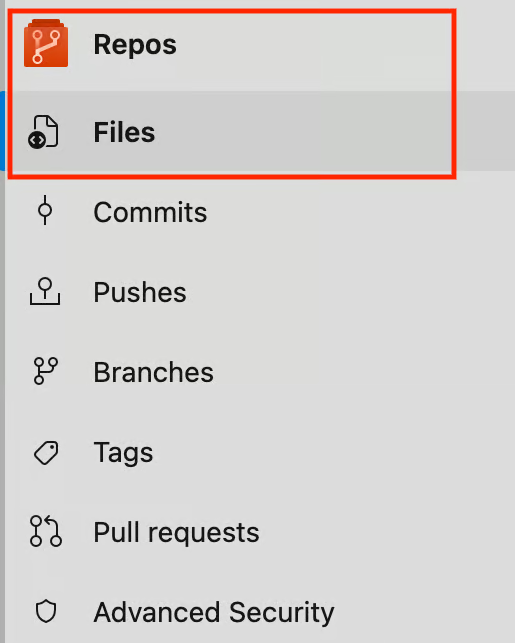
Configurare un repository Git

  • Vai su Repos: Dal menu a sinistra, seleziona la scheda Repos. Qui gestirai il tuo codice.

Usare Azure Repos per il controllo versione è semplice. Ecco come configurare un repository Git:

Vai su Repos: dal menu a sinistra, clicca sulla scheda "Repos".

Gestisci il tuo codice: questa sezione è dove gestirai e organizzerai il tuo codice.

Questa interfaccia intuitiva garantisce un'esperienza fluida nella gestione del controllo versione nei tuoi progetti.

  • Clona il repository: Puoi clonare il repository sul tuo computer locale usando l'URL nella sezione Repos. Es.
# This command clones the specified Git repository from Azure DevOps to your local machine.
git clone https://yourorganization@dev.azure.com/yourorganization/yourproject/_git/yourrepo

Scomponiamo il comando sopra in blocchi:

  • Sostituisci yourorganization con il nome della tua organizzazione.
  • Sostituisci yourproject con il nome del tuo progetto.
  • Sostituisci yourrepo con il nome del tuo repository.

Di seguito c’è l’URL nella mia sezione Repos:
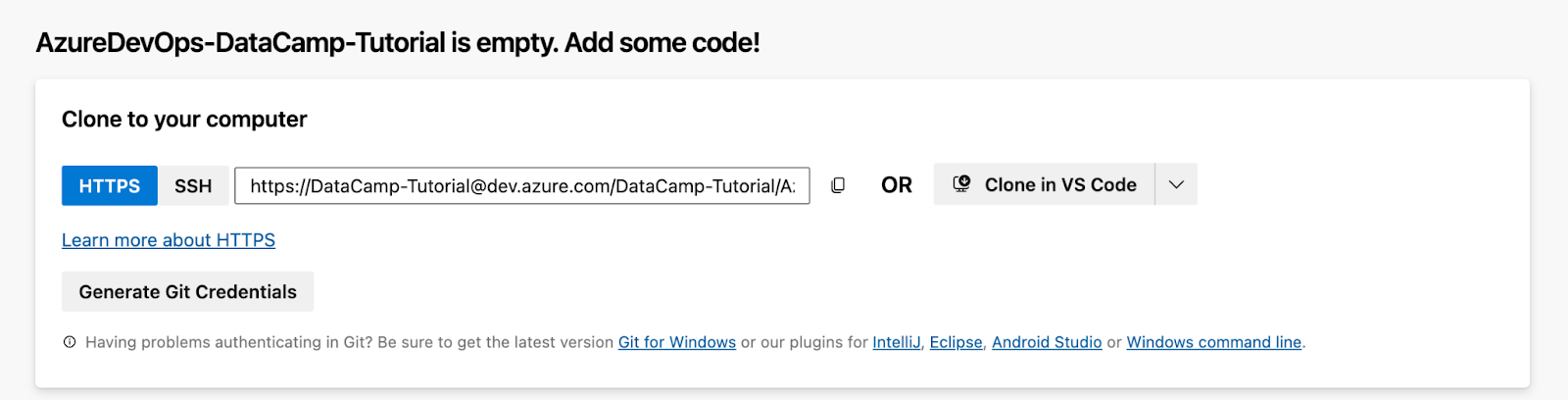
Clona il tuo repository sul tuo computer o macchina locale per iniziare a lavorare sul codice in locale.

Questo comando scarica una copia del repository da Azure DevOps sulla tua macchina locale, permettendoti di gestire e aggiornare il tuo codice in modo efficiente.

  • Esegui il push del tuo codice: Una volta clonato in locale il repository, puoi aggiungere il tuo codice ed eseguire il push su Azure DevOps.
git add .
git commit -m "my first commit"
git push origin main

Congratulazioni! Hai appena fatto il tuo primo commit in Azure Repos.

Branching e merge

Nello sviluppo software, il branching ti consente di lavorare su funzionalità o fix separatamente dal progetto principale. Il merge è il processo di portare le modifiche da un branch a un altro.

  • Crea un branch in locale: Per iniziare a lavorare su una feature, crea un nuovo branch: 
git checkout -b feature-branch
  • Esegui il push del branch su Azure DevOps: Dopo aver apportato modifiche nel tuo nuovo branch, esegui il push su Azure DevOps:
git push origin feature-branch

Passare tra i branch

Per passare tra i branch, usa il seguente comando:

git checkout main

Oppure per passare a un branch diverso:

git checkout feature-branch

Eliminare un branch

Una volta che una feature è stata fusa, puoi eliminare il branch sia in locale che in remoto:

  • Per eliminare il branch locale: 
git branch -d feature-branch
  • Per eliminare il branch remoto:
git push origin --delete feature-branch

Eseguire merge tramite pull request

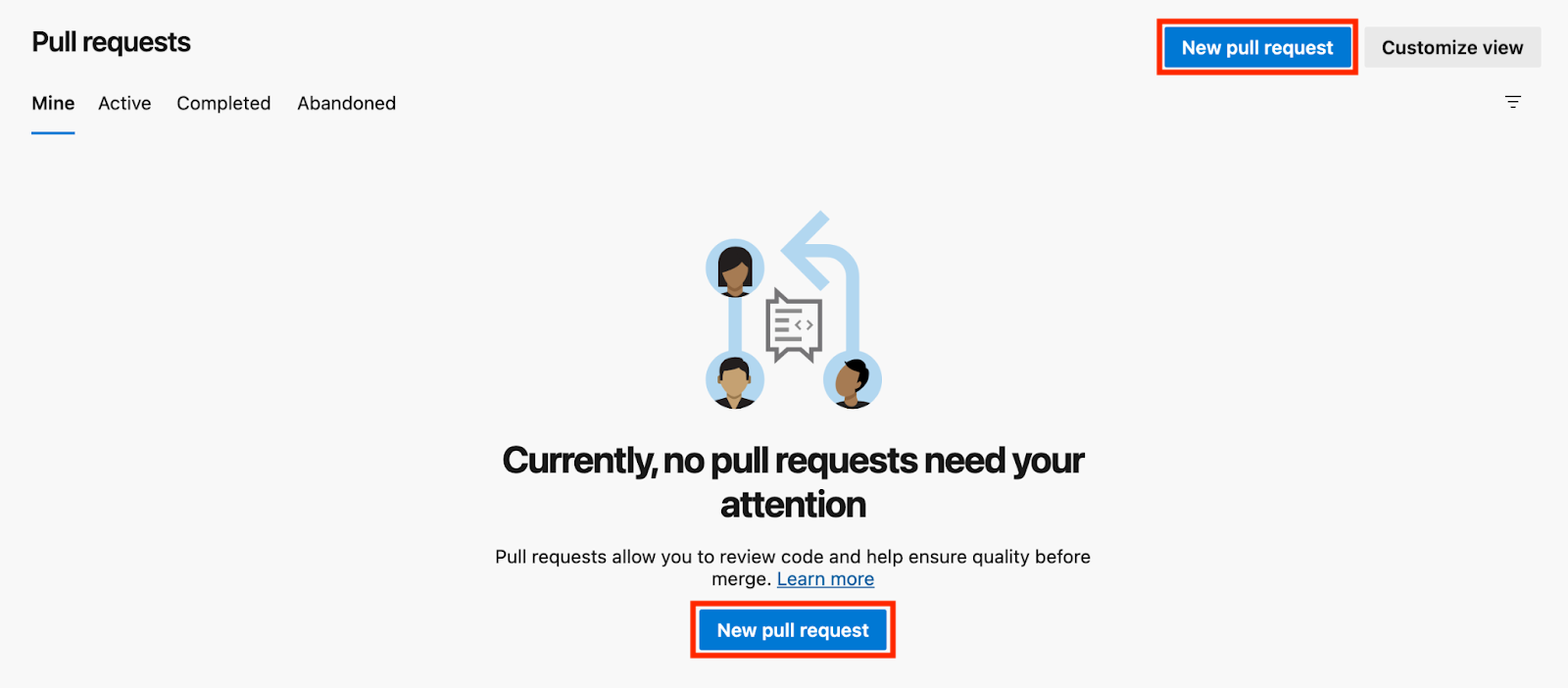
  • Crea una pull request: Quando il tuo feature branch è pronto per essere fuso con il branch principale, vai alla sezione Pull Requests in Azure DevOps e clicca su New Pull Request.

Crea facilmente una pull request:

Quando il tuo feature branch è pronto per essere fuso con il branch principale, vai alla sezione Pull Requests in Azure DevOps.

Clicca su New Pull Request per avviare il processo di merge.

Questa interfaccia intuitiva garantisce un processo fluido per unire le modifiche al codice.

  • Revisiona e unisci: Rivedi le modifiche e clicca Complete per unire le modifiche nel branch principale.
  • Risolvi i conflitti: Se ci sono conflitti di merge (cioè modifiche nella stessa parte di codice), dovrai risolverli manualmente. Azure DevOps ti guiderà in questo processo evidenziando le aree in conflitto.

Gestire le pull request

Le pull request sono essenziali per il code review e la collaborazione. Consentono ai membri del team di revisionare il codice prima che venga unito al branch principale.

Creare una pull request

  • Crea la pull request: Dopo aver fatto il push del tuo feature branch, vai su Pull Requests e clicca su New Pull Request. Scegli il branch di origine (ad es., feature-branch) e il branch di destinazione (ad es., main).
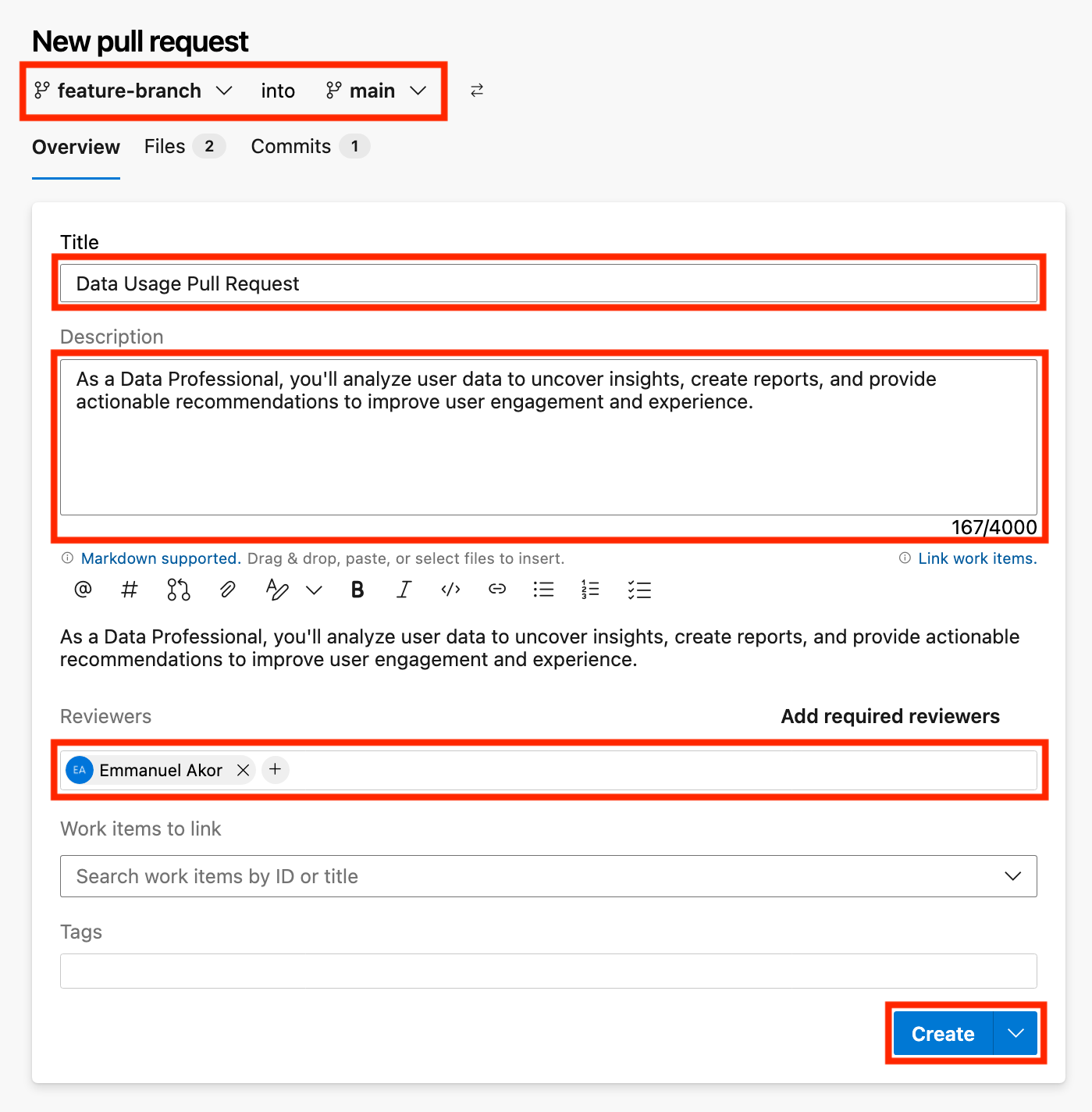
  • Descrivi la pull request: Fornisci una descrizione chiara delle modifiche incluse nella pull request. Aiuta i revisori a capire cosa cercare.

Revisionare e approvare le pull request

  • Richiedi revisioni: Aggiungi revisori dal tuo team che controlleranno le modifiche al codice.
  • Approva e unisci: Una volta approvata la pull request, clicca Complete per fonderla nel branch principale.

Creare una Pull Request in Azure DevOps:

Crea la Pull Request: esegui il push del tuo feature branch, vai su Pull Requests, clicca su New Pull Request. Scegli i branch sorgente (ad es., feature-branch) e target (ad es., main).

Descrivi la Pull Request: spiega chiaramente le modifiche per aiutare i revisori a comprendere.

Richiedi revisioni: aggiungi i revisori del team per controllare il codice.

Approva e unisci: una volta approvata, clicca Complete per unire nel branch principale.

Creare e gestire pipeline CI/CD

Azure DevOps include anche Pipelines per automatizzare i processi di build, test e deployment.

Che cos'è una pipeline in Azure DevOps?

Una pipeline in Azure DevOps è un insieme di processi automatizzati che ti aiutano a:

  • Compilare il tuo codice (build pipeline)
  • Testarlo
  • Distribuirlo in diversi ambienti (release pipeline)

Queste pipeline garantiscono che il tuo codice sia sempre pronto per la distribuzione e possa essere testato automaticamente.
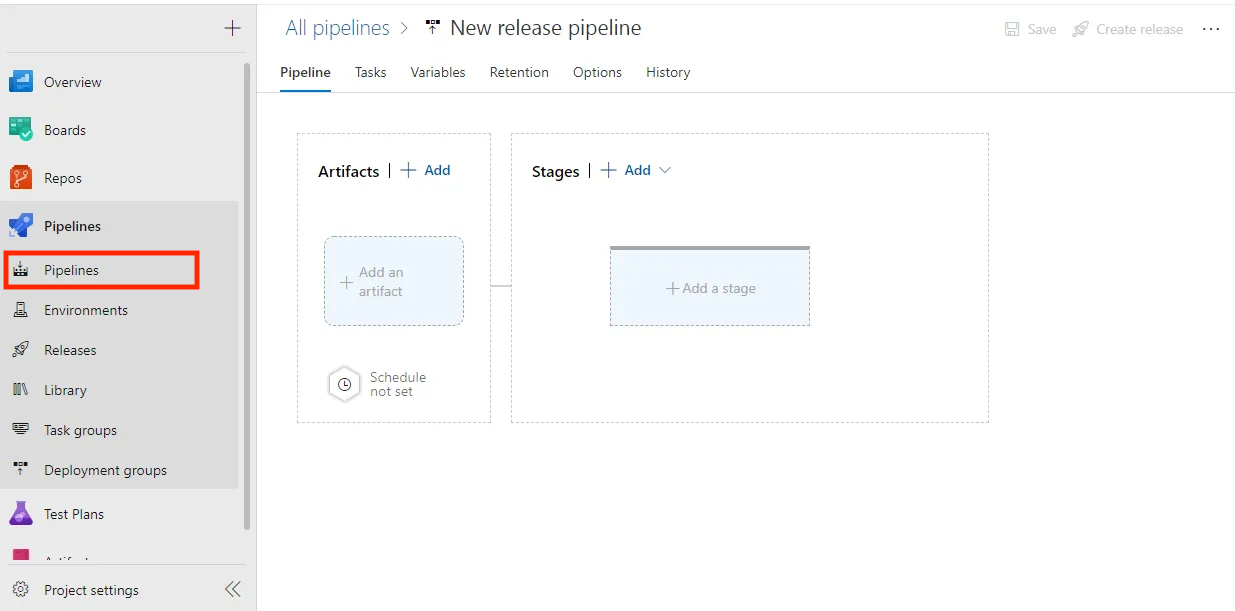

Creare una build pipeline

  • Vai su Pipelines: Nel tuo progetto Azure DevOps, clicca New Pipeline nella sezione Pipelines.

Vai alla sezione Pipelines all'interno del tuo progetto Azure DevOps:

Apri il tuo progetto Azure DevOps.

Nel menu a sinistra, clicca su Pipelines.

Questa sezione ti consente di gestire in modo efficiente le tue build e release pipeline.

Per navigare su Pipelines nel tuo progetto Azure DevOps:

Apri il tuo progetto Azure DevOps.

Clicca sulla scheda Pipelines dal menu a sinistra.

Clicca su New Pipeline nella sezione Pipelines per crearne una nuova.

Questo semplice processo ti aiuta a gestire e automatizzare i tuoi workflow di build e release in modo efficiente.

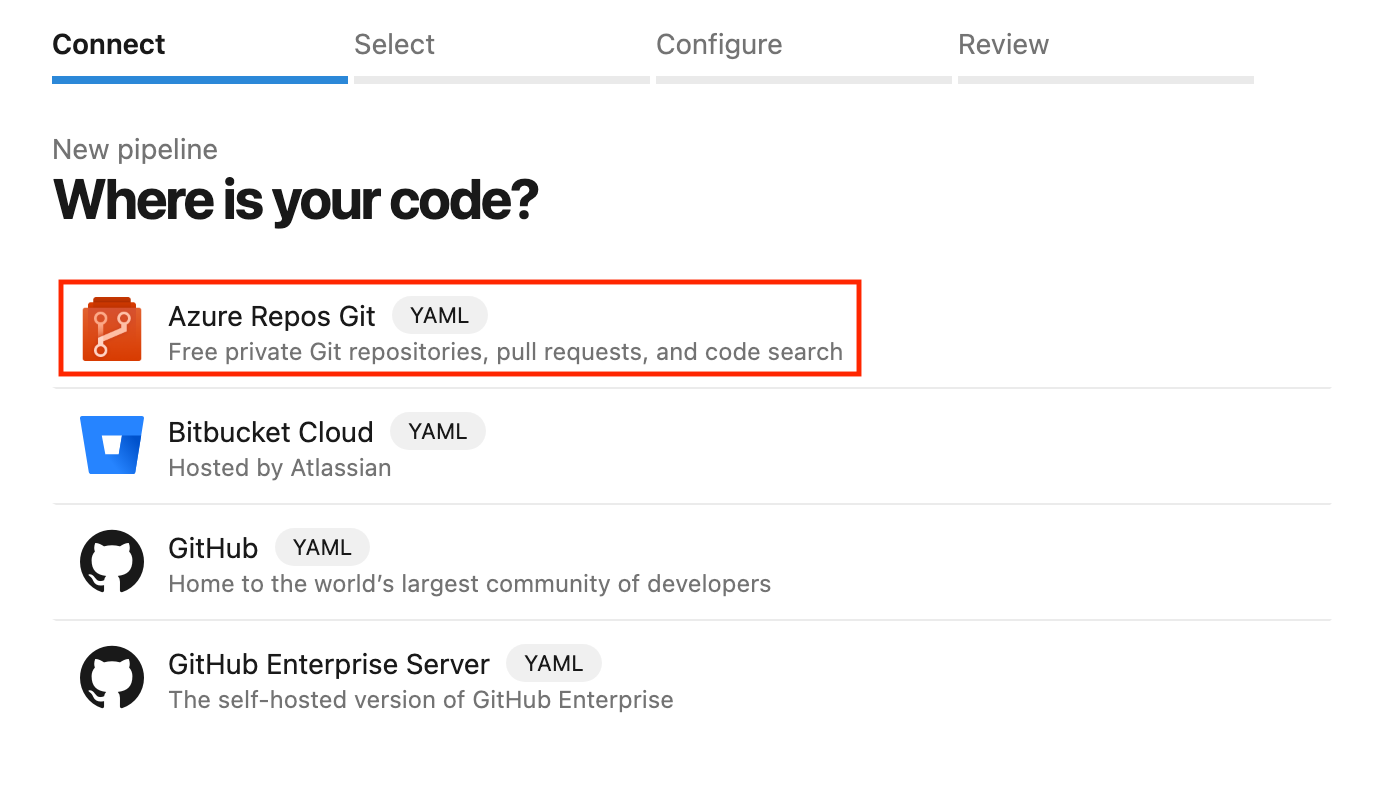
  • Scegli una fonte: Seleziona Azure Repos Git come fonte e scegli il tuo repository.

Scegli una fonte per la tua pipeline:

Seleziona Azure Repos Git come fonte.

Quindi, scegli il repository con cui vuoi lavorare.

Questo semplice processo garantisce di collegare il repository corretto alla tua pipeline per una gestione efficiente.

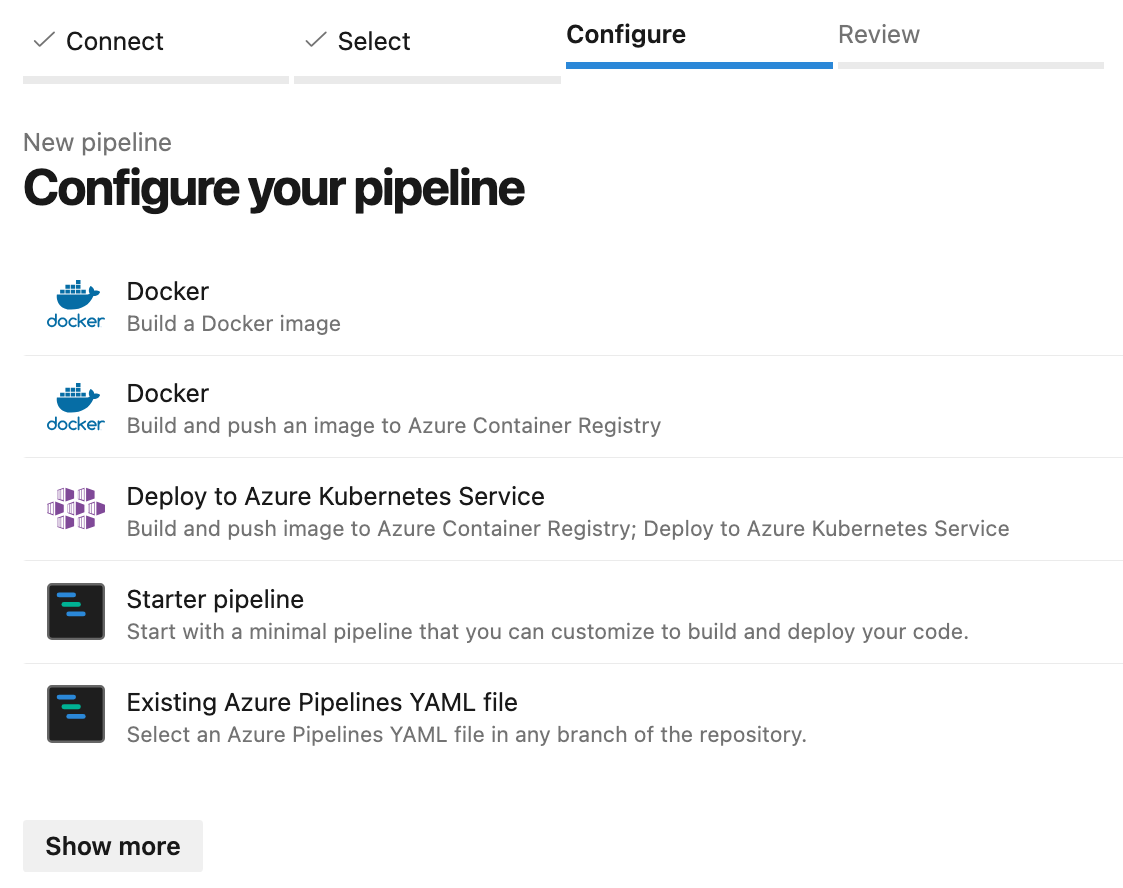
  • Configura la pipeline: Puoi configurare la pipeline utilizzando il YAML editor o il Classic editor. Scegliamo YAML, un modo basato sul codice per definire la pipeline.

Prendiamo come esempio un'applicazione Node.js di base. Il nostro file azure-pipelines.yml qui sotto contiene il codice YAML che Azure DevOps ha creato automaticamente. 

# Node.js
# Build a general Node.js project with npm.
# Add steps that analyze code, save build artifacts, deploy, and more:
# https://docs.microsoft.com/azure/devops/pipelines/languages/javascript

trigger:
- main

pool:
  vmImage: ubuntu-latest

steps:
- task: NodeTool@0
  inputs:
    versionSpec: '20.x'
  displayName: 'Install Node.js'

- script: |
    npm install
    npm run build
  displayName: 'npm install and build'
  • Salva ed esegui: salva la pipeline ed eseguila per vedere se tutto funziona correttamente.

Eseguire la build pipeline

Una volta configurata la build pipeline, puoi eseguirla manualmente cliccando Run Pipeline. La pipeline passerà attraverso diverse fasi, come “installazione delle dipendenze”, “esecuzione dei test” e “build”.

Puoi controllare i log di ogni passaggio per risolvere eventuali build fallite. Azure DevOps fornisce log dettagliati per aiutarti a capire cosa non ha funzionato.
Configurare il continuous deployment (CD)

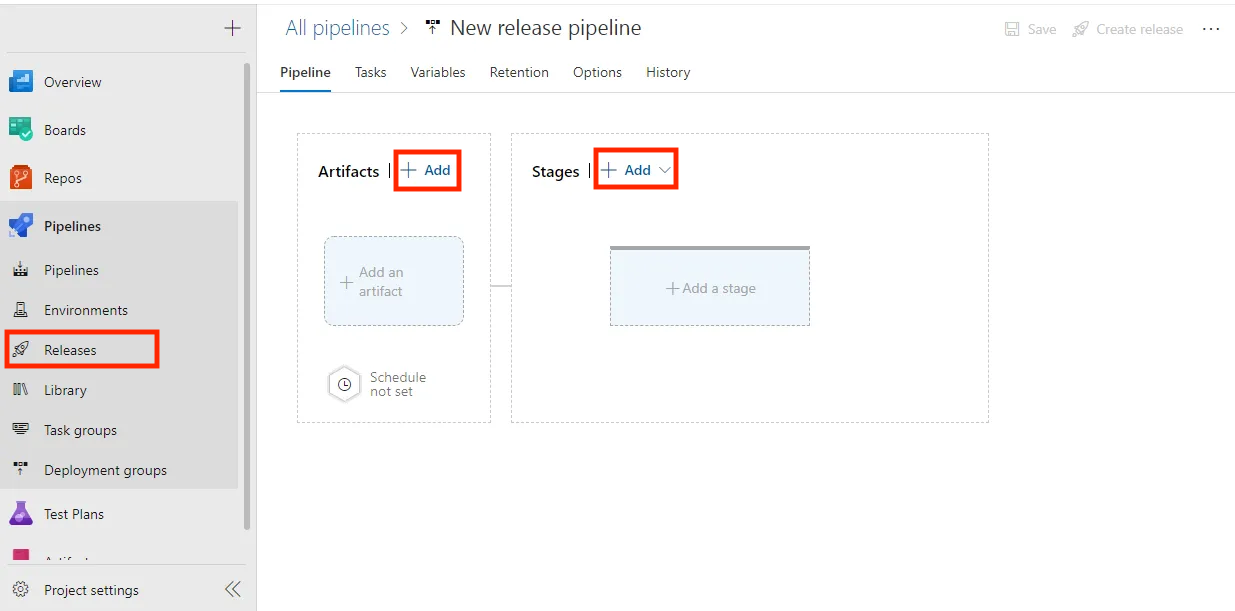
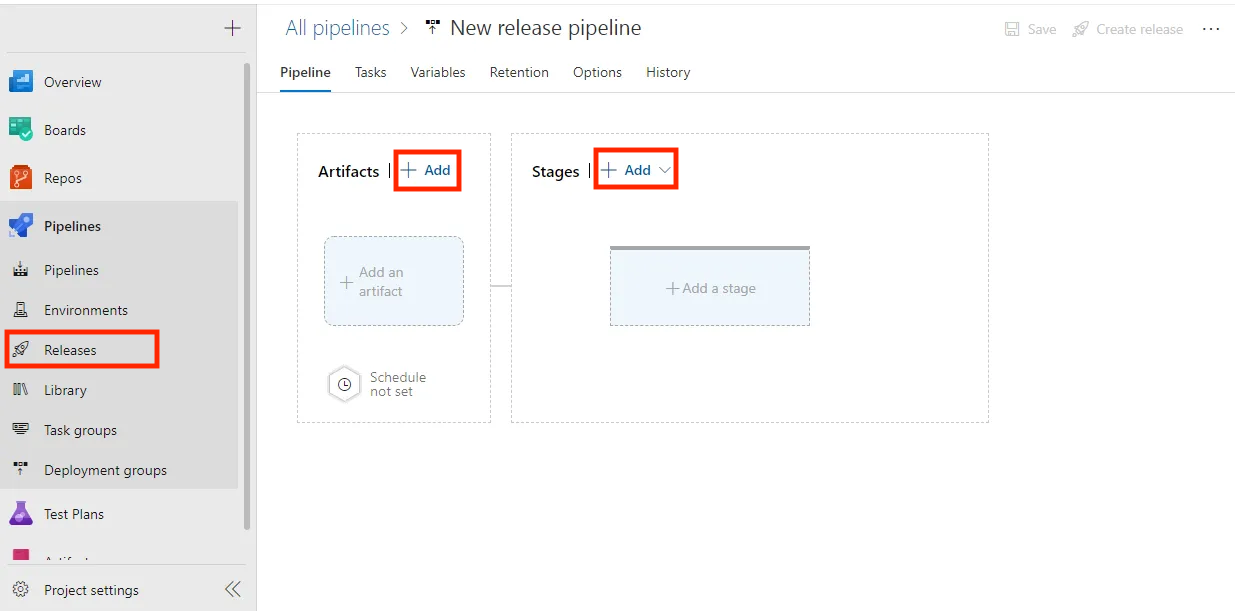
  • Vai su Releases: Nella sezione Pipelines, clicca su Releases e poi su New Pipeline.

Per andare su Releases in Azure DevOps:

Vai alla sezione Pipelines dal menu a sinistra.

Clicca su Releases.

Questa interfaccia intuitiva ti aiuta a gestire in modo efficiente le tue release pipeline.

Creare una release pipeline in Azure DevOps è semplice:

Vai alla sezione Pipelines dal menu a sinistra.

Clicca su Releases.

Poi seleziona New Pipeline per iniziare a impostare il tuo processo di release.

Questa interfaccia intuitiva ti aiuta a gestire e automatizzare in modo efficiente i tuoi workflow di release.

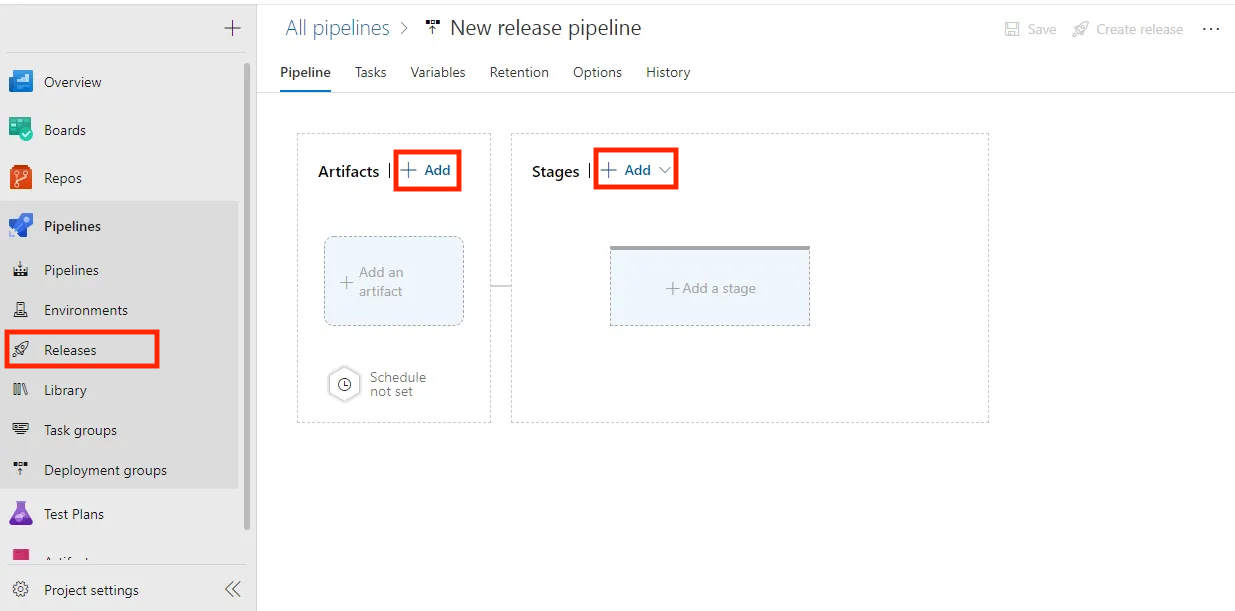
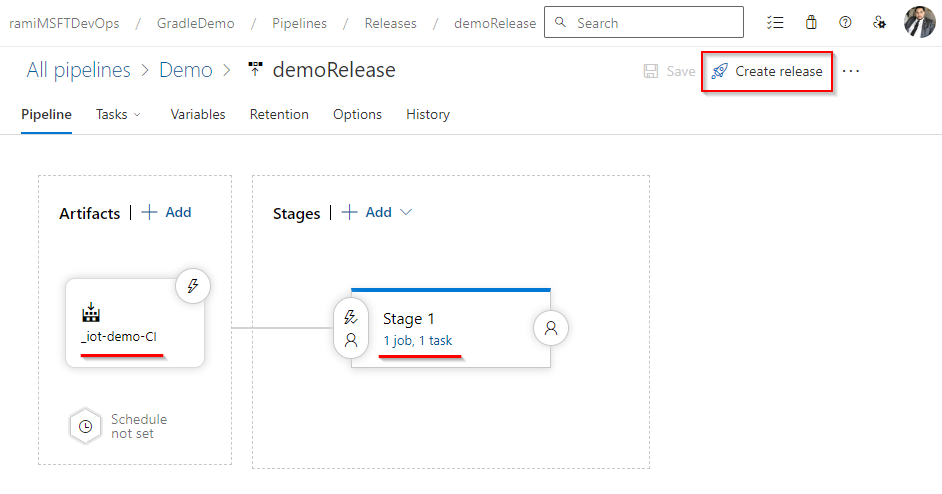
  • Aggiungi un Artifact: Collega l'artifact dalla tua build pipeline come sorgente per la release pipeline.

Aggiungi un artifact alla tua release pipeline:

Nella configurazione della release pipeline, vai alla sezione Add an artifact.

Collega l'artifact dalla tua build pipeline come sorgente per la release.

Questo garantisce che gli output della build siano disponibili per il processo di release, semplificando la gestione e la distribuzione dell'applicazione.

  • Distribuisci negli ambienti: Configura ambienti come Staging e Production in cui vuoi che la tua applicazione venga distribuita.

Distribuisci facilmente in diversi ambienti:

Configura gli ambienti in cui vuoi distribuire la tua applicazione, come Staging e Production.

Questo processo ti aiuta a testare e rilasciare la tua applicazione in modo efficiente, assicurandoti che funzioni correttamente in diversi scenari prima di andare in produzione.

Automatizzare le distribuzioni

Azure DevOps può distribuire automaticamente la tua applicazione ogni volta che viene avviata una nuova build. Puoi configurarlo aggiungendo trigger e definendo task per il deploy su piattaforme come Azure, AWS, ecc.

Gestire i work item con Azure Boards

Azure Boards è il cuore del project management in Azure DevOps. Aiuta i team a pianificare, tracciare e discutere il lavoro lungo l'intero ciclo di vita dello sviluppo software tramite funzionalità come Tasks, Bugs, User Stories ed Epics. 

Che tu segua Scrum o Kanban, Azure Boards ti permette di visualizzare, dare priorità e gestire il lavoro in modo efficiente.

Vediamolo passo dopo passo.

Creare e gestire i work item

Azure Boards ti permette di gestire attività, bug e funzionalità usando i work item.
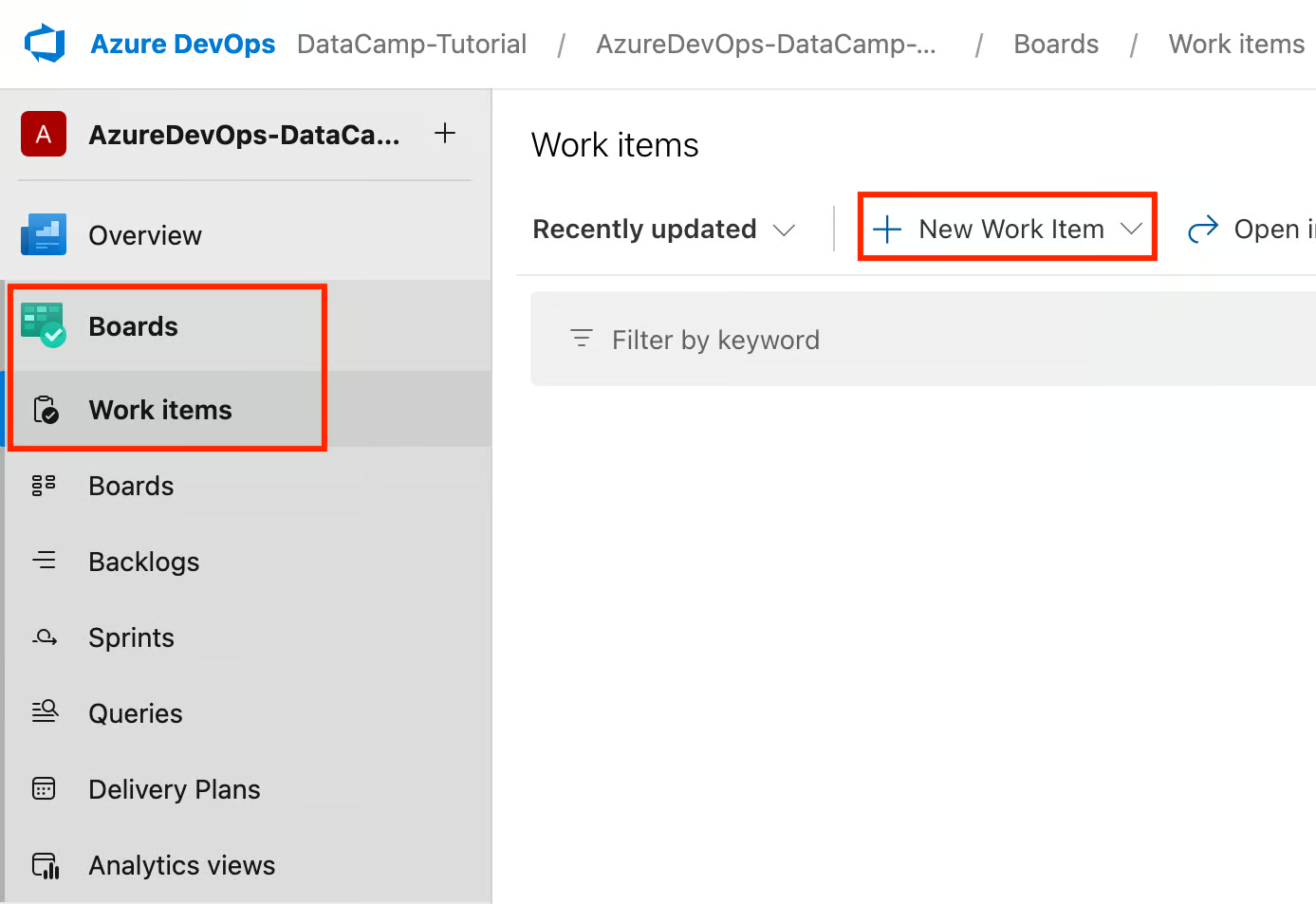
  • Crea un work item: Vai su Boards, seleziona Work items e clicca su New Work Item.

Creare e gestire i Work Item in Azure DevOps è semplice:

Azure Boards: usa Azure Boards per gestire attività, bug e funzionalità tramite work item.

Crea un Work Item: vai su Boards, seleziona Work items e clicca su New Work Item.

Questa interfaccia intuitiva ti aiuta a gestire e tracciare in modo efficiente le attività e i problemi del tuo progetto.

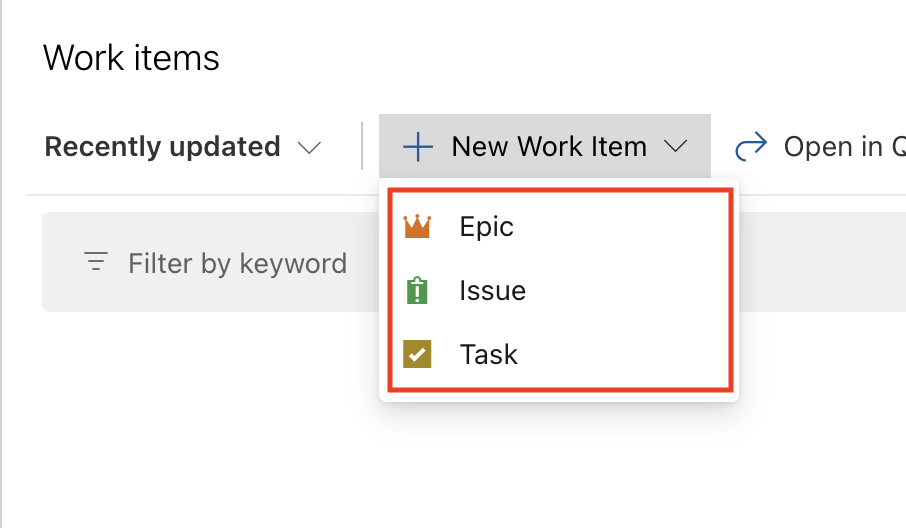
Puoi creare:

  • Epic: Un progetto ampio o un lavoro esteso che copre più parti più piccole.
  • Issue: Un problema specifico o bug da correggere.
  • Task: Un singolo elemento di lavoro azionabile da svolgere.

Dal menu a tendina di "New Work Item" puoi creare quanto segue:

Epic: un progetto ampio o un lavoro esteso che copre più parti più piccole.

Issue: un problema specifico o bug da correggere.

Task: un singolo elemento di lavoro da completare.

Questo semplice processo ti aiuta a gestire efficacemente i diversi aspetti del tuo progetto all'interno di Azure Boards.

  • Selezioniamo Epic
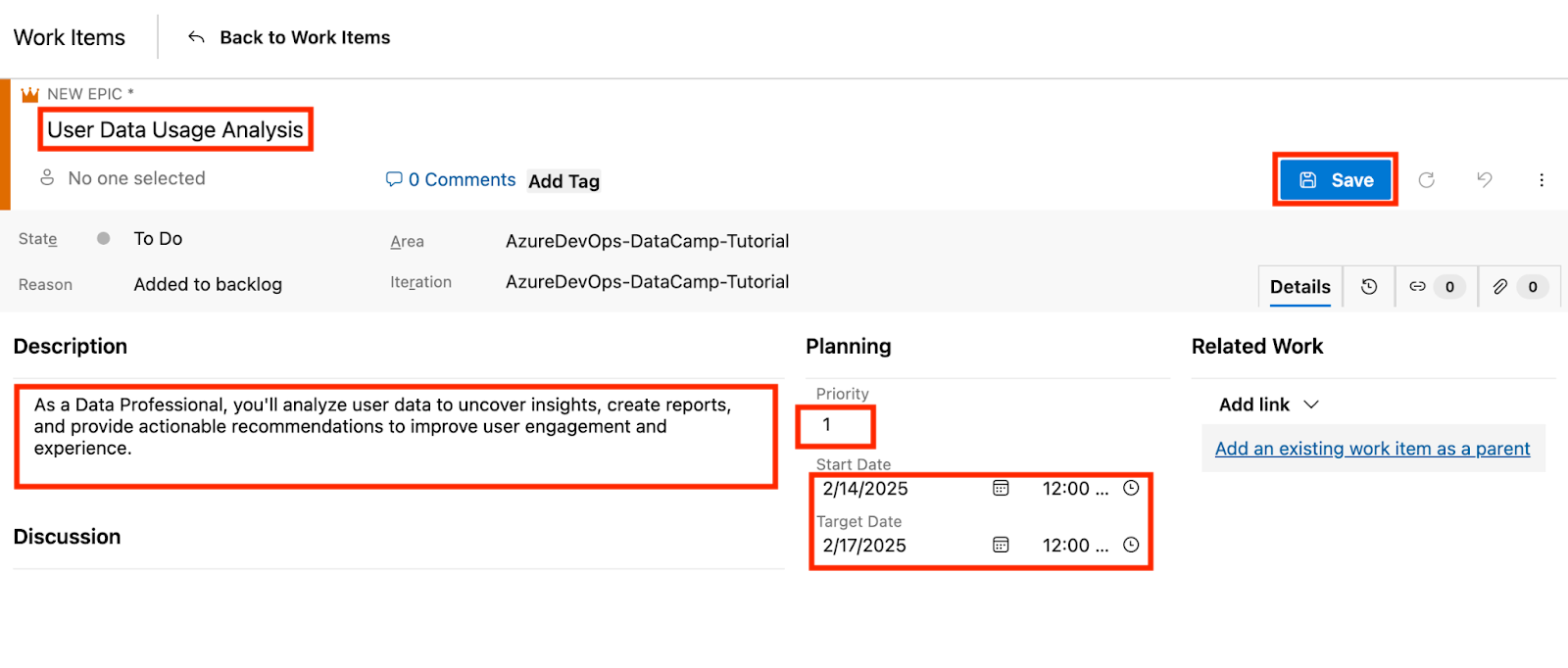
    • Inserisci un Title, Description, Priority, Start Date e Target Date. Clicca su Save.

Creiamo un work item di tipo Epic:

Seleziona Epic dal menu a tendina.

Compila i dettagli: Title, Description, Priority, Start Date e Target Date.

Clicca su Save per completare la creazione.

Questo ti aiuta a gestire e tracciare grandi progetti in modo efficiente all'interno di Azure DevOps.

  • Assegna i work item
    • Apri il work item che hai appena creato. 
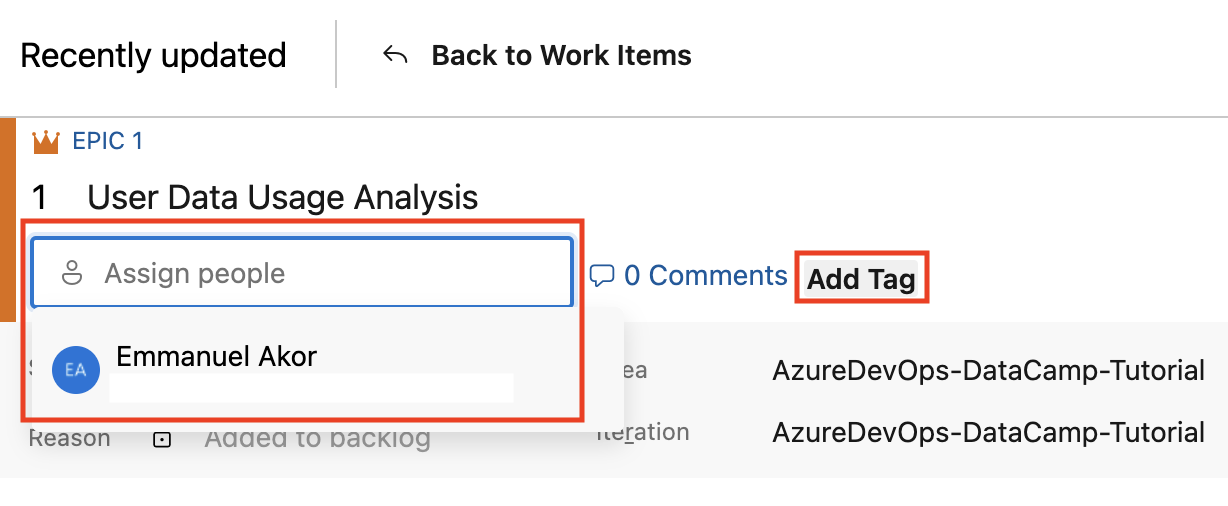
    • Nel campo Assign people, seleziona un membro del team. 
    • Seleziona Add tag per una migliore categorizzazione. Clicca su Save.

Assegna facilmente i work item:

Apri il work item che hai appena creato.

Nel campo "Assign people", seleziona un membro del team.

Facoltativamente, seleziona "Add tag" per una migliore categorizzazione.

Clicca su Save per finalizzare l'assegnazione.

Questo processo snello ti aiuta ad assegnare le attività e gestire il tuo team di progetto in Azure DevOps in modo efficiente.

  • Monitora i progressi
    • Usa il campo State per aggiornare lo stato (ad es., New, Active, Resolved, Closed). 
    • Aggiungi commenti o allegati per fornire aggiornamenti o contesto.

Per esperienza, i team restano responsabili e concentrati quando vengono assegnati owner chiari e scadenze ragionevoli.

Impostare sprint e backlog

Gli sprint agili e i backlog sono essenziali per lo sviluppo iterativo. Ecco come configurarli:
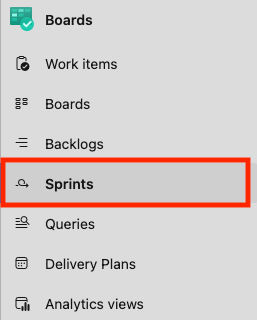
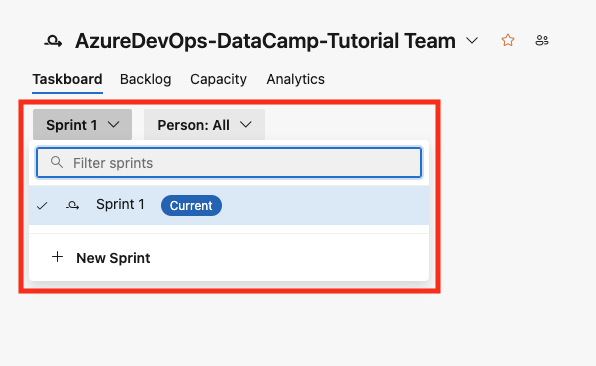
  • Crea Sprint: Gli sprint sono iterazioni di lavoro a tempo. Puoi configurarli andando su Boards > Sprints e aggiungendo nuovi sprint (ad es., “Sprint 1”).

Impostare sprint e backlog in Azure DevOps è fondamentale per lo sviluppo agile. Ecco come farlo:

Crea Sprint: gli sprint sono iterazioni di lavoro a tempo. Imposta gli sprint andando su Boards e poi selezionando Sprints.

Questo processo semplice ti aiuta a gestire in modo efficiente lo sviluppo iterativo e a tracciare i progressi nei tuoi progetti.

Crea Sprint e aggiungine di nuovi facilmente:

Per impostare uno sprint, vai su Boards e poi Sprints.

Puoi aggiungere nuovi sprint assegnando loro un nome, come “Sprint 1”, per organizzare efficacemente il tuo lavoro.

Questo processo intuitivo garantisce una gestione efficiente dei tuoi cicli di sviluppo iterativi.

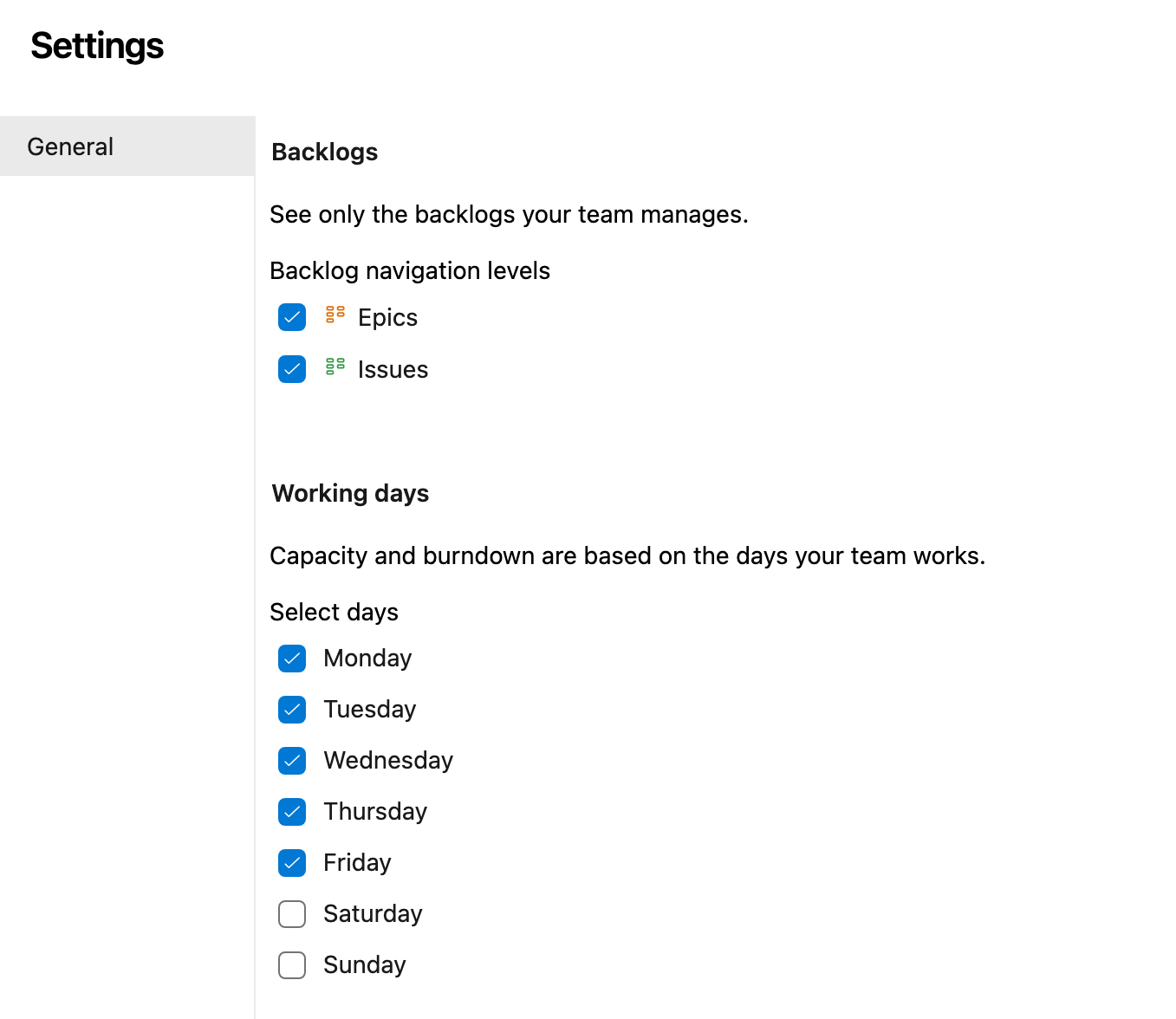
  • Clicca su Configure Team Settings e definisci la durata dello sprint (ad es., 2 settimane).

Clicca su "Configure Team Settings" per personalizzare e gestire le preferenze e le impostazioni del tuo team in Azure DevOps.

Questa opzione ti aiuta a adattare l'ambiente di progetto alle esigenze del tuo team, garantendo una collaborazione e una gestione del flusso di lavoro efficienti.

Personalizza le impostazioni selezionando i livelli di navigazione del Backlog e i Working days:

Usa le caselle di controllo accanto a queste opzioni per effettuare le tue selezioni.

Questo semplice processo ti aiuta a adattare l'ambiente di progetto alle esigenze del tuo team.

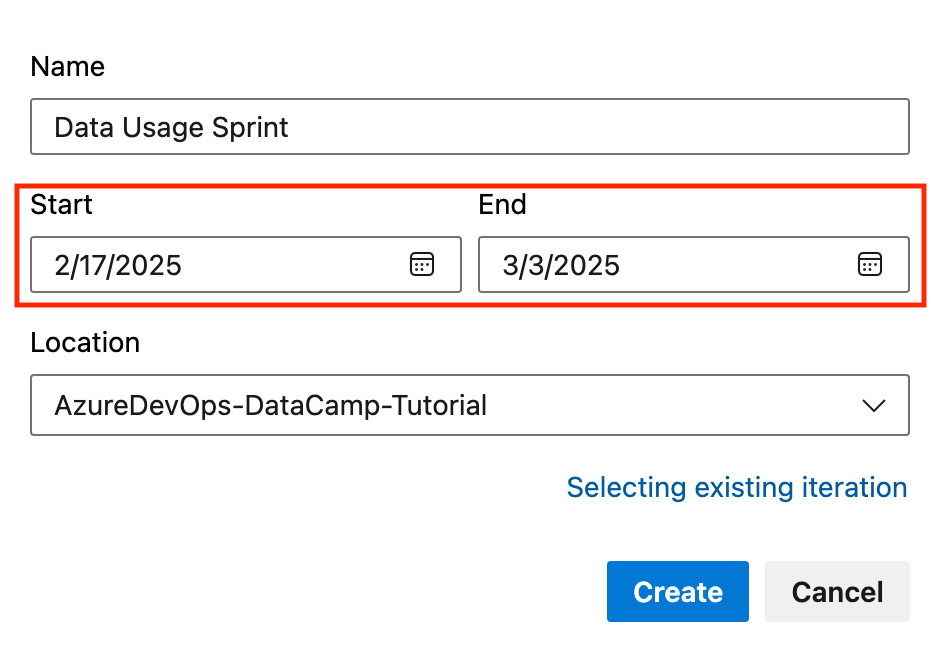
  • Aggiungi le date di inizio e fine dello sprint.

Per impostare il tuo sprint, aggiungi le date di inizio e fine:

Inserisci la data di inizio e la data di fine dello sprint.

Questo semplice processo ti aiuta a pianificare e gestire in modo efficiente i tuoi sprint in Azure DevOps.

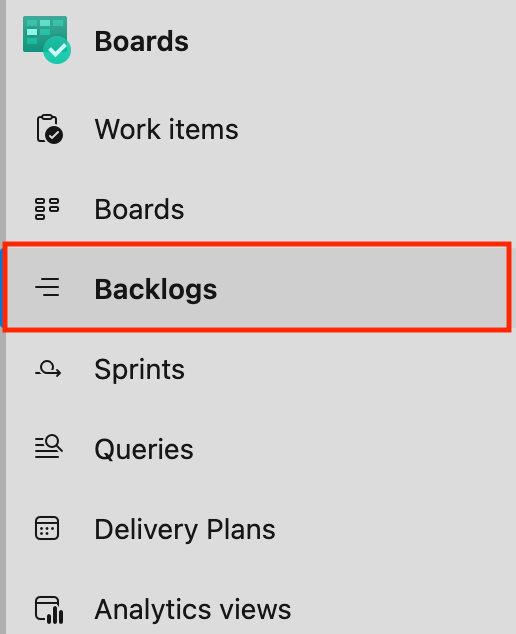
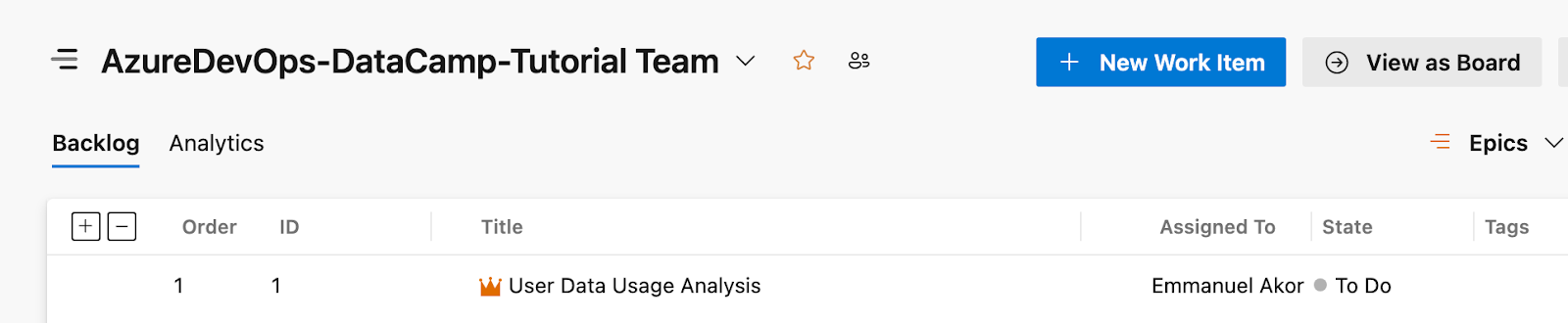
  • Gestisci i product backlog: Nella vista Backlog, puoi organizzare i work item per priorità. Vai su Boards > Backlogs

Gestisci facilmente i product backlog:

Nella vista Backlog, puoi organizzare i work item in base alla priorità.

Vai su Boards, quindi seleziona Backlogs.

Questa interfaccia intuitiva ti aiuta a dare priorità alle attività in modo efficiente all'interno di Azure DevOps.

  • Trascina e rilascia i work item nel backlog per dare loro priorità. 

Dai facilmente priorità ai work item:

Basta trascinare e rilasciare i work item nel backlog per impostarne la priorità.

Questa funzione intuitiva ti aiuta a gestire e organizzare le attività in modo efficiente in Azure DevOps.

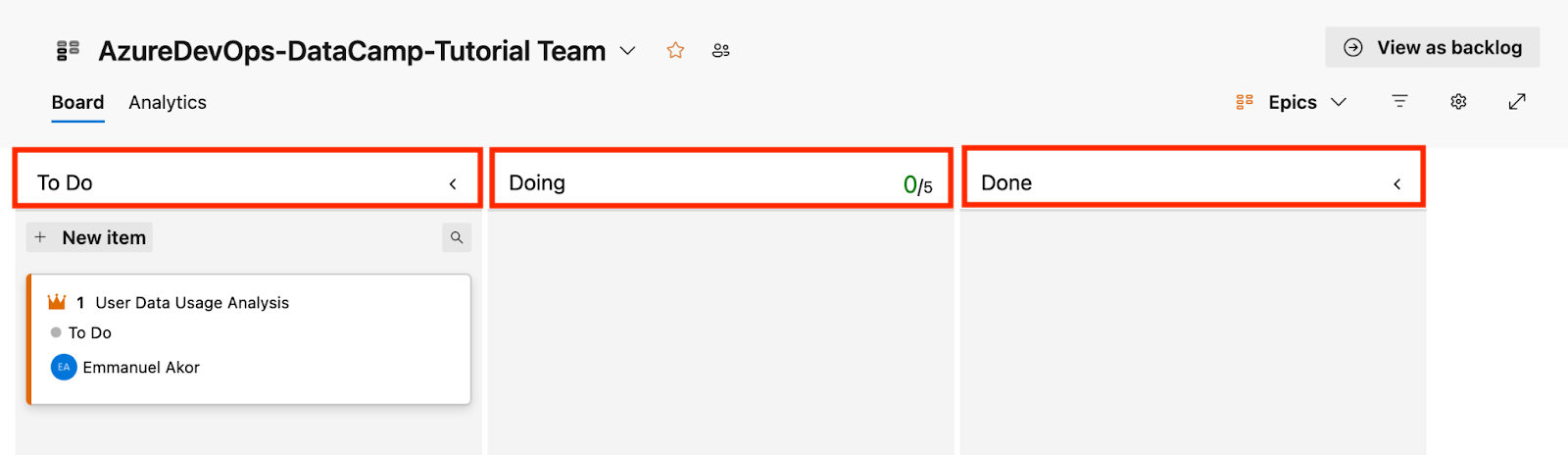
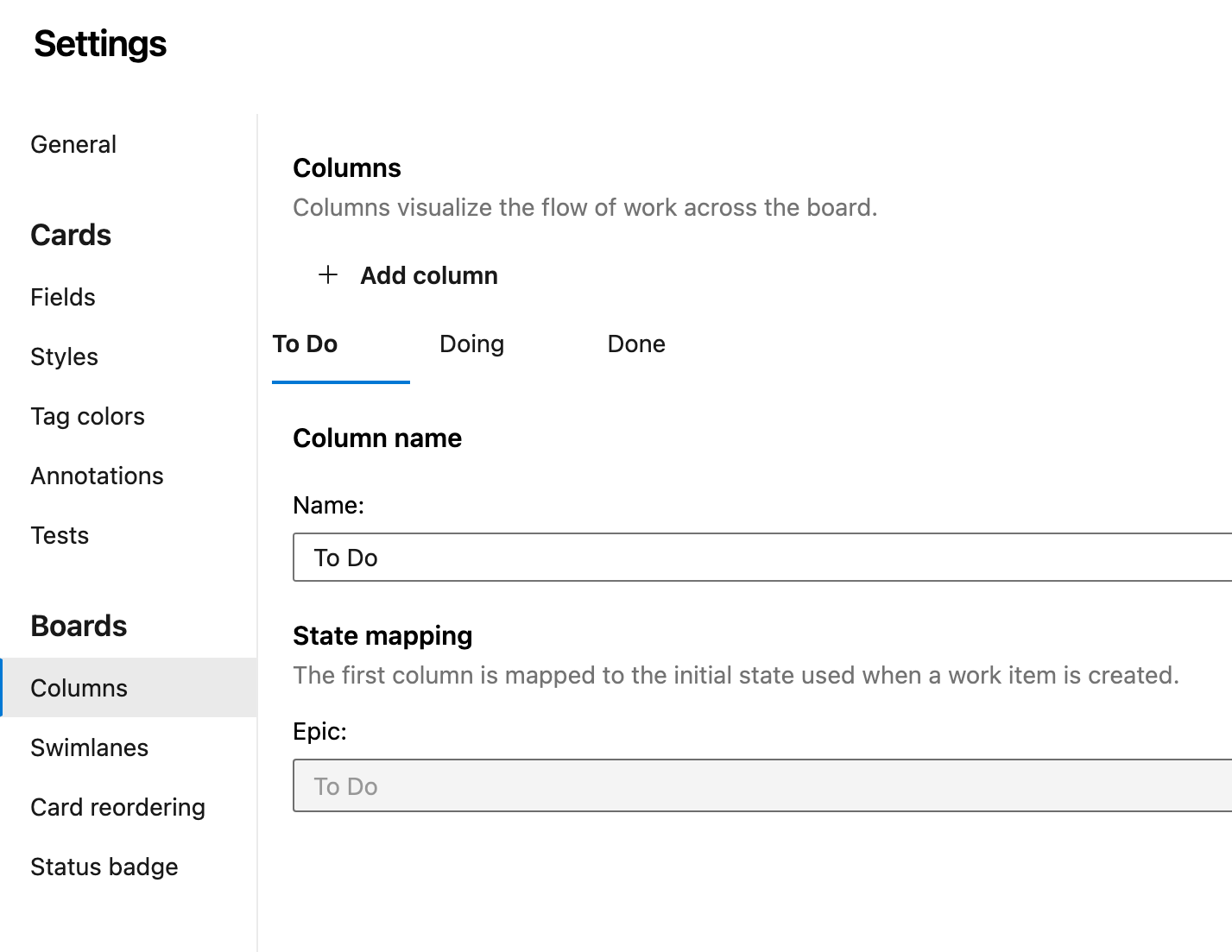
  • Visualizza i progressi: Azure DevOps ti aiuta a visualizzare i work item e a spostarli tra fasi (ad es., To Do, Doing, Done). Usa la Board view per vedere i work item in colonne. 

Visualizza facilmente i tuoi progressi:

Azure DevOps ti aiuta a vedere lo stato dei tuoi work item e a spostarli tra diverse fasi (ad es., To Do, Doing, Done).

Usa la vista Board per vedere i work item organizzati in colonne.

Questa funzione ti aiuta a tracciare e gestire in modo efficiente l'avanzamento delle tue attività in Azure DevOps.

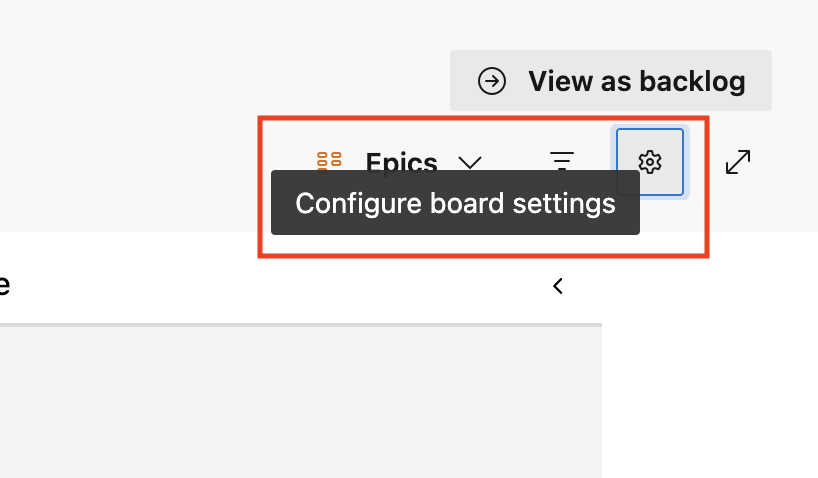
  • Personalizza le colonne per allinearle al workflow del tuo team.

Configura facilmente le impostazioni della board:

Customize your board view to suit your workflow and team needs by adjusting the settings.

This feature helps you tailor your board for efficient task management and better visualization of your project's progress.

Personalizza le colonne per allinearle al workflow del tuo team:

Adjust the columns on your board to match your team's process and work style.

This feature helps you create a more efficient and tailored workflow within Azure DevOps.

Per esperienza, seguire questo approccio riduce i tempi morti e la confusione se il backlog è ben organizzato e chiaro su cosa va fatto dopo.

Collegare i work item ai commit

Collegare i work item ai commit aiuta a tracciare le modifiche al codice per ciascuna attività o bug. Ecco come:

  • Collega a un commit: Si può fare in due modi: tramite la console di Azure DevOps o il tuo ambiente di sviluppo locale.
    • Console di Azure DevOps: Nel messaggio di commit Git, includi il  #WorkItemID (ad es., #1). Clicca Commit. Azure DevOps collega automaticamente il commit al work item.
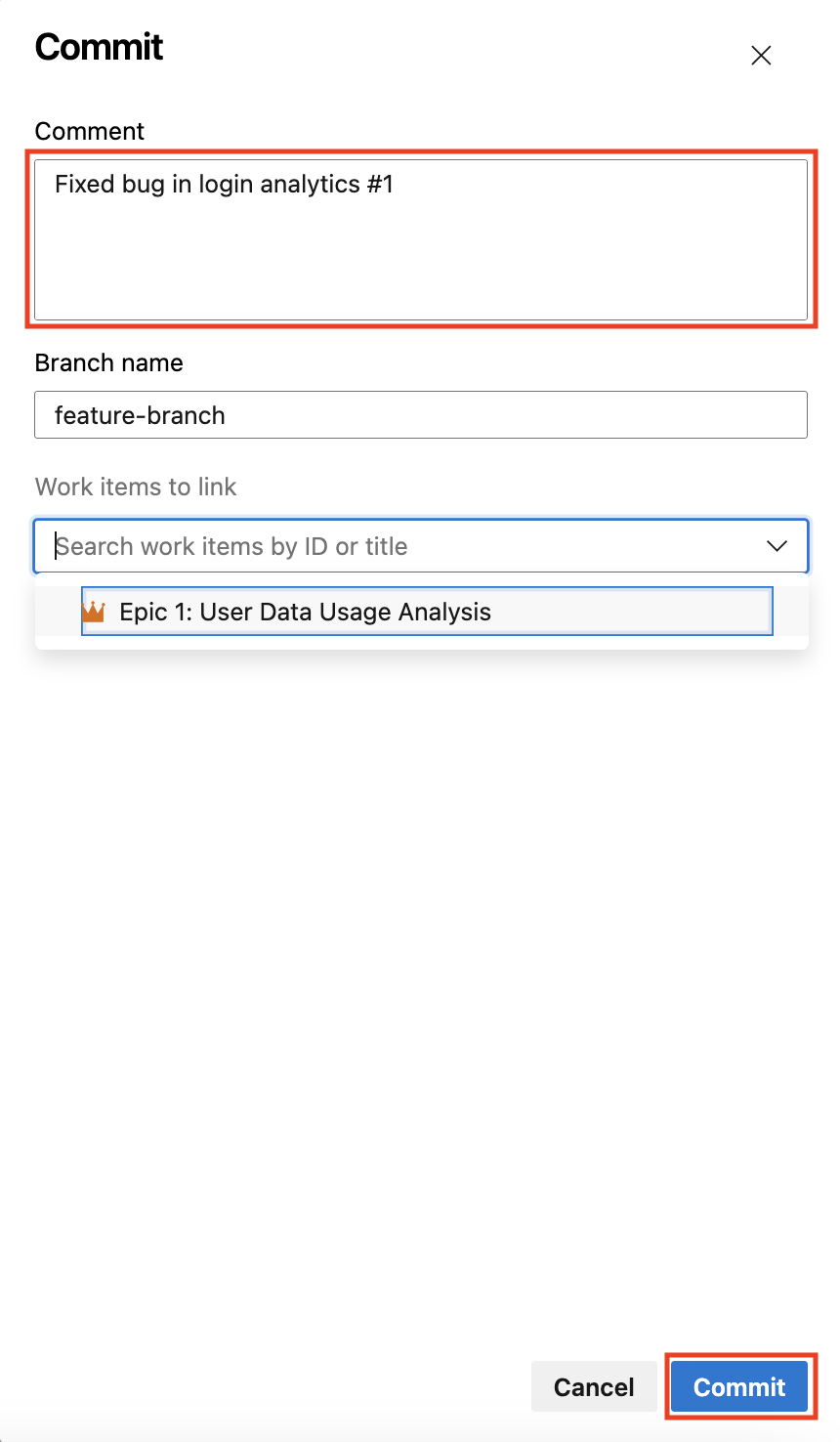
Collegare i work item ai commit:

Nel messaggio di commit Git, includi il #WorkItemID (ad es., #1).

Clicca Commit.

Azure DevOps collegherà automaticamente il commit al work item, garantendo un tracciamento e una gestione senza soluzione di continuità delle modifiche al codice.

  • Ambiente di sviluppo locale:
    • Nel tuo ambiente di sviluppo locale, apri il terminale o prompt dei comandi. Apporta le modifiche al codice e preparati a fare il commit.
    • Nel messaggio di commit, includi l'ID del work item con un cancelletto (ad es., Fixed bug in login analytics #1).
    • Completa il commit eseguendo il comando appropriato:
git commit -m "Fixed bug in login analytics #1"
  • Esegui il push del commit sul repository remoto (Azure Repo):
git push origin feature-branch
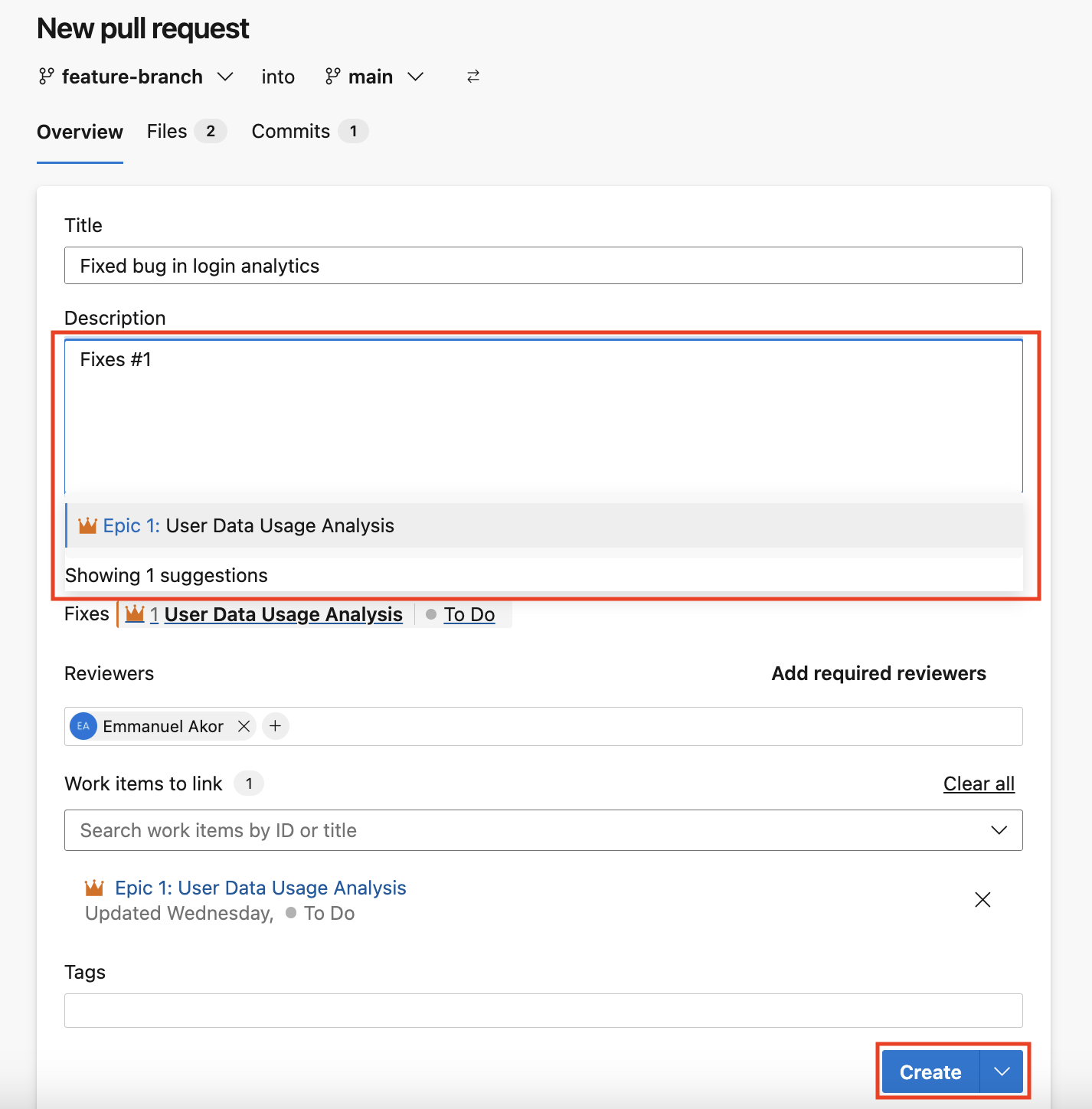
  • Collega a una pull request:
    • Quando crei una pull request, menziona l'ID del work item nella Description
    • Clicca Create. Azure DevOps collegherà automaticamente la pull request al work item.

Link to a pull request:

When creating a pull request, mention the work item ID in the description.

Click Create.

Azure DevOps will automatically link the pull request to the work item, ensuring seamless tracking and management.

In my experience, this linkage provides full traceability, making it easy to see which code changes addressed specific tasks or bugs. Remember, you can see linked commits and PRs in the Development section of the work item.

Integrazione con altri strumenti

Azure DevOps dà il meglio quando è integrato con altri strumenti come GitHub e piattaforme cloud. Vediamo come configurarlo.

Integrare Azure DevOps con GitHub

Collegare Azure DevOps a GitHub semplifica la collaborazione e l'automazione CI/CD. Ecco come: 
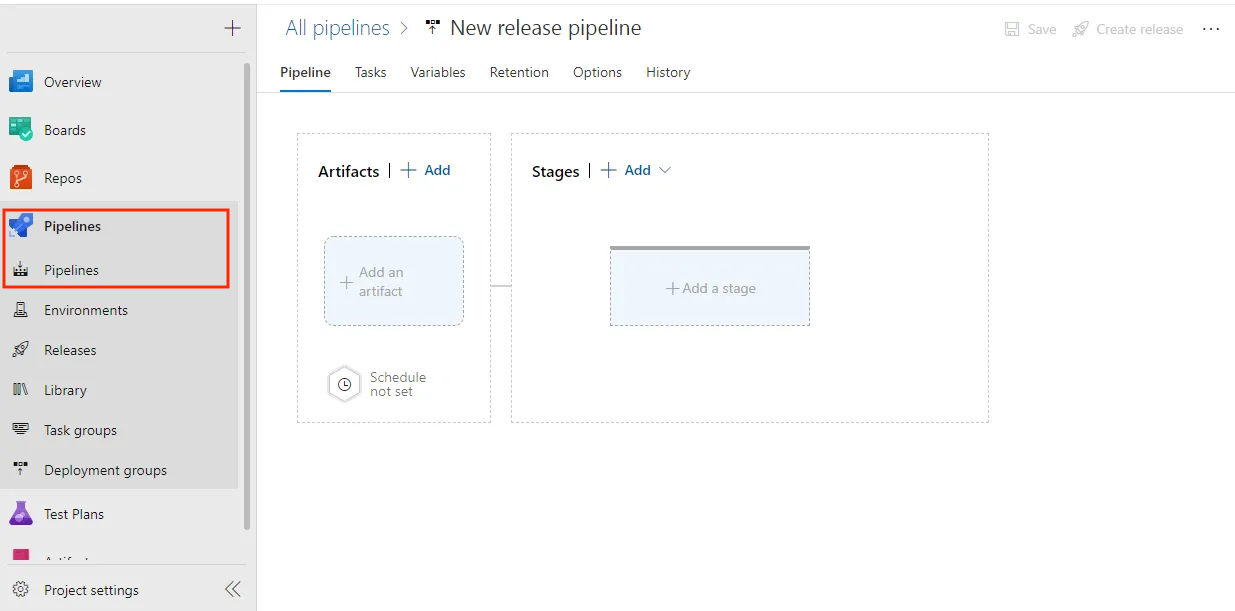
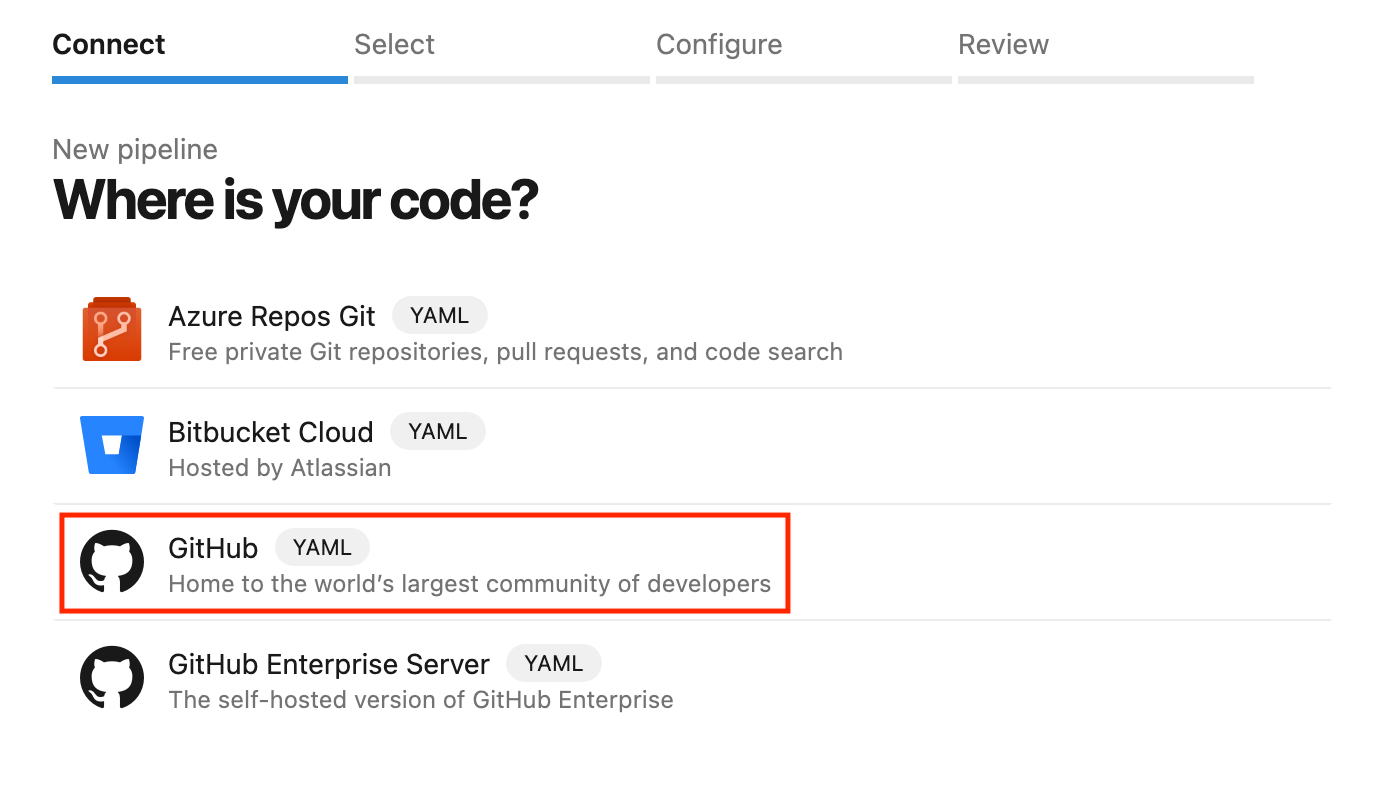
  • Connetti GitHub ad Azure Pipelines: 
    • Vai su Pipelines > Create Pipeline

Collegare Azure DevOps a GitHub semplifica la collaborazione e l'automazione CI/CD. Ecco come:
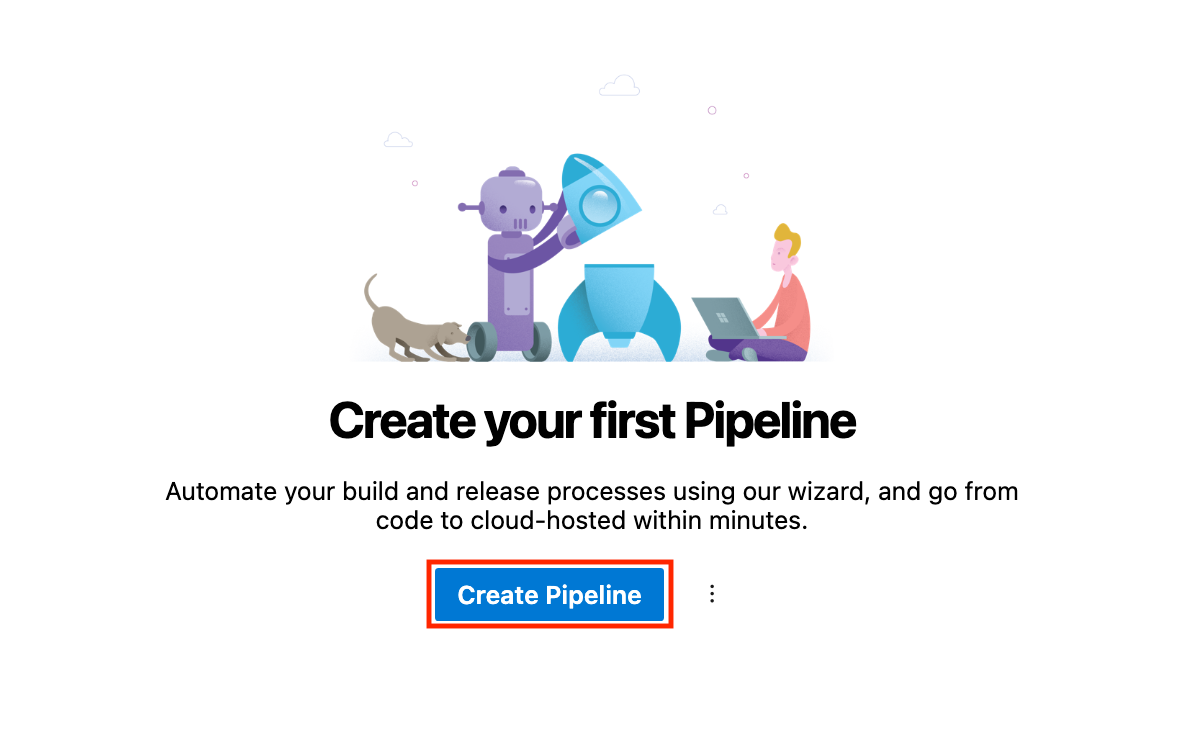
Connetti GitHub ad Azure Pipelines:

Naviga nella sezione Pipelines in Azure DevOps.

Questa integrazione rende più semplice gestire i tuoi progetti e automatizzare efficacemente i workflow.

Clicca su Create Pipeline per iniziare a configurare una nuova pipeline.

Questo passaggio semplice ti aiuta a iniziare il processo di automazione dei workflow all'interno di Azure DevOps.

  • Seleziona GitHub come fonte. 

Seleziona GitHub come fonte per la tua nuova pipeline.

Questa azione ti aiuta a collegare il tuo repository GitHub ad Azure DevOps, semplificando collaborazione e automazione.

  • Autorizza Azure DevOps ad accedere ai tuoi repository GitHub.

Nuovo su GitHub? Scopri come collaborare, tracciare le modifiche e contribuire a progetti open source con il corso sui concetti di GitHub

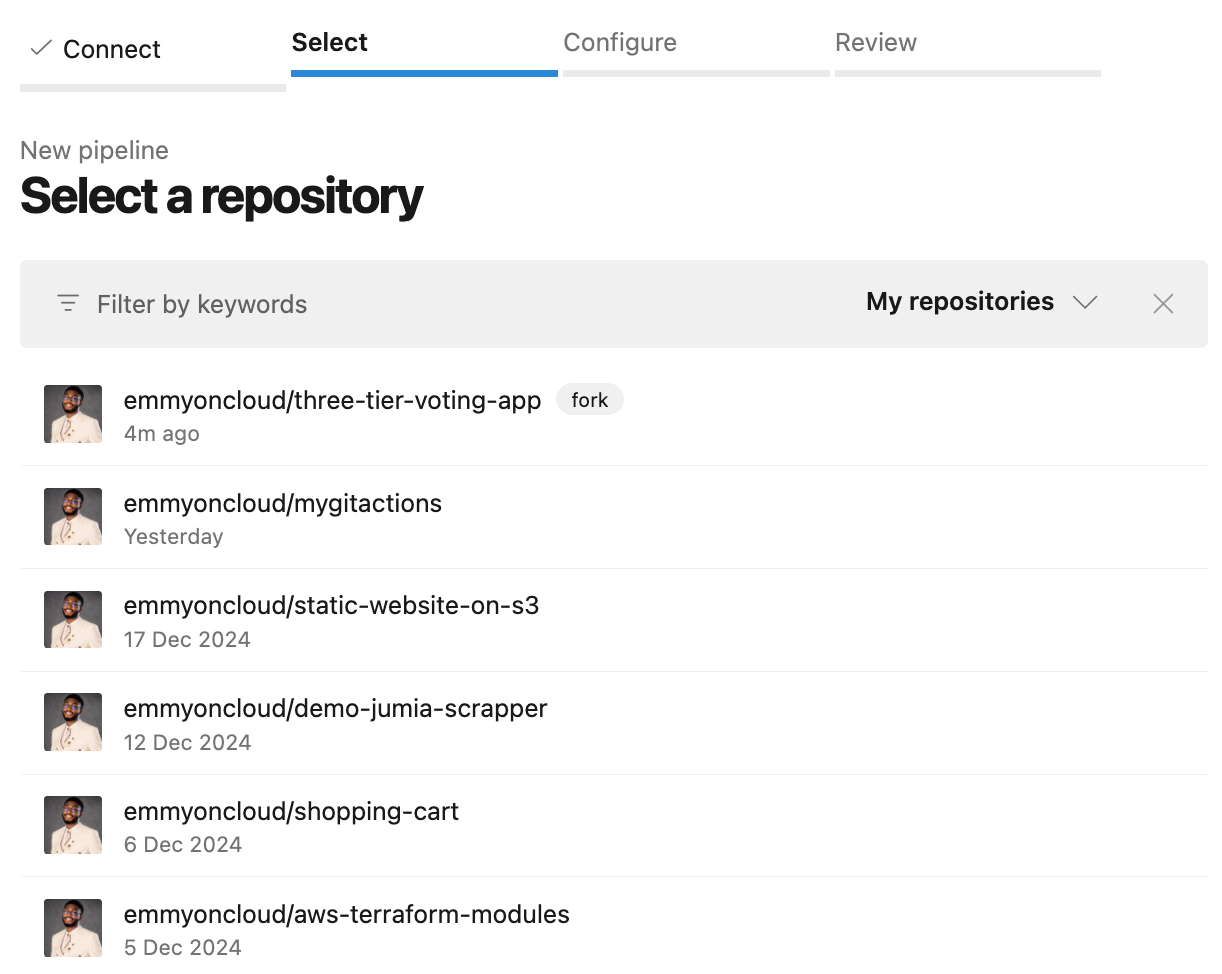
  • Configura una pipeline 
    • Scegli un repository e configura il tuo file YAML della pipeline. 

Configura una pipeline:

Scegli un repository.

Questo semplice processo ti aiuta a iniziare ad automatizzare i workflow in Azure DevOps.

Configura una pipeline:

Configura il tuo file YAML della pipeline.

Questo semplice processo ti aiuta a iniziare ad automatizzare i workflow in Azure DevOps.

  • Definisci i passaggi di build e deployment. Esempio di YAML:
# Set up the trigger for the pipeline
trigger:  
  # Specify the branches to include
  branches:  
    include:  
      # Include the main branch
      - main  

# Define the jobs for the pipeline
jobs:  
  # Create a job named 'Build'
  - job: Build  
    # List the steps for the 'Build' job
    steps:  
      # Add a script step to print a message
      - script: echo "Building the project..." 

Per esperienza, questa integrazione garantisce automaticamente aggiornamenti e distribuzioni del codice senza intoppi, riducendo il lavoro manuale.

Collegare Azure DevOps ad Azure e ad altre piattaforme cloud

Azure DevOps si integra nativamente con servizi Azure come Azure Web Apps, Azure Kubernetes Services (AKS) e molti altri. Vediamo come collegare il nostro Azure DevOps ad Azure Web Apps.
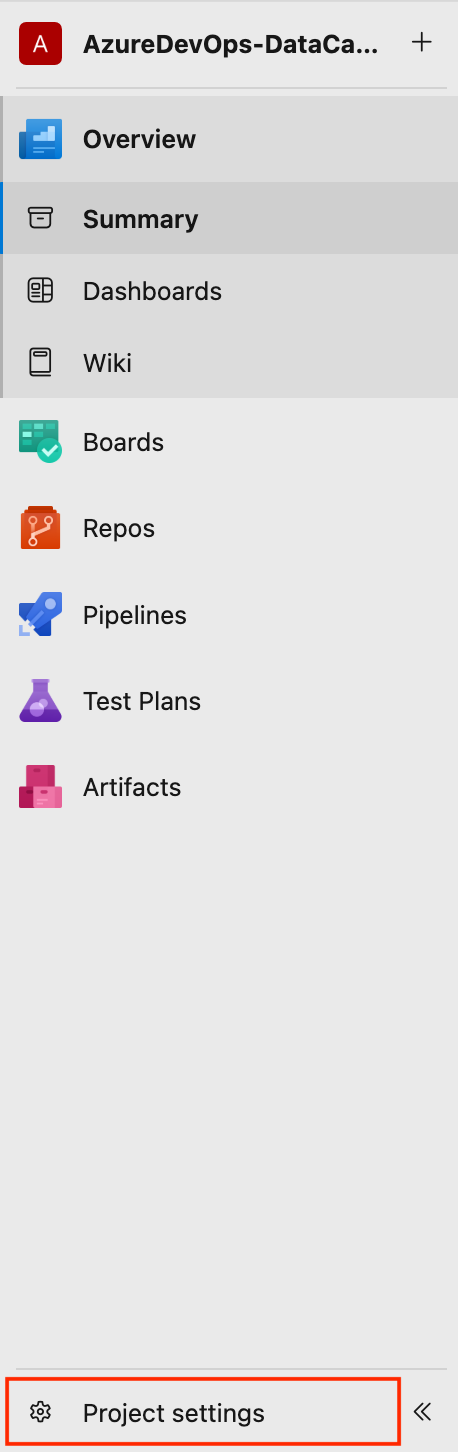
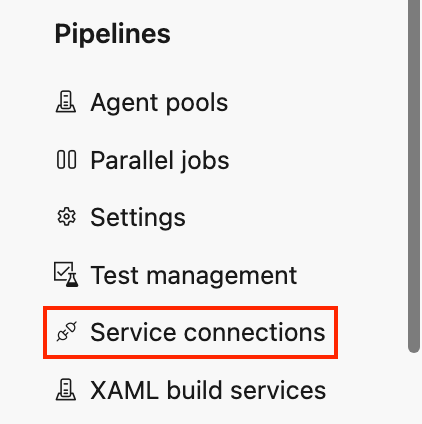
  • Collega ai servizi Azure:
    • In basso a sinistra del tuo progetto, vai su Project Settings e clicca su Service Connections nella sezione Pipelines

Collega ai servizi Azure:

In basso a sinistra del tuo progetto, vai su Project Settings.

Questo passaggio ti aiuta a connetterti a vari servizi Azure, migliorando le capacità e le integrazioni del tuo progetto.

Naviga nella sezione Pipelines:

Clicca su Service Connections nella sezione Pipelines.

Questo passaggio ti aiuta a collegarti ai servizi Azure, migliorando le capacità e le integrazioni del tuo progetto.

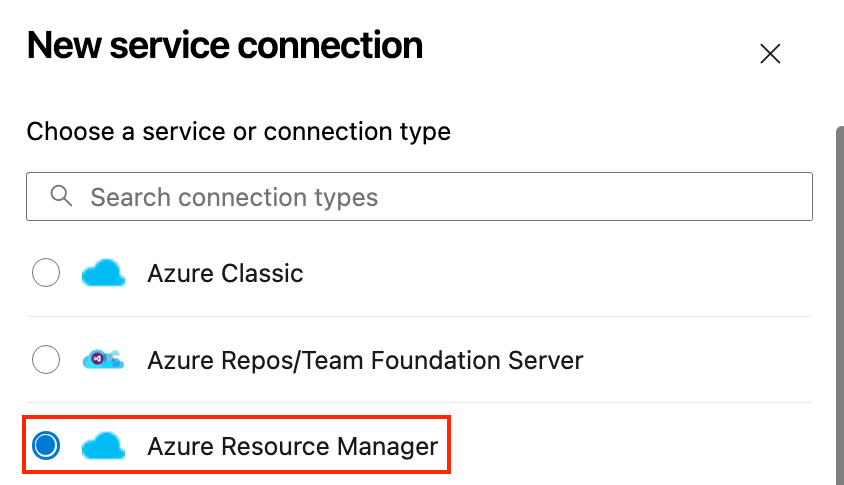
    • Clicca su New Service Connection e scegli Azure Resource Manager

Configura una nuova service connection:

Clicca su New Service Connection.

Questo semplice processo ti aiuta a connetterti alle risorse Azure, migliorando le capacità del tuo progetto.

Configura una nuova service connection:

Scegli Azure Resource Manager.

Questo semplice processo ti aiuta a connetterti alle risorse Azure, migliorando le capacità del tuo progetto.

    • Autenticati con il tuo account Azure.
  • Distribuisci su Azure 
    • Torna alle tue Pipelines e configura la pipeline.
    • Nella pipeline, aggiungi un task per distribuire su Azure. 
    • Specifica il resource group e i dettagli del servizio. Esempio di Task YAML:
# Define the task for deploying to an Azure Web App
- task: AzureWebApp@1  
  inputs:  
    # Specify your Azure subscription service connection
    azureSubscription: 'Your-Service-Connection'  
    # Specify the name of your web app
    appName: 'Your-Web-App' 

Scomponiamo il comando sopra in blocchi: 

  • Sostituisci Your-Service-Connection con il nome della service connection con accesso alla tua sottoscrizione Azure.
  • Sostituisci Your-Web-App con il nome effettivo della tua web app in Azure.

Per esperienza, questa connessione rende semplici i deployment, permettendoti di concentrarti soprattutto sulla creazione di ottimo software.

Monitoraggio e reporting in Azure DevOps

Monitoraggio e reporting sono processi chiave per mantenere in salute il tuo progetto in Azure DevOps. Vediamo come svolgerli in modo efficace.

Visualizzare le metriche delle pipeline

Le metriche delle pipeline fanno luce sulle prestazioni di build e deployment. Ecco come accedervi.
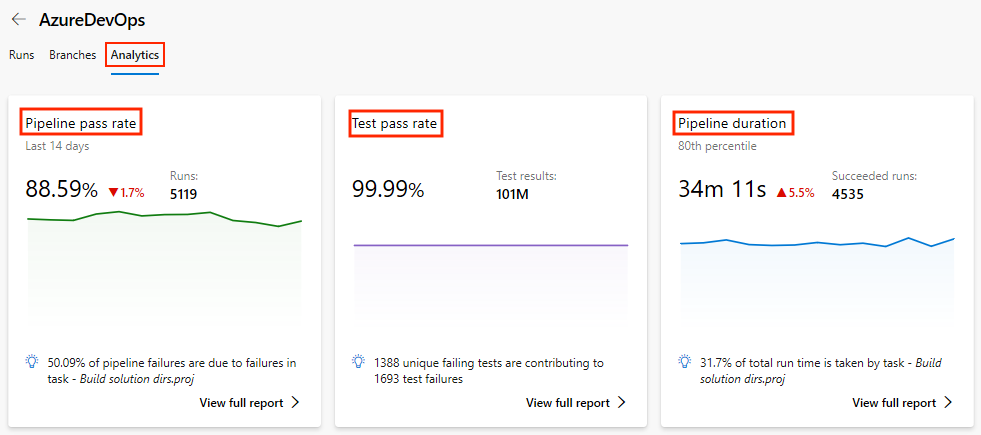
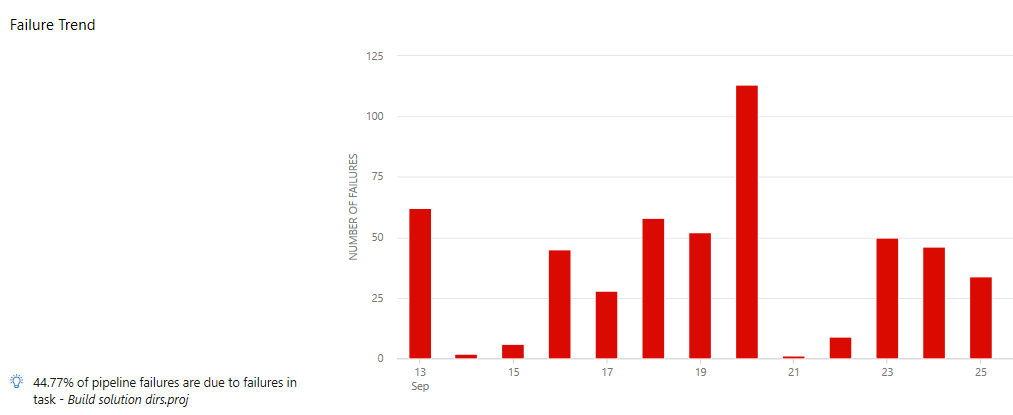
  • Monitora lo stato della pipeline 
    • Vai su Pipelines > Analytics.
    • Visualizza metriche come tasso di successo della pipeline, tasso di successo dei test e durata della pipeline.

Monitora lo stato della pipeline:

Vai su Pipelines, quindi seleziona Analytics.

Visualizza metriche importanti come tasso di successo della pipeline, tasso di successo dei test e durata della pipeline.

Questa funzione ti aiuta a tenere traccia delle prestazioni della pipeline e ad assicurarti che tutto funzioni senza problemi.

  • Individua i colli di bottiglia 
    • Per trovare fasi di errore e build lente, usa il report Pipeline Runs.

Individua i colli di bottiglia:

Per trovare fasi di errore e build lente, usa il report Pipeline Runs.

Questo ti aiuta a identificare i problemi e a migliorare le prestazioni della pipeline in Azure DevOps.

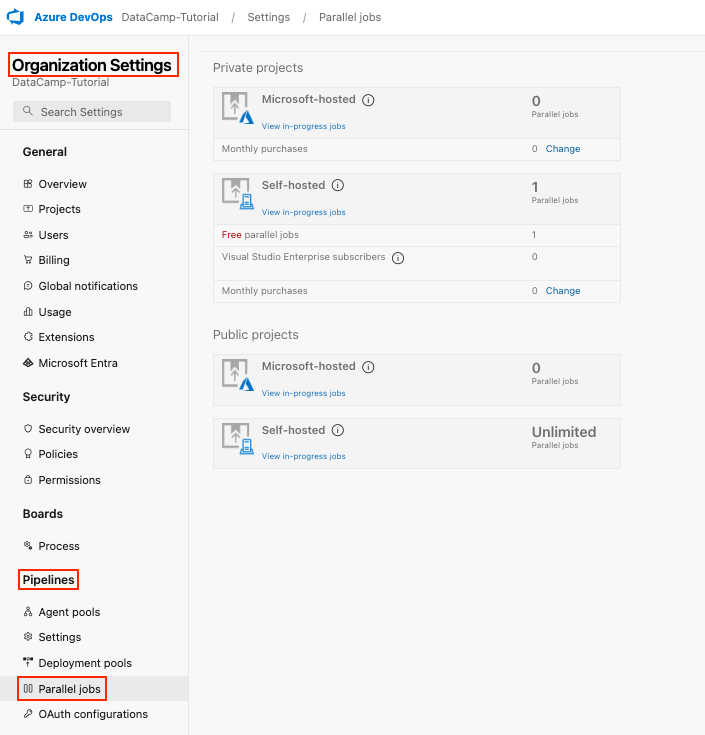
    • Vai alle Organization Settings di Azure DevOps > Pipelines > Parallel jobs per utilizzare job parallelizzati, migliorare le prestazioni e ottimizzare le attività. 

Vai alle Organization Settings di Azure DevOps:

Go to Pipelines, then select Parallel jobs.

Using parallelized jobs helps improve performance and optimize tasks within Azure DevOps.

Per esperienza, mettere in cache le dipendenze, suddividere i job e ottimizzare la struttura della pipeline può ridurre in modo significativo i tempi di build e i tassi di fallimento.

Usare i report di Azure DevOps

Azure DevOps offre strumenti di reporting solidi per tracciare la produttività del team e l'avanzamento del progetto.
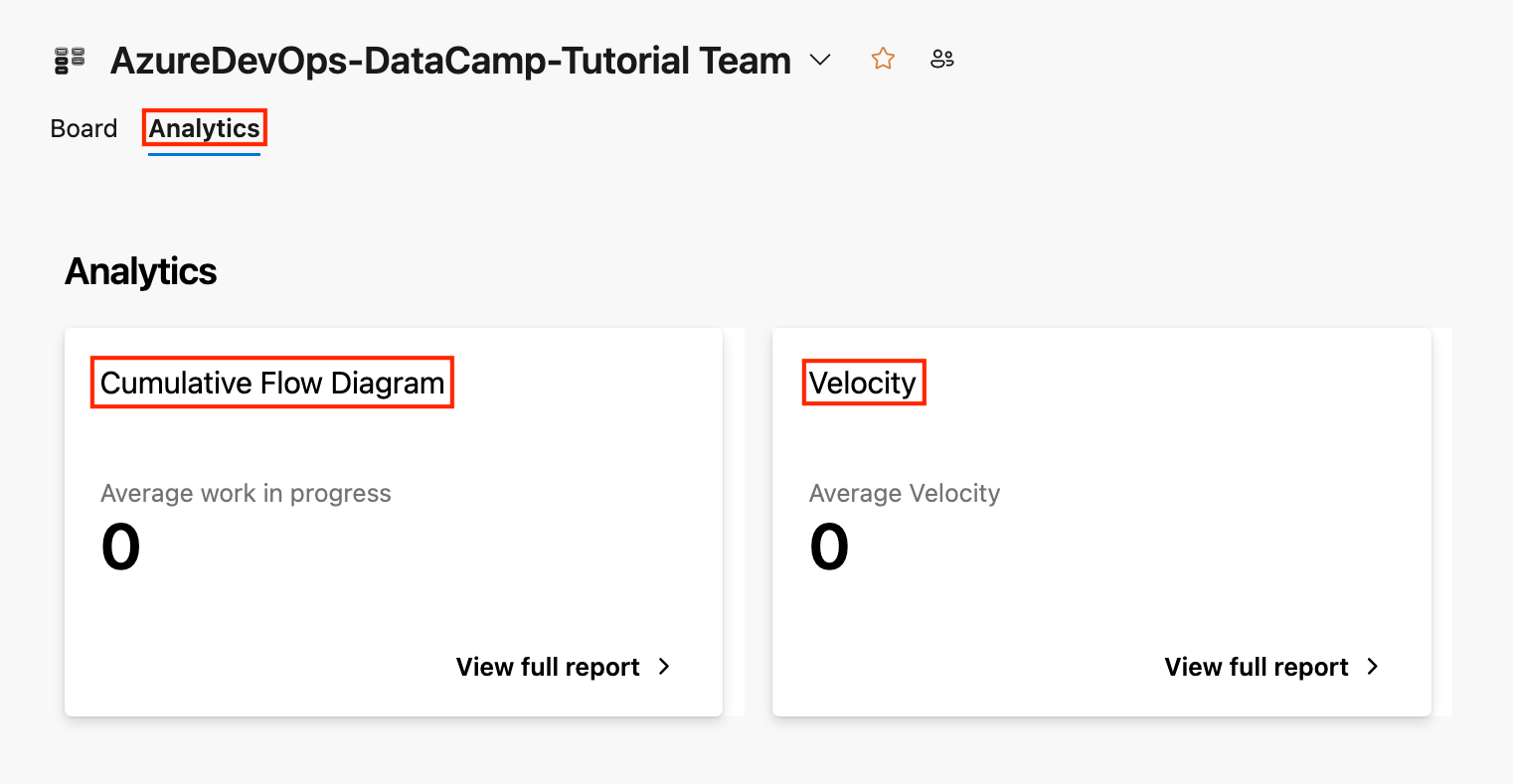
  • Accedi ai report 
    • Vai su Analytics > Reports
    • Scegli tra report predefiniti come Cumulative Flow Diagram, Velocity o Burndown.

Accedere agli Analytics Reports:

Choose from pre-built reports like Cumulative Flow Diagram, Velocity, or Burndown.

  • Personalizza i report 
    • Usa Power BI per creare dashboard personalizzate. Per farlo, usa il Power BI Data Connector, naviga su Power BI Online e accedi al tuo account.
    • Clicca sull'icona Home in alto a sinistra, quindi seleziona Get Data dal ribbon.
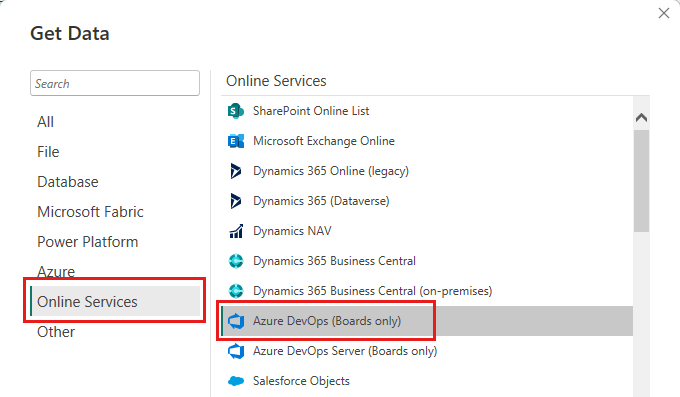
    • Vedrai un elenco di origini dati nella finestra Get Data. Seleziona Online Services > Azure DevOps (Boards only) come connettore dati.

Create custom dashboards using Power BI:

Use the Power BI Data Connector.

Navigate to Power BI Online and log in to your account.

Click the Home icon in the top left corner, then select Get Data from the ribbon.

In the Get Data window, select Online Services > Azure DevOps (Boards only) as your data connector.

This step-by-step process helps you efficiently create custom dashboards and visualize your data in Power BI.

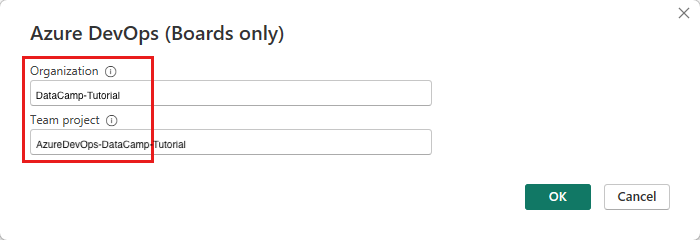
  • Inserisci i dettagli del tuo account, come Organization e Team project, per sincronizzare i tuoi dati.

Enter your account details to sync your data:

Provide your Organization and Team project names.

This helps ensure your data is accurately synced within Azure DevOps.

  • Esporta i dati per ulteriori analisi.

Per esperienza, con questi report analitici puoi prendere decisioni basate sui dati, che offrono insight pratici.

Best practice per Azure DevOps

Ora che abbiamo imparato i servizi core di Azure DevOps e molto altro, vediamo come ottenere il massimo da Azure DevOps seguendo queste best practice.

Best practice per il controllo versione

  • Usa strategie di branching 
    • Adottando Git Flow o GitHub Flow per il branching. 
    • Mantieni sempre stabile il branch main e usa feature branch per lo sviluppo.
  • Scrivi messaggi di commit chiari 
    • Usa il formato: type(scope): description (ad es., feat(login): add user authentication).
  • Revisiona le pull request 
    • Richiedi almeno un reviewer prima di fare il merge delle tue pull request. 
    • Usa i commenti per suggerire miglioramenti.

Buone pratiche di controllo versione portano a un codebase pulito e riutilizzabile.

Ottimizzare le pipeline

  • Usa la cache delle dipendenze: Scaricare ripetutamente le stesse dipendenze può far perdere molto tempo quando si lavora con i package manager. Azure DevOps supporta meccanismi di caching, come il task Cache, che consente di memorizzare nella cache le dipendenze tra le esecuzioni della pipeline. 

Esempio di task di cache YAML:

# Define the cache task
- task: Cache@2  
  inputs:  
    # Set the cache key using npm, the OS, and package-lock.json
    key: 'npm | "$(Agent.OS)" | package-lock.json'  
    # Specify the path to the node_modules directory
    path: 'node_modules'
  • Spezza i job: Suddividi job enormi in task più piccoli e paralleli. Considera un carico di lavoro enorme che richiede molto tempo per essere completato. Suddividendolo in attività separate, puoi eseguirle in parallelo, velocizzando l’operazione complessiva.

Esempio di YAML per i job:

jobs:
  # Define the first build job
  - job: BuildJob1
    displayName: 'Build Job 1'
    pool:
      vmImage: 'ubuntu-latest'
    steps:
      # Add a script step to print a message for Building Project A
      - script: echo "Building Project A"
        displayName: 'Build Project A'

  # Define the second build job
  - job: BuildJob2
    displayName: 'Build Job 2'
    pool:
      vmImage: 'ubuntu-latest'
    steps:
      # Add a script step to print a message for Building Project B
      - script: echo "Building Project B"
        displayName: 'Build Project B'

  # Define the test job
  - job: TestJob
    displayName: 'Run Tests'
    # Specify that this job depends on the completion of BuildJob1 and BuildJob2
    dependsOn: 
      - BuildJob1
      - BuildJob2
    pool:
      vmImage: 'ubuntu-latest'
    steps:
      # Add a script step to print a message for Running Tests
      - script: echo "Running Tests"
        displayName: 'Run Tests'
  • Usa i template: Crea template di pipeline riutilizzabili per i task più comuni. In questo modo non devi riscrivere lo stesso codice ogni volta. Creiamo un semplice template per un task di build:

Esempio di template YAML:

# Define parameters for the pipeline
parameters:
  # Specify a parameter for the build configuration
  - name: buildConfiguration
    type: string
    default: 'Release'

# List the steps for the pipeline
steps:
  # Add a task to run the .NET Core CLI
  - task: DotNetCoreCLI@2
    inputs:
      # Set the command to 'build'
      command: 'build'
      # Pass the build configuration as an argument
      arguments: '--configuration $(buildConfiguration)'

I've found that pipeline optimization consistently results in time and resource savings.
Managing secrets and security

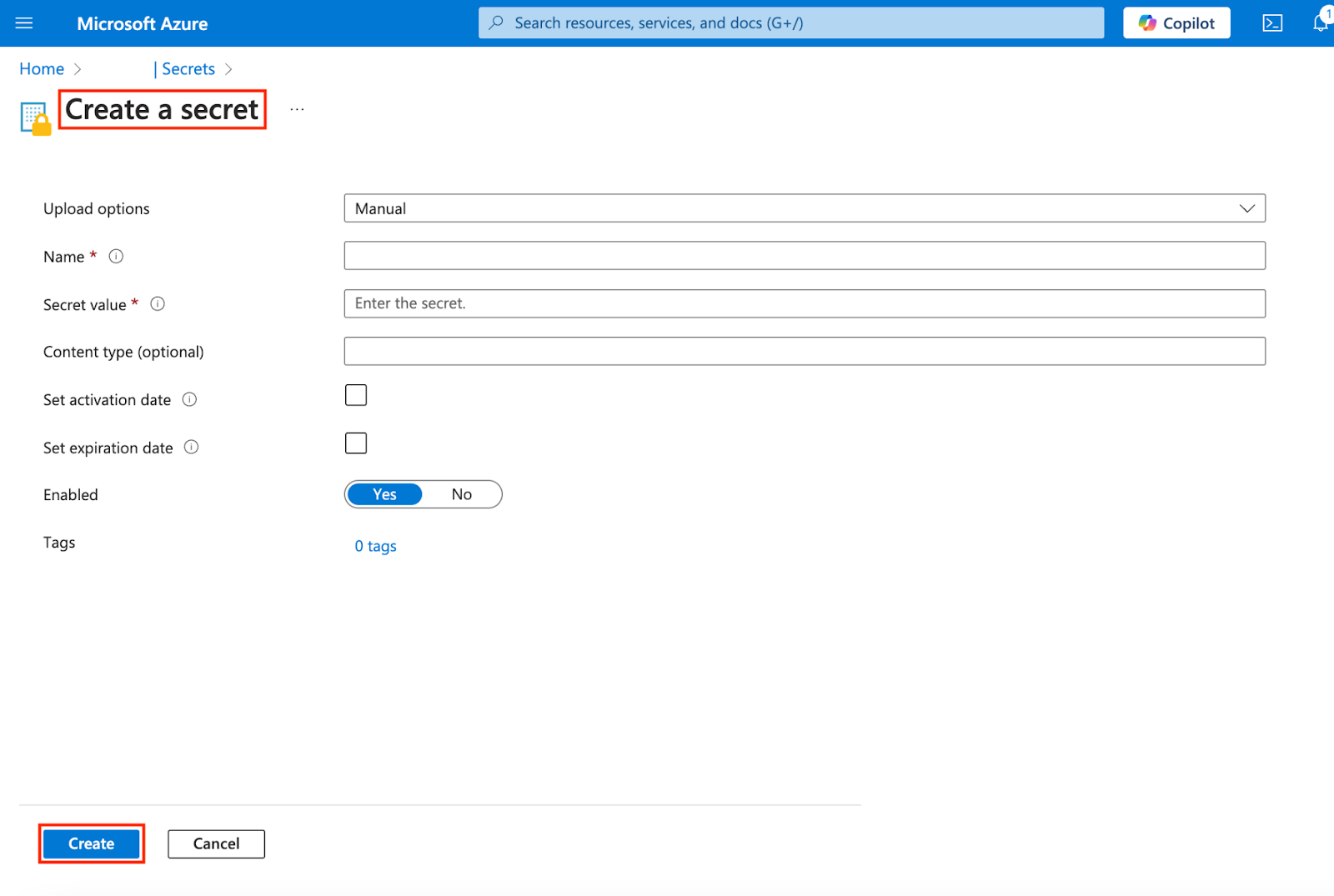
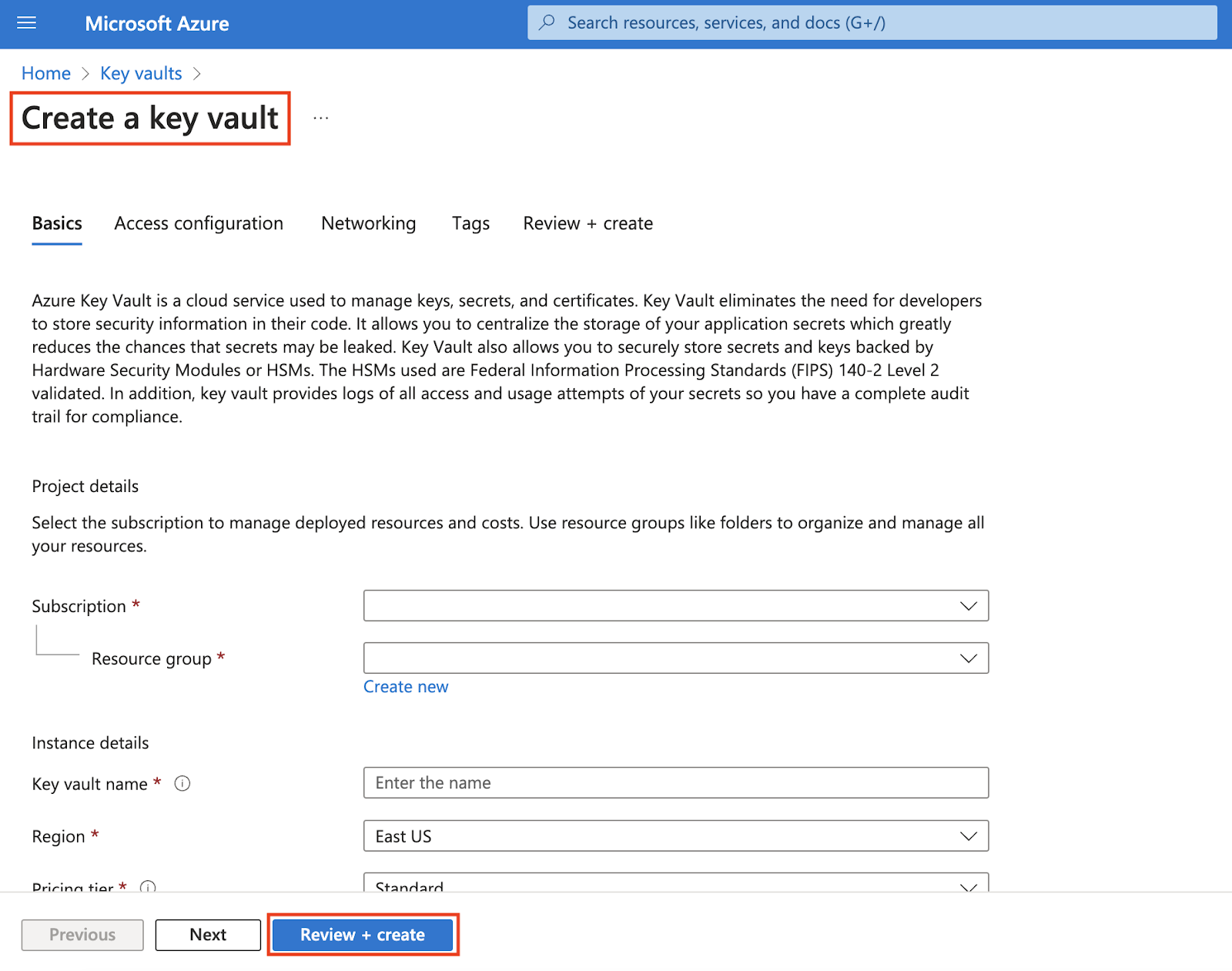
  • Use Azure Key Vault: Store sensitive information like API keys in Azure Key Vault. To do this, go to the Azure Portal, create a new Key Vault, and add your secrets (e.g., API keys).

Managing secrets and security:

Use Azure Key Vault:

Store sensitive information like API keys in Azure Key Vault.

To do this, go to the Azure Portal and create a new Key Vault.

This step helps keep your sensitive data secure and organized within Azure DevOps.

After creating a new Key Vault:

Add your secrets, such as API keys and passwords.

This step helps keep your sensitive data secure and organized within Azure DevOps.

  • Go back to Azure DevOps and create a service connection to your Azure subscription so your pipeline can access the Key Vault.

Create a service connection to your Azure subscription:

Go back to Azure DevOps.

Set up a service connection to your Azure subscription.

This step helps your pipeline access the Key Vault, enhancing security and automation in your project.

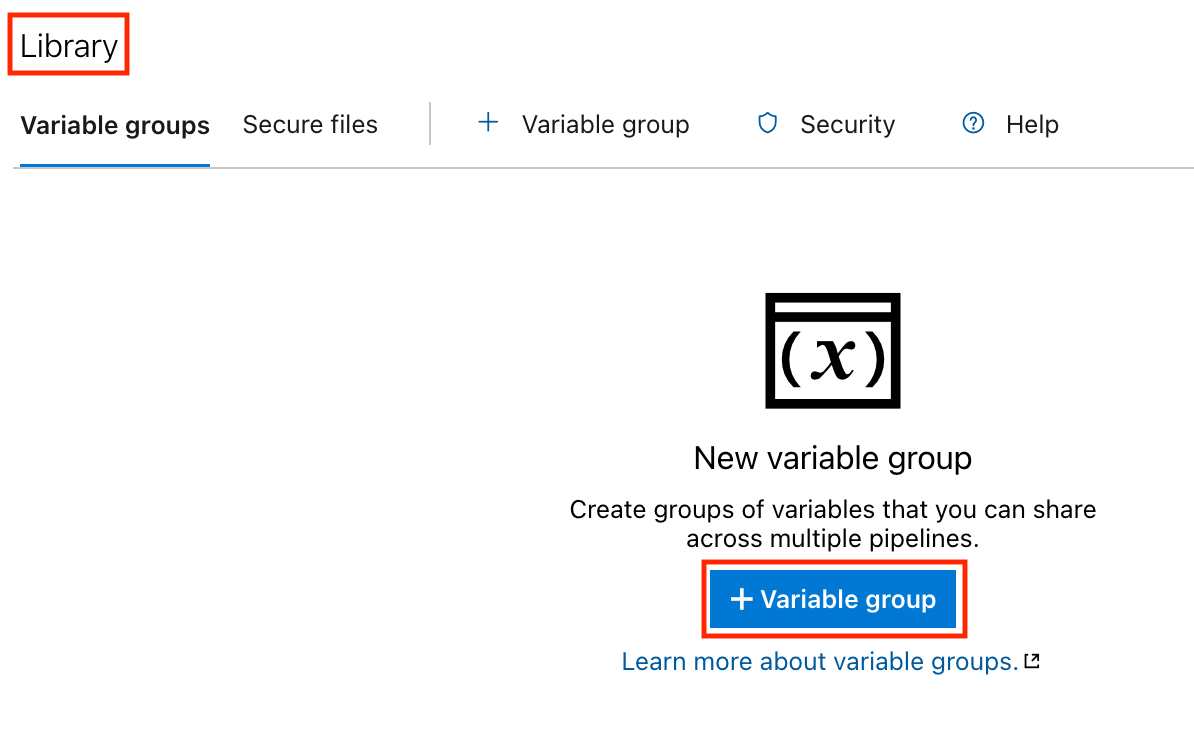
  • Go to Pipelines > Library in Azure DevOps and create a new variable group. 

Create a new variable group easily:

In Azure DevOps, navigate to Pipelines, then select Library.

Create a new variable group.

This step helps you manage and organize your variables for efficient pipeline configurations.

  • Link the variable group to your Key Vault to automatically fetch the secrets.
  • Reference secrets in your pipelines using variable groups. Example YAML:
# azure-pipelines.yml
trigger:
- main

variables:
- group: my-variable-group  # Reference the variable group that links to the Key Vault

jobs:
- job: BuildJob
  pool:
    vmImage: 'ubuntu-latest'
  steps:
  - script: echo "Using secret from Key Vault."
    env:
      MY_API_KEY: $(my-secret)  # Reference the secret from the variable group
    displayName: 'Print Secret'

From the example above: The my-variable-group variable group is referenced, which contains secrets from the Key Vault. The script step echoes a message, using the variable group's secret $(my-secret) as an environment variable.

  • Restrict Permissions 
    • Always remember to limit access to pipelines and repositories based on roles.

One essential practice in modern software development is Security. Security is non-negotiable and can’t be compromised because of the consequences at stake. 

Conclusion

This tutorial taught us how to set up an Azure DevOps environment, use Azure Repos for version control, create and manage CI/CD pipelines, track and manage work items with Azure Boards, integrate Azure DevOps with other tools, best practices for Azure DevOps, and more.

Consistency is the secret to success. Review your processes frequently, get feedback, and make adjustments. Mastering these can unlock your full potential as a data professional in software development. Explore Azure DevOps, try out these tools, and see how much more productive your team is.

To dive deeper into Microsoft Azure, check out the following courses: 


Emmanuel Akor's photo
Author
Emmanuel Akor
LinkedIn
Twitter

Emmanuel Akor è un Cloud & DevOps Engineer con esperienza nell’utilizzo di tecnologie cloud e strumenti DevOps per realizzare progetti di impatto. Laureato con il massimo dei voti in Informatica alla Babcock University ed ex Cloud Co-Lead per GDSC, Emmanuel unisce l’eccellenza accademica all’esperienza pratica. Come Technical Content Writer, eccelle nella condivisione della conoscenza e nella collaborazione con i team.

Argomenti

Learn more about Azure with these courses!

Programma

Fondamenti di Microsoft Azure (AZ-900)

9 h
Preparati alla certificazione Microsoft Azure Fundamentals (AZ-900) imparando i fondamenti di Azure: calcolo, storage e networking.
Vedi dettagliRight Arrow
Inizia il corso
Mostra altroRight Arrow
Correlato

blog

Che cos'è Snowflake? Guida per principianti alla piattaforma dati cloud

Esplora le basi di Snowflake, la piattaforma dati cloud. Scopri la sua architettura, le sue funzionalità e come integrarla nelle tue pipeline di dati.
Tim Lu's photo

Tim Lu

12 min

blog

I 15 migliori server MCP remoti che ogni AI builder dovrebbe conoscere nel 2026

Scopri i 15 migliori server MCP remoti che stanno trasformando lo sviluppo AI nel 2026. Scopri come migliorano automazione, ragionamento, sicurezza e velocità dei workflow.
Abid Ali Awan's photo

Abid Ali Awan

15 min

blog

Tokenizzazione nel NLP: come funziona, sfide e casi d'uso

Guida al preprocessing NLP nel machine learning. Copriamo spaCy, i transformer di Hugging Face e come funziona la tokenizzazione in casi d'uso reali.
Abid Ali Awan's photo

Abid Ali Awan

10 min

Mostra altroMostra altro