Ga naar hoofdinhoud

Azure DevOps-tutorial: bouw, test en deploy applicaties

Deze tutorial leidt je door Azure DevOps, waardoor CI/CD makkelijker dan ooit wordt.
Bijgewerkt 1 jun 2026  · 15 min lezen

Je hebt zojuist een uitstekende code of een datatransformatiescript geschreven. Je bent klaar om te deployen, maar dan begint de chaos—handmatig testen, deploymentfouten en teamleden die met verouderde codeversies werken. Klinkt bekend? Dit is waar Azure DevOps om de hoek komt kijken.

Alles wat je nodig hebt om je softwareproduct van begin tot eind te ontwikkelen, zit in Azure DevOps.

Deze tutorial leert je hoe je een Azure DevOps-omgeving opzet, Azure Repos gebruikt voor versiebeheer, CI/CD-pipelines maakt en beheert, werkitems volgt en beheert met Azure Boards, Azure DevOps integreert met andere tools, monitort en rapporteert in Azure DevOps, en best practices voor Azure DevOps toepast.

Wat is Azure DevOps?

Azure DevOps is een cloudgebaseerde suite met ontwikkelingstools van Microsoft die softwareontwikkeling, samenwerking en deployment stroomlijnt. Het biedt versiebeheer, continuous integration/continuous deployment (CI/CD), werktracking en meer.

Azure DevOps is schaalbaar, integreert naadloos met Azure en andere cloudplatforms en stimuleert teamsamenwerking. Of je nu aan een klein project werkt of een grote enterprise-applicatie, met Azure DevOps zit je goed.
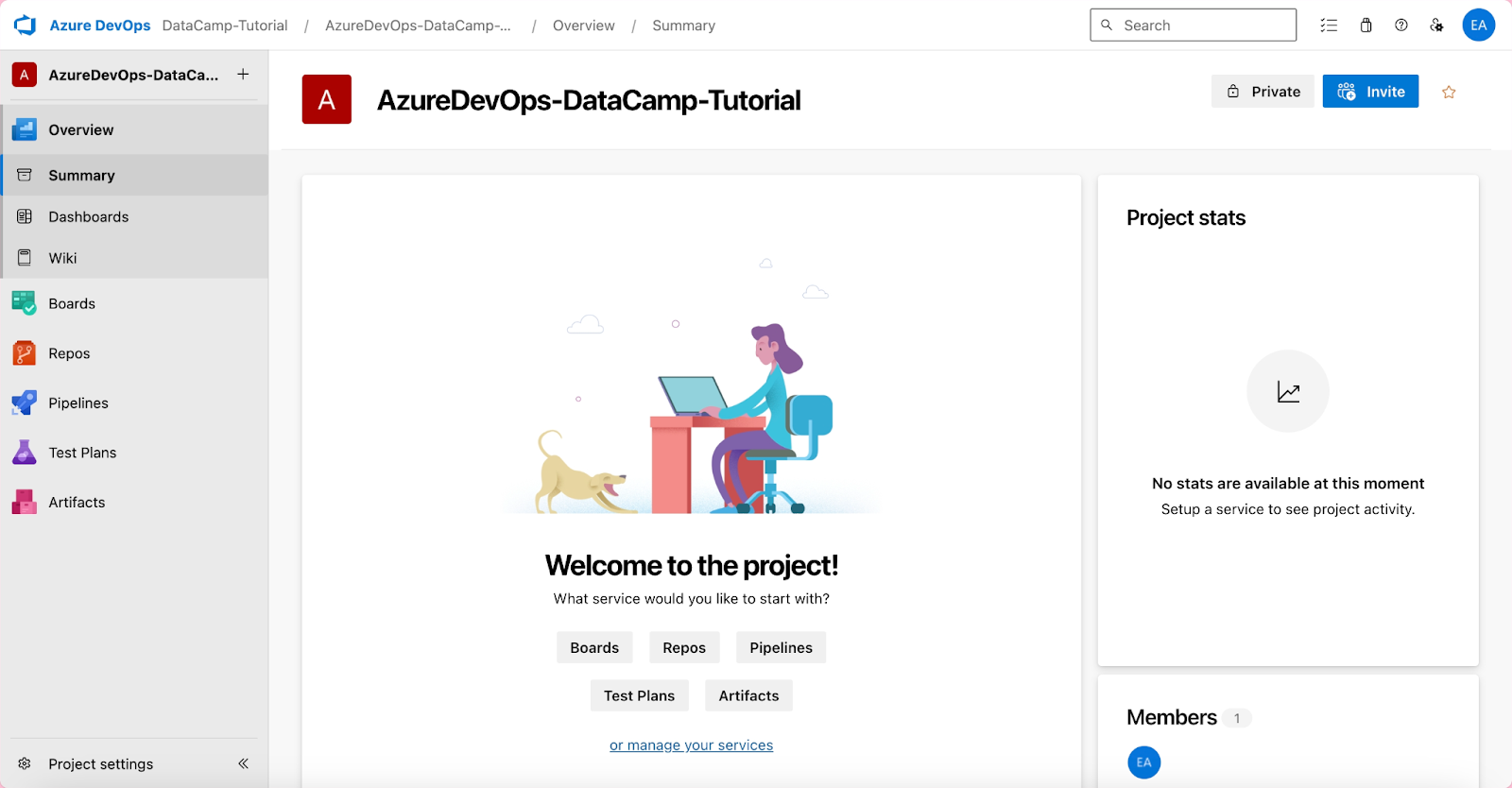
Dit is de Azure DevOps-interface met de hoofdconsole van een projectoverzicht. Het scherm toont verschillende tabbladen en opties zoals Boards, Repos, Pipelines en Artifacts. Je ziet een samenvatting van de projectactiviteiten, waaronder recente commits, werkitems en pipeline-runs. De intuïtieve lay-out helpt je om verschillende aspecten van het project efficiënt te navigeren en te beheren.

Azure DevOps-interface: In de hoofdinterface van de console wordt een projectoverzicht getoond.

Azure DevOps bestaat uit een reeks services die teams helpen om software efficiënt te plannen, ontwikkelen, testen en leveren. Het is niet alleen voor developers—data-experts kunnen het gebruiken om code te beheren, workflows te automatiseren en effectief samen te werken. Azure DevOps laat je verbinden met en samenwerken over de kernservices. 

Kernservices van Azure DevOps zijn onder andere: 

Service

Doel

Azure Boards

Azure Boards faciliteert agile projectmanagement, waaronder sprints en backlog-monitoring, en ondersteunt agile aanpakken met een configureerbaar platform voor het beheren van werkitems en het bijhouden van taken, problemen en user stories.

Azure Repos

Azure Repos biedt tools voor versiebeheer (Git/TFVC) om code te beheren, wijzigingen te volgen en snapshots te nemen voor projecten van elke omvang, met efficiënt versiebeheer.

Azure Pipelines

Azure Pipelines automatiseert builds, tests en deployments met CI/CD en ondersteunt alle belangrijke talen en projecttypen voor continue integratie, testen en levering.

Azure Test Plans

Azure Test Plans biedt krachtige tools voor geplande handmatige tests, acceptatietests door gebruikers, exploratief testen en feedback van stakeholders, met ondersteuning voor testcasemanagement en -uitvoering.

Azure Artifacts

Azure Artifacts maakt het eenvoudiger om dependencies te beheren vanuit één feed. Ze fungeren als repositories voor het opslaan, beheren en delen van packages binnen teams of openbaar.

Bekijk onze interactieve cursus Understanding Microsoft Azure als je net begint aan je Azure-reis. Bekijk ook onze Microsoft Azure Fundamentals-track, die je zal helpen je voor te bereiden om Azure-gecertificeerd te worden.

Functies van Azure DevOps

Nu we wat meer weten over Azure DevOps, bekijken we de belangrijkste functies. Waarom zou je Azure DevOps gebruiken? Dit zijn enkele opvallende kenmerken:

  • Samenwerking: Azure DevOps brengt je team samen met gedeelde repositories, boards en pipelines, zodat iedereen naadloos samenwerkt aan verschillende projecten.
  • Versiebeheer: Azure DevOps ondersteunt Git, zodat jij en je team elke wijziging kunnen volgen. Hierdoor kan je team pull- en merge-requests beheren, wijzigingen monitoren en meer.
  • Geautomatiseerde workflows: Gebruik Azure DevOps om builds, tests en deployments te automatiseren voor snellere, betrouwbaardere deployments, terwijl je tijd bespaart en fouten minimaliseert.
  • Schaalbaarheid: Azure DevOps is zo schaalbaar dat het kan meegroeien met de behoeften en omvang van je team. Het past zich aan voor meer gebruikers en projecten, ongeacht de grootte van je team.
  • Integratie: Azure DevOps integreert naadloos met Azure, GitHub en andere cloudplatforms en tools voor een soepele workflow, met beveiligde repositories en op rollen gebaseerd toegangsbeheer.

Uit mijn ervaring is Azure DevOps de go-to oplossing voor bedrijven en individuen die de beste DevOps-praktijken willen toepassen. Waarom? Het bouwt aan een cultuur van continue groei en samenwerking en levert de tools daarvoor.

Ben je nieuw in DevOps? Ontdek de kernconcepten die moderne softwareontwikkeling en deployment aansturen in de cursus DevOps Concepts

Je Azure DevOps-omgeving instellen

Om toegang te krijgen tot de Azure DevOps-omgeving moet je eerst alles instellen om teamsamenwerking en een end-to-end ontwikkelproces te bevorderen.

Een Azure DevOps-account aanmaken

Je moet een account aanmaken voordat je Azure DevOps gebruikt. Zo begin je:
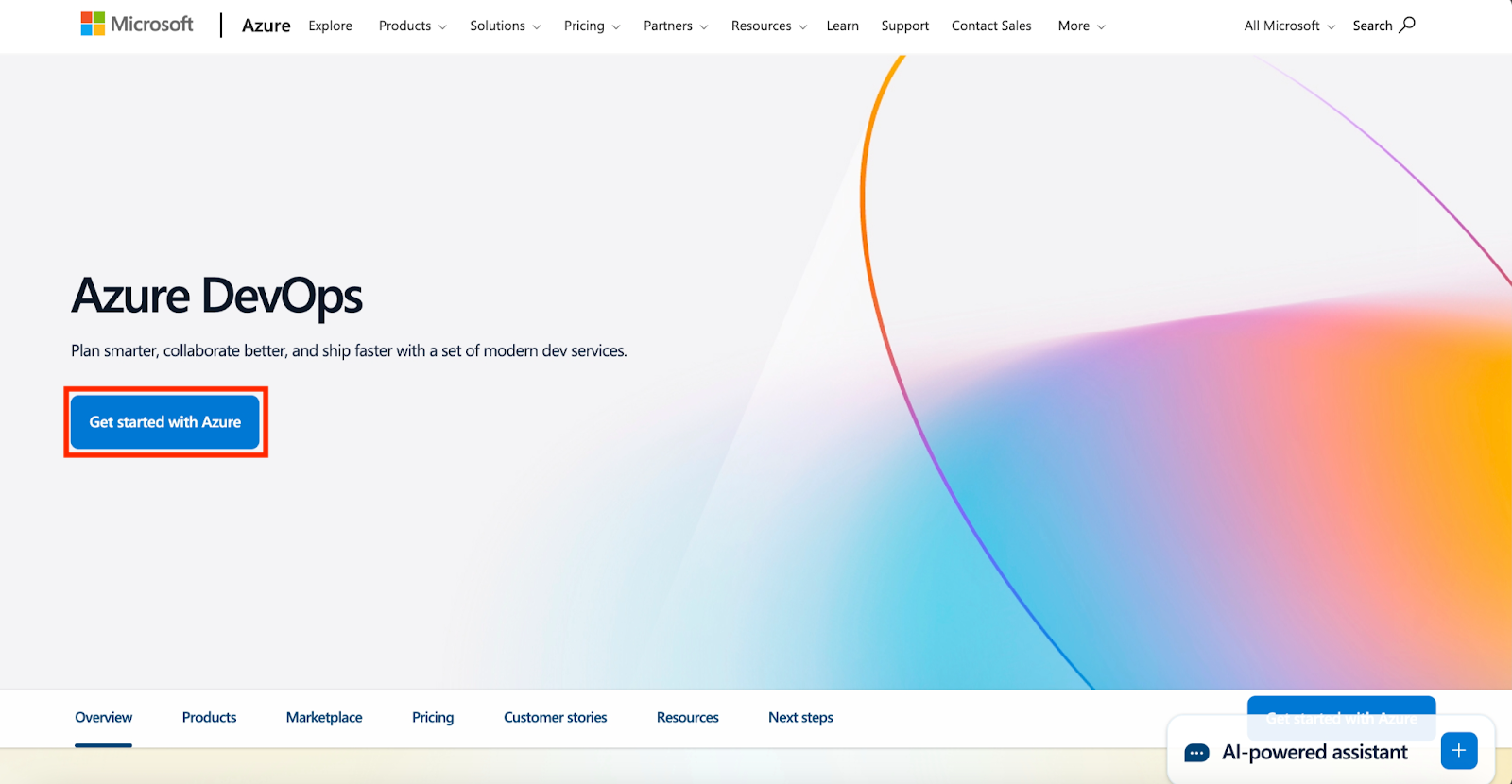
  • Bezoek de Azure DevOps-website: Ga naar Azure DevOps om te beginnen met het aanmeldproces. Klik op Get Started with Azure.

Dit is de Azure DevOps-website-interface die je helpt aan de slag te gaan met Azure DevOps.

  • Log in met je Microsoft-account: Als je al een Microsoft-account hebt (bijv. Outlook, Xbox, Office 365), kun je dat gebruiken om in te loggen. Zo niet, dan moet je een gratis Microsoft-account aanmaken.
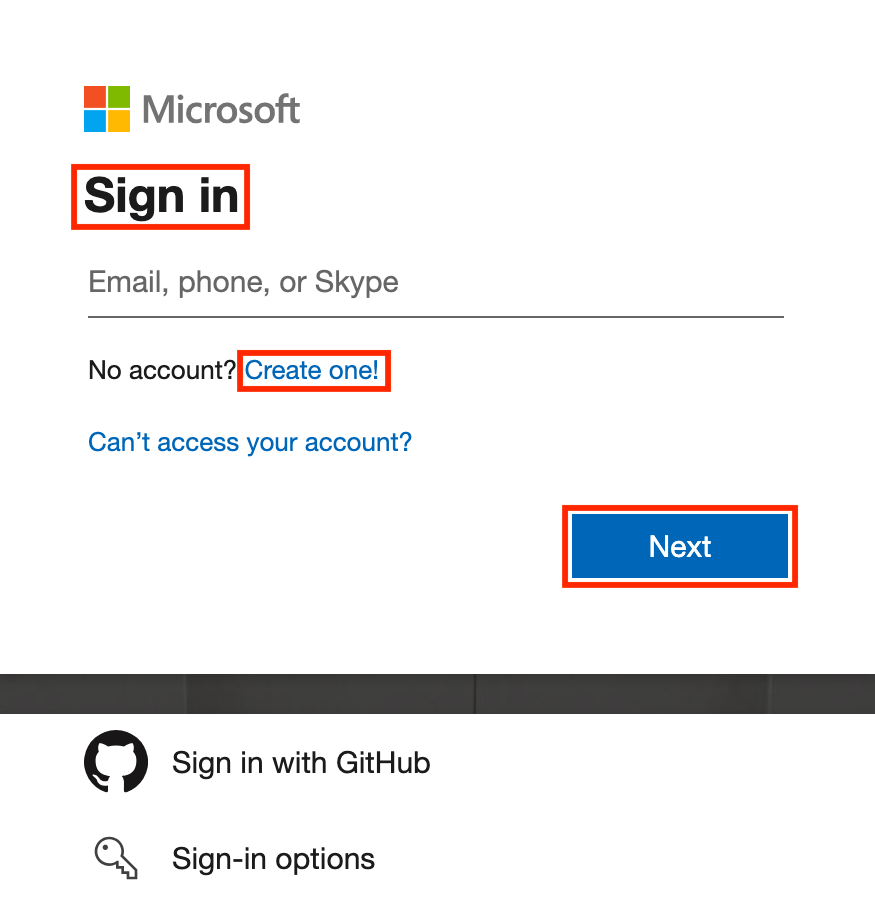
    • Klik op Sign in of Create one! (Sign up).
    • Gebruik je Microsoft-inloggegevens of andere aanmeldopties om in te loggen.
    • Klik op Next.

Log in op je Microsoft-account om te beginnen.

Klik op de knop "Sign In", of kies "Create one!" als je een nieuw account wilt aanmaken.

Voer je Microsoft-inloggegevens in of kies een andere aanmeldoptie om in te loggen.

Klik ten slotte op "Next" om door te gaan.

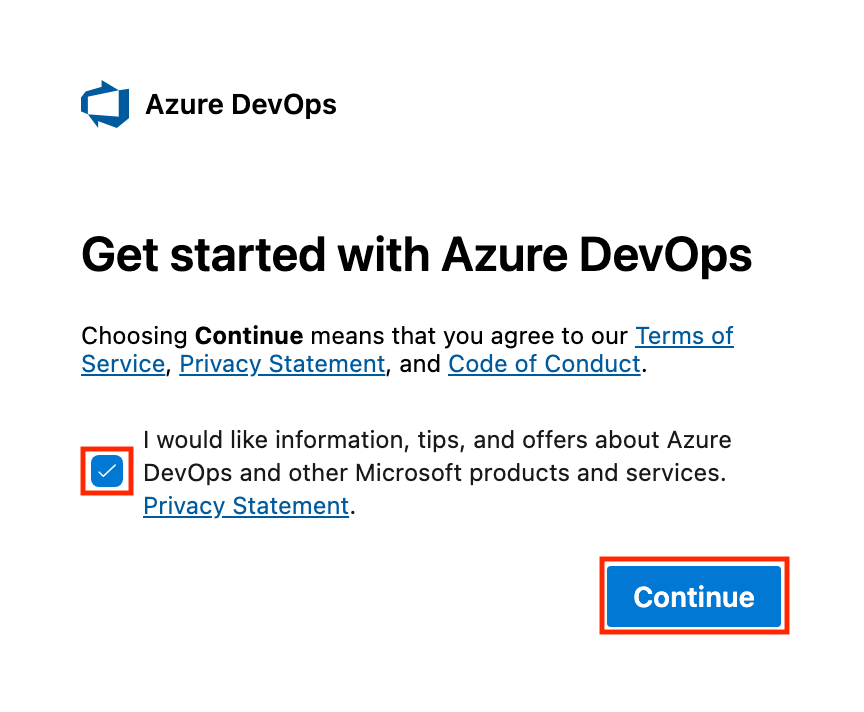
  • Start het installatieproces: Klik op het selectievakje en op Continue. Je wordt gevraagd een nieuwe organisatie aan te maken na het inloggen. Binnen deze organisatie worden je Azure DevOps-teams en -projecten ondergebracht. 

Begin het installatieproces door deze stappen te volgen:

Vink het selectievakje aan om akkoord te gaan met de voorwaarden.

Klik vervolgens op "Continue" om verder te gaan.

Een organisatie aanmaken in Azure DevOps

Een organisatie in Azure DevOps is de plek waar al je projecten en repositories staan. Hier beheer je ook je teams, rechten en facturatie.

  • Geef je organisatie een naam: Kies een unieke naam voor je organisatie. Dit is belangrijk omdat deze verschijnt als onderdeel van je Azure DevOps-URL (bijv. https://dev.azure.com/yourorganization ).
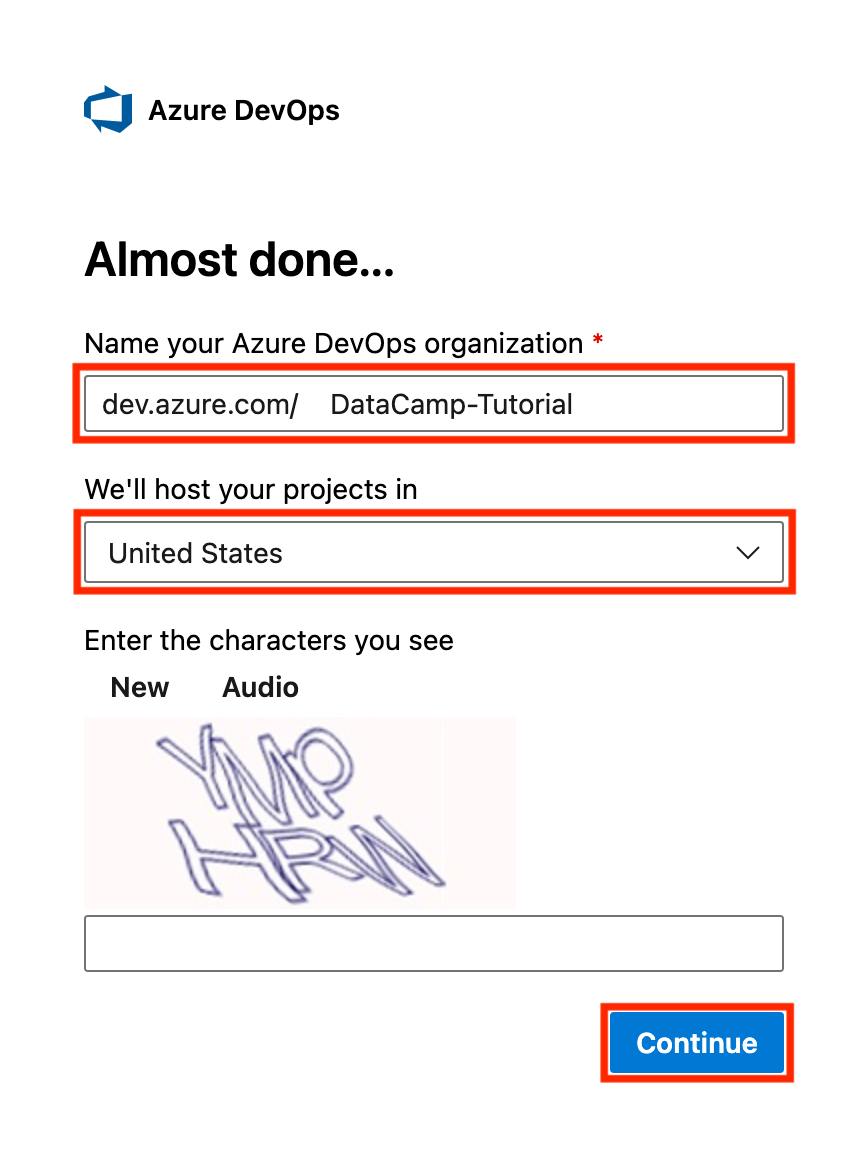
  • Kies je regio: Azure DevOps vereist dat je een regio selecteert waar je data wordt opgeslagen. De standaardregio werkt voor de meesten, maar als je specifieke eisen hebt, zoals compliance, kun je een andere regio kiezen dichter bij je gebruikers (bijv. de Verenigde Staten).
  • Bevestig en ga door: Klik na het invullen van deze gegevens op Continue. Je organisatie is nu klaar voor gebruik en je wordt doorgestuurd naar het hoofdportaal van Azure DevOps!

Een organisatie aanmaken in Azure DevOps is eenvoudig. Volg deze stappen:

Voer een naam in voor je nieuwe organisatie.

Selecteer je voorkeursregio om de organisatie te hosten.

Bevestig je keuzes en klik op "Continue" om de installatie te voltooien.

De Azure DevOps-interface verkennen

Na het aanmaken van je organisatie kom je in het Azure DevOps-portaal. De hoofdsecties van de services zijn Overview, Boards, Repos, Pipelines, Test Plans en Artifacts.
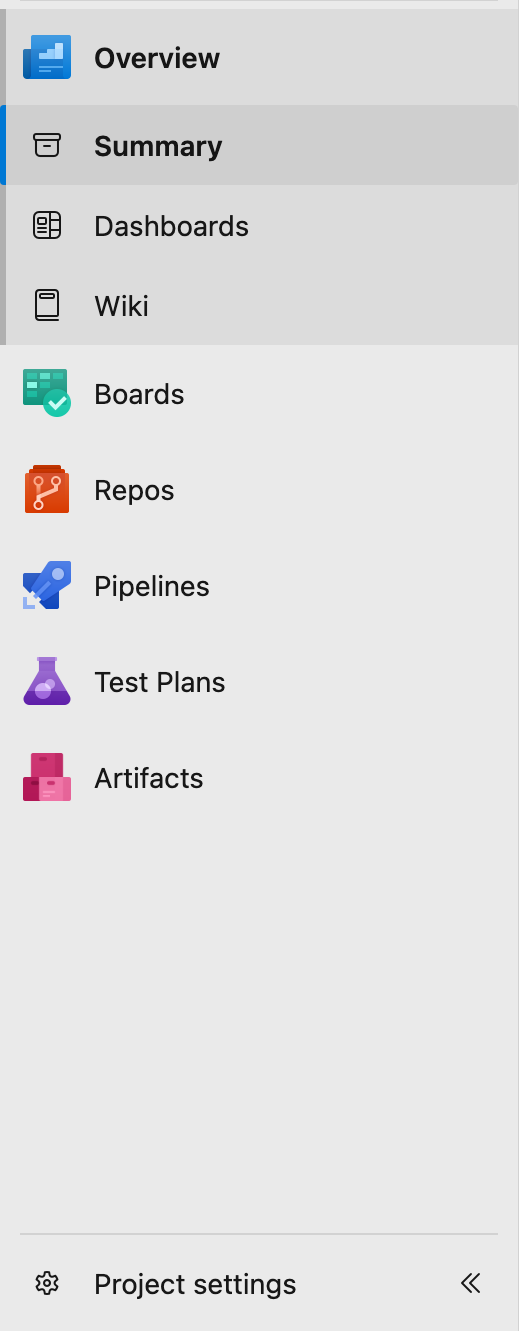
De Azure DevOps-interface verkennen is eenvoudig na het aanmaken van je organisatie.

Je komt in het Azure DevOps-portaal, waar je verschillende secties ziet zoals Overview, Boards, Repos, Pipelines, Test Plans en Artifacts.

Deze secties helpen je om je projecten efficiënt te navigeren en beheren.

Overview geeft een samenvatting, Boards beheren werkitems, Repos slaan code op, Pipelines automatiseren builds en deployments, Test Plans beheren testen en Artifacts beheren packagebeheer.

Deze gebruikersinterface kan in het begin overweldigend lijken, maar de kernfuncties van Azure DevOps komen neer op versiebeheer, CI/CD en projectmanagement.

Een nieuw project aanmaken

Nu je account en organisatie klaar zijn, maken we je eerste project voor Azure DevOps.
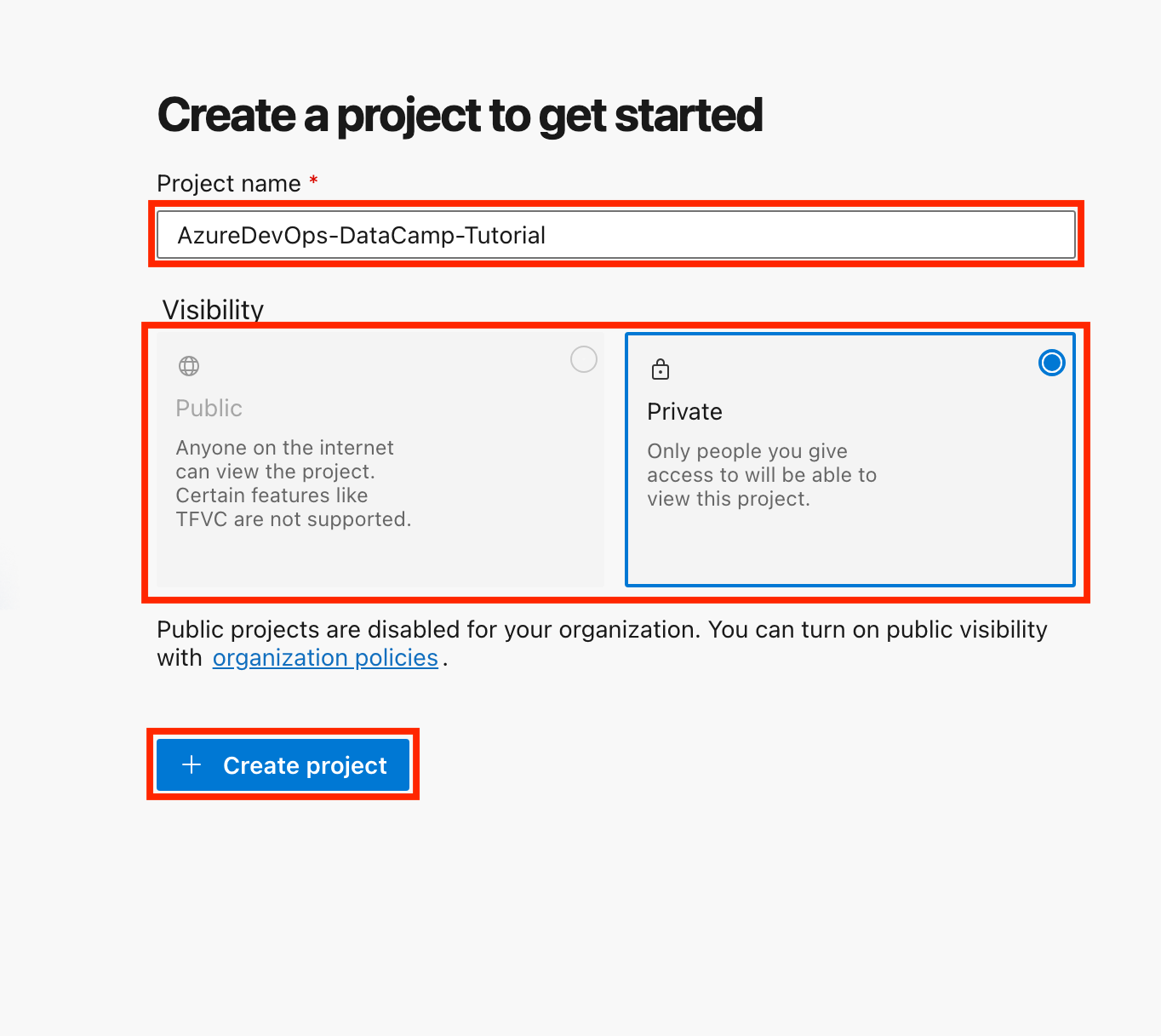
Een nieuw project instellen

  • Klik op "New Project": Klik in het Azure DevOps-portaal op de knop New Project. Hiermee kun je je eerste project instellen.
  • Vul projectgegevens in:
    • Project name: Kies een naam voor je project (bijv. “yourproject”).
    • Description (optioneel): Omschrijf kort waar dit project over gaat.
    • Visibility: Kies of je je project openbaar of privé wilt maken. Iedereen kan openbare projecten bekijken, wat het een uitstekende keuze maakt voor open-sourceprojecten. Privéprojecten zijn beveiligd en alleen toegankelijk voor degenen die je uitnodigt voor het project.
  • Maak het project: Nadat je de projectgegevens hebt ingevoerd en het versiebeheersysteem hebt geselecteerd, klik je op Create project. Je project is nu ingesteld en klaar voor gebruik!

Een nieuw project instellen in Azure DevOps is eenvoudig:

Voer de projectgegevens in, waaronder de projectnaam, een korte beschrijving en stel de zichtbaarheid in (openbaar of privé).

Klik tot slot op "Create the Project" om te beginnen.

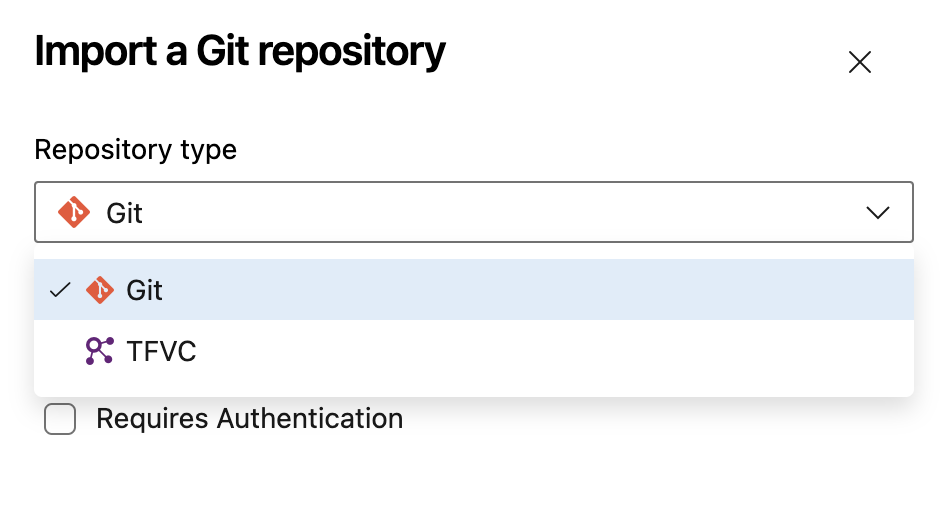
  • Versiebeheersysteem: Azure DevOps biedt twee soorten versiebeheersystemen: Git en Team Foundation Version Control (TFVC).
    • Git is een distributed versiebeheersysteem dat moderner is en veel gebruikt wordt in de developerscommunity. Het is de beste keuze voor de meeste projecten.
    • TFVC is een gecentraliseerd versiebeheersysteem, maar komt minder vaak voor en wordt vaak gebruikt in legacyprojecten.

Een versiebeheersysteem kiezen in Azure DevOps is essentieel voor het beheren van je code. Er zijn twee opties:

Git: Een distributed versiebeheersysteem dat modern is en veel gebruikt wordt in de developerscommunity. Het is de beste keuze voor de meeste projecten.

TFVC (Team Foundation Version Control): Een gecentraliseerd versiebeheersysteem, minder gebruikelijk en vaak gebruikt in legacyprojecten.

Deze intuïtieve lay-out helpt je te beslissen welk systeem het beste bij de behoeften van je project past.

Uit mijn ervaring raad ik je aan Git te kiezen als je net begint of geen specifieke reden hebt om voor TFVC te kiezen.

Klaar om controle over je code te nemen? Leer Git en begin met het beheren van je projecten als een pro.

Azure Repos gebruiken voor versiebeheer

Nu je project is ingesteld, duiken we erin en verkennen we enkele kernfuncties.
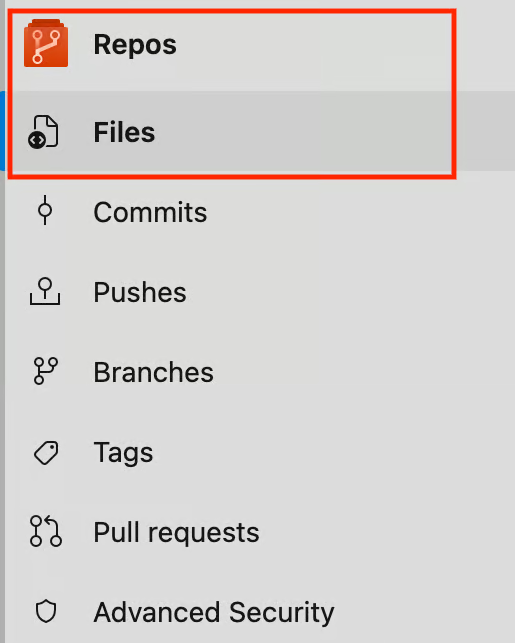
Een Git-repository instellen

  • Ga naar Repos: Selecteer in het menu links het tabblad Repos. Hier beheer je je code.

Azure Repos gebruiken voor versiebeheer is eenvoudig. Zo stel je een Git-repository in:

Navigeer naar Repos: Klik in het menu links op het tabblad "Repos".

Beheer je code: In deze sectie beheer en organiseer je je code.

Deze gebruiksvriendelijke interface zorgt voor een soepele ervaring bij het beheer van versiebeheer in je projecten.

  • Cloning van de repository: Je kunt de repository naar je lokale computer clonen met de URL in de Repos-sectie. Bijv.
# This command clones the specified Git repository from Azure DevOps to your local machine.
git clone https://yourorganization@dev.azure.com/yourorganization/yourproject/_git/yourrepo

Laten we het bovenstaande commando in stukken opdelen:

  • Vervang yourorganization door de naam van je organisatie.
  • Vervang yourproject door de naam van je project.
  • Vervang yourrepo door de naam van je repository.

Hieronder staat de URL in mijn Repos-sectie:
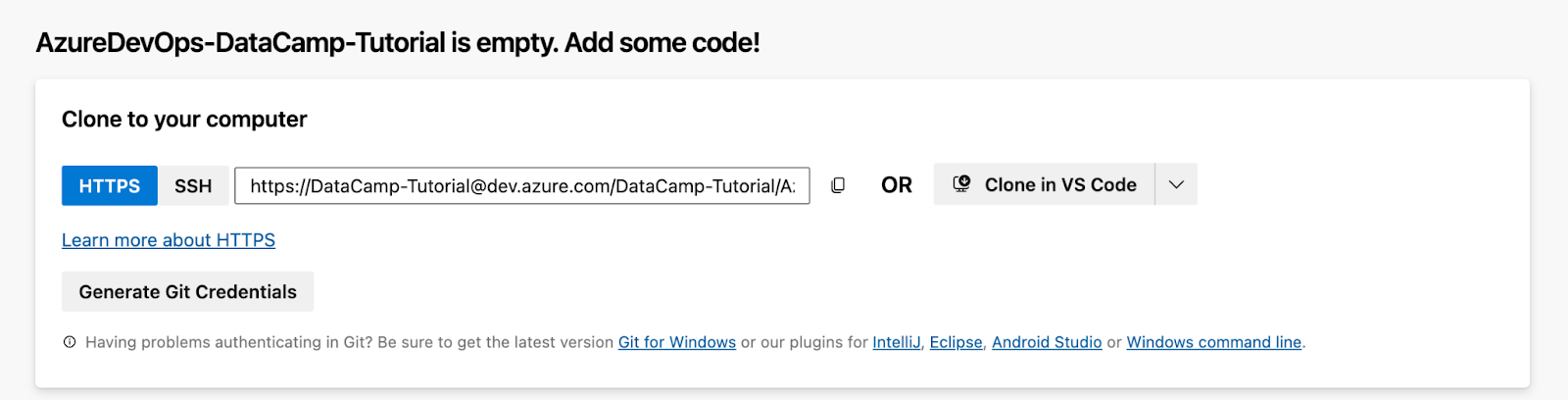
Clone je repository naar je computer of lokale machine om lokaal met je code te werken.

Dit commando downloadt een kopie van de repository van Azure DevOps naar je lokale machine, zodat je je code efficiënt kunt beheren en bijwerken.

  • Push je code: Zodra je repository lokaal is gecloned, kun je je code toevoegen en terug pushen naar Azure DevOps.
git add .
git commit -m "my first commit"
git push origin main

Gefeliciteerd! Je hebt zojuist je eerste commit in Azure Repos gedaan.

Branching en mergen

In softwareontwikkeling stelt branching je in staat om aan features of fixes te werken los van het hoofdproject. Mergen is het proces waarbij je je wijzigingen van de ene branch in een andere brengt.

  • Maak lokaal een branch: Maak een nieuwe branch om aan een feature te werken: 
git checkout -b feature-branch
  • Push de branch naar Azure DevOps: Nadat je wijzigingen in je nieuwe branch hebt aangebracht, push je deze naar Azure DevOps:
git push origin feature-branch

Wisselen tussen branches

Om tussen branches te wisselen, gebruik je het volgende commando:

git checkout main

Of om naar een andere branch te schakelen:

git checkout feature-branch

Een branch verwijderen

Zodra een feature is gemerged, kun je de branch zowel lokaal als remote verwijderen:

  • Om de lokale branch te verwijderen: 
git branch -d feature-branch
  • Om de remote branch te verwijderen:
git push origin --delete feature-branch

Branches mergen via pull requests

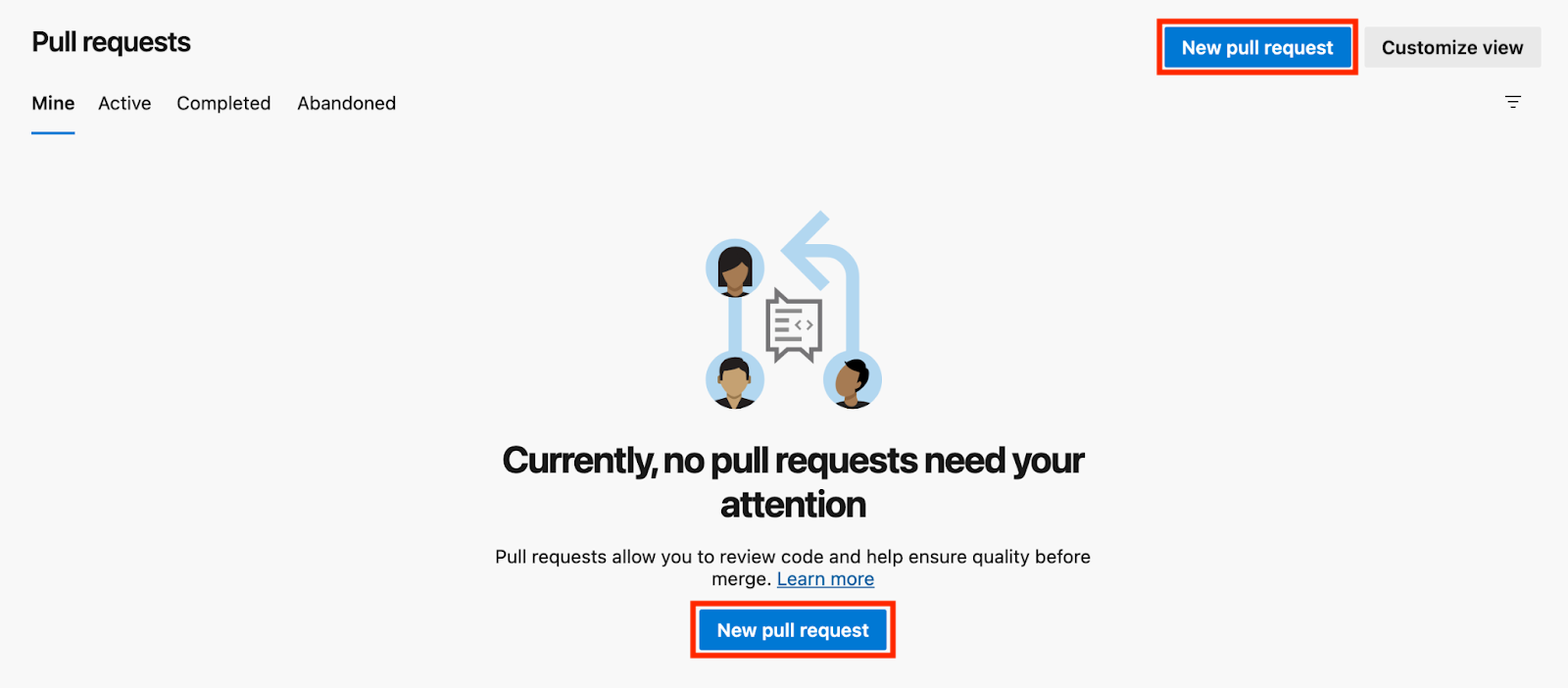
  • Maak een pull request: Zodra je featurebranch klaar is om met de main-branch te mergen, ga je naar de sectie Pull Requests in Azure DevOps en klik je op New Pull Request.

Maak eenvoudig een pull request:

Zodra je featurebranch klaar is om met de main-branch te mergen, navigeer je naar de sectie Pull Requests in Azure DevOps.

Klik op New Pull Request om het mergeproces te starten.

Deze intuïtieve interface zorgt voor een soepel proces om je codewijzigingen te mergen.

  • Review en merge: Bekijk de wijzigingen en klik op Complete om de wijzigingen in de main-branch te mergen.
  • Conflicten oplossen: Als er mergeconflicten zijn (d.w.z. wijzigingen in hetzelfde deel van de code), moet je die handmatig oplossen. Azure DevOps helpt je hierbij door de conflicterende gebieden te markeren.

Pull requests beheren

Pull requests zijn essentieel voor code review en samenwerking. Ze laten teamleden code reviewen voordat deze in de main-branch wordt gemerged.

Een pull request aanmaken

  • Maak de pull request: Nadat je je featurebranch hebt gepusht, navigeer je naar Pull Requests en klik je op New Pull Request. Kies de bronbranch (bijv. feature-branch) en de doelbranch (bijv. main).
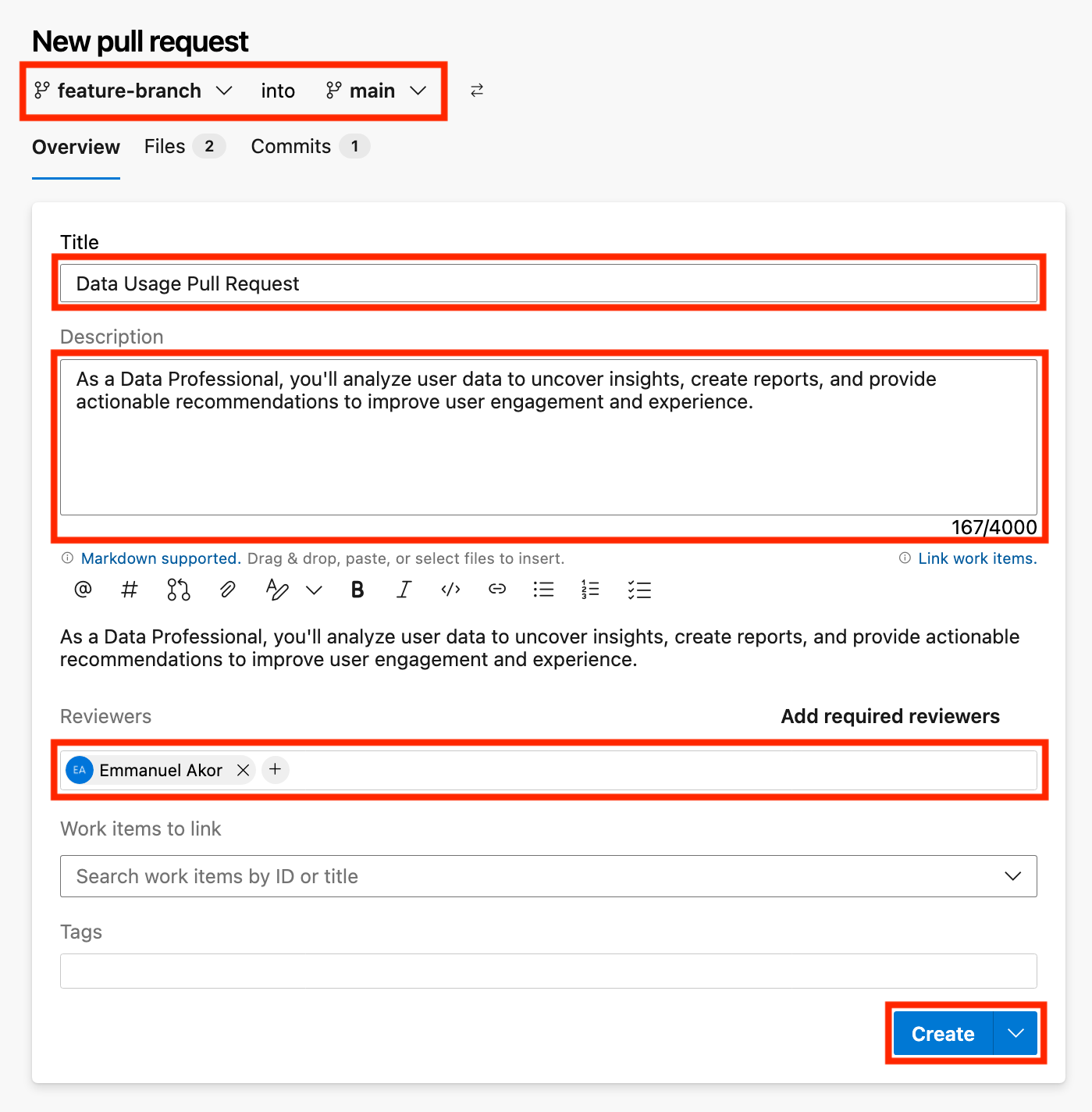
  • Beschrijf de pull request: Geef een duidelijke beschrijving van welke wijzigingen in de pull request zitten. Dit helpt reviewers te begrijpen waar ze op moeten letten.

Pull requests reviewen en goedkeuren

  • Vraag reviews aan: Voeg reviewers toe uit je team die de codewijzigingen zullen reviewen.
  • Keur goed en merge: Zodra de pull request is goedgekeurd, klik je op Complete om deze te mergen in de main-branch.

Een Pull Request maken in Azure DevOps:

Maak de Pull Request: Push je featurebranch, ga naar Pull Requests, klik op New Pull Request. Kies bron- (bijv. feature-branch) en doelbranch (bijv. main).

Beschrijf de Pull Request: Leg de wijzigingen duidelijk uit om reviewers te helpen.

Vraag reviews aan: Voeg teamreviewers toe om de code te controleren.

Keur goed en merge: Na goedkeuring klik je op Complete om te mergen in de main-branch.

CI/CD-pipelines maken en beheren

Azure DevOps bevat ook Pipelines om het build-, test- en deploymentproces te automatiseren.

Wat is een pipeline in Azure DevOps?

Een pipeline in Azure DevOps is een verzameling geautomatiseerde processen die je helpen bij:

  • Je code bouwen (build-pipeline)
  • Deze testen
  • Deze deployen naar verschillende omgevingen (release-pipeline)

Deze pipelines zorgen ervoor dat je code altijd klaar is voor deployment en automatisch getest kan worden.

Een build-pipeline maken

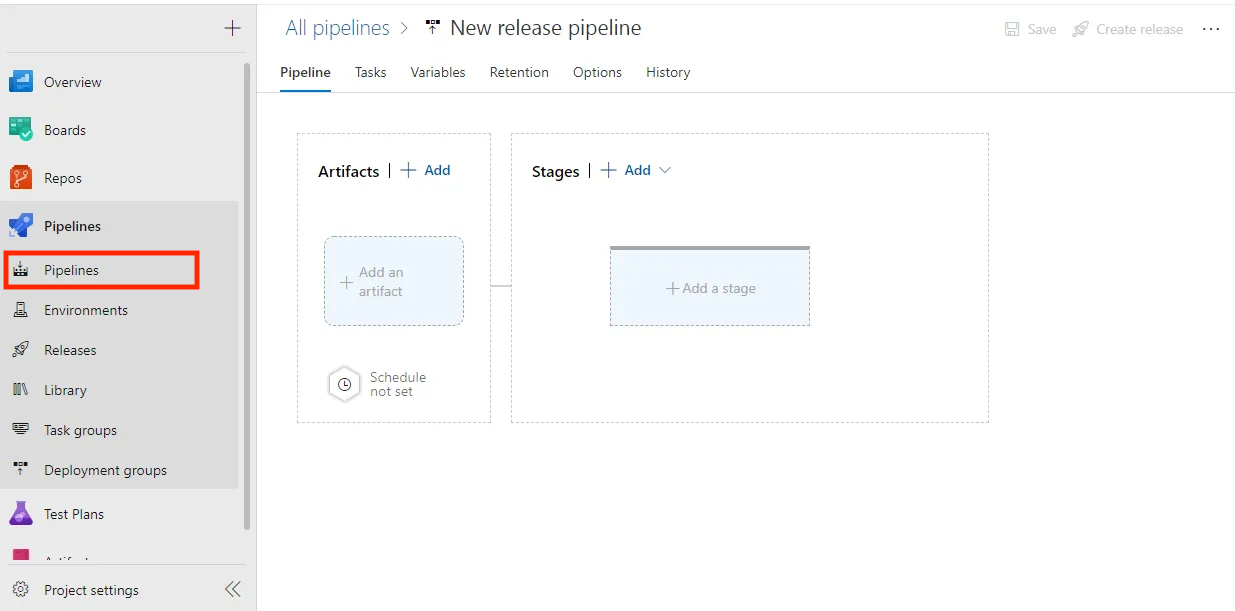
  • Ga naar Pipelines: Klik in je Azure DevOps-project op New Pipeline in de sectie Pipelines.

Navigeer naar de sectie Pipelines binnen je Azure DevOps-project:

Open je Azure DevOps-project.

Klik in het menu aan de linkerkant op Pipelines.

In deze sectie kun je je build- en releasepipelines efficiënt beheren.

Om naar Pipelines te navigeren in je Azure DevOps-project:

Open je Azure DevOps-project.

Klik op het tabblad Pipelines in het menu links.

Klik op New Pipeline in de sectie Pipelines om een nieuwe aan te maken.

Dit eenvoudige proces helpt je je build- en releaseworkflows efficiënt te beheren en te automatiseren.

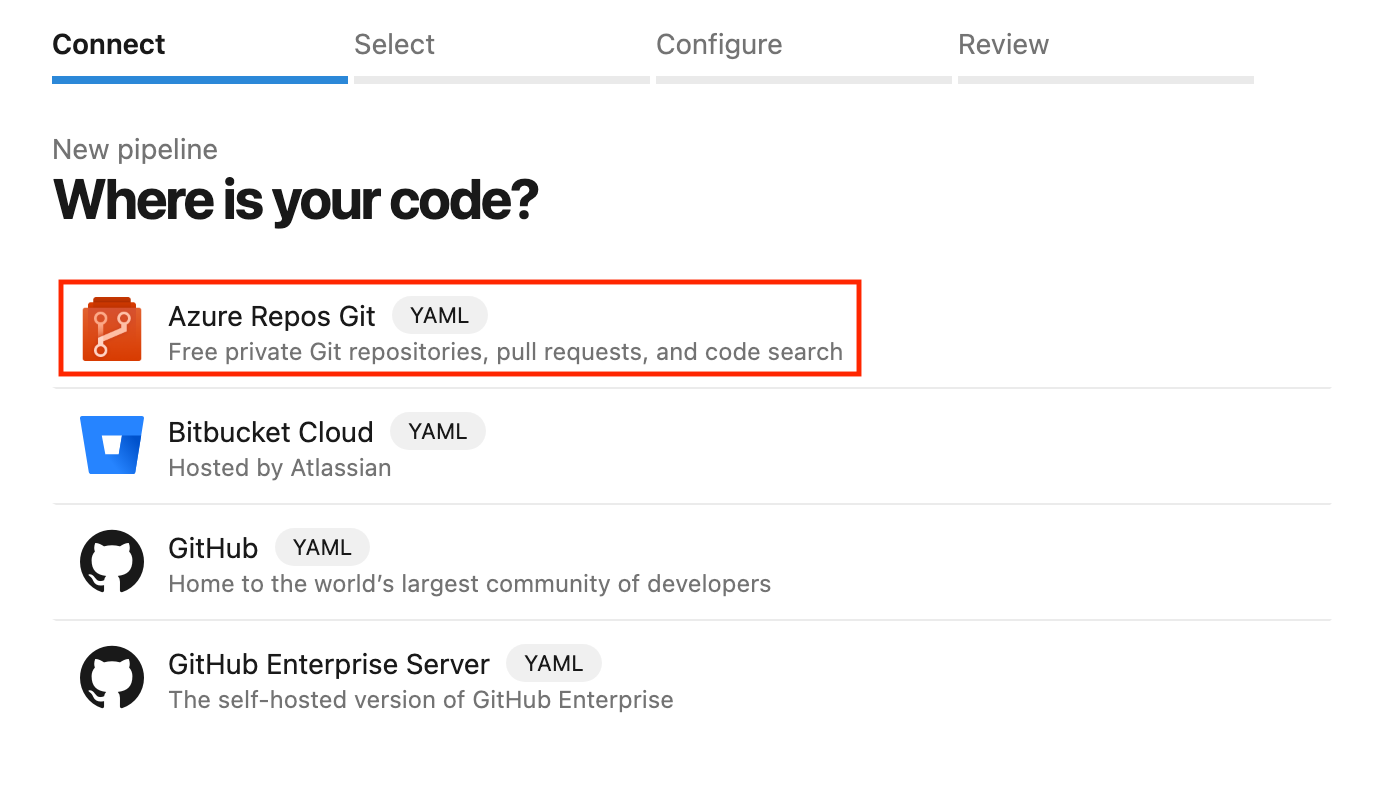
  • Kies een bron: Selecteer Azure Repos Git als bron en kies je repository.

Kies een bron voor je pipeline:

Selecteer Azure Repos Git als bron.

Kies vervolgens de repository waarmee je wilt werken.

Dit eenvoudige proces zorgt ervoor dat je de juiste coderepository koppelt aan je pipeline voor efficiënt beheer.

  • Configureer de pipeline: Je kunt je pipeline configureren met de YAML-editor of de Classic editor. Laten we voor YAML gaan, een codegerichte manier om de pipeline te definiëren.

Neem een basis-Node.js-applicatie als voorbeeld. Ons azure-pipelines.yml-bestand hieronder bevat de YAML-code die Azure DevOps automatisch heeft aangemaakt. 

# Node.js
# Build a general Node.js project with npm.
# Add steps that analyze code, save build artifacts, deploy, and more:
# https://docs.microsoft.com/azure/devops/pipelines/languages/javascript

trigger:
- main

pool:
  vmImage: ubuntu-latest

steps:
- task: NodeTool@0
  inputs:
    versionSpec: '20.x'
  displayName: 'Install Node.js'

- script: |
    npm install
    npm run build
  displayName: 'npm install and build'
  • Sla op en voer uit: Sla de pipeline op en voer hem uit om te zien of alles correct werkt.

De build-pipeline uitvoeren

Zodra je build-pipeline is ingesteld, kun je deze handmatig uitvoeren door op Run Pipeline te klikken. De pipeline doorloopt verschillende stappen, zoals “dependencies installeren”, “tests draaien” en “builden”.

Je kunt de logs van elke stap bekijken om mislukte builds te troubleshooten. Azure DevOps biedt gedetailleerde logs om je te helpen achterhalen wat er misging.
Continuous deployment (CD) instellen

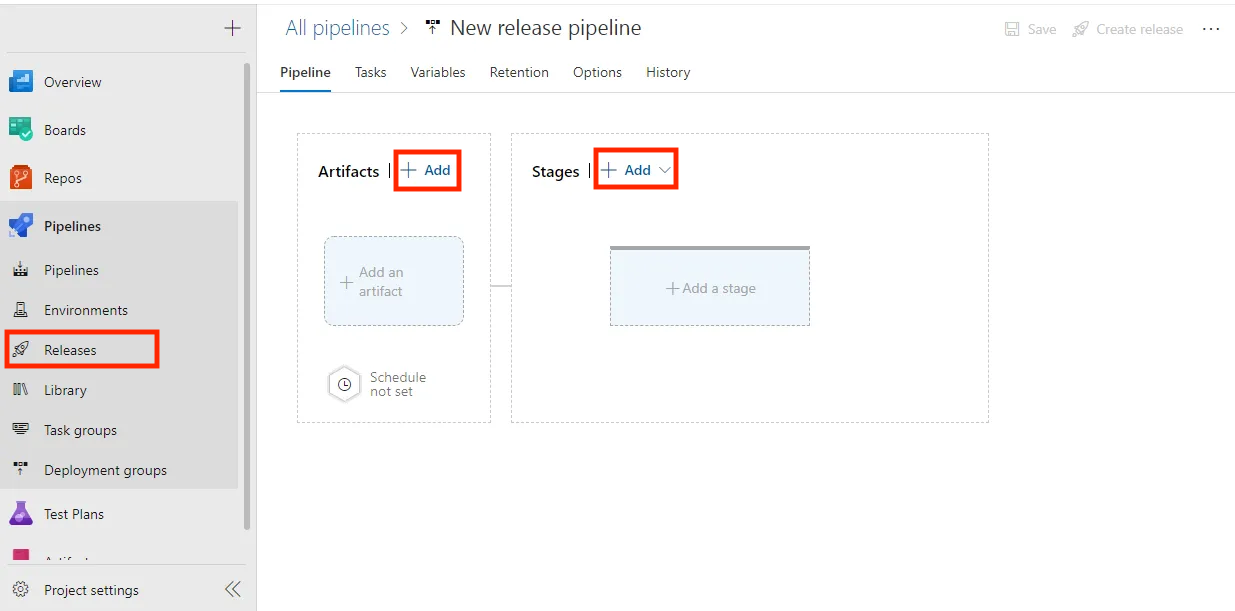
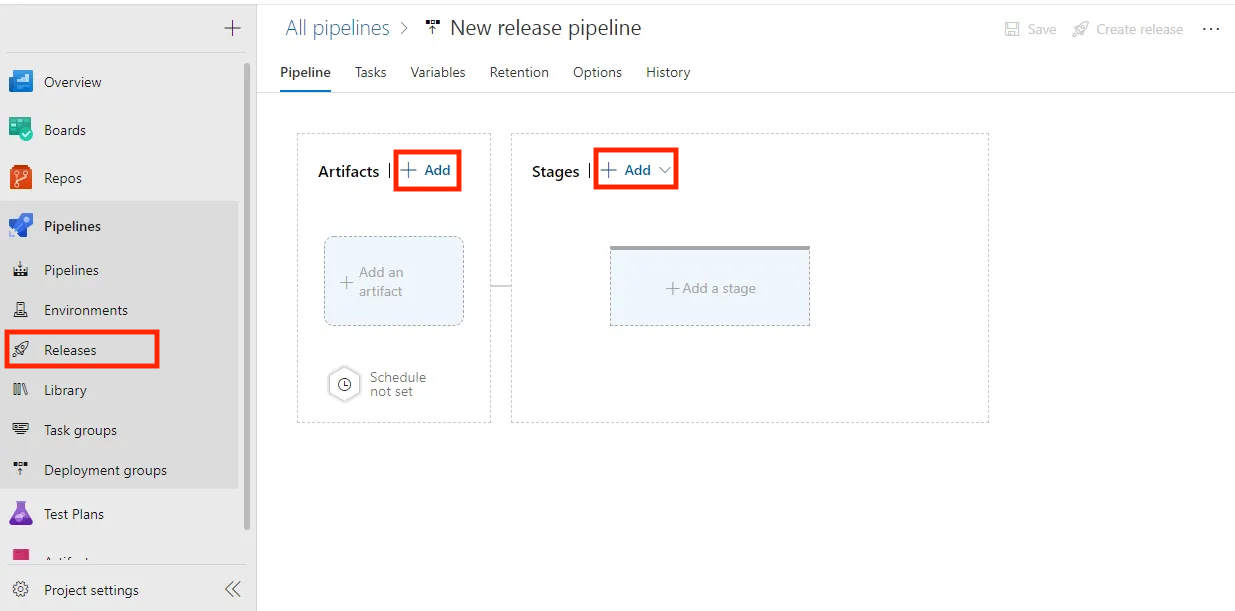
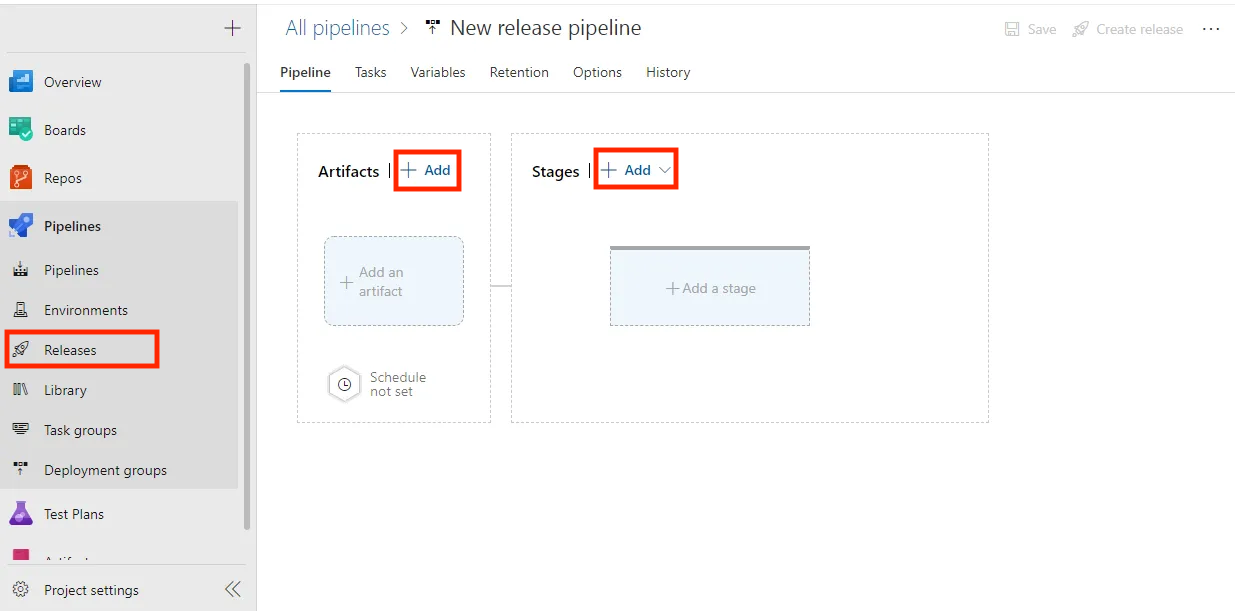
  • Ga naar Releases: Onder de sectie Pipelines klik je op Releases en vervolgens op New Pipeline.

Naar Releases navigeren in Azure DevOps:

Ga naar de sectie Pipelines via het menu links.

Klik op Releases.

Deze gebruiksvriendelijke interface helpt je je releasepijplijnen efficiënt te beheren.

Een releasepipeline maken in Azure DevOps is eenvoudig:

Navigeer via het menu links naar de sectie Pipelines.

Klik op Releases.

Selecteer vervolgens New Pipeline om je releaseproces op te zetten.

Deze gebruiksvriendelijke interface helpt je je releaseworkflows efficiënt te beheren en te automatiseren.

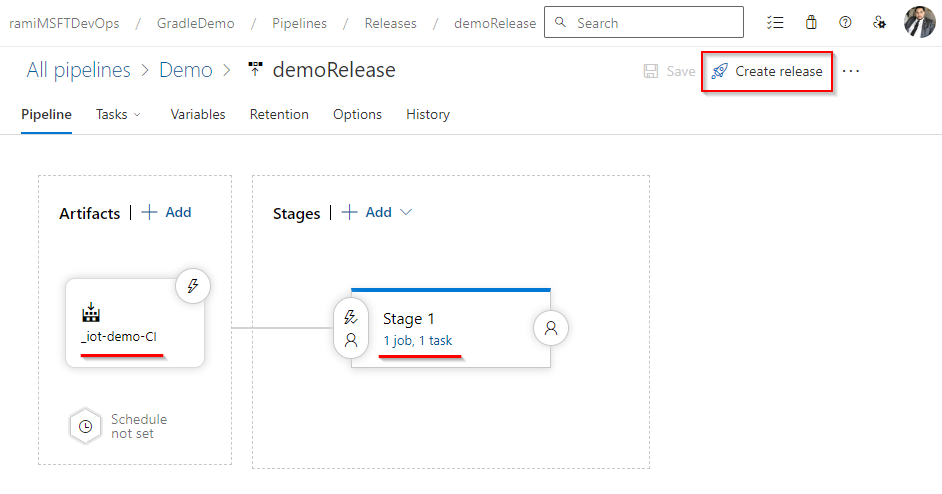
  • Voeg een Artifact toe: Koppel het artifact uit je build-pipeline als bron voor de release-pipeline.

Voeg een artifact toe aan je releasepipeline:

Ga in de releasepipeline-setup naar de sectie Add an artifact.

Koppel het artifact uit je build-pipeline als bron voor je release-pipeline.

Zo zijn de buildoutputs beschikbaar voor het releaseproces, wat het beheren en deployen van je applicatie eenvoudiger maakt.

  • Deployen naar omgevingen: Stel omgevingen in zoals Staging en Production waar je je applicatie wilt deployen.

Eenvoudig naar verschillende omgevingen deployen:

Stel de omgevingen in waar je je applicatie wilt deployen, zoals Staging en Production.

Dit proces helpt je je applicatie efficiënt te testen en te releasen, zodat deze correct werkt in verschillende scenario's voordat hij live gaat.

Deployments automatiseren

Azure DevOps kan je applicatie automatisch deployen wanneer een nieuwe build wordt getriggerd. Je kunt dit instellen door triggers toe te voegen en taken te definiëren om te deployen naar platforms zoals Azure, AWS, enz.

Werkitems beheren met Azure Boards

Azure Boards is het hart van projectmanagement in Azure DevOps. Het helpt teams werk te plannen, volgen en bespreken gedurende de hele softwarelevenscyclus met functies zoals Tasks, Bugs, User Stories en Epics. 

Of je nu Scrum of Kanban volgt, met Azure Boards kun je je werk visualiseren, prioriteren en efficiënt beheren.

Laten we het stap voor stap doornemen.

Werkitems aanmaken en beheren

Met Azure Boards kun je taken, bugs en features beheren met werkitems.
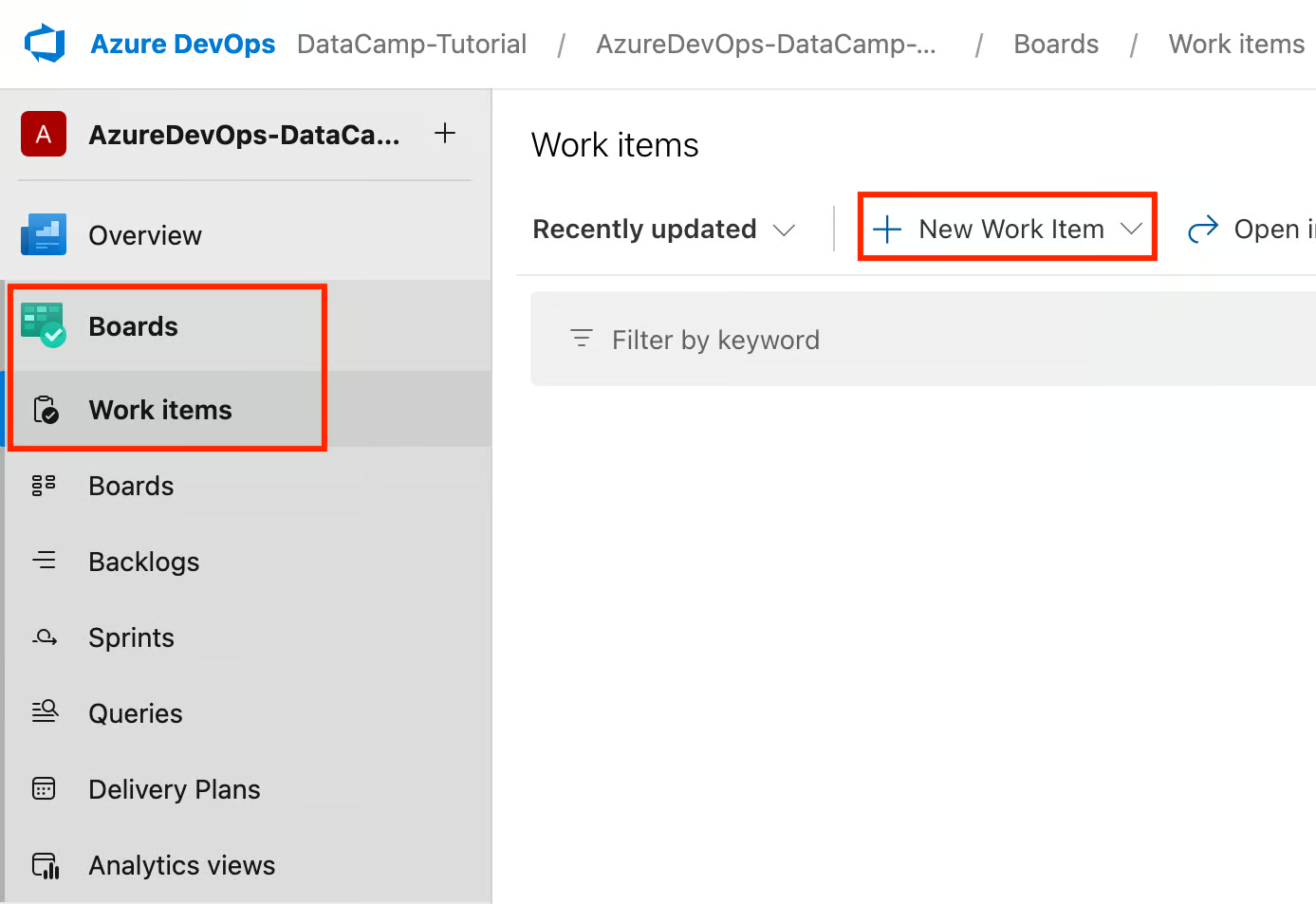
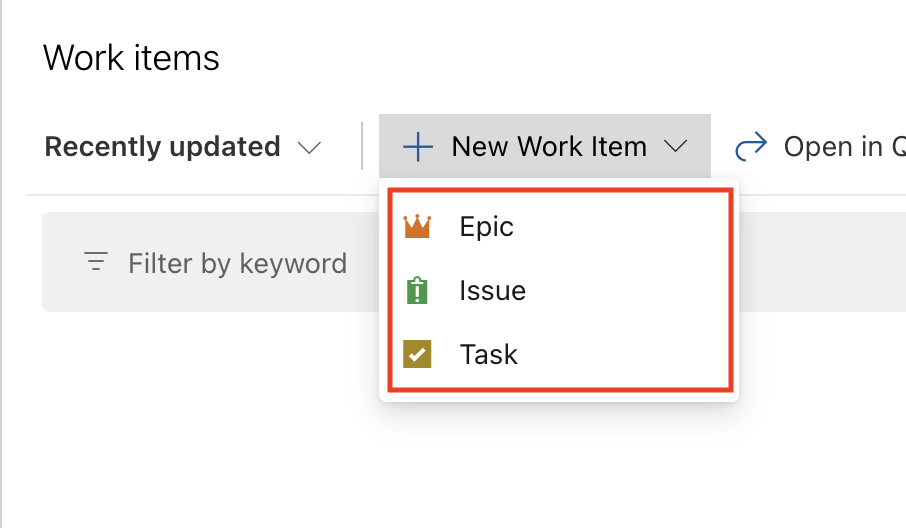
  • Maak een werkitem: Ga naar Boards, selecteer Work items en klik op New Work Item.

Werkitems aanmaken en beheren in Azure DevOps is eenvoudig:

Azure Boards: Gebruik Azure Boards om taken, bugs en features te beheren via werkitems.

Maak een werkitem: Navigeer naar Boards, selecteer Work items en klik op New Work Item.

Deze gebruiksvriendelijke interface helpt je om de taken en issues van je project efficiënt te beheren en te volgen.

Je kunt aanmaken:

  • Epic: Een groot project of omvangrijk werk dat meerdere kleinere onderdelen omvat.
  • Issue: Een specifiek probleem of een bug die moet worden opgelost.
  • Task: Een enkel, uitvoerbaar stuk werk dat gedaan moet worden.

In het keuzemenu van "New Work Item" kun je het volgende aanmaken:

Epic: Een groot project of omvangrijk werk dat meerdere kleinere onderdelen omvat.

Issue: Een specifiek probleem of bug die opgelost moet worden.

Task: Een enkel, uitvoerbaar stuk werk dat moet worden voltooid.

Dit eenvoudige proces helpt je verschillende aspecten van je project effectief te beheren binnen Azure Boards.

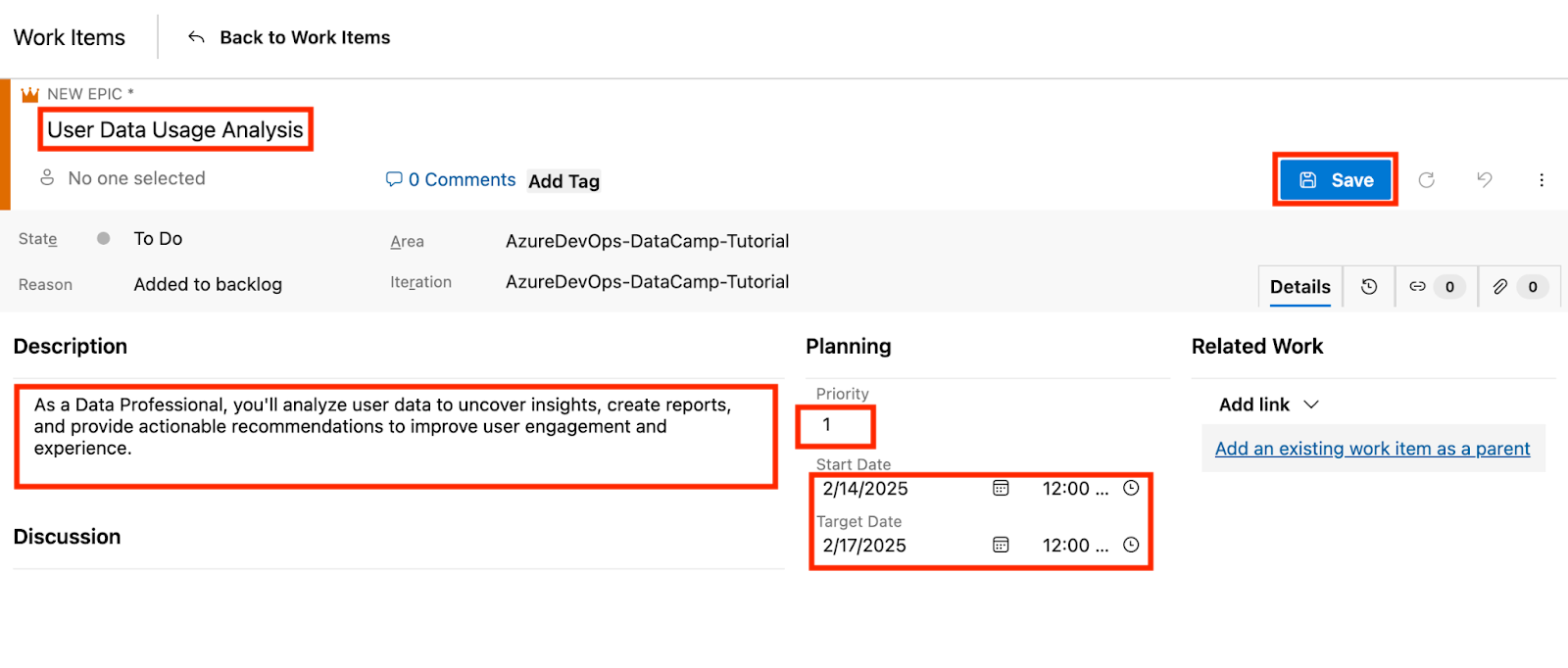
  • Laten we Epic selecteren. 
    • Vul een Title, Description, Priority, Start Date en Target Date in. Klik op Save.

Laten we een Epic-werkitem maken:

Selecteer Epic in het keuzemenu.

Vul de details in: Title, Description, Priority, Start Date en Target Date.

Klik op Save om de creatie af te ronden.

Dit helpt je grote projecten efficiënt te beheren en te volgen binnen Azure DevOps.

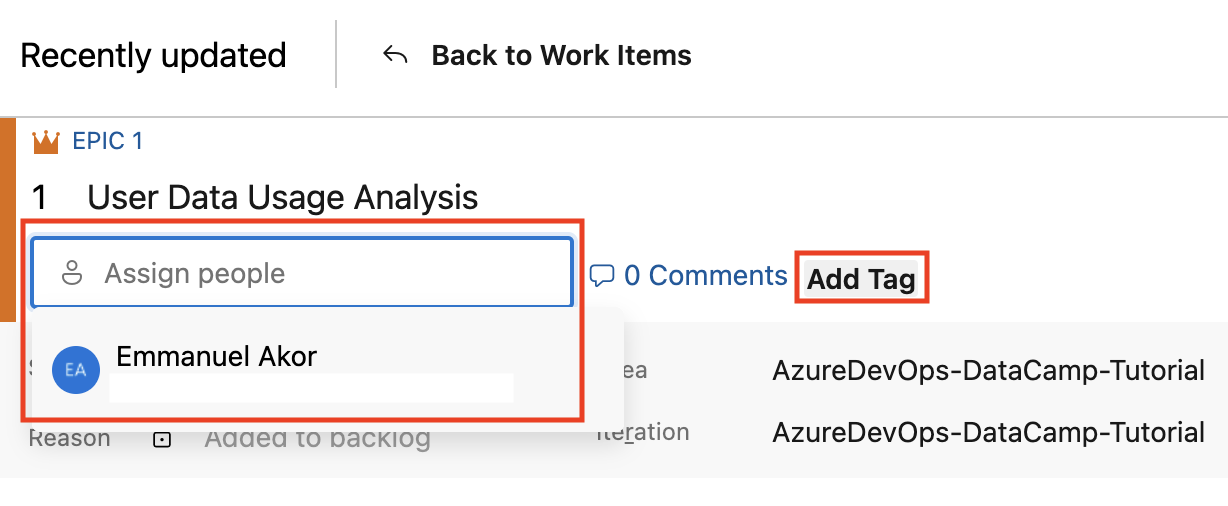
  • Werkitems toewijzen
    • Open het werkitem dat je zojuist hebt aangemaakt. 
    • Selecteer in het veld Assign people een teamlid. 
    • Selecteer Add tag voor een betere categorisering. Klik op Save.

Werkitems eenvoudig toewijzen:

Open het werkitem dat je zojuist hebt aangemaakt.

Selecteer in het veld "Assign people" een teamlid.

Selecteer optioneel "Add tag" voor een betere categorisering.

Klik op Save om de toewijzing te voltooien.

Dit gestroomlijnde proces helpt je taken efficiënt toe te wijzen en je projectteam in Azure DevOps te beheren.

  • Voortgang bijhouden
    • Gebruik het veld State om de status bij te werken (bijv. New, Active, Resolved, Closed). 
    • Voeg opmerkingen of bijlagen toe voor updates of context.

Uit mijn ervaring blijven teams verantwoordelijk en gefocust wanneer er duidelijke eigenaars zijn aangewezen en haalbare deadlines zijn gespecificeerd.

Sprints en backlogs instellen

Agile sprints en backlogs zijn essentieel voor iteratieve ontwikkeling. Zo stel je ze in:
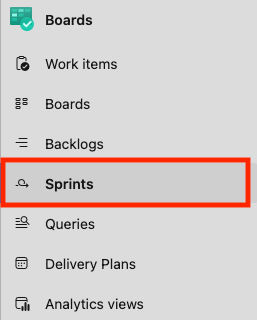
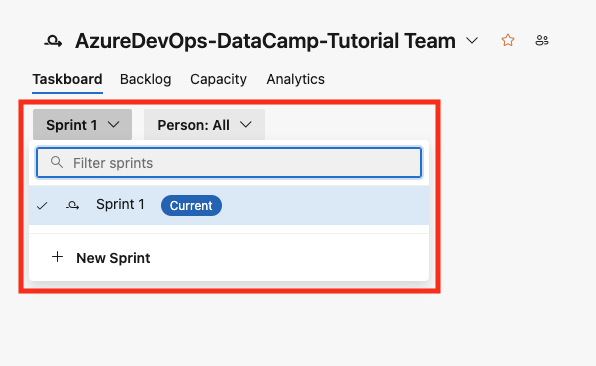
  • Maak Sprints: Sprints zijn tijdgebonden iteraties van werk. Je kunt sprints instellen via Boards > Sprints en nieuwe sprints toevoegen (bijv. “Sprint 1”).

Sprints en backlogs instellen in Azure DevOps is cruciaal voor agile ontwikkeling. Zo doe je dat:

Maak Sprints: Sprints zijn tijdgebonden iteraties van werk. Stel sprints in door naar Boards te gaan en vervolgens Sprints te selecteren.

Dit eenvoudige proces helpt je iteratieve ontwikkeling efficiënt te beheren en de voortgang in je projecten te volgen.

Maak eenvoudig Sprints aan en voeg nieuwe toe:

Om een sprint in te stellen, ga je naar Boards en vervolgens Sprints.

Je kunt nieuwe sprints toevoegen door ze namen te geven, zoals “Sprint 1”, om je werk effectief te organiseren.

Dit gebruiksvriendelijke proces zorgt voor een efficiënte aanpak van je iteratieve ontwikkelcycli.

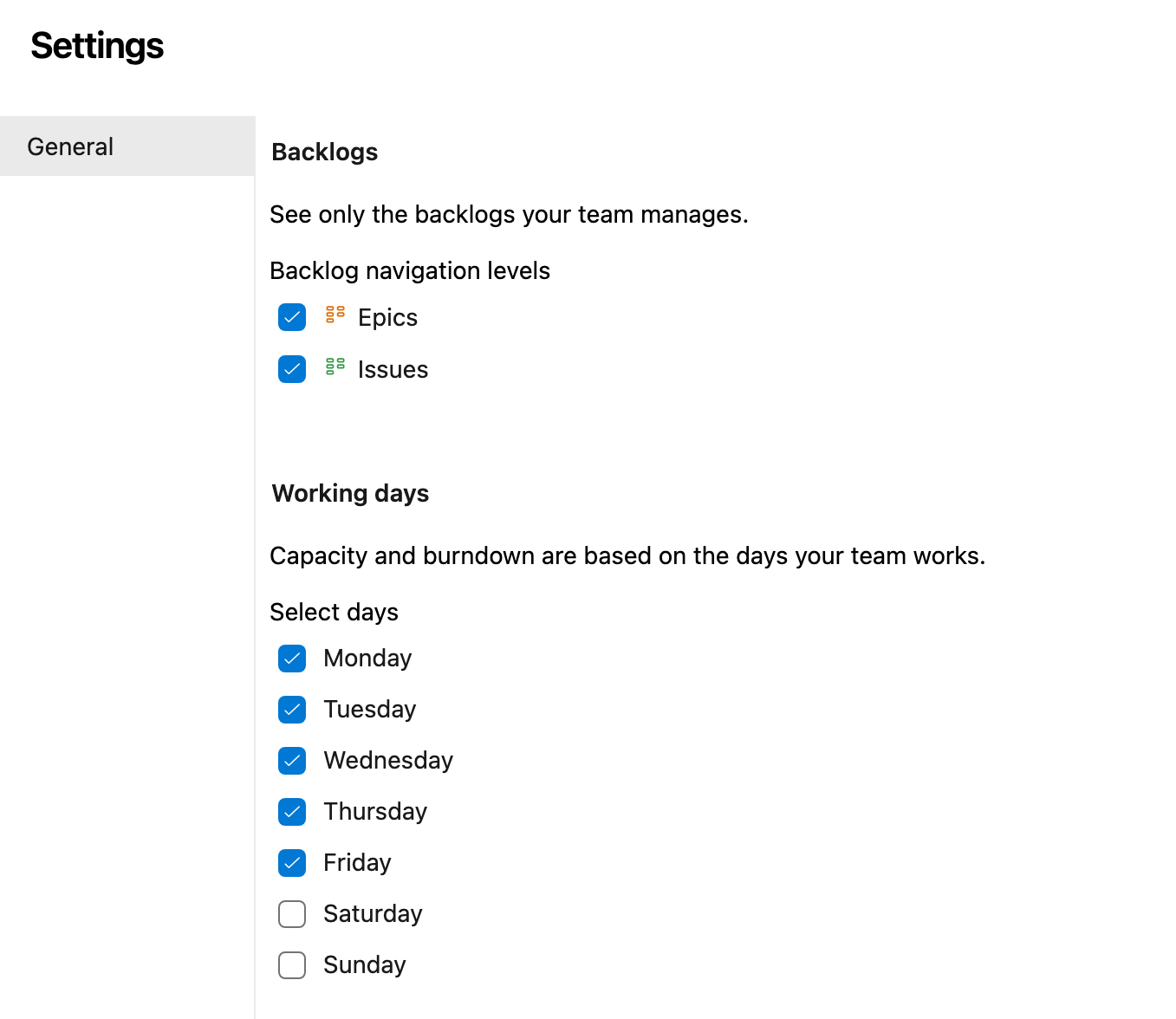
  • Klik op Configure Team Settings en definieer de duur van je sprint (bijv. 2 weken).

Klik op "Configure Team Settings" om de voorkeuren en instellingen van je team binnen Azure DevOps aan te passen en te beheren.

Met deze optie kun je de projectomgeving afstemmen op de behoeften van je team, voor efficiënte samenwerking en workflowbeheer.

Pas je instellingen aan door de Backlog navigation levels en Working days te selecteren:

Gebruik de selectievakjes naast deze opties om je keuzes te maken.

Dit eenvoudige proces helpt je de projectomgeving op maat te maken voor de behoeften van je team.

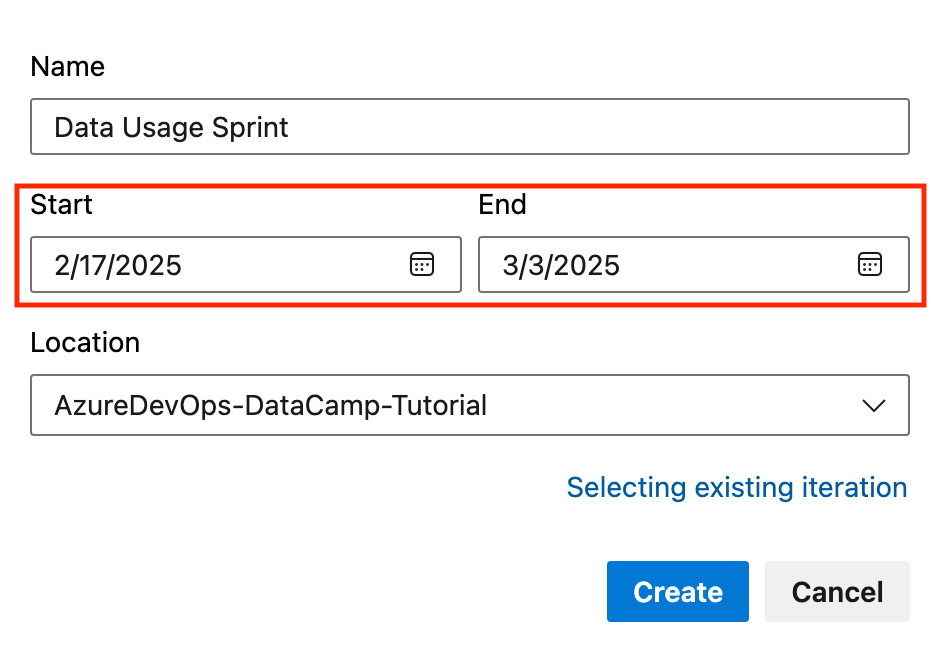
  • Voeg begin- en einddatums toe voor de sprint.

Om je sprint in te stellen, voeg je de begin- en einddatums toe:

Voer de startdatum en einddatum van de sprint in.

Dit eenvoudige proces helpt je sprints efficiënt te plannen en te beheren binnen Azure DevOps.

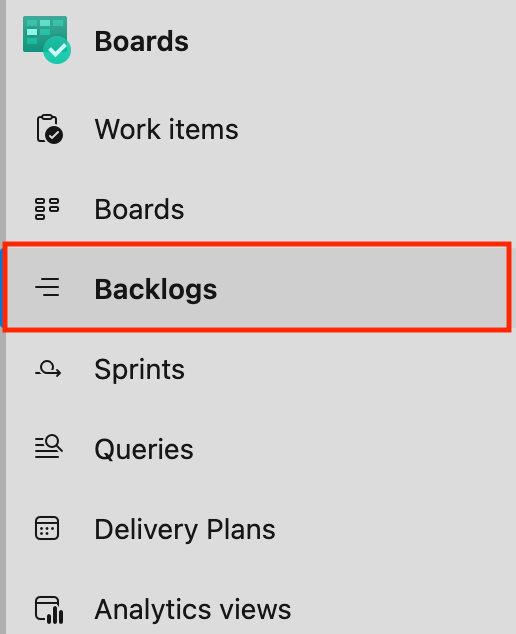
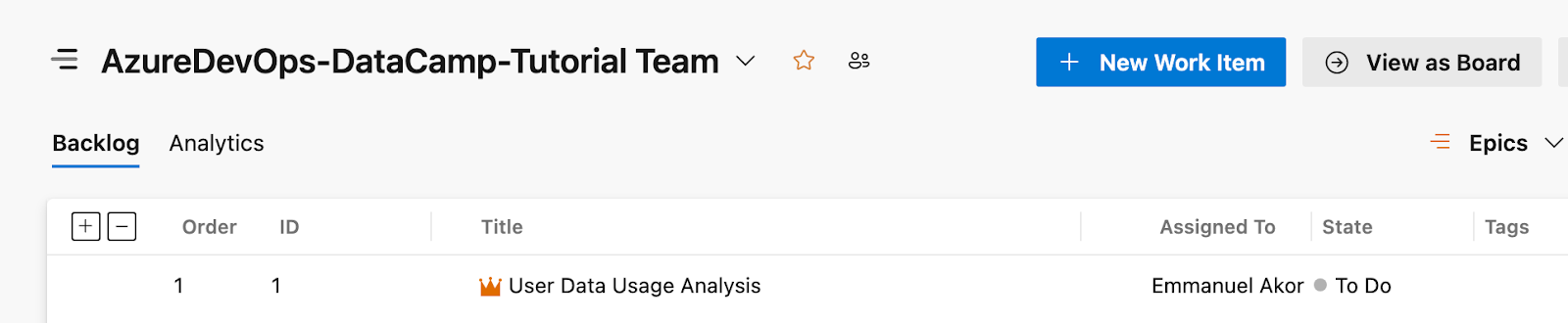
  • Productbacklogs beheren: In de Backlog-weergave kun je je werkitems ordenen op prioriteit. Navigeer naar Boards > Backlogs

Productbacklogs eenvoudig beheren:

In de Backlog-weergave kun je je werkitems op prioriteit ordenen.

Navigeer naar Boards en selecteer vervolgens Backlogs.

Deze gebruiksvriendelijke interface helpt je taken efficiënt te prioriteren binnen Azure DevOps.

  • Sleep werkitems naar de backlog om ze te prioriteren. 

Prioriteer werkitems eenvoudig:

Sleep werkitems simpelweg naar de backlog om hun prioriteit in te stellen.

Deze intuïtieve functie helpt je je taken efficiënt te beheren en organiseren binnen Azure DevOps.

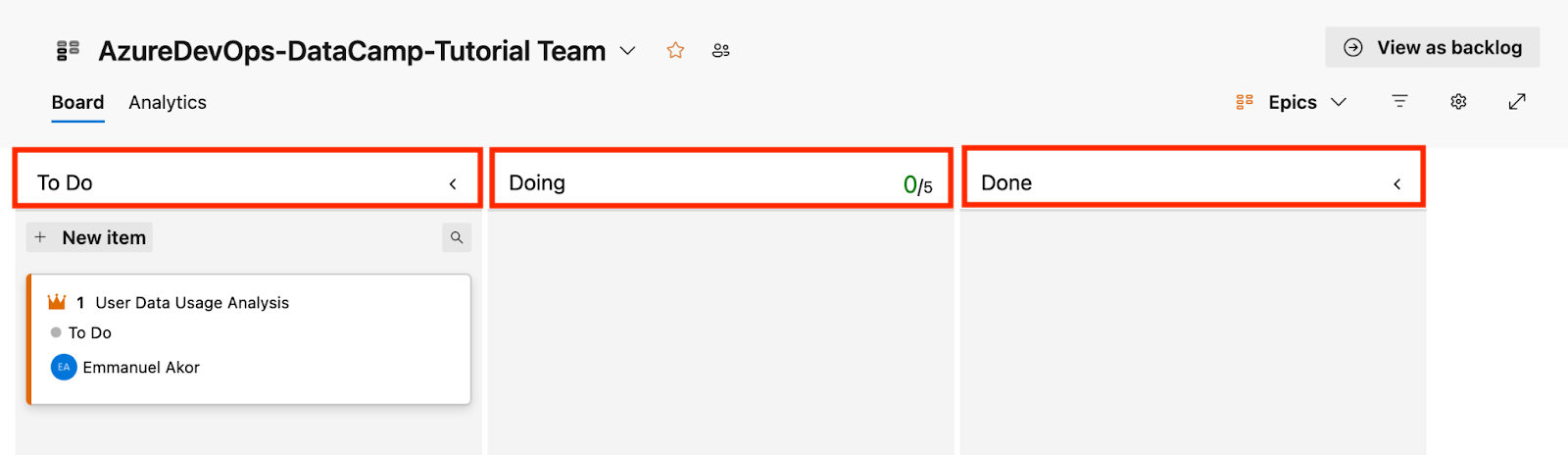
  • Voortgang visualiseren: Azure DevOps helpt je werkitems te visualiseren en ze door fases te verplaatsen (bijv. To Do, Doing, Done). Gebruik de Board view om werkitems in kolommen te zien. 

Visualiseer je voortgang eenvoudig:

Azure DevOps helpt je de status van je werkitems te zien en ze door verschillende fases te verplaatsen (bijv. To Do, Doing, Done).

Gebruik de Board-weergave om werkitems in kolommen te zien.

Deze functie helpt je de voortgang van je taken efficiënt te volgen en te beheren binnen Azure DevOps.

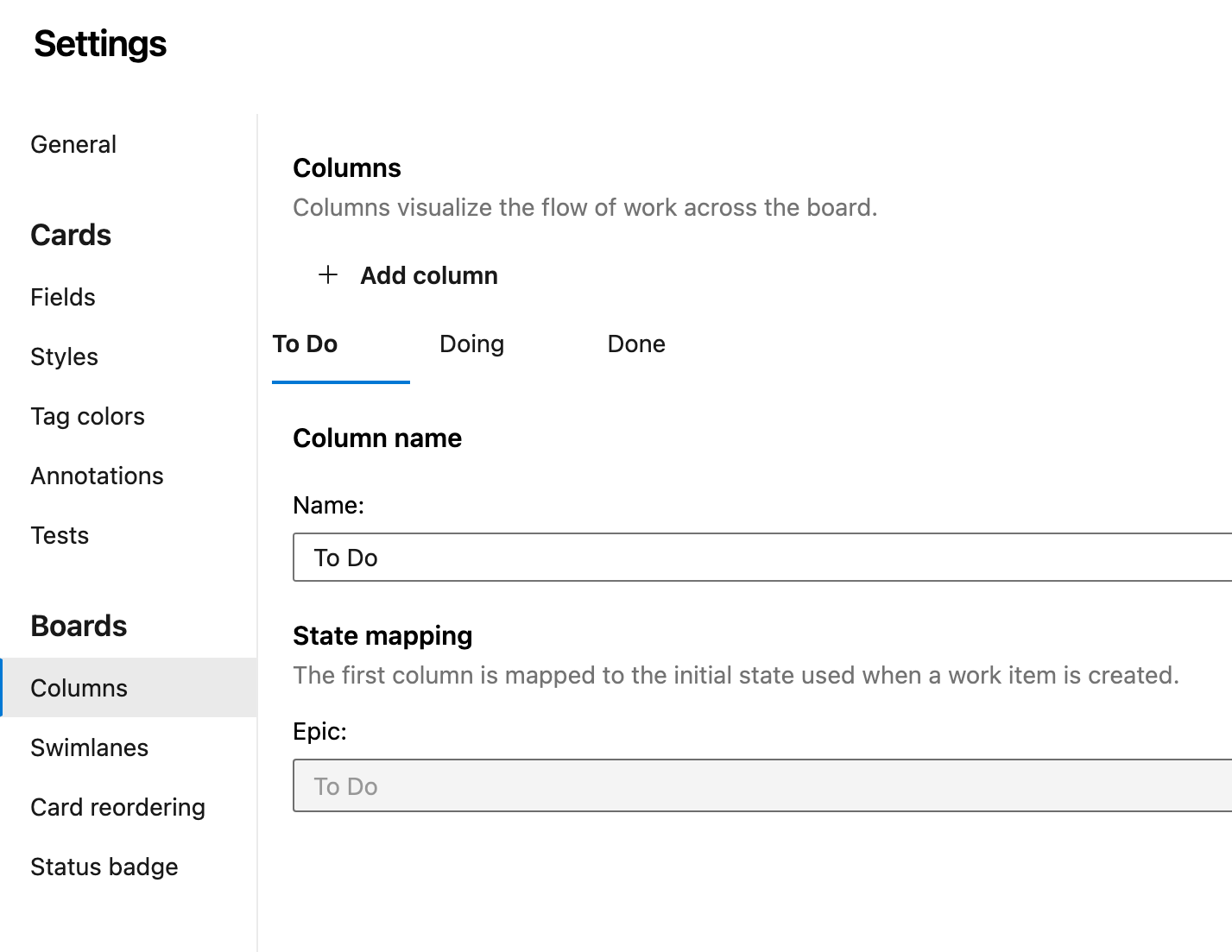
  • Pas kolommen aan zodat ze aansluiten op de workflow van je team.

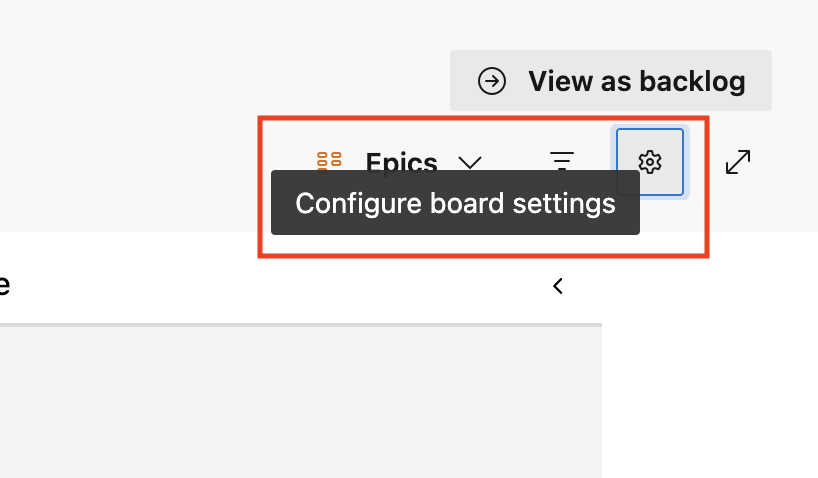
Board-instellingen eenvoudig configureren:

Pas je boardweergave aan op je workflow en teambehoeften door de instellingen te wijzigen.

Deze functie helpt je je board af te stemmen voor efficiënt taakbeheer en betere visualisatie van de voortgang van je project.

Pas kolommen aan zodat ze aansluiten op de workflow van je team:

Stel de kolommen op je board zo in dat ze passen bij het proces en de werkstijl van je team.

Deze functie helpt je een efficiëntere en beter afgestemde workflow te creëren binnen Azure DevOps.

Uit mijn ervaring zorgt dit voor minder stilstand en minder verwarring als je backlog goed georganiseerd is en duidelijk maakt wat er daarna moet gebeuren.

Werkitems koppelen aan commits

Werkitems koppelen aan commits helpt om de codewijzigingen per taak of bug te volgen. Zo doe je dat:

  • Koppelen aan een commit: Dit kan op twee manieren: via je Azure DevOps-console of je lokale ontwikkelomgeving.
    • Azure DevOps-console: Neem in je Git-commitbericht de  #WorkItemID op (bijv. #1). Klik op Commit. Azure DevOps koppelt de commit automatisch aan het werkitem.
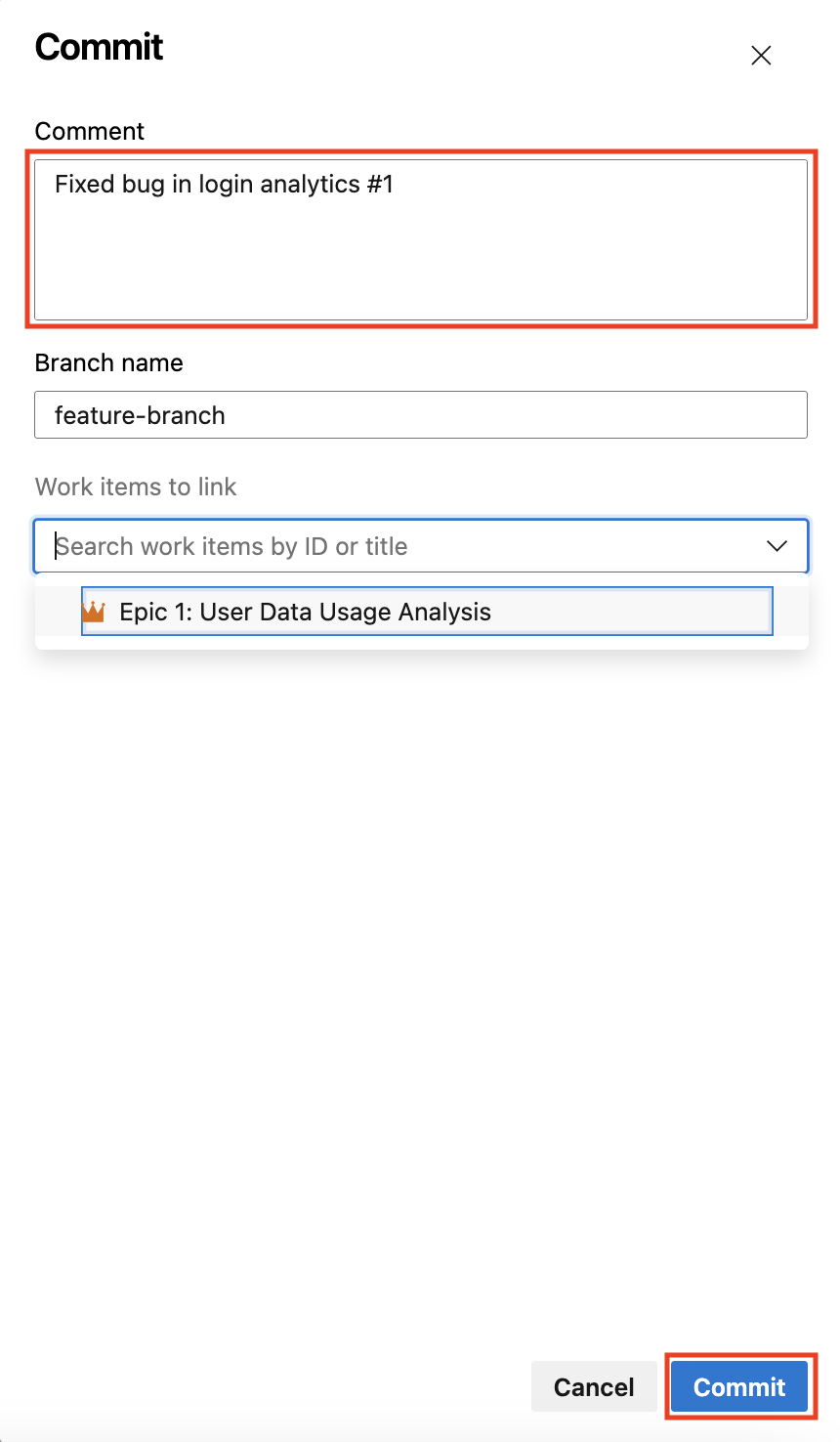
Werkitems koppelen aan commits:

Neem in je Git-commitbericht de #WorkItemID op (bijv. #1).

Klik op Commit.

Azure DevOps koppelt de commit automatisch aan het werkitem, voor naadloze tracking en beheer van je codewijzigingen.

  • Lokale ontwikkelomgeving:
    • Open in je lokale ontwikkelomgeving de terminal of opdrachtprompt. Breng je codewijzigingen aan en bereid je voor om te committen.
    • Neem in het commitbericht het werkitem-ID op met een hekje (bijv. Fixed bug in login analytics #1).
    • Rond de commit af door het juiste commando uit te voeren:
git commit -m "Fixed bug in login analytics #1"
  • Push de commit naar de remote repository (Azure Repo):
git push origin feature-branch
  • Koppelen aan een pull request:
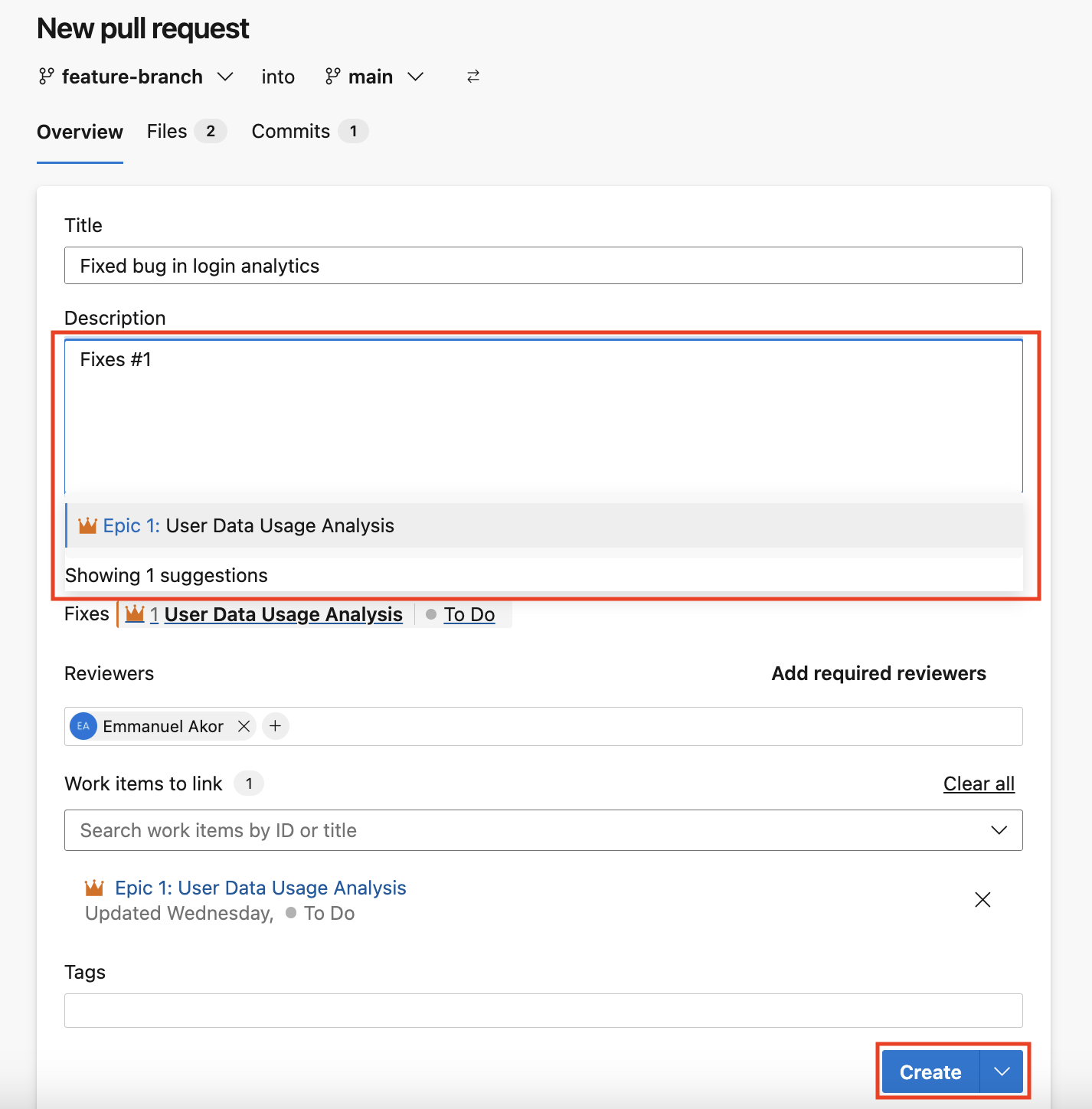
    • Vermeld bij het aanmaken van een pull request het werkitem-ID in de Description
    • Klik op Create. Azure DevOps koppelt de pull request automatisch aan het werkitem.

Koppelen aan een pull request:

Vermeld bij het aanmaken van een pull request het werkitem-ID in de beschrijving.

Klik op Create.

Azure DevOps koppelt de pull request automatisch aan het werkitem, voor naadloze tracking en beheer.

Uit mijn ervaring biedt deze koppeling volledige traceerbaarheid, zodat je eenvoudig kunt zien welke codewijzigingen specifieke taken of bugs hebben aangepakt. Onthoud dat je gekoppelde commits en PR’s kunt zien in de sectie Development van het werkitem.

Integreren met andere tools

Azure DevOps komt pas echt tot zijn recht wanneer het geïntegreerd wordt met andere tools zoals GitHub en cloudplatforms. Laten we bekijken hoe je dit instelt.

Azure DevOps integreren met GitHub

Azure DevOps verbinden met GitHub stroomlijnt samenwerking en CI/CD-automatisering. Zo pak je dat aan: 
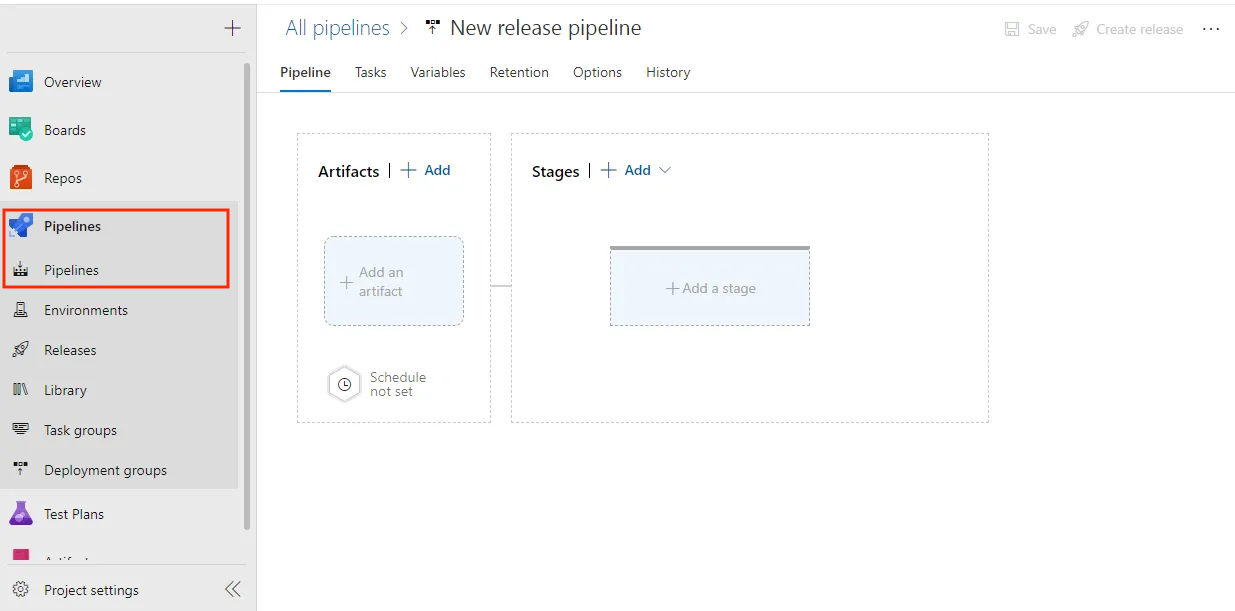
  • Verbind GitHub met Azure Pipelines: 
    • Ga naar Pipelines > Create Pipeline

Azure DevOps verbinden met GitHub stroomlijnt samenwerking en CI/CD-automatisering. Zo doe je dat:

Verbind GitHub met Azure Pipelines:

Navigeer naar de sectie Pipelines in Azure DevOps.

Deze integratie maakt het eenvoudiger om je projecten te beheren en je workflows effectief te automatiseren.

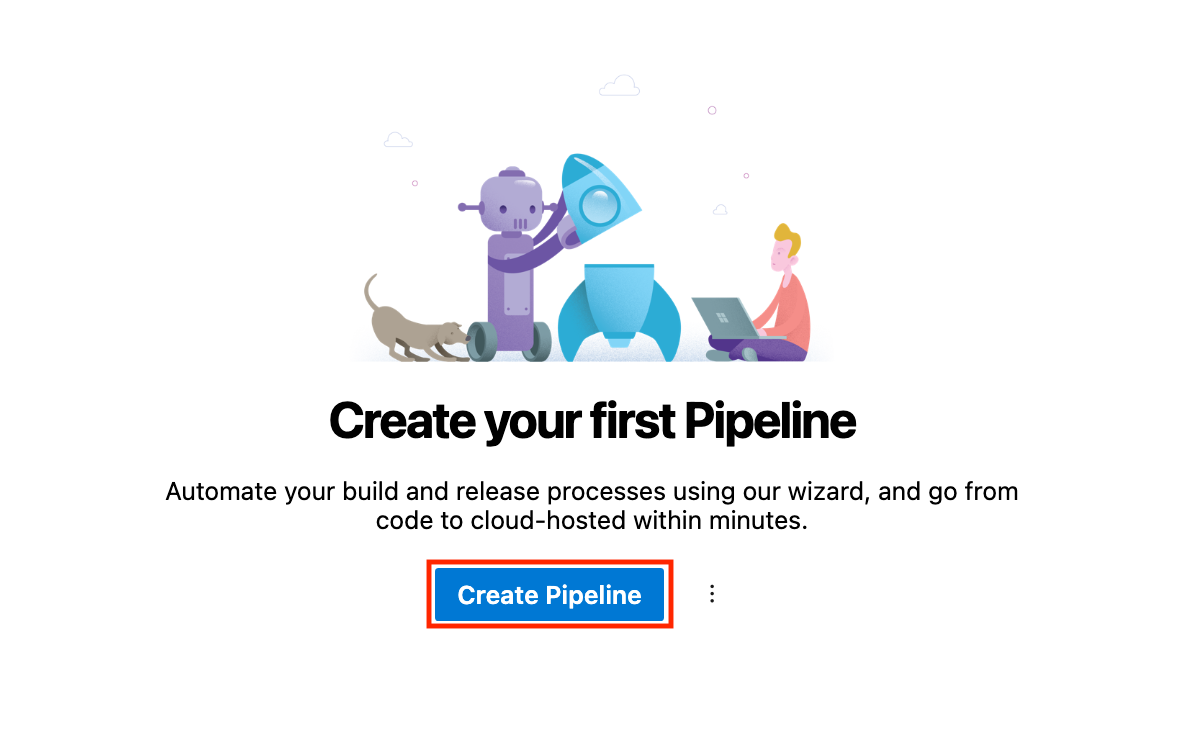
Klik op Create Pipeline to start setting up a new pipeline.

Deze eenvoudige stap helpt je om te starten met het automatiseren van je workflows binnen Azure DevOps.

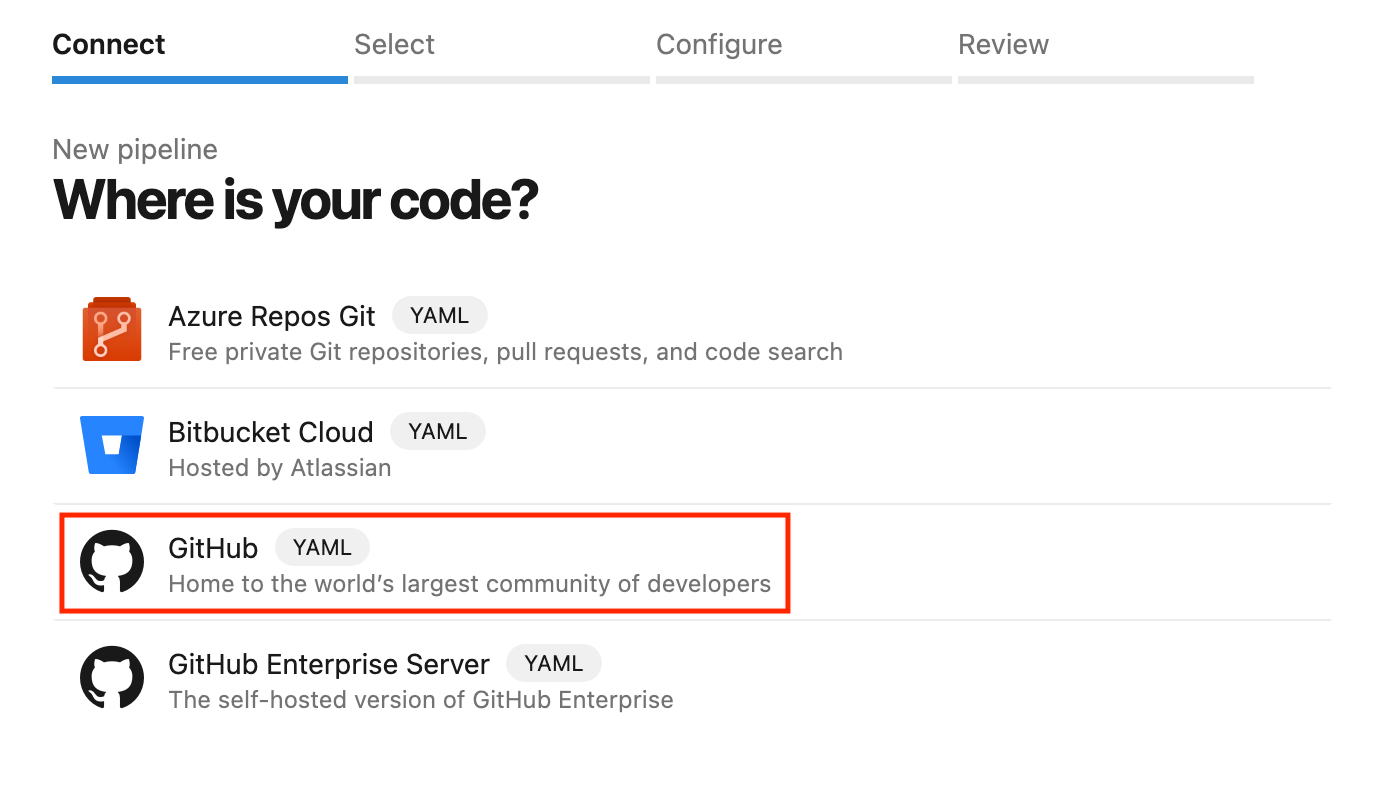
  • Selecteer GitHub als bron. 

Selecteer GitHub als bron voor je nieuwe pipeline.

Met deze actie koppel je je GitHub-repository aan Azure DevOps, wat samenwerking en automatisering stroomlijnt.

  • Autoriseer Azure DevOps om toegang te krijgen tot je GitHub-repositories.

Nieuw bij GitHub? Ontdek hoe je samenwerkt, wijzigingen bijhoudt en bijdraagt aan open-sourceprojecten met de GitHub concepts-cursus

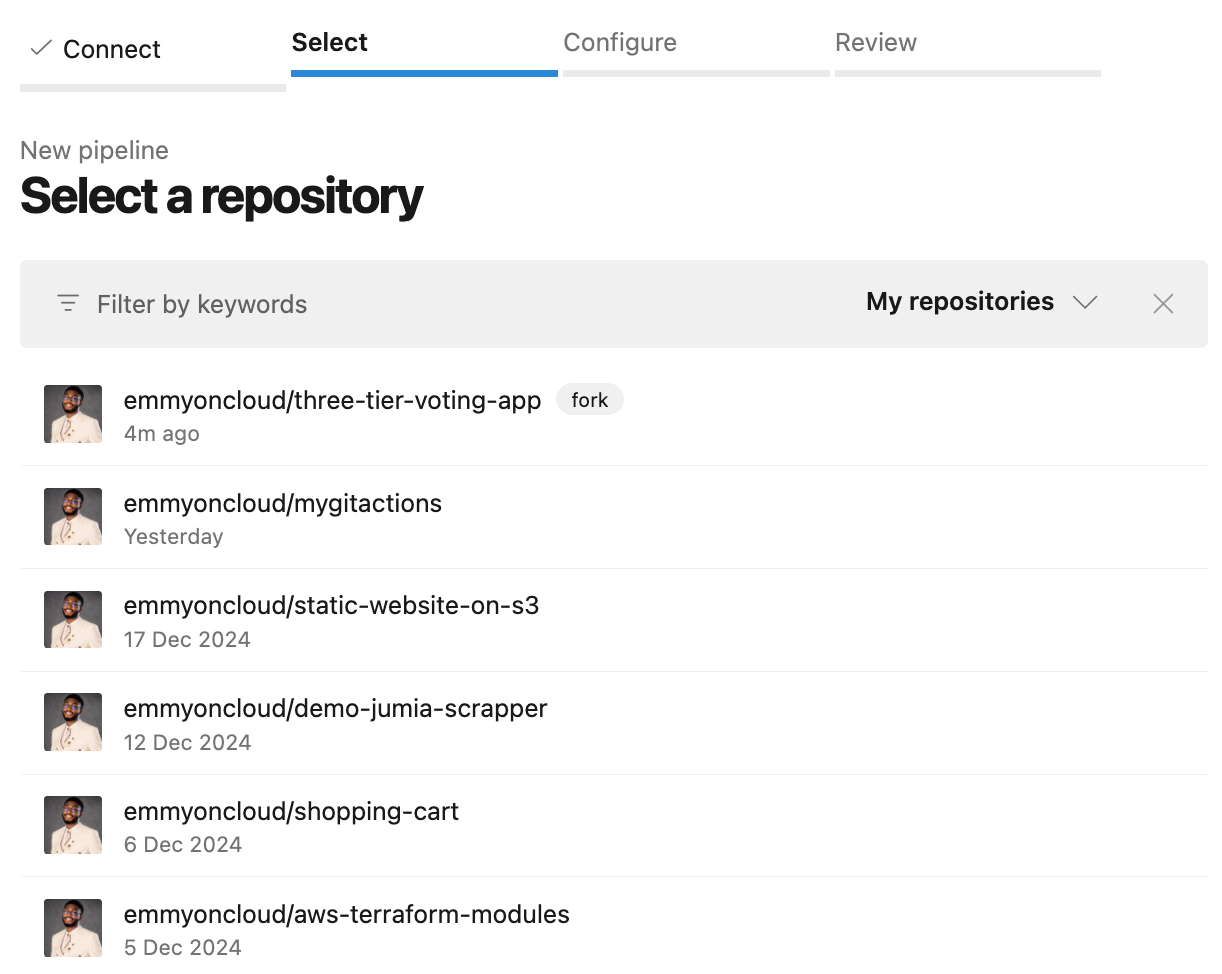
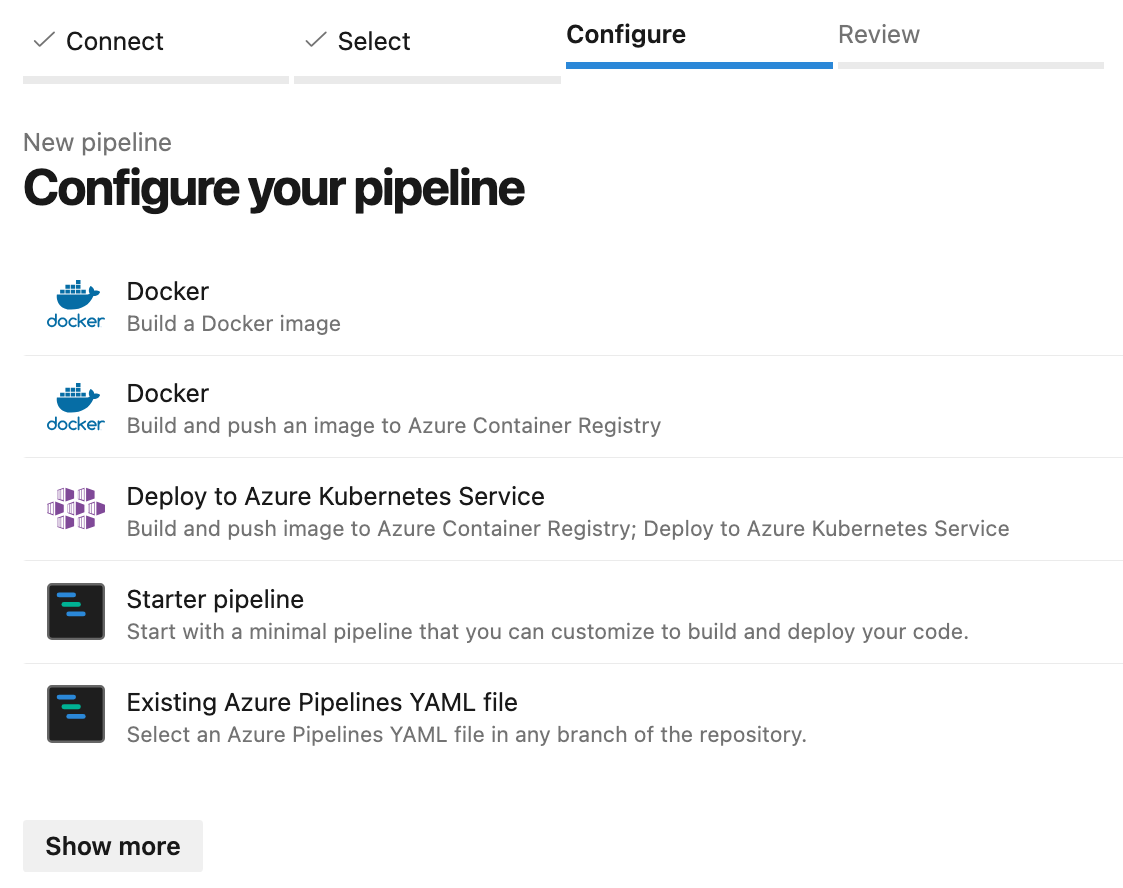
  • Stel een pipeline in 
    • Kies een repository en configureer je YAML-pipelinebestand. 

Stel een pipeline in:

Kies een repository.

Dit eenvoudige proces helpt je op weg met het automatiseren van je workflows in Azure DevOps.

Stel een pipeline in:

Configureer je YAML-pipelinebestand.

Dit eenvoudige proces helpt je op weg met het automatiseren van je workflows in Azure DevOps.

  • Definieer build- en deploymentstappen. Voorbeeld-YAML:
# Set up the trigger for the pipeline
trigger:  
  # Specify the branches to include
  branches:  
    include:  
      # Include the main branch
      - main  

# Define the jobs for the pipeline
jobs:  
  # Create a job named 'Build'
  - job: Build  
    # List the steps for the 'Build' job
    steps:  
      # Add a script step to print a message
      - script: echo "Building the project..." 

Uit mijn ervaring zorgt deze integratie automatisch voor naadloze code-updates en deployments, waardoor het handmatige werk afneemt.

Azure DevOps verbinden met Azure en andere cloudplatforms

Azure DevOps integreert native met Azure-services zoals Azure Web Apps, Azure Kubernetes Services (AKS) en veel meer. Laten we leren hoe we onze Azure DevOps verbinden met Azure Web Apps.
  • Koppelen aan Azure-services:
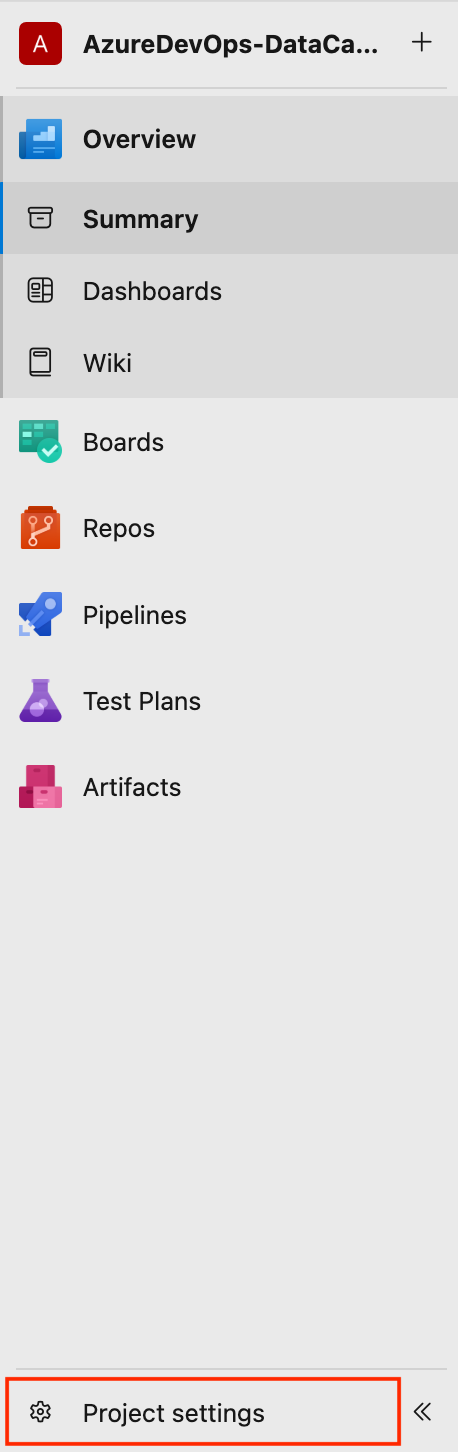
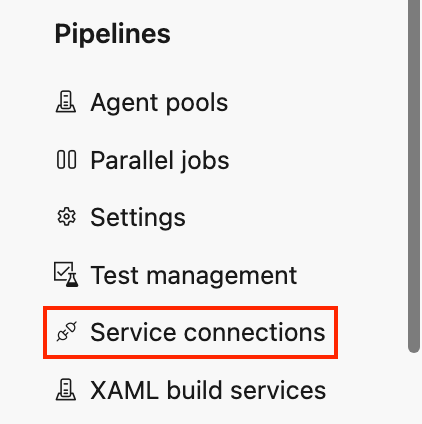
    • Ga linksonder in je project naar Project Settings en klik op Service Connections onder de sectie Pipelines

Koppelen aan Azure-services:

Ga linksonder in je project naar Project Settings.

Deze stap helpt je verbinding te maken met diverse Azure-services, wat de mogelijkheden en integraties van je project vergroot.

Navigeer naar de sectie Pipelines:

Klik op Service Connections onder de sectie Pipelines.

Deze stap helpt je te koppelen aan Azure-services, wat de mogelijkheden en integraties van je project vergroot.

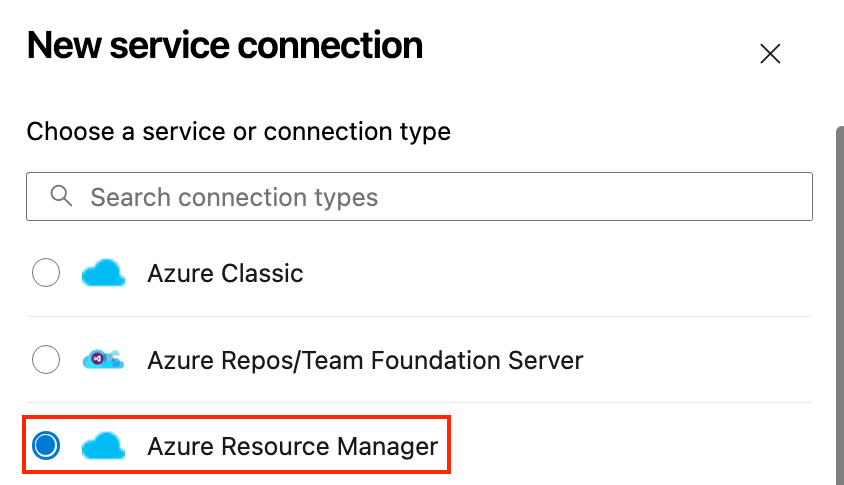
    • Klik op New Service Connection en kies Azure Resource Manager

Een nieuwe serviceverbinding instellen:

Klik op New Service Connection.

Dit eenvoudige proces helpt je verbinding te maken met Azure-resources, wat de mogelijkheden van je project vergroot.

Een nieuwe serviceverbinding instellen:

Kies Azure Resource Manager.

Dit eenvoudige proces helpt je verbinding te maken met Azure-resources, wat de mogelijkheden van je project vergroot.

    • Authenticeer met je Azure-account.
  • Deployen naar Azure 
    • Ga terug naar je Pipelines en configureer je pipeline.
    • Voeg in je pipeline een taak toe om naar Azure te deployen. 
    • Specificeer de resourcegroep en servicedetails. Voorbeeldtaak-YAML:
# Define the task for deploying to an Azure Web App
- task: AzureWebApp@1  
  inputs:  
    # Specify your Azure subscription service connection
    azureSubscription: 'Your-Service-Connection'  
    # Specify the name of your web app
    appName: 'Your-Web-App' 

Laten we het bovenstaande commando in stukken opdelen: 

  • Vervang Your-Service-Connection door de naam van de serviceverbinding met toegang tot je Azure-abonnement.
  • Vervang Your-Web-App door de daadwerkelijke naam van je web-app in Azure.

Uit mijn ervaring maakt deze koppeling deployments eenvoudig, zodat je je vooral kunt richten op het bouwen van uitstekende software.

Monitoren en rapporteren in Azure DevOps

Monitoren en rapporteren zijn sleutelprocessen om de gezondheid van je project in Azure DevOps te behouden. Laten we bekijken hoe je dit effectief uitvoert.

Pipelinemetingen bekijken

Pipelinemetingen geven inzicht in de prestaties van builds en deployments. Zo kom je erbij.
  • Monitor de gezondheid van je pipeline 
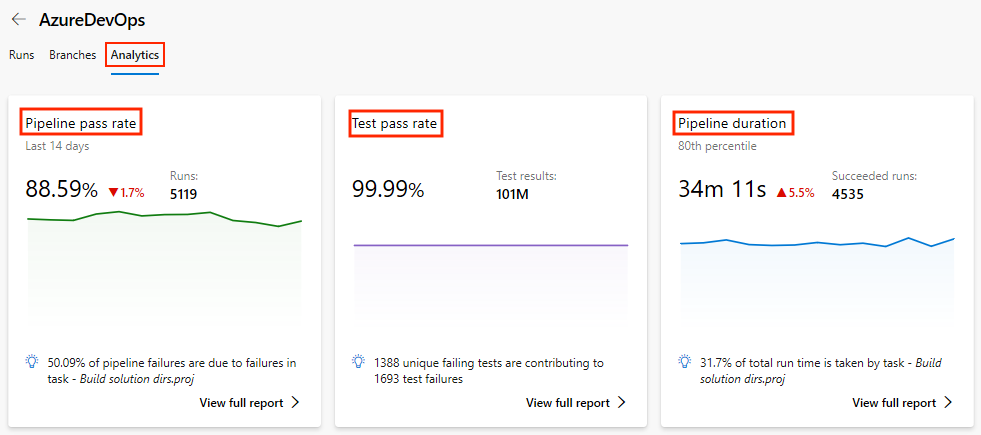
    • Ga naar Pipelines > Analytics.
    • Bekijk metingen zoals pipeline pass rate, test pass rate en pipelineduur.

Monitor de gezondheid van je pipeline:

Ga naar Pipelines en selecteer Analytics.

Bekijk belangrijke metingen zoals pipeline pass rate, test pass rate en pipelineduur.

Met deze functie houd je de prestaties van je pipeline bij en zorg je dat alles soepel draait.

  • Knelpunten identificeren 
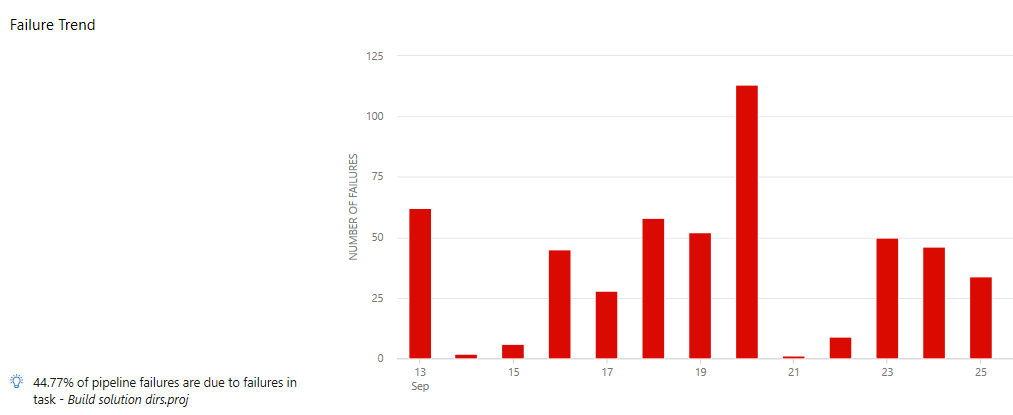
    • Gebruik het rapport Pipeline Runs om falende fases en trage builds te vinden.

Knelpunten identificeren:

Gebruik het rapport Pipeline Runs om falende fases en trage builds te vinden.

Dit helpt je problemen te lokaliseren en de prestaties van je pipeline in Azure DevOps te verbeteren.

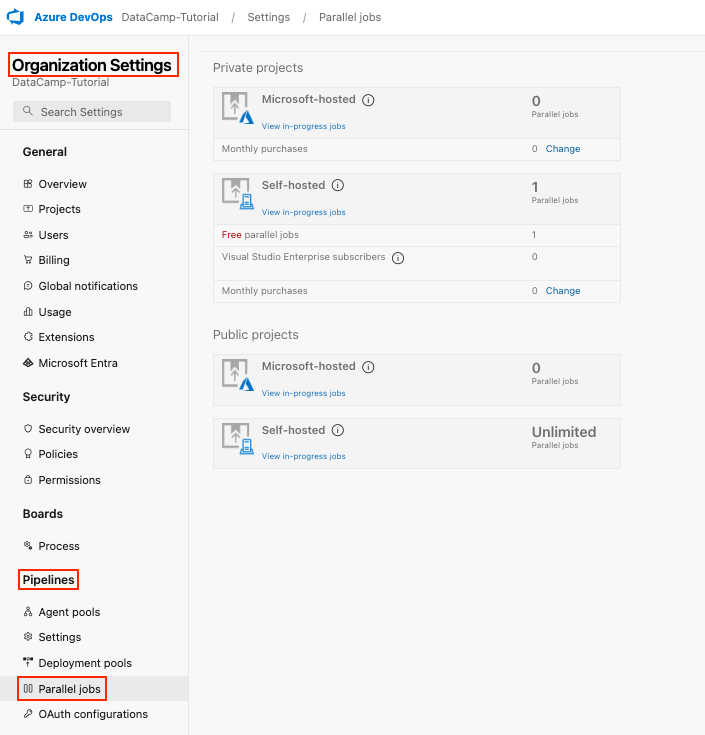
    • Navigeer naar je Azure DevOps Organization Settings > Pipelines > Parallel jobs om geparallelliseerde jobs te gebruiken voor betere performance en geoptimaliseerde taken. 

Navigeer naar je Azure DevOps Organization Settings:

Ga naar Pipelines, dan selecteer Parallel jobs.

Door geparallelliseerde jobs te gebruiken, verbeter je de prestaties en optimaliseer je taken binnen Azure DevOps.

Uit mijn ervaring kunnen het cachen van dependencies, het opsplitsen van jobs en het optimaliseren van de structuur van je pipeline de buildtijden en faalpercentages aanzienlijk verminderen.

Rapporten in Azure DevOps gebruiken

Azure DevOps biedt robuuste rapportagetools om de productiviteit van je team en de voortgang van het project te volgen.
  • Toegang tot rapporten 
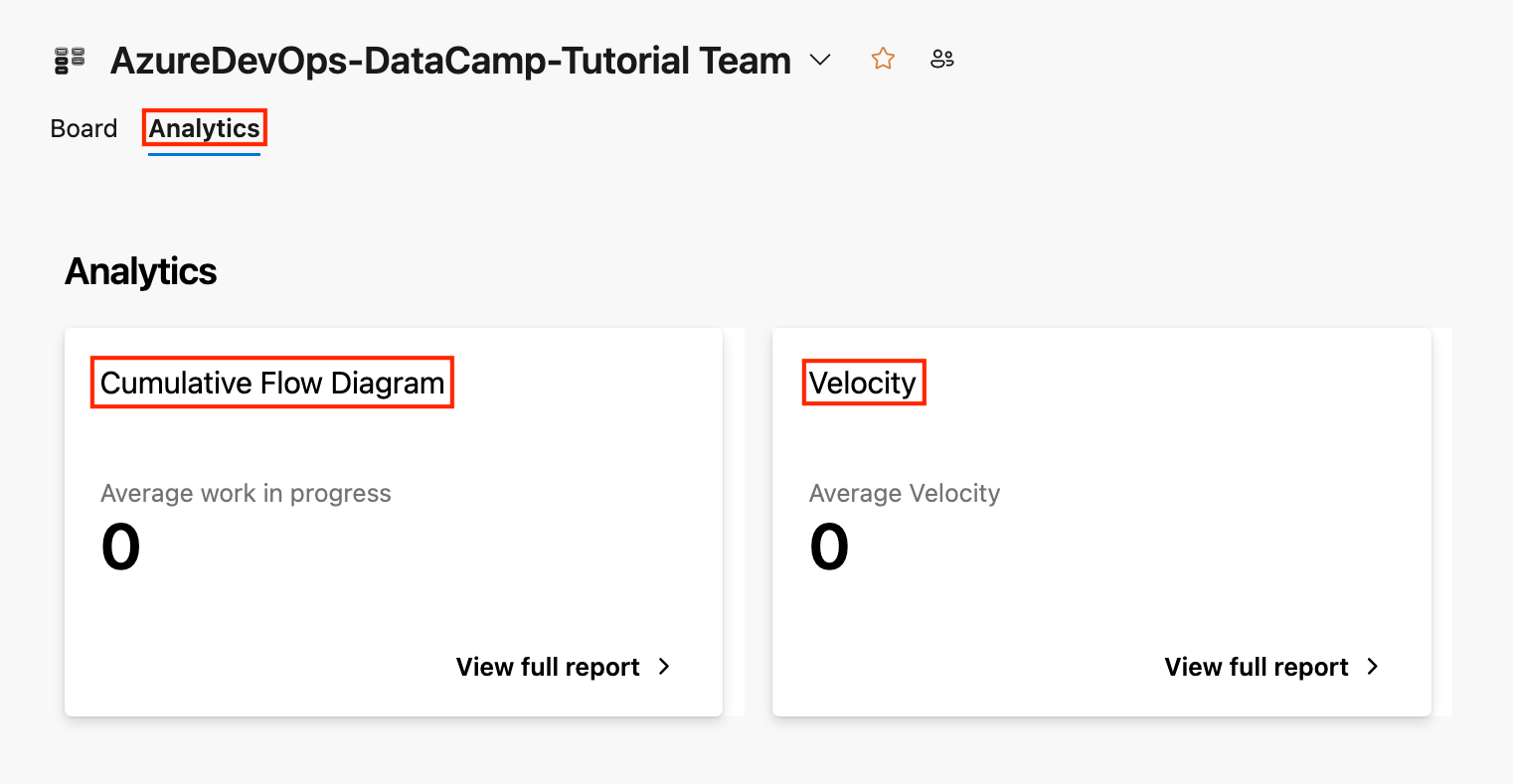
    • Ga naar Analytics > Reports
    • Kies uit kant-en-klare rapporten zoals Cumulative Flow Diagram, Velocity of Burndown.

Toegang tot Analytics-rapporten:

Kies uit kant-en-klare rapporten zoals Cumulative Flow Diagram, Velocity of Burndown.

  • Rapporten aanpassen 
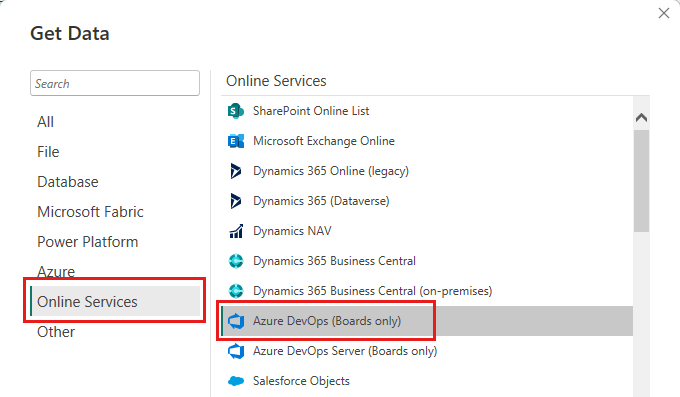
    • Gebruik Power BI om aangepaste dashboards te maken. Gebruik hiervoor de Power BI Data Connector, ga naar Power BI Online en log in op je account.
    • Klik op het Home-icoon linksboven en selecteer vervolgens Get Data op het lint.
    • Je ziet een lijst met databronnen in het venster Get Data. Selecteer Online Services > Azure DevOps (Boards only) als je dataconnector.

Aangepaste dashboards maken met Power BI:

Gebruik de Power BI Data Connector.

Ga naar Power BI Online en log in op je account.

Klik op het Home-icoon linksboven en selecteer vervolgens Get Data op het lint.

Selecteer in het venster Get Data de connector Online Services > Azure DevOps (Boards only).

Dit stapsgewijze proces helpt je om efficiënt aangepaste dashboards te maken en je data te visualiseren in Power BI.

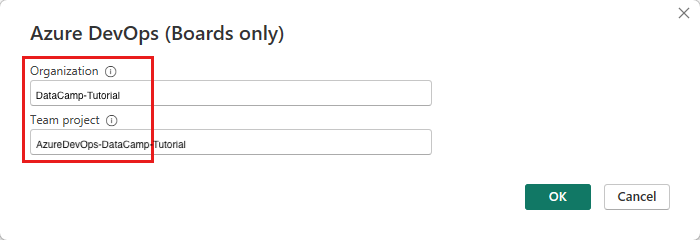
  • Voer je accountgegevens in, zoals je Organization en Team project-namen, om je data te synchroniseren.

Voer je accountgegevens in om je data te synchroniseren:

Geef je Organization- en Team project-namen op.

Dit helpt ervoor te zorgen dat je data nauwkeurig wordt gesynchroniseerd binnen Azure DevOps.

  • Exporteer data voor verdere analyse.

Uit mijn ervaring kun je met deze analysetools datagedreven beslissingen nemen, omdat ze praktische inzichten bieden.

Best practices voor Azure DevOps

Nu we de kernservices van Azure DevOps en meer hebben behandeld, kijken we naar hoe je het meeste uit Azure DevOps haalt met deze best practices.

Best practices voor versiebeheer

  • Gebruik branchstrategieën 
    • Door Git Flow of GitHub Flow te hanteren voor branching. 
    • Houd de main-branch altijd stabiel en gebruik featurebranches voor ontwikkeling.
  • Schrijf duidelijke commitberichten 
    • Gebruik het format: type(scope): description (bijv. feat(login): add user authentication).
  • Review pull requests 
    • Eis minstens één reviewer voordat je je pull requests merged. 
    • Gebruik opmerkingen om verbeteringen voor te stellen.

Een schone en herbruikbare codebase is het resultaat van goed versiebeheer.

Pipelines optimaliseren

  • Gebruik Cache Dependencies: Steeds dezelfde dependencies downloaden kan veel tijd kosten bij het werken met package managers. Azure DevOps ondersteunt cachingmechanismen, zoals de Cache-taak, waarmee je dependencies tussen pipeline-runs kunt cachen. 

Voorbeeld van een cache-taak in YAML:

# Define the cache task
- task: Cache@2  
  inputs:  
    # Set the cache key using npm, the OS, and package-lock.json
    key: 'npm | "$(Agent.OS)" | package-lock.json'  
    # Specify the path to the node_modules directory
    path: 'node_modules'
  • Splits jobs op: Splits enorme jobs op in kleinere, parallelle taken. Denk aan een grote workload die veel tijd kost om te voltooien. Door deze op te splitsen in afzonderlijke taken, kun je ze gelijktijdig uitvoeren, wat het totale proces versnelt.

Voorbeeld van jobs-YAML:

jobs:
  # Define the first build job
  - job: BuildJob1
    displayName: 'Build Job 1'
    pool:
      vmImage: 'ubuntu-latest'
    steps:
      # Add a script step to print a message for Building Project A
      - script: echo "Building Project A"
        displayName: 'Build Project A'

  # Define the second build job
  - job: BuildJob2
    displayName: 'Build Job 2'
    pool:
      vmImage: 'ubuntu-latest'
    steps:
      # Add a script step to print a message for Building Project B
      - script: echo "Building Project B"
        displayName: 'Build Project B'

  # Define the test job
  - job: TestJob
    displayName: 'Run Tests'
    # Specify that this job depends on the completion of BuildJob1 and BuildJob2
    dependsOn: 
      - BuildJob1
      - BuildJob2
    pool:
      vmImage: 'ubuntu-latest'
    steps:
      # Add a script step to print a message for Running Tests
      - script: echo "Running Tests"
        displayName: 'Run Tests'
  • Gebruik templates: Maak herbruikbare pipelinetemplates voor veelvoorkomende taken. Zo hoef je niet steeds dezelfde code opnieuw te schrijven. Laten we een eenvoudige template maken voor een buildtaak:

Voorbeeldtemplate-YAML:

# Define parameters for the pipeline
parameters:
  # Specify a parameter for the build configuration
  - name: buildConfiguration
    type: string
    default: 'Release'

# List the steps for the pipeline
steps:
  # Add a task to run the .NET Core CLI
  - task: DotNetCoreCLI@2
    inputs:
      # Set the command to 'build'
      command: 'build'
      # Pass the build configuration as an argument
      arguments: '--configuration $(buildConfiguration)'

Ik heb gemerkt dat optimalisatie van pipelines consequent tijd en resources bespaart.
Secrets en beveiliging beheren

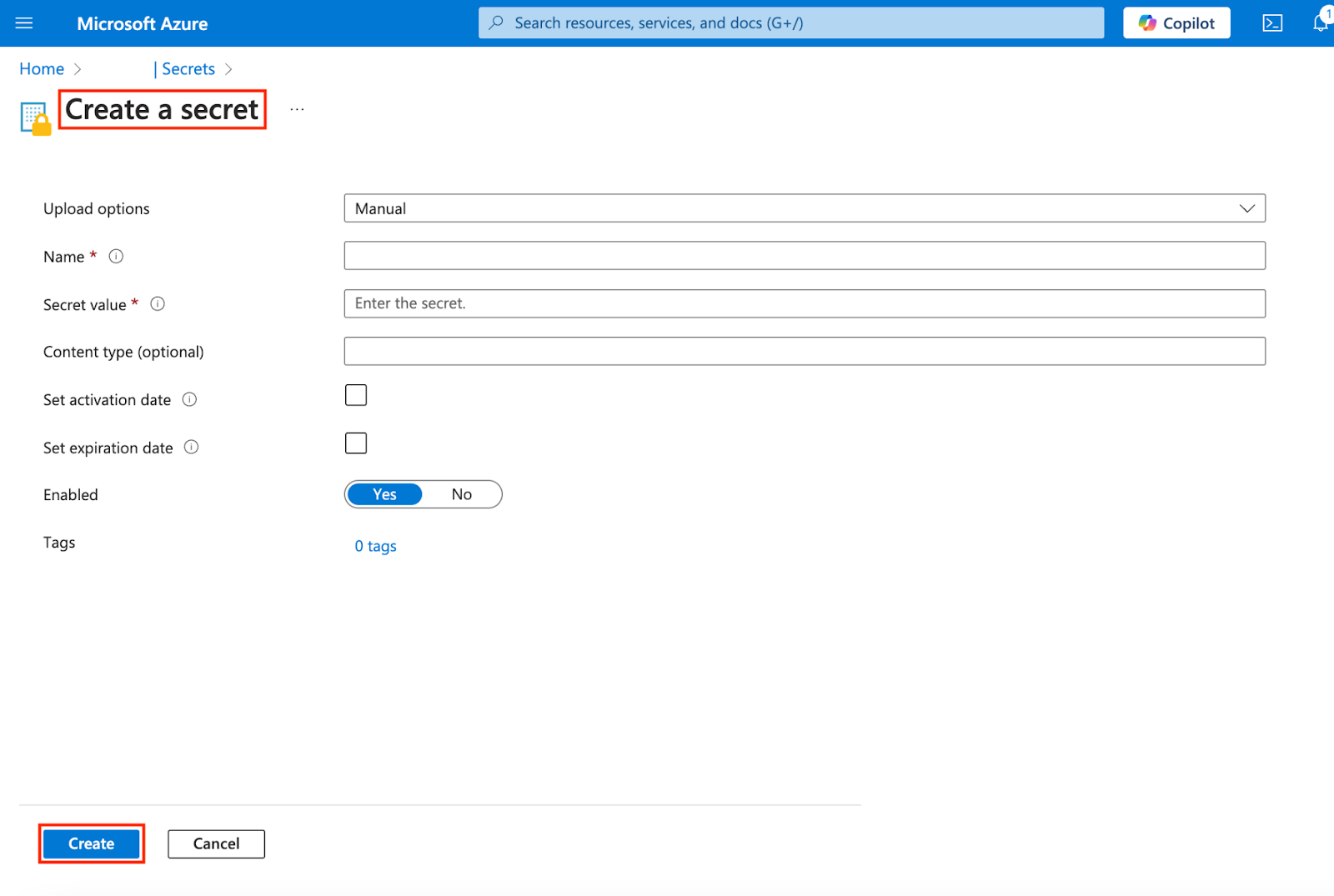
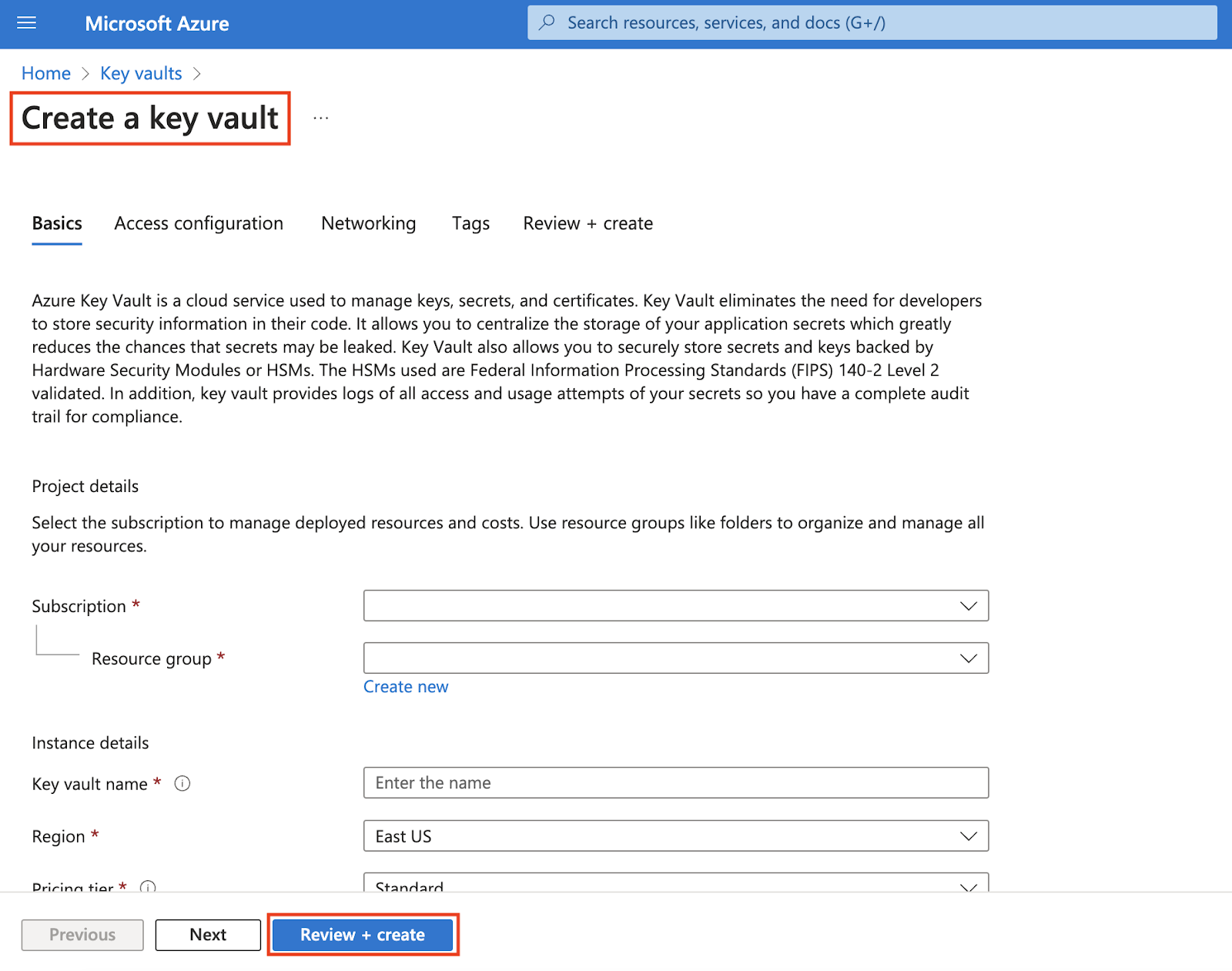
  • Gebruik Azure Key Vault: Sla gevoelige informatie zoals API-sleutels op in Azure Key Vault. Ga hiervoor naar de Azure Portal, maak een nieuwe Key Vault en voeg je secrets toe (bijv. API-sleutels).

Secrets en beveiliging beheren:

Gebruik Azure Key Vault:

Sla gevoelige informatie zoals API-sleutels op in Azure Key Vault.

Ga hiervoor naar de Azure Portal en maak een nieuwe Key Vault aan.

Deze stap helpt je gevoelige data veilig en georganiseerd te houden binnen Azure DevOps.

Na het aanmaken van een nieuwe Key Vault:

Voeg je secrets toe, zoals API-sleutels en wachtwoorden.

Deze stap helpt je gevoelige data veilig en georganiseerd te houden binnen Azure DevOps.

  • Ga terug naar Azure DevOps en maak een serviceverbinding met je Azure-abonnement zodat je pipeline toegang heeft tot de Key Vault.

Maak een serviceverbinding met je Azure-abonnement:

Ga terug naar Azure DevOps.

Stel een serviceverbinding in met je Azure-abonnement.

Deze stap helpt je pipeline toegang te krijgen tot de Key Vault, wat de beveiliging en automatisering in je project vergroot.

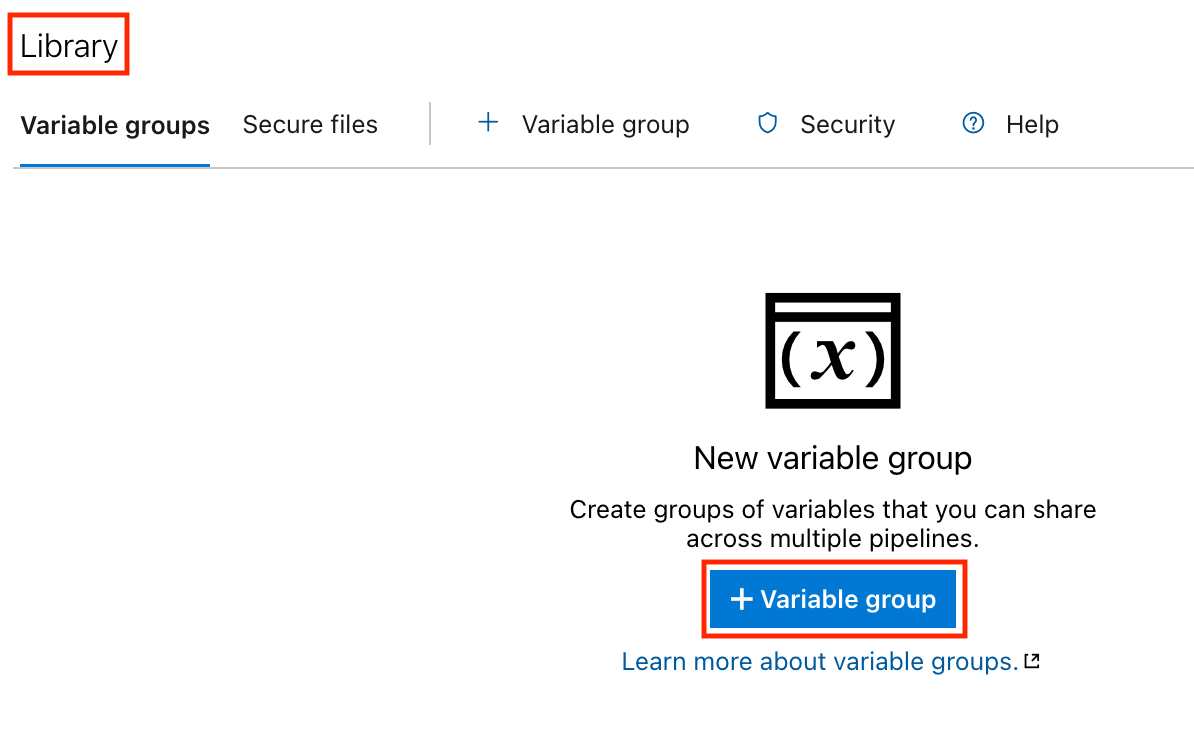
  • Ga naar Pipelines > Library in Azure DevOps en create een nieuwe variabelegroep. 

Maak eenvoudig een nieuwe variabelegroep aan:

Navigeer in Azure DevOps naar Pipelines en selecteer vervolgens Library.

Maak een nieuwe variabelegroep aan.

Deze stap helpt je variabelen te beheren en te organiseren voor efficiënte pipelineconfiguraties.

  • Koppel de variabelegroep aan je Key Vault om de secrets automatisch op te halen.
  • Verwijs naar secrets in je pipelines met variabelegroepen. Voorbeeld-YAML:
# azure-pipelines.yml
trigger:
- main

variables:
- group: my-variable-group  # Reference the variable group that links to the Key Vault

jobs:
- job: BuildJob
  pool:
    vmImage: 'ubuntu-latest'
  steps:
  - script: echo "Using secret from Key Vault."
    env:
      MY_API_KEY: $(my-secret)  # Reference the secret from the variable group
    displayName: 'Print Secret'

Uit het voorbeeld hierboven: De my-variable-group variabelegroep wordt verwezen, die secrets uit de Key Vault bevat. De scriptstap print een bericht en gebruikt het secret $(my-secret) uit de variabelegroep als omgevingsvariabele.

  • Beperk rechten 
    • Vergeet niet om de toegang tot pipelines en repositories te beperken op basis van rollen.

Een essentiële praktijk in moderne softwareontwikkeling is beveiliging. Beveiliging is niet onderhandelbaar en kan niet in gevaar worden gebracht vanwege de gevolgen die op het spel staan. 

Conclusie

Deze tutorial heeft ons geleerd hoe we een Azure DevOps-omgeving opzetten, Azure Repos gebruiken voor versiebeheer, CI/CD-pipelines maken en beheren, werkitems volgen en beheren met Azure Boards, Azure DevOps integreren met andere tools, en best practices voor Azure DevOps toepassen.

Consistentie is het geheim van succes. Evalueer je processen regelmatig, vraag feedback en breng aanpassingen aan. Door dit te beheersen, kun je je volledige potentieel als data-professional in softwareontwikkeling ontsluiten. Verken Azure DevOps, probeer deze tools uit en zie hoeveel productiever je team wordt.

Bekijk de volgende cursussen om dieper in Microsoft Azure te duiken: 


Emmanuel Akor's photo
Author
Emmanuel Akor
LinkedIn
Twitter

Emmanuel Akor is een Cloud- & DevOps-engineer die cloudtechnologieën en DevOps-tools inzet om impactvolle projecten te realiseren. Als Computerkunde-afgestudeerde met eervolle vermelding aan Babcock University en voormalig Cloud Co-Lead voor GDSC, combineert Emmanuel academische excellentie met praktische ervaring. Als technisch contentschrijver blinkt hij uit in kennis delen en samenwerken met teams.

Onderwerpen

Leer meer over Azure met deze cursussen!

Leerpad

Microsoft Azure Fundamentals (AZ-900)

9 Hr
Bereid je voor op de Azure Fundamentals-certificering (AZ-900) van Microsoft door de basis van Azure te leren: computing, opslag en netwerken.
Bekijk detailsRight Arrow
Begin met de cursus
Meer zienRight Arrow
Gerelateerd

blog

AI vanaf nul leren in 2026: een complete gids van de experts

Ontdek alles wat je moet weten om in 2026 AI te leren, van tips om te beginnen tot handige resources en inzichten van industrie-experts.
Adel Nehme's photo

Adel Nehme

15 min

Meer zienMeer zien