
Khóa học
Tìm hiểu Kiến trúc và Dịch vụ Microsoft Azure
2 giờ
22.3K
Bạn vừa hoàn thành một đoạn mã xuất sắc hoặc một script chuyển đổi dữ liệu. Bạn đã sẵn sàng triển khai, nhưng rồi hỗn loạn ập đến—kiểm thử thủ công, lỗi triển khai, và các thành viên trong nhóm làm việc trên những phiên bản mã đã lỗi thời. Nghe quen chứ? Đây chính là lúc Azure DevOps phát huy tác dụng.
Mọi thứ bạn cần để phát triển sản phẩm phần mềm từ đầu đến cuối đều có trong Azure DevOps.
Hướng dẫn này dạy bạn cách thiết lập môi trường Azure DevOps, dùng Azure Repos để quản lý phiên bản, tạo và quản lý pipeline CI/CD, theo dõi và quản lý hạng mục công việc với Azure Boards, tích hợp Azure DevOps với các công cụ khác, giám sát và lập báo cáo trong Azure DevOps, cùng các thực tiễn tốt nhất cho Azure DevOps.
Azure DevOps là bộ công cụ phát triển dựa trên đám mây do Microsoft cung cấp, giúp tinh gọn quy trình phát triển phần mềm, cộng tác và triển khai. Nó cung cấp quản lý phiên bản, tích hợp/triển khai liên tục (CI/CD), theo dõi công việc và nhiều hơn nữa.
Azure DevOps có khả năng mở rộng, tích hợp liền mạch với Azure và các nền tảng đám mây khác, đồng thời thúc đẩy sự cộng tác trong nhóm. Dù bạn làm việc trên một dự án nhỏ hay một ứng dụng doanh nghiệp lớn, Azure DevOps đều đáp ứng được.
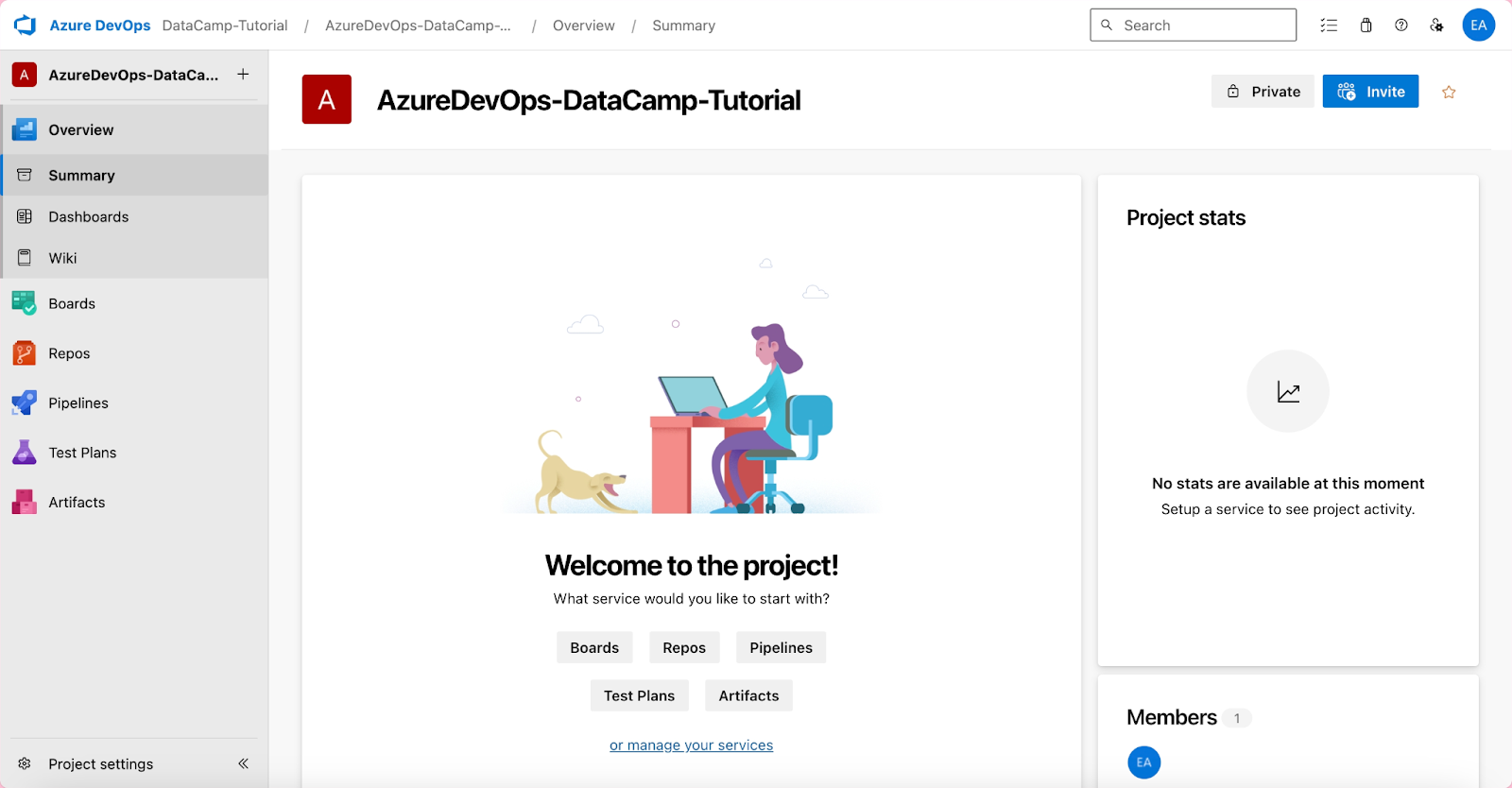
Giao diện Azure DevOps: Bảng điều khiển chính cung cấp tổng quan về dự án.
Azure DevOps bao gồm một bộ dịch vụ được thiết kế để giúp các nhóm lập kế hoạch, phát triển, kiểm thử và bàn giao phần mềm hiệu quả. Nó không chỉ dành cho nhà phát triển—các chuyên gia dữ liệu cũng có thể dùng để quản lý mã, tự động hóa quy trình và cộng tác hiệu quả. Azure DevOps cho phép bạn kết nối và cộng tác xuyên suốt các dịch vụ cốt lõi của nó.
Các dịch vụ cốt lõi của Azure DevOps gồm:
|
Dịch vụ |
Mục đích |
|
Azure Boards |
Azure Boards hỗ trợ quản lý dự án agile, bao gồm sprint và theo dõi backlog, đồng thời hỗ trợ các phương pháp agile bằng cách cung cấp nền tảng có thể cấu hình để quản lý work item và theo dõi tác vụ, vấn đề và user story. |
|
Azure Repos |
Azure Repos cung cấp công cụ quản lý phiên bản (Git/TFVC) để quản lý mã, theo dõi thay đổi và chụp snapshot cho mọi quy mô dự án, mang lại quản lý phiên bản hiệu quả. |
|
Azure Pipelines |
Azure Pipelines tự động hóa build, kiểm thử và triển khai với CI/CD, hỗ trợ mọi ngôn ngữ chính và loại dự án cho tích hợp, kiểm thử và bàn giao liên tục. |
|
Azure Test Plans |
Azure Test Plans cung cấp công cụ mạnh mẽ cho kiểm thử thủ công có kế hoạch, kiểm thử chấp nhận người dùng, kiểm thử khám phá và phản hồi từ các bên liên quan, hỗ trợ quản lý và thực thi test case. |
|
Azure Artifacts |
Azure Artifacts cung cấp cách đơn giản hơn để quản lý phụ thuộc từ một nguồn cấp duy nhất. Chúng hoạt động như kho lưu trữ để lưu, quản lý và chia sẻ gói trong nội bộ nhóm hoặc công khai. |
Hãy xem khóa học tương tác Understanding Microsoft Azure nếu bạn vừa bắt đầu hành trình với Azure. Bạn cũng nên xem lộ trình Microsoft Azure Fundamentals, lộ trình này sẽ giúp bạn chuẩn bị để được chứng nhận Azure.
Giờ bạn đã biết đôi chút về Azure DevOps, hãy cùng điểm lại các tính năng chính. Tại sao bạn nên dùng Azure DevOps? Dưới đây là một số điểm nổi bật:
Theo kinh nghiệm của tôi, Azure DevOps là giải pháp hàng đầu cho doanh nghiệp và cá nhân muốn áp dụng các thực tiễn DevOps tốt nhất. Vì sao? Nó xây dựng văn hóa cải tiến liên tục và cộng tác, đồng thời cung cấp bộ công cụ cần thiết.
Bạn mới bắt đầu với DevOps? Khám phá các khái niệm chủ chốt thúc đẩy phát triển và triển khai hiện đại trong khóa học DevOps Concepts.
Để truy cập môi trường Azure DevOps, trước hết bạn cần thiết lập mọi thứ để thúc đẩy cộng tác trong nhóm và quy trình phát triển đầu-cuối.
Bạn cần tạo tài khoản trước khi dùng Azure DevOps. Đây là cách bắt đầu:
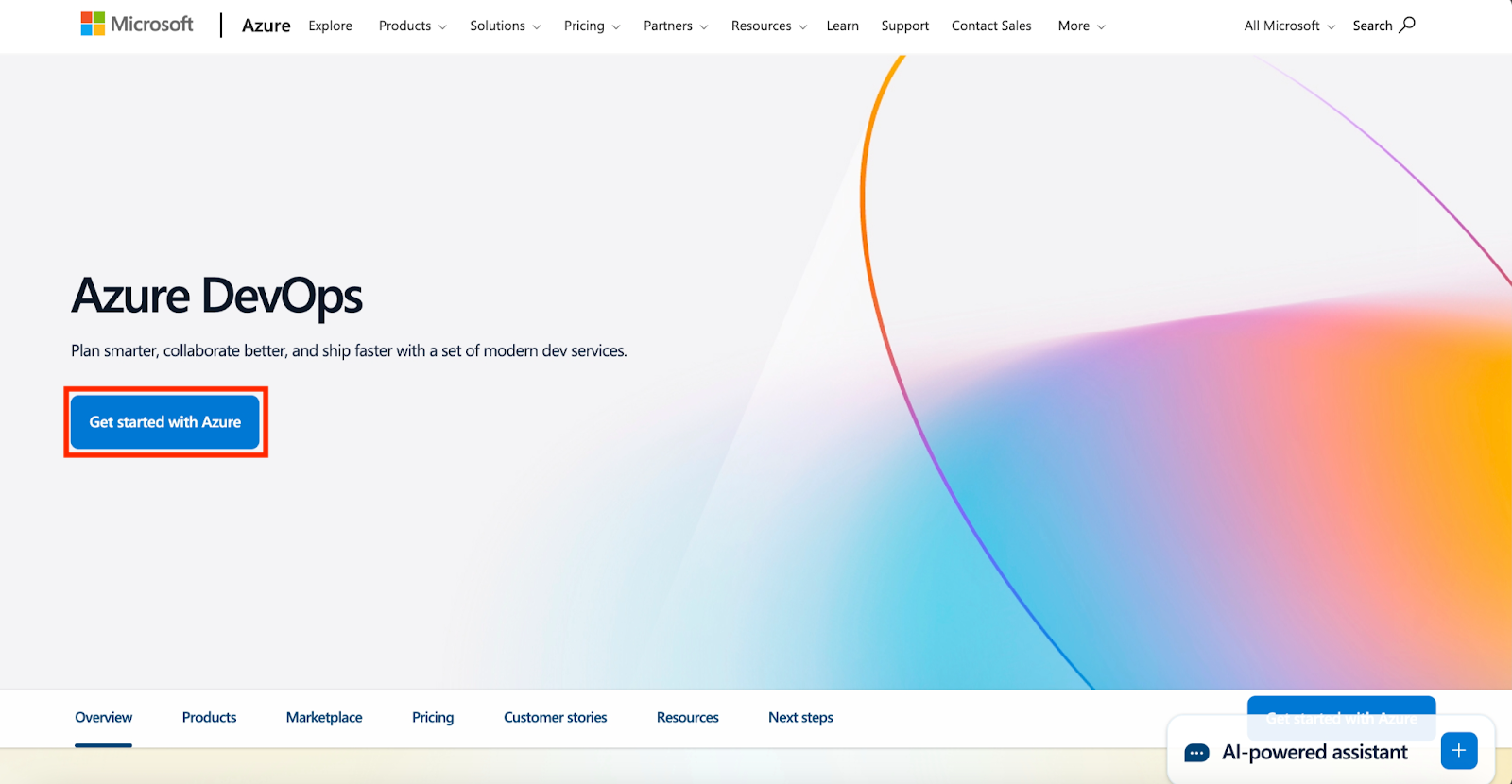
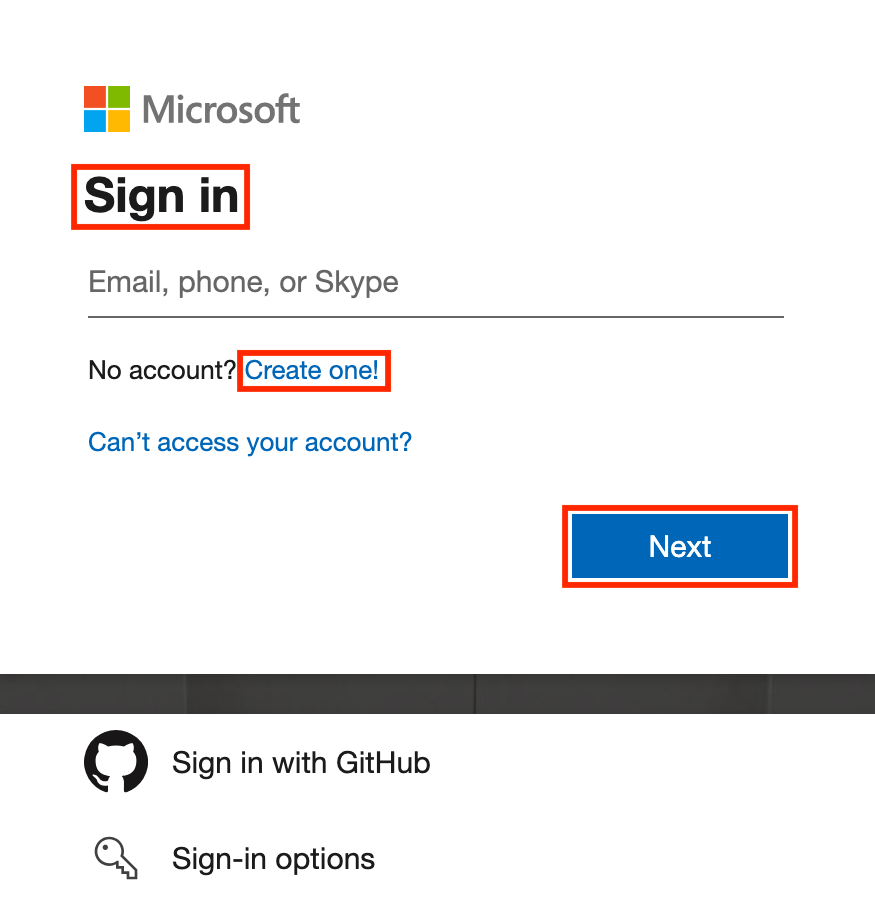
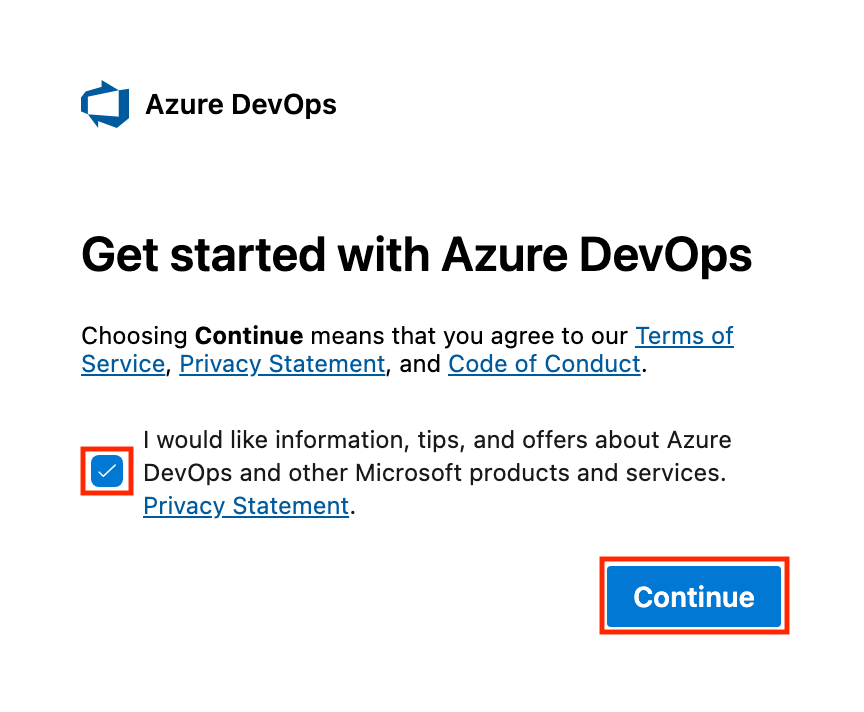
Tổ chức trong Azure DevOps là nơi chứa tất cả dự án và kho mã của bạn. Đây cũng là nơi bạn quản lý nhóm, quyền hạn và thanh toán.
https://dev.azure.com/yourorganization ).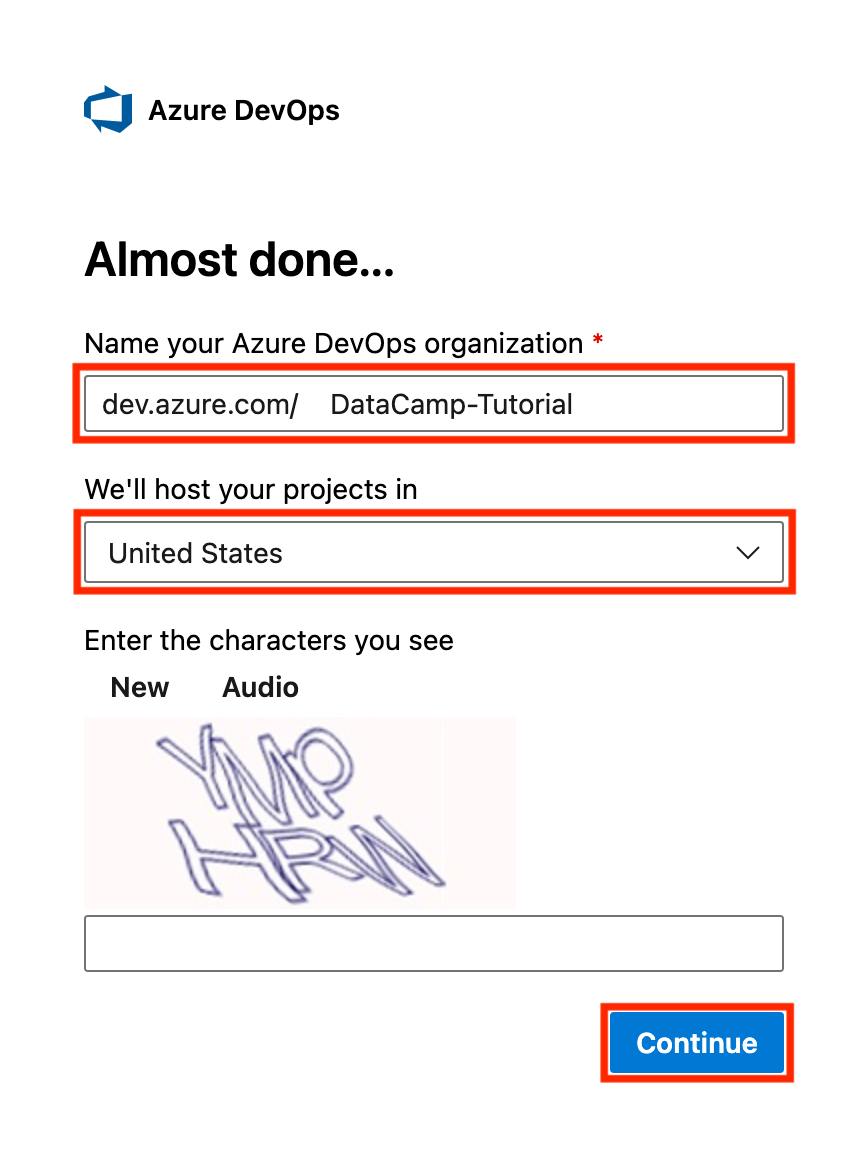
Sau khi tạo tổ chức, bạn sẽ được đưa tới cổng Azure DevOps. Các phần chính của dịch vụ gồm Overview, Boards, Repos, Pipelines, Test Plans và Artifacts.
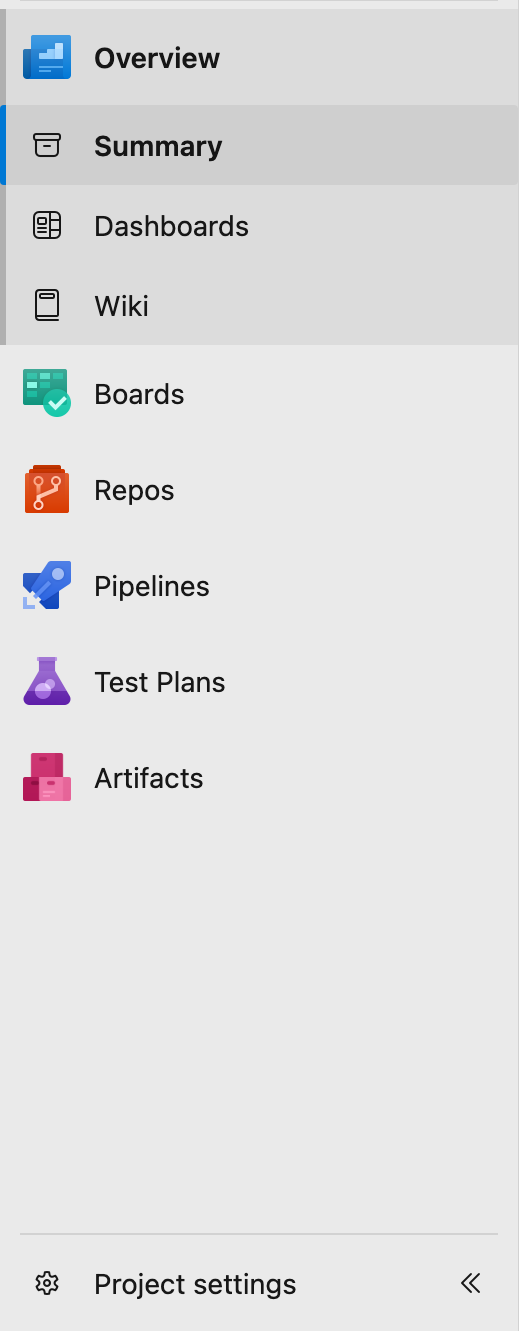
Giao diện này có thể gây choáng ngợp ban đầu, nhưng các chức năng cốt lõi của Azure DevOps có thể tóm gọn thành quản lý phiên bản, CI/CD và quản lý dự án.
Giờ tài khoản và tổ chức đã sẵn sàng, hãy tạo dự án đầu tiên của bạn trên Azure DevOps.
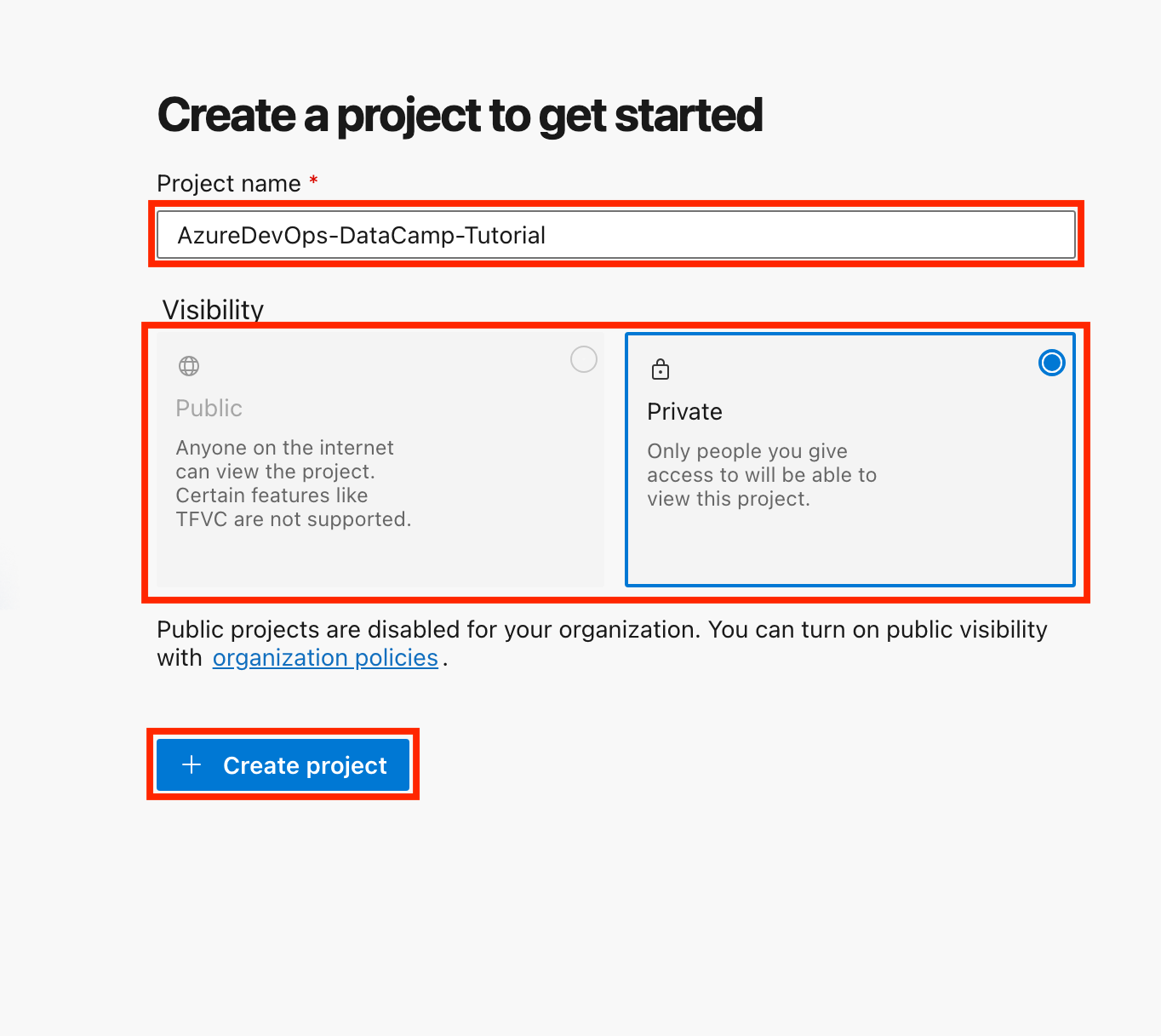
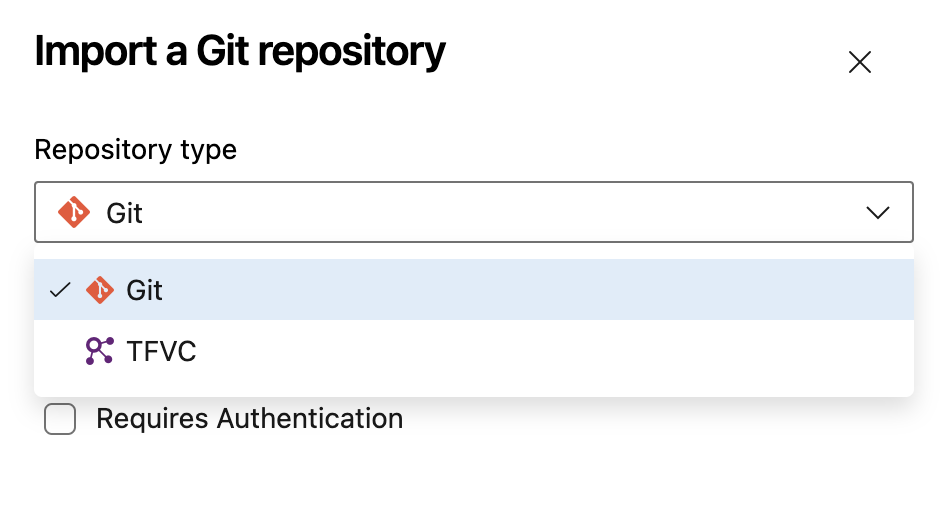
Theo kinh nghiệm của tôi, nếu bạn mới bắt đầu hoặc không có lý do cụ thể để chọn TFVC, hãy chọn Git.
Sẵn sàng kiểm soát mã nguồn của bạn? Học Git và bắt đầu quản lý dự án như một chuyên gia.
Giờ dự án đã sẵn sàng, hãy đi sâu khám phá một số tính năng chính của nó.
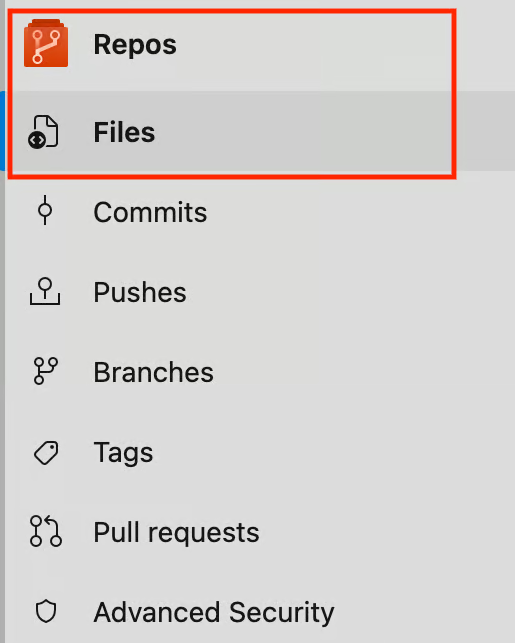
# This command clones the specified Git repository from Azure DevOps to your local machine.
git clone https://yourorganization@dev.azure.com/yourorganization/yourproject/_git/yourrepo
Hãy tách lệnh trên thành từng phần:
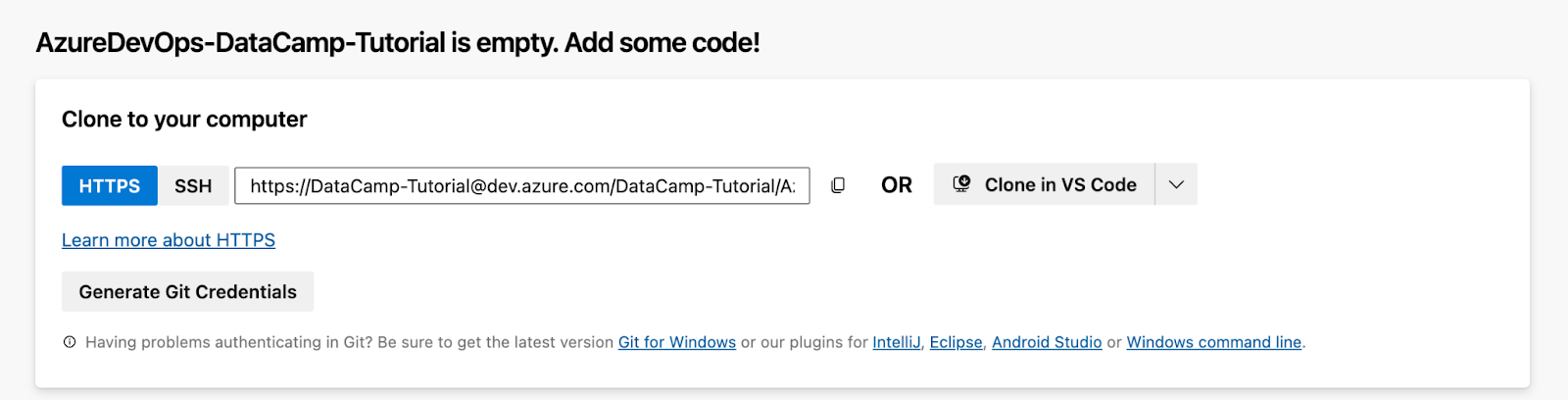
yourorganization bằng tên tổ chức của bạn.yourproject bằng tên dự án của bạn.yourrepo bằng tên kho của bạn.Dưới đây là URL trong phần Repos của tôi:
git add .
git commit -m "my first commit"
git push origin main
Chúc mừng! Bạn vừa tạo commit đầu tiên trong Azure Repos.
Trong phát triển phần mềm, branching cho phép bạn làm việc trên tính năng hoặc bản vá tách biệt khỏi dự án chính. Merging là quá trình đưa thay đổi từ một nhánh vào nhánh khác.
git checkout -b feature-branchgit push origin feature-branchĐể chuyển giữa các nhánh, dùng lệnh sau:
git checkout mainHoặc chuyển sang nhánh khác:
git checkout feature-branchKhi tính năng đã được merge, bạn có thể xóa nhánh cả cục bộ và từ xa:
git branch -d feature-branchgit push origin --delete feature-branch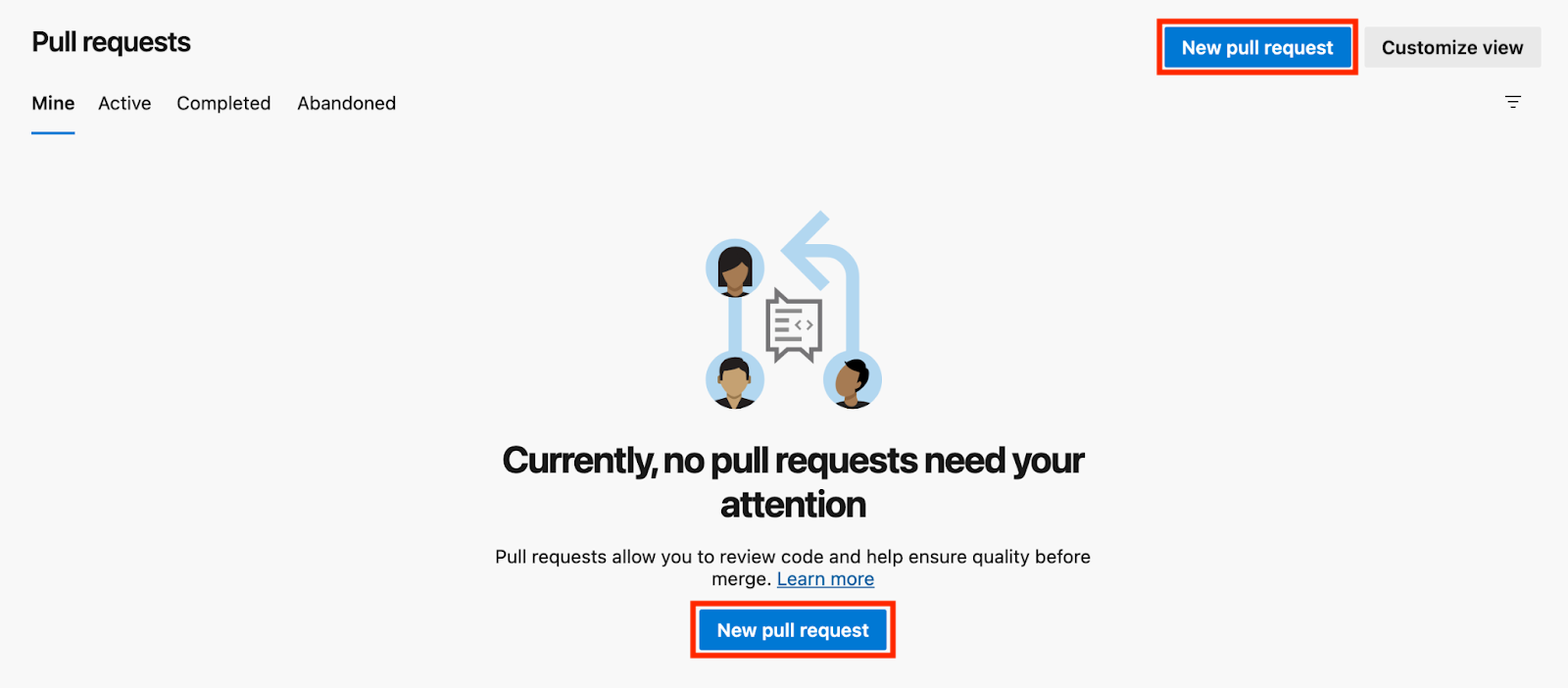
Pull request rất quan trọng cho việc review mã và cộng tác. Chúng cho phép thành viên nhóm xem xét mã trước khi merge vào nhánh chính.
feature-branch) và nhánh đích (ví dụ, main).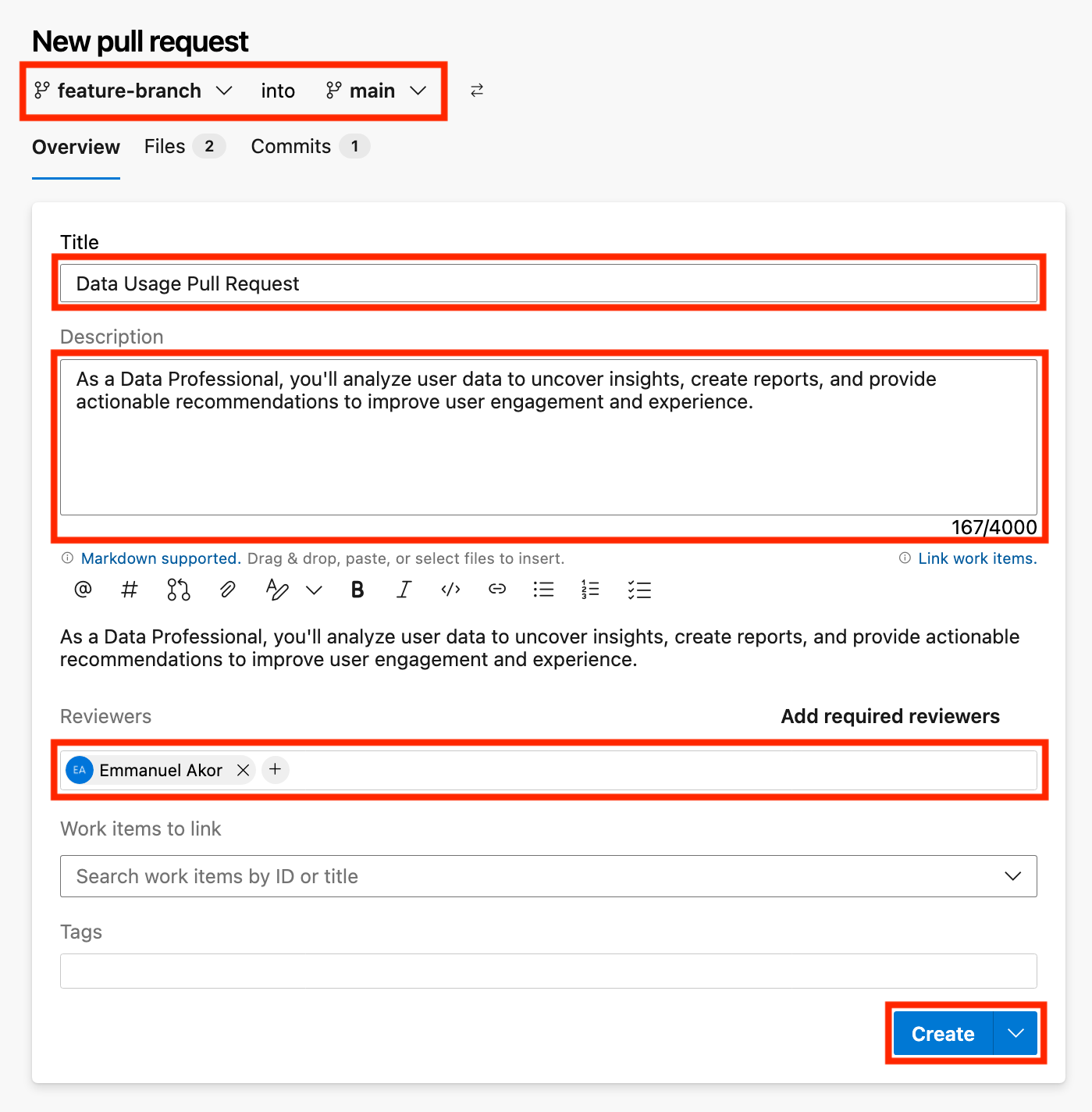
Azure DevOps cũng bao gồm Pipelines để tự động hóa quy trình build, test và triển khai.
Pipeline trong Azure DevOps là tập hợp các quy trình tự động giúp bạn:
Các pipeline này đảm bảo mã của bạn luôn sẵn sàng triển khai và có thể được kiểm thử tự động.
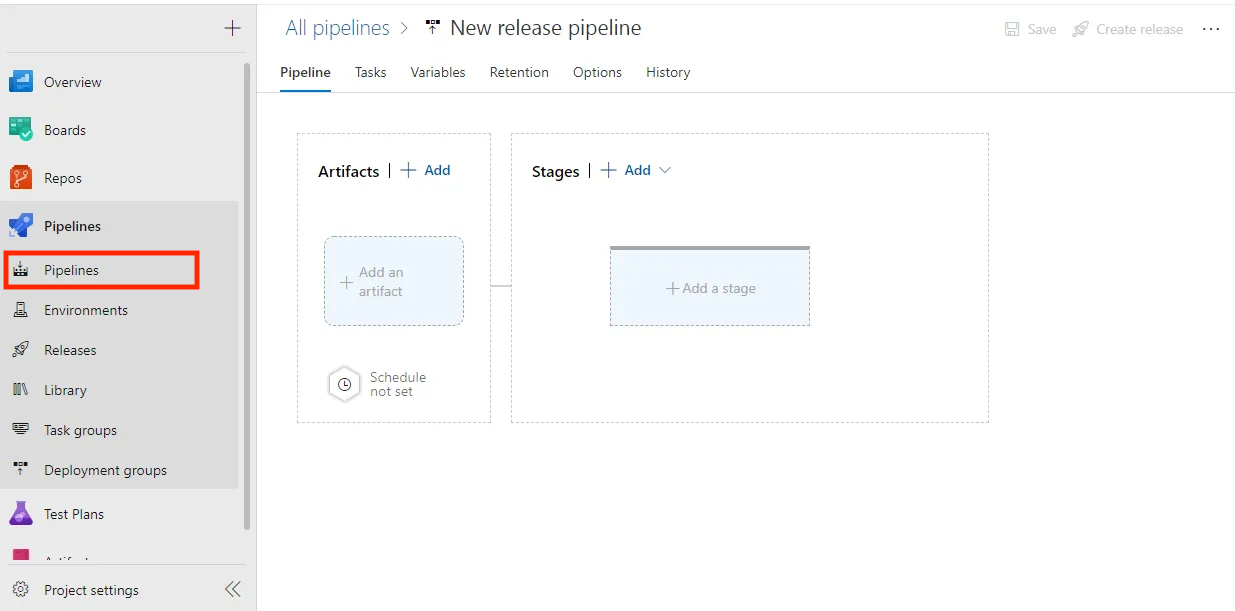

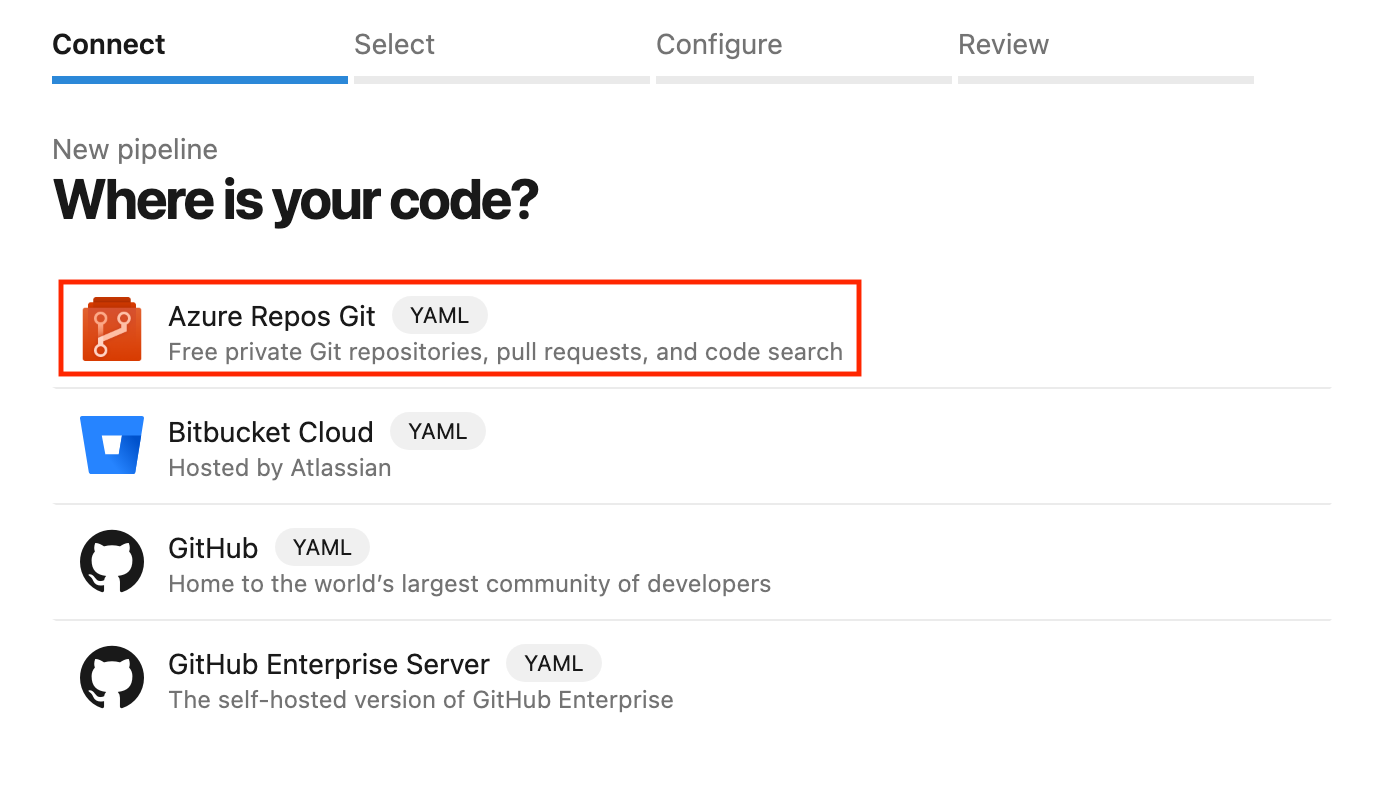
Hãy lấy ví dụ ứng dụng Node.js cơ bản. Tệp azure-pipelines.yml dưới đây chứa YAML do Azure DevOps tự động tạo.
# Node.js
# Build a general Node.js project with npm.
# Add steps that analyze code, save build artifacts, deploy, and more:
# https://docs.microsoft.com/azure/devops/pipelines/languages/javascript

trigger:
- main

pool:
  vmImage: ubuntu-latest

steps:
- task: NodeTool@0
  inputs:
    versionSpec: '20.x'
  displayName: 'Install Node.js'

- script: |
    npm install
    npm run build
displayName: 'npm install and build'Khi build pipeline đã thiết lập, bạn có thể chạy thủ công bằng cách nhấp Run Pipeline. Pipeline sẽ đi qua các giai đoạn khác nhau như “installing dependencies”, “running tests” và “building”.
Bạn có thể xem log cho từng bước để khắc phục sự cố nếu build thất bại. Azure DevOps cung cấp log chi tiết giúp bạn xác định vấn đề.
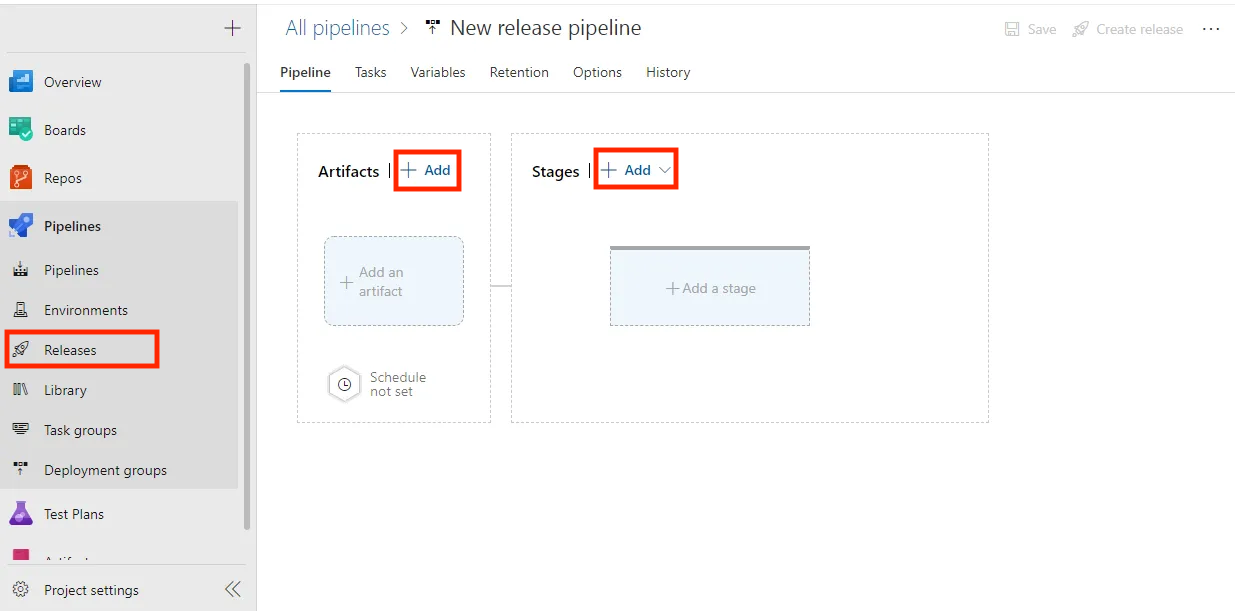
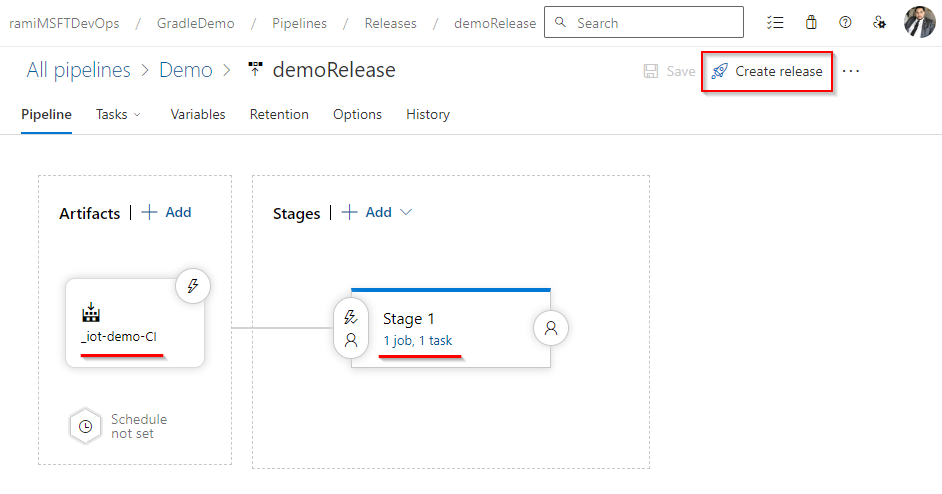
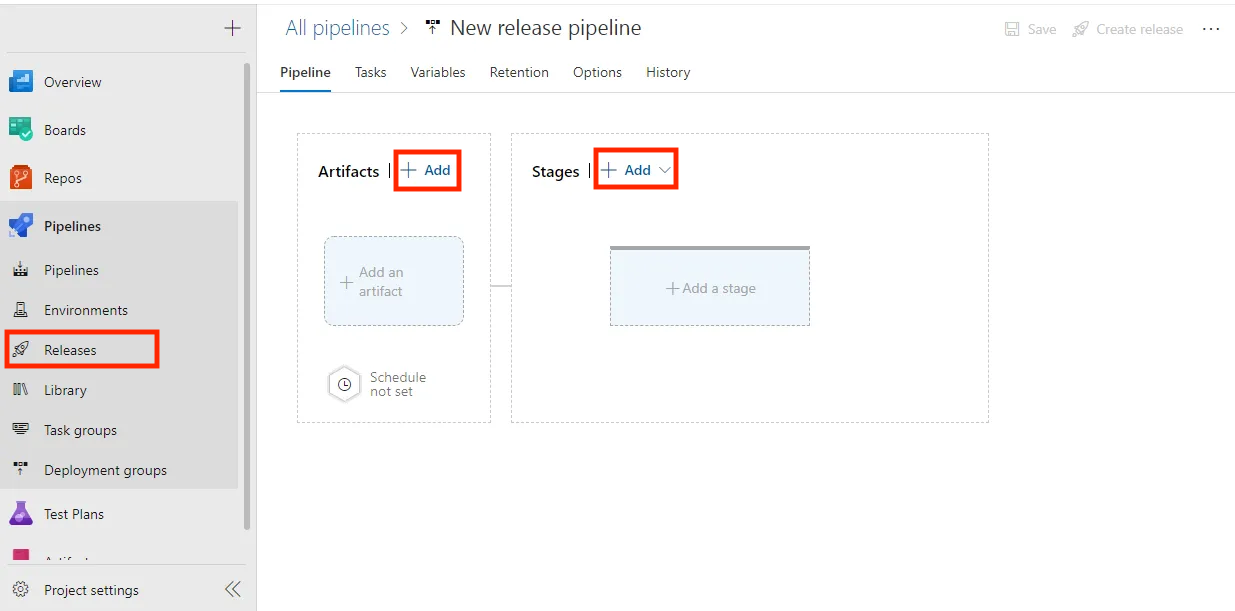
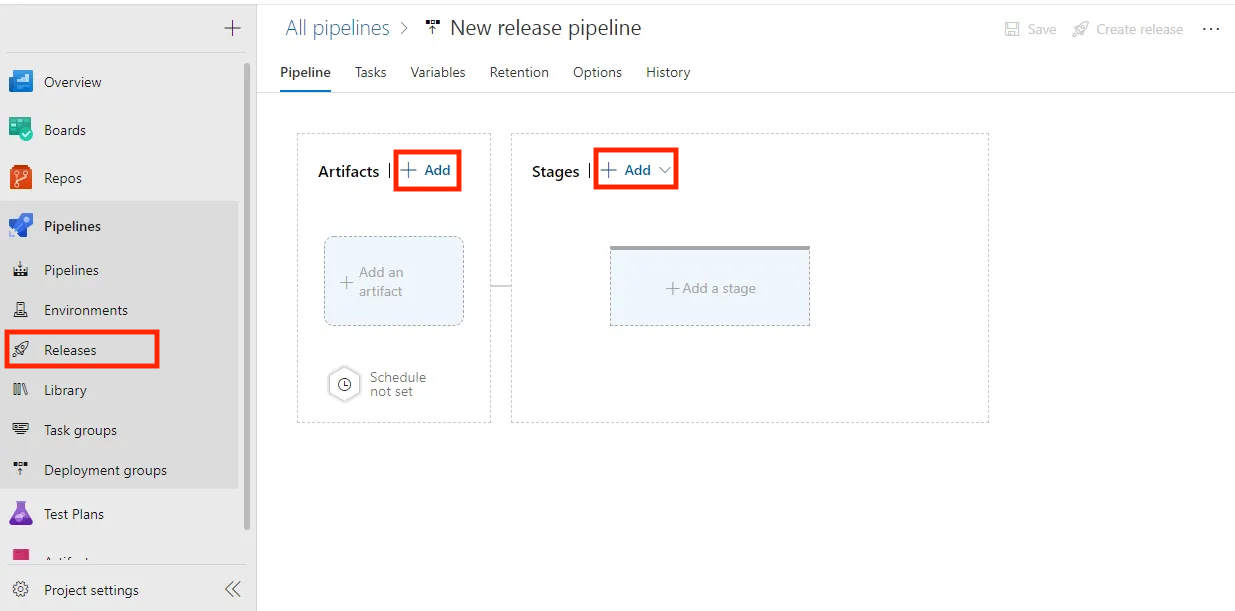
Azure DevOps có thể tự động triển khai ứng dụng bất cứ khi nào có build mới. Bạn có thể thiết lập bằng cách thêm trigger và định nghĩa task để triển khai lên các nền tảng như Azure, AWS, v.v.
Azure Boards là trung tâm quản lý dự án trong Azure DevOps. Nó giúp nhóm lập kế hoạch, theo dõi và thảo luận công việc xuyên suốt vòng đời phát triển phần mềm thông qua các tính năng như Task, Bug, User Story và Epic.
Dù theo Scrum hay Kanban, Azure Boards giúp bạn trực quan hóa, ưu tiên và quản lý công việc hiệu quả.
Hãy đi từng bước.
Azure Boards cho phép bạn quản lý tác vụ, lỗi và tính năng bằng work item.
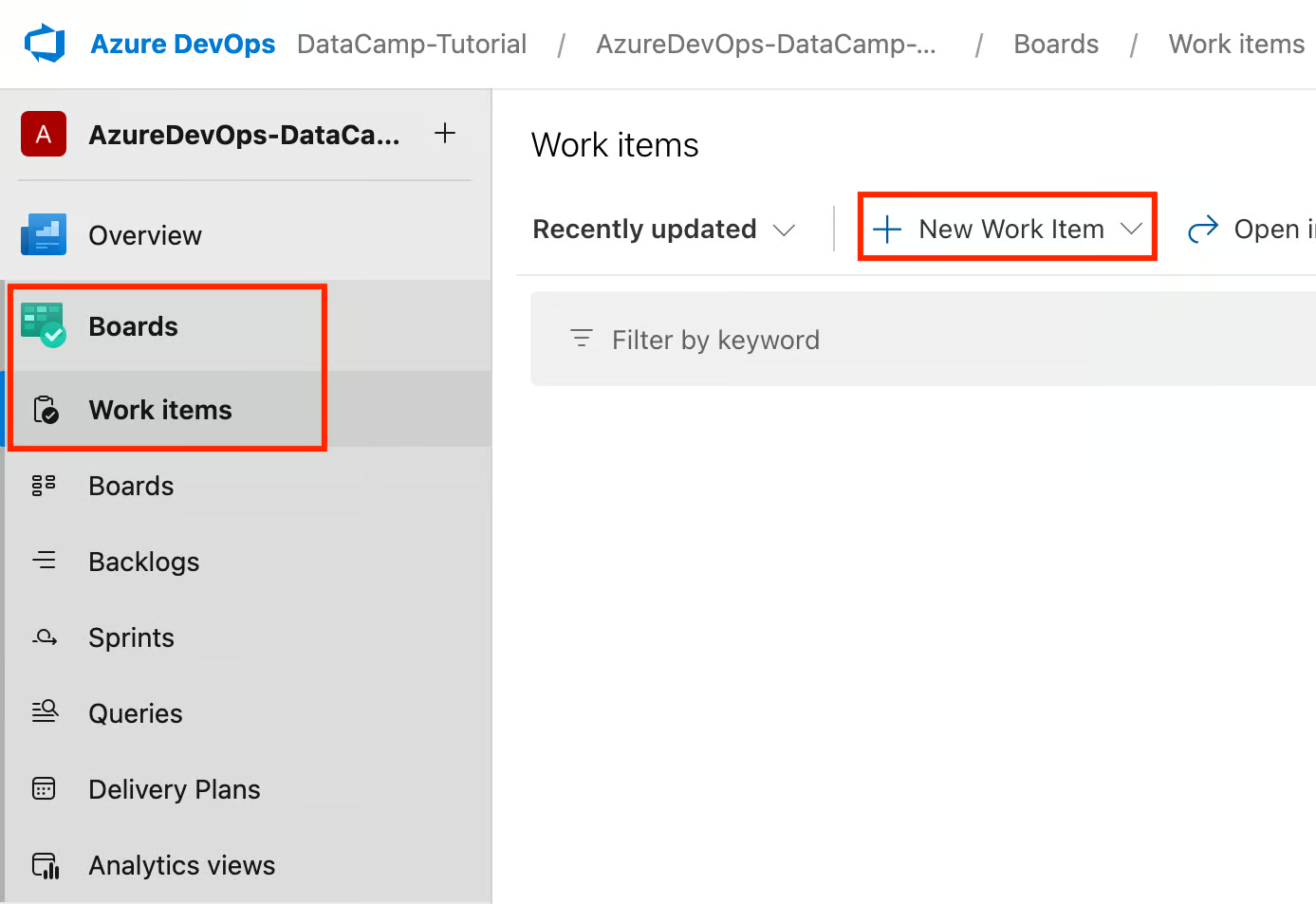
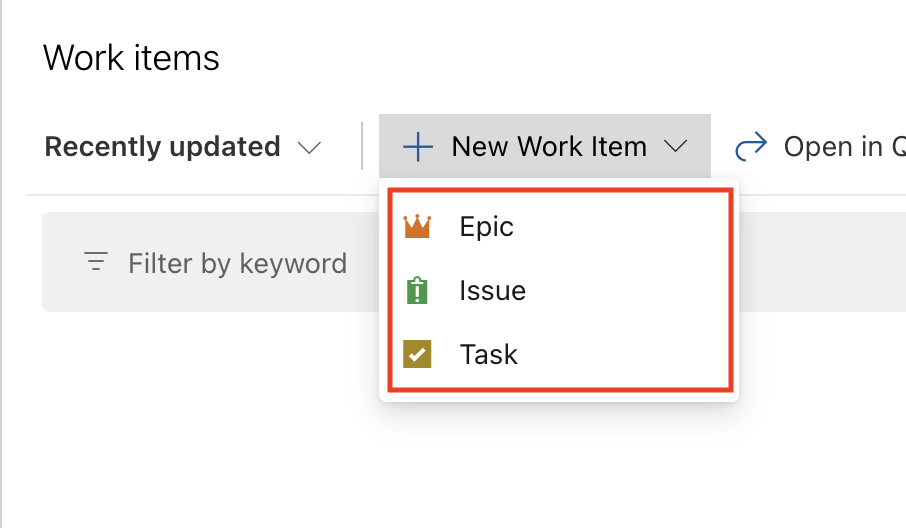
Bạn có thể tạo:
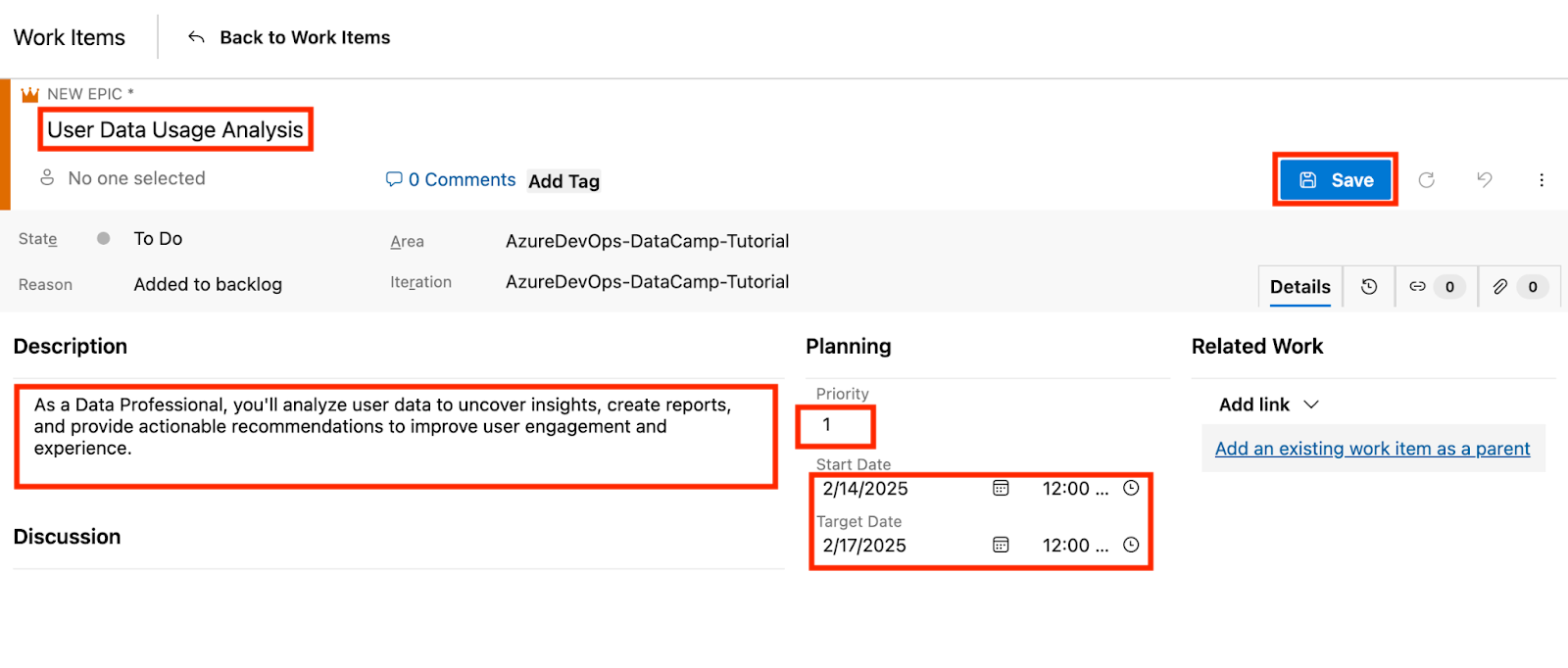
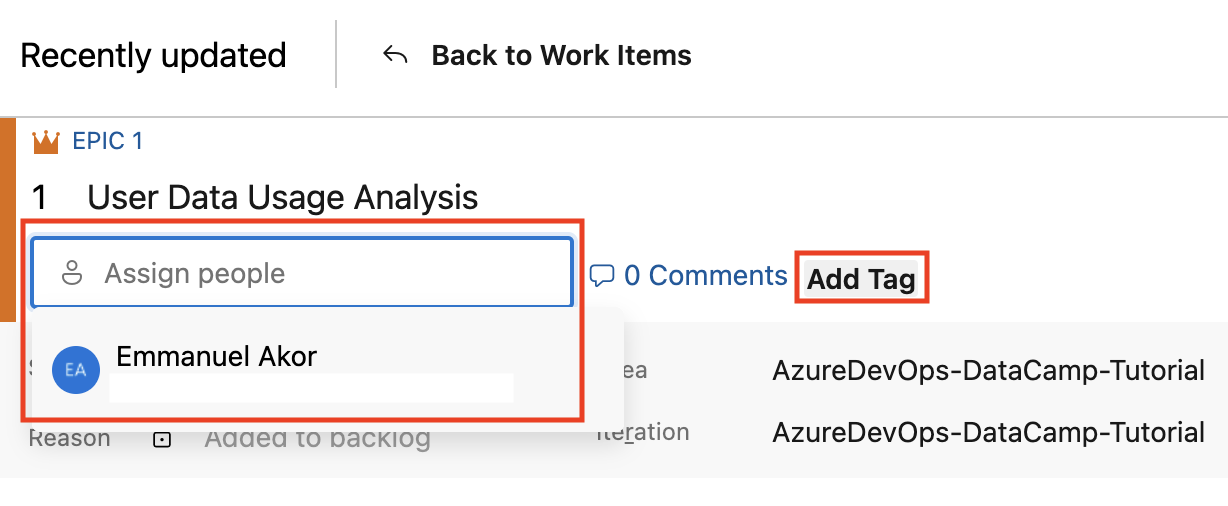
Theo kinh nghiệm của tôi, nhóm sẽ giữ được trách nhiệm và tập trung hơn khi có người chịu trách nhiệm rõ ràng và thời hạn hợp lý.
Sprint agile và backlog rất quan trọng cho phát triển lặp. Cách thiết lập:
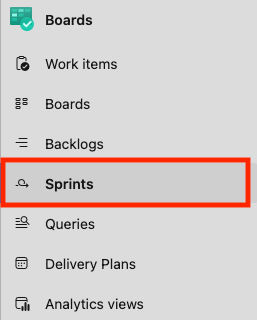
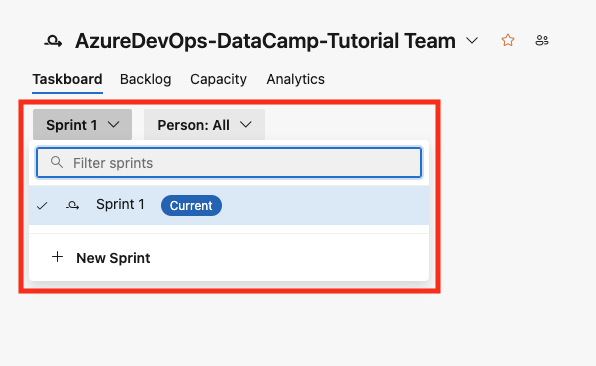

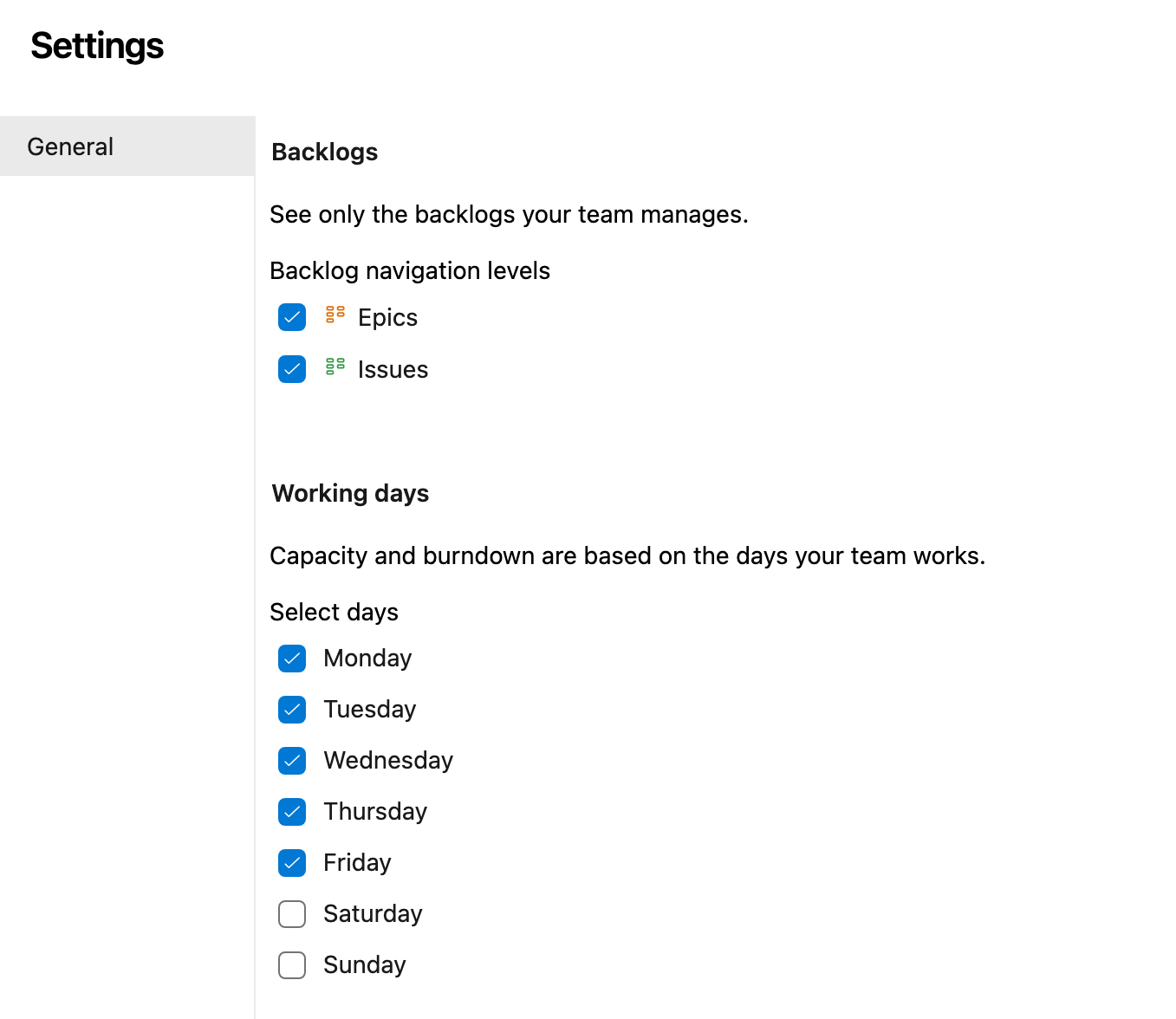
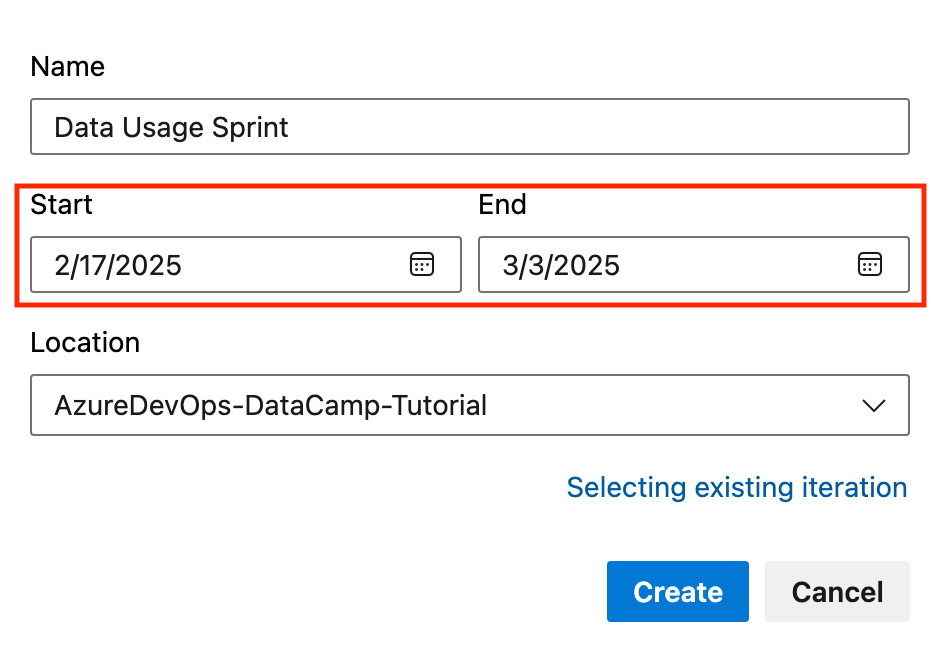
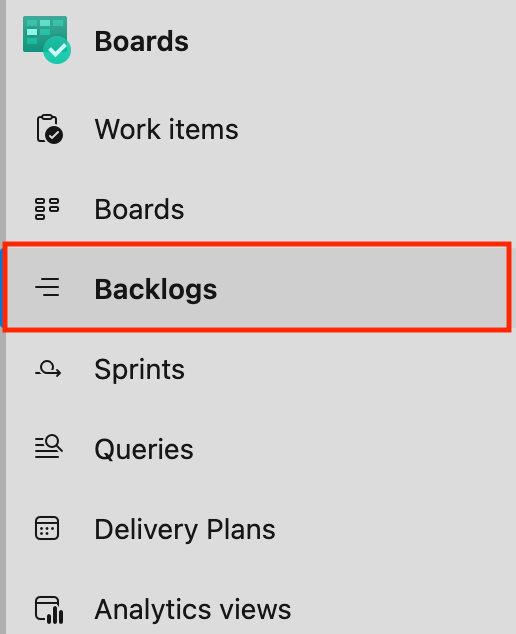
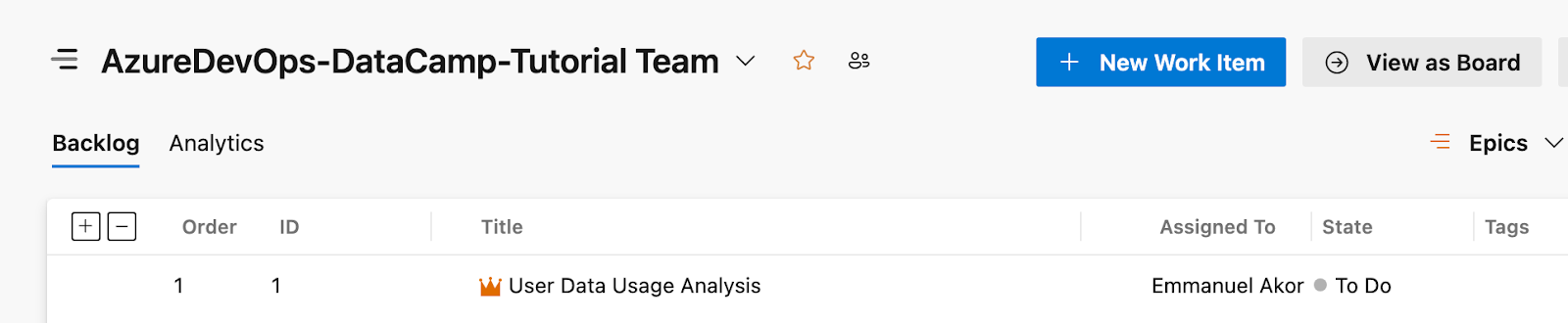
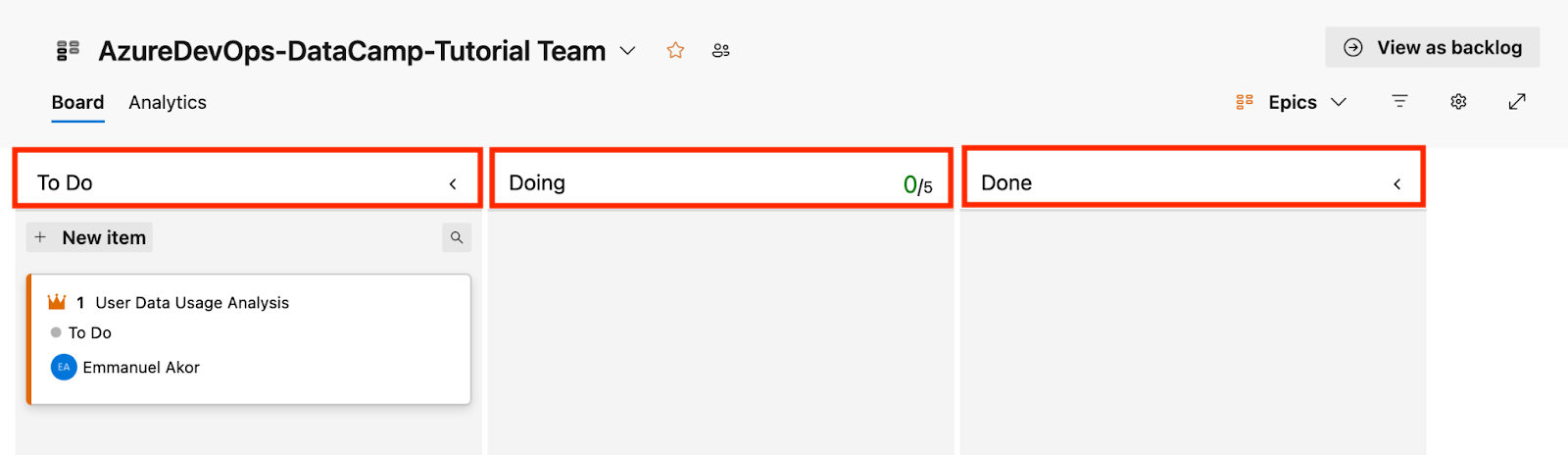
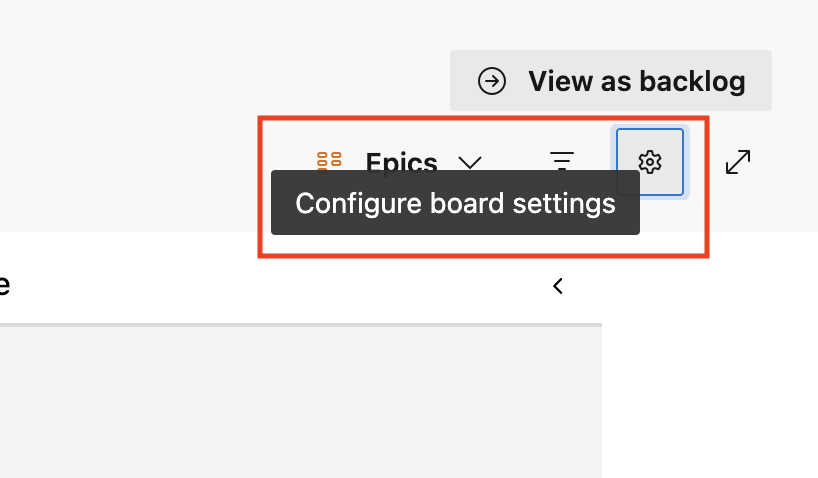
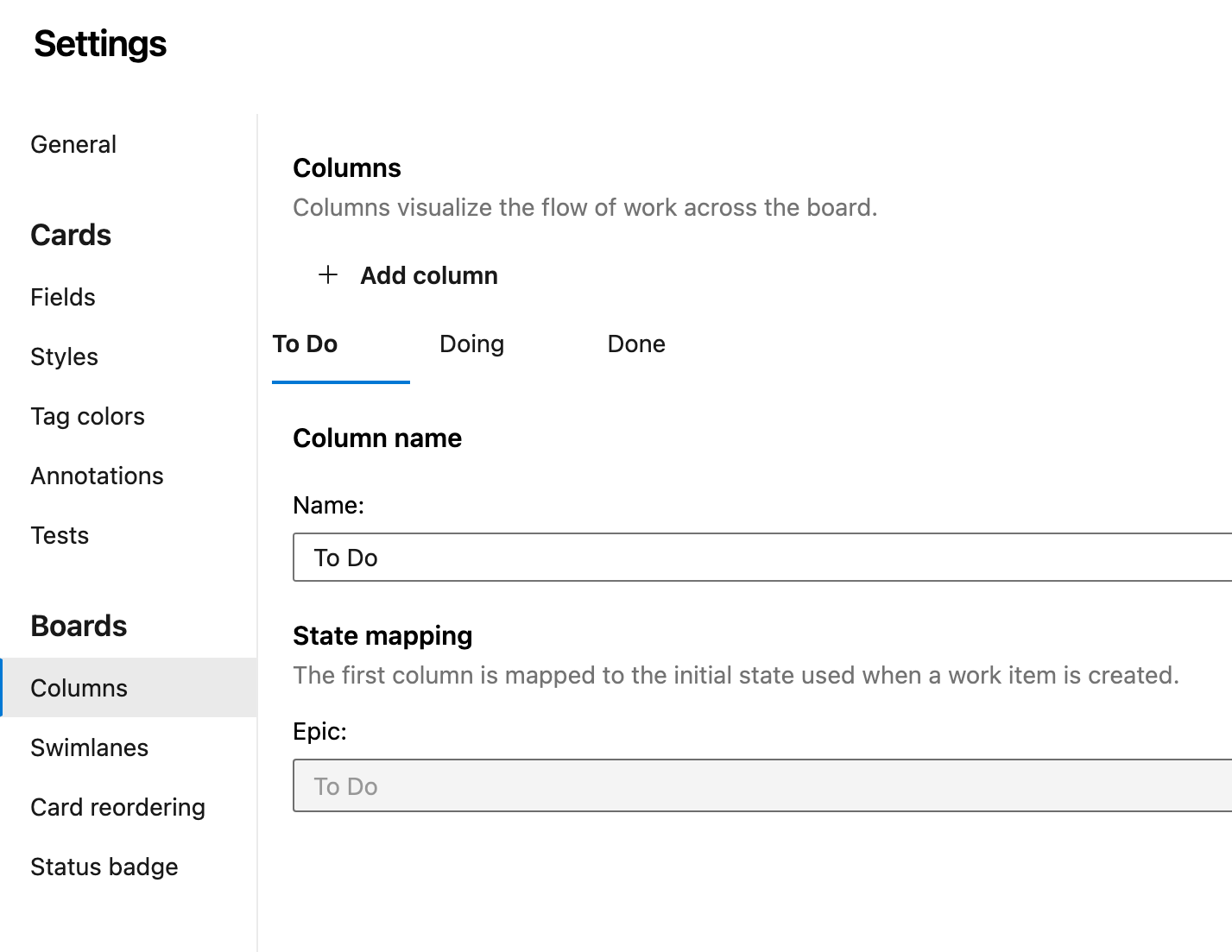
Theo kinh nghiệm của tôi, làm như vậy sẽ giúp nhóm giảm thời gian chết và sự nhầm lẫn nếu backlog được tổ chức tốt và rõ ràng về những việc cần làm tiếp theo.
Liên kết work item với commit giúp theo dõi thay đổi mã tương ứng với từng tác vụ hoặc lỗi. Cách thực hiện:
#WorkItemID (ví dụ, #1). Nhấp Commit. Azure DevOps sẽ tự động liên kết commit với work item.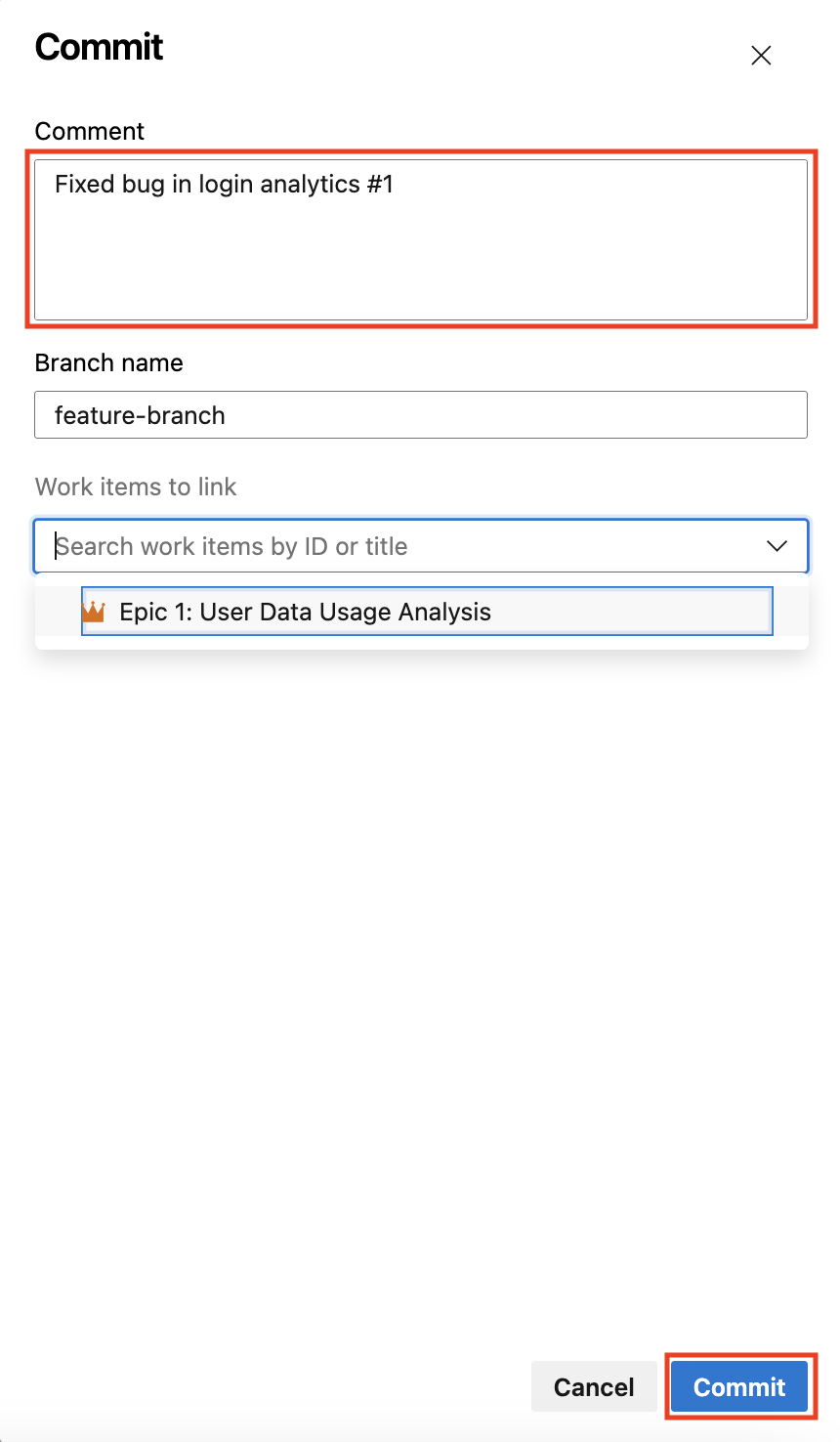
Fixed bug in login analytics #1).git commit -m "Fixed bug in login analytics #1"git push origin feature-branch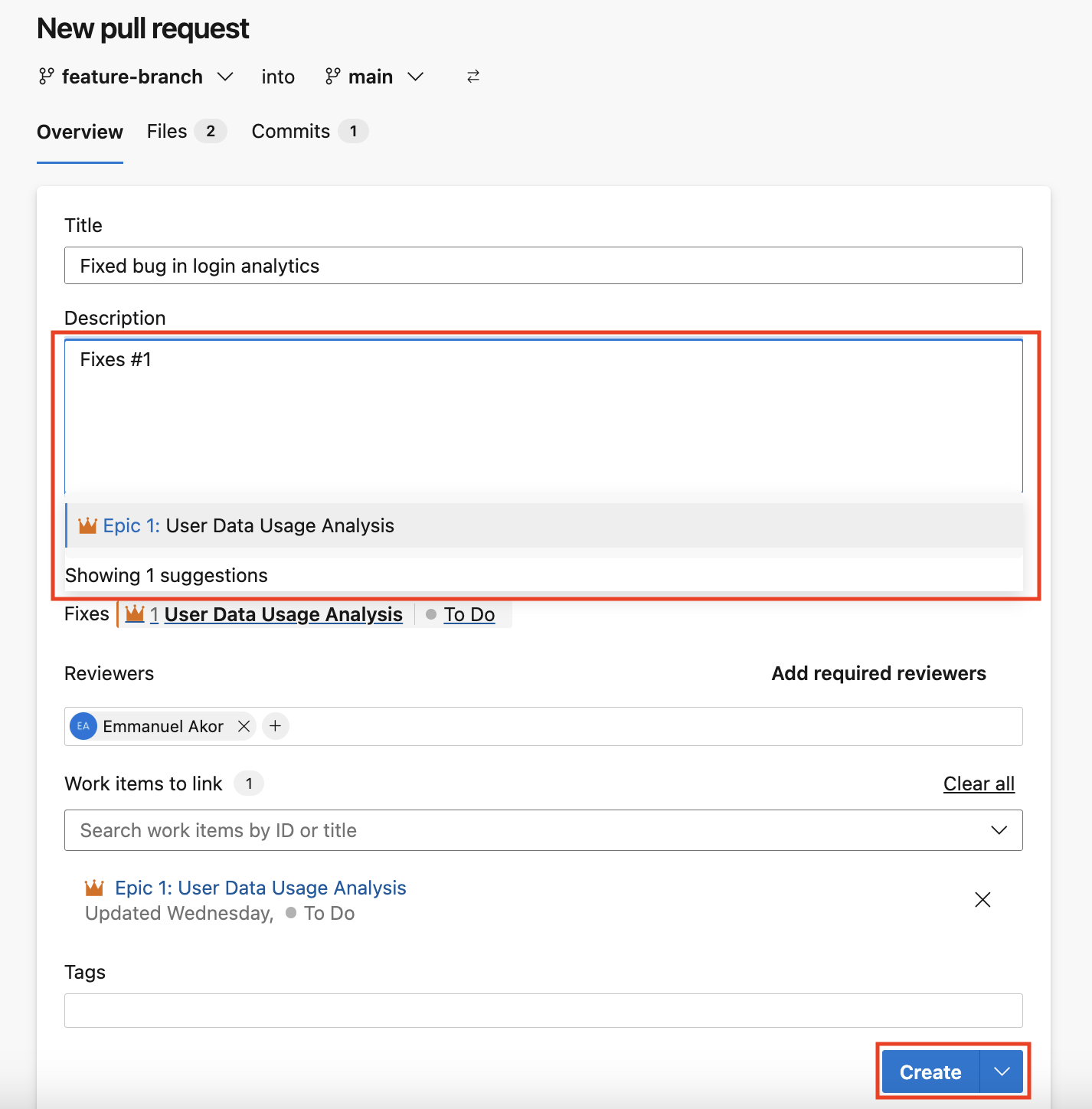
Theo kinh nghiệm của tôi, liên kết này cung cấp khả năng truy vết đầy đủ, giúp dễ dàng thấy thay đổi mã nào giải quyết tác vụ hay lỗi cụ thể. Bạn có thể xem các commit và PR liên kết trong phần Development của work item.
Azure DevOps tỏa sáng khi được tích hợp với các công cụ khác như GitHub và các nền tảng đám mây. Hãy cùng tìm hiểu cách thiết lập.
Kết nối Azure DevOps với GitHub giúp tinh gọn cộng tác và tự động hóa CI/CD. Cách thực hiện:
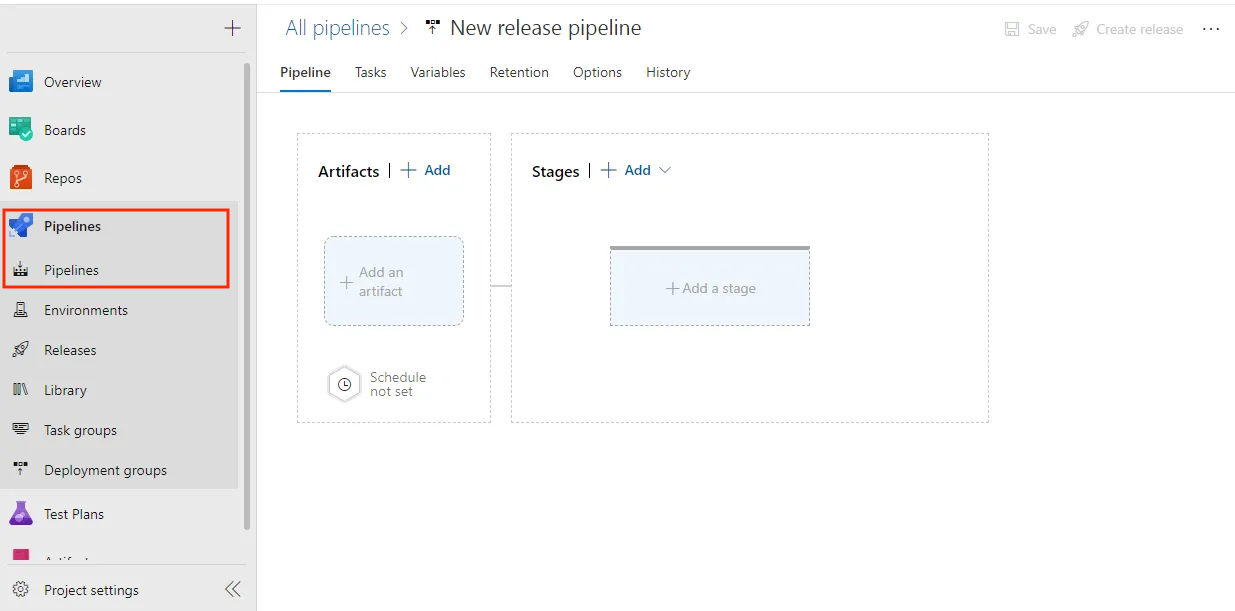
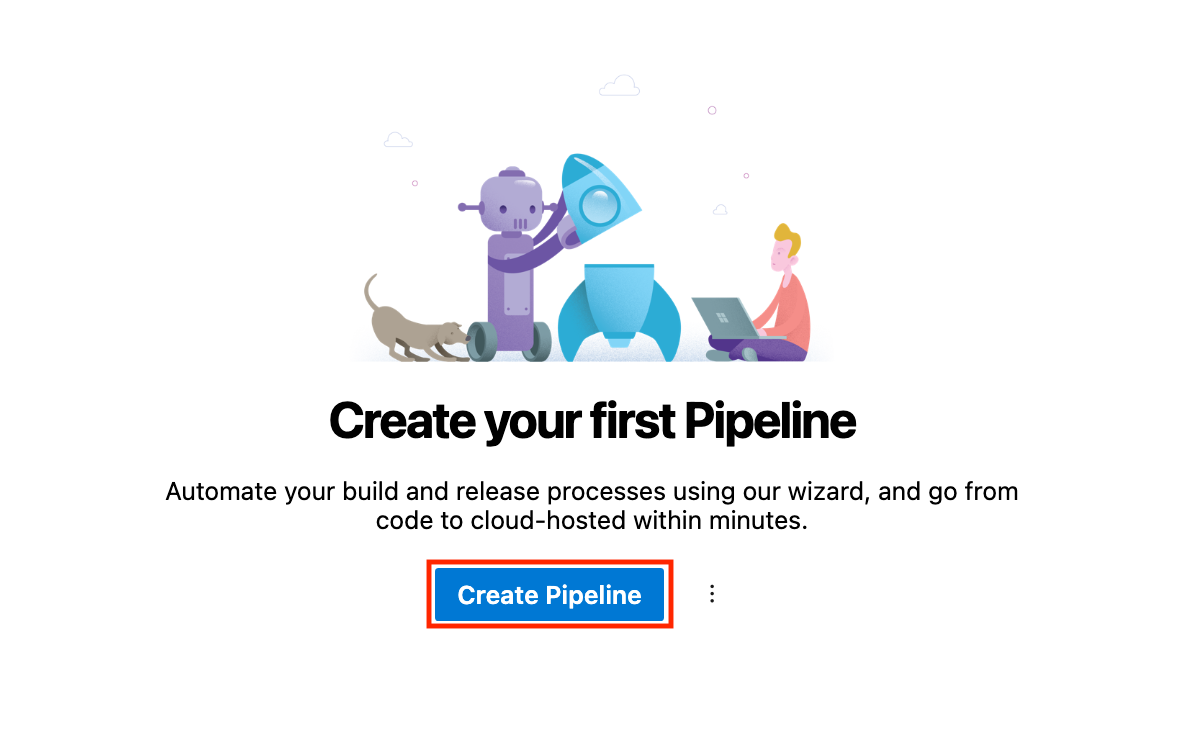
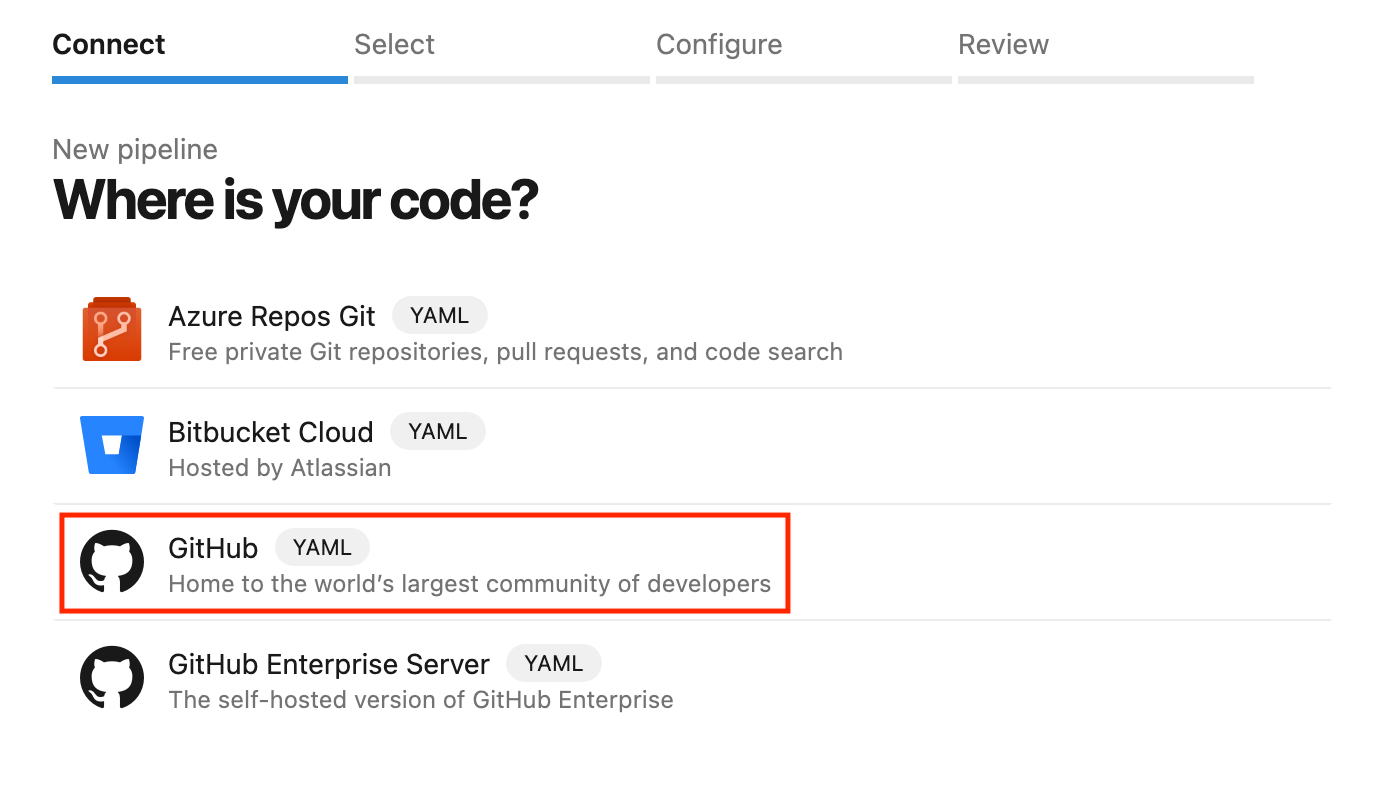
Mới dùng GitHub? Khám phá cách cộng tác, theo dõi thay đổi và đóng góp cho dự án mã nguồn mở với khóa học GitHub concepts.
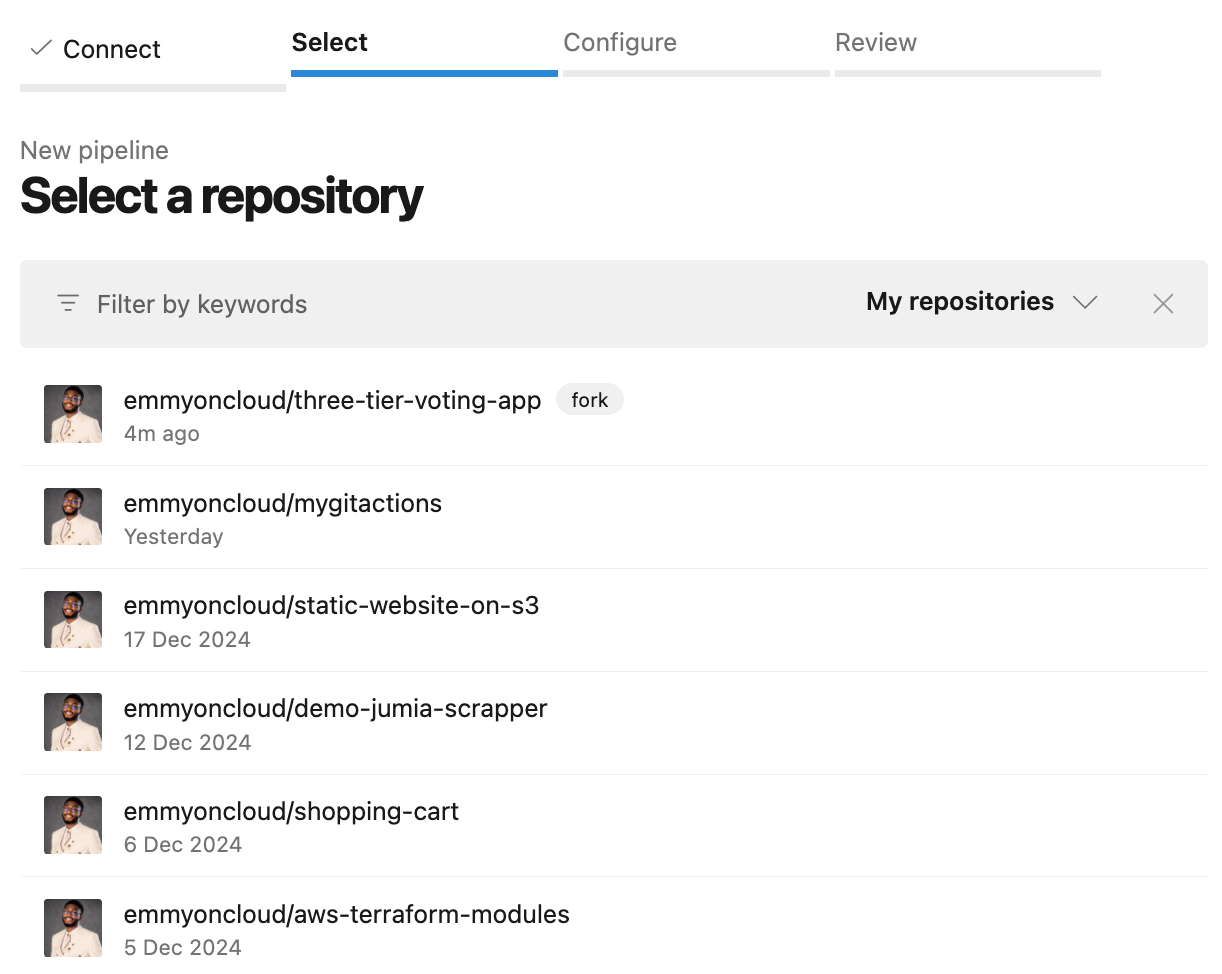
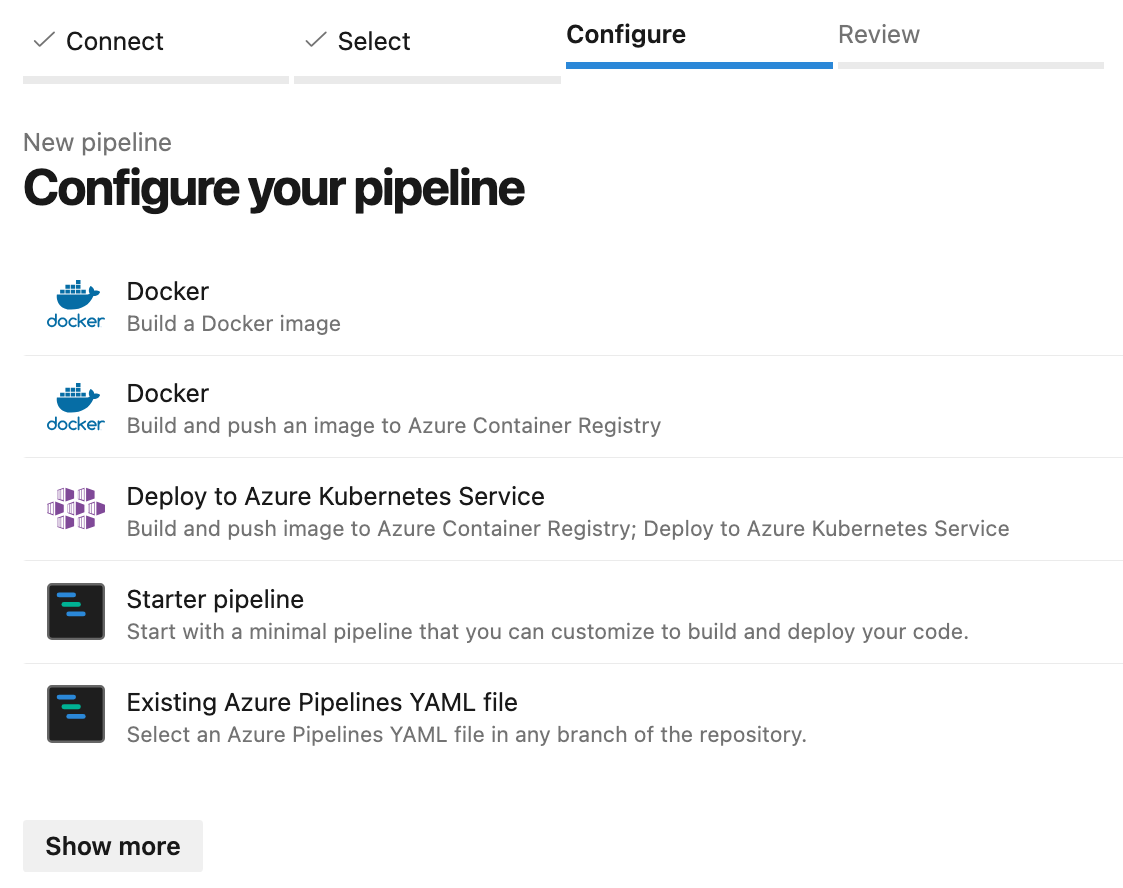
# Set up the trigger for the pipeline
trigger:
  # Specify the branches to include
  branches:
    include:
      # Include the main branch
      - main

# Define the jobs for the pipeline
jobs:
  # Create a job named 'Build'
  - job: Build
    # List the steps for the 'Build' job
    steps:
      # Add a script step to print a message
      - script: echo "Building the project..."
Theo kinh nghiệm của tôi, tích hợp này tự động đảm bảo cập nhật mã và triển khai liền mạch, giảm công việc thủ công.
Azure DevOps tích hợp gốc với các dịch vụ Azure như Azure Web Apps, Azure Kubernetes Services (AKS) và nhiều dịch vụ khác. Hãy học cách kết nối Azure DevOps với Azure Web Apps.
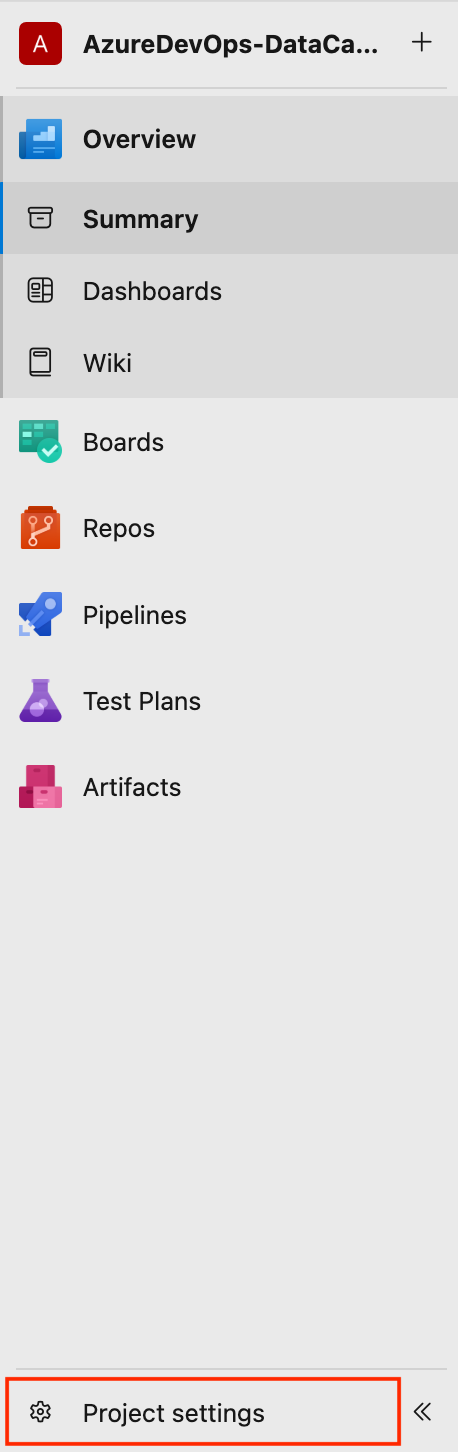
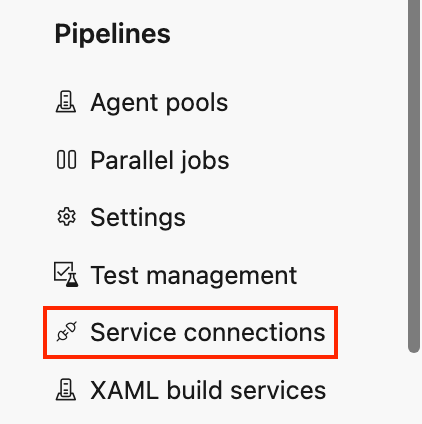

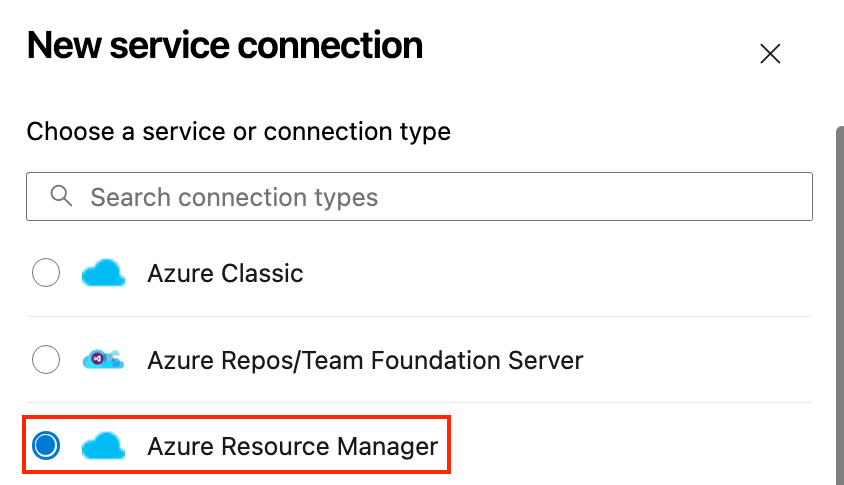
# Define the task for deploying to an Azure Web App
- task: AzureWebApp@1
  inputs:
    # Specify your Azure subscription service connection
    azureSubscription: 'Your-Service-Connection'
    # Specify the name of your web app
    appName: 'Your-Web-App'
Hãy tách phần trên thành từng phần:
Your-Service-Connection bằng tên kết nối dịch vụ có quyền truy cập thuê bao Azure của bạn.Your-Web-App bằng tên thực tế của web app trong Azure.Theo kinh nghiệm của tôi, kết nối này giúp triển khai trở nên đơn giản, cho phép bạn tập trung chủ yếu vào việc xây dựng phần mềm xuất sắc.
Giám sát và báo cáo là các quy trình then chốt để duy trì sức khỏe dự án trong Azure DevOps. Hãy tìm hiểu cách thực hiện hiệu quả.
Các chỉ số pipeline cho biết hiệu suất build và triển khai. Cách truy cập như sau.
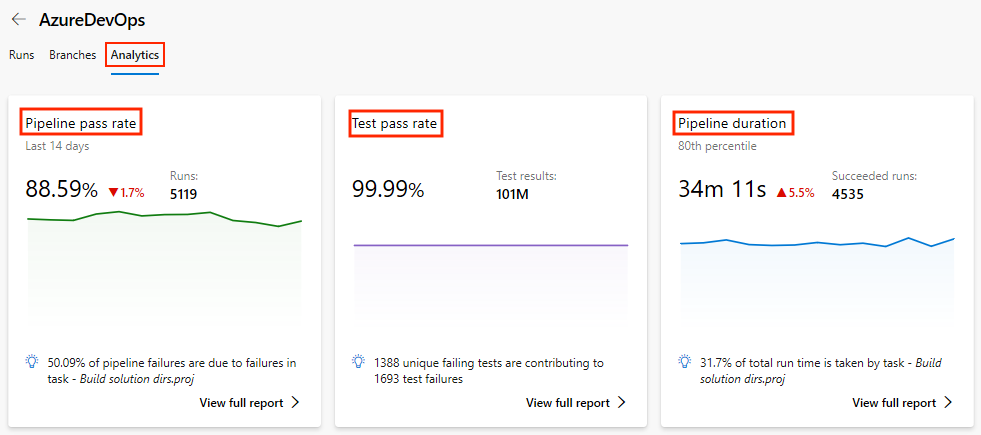
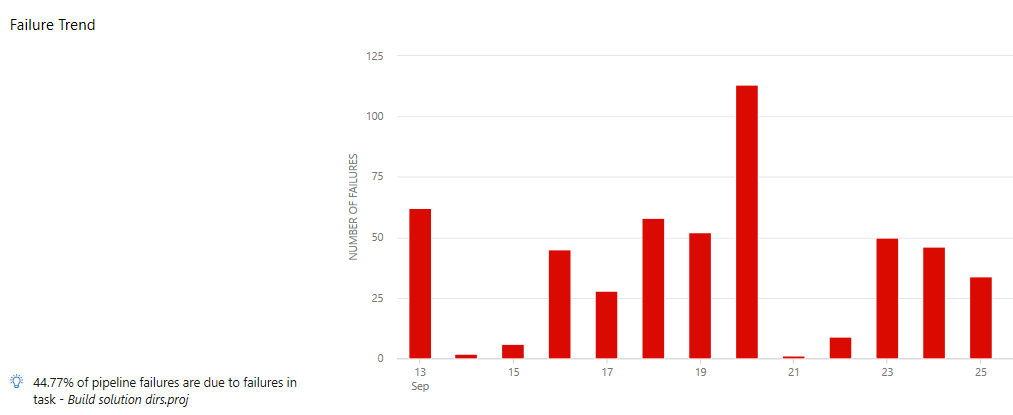
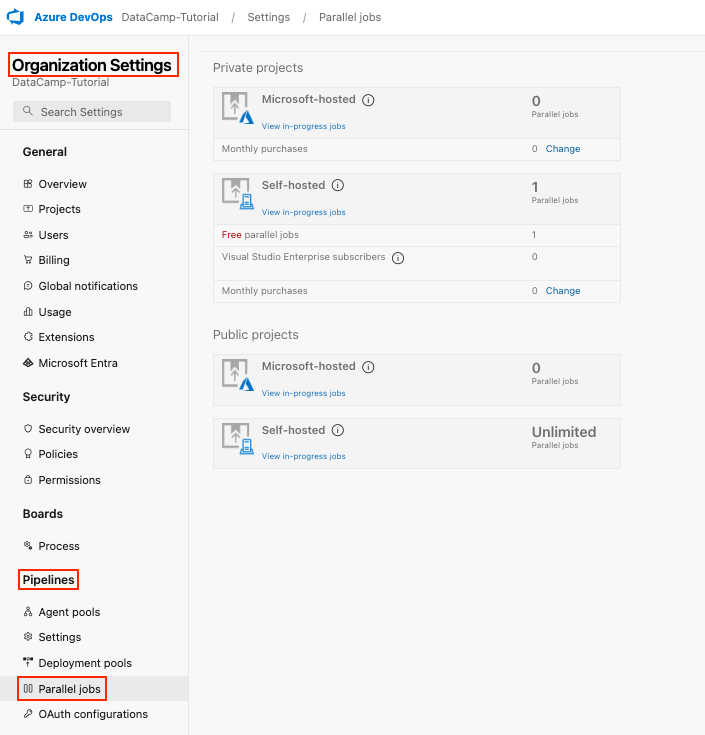
Theo kinh nghiệm của tôi, cache phụ thuộc, tách nhỏ job và tối ưu cấu trúc pipeline có thể giảm đáng kể thời gian build và tỷ lệ lỗi.
Azure DevOps cung cấp công cụ báo cáo mạnh mẽ để theo dõi năng suất nhóm và tiến độ dự án.
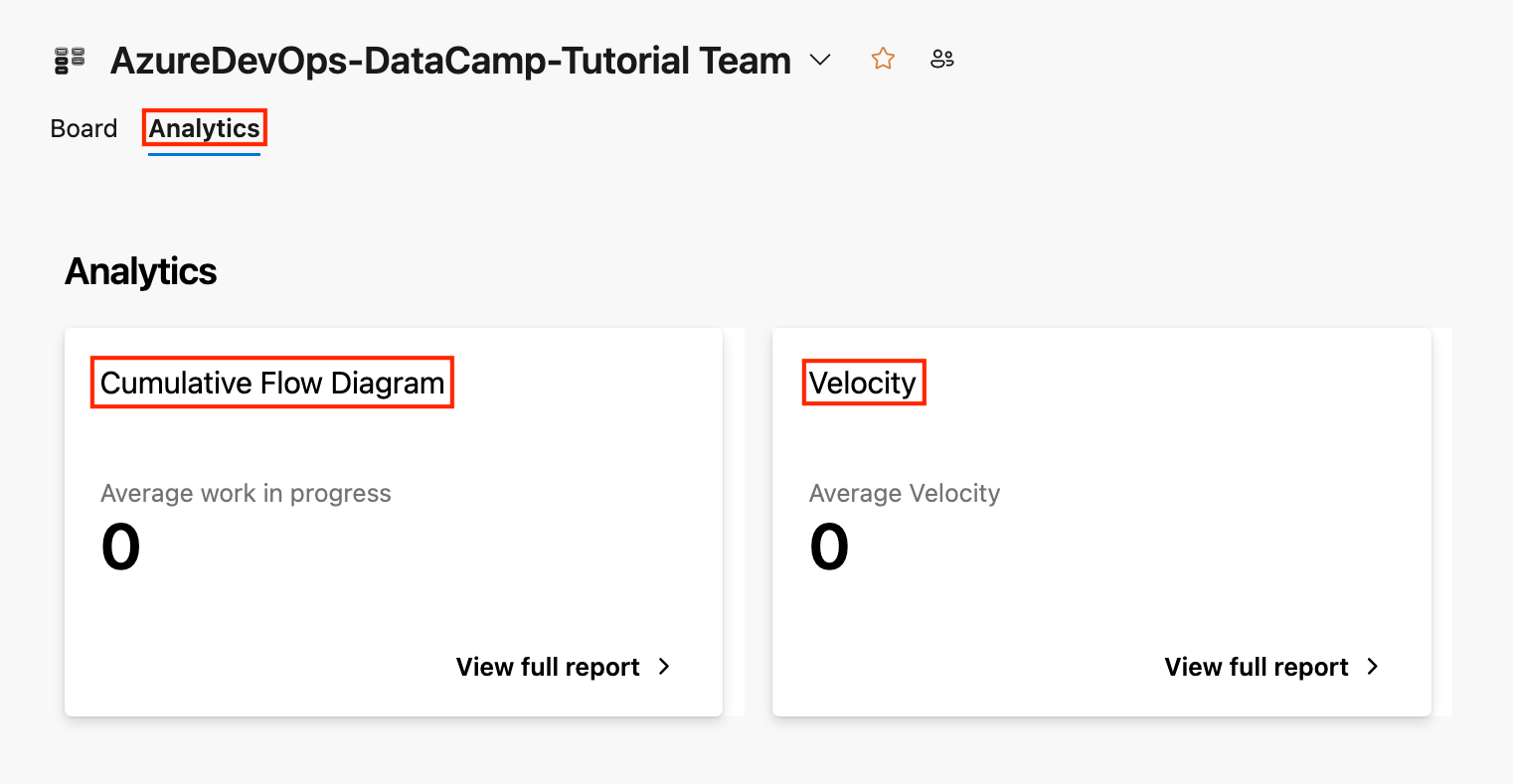
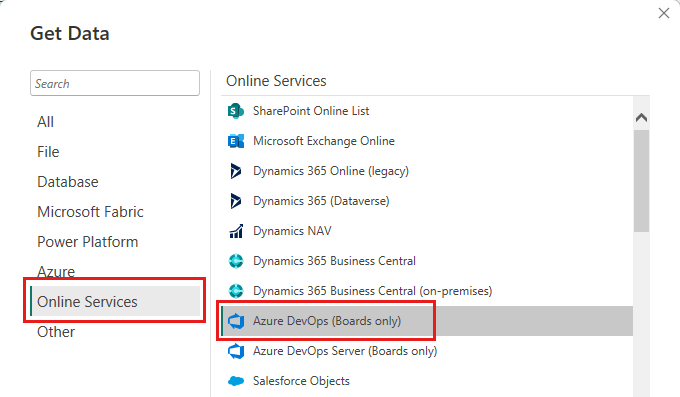
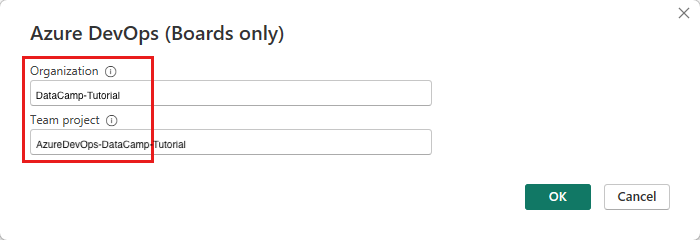
Theo kinh nghiệm của tôi, bạn có thể đưa ra quyết định dựa trên dữ liệu với các báo cáo phân tích này, chúng mang lại insight thực tiễn.
Giờ chúng ta đã tìm hiểu về các dịch vụ cốt lõi của Azure DevOps và nhiều nội dung khác, hãy xem cách khai thác tối đa Azure DevOps bằng cách tuân theo các thực tiễn tốt nhất này.
main ổn định và dùng nhánh tính năng cho phát triển.type(scope): description (ví dụ, feat(login): add user authentication).Thực hành quản lý phiên bản tốt giúp mã nguồn sạch và tái sử dụng được.
Ví dụ YAML cho cache task:
# Define the cache task
- task: Cache@2
  inputs:
    # Set the cache key using npm, the OS, and package-lock.json
    key: 'npm | "$(Agent.OS)" | package-lock.json'
    # Specify the path to the node_modules directory
path: 'node_modules'Ví dụ YAML cho jobs:
jobs:
  # Define the first build job
  - job: BuildJob1
    displayName: 'Build Job 1'
    pool:
      vmImage: 'ubuntu-latest'
    steps:
      # Add a script step to print a message for Building Project A
      - script: echo "Building Project A"
        displayName: 'Build Project A'

  # Define the second build job
  - job: BuildJob2
    displayName: 'Build Job 2'
    pool:
      vmImage: 'ubuntu-latest'
    steps:
      # Add a script step to print a message for Building Project B
      - script: echo "Building Project B"
        displayName: 'Build Project B'

  # Define the test job
  - job: TestJob
    displayName: 'Run Tests'
    # Specify that this job depends on the completion of BuildJob1 and BuildJob2
    dependsOn:
      - BuildJob1
      - BuildJob2
    pool:
      vmImage: 'ubuntu-latest'
    steps:
      # Add a script step to print a message for Running Tests
      - script: echo "Running Tests"
displayName: 'Run Tests'Ví dụ YAML cho template:
# Define parameters for the pipeline
parameters:
  # Specify a parameter for the build configuration
  - name: buildConfiguration
    type: string
    default: 'Release'

# List the steps for the pipeline
steps:
  # Add a task to run the .NET Core CLI
  - task: DotNetCoreCLI@2
    inputs:
      # Set the command to 'build'
      command: 'build'
      # Pass the build configuration as an argument
      arguments: '--configuration $(buildConfiguration)'
Tôi nhận thấy tối ưu pipeline luôn mang lại lợi ích về thời gian và tài nguyên.
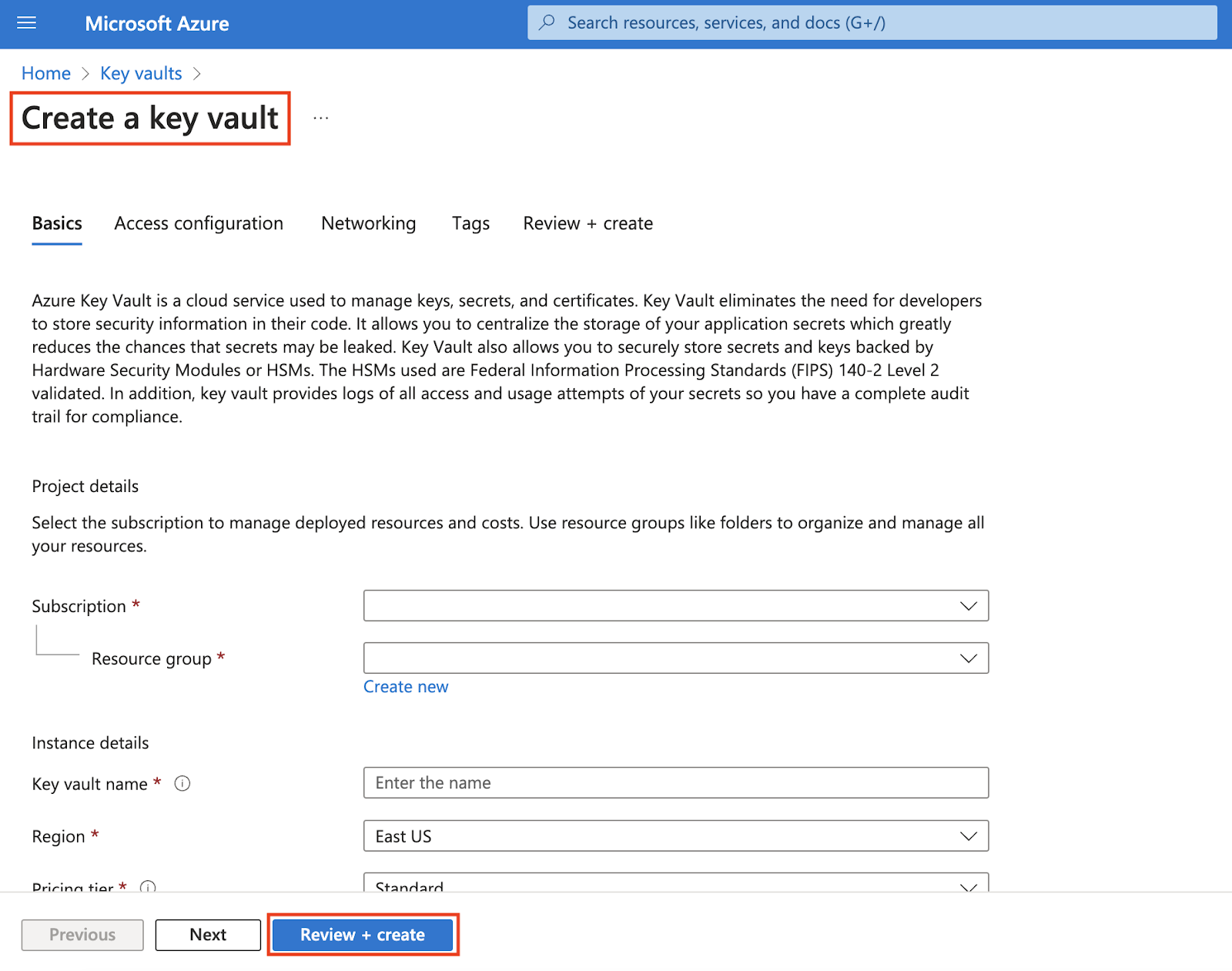
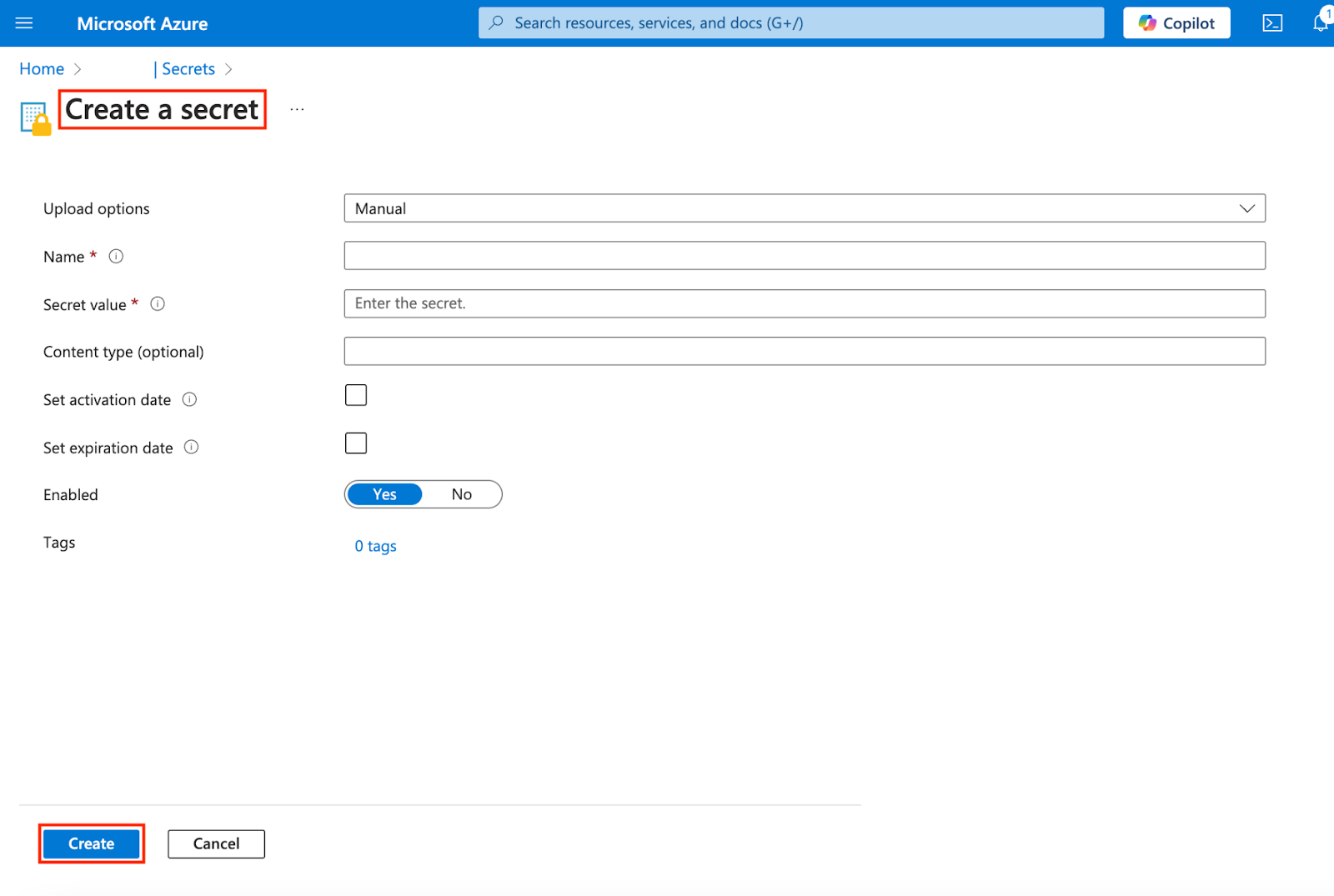
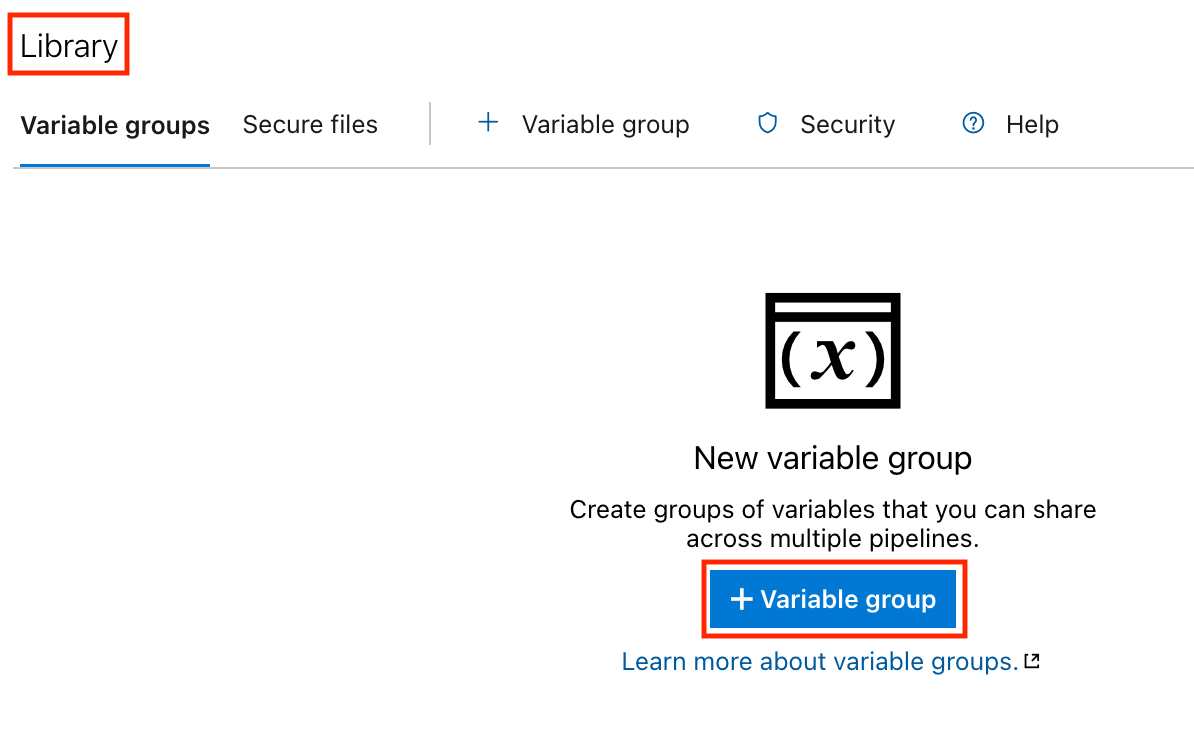
# azure-pipelines.yml
trigger:
- main

variables:
- group: my-variable-group  # Reference the variable group that links to the Key Vault

jobs:
- job: BuildJob
  pool:
    vmImage: 'ubuntu-latest'
  steps:
  - script: echo "Using secret from Key Vault."
    env:
      MY_API_KEY: $(my-secret)  # Reference the secret from the variable group
    displayName: 'Print Secret'
From the example above: The my-variable-group variable group is referenced, which contains secrets from the Key Vault. The script step echoes a message, using the variable group's secret $(my-secret) as an environment variable.
One essential practice in modern software development is Security. Security is non-negotiable and can’t be compromised because of the consequences at stake.
This tutorial taught us how to set up an Azure DevOps environment, use Azure Repos for version control, create and manage CI/CD pipelines, track and manage work items with Azure Boards, integrate Azure DevOps with other tools, best practices for Azure DevOps, and more.
Consistency is the secret to success. Review your processes frequently, get feedback, and make adjustments. Mastering these can unlock your full potential as a data professional in software development. Explore Azure DevOps, try out these tools, and see how much more productive your team is.
To dive deeper into Microsoft Azure, check out the following courses:
Learn more about Azure with these courses!
Khóa học
Khóa học
Lộ trình
blog
Matt Crabtree
10 phút
