Kursus
Menganalisis Data di Tableau
8 jam
80.7K
Pembuatan variabel atau field baru sangat penting saat mengekstrak insight dari data. Sering kali, sebuah dataset tidak memuat semua informasi yang diperlukan untuk mendapatkan insight, tetapi kita bisa menurunkan fitur baru dari yang sudah ada, seperti rata-rata, rasio, bin, dan variabel kategorikal. Dalam banyak kasus, field baru dibutuhkan untuk memperoleh analisis dan visualisasi yang lebih jelas.
Pada tutorial ini, kami akan memandu Anda membuat field dengan Tableau. Kita akan melangkah selangkah demi selangkah, mulai dari contoh yang sederhana hingga lebih kompleks, dan di akhir, kami akan memberikan tips dan sumber daya tambahan untuk menguasai fitur yang sangat berguna di Tableau ini.
Calculated Fields adalah salah satu fitur terkuat di Tableau. Fitur ini menyediakan cara untuk membuat data baru dari data yang sudah ada. Misalnya, anggap kita ingin memprediksi harga sebuah apartemen di New York berdasarkan karakteristiknya, seperti jumlah kamar tidur, jumlah kamar mandi, dan seterusnya.
Mungkin berguna untuk mengetahui seberapa jauh apartemen dari stasiun subway, tetapi informasi ini tidak tersedia langsung di dataset. Maka, kita perlu menurunkannya dari field yang ada, seperti alamat. Anda dapat dengan mudah mempelajari fitur Tableau ini dari kursus kami.
Mengingat populernya Tableau untuk membuat visualisasi data, mengapa penting untuk membuat Calculation Fields? Ada beberapa alasan:
Terkadang, sulit menerapkan filter ketika ada data yang hilang atau banyak kondisi yang harus dipenuhi. Membangun calculation field dapat menghemat waktu saat ada banyak kondisi yang perlu dipertimbangkan. Misalkan Anda bekerja di perusahaan perangkat lunak dan mencoba mengelompokkan pengguna ke dalam segmen berdasarkan waktu sejak mereka mendaftar, lamanya mereka menggunakan platform Anda, fitur apa saja yang mereka gunakan, dan berapa banyak yang mereka bayarkan. Logika untuk menangani begitu banyak variabel bisa menjadi sangat rumit, dan dalam kasus ini, akan lebih mudah membuat calculated field daripada menggunakan alat filter.
Dalam beberapa kasus, perlu membuat fitur kategorikal dari fitur numerik, terutama saat membuat visualisasi data. Ini dikenal sebagai "binning" atau "discretizing" data numerik. Contoh umum adalah alih-alih melaporkan usia orang secara tepat, Anda mengelompokkannya ke dalam rentang usia, seperti 16–25, 26–35, 36–45, dan seterusnya. Ini dapat membantu menjaga privasi orang dalam dataset.
Keunggulan lain dari membuat calculation field adalah mentransformasikan data pada tingkat baris berdasarkan satu atau lebih variabel. Mengubah satuan suatu variabel adalah contoh umum. Anda mungkin ingin menstandarkan nilai penjualan internasional dalam dolar AS atau mengonversi satuan imperial ke metrik.
Sementara perhitungan per baris tersebut akan menghasilkan nilai untuk setiap baris dataset, Anda juga dapat menghitung ukuran teragregasi, yang dikenal sebagai statistik ringkasan, untuk menghasilkan satu nilai seperti rata-rata, varians, minimum, dan maksimum.
Mari mencoba beberapa contoh praktis menggunakan data ringkasan listing Airbnb terbuka di Lisbon, Portugal. Data berasal dari Inside Airbnb. Setiap baris sesuai dengan listing Airbnb yang berbeda.
Fitur yang disertakan antara lain hostname, neighborhood, jenis kamar, dan sebagainya. Setelah menginstal Tableau Public di PC lokal Anda, cukup buka berkas listing.csv sebagai berkas teks, lalu Anda dapat mulai membuat field baru.
Untuk masing-masing dari enam contoh berikut, kami sarankan Anda memulai dengan sheet baru karena kita akan bekerja dengan field yang berbeda setiap kali.
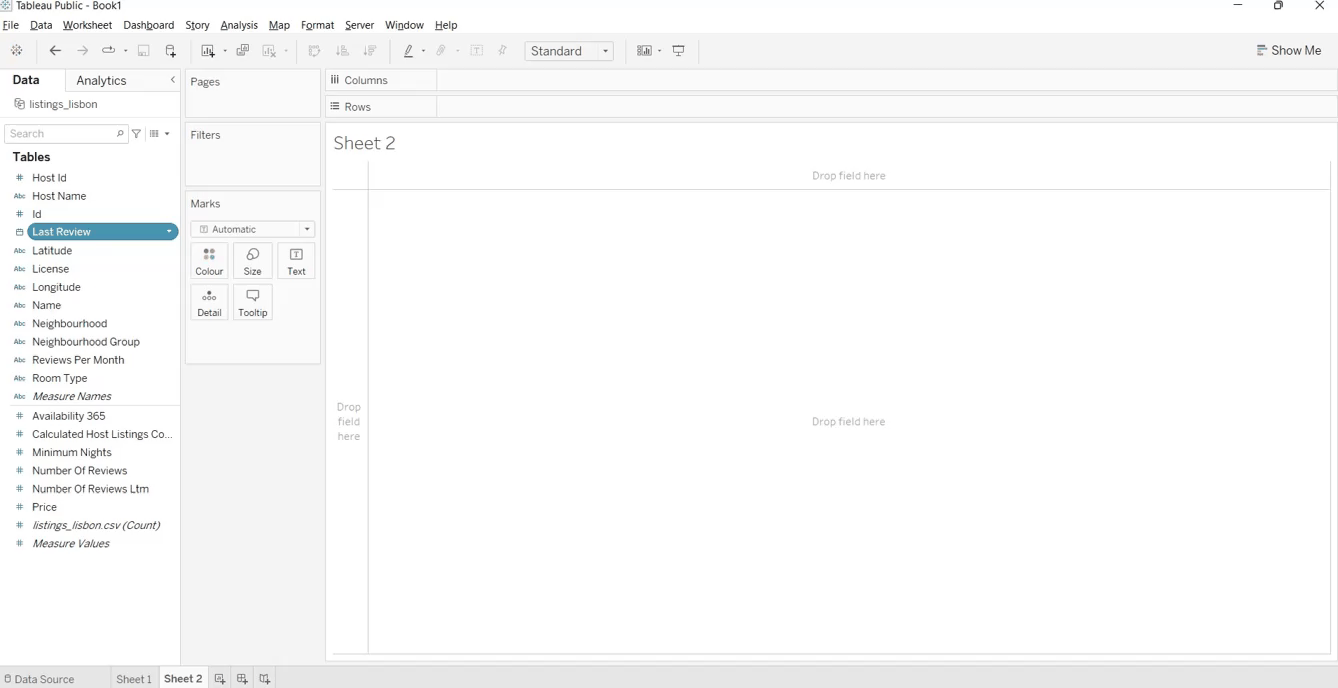
Misalkan kita ingin memvisualisasikan jumlah ulasan per bulan, tetapi hanya tersedia [Last Review] dengan tanggal lengkap. (Dalam kasus ini, [Reviews Per Month] adalah field yang sudah ada, dan kita akan menggunakannya untuk memeriksa jawaban kita.) Jadi, kita ingin mengekstrak bulan dari field tersebut.
Untuk melakukan operasi ini, kita memerlukan langkah-langkah berikut:
Buat sheet baru
Klik kanan pada [Last Review]
Pilih Create > Create a calculated field.
Di editor kalkulasi, kita perlu mendefinisikan calculated field. Tableau menyediakan Date Functions untuk menangani data temporal, seperti DAY, MONTH, dan YEAR. Untuk informasi lebih lanjut, lihat dokumentasi Tableau.
Untuk kasus penggunaan ini, kita akan menambahkan MONTH([Last Review]) ke dalam editor kalkulasi
Setelah selesai menulis rumus, ubah nama default menjadi Month of Last Review dan klik OK.
Kita mengonversi Month of Last Review menjadi Dimension dengan mengklik kanan measure di panel Data dan memilih Convert to Dimension.
Setelah field baru dibuat, kita ingin mempelajari jumlah ulasan per neighborhood dan bulan di Lisbon. Tambahkan Neighborhood dan Month ke Rows, sementara jumlah ulasan dimasukkan ke jendela marks.
Anda dapat melihat bahwa Tableau secara default mengambil jumlah (sum) dari jumlah ulasan. Ada kemungkinan untuk mengubah jenis agregasi, tetapi kita biarkan sum karena masuk akal dalam konteks ini.
Kita seret field jumlah ulasan ke kartu text untuk memvisualisasikan jumlah ulasan per neighborhood dan bulan.
Kita juga menghapus nilai null dari field Month dengan mengklik kanan salah satu nilai tersebut dan memilih Exclude.
Selamat! Anda telah belajar membuat calculated field Tableau pertama Anda sambil bekerja dengan fungsi tanggal, yang sangat berguna untuk data temporal. Selain itu, Anda memahami cara membuat pivot table menggunakan header baris dan memfilter berdasarkan sebuah field.
Field lain dapat dibuat untuk mempelajari harga berdasarkan ulasan yang ditulis selama hari kerja atau akhir pekan. Kita tentu berharap melihat harga yang lebih tinggi pada akhir pekan dibandingkan sisa hari dalam seminggu, tetapi kita juga harus mempertimbangkan bahwa beberapa klien tidak menulis ulasan pada hari yang sama saat mereka check-out.
Field ini dapat diperoleh melalui pernyataan IF-THEN, yang merupakan bagian dari fungsi logis yang tersedia di Tableau. Tergantung pada kondisi yang ditetapkan, fungsi ini mengembalikan nilai tertentu.
Berikut langkah-langkahnya:
1. Buat sheet baru
2. Klik kanan pada Last Review.
3. Tekan Create > Create a calculated field.
4. Di kotak kosong, tulis rumus dengan pernyataan if-else. Kali ini, kita perlu mengekstrak hari dalam minggu dari field Last Review, di mana 1 dan 7 masing-masing berkorespondensi dengan Minggu dan Sabtu. Jadi, kita membuat variabel baru bernama Weekend day, yang mengembalikan ‘Weekend day’ jika hari dalam minggu adalah Sabtu atau Minggu, dan ‘Working day’ jika sebaliknya.
If DATEPART('weekday',[Last Review]) IN (1, 7) THEN 'Weekend day'

ELSE 'Working day'

END
5. Klik tombol OK setelah selesai
6. Kita kembali mengonversi weekend days menjadi Dimension.
Pada kasus ini, kita ingin mengamati harga rata-rata pada akhir pekan vs harga rata-rata selama minggu pada tahun 2022:
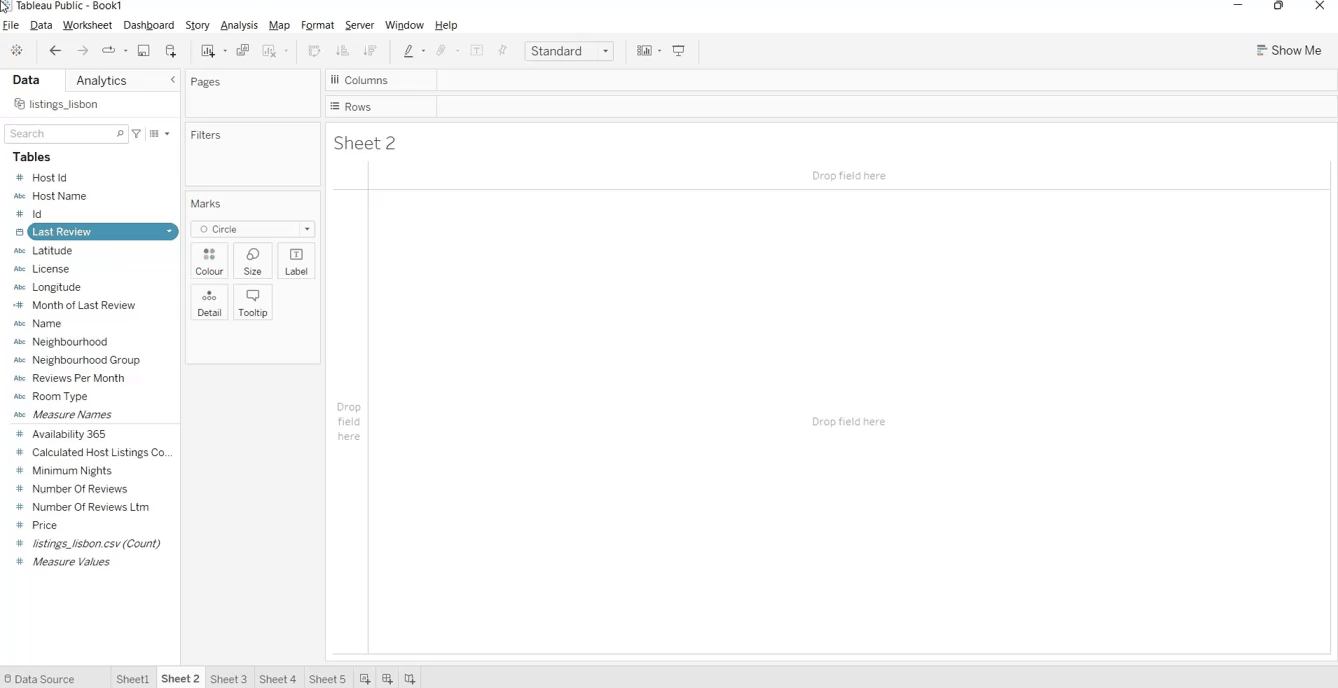
Dari boxplot, kita dapat dengan mudah memvisualisasikan sebaran harga selama hari kerja dan akhir pekan. Pada 2022, harga rata-rata di akhir pekan tampak lebih tinggi dibandingkan sisa hari. Informasi ini dapat disimpulkan dengan melihat minimum, kuartil pertama, median, kuartil ketiga, dan maksimum.
Terkait bulan dari last review, kita dapat mengamati harga rata-rata tertinggi pada Februari dan Juni saat akhir pekan, sementara selama hari kerja, bulan termahal tampak Januari dan Mei.
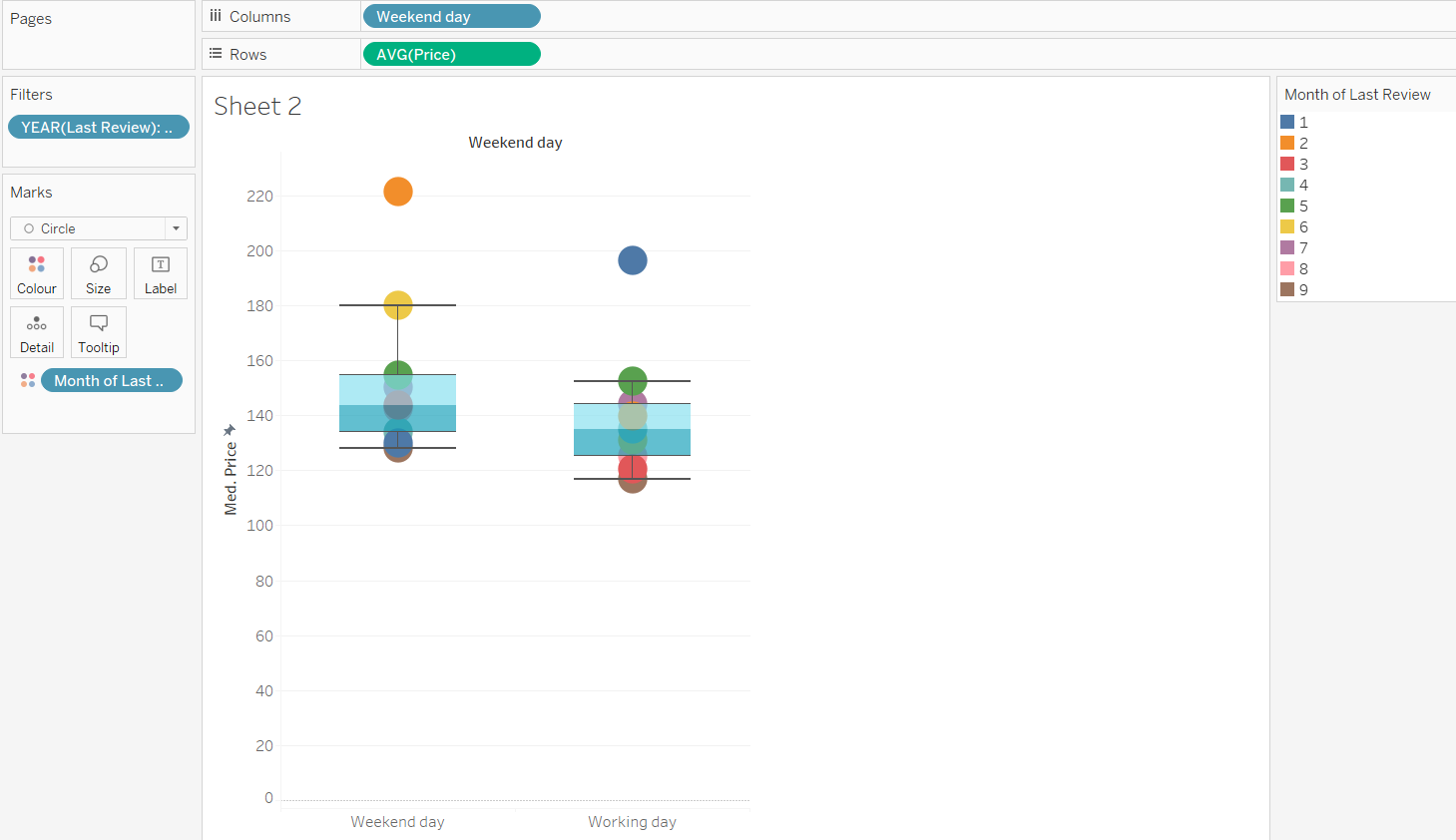
Di Airbnb, kepercayaan pelanggan memiliki peran krusial. Semakin banyak ulasan yang dimiliki host, semakin besar kecenderungan pelanggan untuk mempercayai mereka dan listing mereka. Jadi, kita ingin mencari jumlah ulasan untuk setiap host.
Hasilnya dapat dicapai dengan memanfaatkan FIXED sebagai ekspresi. Ini menghitung nilai untuk setiap dimensi yang dipertimbangkan. Kasus ini dapat dipecah menjadi beberapa langkah:
1. Buat sheet baru
2. Klik Analysis dari menu dan tekan opsi Create Calculated Field...
3. Beri nama field Reviews Per Host dan tulis rumus seperti di bawah. Ekspresi FIXED digunakan untuk mengelompokkan data. Ini setara dengan GROUP BY di SQL.
{FIXED [Host Id],[Host Name]:SUM([Number Of Reviews])}4. Pilih OK setelah Anda menulis rumus yang benar.
Bagus! Kita telah membuat field Reviews Per Host. Sekarang saatnya membuat sheet baru dan memvisualisasikan field baru dengan batang bertumpuk (stacked bars).
Jadi, kita perlu menambahkan jumlah dari field baru ini ke kotak rows, sementara Host Id dan Host Name dimasukkan ke Columns. Setelah itu pilih ikon untuk mengurutkan jumlah ulasan dan klik sekali untuk mendapatkan urutan jumlah ulasan dari yang terbesar.
Dari batang bertumpuk ini, kita dapat memvisualisasikan 14 host teratas yang mencapai jumlah ulasan tertinggi dan, akibatnya, paling dipercaya oleh pelanggan di Lisbon.
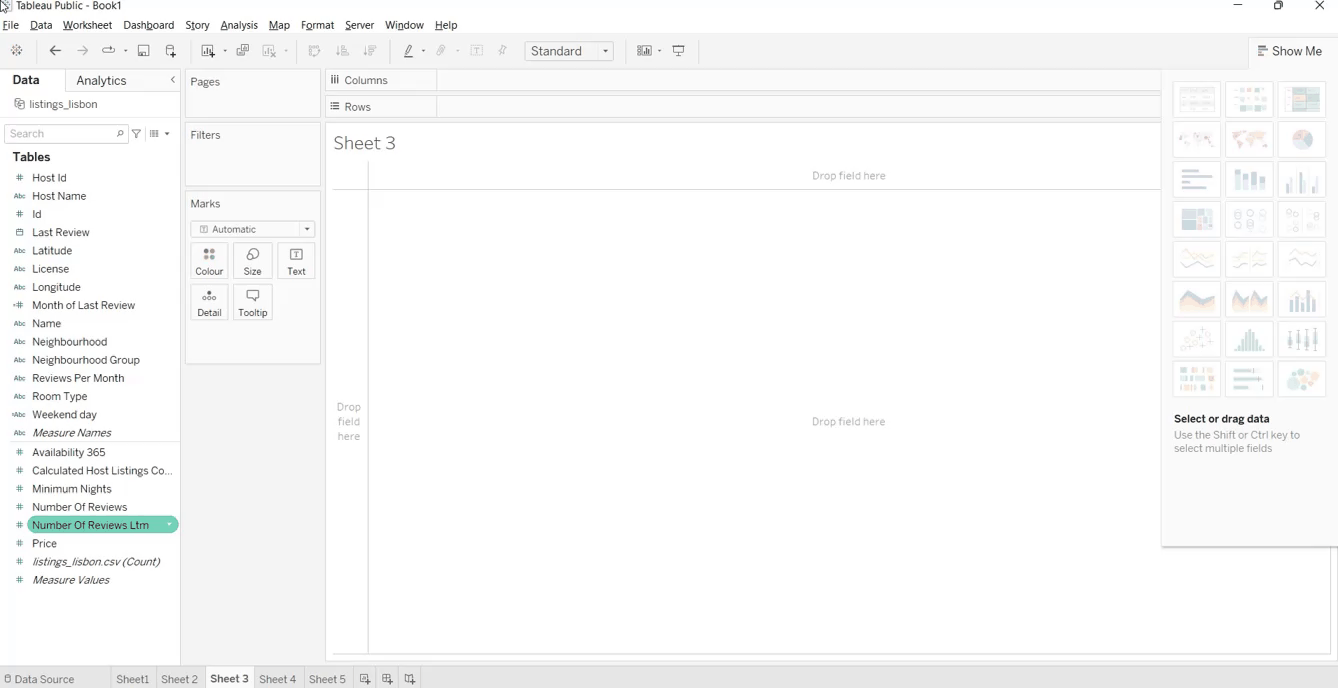
Visualisasi data yang dibuat pada contoh sebelumnya cukup berantakan. Akan lebih baik jika langsung mengamati host dengan ulasan tertinggi. Untuk itu, kita akan membuat field untuk host dengan lebih dari 5 ribu ulasan.
1. Buat sheet baru
2. Klik kanan pada Reviews Per Host, field yang dibuat sebelumnya.
3. Tekan Create > Create a calculated field.
4. Beri nama field Reviews 5k dan tulis rumus seperti yang ditentukan di atas. IIF() adalah fungsi logis yang memeriksa apakah suatu kondisi terpenuhi. Dalam kasus ini, kondisinya adalah memeriksa apakah jumlah ulasan per host lebih dari 5.000. Jika kondisi itu terpenuhi, modalitasnya adalah ‘Apply Filter.’ Nilai lainnya adalah ‘No filter’ jika kebalikannya.
IIF([Reviews Per Host]>5000,'Apply Filter','No Filter')5. Tekan OK
Setelah field ditambahkan ke dataset, kita dapat mereplikasi plot yang sama seperti saat membangun Reviews Per Host. Selain itu, tambahkan Reviews 5k ke kotak filter, dan klik modalitas Apply Filter. Dengan cara ini, kita akan melihat host yang memiliki lebih dari 5.000 ulasan.
Kita dapat mengamati tiga host teratas yang mencapai lebih dari 7.000 ulasan. Host terpopuler adalah Pedro, dengan 9.000 ulasan.
Bagian terakhir: kita membagi harga rata-rata menjadi beberapa kelompok berukuran sama, yang disebut bins. Bins sangat berguna untuk mengatur nilai sebuah measure ke dalam kelompok yang berbeda.
Misalnya, jika kita mempelajari harga rata-rata selama hari kerja dan akhir pekan, akan menarik untuk membandingkan dua distribusi ini dengan membedakan berbagai rentang harga.
Prosedur membangun bins sangat mudah dan intuitif.
Jadi, kita ingin kembali menyelidiki harga rata-rata selama hari kerja dan akhir pekan, menggunakan field weekend day yang dibuat pada contoh kedua. Dari analisis sebelumnya, harga rata-rata pada 2022 tampak lebih tinggi saat akhir pekan daripada selama hari kerja. Mari periksa lagi dengan menambahkan harga yang dibagi ke dalam interval berbeda:
Dari dua histogram, kita dapat melihat bahwa harga rata-rata selama hari kerja berada pada maksimum antara 200 dan 2500, sementara akhir pekan memiliki interval yang memuat nilai harga rata-rata yang lebih tinggi. Aspek ini jelas berdampak pada dua distribusi dan menegaskan pengamatan pada contoh kedua bahwa harga rata-rata lebih tinggi pada akhir pekan daripada pada sisa hari.
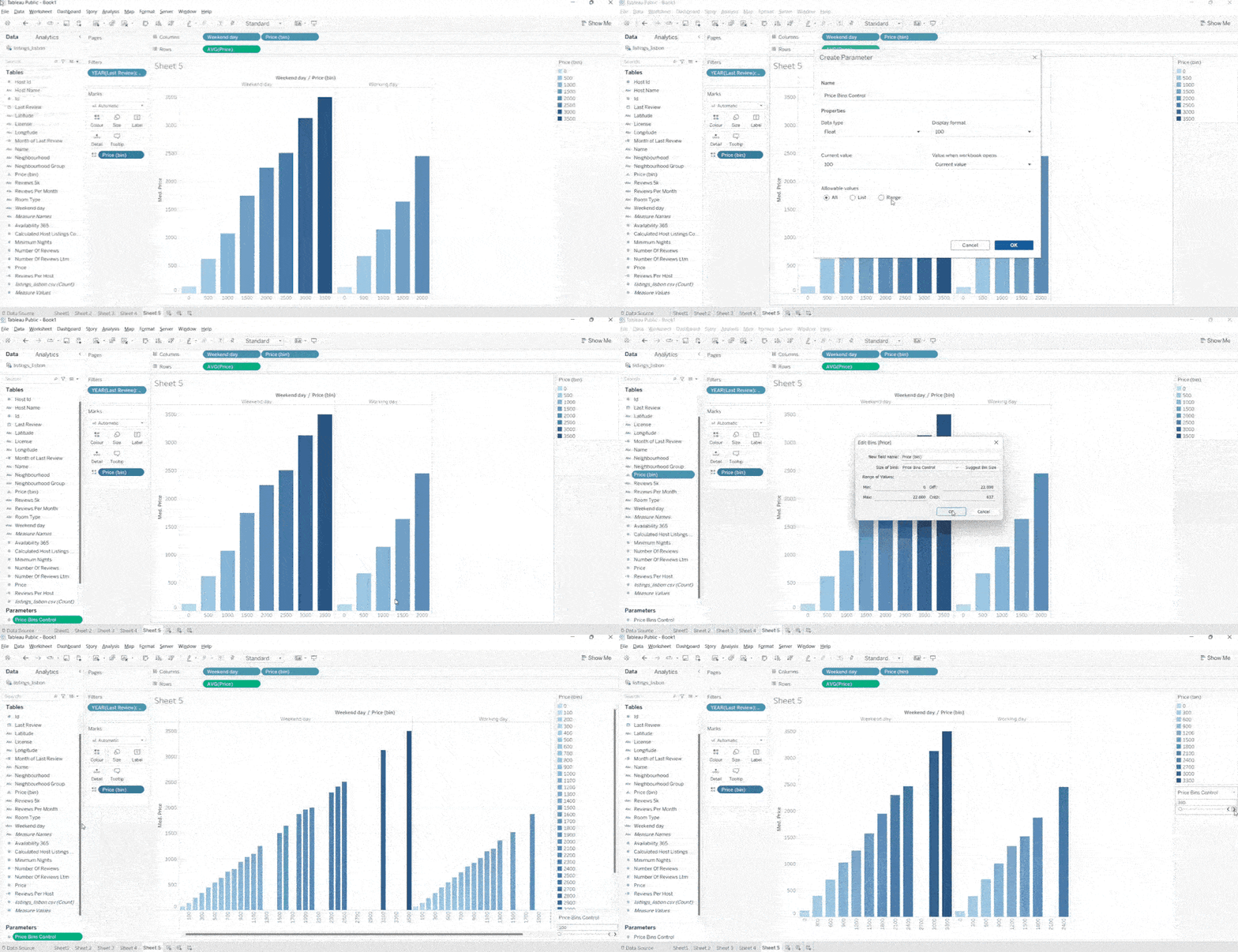
Fungsionalitas lain yang bisa berguna saat bekerja dengan bins adalah kemampuan mengubah ukuran bins dari legenda plot.
Berikut langkah-langkah membuat parameter dinamis untuk mengubah ukuran bins:
Setelah parameter ini dibuat, kita juga perlu mengedit field Price (bins). Alih-alih ukuran langkah sama dengan 500, kita ganti dengan parameter Price Bins Control. Operasi ini dilakukan dengan:
Kemudian, klik kanan pada Price Bins Control, dan pilih Show Parameter. Lalu, kita dapat mengontrol ukuran bins melalui parameter ini. Hal ini dapat dilakukan dengan mengklik dua panah di bawah parameter di kanan atas: panah kiri untuk memperkecil ukuran bins dan panah kanan untuk memperbesar nilainya.
Anda akan melihat histogram berubah segera setelah Anda meningkatkan ukuran bins.
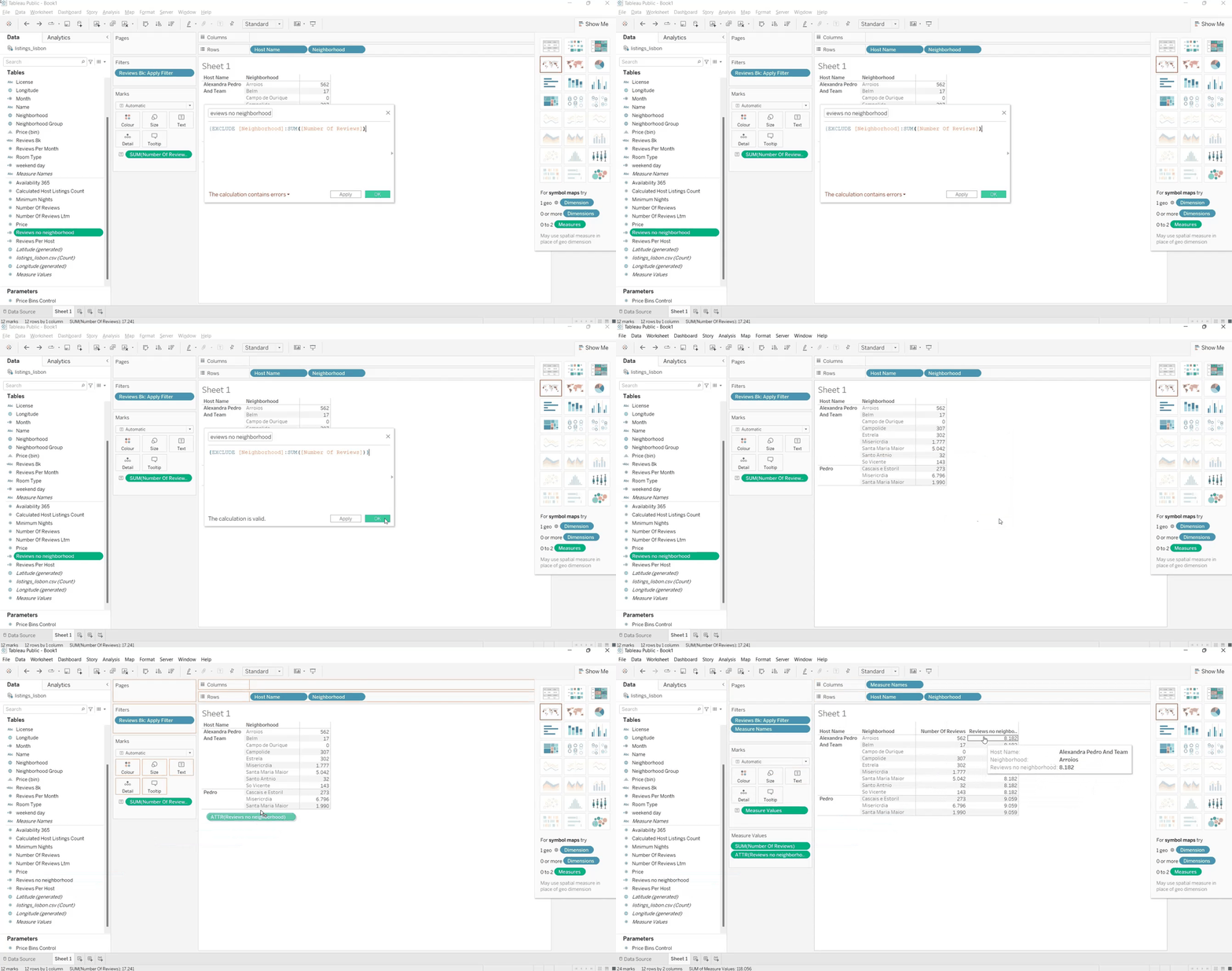
EXCLUDE adalah ekspresi Tableau yang memungkinkan Anda membuat field dengan menghapus beberapa detail. Dalam tutorial ini, kita dapat menggunakannya untuk mengamati jumlah ulasan dengan mengecualikan neighborhood. Memang, menantang untuk memvisualisasikan jumlah ulasan yang dikelompokkan menurut setiap neighborhood dan total jumlah ulasan tanpa mempertimbangkan neighborhood dalam tabel yang sama. Sebelum memulai, buat sheet baru.
Untuk membuat field ini, ikuti langkah-langkah berikut:
1. Buat sheet baru
2. Tekan Analysis dari menu dan pilih Create Calculated Field.
3. Beri nama field Reviews no neighborhood dan tulis rumus berikut.
{EXCLUDE [Neighborhood]:SUM([Number Of Reviews])}4. Klik OK.
5. Seret field baru ke pivot table di antara Neighborhood dan Number of Reviews.
Artikel ini memperkenalkan Anda pada Tableau Calculation Fields. Artikel ini juga menampilkan enam contoh demonstratif yang membantu Anda memahami mengapa Anda perlu menghitung field saat melakukan analisis eksploratif.
Dengan panduan ini, Anda dapat belajar membuat calculation field sambil belajar menggunakan Tableau. Mulailah dengan hipotesis sederhana dan terapkan dalam praktik dengan memanfaatkan fungsionalitas Tableau ini. Anda dapat mendalami Tableau dengan track Data Analyst in Tableau kami dan menemukan hasil cepat dengan Tableau Cheat Sheet kami.
Kursus Tableau Teratas
Kursus
Kursus
Kursus
blogs
David Woods
13 mnt
blogs
Hugo Bowne-Anderson
13 mnt
blogs
Dario Radečić
15 mnt
blogs
Javier Canales Luna
14 mnt



