Corso
Analizzare i dati in Tableau
8 ore
80.7K
La creazione di nuove variabili o campi è fondamentale quando si vogliono ricavare insight dai dati. Spesso un dataset non contiene tutte le informazioni necessarie per ottenere insight, ma è possibile derivare nuove caratteristiche da quelle esistenti, come medie, rapporti, classi (bins) e variabili categoriali. Nella maggior parte dei casi, servono nuovi campi per ottenere analisi e visualizzazioni più chiare.
In questo tutorial, ti guideremo nella creazione di campi con Tableau. Procederemo passo dopo passo, partendo da esempi semplici fino ad arrivare a quelli più complessi e, alla fine, ti daremo ulteriori suggerimenti e risorse per padroneggiare questa funzione estremamente utile in Tableau.
I campi calcolati sono una delle funzionalità più potenti di Tableau. Offrono un modo per creare nuovi dati a partire da quelli esistenti. Per esempio, supponiamo di voler prevedere il prezzo di un appartamento a New York in base alle sue caratteristiche, come il numero di camere da letto, il numero di bagni e così via.
Potrebbe essere utile sapere quanto dista l’appartamento da una stazione della metropolitana, ma questa informazione non è disponibile direttamente nel dataset. Dobbiamo quindi derivarla da campi esistenti, come l’indirizzo. Puoi facilmente approfondire questa funzionalità di Tableau con il nostro corso.
Dati la popolarità di Tableau per creare visualizzazioni dei dati, perché è così importante creare campi calcolati? Ci sono diverse ragioni:
A volte è difficile applicare un filtro quando ci sono dati mancanti o molte condizioni da soddisfare. Creare un campo calcolato può farti risparmiare tempo quando le condizioni da considerare sono molte. Supponi di lavorare in un’azienda software e di voler raggruppare gli utenti in segmenti in base al tempo trascorso dall’iscrizione, al tempo passato sulla piattaforma, alle funzionalità utilizzate e a quanto pagano. La logica per gestire così tante variabili può diventare molto complessa e, in questi casi, è più semplice creare un campo calcolato piuttosto che usare gli strumenti di filtro.
In alcuni casi è necessario creare caratteristiche categoriali partendo da una numerica, soprattutto quando si creano visualizzazioni dei dati. Questo è noto come "binning" o "discretizzazione" dei dati numerici. Un esempio comune è che, invece di riportare l’età esatta delle persone, le si raggruppa in fasce d’età, come 16-25, 26-35, 36-45 e così via. Questo può aiutare a preservare la privacy delle persone presenti nel dataset.
Un altro vantaggio chiave dei campi calcolati è la trasformazione dei dati a livello di riga in base a una o più variabili. Un esempio comune è il cambio di unità di misura di una variabile. Potresti voler standardizzare il valore delle vendite internazionali in dollari statunitensi o convertire unità imperiali in metriche.
Mentre questi calcoli riga per riga restituiscono un valore per ogni riga del dataset, puoi anche calcolare misure aggregate, note anche come statistiche descrittive, per ottenere un singolo valore come media, varianza, minimo e massimo.
Vediamo alcuni esempi pratici usando i dati aperti di riepilogo degli annunci Airbnb di Lisbona in Portogallo. I dati provengono da Inside Airbnb. Ogni riga corrisponde a un annuncio Airbnb diverso.
Le caratteristiche incluse sono l’hostname, il quartiere, il tipo di stanza e così via. Dopo aver installato Tableau Public sul tuo PC, apri il file listing.csv come file di testo e poi puoi iniziare a creare nuovi campi.
Per ciascuno dei sei esempi seguenti, ti consigliamo di partire ogni volta con un nuovo foglio, dato che lavoreremo con campi diversi.
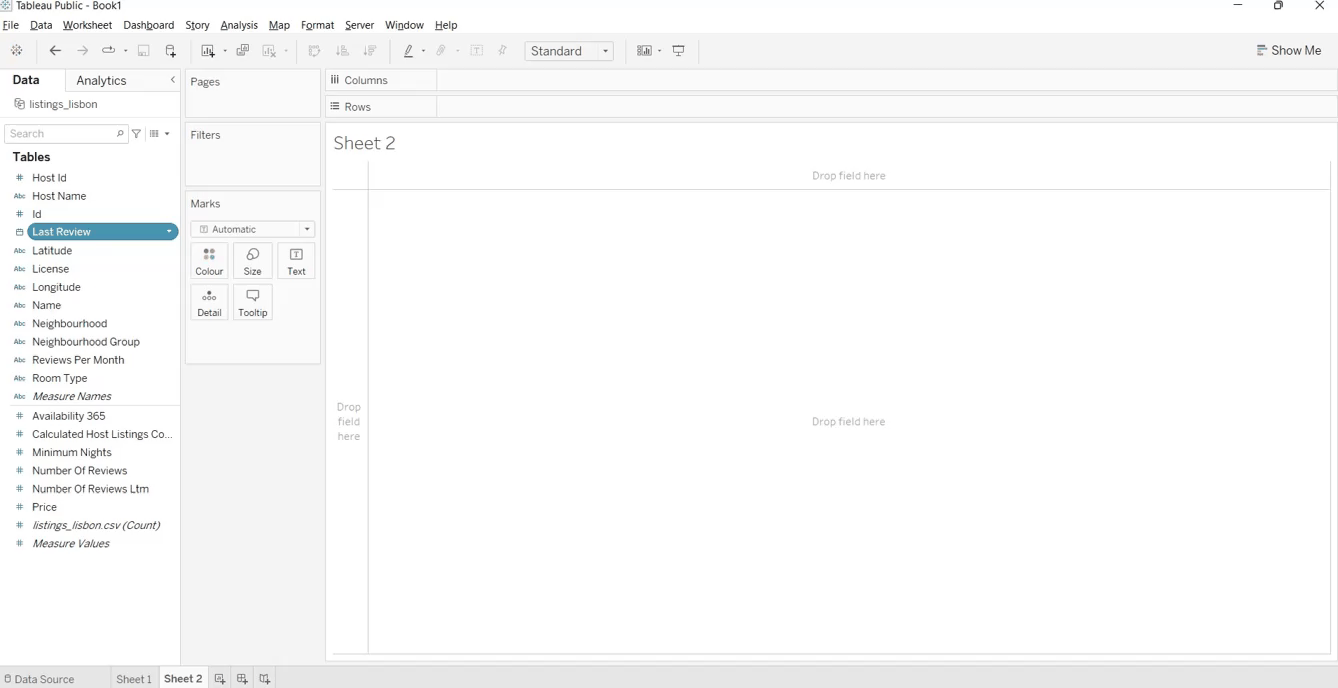
Supponiamo di voler visualizzare il numero di recensioni per mese, ma è disponibile solo il campo [Last Review] con la data completa. (In questo caso, [Reviews Per Month] è un campo esistente e lo useremo per verificare il nostro risultato.) Vorremmo quindi estrarre il mese da quel campo.
Per eseguire questa operazione, segui questi passaggi:
Crea un nuovo foglio
Fai clic con il tasto destro su [Last Review]
Seleziona Create > Create a calculated field.
Nell’editor dei calcoli, dobbiamo definire il campo calcolato. Tableau fornisce funzioni per le date per lavorare con i dati temporali, come DAY, MONTH e YEAR. Per ulteriori informazioni, consulta la documentazione di Tableau.
Per questo caso d’uso, aggiungeremo MONTH([Last Review]) nell’editor dei calcoli
Quando abbiamo finito di scrivere la formula, cambiamo il nome predefinito in Month of Last Review e facciamo clic su OK.
Convertiamo Month of Last Review in Dimension facendo clic con il tasto destro sulla misura nel riquadro Dati e selezionando Convert to Dimension.
Dopo aver creato il nuovo campo, vogliamo studiare il numero di recensioni per quartiere e mese a Lisbona. Aggiungiamo Neighborhood e Month a Righe, mentre il numero di recensioni viene inserito nella finestra dei marks.
Puoi notare che Tableau prende per impostazione predefinita la somma del numero di recensioni. È possibile cambiare il tipo di aggregazione, ma lasciamo la somma perché ha senso in questo contesto.
Trasciniamo il campo del numero di recensioni sulla scheda testo per visualizzare il numero di recensioni per quartiere e mese.
Rimuoviamo anche i valori null del campo Month facendo clic con il tasto destro su uno di questi valori e selezionando Exclude.
Congratulazioni! Hai imparato a creare il tuo primo campo calcolato in Tableau lavorando con funzioni per le date, molto utili con i dati temporali. Inoltre, hai capito come creare tabelle pivot usando le intestazioni di riga e come filtrare per un campo.
Possiamo creare un altro campo per studiare il prezzo in base alle recensioni scritte durante la settimana o nel weekend. Ci aspettiamo di osservare prezzi più alti nel weekend rispetto al resto della settimana, ma dovremmo anche considerare che alcuni clienti non scrivono le recensioni lo stesso giorno del check-out.
Questo campo può essere ottenuto tramite istruzioni IF-THEN, che fanno parte delle funzioni logiche disponibili in Tableau. A seconda della condizione imposta, restituisce un valore specifico.
Questi sono i passaggi:
1. Crea un nuovo foglio
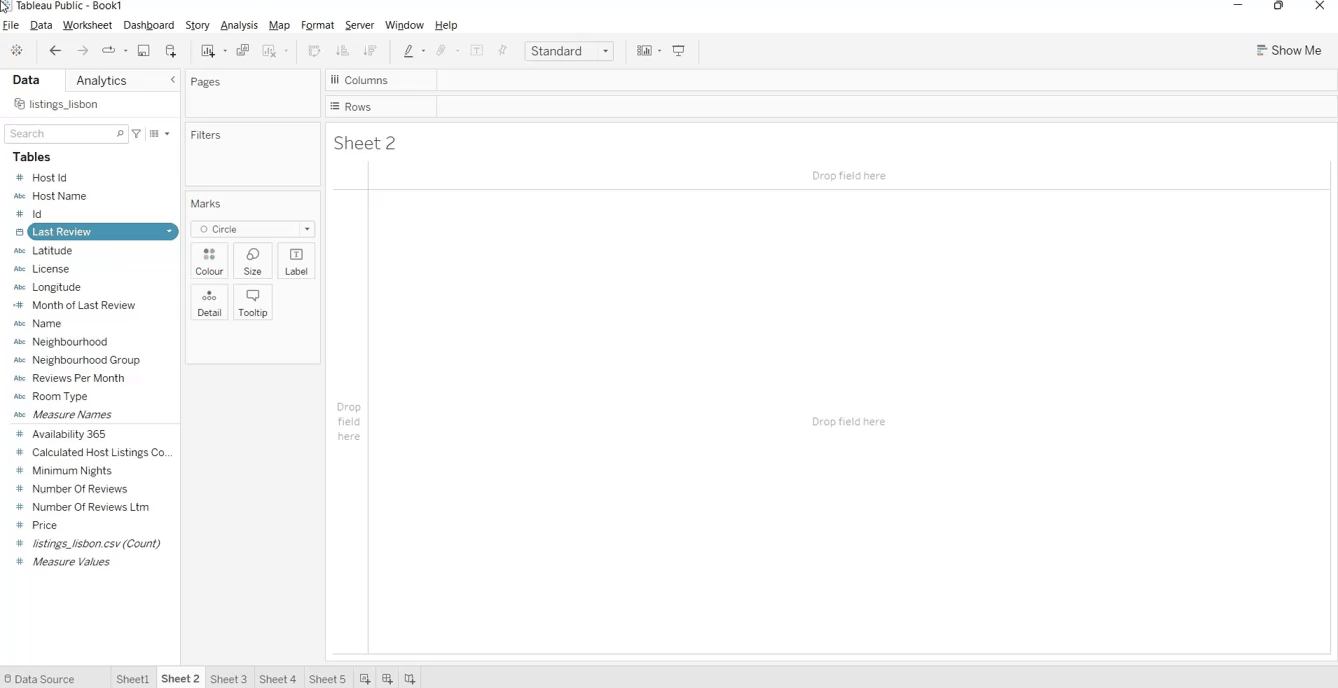
2. Fai clic con il tasto destro su Last Review.
3. Premi Create > Create a calculated field.
4. Nella casella vuota, scriviamo la formula con istruzioni if-else. Questa volta dobbiamo estrarre il giorno della settimana dal campo Last Review, dove 1 e 7 corrispondono rispettivamente a domenica e sabato. Quindi, creiamo una nuova variabile, chiamata Weekend day, che restituisce ‘Weekend day’ se il giorno della settimana è sabato o domenica e ‘Working day’ altrimenti.
If DATEPART('weekday',[Last Review]) IN (1, 7) THEN 'Weekend day'

ELSE 'Working day'

END
5. Facciamo clic sul pulsante OK una volta terminato
6. Convertiamo di nuovo i giorni del weekend in Dimension.
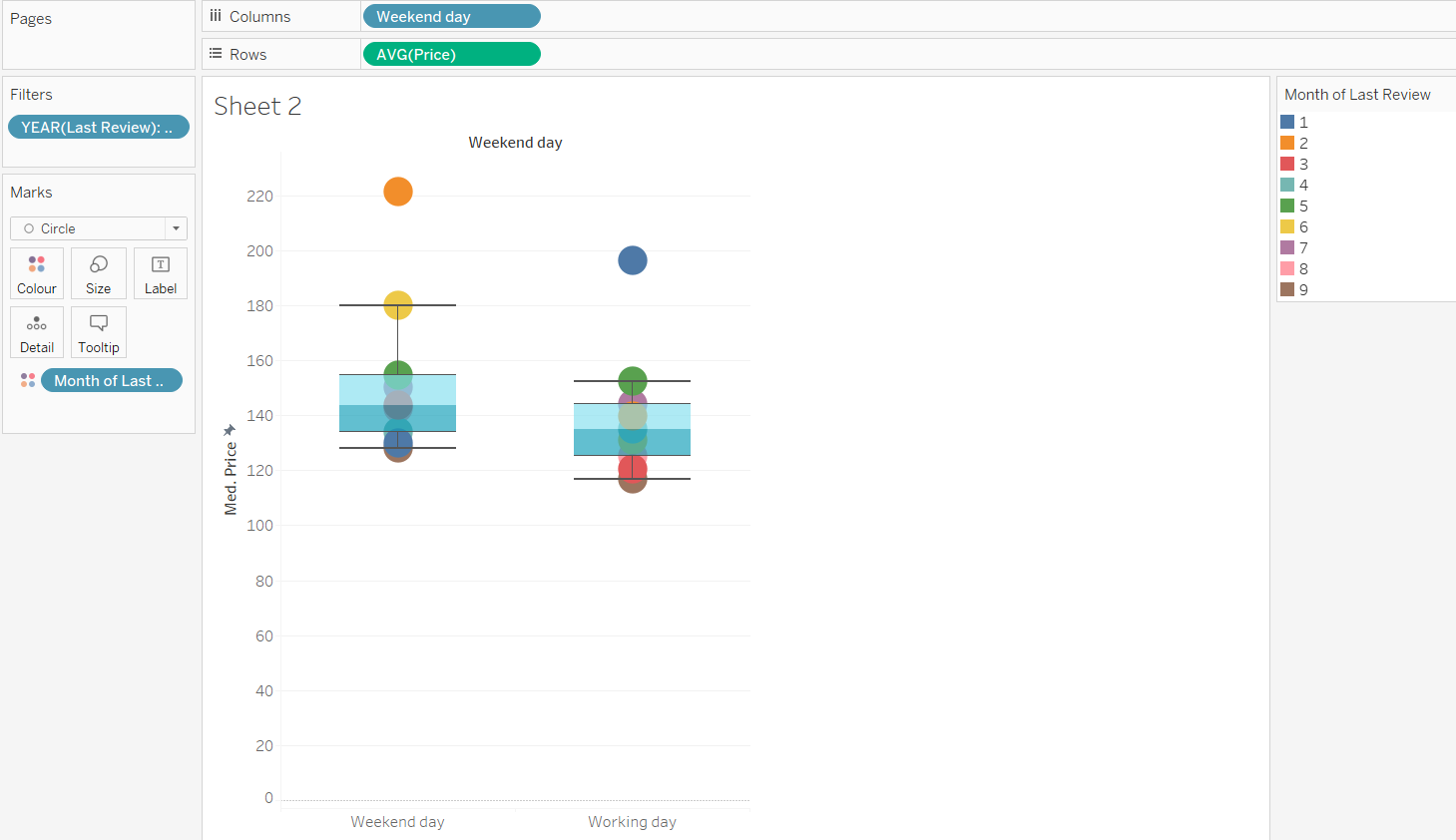
In questo caso, vogliamo osservare il prezzo medio nel weekend rispetto al prezzo medio durante le settimane del 2022:
Dai box plot, possiamo visualizzare facilmente la distribuzione dei prezzi durante la settimana e nel weekend. Nel 2022, il prezzo medio nel weekend sembra più alto rispetto al resto della settimana. Questa informazione si deduce osservando il minimo, il primo quartile, la mediana, il terzo quartile e il massimo.
Per quanto riguarda il mese dell’ultima recensione, possiamo osservare i prezzi medi più alti a febbraio e giugno nel weekend, mentre durante la settimana i mesi che sembrano più costosi sono gennaio e maggio.
In Airbnb, la fiducia dei clienti ha un ruolo cruciale. Più recensioni ha un host, più i clienti sono inclini a fidarsi di lui e dei suoi annunci. Vogliamo quindi trovare la somma delle recensioni per ogni host.
I risultati si possono ottenere sfruttando FIXED come espressione. Calcola un valore per ciascuna dimensione considerata. Questo caso può essere suddiviso in diversi passaggi:
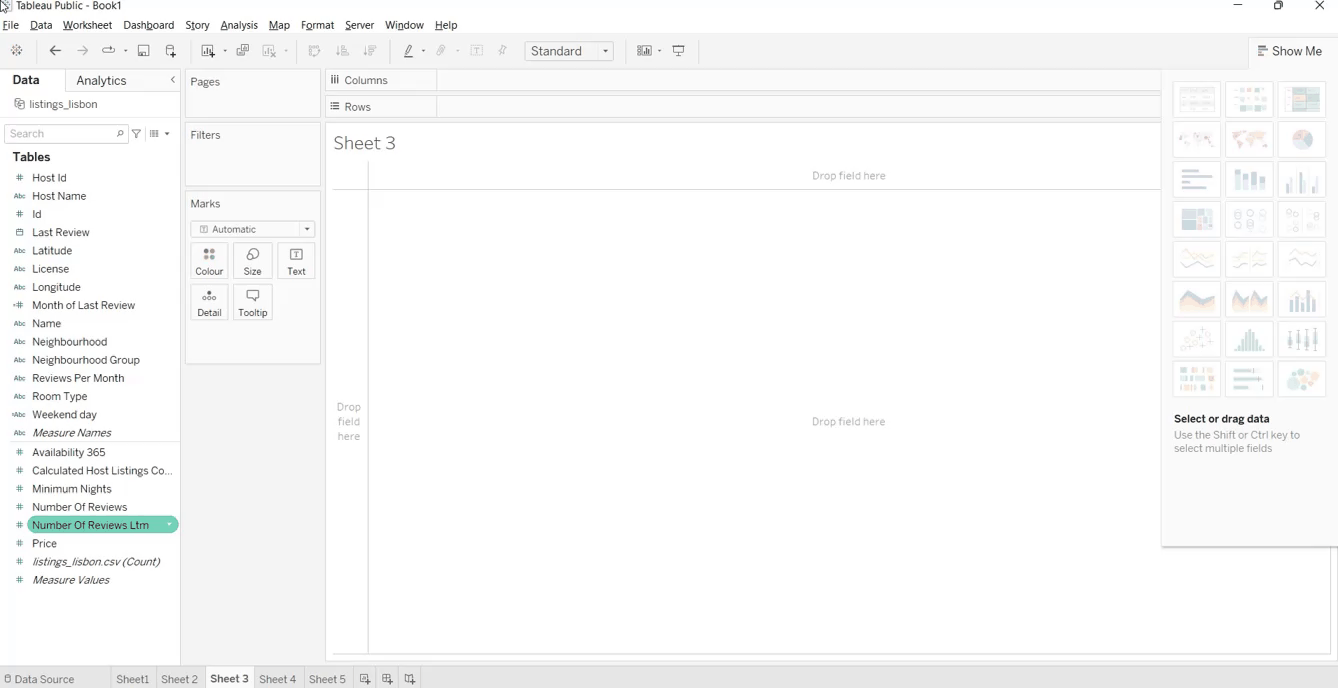
1. Crea un nuovo foglio
2. Fai clic su Analysis dal menu e premi l’opzione Create Calculated Field... .
3. Assegna al campo il nome Reviews Per Host e scrivi la formula mostrata di seguito. L’espressione FIXED viene usata per raggruppare i dati. È equivalente a GROUP BY in SQL.
{FIXED [Host Id],[Host Name]:SUM([Number Of Reviews])}4. Seleziona OK una volta scritta la formula corretta.
Ottimo! Abbiamo creato il campo Reviews Per Host. Ora è il momento di creare un nuovo foglio e visualizzare il nuovo campo con barre in pila.
Dobbiamo quindi aggiungere la somma di questo nuovo campo nella casella Righe, mentre Host Id e Host Name vanno inseriti in Columns. Poi selezioniamo l’icona per ordinare il numero di recensioni e facciamo clic una volta per avere il numero di recensioni in ordine decrescente.
Da queste barre in pila, possiamo visualizzare i 14 host principali che hanno raggiunto il maggior numero di recensioni e che, di conseguenza, sono i più affidabili per i clienti a Lisbona.
La visualizzazione creata nell’esempio precedente è piuttosto caotica. Sarebbe meglio osservare direttamente gli host con il maggior numero di recensioni. Per questo motivo, creeremo un campo per gli host con più di 5.000 recensioni.
1. Crea un nuovo foglio
2. Fai clic con il tasto destro su Reviews Per Host, il campo creato in precedenza.
3. Premi Create > Create a calculated field.
4. Chiama il campo Reviews 5k e scrivi la formula specificata sopra. IIF() è una funzione logica che verifica se una condizione è soddisfatta. In questo caso, la condizione consiste nel controllare se il numero di recensioni per host è superiore a 5.000. Se la condizione è rispettata, la modalità è ‘Apply Filter.’ Nell’altro caso il valore è ‘No filter’.
IIF([Reviews Per Host]>5000,'Apply Filter','No Filter')5. Premi OK
Una volta aggiunto il campo al dataset, possiamo riprodurre lo stesso grafico mostrato quando abbiamo costruito Reviews Per Host. In più, aggiungiamo Reviews 5k nella casella dei filtri e facciamo clic sulla modalità Apply Filter. In questo modo osserveremo gli host che hanno superato le 5.000 recensioni.
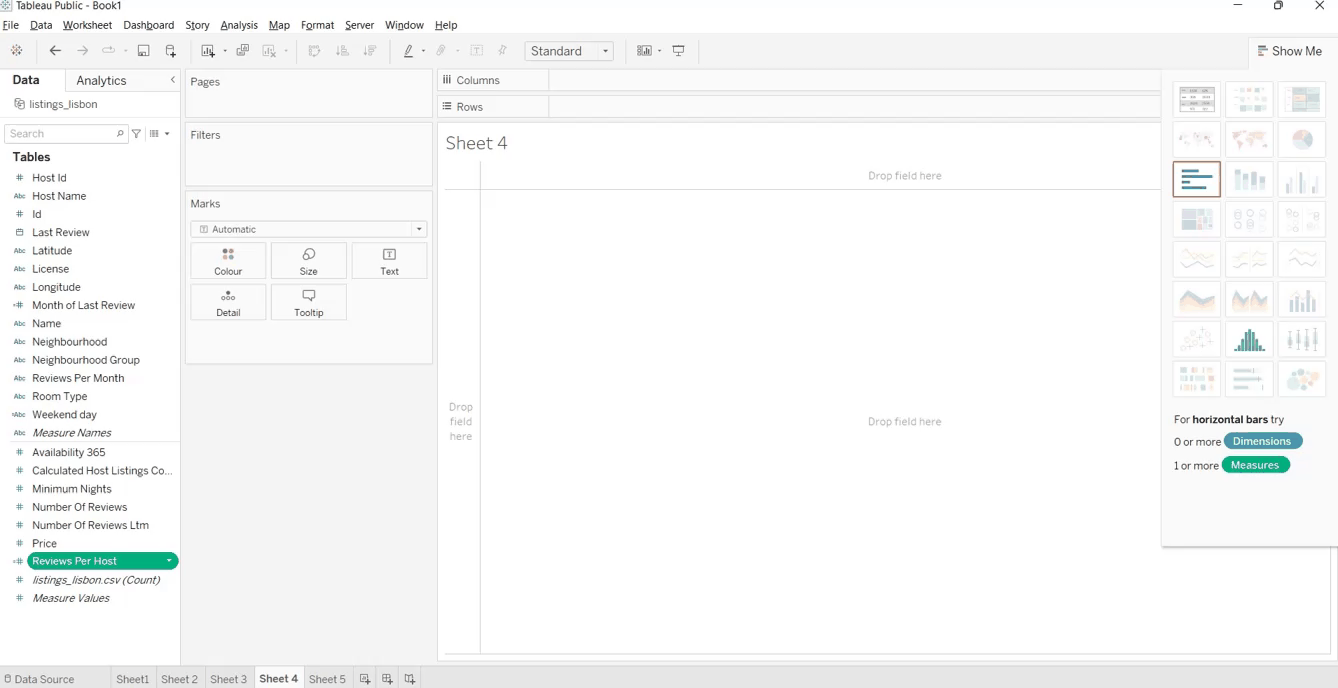
Possiamo osservare i primi tre host che hanno superato le 7.000 recensioni. L’host più popolare è Pedro, con 9.000 recensioni.
Eccoci all’ultima parte: dividiamo il prezzo medio in diversi gruppi di uguale ampiezza, chiamati bins. I bins sono molto utili per organizzare i valori di una misura in gruppi diversi.
Per esempio, se stiamo studiando il prezzo medio durante la settimana e nel weekend, può essere utile confrontare queste due distribuzioni distinguendo diverse fasce di prezzo.
La procedura per creare i bins è molto semplice e intuitiva.
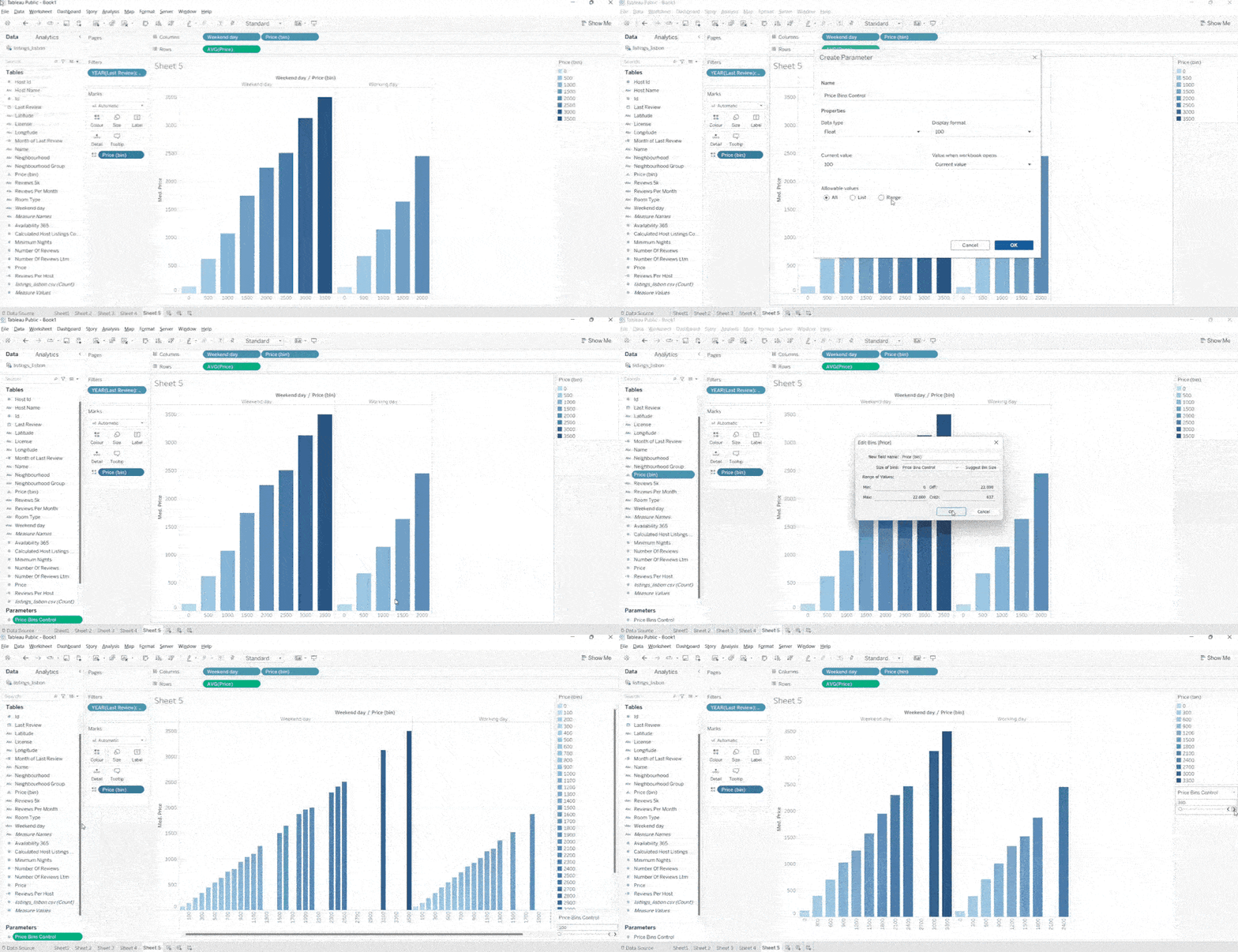
Vogliamo quindi indagare di nuovo il prezzo medio durante la settimana e nel weekend, usando il campo weekend day creato nel secondo esempio. Dall’analisi precedente, nel 2022 il prezzo medio sembrava più alto nel weekend che durante la settimana. Verifichiamolo aggiungendo il prezzo suddiviso in intervalli diversi:
Dai due istogrammi possiamo notare che il prezzo medio durante la settimana raggiunge il massimo tra 200 e 2500, mentre il weekend presenta intervalli che contengono valori medi più alti. Questo aspetto incide sicuramente sulle due distribuzioni e conferma quanto osservato nel secondo esempio: il prezzo medio è più alto nel weekend rispetto al resto della settimana.
Un’altra funzionalità utile quando si lavora con i bins è la possibilità di modificare la dimensione dei bins dalla legenda del grafico.
Ecco i passaggi per creare un parametro dinamico con cui cambiare la dimensione dei bins:
Dopo aver creato questo parametro, dobbiamo anche modificare il campo Price (bins). Invece di una dimensione del passo pari a 500, la sostituiamo con il parametro Price Bins Control. Questa operazione si esegue così:
Successivamente, fai clic con il tasto destro su Price Bins Control e seleziona Show Parameter. A questo punto puoi controllare la dimensione dei bins tramite questo parametro. È possibile farlo facendo clic sulle due frecce sotto il parametro in alto a destra: la freccia sinistra per diminuire la dimensione dei bins e quella destra per aumentarla.
Noterai che gli istogrammi cambieranno man mano che aumenti la dimensione dei bins.
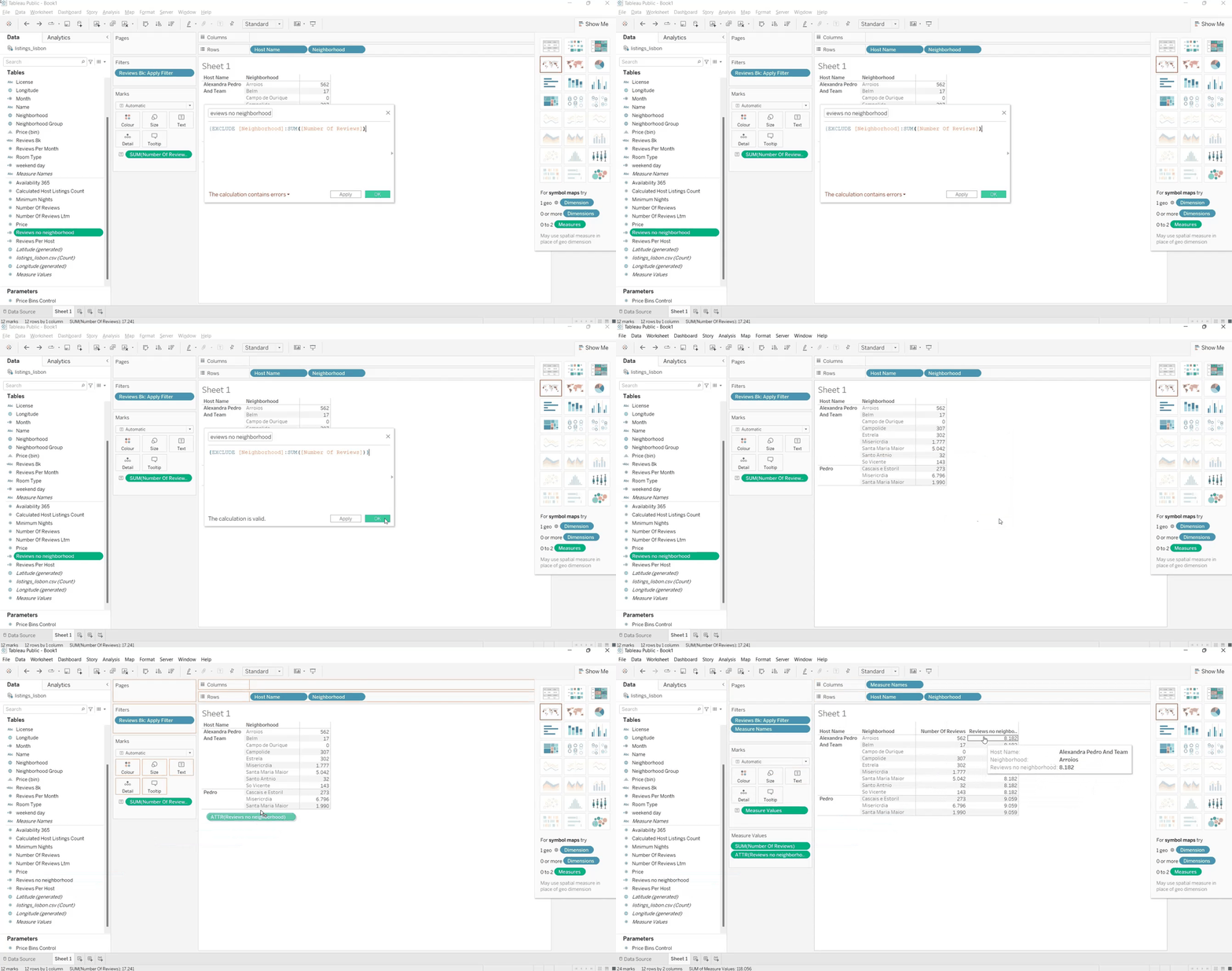
EXCLUDE è un’espressione di Tableau che permette di creare un campo in cui alcuni dettagli vengono rimossi. In questo tutorial, possiamo usarla per osservare il numero di recensioni escludendo il quartiere. In effetti, è difficile visualizzare nello stesso prospetto il numero di recensioni raggruppato per quartiere e il totale delle recensioni senza considerare il quartiere. Prima di iniziare, crea un nuovo foglio.
Per creare questo campo, segui questi passaggi:
1. Crea un nuovo foglio
2. Premi Analysis dal menu e seleziona Create Calculated Field.
3. Chiama il campo Reviews no neighborhood e scrivi la formula seguente.
{EXCLUDE [Neighborhood]:SUM([Number Of Reviews])}4. Fai clic su OK.
5. Trascina il nuovo campo nella tabella pivot tra Neighborhood e Number of Reviews.
L’articolo ti ha introdotto ai campi calcolati di Tableau. Ha mostrato anche sei esempi dimostrativi che ti aiutano a capire perché è utile calcolare campi durante l’analisi esplorativa.
Con questa guida puoi imparare a creare campi calcolati mentre prendi dimestichezza con Tableau. Parti da un’ipotesi semplice e mettila in pratica sfruttando questa funzionalità di Tableau. Puoi approfondire Tableau con il nostro percorso Data Analyst in Tableau e trovare spunti rapidi con il nostro Tableau Cheat Sheet.
I migliori corsi Tableau
Corso
Corso
Corso
blog
Tim Lu
12 min
blog
Abid Ali Awan
10 min
blog
Abid Ali Awan
15 min



