Kurs
Tableau'da Veri Analizi
8 sa
80.7K
Verilerden içgörü çıkarırken yeni değişkenler veya alanlar oluşturmak çok önemlidir. Çoğu zaman bir veri kümesi, içgörü çıkarmak için gereken tüm bilgileri barındırmaz, ancak mevcut özelliklerden ortalamalar, oranlar, aralıklar (bins) ve kategorik değişkenler gibi yeni özellikler türetmek mümkündür. Çoğu durumda, daha net analizler ve görselleştirmeler elde etmek için yeni alanlara ihtiyaç duyulur.
Bu eğitimde, Tableau ile alan oluşturmayı adım adım anlatacağız. Basit örneklerle başlayıp daha karmaşık örneklere ilerleyeceğiz ve sonunda Tableau’daki bu son derece kullanışlı özelliği ustalıkla kullanmanız için bazı ipuçları ve kaynaklar paylaşacağız.
Hesaplanan Alanlar, Tableau’nun en güçlü özelliklerinden biridir. Mevcut verilerden yeni veriler oluşturmanın bir yolunu sunar. Örneğin, New York’ta bir dairenin fiyatını yatak odası sayısı, banyo sayısı gibi özelliklerine göre tahmin etmek istediğimizi varsayalım.
Bir dairenin metro istasyonuna uzaklığını bilmek faydalı olabilir, ancak bu bilgi veri kümesinde doğrudan bulunmayabilir. O halde, adres gibi mevcut alanlardan bu bilgiyi türetmemiz gerekir. Bu Tableau özelliğini kursumuzdan kolayca öğrenebilirsiniz.
Tableau’nun veri görselleştirme için yaygın kullanımını göz önünde bulundurduğumuzda, neden Hesaplama Alanları oluşturmak kritik önemdedir? Birkaç nedeni var:
Bazen eksik veri olduğunda veya çok sayıda koşul sağlanması gerektiğinde filtre uygulamak zordur. Çok sayıda koşul söz konusu olduğunda bir hesaplama alanı oluşturmak zaman kazandırır. Diyelim ki bir yazılım şirketinde çalışıyorsunuz ve kullanıcılarınızı kaydolduklarından bu yana geçen süre, platformunuzda geçirdikleri zaman, kullandıkları özellikler ve size ödedikleri tutara göre segmentlere ayırmaya çalışıyorsunuz. Bu kadar çok değişkeni yönetme mantığı oldukça karmaşıklaşabilir ve bu durumda filtre araçlarını kullanmaktansa bir hesaplanan alan oluşturmak daha kolay hale gelir.
Bazı durumlarda, özellikle veri görselleştirme yaparken, sayısal bir özelliği kategorik özelliklere dönüştürmek gerekir. Bu işleme sayısal veriyi “kutuya ayırma” (binning) veya “ayrıklaştırma” denir. Yaygın bir örnek, kişilerin tam yaşlarını raporlamak yerine 16-25, 26-35, 36-45 gibi yaş aralıklarına ayırmaktır. Bu yaklaşım, veri kümesindeki kişilerin gizliliğini korumaya da yardımcı olabilir.
Hesaplama alanları oluşturmanın bir diğer önemli avantajı, bir veya daha fazla değişkene dayalı olarak satır düzeyinde veriyi dönüştürmektir. Bir değişkenin birimini değiştirmek buna yaygın bir örnektir. Uluslararası satışların değerini ABD dolarında standartlaştırmak veya emperyal birimleri metrik birimlere dönüştürmek isteyebilirsiniz.
Bu satır bazlı hesaplamalar veri kümesindeki her satır için bir değer döndürürken, ortalama, varyans, minimum ve maksimum gibi tek bir değer döndüren özet istatistikler olarak da bilinen toplulaştırılmış ölçümleri de hesaplayabilirsiniz.
Portekiz’in Lizbon şehrine ait Airbnb açık ilan özet verilerini kullanarak bazı pratik örnekler deneyelim. Veriler Inside Airbnb’den alınmıştır. Her satır farklı bir Airbnb ilanına karşılık gelir.
Veri kümesinde ev sahibi adı, semt, oda türü vb. özellikler yer alır. Yerel bilgisayarınıza Tableau Public’i kurduktan sonra, listing.csv dosyasını bir metin dosyası olarak açın ve ardından yeni alanlar oluşturmaya başlayın.
Aşağıdaki altı örnekten her biri için, her seferinde farklı alanlarla çalışacağımızdan yeni bir sayfayla başlamanızı öneririz.
Ay bazında yorum sayısını görselleştirmek istediğimizi varsayalım, ancak elimizde sadece tam tarih içeren [Last Review] alanı var. (Bu durumda [Reviews Per Month] mevcut bir alandır ve cevabımızı kontrol etmek için bunu kullanacağız.) Bu nedenle, bu alandan ay bilgisini çıkarmak istiyoruz.
Bu işlemi yapmak için şu adımlara ihtiyaç var:
Yeni bir sayfa oluşturun
[Last Review] üzerine sağ tıklayın
Create > Create a calculated field seçin.
Hesaplama düzenleyicisinde, hesaplanan alanı tanımlamamız gerekir. Tableau, zamansal verilerle çalışmak için DAY, MONTH ve YEAR gibi Tarih Fonksiyonları sağlar. Daha fazla bilgi için Tableau belgelerine göz atın.
Bu kullanım durumu için, hesaplama düzenleyicisine MONTH([Last Review]) ekleyeceğiz
Formülü yazmayı bitirdiğimizde varsayılan adı Last Review Month yerine Last Review Month’ün Türkçesi olan Son İnceleme Ayı olarak değiştirip OK’a tıklıyoruz.
Yeni oluşturulan Son İnceleme Ayı alanını, Veri bölmesindeki ölçüye sağ tıklayıp Convert to Dimension seçerek Boyut’a dönüştürüyoruz.
Yeni alan oluşturulduktan sonra Lizbon’da semt ve aya göre yorum sayısını incelemek istiyoruz. Rows’a Neighborhood ve Month eklerken, yorum sayısını Marks penceresine ekliyoruz.
Tableau’nun varsayılan olarak yorum sayısının toplamını aldığını fark edeceksiniz. Toplulaştırma türünü değiştirmek mümkün, ancak bu bağlamda mantıklı olduğundan toplamı bırakıyoruz.
Semt ve aya göre yorum sayısını görselleştirmek için yorum sayısı alanını Text kartına sürükleyin.
Month alanındaki null değerleri de bu değerlerden birine sağ tıklayıp Exclude seçerek kaldırıyoruz.
Tebrikler! Zaman verileriyle çalışırken çok faydalı olan tarih fonksiyonlarını kullanarak ilk Tableau hesaplanan alanınızı oluşturmayı öğrendiniz. Ayrıca, satır başlıklarını kullanarak pivot tablolar oluşturmayı ve bir alana göre filtrelemeyi de kavradınız.
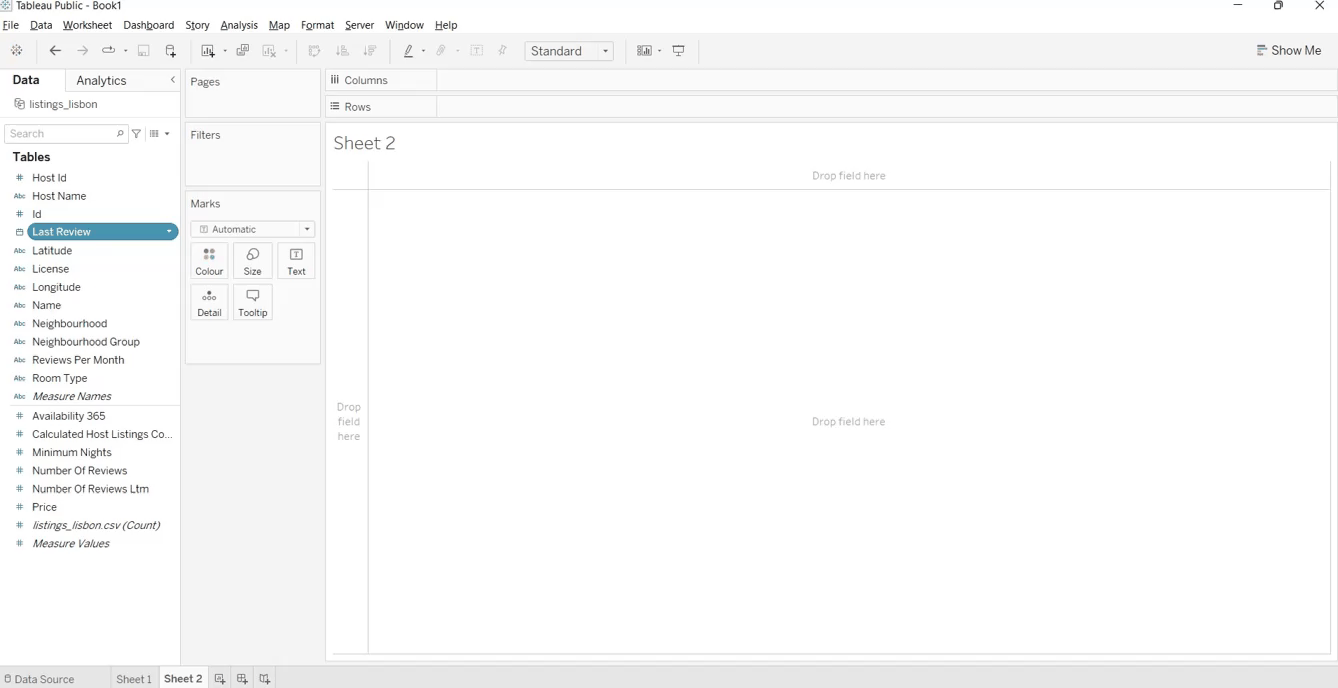
Hafta içi ve hafta sonu yazılan yorumlara göre fiyata bakmak için başka bir alan oluşturulabilir. Hafta sonu fiyatlarının haftanın geri kalanına kıyasla daha yüksek olmasını bekleriz, ancak bazı müşterilerin yorumu çıkış yaptıkları gün yazmadığını da hesaba katmalıyız.
Bu alan, Tableau’nun mevcut mantıksal fonksiyonlarının bir parçası olan IF-THEN ifadeleriyle elde edilebilir. Sağlanan koşula bağlı olarak belirli bir değer döndürür.
Adımlar şunlardır:
1. Yeni bir sayfa oluşturun
2. Last Review üzerine sağ tıklayın.
3. Create > Create a calculated field’a basın.
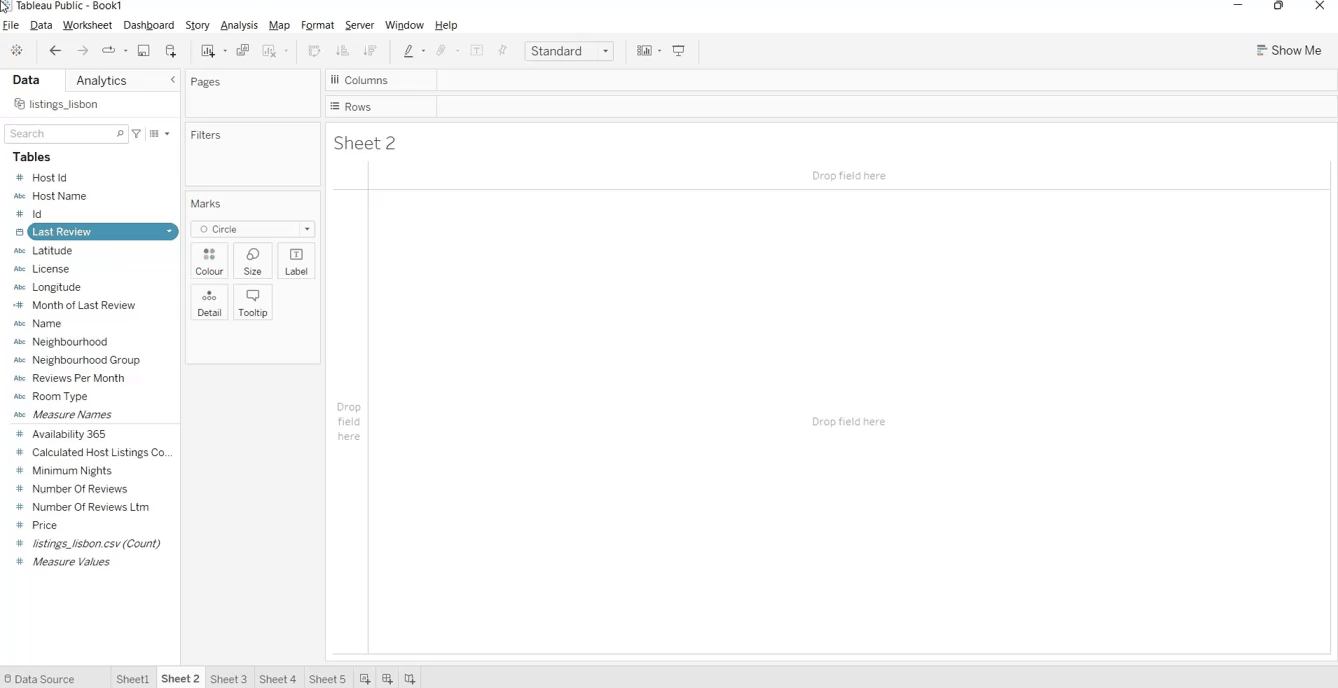
4. Boş kutuya if-else ifadeleriyle formülü yazarız. Bu kez, Last Review alanından haftanın gününü çıkarmamız gerekiyor; burada 1 ve 7 sırasıyla Pazar ve Cumartesi’ye karşılık gelir. Böylece, hafta sonu günüyse ‘Weekend day’, değilse ‘Working day’ döndüren Weekend day adlı yeni bir değişken oluştururuz.
If DATEPART('weekday',[Last Review]) IN (1, 7) THEN 'Weekend day'

ELSE 'Working day'

END
5. Bittikten sonra OK düğmesine tıklayın
6. Weekend day alanını yine Dimension’a dönüştürüyoruz.
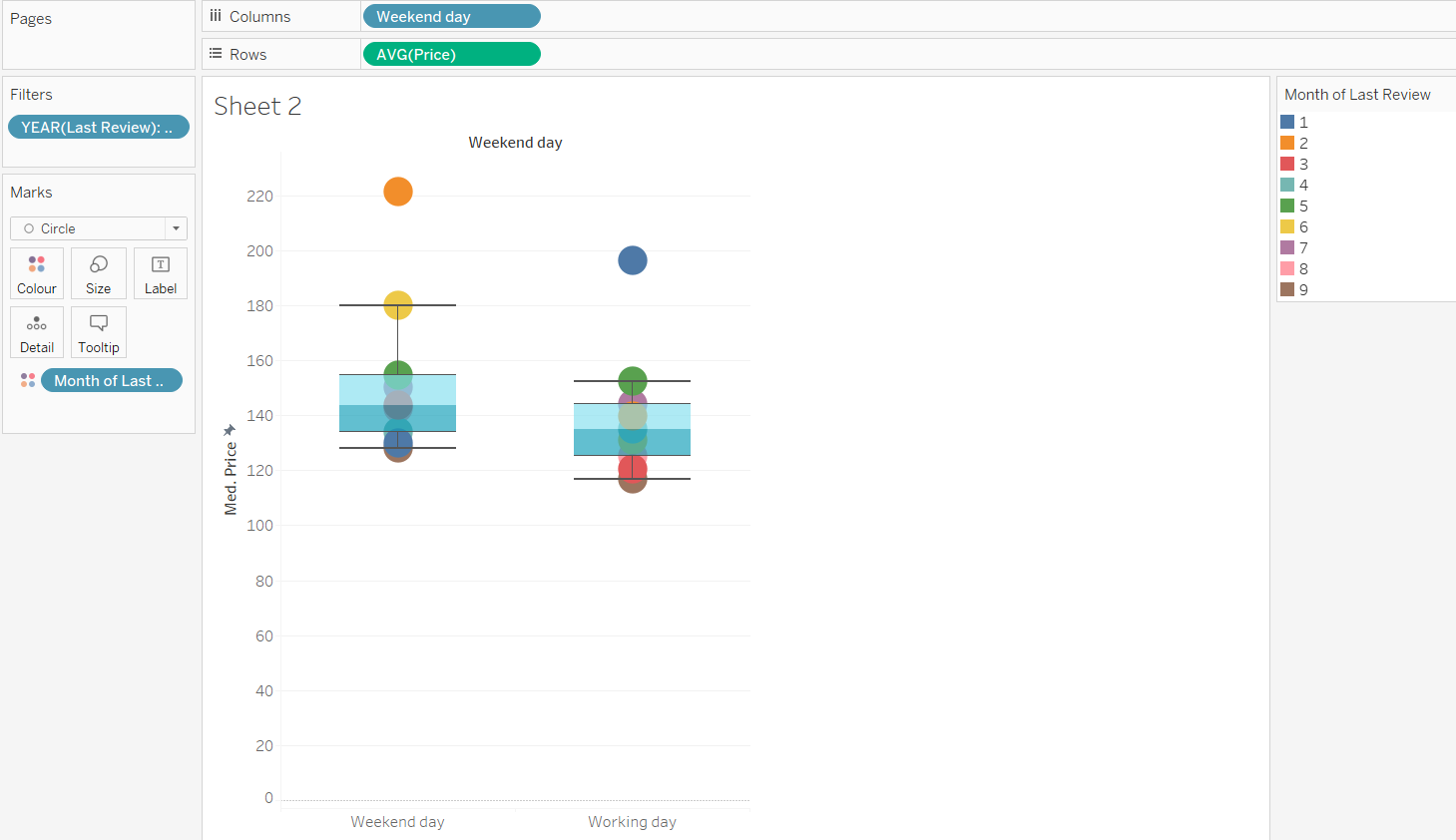
Bu örnekte, 2022 yılı için hafta sonu ortalama fiyatı ile hafta içi ortalama fiyatını gözlemlemek istiyoruz:
Kutu grafiklerinden hafta içi ve hafta sonu fiyat dağılımını kolayca görselleştirebiliriz. 2022’de hafta sonu ortalama fiyatı, haftanın geri kalanına göre daha yüksek görünüyor. Bu bilgiye minimum, birinci çeyrek, medyan, üçüncü çeyrek ve maksimuma bakarak ulaşılabilir.
Son inceleme ayına ilişkin olarak, hafta sonunda en yüksek ortalama fiyatların Şubat ve Haziran’da; hafta içinde ise en pahalı ayların Ocak ve Mayıs olduğu gözlemlenebilir.
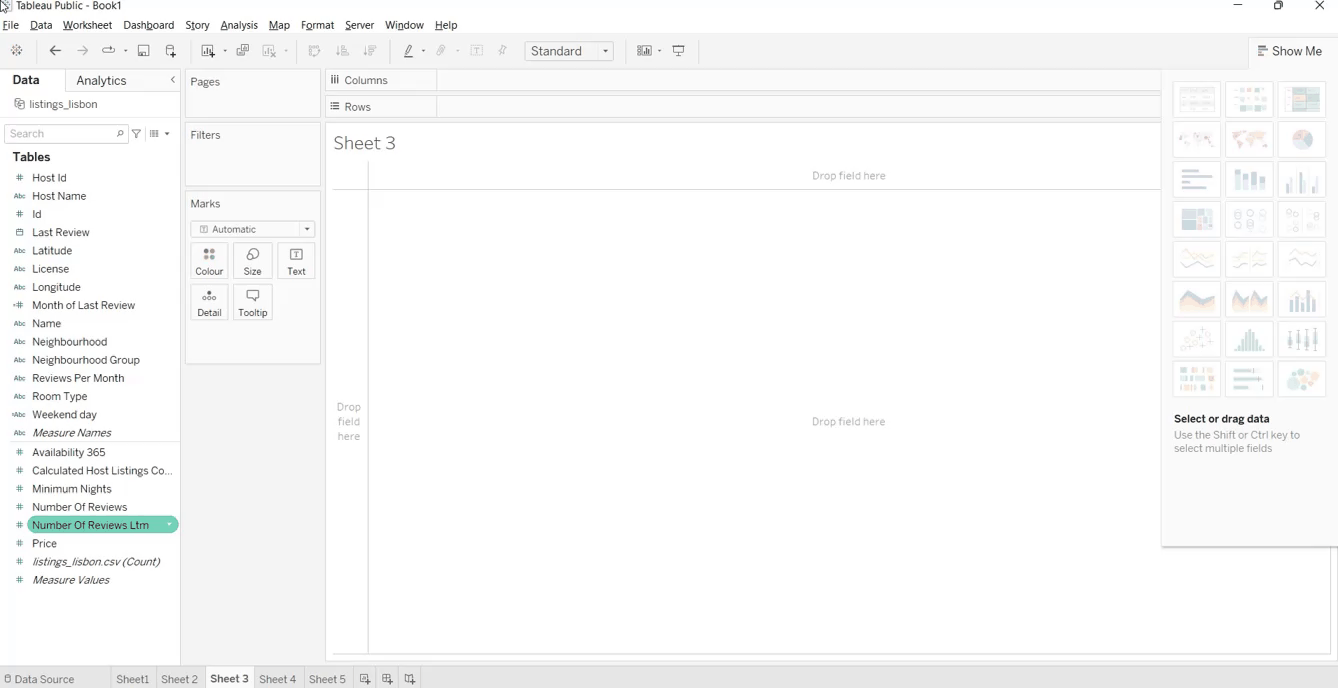
Airbnb’de müşteri güveni kritik bir rol oynar. Bir ev sahibi ne kadar çok yoruma sahipse, müşterilerin ona ve ilanlarına güvenme eğilimi de o kadar artar. Bu nedenle, her ev sahibi için yorumların toplamını bulmak istiyoruz.
Sonuçlar, bir ifade olarak FIXED kullanılarak elde edilebilir. Bu ifade, dikkate alınan her boyut için bir değer hesaplar. Bu durum farklı adımlara ayrılabilir:
1. Yeni bir sayfa oluşturun
2. Menünden Analysis’a tıklayın ve Create Calculated Field... seçeneğine basın.
3. Alanı Reviews Per Host olarak adlandırın ve aşağıda gösterilen formülü yazın. FIXED ifadesi, veriyi gruplamak için kullanılır. SQL’deki GROUP BY ifadesine eşdeğerdir.
{FIXED [Host Id],[Host Name]:SUM([Number Of Reviews])}4. Doğru formülü yazdıktan sonra OK’yi seçin.
Harika! Reviews Per Host alanını oluşturduk. Şimdi yeni bir sayfa oluşturup bu yeni alanı yığılmış çubuklarla görselleştirme zamanı.
Bunun için, bu yeni alanın toplamını rows kutusuna eklememiz gerekir; Host Id ve Host Name ise Columns’a eklenir. Ardından yorum sayısını sıralamak için sıralama simgesini seçip azalan düzende görmek için bir kez tıklarız.
Bu yığılmış çubuklardan, en yüksek yorum sayısına ulaşan ilk 14 ev sahibini ve dolayısıyla Lizbon’da müşteriler tarafından en çok güvenilen ev sahiplerini görselleştirebiliriz.
Önceki örnekte oluşturulan veri görselleştirmesi oldukça dağınık. En yüksek yoruma sahip ev sahiplerini doğrudan görmek daha iyi olurdu. Bu nedenle, 5.000’den fazla yoruma sahip ev sahipleri için bir alan oluşturacağız.
1. Yeni bir sayfa oluşturun
2. Daha önce oluşturulan Reviews Per Host üzerinde sağ tıklayın.
3. Create > Create a calculated field’a basın.
4. Alanı Reviews 5k olarak adlandırın ve yukarıda belirtilen formülü yazın. IIF(), bir koşulun sağlanıp sağlanmadığını kontrol eden mantıksal bir fonksiyondur. Bu durumda koşul, ev sahibi başına yorum sayısının 5.000’den büyük olup olmadığını kontrol etmektir. Koşul sağlanıyorsa mod ‘Apply Filter’, aksi durumda ‘No filter’ olacaktır.
IIF([Reviews Per Host]>5000,'Apply Filter','No Filter')5. OK’a basın
Alan veri kümesine eklendikten sonra, Reviews Per Host oluşturduğumuzdakiyle aynı grafiği yeniden oluşturabiliriz. Buna ek olarak, Reviews 5k alanını filtre kutusuna ekleyip Apply Filter modunu tıklarız. Bu sayede 5.000’den fazla yoruma sahip ev sahiplerini gözlemleyeceğiz.
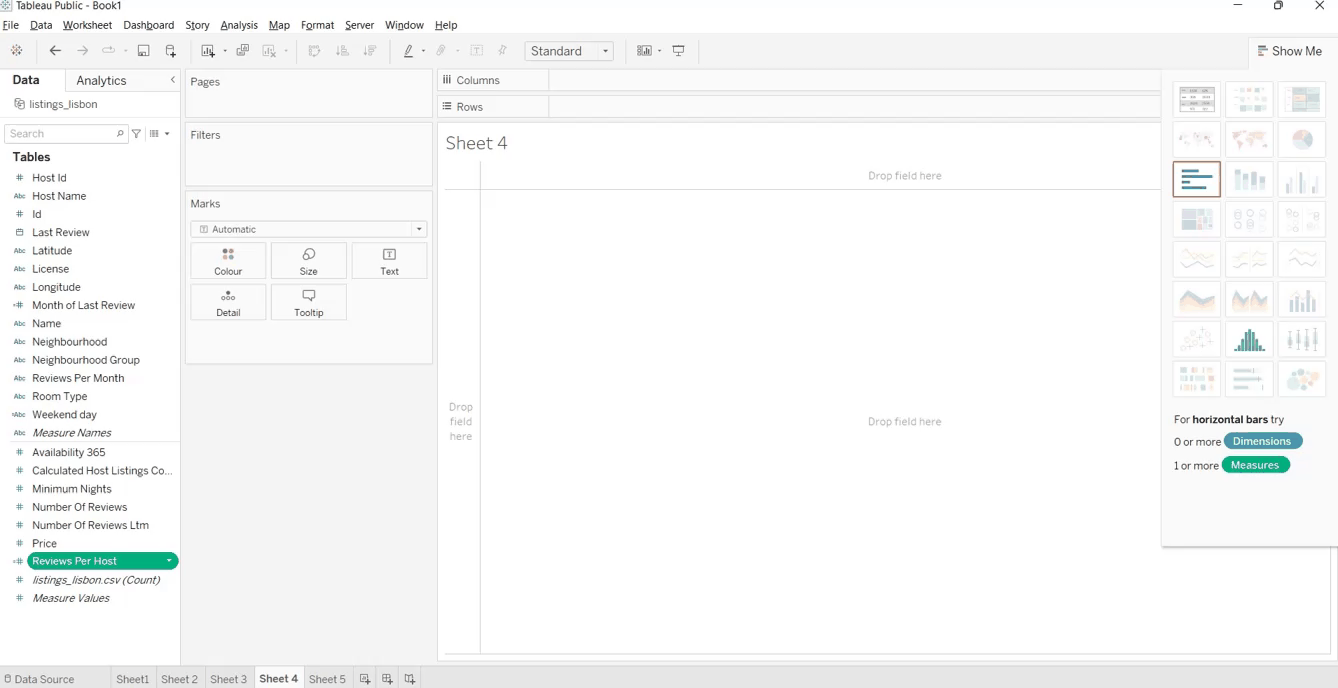
7.000’den fazla yoruma ulaşan ilk üç ev sahibini görebiliriz. En popüler ev sahibi, 9.000 yorumla Pedro’dur.
Şimdi son kısım: ortalama fiyatı eşit boyutlarda farklı gruplara, yani bins’lere ayıracağız. Aralıklar, bir ölçünün değerlerini farklı gruplara organize etmek için çok kullanışlıdır.
Örneğin, hafta içi ve hafta sonu ortalama fiyatı inceleniyorsa, bu iki dağılımı farklı fiyat aralıklarını ayırt ederek karşılaştırmak anlamlı olur.
Aralıklar oluşturma prosedürü oldukça kolay ve sezgiseldir.
İkinci örnekte oluşturduğumuz weekend day alanını kullanarak, hafta içi ve hafta sonu ortalama fiyatını yeniden incelemek istiyoruz. Önceki analizde, 2022’de hafta sonu ortalama fiyatının hafta içine göre daha yüksek olduğu görülmüştü. Fiyatı farklı aralıklara bölerek tekrar kontrol edelim:
İki histogramdan, hafta içi ortalama fiyatın 200 ile 2500 arasında maksimum olduğunu, hafta sonunda ise ortalama fiyatın daha yüksek değerlere sahip aralıklara yayıldığını görebiliriz. Bu durum, iki dağılım üzerinde etkili olup ikinci örnekteki gözlemi, yani hafta sonu ortalama fiyatının haftanın geri kalanından daha yüksek olduğunu doğrular.
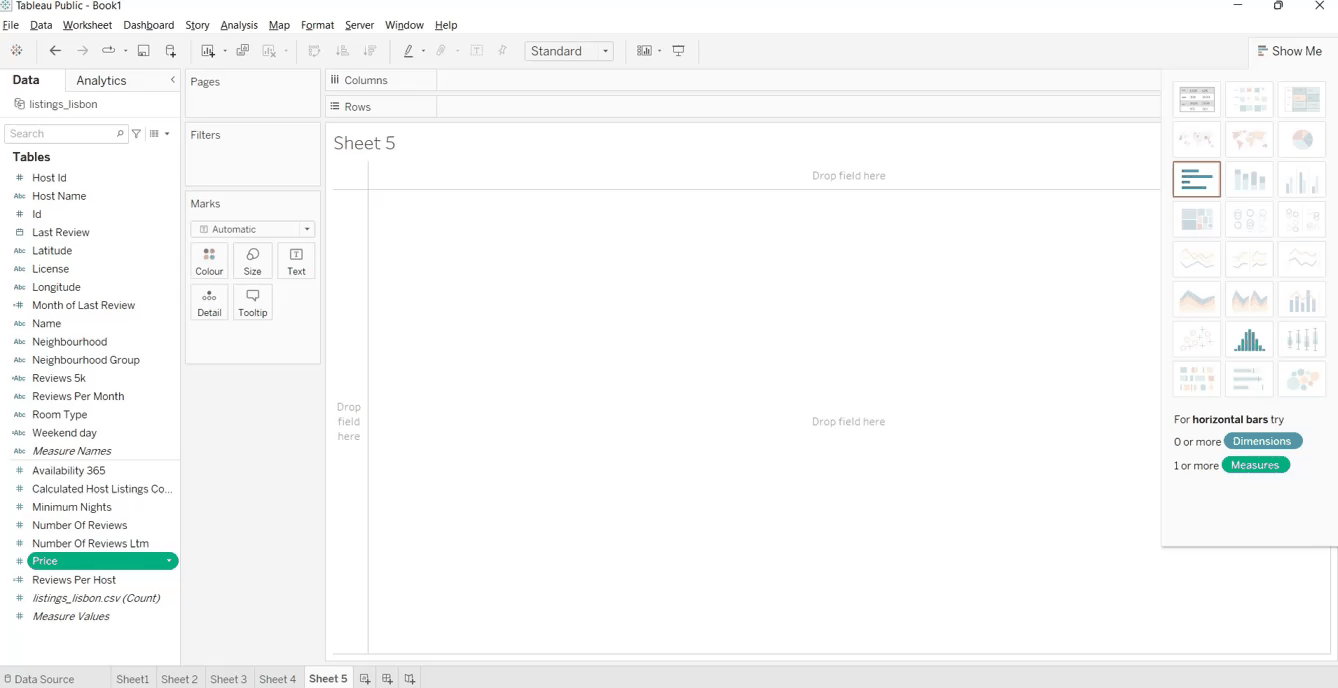
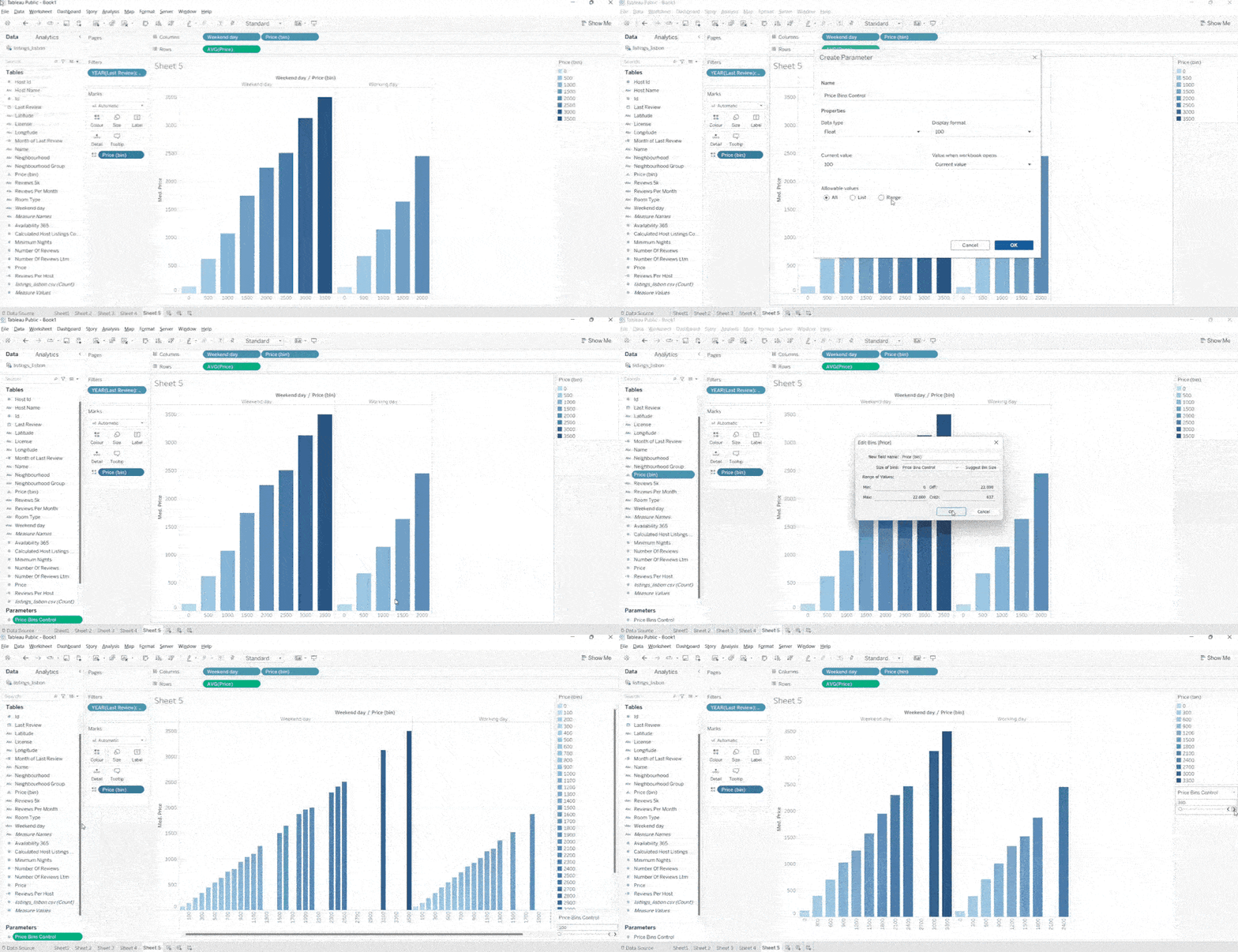
Aralıklarla çalışırken faydalı olabilecek bir diğer işlev ise aralık boyutunu grafik açıklama (legend) üzerinden değiştirme olanağıdır.
Aralık boyutunu değiştirmek için dinamik parametremizi şu adımlarla oluşturacağız:
Bu parametre oluşturulduktan sonra, Price (bins) alanını da düzenlememiz gerekir. 500’e eşit adım boyutu yerine Price Bins Control parametresini kullanacağız. Bu işlem şu şekilde yapılır:
Daha sonra Price Bins Control üzerine sağ tıklayıp Show Parameter’ı seçin. Böylece aralık boyutunu bu parametre üzerinden kontrol edebilirsiniz. Parametrenin sağ üstündeki iki oka tıklayarak, sol okla aralık boyutunu küçültür, sağ okla artırırsınız.
Aralık boyutunu artırdığınız anda histogramların değiştiğini fark edeceksiniz.
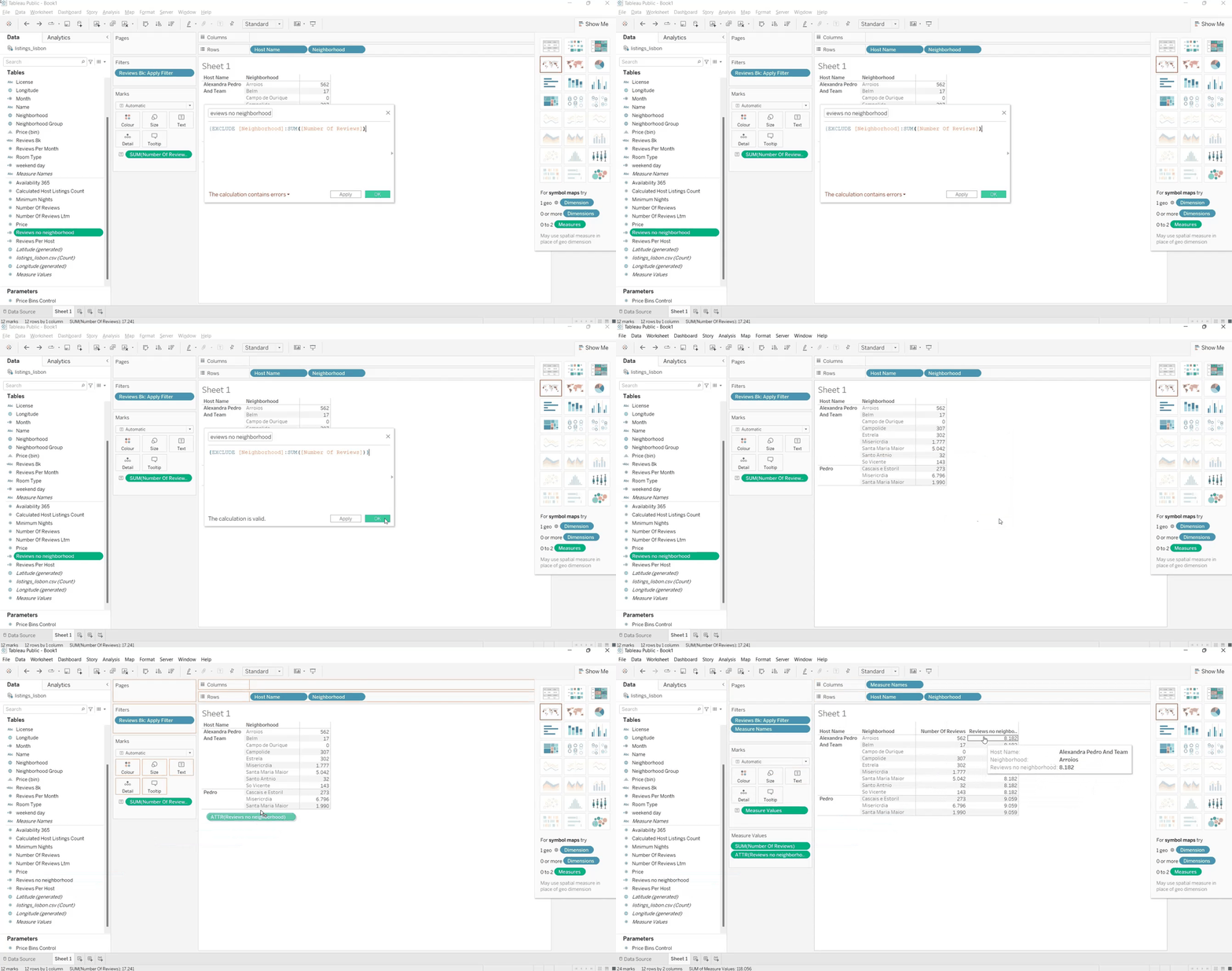
EXCLUDE, bazı ayrıntıların çıkarıldığı bir alan oluşturmanıza olanak tanıyan bir Tableau ifadesidir. Bu eğitimde, semti hariç tutarak yorum sayısını gözlemlemek için kullanabiliriz. Gerçekten de, aynı tabloda her semte göre gruplandırılmış yorum sayısını ve semti dikkate almadan toplam yorum sayısını görselleştirmek zordur. Başlamadan önce yeni bir sayfa oluşturun.
Bu alanı oluşturmak için şu adımları izliyoruz:
1. Yeni bir sayfa oluşturun
2. Menünden Analysis’a basın ve Create Calculated Field’ı seçin.
3. Alanı Reviews no neighborhood olarak adlandırın ve aşağıdaki formülü yazın.
{EXCLUDE [Neighborhood]:SUM([Number Of Reviews])}4. OK’a tıklayın.
5. Yeni alanı pivot tabloda Neighborhood ile Number of Reviews arasına sürükleyin.
Bu makale, sizi Tableau Hesaplama Alanlarıyla tanıştırdı. Ayrıca, keşif analizi yaparken neden alan hesaplamaya ihtiyaç duyduğunuzu anlamanızı sağlayan altı örnek gösterdi.
Bu rehberle, Tableau’yu kullanmayı öğrenirken hesaplama alanları oluşturmayı da öğrenebilirsiniz. Basit bir hipotezle başlayın ve bu Tableau işlevselliğinden yararlanarak pratikte uygulayın. Tableau’yu daha derinlemesine öğrenmek için Data Analyst in Tableau öğrenim yolumuza göz atabilir ve Tableau Cheatsheet ile hızlı kazanımlar elde edebilirsiniz.
En İyi Tableau Kursları
Kurs
Kurs
Kurs
blog
Abid Ali Awan
14 dk.
blog
Dario Radečić
15 dk.
Eğitim
Kurtis Pykes
8 dk.
Eğitim
Adel Nehme



