Kursus
Menulis Function di Python
4 jam
114.9K
Walaupun kursus DataCamp Introduction to Deep Learning in Python memberi Anda semua yang diperlukan untuk melakukan deep learning di laptop atau komputer pribadi, pada akhirnya Anda akan ingin menjalankan model deep learning di Graphical Processing Unit (GPU).
Postingan ini akan membantu Anda mengambil langkah berikutnya!
Kebanyakan pengguna tidak memiliki GPU di komputer mereka sendiri, jadi postingan blog ini akan menunjukkan cara menjalankannya dari cloud Amazon Web Services (AWS).
Menjalankan model Anda di GPU seperti yang kami jelaskan biayanya sekitar $0,90 per jam. Jadi, jika laptop atau komputer pribadi Anda memiliki GPU, Anda dapat menyiapkannya untuk menggunakan GPU tersebut, dan itu akan menghemat biaya.
Ada cukup banyak langkah untuk menyiapkan lingkungan komputasi cloud Anda untuk pertama kali. Namun setelah selesai, Anda akan mendapati mudah untuk terus menggunakannya ke depan.
Kunjungi https://aws.amazon.com/ untuk mendaftar akun AWS. Ikuti tautan Create an AWS Account.
Pilih tombol I am a new user dan masukkan alamat email Anda. Anda akan dipandu melalui beberapa formulir untuk mengisi informasi seperti nama, alamat email, dan kata sandi.

Proses menyiapkan server Anda memiliki cukup banyak langkah. Untungnya, kami akan menunjukkan cara menghentikan instance Anda, sehingga Anda tidak membayar saat tidak menggunakannya, dan Anda dapat dengan mudah memulainya kembali dengan cepat setelah diatur.
Sekarang Anda memiliki akun, Anda dapat menggunakannya kapan saja dengan kembali ke https://aws.amazon.com/ dan mengeklik Sign In To Console.

Amazon menawarkan beragam layanan komputasi cloud, dan ini bisa terasa membingungkan bagi pengguna baru. Anda akan berfokus pada layanan EC2 mereka (singkatan dari Elastic Cloud Compute). Bagian kiri atas jendela peramban Anda menawarkan menu untuk layanan.

Buka menu ini dan pilih EC2, yang seharusnya menjadi opsi pertama. Ini akan membawa Anda ke halaman dengan informasi tentang status semua instance komputasi EC2 yang Anda jalankan. Pilih tombol di tengah halaman ini untuk Launch Instance.

Setiap instance komputasi hadir dengan perangkat lunak pramuat yang berbeda (dalam “machine images”), dan kita perlu memutuskan apa yang ingin kita muatkan. Dalam kasus kita, kita ingin menggunakan image dari AWS Marketplace yang dioptimalkan untuk deep learning.
Pilih AWS Marketplace pada bilah menu sebelah kiri.
Kemudian masukkan deep learning ubuntu di kotak pencarian:

Ini akan menampilkan beberapa opsi termasuk Deep Learning AMI Ubuntu Version resmi dari Amazon. Pilih yang ini.

Sekarang Anda akan disajikan menu jenis instance. Setiap jenis instance memiliki harga dan kemampuan komputasi yang berbeda.
Instance dengan GPU adalah yang diawali dengan g2 atau p2. Kami merekomendasikan p2.xlarge, yang biayanya sedikit kurang dari satu dolar per jam. Jika Anda menginginkan yang lebih murah, g2.2xlarge sekitar $0,65/jam, meskipun tidak secepat atau sekuat itu.
Setelah Anda memilih jenis instance, pilih Configure Instance Details di bagian bawah halaman. Lalu pilih 6. Configure Security Group pada menu di dekat bagian atas halaman.
Di sini, kita akan menyiapkan instance Anda agar mudah diakses dari komputer Anda.
Setiap baris menjelaskan aturan tentang bagaimana seseorang dapat mengakses instance Anda.
Kita akan menggunakan Jupyter notebooks, yang dilayani pada port 8888. Jika Anda belum memahami ini, Anda akan segera melihat cara membuatnya berfungsi.
Untuk saat ini, klik tombol Add Rule. Pada kolom baru, pilih TCP untuk protokol, 8888 untuk Port, dan 0.0.0.0/0 untuk kolom terakhir, yaitu sumbernya.

Terakhir klik tombol Review and Launch di bagian bawah layar Anda. Lalu tekan Launch lagi.
Sekarang Anda akan sampai pada bagian terakhir keamanan… yaitu memilih key pair. Kunci adalah berkas yang Anda miliki di komputer Anda, yang harus cocok dengan berkas yang disimpan di server. Ini adalah cara untuk mencegah orang lain menggunakan server yang baru saja Anda siapkan. Jadi, jangan membagikan kunci kepada orang lain atau menaruh berkasnya di tempat publik.
Pilih Create a new key pair dan ketikkan nama untuk kunci Anda. Lalu tekan tombol Download Key Pair untuk mendapatkan salinan kunci Anda, yang akan Anda perlukan untuk mengakses server.

Anda akan segera dibawa ke layar yang terlihat seperti ini:

Rangkaian karakter panjang berwarna biru adalah nama instance Anda. Anda dapat memilihnya untuk melihat dasbor EC2 Anda, yang menampilkan server ini sedang berjalan.
Selamat! Sekarang Anda memiliki server deep learning yang berjalan di cloud.
Kita sekarang akan tersambung ke server menggunakan protokol bernama ssh. Dari sana, kita akan memulai server Jupyter notebook, yang bisa kita gunakan melalui peramban.
Di komputer mac atau linux, Anda dapat menggunakan perintah ssh. Di Windows, banyak orang menggunakan aplikasi bernama PuTTY untuk koneksi ssh.
Anda mungkin perlu mengubah hak akses untuk berkas kunci Anda. Di MacOS dan Linux ini dapat dilakukan dengan perintah
chmod 400 my_private_key.pemKemudian, masih di baris perintah, tentukan bahwa Anda ingin kunci ini tersedia untuk autentikasi saat masuk ke server dengan
ssh-add my_private_key.pemUntuk masuk ke server kita, kita memerlukan alamat IP server. Ini dapat ditemukan di dasbor EC2 di peramban Anda.

Masuklah melalui baris perintah dengan perintah
ssh ubuntu@34.208.222.118Anda harus mengganti 34.208.222.118 dengan alamat IP server Anda.
Setelah masuk ke server, gunakan perintah ipython untuk memulai shell IPython. Setelah berada di IPython, coba impor keras untuk memastikan semuanya berfungsi. Anda akan melihat beberapa pesan yang menunjukkan bahwa CUDA sedang digunakan… yang berarti keras mengakses GPU.
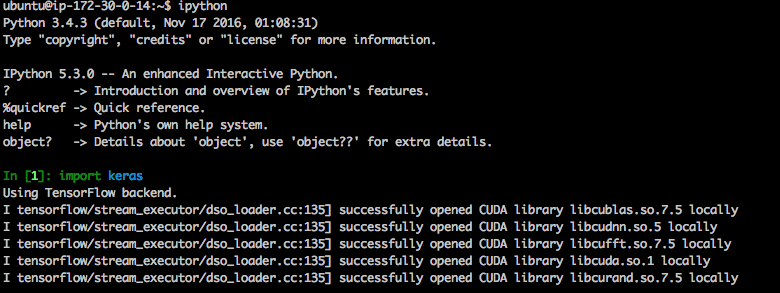
Jika Anda nyaman dengan Linux, IPython, dan editor teks Linux, Anda dapat bekerja dari sini. Beberapa orang memilih untuk menggunakan dua jendela: satu untuk ssh ke server dan menggunakan IPython, dan satu lagi untuk ssh ke server dan menggunakan editor teks.
Namun, kebanyakan orang akan merasa lebih mudah menyiapkan Jupyter notebooks dan melakukan pemrograman melalui peramban. Untuk ini, kita perlu menyiapkan kata sandi baru.
Langkah pertama adalah mendapatkan hash dari kata sandi apa pun yang ingin Anda gunakan. Anda melakukan itu di IPython sebagai berikut:
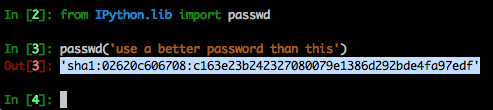
Salin hash yang keluar setelah Anda menetapkan kata sandi. Anda akan membutuhkannya lagi sebentar lagi.
Ketik exit untuk keluar dari IPython.
Sekarang kita perlu memberi tahu Jupyter untuk menggunakan kata sandi pilihan Anda. Untuk melakukannya, jalankan serangkaian perintah berikut
jupyter notebook --generate-configmkdir certscd certssudo openssl req -x509 -nodes -days 365 -newkey rsa:1024 -keyout mycert.pem -out mycert.pemKemudian gunakan editor teks untuk mengedit ~/.jupyter/jupyter_notebook_config.py. Saya menyukai vim, dan akan menggunakan perintah:
vim ~/.jupyter/jupyter_notebook_config.pyDi bagian atas berkas itu, tempelkan yang berikut ini:
c = get_config()c.IPKernelApp.pylab = 'inline' c.NotebookApp.certfile = u'/home/ubuntu/certs/mycert.pem' c.NotebookApp.ip = '*' c.NotebookApp.open_browser = False # Your password below will be whatever you copied earlier c.NotebookApp.password = u'sha1:941c93244463:0a28b4a9a472da0dc28e79351660964ab81605ae' c.NotebookApp.port = 8888Anda dapat menyalin semuanya persis, dan cukup ganti kata sandi. Ingat, jangan gunakan kata sandi asli Anda. Tempelkan hash kata sandi yang Anda buat sebelumnya.
Buka peramban pilihan Anda, dan masukkan alamat instance Anda (tersedia di dasbor EC2) diikuti dengan :8888.

Anda mungkin melihat pesan keamanan pada tahap ini. Anda tidak perlu khawatir tentang ini. Di Chrome, Anda dapat mengklik tombol “advanced” di jendela peramban utama untuk melewati pesan keamanan ini.

Sekarang Anda akan diminta memasukkan kata sandi.
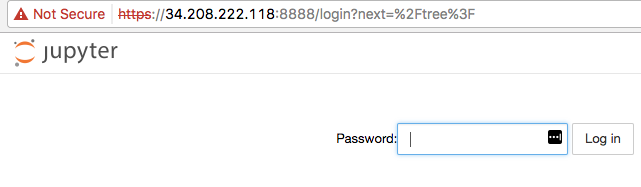
Ketik kata sandi Anda. Ini bukan hash kata sandi Anda, melainkan kata sandi mentah yang sebelumnya Anda ketik di IPython untuk mendapatkan nilai hash.
Selamat, Anda sudah masuk!
Dari dalam peramban, pilih pada menu untuk membuat notebook Python baru.

Mendapatkan kemampuan notebook ini memerlukan banyak penyiapan. Untungnya, sebagian besar adalah upaya satu kali. Sekarang Anda dapat menghentikan server di dasbor EC2 kapan pun tidak digunakan, dan Anda akan berhenti membayarnya.

Menghentikan instance akan mempertahankan semua hasil penyiapan Anda, tetapi instance akan berhenti berfungsi sampai Anda memulainya kembali. Dalam beberapa hal, ini seperti tombol jeda. Jika Anda memilih terminate maka semua informasi tentang instance itu akan hilang, dan Anda harus mengulang penyiapan saat berikutnya.
Karena Anda memilih stop, kini Anda dapat kembali ke dasbor ec2 di hari lain dan klik start.

Setelah Anda klik start, cukup mudah untuk berjalan lagi. Instance Anda akan mendapatkan alamat IP baru. Anda harus ssh ke alamat IP baru tersebut
ssh ubuntu@34.208.26.73Pada jendela tempat Anda mengakses server melalui ssh, ketik
jupyter notebookKemudian Anda dapat kembali ke peramban, dan langsung mulai bekerja lagi.
Penyiapannya memang banyak pekerjaan, tetapi semoga Anda akan mendapatkan banyak manfaat saat terus berlatih dan mengerjakan proyek deep learning yang lebih menarik.
Jika Anda tertarik untuk belajar lebih lanjut, pastikan untuk melihat kursus DataCamp berikut:
Pelajari lebih lanjut tentang Python dan Deep Learning
Kursus
Kursus
Kursus
blogs
Dario Radečić
15 mnt
blogs
David Woods
13 mnt
blogs
Hugo Bowne-Anderson
13 mnt
blogs
Javier Canales Luna
14 mnt



