Cursus
Functies schrijven in Python
4 uur
114.9K
Hoewel de DataCamp-cursus Introduction to Deep Learning in Python je alles geeft wat je nodig hebt om deep learning op je laptop of desktop te doen, wil je op een gegeven moment je deep learning-modellen draaien op een Graphical Processing Unit (GPU).
Deze post helpt je bij de volgende stappen!
De meeste gebruikers hebben geen GPU op hun eigen computer, dus in deze blogpost laten we je zien hoe je er een kunt gebruiken vanuit de Amazon Web Services (AWS) cloud.
Je modellen op een GPU draaien zoals we hier beschrijven kost ongeveer $0,90 per uur. Dus als je laptop of desktop een GPU heeft, kun je je computer zo instellen dat je die GPU gebruikt, en dat bespaart je wat geld.
Er zijn best wat stappen nodig om je cloudomgeving de eerste keer in te richten. Maar zodra je alles hebt ingesteld, zul je merken dat het daarna makkelijk is om ermee te blijven werken.
Ga naar https://aws.amazon.com/ om je aan te melden voor een AWS-account. Volg de link naar Create an AWS Account.
Selecteer de knop I am a new user en voer je e-mailadres in. Je wordt door een aantal formulieren geleid om informatie zoals je naam, e-mailadres en een wachtwoord in te vullen.

Het inrichten van je server bestaat uit best wat stappen. Gelukkig laten we je zien hoe je je instance kunt stoppen, zodat je er niet voor betaalt als je ’m niet gebruikt, en hoe je ’m daarna snel weer kunt starten zodra alles is ingesteld.
Nu je een account hebt, kun je het altijd gebruiken door terug te gaan naar https://aws.amazon.com/ en te klikken op Sign In To Console.

Amazon biedt een enorm scala aan clouddiensten, wat voor nieuwe gebruikers overweldigend kan zijn. Jij richt je op hun EC2-service (afkorting van Elastic Cloud Compute). Linksboven in je browservenster vind je een servicemenu.

Open dit menu en selecteer EC2, dat meestal de eerste optie is. Je komt op een pagina met informatie over de status van alle EC2-instances die je hebt draaien. Klik op de knop in het midden van deze pagina om een instance te starten (Launch Instance).

Elke instance wordt geleverd met vooraf geïnstalleerde software (in “machine images”), en we moeten beslissen wat we vooraf willen laten installeren. In ons geval willen we een image uit de AWS Marketplace die is geoptimaliseerd voor deep learning.
Selecteer AWS Marketplace in de menubalk links.
Voer vervolgens deep learning ubuntu in het zoekveld in:

Dit levert enkele opties op, waaronder Amazons officiële Deep Learning AMI Ubuntu Version. Selecteer deze.

Je krijgt nu een menu met instance-typen te zien. Elk type heeft een andere prijs en andere rekenkracht.
De instances met GPU’s zijn die welke beginnen met g2 of p2. We raden de p2.xlarge aan, die iets minder dan een dollar per uur kost. Als je iets goedkopers wilt, is de g2.2xlarge ongeveer $0,65/uur, al is die niet zo snel of krachtig.
Nadat je je instance-type hebt gekozen, klik je onderaan de pagina op Configure Instance Details. Selecteer daarna bovenaan in het menu 6. Configure Security Group.
Hier richten we je instance zo in dat je er gemakkelijk vanaf je computer bij kunt.
Elke rij beschrijft regels voor hoe je toegang kunt krijgen tot je instance.
We gebruiken Jupyter-notebooks, die beschikbaar zijn op poort 8888. Als dit nog onduidelijk is, zie je straks hoe het werkt.
Klik nu op de knop Add Rule. Selecteer in de nieuwe rij TCP als protocol, 8888 als poort en 0.0.0.0/0 als bron (source).

Klik tot slot onderaan op Review and Launch. Druk daarna nogmaals op Launch.
Je komt nu bij het laatste stukje beveiliging… het selecteren van een sleutelpaar. De sleutel is een bestand op je computer dat moet overeenkomen met een bestand op de server. Zo voorkom je dat anderen de server die je zojuist hebt ingesteld, gebruiken. Deel je sleutels dus niet met anderen en zet het bestand niet publiek online.
Selecteer Create a new key pair en geef je sleutel een naam. Klik vervolgens op Download Key Pair om een kopie van je sleutel te downloaden. Die heb je nodig om toegang te krijgen tot je server.

Je komt straks op een scherm dat er ongeveer zo uitziet:

De lange tekenreeks in het blauw is de naam van je instance. Je kunt daarop klikken om je EC2-dashboard te zien, dat aangeeft dat deze server draait.
Gefeliciteerd! Je hebt nu een deep learning-server draaiend in de cloud.
We maken nu verbinding met onze server via een protocol dat ssh heet. Van daaruit starten we een Jupyter-notebookserver, die we via de browser kunnen gebruiken.
Op een Mac- of Linux-computer kun je het ssh-commando gebruiken. In Windows gebruiken veel mensen een applicatie genaamd PuTTY voor ssh-verbindingen.
Je moet mogelijk de toegangsrechten van het bestand met je sleutel aanpassen. In macOS en Linux kan dat met het commando
chmod 400 my_private_key.pemGeef vervolgens, nog steeds in de commandoregel, aan dat je deze sleutel wilt gebruiken voor authenticatie bij het inloggen op je server met
ssh-add my_private_key.pemOm op onze server in te loggen, hebben we het IP-adres van de server nodig. Dit vind je in het EC2-dashboard in je browser.

Log hierop in via de commandoregel met het commando
ssh ubuntu@34.208.222.118Vervang 34.208.222.118 door het IP-adres van jouw server.
Eenmaal ingelogd op je server, gebruik je het ipython-commando om een IPython-shell te starten. Probeer in IPython keras te importeren om te controleren of alles werkt. Je ziet berichten dat CUDA wordt gebruikt… wat betekent dat keras de GPU aanspreekt.
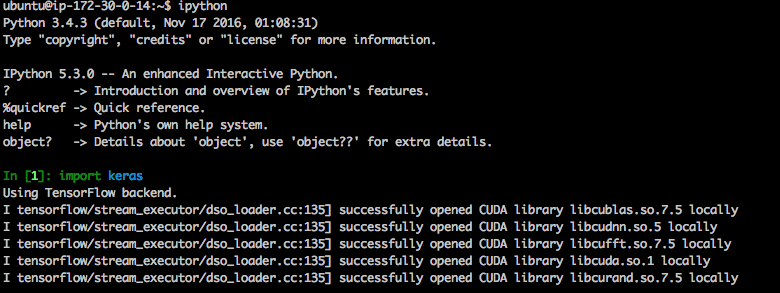
Als je je prettig voelt met Linux, IPython en een Linux-teksteditor, kun je vanaf hier werken. Sommigen kiezen ervoor twee vensters te gebruiken: één om via ssh met de server te verbinden en IPython te gebruiken, en een andere om via ssh met de server te verbinden en de teksteditor te gebruiken.
De meeste mensen vinden het echter makkelijker om Jupyter-notebooks in te richten en via de browser te programmeren. Daarvoor willen we een nieuw wachtwoord instellen.
De eerste stap is de hash te krijgen van het wachtwoord dat je wilt gebruiken. Dat doe je als volgt in IPython:
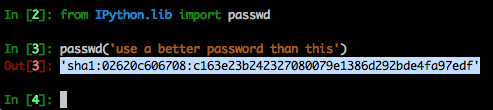
Kopieer de hash die wordt weergegeven nadat je je wachtwoord hebt ingesteld. Die heb je zo weer nodig.
Typ exit om IPython te verlaten.
Nu moeten we Jupyter vertellen dat het jouw gekozen wachtwoord moet gebruiken. Voer daarvoor de volgende reeks commando’s uit
jupyter notebook --generate-configmkdir certscd certssudo openssl req -x509 -nodes -days 365 -newkey rsa:1024 -keyout mycert.pem -out mycert.pemGebruik daarna een teksteditor om ~/.jupyter/jupyter_notebook_config.py te bewerken. Ik gebruik graag vim en zou het volgende commando gebruiken:
vim ~/.jupyter/jupyter_notebook_config.pyPlaats bovenaan dat bestand het volgende:
c = get_config()c.IPKernelApp.pylab = 'inline' c.NotebookApp.certfile = u'/home/ubuntu/certs/mycert.pem' c.NotebookApp.ip = '*' c.NotebookApp.open_browser = False # Your password below will be whatever you copied earlier c.NotebookApp.password = u'sha1:941c93244463:0a28b4a9a472da0dc28e79351660964ab81605ae' c.NotebookApp.port = 8888Je kunt dit precies zo kopiëren en alleen het wachtwoord vervangen. Let op: gebruik niet je echte wachtwoord. Plak de hash van je wachtwoord die je eerder hebt aangemaakt.
Ga in je favoriete browser naar het adres van je instance (te vinden in het EC2-dashboard) gevolgd door :8888.

Je kunt nu een beveiligingsmelding te zien krijgen. Daar hoef je je geen zorgen over te maken. In Chrome kun je op een knop “advanced” in je hoofdvenster klikken om deze beveiligingsmelding te omzeilen.

Je wordt nu gevraagd om je wachtwoord.

Typ je wachtwoord in. Dit is niet de hash van je wachtwoord, maar het ruwe wachtwoord dat je eerder in IPython hebt ingevoerd om de hashwaarde te krijgen.
Gefeliciteerd, je bent ingelogd!
Selecteer in de browser in het menu om een nieuwe Python-notebook aan te maken.

Om deze notebookmogelijkheden te krijgen was er veel configuratie nodig. Gelukkig is het grotendeels een eenmalige klus. Je kunt je server nu stoppen in het EC2-dashboard wanneer je ’m niet gebruikt, en dan betaal je er niet voor.

Een instance stoppen bewaart al je instellingen, maar de instance werkt niet meer tot je ’m opnieuw start. In zekere zin is dit een pauzeknop. Als je terminate zou kiezen, gaat alle informatie over die instance verloren en moet je de volgende keer alles opnieuw instellen.
Omdat je stop hebt gekozen, kun je op een andere dag teruggaan naar het ec2-dashboard en op start klikken.

Zodra je op start klikt, is het vrij eenvoudig om weer aan de slag te gaan. Je instance krijgt een nieuw IP-adres. Je moet via ssh inloggen op dat nieuwe IP-adres
ssh ubuntu@34.208.26.73Typ in het venster waarin je via ssh toegang hebt tot je server
jupyter notebookJe kunt dan teruggaan naar je browser en meteen weer aan het werk.
Het was veel werk om alles in te stellen, maar hopelijk haal je er veel uit terwijl je blijft oefenen en steeds spannendere deep learning-projecten doet.
Als je meer wilt leren, bekijk dan zeker deze DataCamp-cursussen:
Leer meer over Python en Deep Learning
Cursus
Cursus
Cursus
blog
Adel Nehme
15 min

