Lewati ke konten utama

Git Init: Cara Menginisialisasi dan Menyiapkan Repositori Git

Pelajari cara menyiapkan repositori Git dengan git init, menghubungkannya ke remote, mengonfigurasi pengaturan, dan mengatasi masalah umum—semuanya dalam panduan ramah pemula.
Diperbarui 28 Sep 2026  · 15 mnt Baca

Jelajahi bersama AI

ChatGPTClaudePerplexity

Pernah tidak sengaja menghapus file atau menimpa kode tanpa cara untuk memulihkannya? Tanpa kontrol versi, kesalahan seperti itu bisa berakibat fatal. Di sinilah git init berperan—perintah ini mengubah folder proyek Anda menjadi repositori Git, memastikan setiap perubahan dapat dilacak dan dipulihkan. 

Dalam tutorial ini, saya akan menunjukkan cara menyiapkan Git, berbagi kiat pribadi dari pengalaman saya, dan membantu Anda membangun alur kerja yang andal sejak awal.

Apa Itu Git Init?

Perintah git init memulai perjalanan kontrol versi Anda. Saat Anda menjalankannya, Git membuat folder tersembunyi .git di dalam direktori proyek yang menyimpan data konfigurasi, riwayat commit, dan semua metadata yang diperlukan untuk melacak perubahan Anda. 

Dengan setiap modifikasi tercatat, Anda dapat membuat branch, melakukan merge, dan berkolaborasi dengan percaya diri—mengetahui bahwa seluruh riwayat proyek selalu hanya sejauh satu perintah.
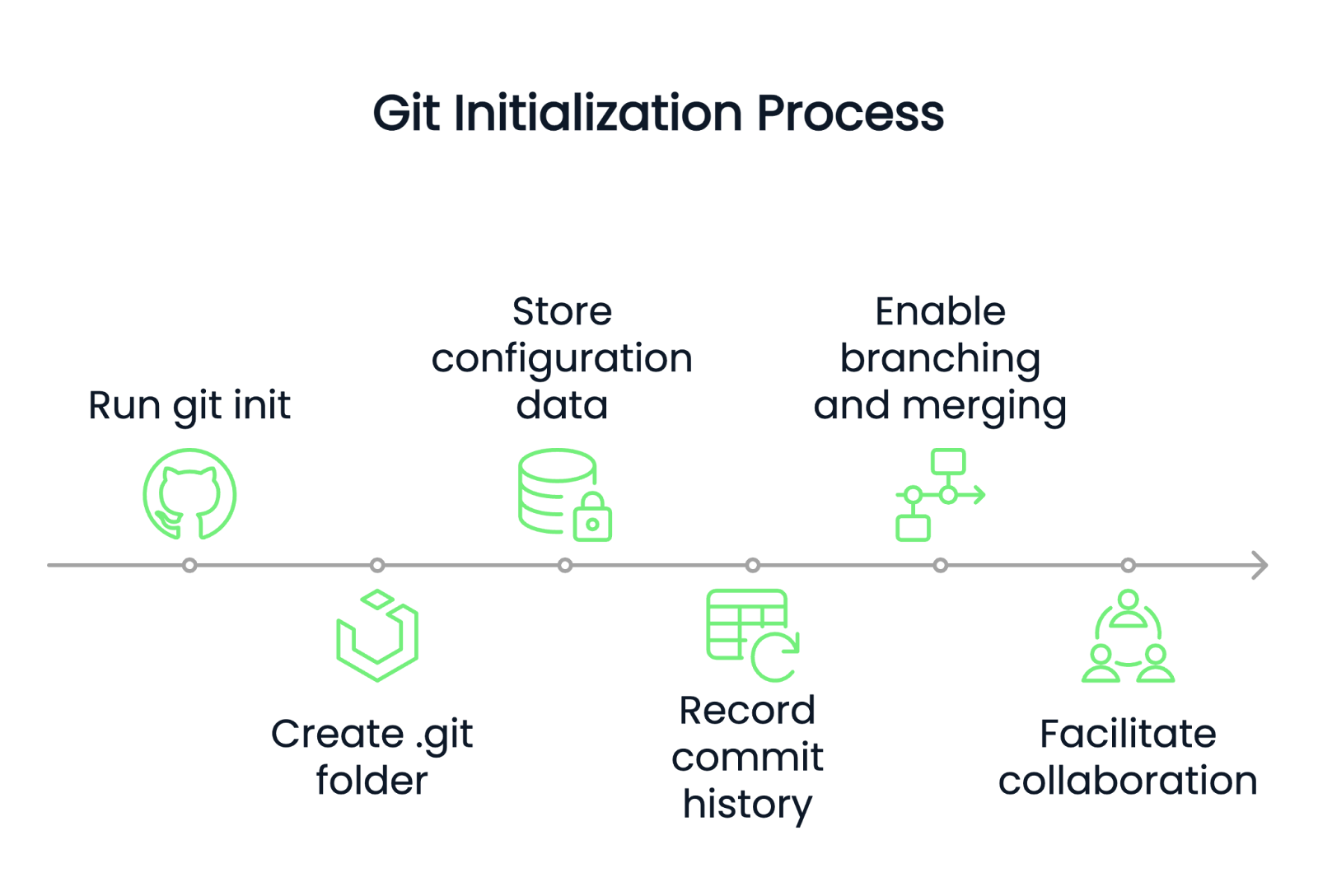
Proses inisialisasi Git

Gambar oleh Penulis

Cara Menggunakan Git Init

Sebelum masuk ke topik lanjutan, penting untuk memahami cara menggunakan git init dalam praktik.

Penggunaan dasar git init

Ikuti langkah-langkah ini untuk membuat repositori Git baru dari awal:  

  • Buka terminal Anda: Jalankan antarmuka baris perintah pilihan Anda.
  • Arahkan ke direktori proyek Anda:
cd /path/to/your/project

Ini mengubah folder aktif Anda ke folder yang ingin Anda lacak.

  • Inisialisasi repositori: 
git init

Setelah menjalankan perintah ini, folder tersembunyi .git akan dibuat. Folder itu menyimpan seluruh informasi pelacakan Git.

  • Verifikasi status repositori:
git status

Pada tahap ini, Git sudah siap tetapi belum melacak file apa pun.

Menginisialisasi repositori dengan proyek yang sudah ada

Untuk proyek yang belum berada di bawah kontrol versi, Anda dapat menginisialisasi Git dan mulai melacak perubahan sebagai berikut:

  • Arahkan ke direktori proyek Anda:
cd /path/to/your/project
  • Ubah proyek menjadi repositori Git:
git init

Seperti disebutkan sebelumnya, perintah di atas membuat folder tersembunyi .git yang memungkinkan pelacakan Git.

  • Stage file Anda: Karena git init tidak otomatis melacak file, tambahkan dengan:
git add .
  • Commit file Anda: Simpan snapshot awal dengan menjalankan:  
git commit -m "Initial commit"

Proses ini mengubah proyek yang tidak terkelola menjadi proyek dengan riwayat versi lengkap—siap untuk pengembangan baru dan kolaborasi.

Mengonfigurasi Git (jika diperlukan)

Jika Anda menemui galat "Author Identity Unknown," artinya Git belum mengenali identitas Anda. Untuk memperbaikinya, konfigurasikan identitas pengguna:

  • Atur informasi pengguna Git: 
git config --global user.email "your_email@example.com"
git config --global user.name "Your Name"

Menggunakan --global akan menerapkan pengaturan ini pada semua repositori di mesin Anda. Menghilangkannya akan menetapkan identitas hanya untuk repositori saat ini.

  • Verifikasi konfigurasi Anda:  
git config --global user.email
git config --global user.name
  • Coba commit lagi:  
git commit -m "First Commit"

Saya mengalami galat ini ketika pertama kali menggunakan Git—menetapkan identitas saya menyelesaikannya.

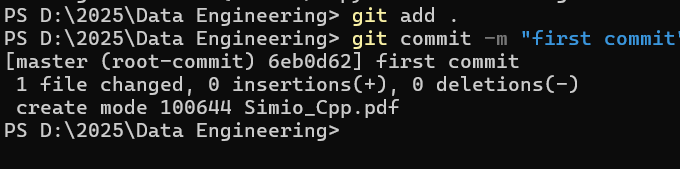
Commit Git pertama berhasil di PowerShell setelah melakukan staging file dengan git add . dan commit dengan git commit -m "first commit".

Commit Git awal berhasil dijalankan di PowerShell.

Menghubungkan ke repositori remote

Setelah Anda menginisialisasi repositori Git secara lokal, Anda kemungkinan ingin mencadangkannya atau berkolaborasi dengan orang lain dengan menghubungkannya ke repositori remote (misalnya, GitHub, GitLab, Bitbucket).

  • Tambahkan repositori remote: Untuk menautkan repositori lokal Anda ke remote, gunakan:
git remote add origin <repository-url>

Ganti <repository-url> dengan URL repositori remote Anda. origin adalah alias default untuk repositori remote, tetapi Anda dapat menggunakan nama apa pun.

  • Anda dapat memverifikasi koneksi dengan:
git remote -v
  • Push perubahan Anda ke repositori remote:
# Push commit pertama dan lacak branch remote
git push -u origin $(git branch --show-current)  # Berfungsi untuk 'main' atau 'master' 

Perintah di atas mendorong (push) branch saat ini dan mengaturnya untuk melacak branch remote.

Jika Anda menggunakan versi Git yang lebih lama yang tidak mendukung $(git branch --show-current), gunakan:

git push -u origin main  # Atau 'master' tergantung branch default Anda  

Seiring Anda terus mengerjakan proyek, Anda perlu menggabungkan perubahan dari berbagai branch saat berkolaborasi dengan tim. Pelajari cara menangani merge secara efektif melalui tutorial Git merge ini.

Autentikasi dan akses

Jika melakukan push ke GitHub, GitLab, atau Bitbucket, Anda mungkin perlu melakukan autentikasi. Bergantung pada pengaturan Anda, Anda bisa:

  • Menggunakan kunci SSH alih-alih autentikasi HTTPS (disarankan demi keamanan):
git remote set-url origin git@github.com:your-username/your-repo.git
  • Menggunakan Personal Access Token (PAT) sebagai pengganti kata sandi saat menggunakan HTTPS. Untuk GitHub, ganti kata sandi dengan token:
git push https://your-username@github.com/your-repo.git

Menghubungkan ke repositori remote merupakan titik balik bagi saya—itu menegaskan bahwa pekerjaan lokal saya tersimpan dengan aman dan siap untuk kolaborasi. Selain itu, ini memberi saya kepercayaan diri dalam kontrol versi, mengetahui riwayat saya tetap terjaga meskipun mesin lokal saya bermasalah.

Opsi Lanjutan dengan Git Init

Bagi yang ingin menyesuaikan penyiapan Git, opsi lanjutan memberikan fleksibilitas tambahan.

Menginisialisasi repositori bare

Jika Anda menyiapkan server Git tempat para pengembang akan mendorong perubahan mereka tetapi tidak mengedit file secara langsung, Anda memerlukan repositori bare. Repositori bare tidak memiliki working directory dan hanya berisi data kontrol versi. Ini biasanya digunakan untuk repositori remote:

git init --bare <repository-name>

Repositori bare sering digunakan dalam alur kerja GitOps, di mana infrastruktur dan deployment aplikasi dikelola melalui Git. Jika Anda tertarik mempelajari bagaimana GitOps mengotomatisasi dan memperlancar pengiriman perangkat lunak, simak panduan GitOps ini.

Menginisialisasi dengan konfigurasi spesifik

Jika Anda memerlukan hook Git atau file konfigurasi khusus sejak awal, inisialisasikan dengan template kustom:

git init --template=<template-directory>

Saya pernah menggunakan template kustom untuk memuat hook penting secara otomatis, yang memperlancar proses deployment tim kami.

Praktik Terbaik Menggunakan Git Init

Memulai dengan langkah yang tepat bersama Git dapat menghemat waktu dan masalah di kemudian hari.

Mengatur struktur proyek Anda

Sebelum menjalankan git init, atur file Anda ke dalam struktur folder yang logis—pisahkan kode, dokumentasi, dan aset. 

Dalam salah satu proyek yang saya tangani, file dari beberapa subproyek tercampur, menimbulkan konflik merge dan kebingungan. Dengan menata ulang semuanya ke dalam folder yang terdefinisi jelas, menginisialisasi ulang repositori, dan menyiapkan .gitignore yang tepat, alur kerja meningkat secara drastis.

Menambahkan file .gitignore sejak awal

Segera setelah menginisialisasi repositori, buat file .gitignore untuk mencegah file yang tidak perlu ikut dilacak:

touch .gitignore

Lalu, sunting untuk menyertakan aturan seperti:

# Abaikan folder dependensi dan file log
node_modules/
*.log
.DS_Store  # file sistem macOS
Thumbs.db  # file sistem Windows

Langkah ini menyelamatkan saya dari riwayat commit yang membengkak dan potensi konflik di masa depan.

Untuk panduan terperinci tentang mengonfigurasi file .gitignore, simak tutorial gitignore ini.

Sering melakukan commit

Melakukan commit kecil dan sering dengan pesan yang jelas membantu membangun riwayat proyek yang rinci dan menyederhanakan debug serta kolaborasi.

Pemecahan Masalah Umum pada Git Init

Bahkan dengan perencanaan yang baik, masalah bisa saja muncul. Berikut beberapa masalah umum dan solusinya.

Salah menginisialisasi di direktori yang keliru

Masalah: Anda menjalankan git init di folder yang salah dan kini memiliki repositori Git yang tidak diinginkan.

Solusi:  

  • Hapus repositori Git:
rm -rf .git

> Peringatan: Ini akan menghapus semua riwayat versi untuk repositori tersebut. Pastikan Anda berada di folder yang benar sebelum menjalankan perintah ini!

Kemudian, arahkan ke direktori yang benar dan jalankan git init lagi. 

Saya beberapa kali melakukan kesalahan ini, jadi periksa kembali direktori kerja Anda untuk menghindarinya.

Menangani file yang tidak terlacak

Masalah: Setelah menjalankan git init, Git tidak melacak file Anda. Menjalankan git status menampilkan:

No commits yet  
Untracked files:
  (use "git add <file>..." to include in what will be committed)

Solusi: 

  • Periksa apakah file benar-benar tidak terlacak:
git status

Jika file Anda muncul di bawah Untracked files, Git melihatnya tetapi belum melacaknya.

  • Lalu, stage file yang diperlukan dengan:
git add <file-name>
  • Commit file:
git commit -m "Initial commit"

Pemeriksaan status secara berkala memastikan tidak ada hal penting yang terlewat.

Jika git status tidak menampilkan file apa pun, periksa apakah proyek Anda memiliki file .gitignore yang mungkin mengecualikan file penting.

Kesimpulan

Menguasai git init adalah langkah awal penting menuju sistem kontrol versi yang andal untuk mendukung kolaborasi dan manajemen proyek yang efisien. Ikuti panduan ini—dari menginisialisasi dan menata repositori hingga memecahkan masalah umum—untuk menyiapkan alur kerja yang mulus dan efisien.

Mulailah dari yang kecil—inisialisasi proyek uji menggunakan git init dan bereksperimenlah dengan staging, commit, dan push perubahan. Semakin cepat Anda menguasai dasar-dasar Git, semakin efisien alur kerja Anda! Dan jika Anda bersemangat untuk memperdalam keterampilan Git lebih jauh, lihat kursus DataCamp berikut:

  • Intermediate Git – Tingkatkan keterampilan Anda dengan teknik branching, merging, dan penyelesaian konflik tingkat lanjut.  
  • GitHub Foundations – Pelajari cara mengintegrasikan Git dengan GitHub secara mulus untuk proyek kolaboratif.

Selamat ngoding—dan mari membangun proyek yang andal dan inovatif menggunakan Git!

FAQ

Bagaimana cara membatalkan git init jika saya menginisialisasi folder yang salah?

Hapus folder tersembunyi .git dengan menjalankan: rm -rf .git (pada sistem berbasis Unix) atau hapus secara manual di Windows. Lalu, arahkan ke direktori yang benar dan jalankan kembali git init.

Apa perbedaan antara git init dan git clone?

git init membuat repositori baru yang kosong (atau menambahkan kontrol versi ke proyek yang ada), sedangkan git clone menyalin repositori remote yang sudah ada beserta seluruh riwayatnya.

Bagaimana cara memeriksa apakah suatu direktori sudah merupakan repositori Git?

Buka terminal Anda di direktori tersebut dan jalankan: git rev-parse --is-inside-work-tree

Jika mengembalikan “true”, direktori Anda berada di bawah kontrol versi Git.

Mengapa folder .git disembunyikan, dan bagaimana cara melihatnya?

Git menyembunyikan folder .git untuk melindungi riwayat versi proyek Anda. Untuk melihatnya, aktifkan file tersembunyi di penjelajah file Anda atau jalankan:  

ls -a  # on Mac/Linux
dir /A:H  # on Windows

Kesalahan umum apa yang perlu dihindari segera setelah menggunakan git init?

Kesalahan umum mencakup mengabaikan pembuatan .gitignore yang tepat, melewatkan langkah staging dengan git add, dan melakukan commit tanpa pesan yang jelas. Selalu verifikasi status repositori Anda dengan git status sebelum melanjutkan.

Bagaimana cara menginisialisasi Git di subdirektori dari repositori yang sudah ada?

Jika Anda perlu melacak subproyek secara terpisah di dalam repositori Git, gunakan submodule Git alih-alih menjalankan git init dalam subdirektori.

git submodule add <repository-url> subdirectory-name

Ini memungkinkan subdirektori dikelola secara terpisah sambil tetap terhubung ke repo induk.


Khalid Abdelaty's photo
Author
Khalid Abdelaty
LinkedIn

Saya seorang data engineer dan pembangun komunitas yang bekerja lintas pipeline data, cloud, dan perkakas AI sambil menulis tutorial praktis dan berdampak tinggi untuk DataCamp dan pengembang yang sedang berkembang.

Topik
Git

Pelajari lebih lanjut tentang Git dengan kursus-kursus ini!

Kursus

Pengantar Git

2 jam
101.1K
Pelajari dasar-dasar Git untuk version control dalam proyek perangkat lunak dan data Anda.
Lihat DetailRight Arrow
Mulai Kursus
Lihat SelengkapnyaRight Arrow
Terkait

blogs

Tutorial Korelasi di R

Dapatkan pengenalan dasar-dasar korelasi di R: pelajari lebih lanjut tentang koefisien korelasi, matriks korelasi, plotting korelasi, dan sebagainya.
David Woods's photo

David Woods

13 mnt

blogs

12 Alternatif ChatGPT Terbaik yang Bisa Anda Coba pada 2026

Artikel ini menyajikan daftar alternatif ChatGPT yang akan meningkatkan produktivitas Anda.
Javier Canales Luna's photo

Javier Canales Luna

14 mnt

blogs

40 Pertanyaan Wawancara DBMS Teratas di 2026

Kuasai pertanyaan wawancara basis data, dari konsep SQL dasar hingga skenario desain sistem tingkat lanjut. Panduan mendalam ini mencakup semua yang Anda perlukan untuk sukses di wawancara DBMS dan meraih peran berikutnya.
Dario Radečić's photo

Dario Radečić

15 mnt

blogs

Spaghetti Plot dan Jalur Badai

Temukan alasan mengapa Anda sebaiknya (tidak) menggunakan spaghetti plot untuk menyampaikan ketidakpastian jalur prediksi badai serta dampaknya terhadap interpretasi.
Hugo Bowne-Anderson's photo

Hugo Bowne-Anderson

13 mnt

Lihat SelengkapnyaLihat Selengkapnya
