Ga naar hoofdinhoud

Git init: zo initialiseer en stel je een Git-repository in

Leer hoe je een Git-repository instelt met git init, koppelt aan een remote, instellingen configureert en veelvoorkomende problemen oplost—allemaal in één beginnersvriendelijke gids.
Bijgewerkt 2 okt 2026  · 15 min lezen

Verken met AI

ChatGPTClaudePerplexity

Ooit per ongeluk een bestand verwijderd of je code overschreven zonder mogelijkheid tot herstel? Zonder versiebeheer kunnen zulke fouten funest zijn. Daar komt git init om de hoek kijken—het verandert je projectmap in een Git-repository, zodat elke wijziging traceerbaar en herstelbaar is. 

In deze tutorial laat ik je zien hoe je Git instelt, deel ik persoonlijke tips uit mijn eigen traject en help ik je vanaf het begin een robuuste workflow op te zetten.

Wat is git init?

Het commando git init geeft je versiebeheer een vliegende start. Als je het uitvoert, maakt Git een verborgen map .git aan in je projectdirectory, waarin configuratiegegevens, commitgeschiedenis en alle metadata worden opgeslagen die nodig zijn om je wijzigingen te volgen. 

Omdat elke aanpassing wordt vastgelegd, kun je met vertrouwen branchen, mergen en samenwerken—wetende dat de volledige geschiedenis van je project altijd slechts één commando verwijderd is.
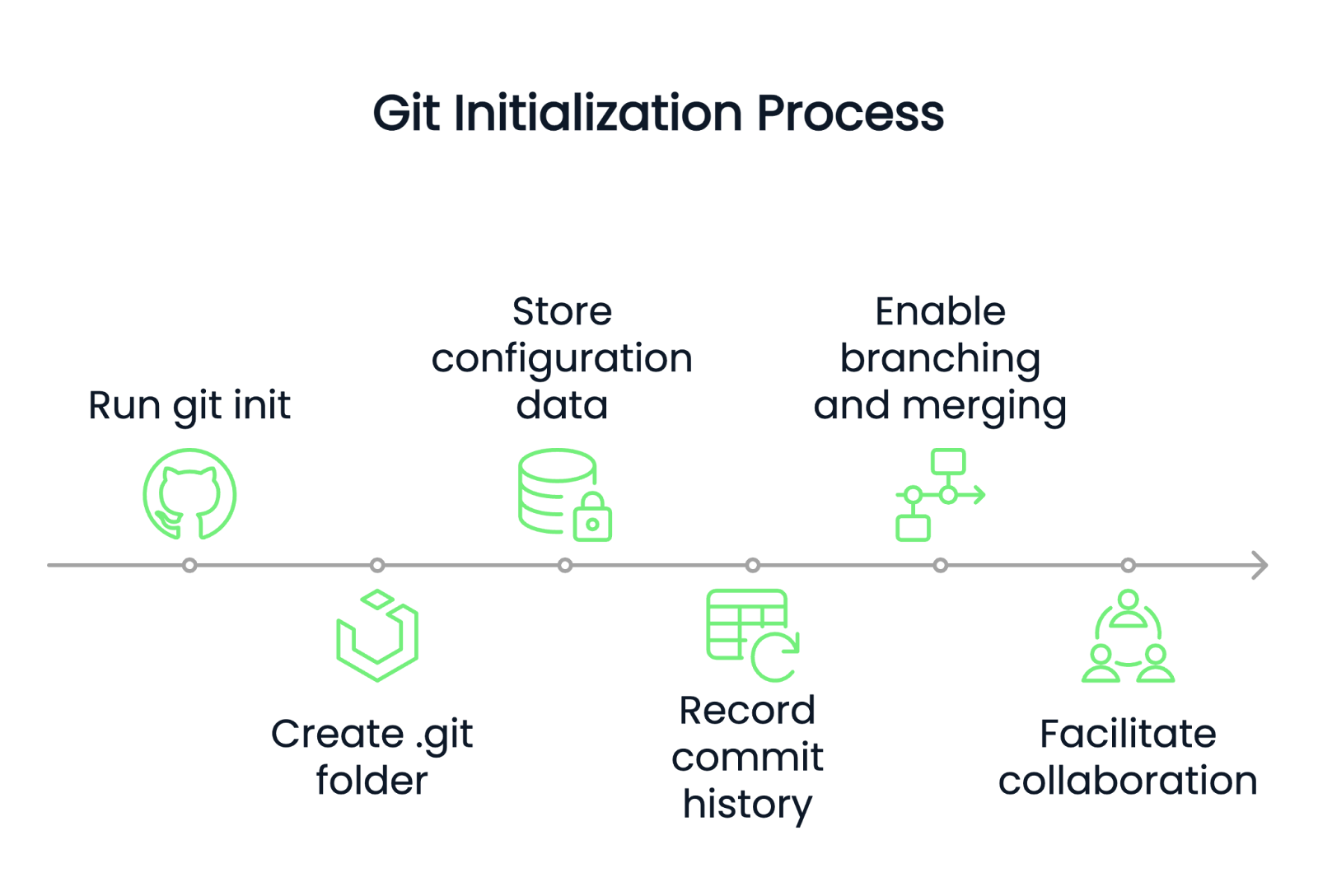
Het Git-initialisatieproces

Afbeelding door de auteur

Hoe gebruik je git init

Voordat we in geavanceerde onderwerpen duiken, is het essentieel om te begrijpen hoe je git init in de praktijk gebruikt.

Basisgebruik van git init

Volg deze stappen om vanaf nul een nieuwe Git-repository te maken:  

  • Open je terminal: Start je favoriete command-line interface.
  • Navigeer naar je projectdirectory:
cd /path/to/your/project

Dit verandert je huidige map naar de map die je wilt tracken.

  • Initialiseer de repository: 
git init

Na het uitvoeren van dit commando wordt een verborgen map .git aangemaakt. Die map slaat alle informatie op die Git nodig heeft om te tracken.

  • Controleer de status van de repository:
git status

In dit stadium is Git ingesteld maar nog geen bestanden aan het tracken.

Een repository initialiseren met een bestaand project

Voor projecten die nog niet onder versiebeheer staan, kun je Git initialiseren en wijzigingen gaan bijhouden als volgt:

  • Navigeer naar je projectdirectory:
cd /path/to/your/project
  • Zet het project om naar een Git-repository:
git init

Zoals eerder vermeld, maakt het bovenstaande commando de verborgen map .git aan die Git-tracking mogelijk maakt.

  • Stage je bestanden: Omdat git init niet automatisch bestanden trackt, voeg je ze toe met:
git add .
  • Commit je bestanden: Sla de initiële snapshot op door uit te voeren:  
git commit -m "Initial commit"

Dit proces zet een onbeheer(d) project om in een project met een volledige versiegeschiedenis—klaar voor nieuwe ontwikkeling en samenwerking.

Git configureren (indien nodig)

Als je de fout "Author Identity Unknown" krijgt, betekent dat dat Git niet weet wie je bent. Los dit op door je gebruikersidentiteit te configureren:

  • Stel Git-gebruikersinformatie in: 
git config --global user.email "your_email@example.com"
git config --global user.name "Your Name"

Met --global gelden deze instellingen voor alle repositories op je machine. Als je dit weglaat, stel je de identiteit alleen voor de huidige repository in.

  • Controleer je configuratie:  
git config --global user.email
git config --global user.name
  • Probeer de commit opnieuw:  
git commit -m "First Commit"

Ik kreeg deze fout toen ik voor het eerst met Git begon—mijn identiteit instellen loste het op.

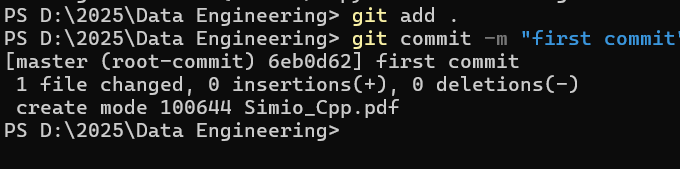
Geslaagde eerste Git-commit in PowerShell na bestanden te hebben gestaged met git add . en gecommit met git commit -m "first commit".

De initiële Git-commit is succesvol uitgevoerd in PowerShell.

Verbinden met een remote repository

Zodra je lokaal een Git-repository hebt geïnitialiseerd, wil je die waarschijnlijk back-uppen of samenwerken met anderen door te koppelen aan een remote repository (bijv. GitHub, GitLab, Bitbucket).

  • Voeg een remote repository toe: Om je lokale repository aan een remote te koppelen, gebruik je:
git remote add origin <repository-url>

Vervang <repository-url> door de URL van je remote repository. origin is de standaardalias voor de remote, maar je kunt elke naam gebruiken.

  • Je kunt de verbinding verifiëren met:
git remote -v
  • Push je wijzigingen naar de remote repository:
# Push de eerste commit en track de remote branch
git push -u origin $(git branch --show-current)  # Werkt voor 'main' of 'master' 

Het bovenstaande commando pusht de huidige branch en stelt deze in om de remote branch te tracken.

Als je een oudere Git-versie gebruikt die $(git branch --show-current) niet ondersteunt, gebruik dan:

git push -u origin main  # Of 'master', afhankelijk van je standaardbranch  

Terwijl je verder aan je project werkt, moet je bij teamwork wijzigingen van verschillende branches samenvoegen. Leer hoe je merges effectief afhandelt met deze Git-merge-tutorial.

Authenticatie en toegang

Als je naar GitHub, GitLab of Bitbucket pusht, moet je mogelijk authenticeren. Afhankelijk van je setup kun je:

  • SSH-sleutels gebruiken in plaats van HTTPS-authenticatie (aanbevolen om veiligheidsredenen):
git remote set-url origin git@github.com:your-username/your-repo.git
  • Een Personal Access Token (PAT) gebruiken in plaats van een wachtwoord bij HTTPS. Vervang op GitHub het wachtwoord door een token:
git push https://your-username@github.com/your-repo.git

Verbinden met een remote repository was voor mij een keerpunt—het bevestigde dat mijn lokale werk veilig was geback-upt en klaar voor samenwerking. Bovendien gaf het me vertrouwen in versiebeheer, wetende dat mijn geschiedenis behouden blijft zelfs als mijn lokale machine uitvalt.

Geavanceerde opties met git init

Voor wie zijn of haar Git-setup wil afstemmen, bieden geavanceerde opties extra flexibiliteit.

Een bare repository initialiseren

Als je een Git-server opzet waar ontwikkelaars hun wijzigingen naartoe pushen maar bestanden niet direct bewerken, heb je een bare repository nodig. Een bare repository heeft geen working directory en bevat alleen versiebeheerdata. Deze wordt doorgaans gebruikt voor remote repositories:

git init --bare <repository-name>

Bare repositories worden vaak gebruikt in GitOps-workflows, waarbij infrastructuur en applicatie-uitrol via Git worden beheerd. Als je wilt leren hoe GitOps softwarelevering automatiseert en stroomlijnt, bekijk dan deze gids voor GitOps.

Initialiseren met specifieke configuratie

Als je vanaf het begin aangepaste Git-hooks of configuratiebestanden nodig hebt, initialiseer dan met een aangepast template:

git init --template=<template-directory>

Ik heb ooit een custom template gebruikt om essentiële hooks automatisch te laden, wat ons teamproces voor deployment aanzienlijk versimpelde.

Best practices voor het gebruik van git init

Goed beginnen met Git kan je later tijd en problemen besparen.

Je projectstructuur organiseren

Orden je bestanden in een logische mappenstructuur voordat je git init uitvoert—scheid code, documentatie en assets. 

In een project dat ik overnam, waren bestanden uit meerdere subprojecten door elkaar geraakt, wat leidde tot mergeconflicten en verwarring. Door alles te herorganiseren in duidelijk afgebakende mappen, de repository opnieuw te initialiseren en een goede .gitignore in te richten, verbeterde de workflow drastisch.

Vroeg een .gitignore-bestand toevoegen

Maak direct na het initialiseren van je repository een .gitignore-bestand aan om te voorkomen dat onnodige bestanden worden getrackt:

touch .gitignore

Bewerk het vervolgens en voeg regels toe zoals:

# Negeer dependency-mappen en logbestanden
node_modules/
*.log
.DS_Store  # macOS-systeembestand
Thumbs.db  # Windows-systeembestand

Deze stap heeft me behoed voor logge commithistorie en mogelijke toekomstige conflicten.

Voor een uitgebreide gids over het configureren van een .gitignore-bestand, bekijk deze gitignore-tutorial.

Vaak committen

Kleine, frequente commits met duidelijke berichten helpen een gedetailleerde projectgeschiedenis op te bouwen en maken debuggen en samenwerken eenvoudiger.

Veelvoorkomende problemen met git init oplossen

Zelfs met een goede voorbereiding kunnen er problemen ontstaan. Hier zijn enkele veelvoorkomende problemen en hun oplossingen.

Per ongeluk in de verkeerde directory geïnitialiseerd

Probleem: Je hebt git init in de verkeerde map uitgevoerd en nu heb je een ongewenste Git-repository.

Oplossing:  

  • Verwijder de Git-repository:
rm -rf .git

> Waarschuwing: Dit verwijdert alle versiegeschiedenis voor die repository. Zorg dat je in de juiste map staat voordat je dit commando uitvoert!

Navigeer vervolgens naar de juiste directory en voer opnieuw git init uit. 

Ik heb deze fout een paar keer gemaakt, dus controleer je werkdirectory dubbel om dit te voorkomen.

Omgaan met ongetrackte bestanden

Probleem: Na het uitvoeren van git init trackt Git je bestanden niet. git status toont:

No commits yet  
Untracked files:
  (use "git add <file>..." to include in what will be committed)

Oplossing: 

  • Controleer of de bestanden echt ongetrackt zijn:
git status

Als je bestanden onder Untracked files verschijnen, ziet Git ze wel, maar trackt ze nog niet.

  • Stage vervolgens de benodigde bestanden met:
git add <file-name>
  • Commit de bestanden:
git commit -m "Initial commit"

Regelmatig de status controleren zorgt ervoor dat niets belangrijks over het hoofd wordt gezien.

Als git status geen bestanden toont, controleer dan of je project een .gitignore-bestand bevat dat mogelijk belangrijke bestanden uitsluit.

Conclusie

Beheersing van git init is de cruciale eerste stap naar een betrouwbaar versiebeheersysteem dat samenwerking en efficiënt projectmanagement mogelijk maakt. Volg deze gids—van het initialiseren en organiseren van je repository tot het oplossen van veelvoorkomende problemen—om een soepele, efficiënte workflow op te zetten.

Begin klein—initialiseer een testproject met git init en experimenteer met staging, committen en pushen van wijzigingen. Hoe eerder je de basis van Git onder de knie hebt, hoe efficiënter je workflow wordt! En als je enthousiast bent om je Git-vaardigheden verder te verdiepen, bekijk dan deze DataCamp-cursussen:

  • Intermediate Git – Versterk je skills met geavanceerde technieken voor branching, mergen en het oplossen van conflicten.  
  • GitHub Foundations – Leer hoe je Git naadloos integreert met GitHub voor samenwerkingsprojecten.

Veel programmeerplezier—op naar betrouwbare, innovatieve projecten met Git!

FAQs

Hoe maak ik git init ongedaan als ik de verkeerde map heb geïnitialiseerd?

Verwijder de verborgen map .git door uit te voeren: rm -rf .git (op Unix-gebaseerde systemen) of verwijder deze handmatig op Windows. Navigeer daarna naar de juiste directory en voer opnieuw git init uit.

Wat is het verschil tussen git init en git clone?

git init maakt een nieuwe, lege repository (of voegt versiebeheer toe aan een bestaand project), terwijl git clone een bestaande remote repository kopieert, inclusief de volledige geschiedenis.

Hoe controleer ik of een directory al een Git-repository is?

Open je terminal in die directory en voer uit: git rev-parse --is-inside-work-tree

Als dit “true” teruggeeft, staat je directory onder Git-versiebeheer.

Waarom is de .git-map verborgen en hoe kan ik deze bekijken?

Git verbergt de map .git om de versiegeschiedenis van je project te beschermen. Om deze te bekijken, schakel je verborgen bestanden in je bestandsverkenner in of voer je uit:  

ls -a  # op Mac/Linux
dir /A:H  # op Windows

Welke fouten moet ik vermijden direct na het gebruiken van git init?

Veelgemaakte valkuilen zijn het nalaten een goed .gitignore-bestand toe te voegen, de stagingstap met git add overslaan en commiten zonder duidelijke berichten. Controleer altijd de status van je repository met git status voordat je verdergaat.

Hoe initialiseer ik Git in een subdirectory van een bestaande repository?

Als je een subproject apart wilt tracken binnen een Git-repository, gebruik dan Git-submodules in plaats van git init in een subdirectory uit te voeren.

git submodule add <repository-url> subdirectory-name

Dit zorgt ervoor dat de subdirectory apart beheerd kan worden, terwijl deze verbonden blijft met de hoofdrepo.


Khalid Abdelaty's photo
Author
Khalid Abdelaty
LinkedIn

Ik ben een data-engineer en communitybouwer die werkt aan datapijplijnen, cloud en AI-tools, en tegelijkertijd praktische, impactvolle tutorials schrijft voor DataCamp en beginnende developers.

Onderwerpen
Git

Leer meer over Git met deze cursussen!

Cursus

Introductie tot Git

2 uur
100.6K
Ontdek de basisprincipes van Git voor versiebeheer in je software- en dataprojecten.
Bekijk detailsRight Arrow
Start Cursus
Meer bekijkenRight Arrow
Gerelateerd

blog

AI vanaf nul leren in 2026: een complete gids van de experts

Ontdek alles wat je moet weten om in 2026 AI te leren, van tips om te beginnen tot handige resources en inzichten van industrie-experts.
Adel Nehme's photo

Adel Nehme

15 min

Meer BekijkenMeer Bekijken

