Vai al contenuto principale

Git Init: come inizializzare e configurare un repository Git

Impara a configurare un repository Git con git init, collegarlo a un remoto, impostare le configurazioni e risolvere i problemi più comuni—in una guida adatta ai principianti.
Aggiornato 29 set 2026  · 15 min leggi

Scopri con l'IA

ChatGPTClaudePerplexity

Ti è mai capitato di eliminare un file per errore o di sovrascrivere il codice senza possibilità di recuperarlo? Senza il controllo di versione, errori del genere possono essere disastrosi. È qui che entra in gioco git init: trasforma la cartella del tuo progetto in un repository Git, assicurando che ogni modifica sia tracciabile e recuperabile. 

In questo tutorial ti mostrerò come configurare Git, condividerò consigli personali tratti dalla mia esperienza e ti aiuterò a creare un flusso di lavoro solido fin da subito.

Cos'è Git Init?

Il comando git init dà il via al tuo percorso nel controllo di versione. Quando lo esegui, Git crea una cartella nascosta .git all'interno della directory del progetto che conserva dati di configurazione, cronologia dei commit e tutti i metadati necessari per tracciare le modifiche. 

Con ogni modifica registrata, puoi creare branch, fare merge e collaborare in sicurezza—sapendo che l'intera cronologia del progetto è sempre a un comando di distanza.
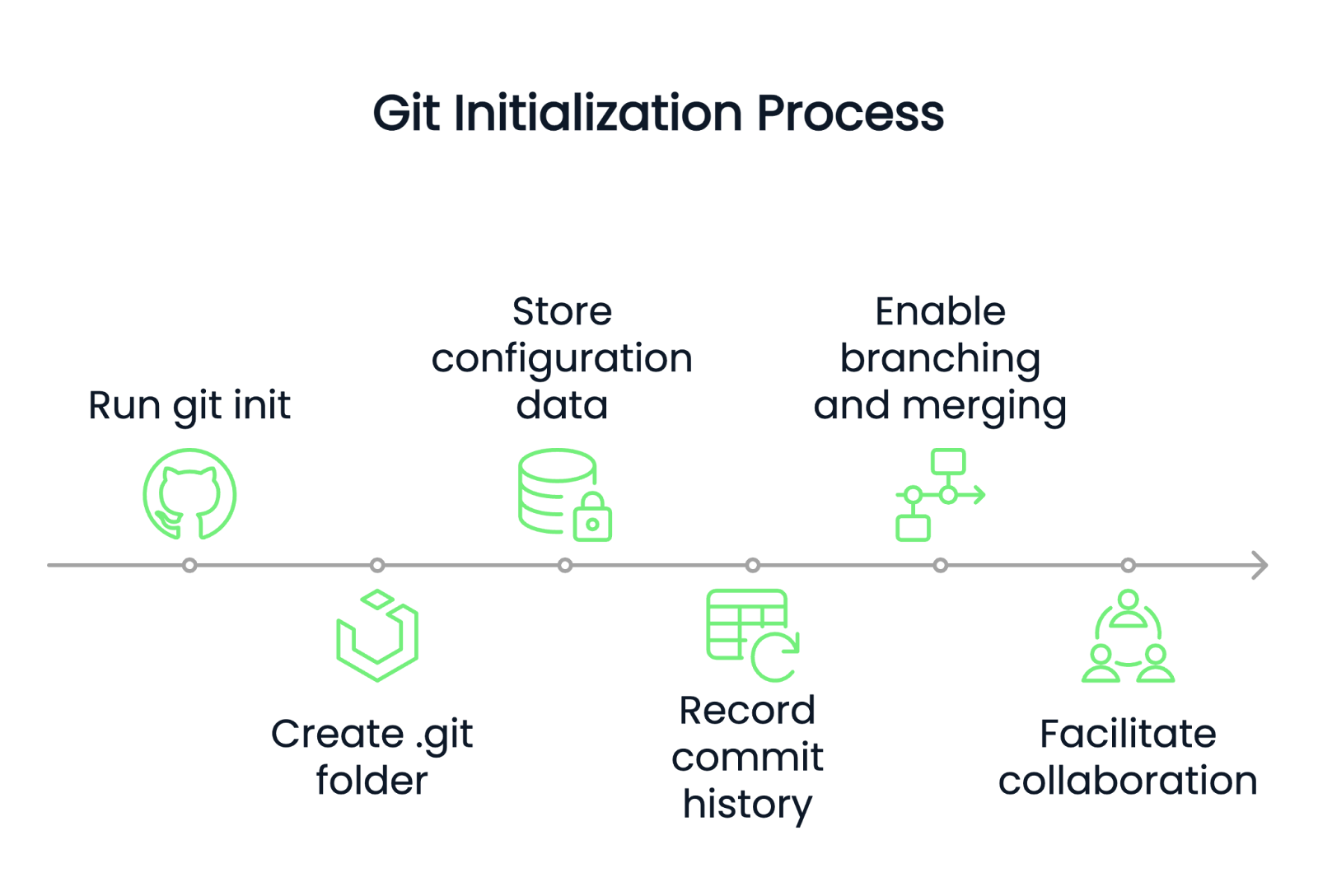
Il processo di inizializzazione di Git

Immagine dell'autore

Come usare Git Init

Prima di passare ad argomenti avanzati, è fondamentale capire come usare git init nella pratica.

Uso di base di git init

Segui questi passaggi per creare un nuovo repository Git da zero:  

  • Apri il terminale: avvia l'interfaccia a riga di comando che preferisci.
  • Sposta la posizione nella directory del progetto:
cd /path/to/your/project

Questo cambia la cartella corrente con quella che vuoi tracciare.

  • Inizializza il repository: 
git init

Dopo l'esecuzione di questo comando, viene creata una cartella nascosta .git. Quella cartella contiene tutte le informazioni di tracciamento di Git.

  • Verifica lo stato del repository:
git status

A questo punto, Git è configurato ma non sta tracciando alcun file.

Inizializzare un repository con un progetto esistente

Per i progetti che non sono ancora sotto controllo di versione, puoi inizializzare Git e iniziare a tracciare le modifiche come segue:

  • Sposta la posizione nella directory del progetto:
cd /path/to/your/project
  • Converti il progetto in un repository Git:
git init

Come detto, il comando qui sopra crea la cartella nascosta .git che abilita il tracciamento di Git.

  • Metti in stage i tuoi file: dato che git init non traccia automaticamente i file, aggiungili con:
git add .
  • Effettua il commit dei file: salva l'istantanea iniziale eseguendo:  
git commit -m "Initial commit"

Questo processo converte un progetto non gestito in uno con una cronologia completa—pronto per nuovo sviluppo e collaborazione.

Configurare Git (se necessario)

Se incontri l'errore "Author Identity Unknown", significa che Git non sa chi sei. Per risolvere, configura la tua identità utente:

  • Imposta le informazioni utente di Git: 
git config --global user.email "your_email@example.com"
git config --global user.name "Your Name"

Usare --global applica queste impostazioni a tutti i repository sulla tua macchina. Omettendolo, l'identità verrà impostata solo per il repository corrente.

  • Verifica la configurazione:  
git config --global user.email
git config --global user.name
  • Riprova il commit:  
git commit -m "First Commit"

Mi è capitato questo errore quando ho iniziato a usare Git—impostare la mia identità ha risolto tutto.

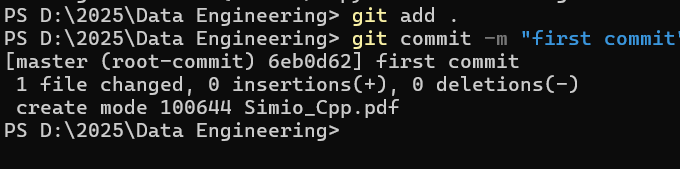
Primo commit Git riuscito in PowerShell dopo aver messo in stage i file con git add . e fatto commit con git commit -m "first commit".

Il commit iniziale di Git è stato eseguito con successo in PowerShell.

Collegare un repository remoto

Dopo aver inizializzato un repository Git in locale, probabilmente vorrai eseguirne il backup o collaborare con altri collegandolo a un repository remoto (ad es., GitHub, GitLab, Bitbucket).

  • Aggiungi un repository remoto: per collegare il repository locale a uno remoto, usa:
git remote add origin <repository-url>

Sostituisci <repository-url> con l'URL del tuo repository remoto. origin è l'alias predefinito per il repository remoto, ma puoi usare qualsiasi nome.

  • Puoi verificare la connessione con:
git remote -v
  • Fai push delle modifiche sul repository remoto:
# Invia il primo commit e traccia il branch remoto
git push -u origin $(git branch --show-current)  # Funziona per 'main' o 'master' 

Il comando sopra invia il branch corrente e lo imposta per tracciare il branch remoto.

Se usi una versione di Git più vecchia che non supporta $(git branch --show-current), usa:

git push -u origin main  # O 'master' a seconda del tuo branch predefinito  

Man mano che continui a lavorare sul progetto, dovrai fare il merge delle modifiche da diversi branch quando collabori con un team. Impara a gestire i merge in modo efficace con questo tutorial su Git merge.

Autenticazione e accesso

Se fai push su GitHub, GitLab o Bitbucket, potresti dover eseguire l'autenticazione. A seconda della tua configurazione, puoi:

  • Usare chiavi SSH invece dell'autenticazione HTTPS (consigliato per la sicurezza):
git remote set-url origin git@github.com:your-username/your-repo.git
  • Usare un Personal Access Token (PAT) al posto della password quando usi HTTPS. Per GitHub, sostituisci la password con un token:
git push https://your-username@github.com/your-repo.git

Collegare un repository remoto è stato un punto di svolta per me—mi ha dato la conferma che il mio lavoro locale era al sicuro, in backup e pronto per la collaborazione. Inoltre, mi ha dato fiducia nel controllo di versione, sapendo che la mia cronologia era preservata anche in caso di guasto della macchina locale.

Opzioni avanzate con Git Init

Per chi desidera personalizzare l'installazione di Git, le opzioni avanzate offrono ulteriore flessibilità.

Inizializzare un repository bare

Se stai configurando un server Git dove gli sviluppatori invieranno le loro modifiche ma non modificheranno i file direttamente, ti serve un repository bare. Un repository bare non include una working directory e contiene solo i dati del controllo di versione. È tipicamente usato per i repository remoti:

git init --bare <repository-name>

I repository bare sono spesso usati nei workflow GitOps, dove l'infrastruttura e il deploy delle applicazioni sono gestiti tramite Git. Se ti interessa capire come GitOps automatizza e snellisce la delivery del software, dai un'occhiata a questa guida a GitOps.

Inizializzare con configurazione specifica

Se ti servono hook o file di configurazione personalizzati fin dall'inizio, inizializza con un template personalizzato:

git init --template=<template-directory>

Una volta ho usato un template personalizzato per caricare automaticamente hook essenziali, il che ha snellito il processo di deploy del nostro team.

Best practice per usare Git Init

Partire con il piede giusto con Git può farti risparmiare tempo e problemi in futuro.

Organizzare la struttura del progetto

Prima di eseguire git init, organizza i file in una struttura di cartelle logica—separa codice, documentazione e asset. 

In un progetto che ho ereditato, file di più sottoprogetti erano mescolati, causando conflitti di merge e confusione. Riorganizzando tutto in cartelle ben definite, reinizializzando il repository e impostando un .gitignore adeguato, il flusso di lavoro è migliorato drasticamente.

Aggiungere presto un file .gitignore

Subito dopo aver inizializzato il repository, crea un file .gitignore per evitare che vengano tracciati file non necessari:

touch .gitignore

Poi modificalo per includere regole come:

# Ignora cartelle delle dipendenze e file di log
node_modules/
*.log
.DS_Store  # file di sistema macOS
Thumbs.db  # file di sistema Windows

Questo passaggio mi ha evitato cronologie di commit voluminose e potenziali conflitti futuri.

Per una guida dettagliata alla configurazione di un file .gitignore, consulta questo tutorial su gitignore.

Fare commit frequenti

Effettuare commit piccoli e frequenti con messaggi chiari aiuta a costruire una cronologia dettagliata del progetto e semplifica debug e collaborazione.

Risoluzione dei problemi comuni con Git Init

Anche con una buona pianificazione, possono insorgere problemi. Ecco alcune criticità comuni e come risolverle.

Inizializzazione nella directory sbagliata per errore

Problema: hai eseguito git init nella cartella sbagliata e ora hai un repository Git indesiderato.

Soluzione:  

  • Rimuovi il repository Git:
rm -rf .git

> Attenzione: questo elimina tutta la cronologia del repository. Assicurati di essere nella cartella corretta prima di eseguire questo comando!

Poi, vai nella directory corretta ed esegui di nuovo git init. 

Mi è capitato di fare questo errore alcune volte, quindi controlla due volte la directory di lavoro per evitarlo.

Gestire i file non tracciati

Problema: dopo aver eseguito git init, Git non sta tracciando i tuoi file. Eseguendo git status compare:

No commits yet  
Untracked files:
  (use "git add <file>..." to include in what will be committed)

Soluzione: 

  • Verifica se i file sono davvero non tracciati:
git status

Se i tuoi file compaiono sotto Untracked files, Git li vede ma non li sta ancora tracciando.

  • Quindi metti in stage i file necessari con:
git add <file-name>
  • Effettua il commit dei file:
git commit -m "Initial commit"

Controlli regolari dello stato garantiscono che nulla di importante venga trascurato.

Se git status non mostra file, verifica se il tuo progetto contiene un file .gitignore che potrebbe escludere file importanti.

Conclusione

Padroneggiare git init è il primo passo fondamentale per costruire un sistema di controllo di versione affidabile che favorisca collaborazione e gestione efficiente dei progetti. Segui questa guida—dall'inizializzazione e organizzazione del repository alla risoluzione dei problemi comuni—per impostare un flusso di lavoro fluido ed efficace.

Inizia in piccolo—inizializza un progetto di prova con git init e sperimenta con staging, commit e push delle modifiche. Prima padroneggerai le basi di Git, più efficiente sarà il tuo flusso di lavoro! E se vuoi approfondire ancora le tue competenze su Git, dai un'occhiata a questi corsi DataCamp:

  • Intermediate Git – Migliora le tue abilità con tecniche avanzate di branching, merging e risoluzione dei conflitti.  
  • GitHub Foundations – Impara a integrare senza problemi Git con GitHub per progetti collaborativi.

Buon coding—e brindiamo a progetti affidabili e innovativi con Git!

FAQ

Come annullo git init se ho inizializzato la cartella sbagliata?

Rimuovi la cartella nascosta .git eseguendo: rm -rf .git (su sistemi Unix) oppure eliminala manualmente su Windows. Poi, vai nella directory corretta e riesegui git init.

Qual è la differenza tra git init e git clone?

git init crea un nuovo repository vuoto (o aggiunge il controllo di versione a un progetto esistente), mentre git clone copia un repository remoto esistente insieme all'intera cronologia.

Come verifico se una directory è già un repository Git?

Apri il terminale in quella directory ed esegui: git rev-parse --is-inside-work-tree

Se restituisce "true", la tua directory è sotto controllo di versione Git.

Perché la cartella .git è nascosta e come posso vederla?

Git nasconde la cartella .git per proteggere la cronologia del progetto. Per visualizzarla, abilita i file nascosti nel file explorer oppure esegui:  

ls -a  # su Mac/Linux
dir /A:H  # su Windows

Quali errori comuni evitare subito dopo aver usato git init?

Gli errori più comuni includono trascurare di aggiungere un .gitignore adeguato, saltare lo step di staging con git add e fare commit senza messaggi chiari. Verifica sempre lo stato del repository con git status prima di procedere.

Come inizializzo Git in una sottodirectory di un repository esistente?

Se devi tracciare separatamente un sottoprogetto all'interno di un repository Git, usa i submodule di Git invece di eseguire git init in una sottodirectory.

git submodule add <repository-url> subdirectory-name

Questo consente di gestire la sottodirectory separatamente mantenendola collegata al repository principale.


Khalid Abdelaty's photo
Author
Khalid Abdelaty
LinkedIn

Sono un data engineer e community builder: lavoro su pipeline dati, cloud e strumenti di AI, e scrivo tutorial pratici e ad alto impatto per DataCamp e per sviluppatori alle prime armi.

Argomenti
Git

Scopri di più su Git con questi corsi!

Corso

Introduzione a Git

2 ore
101.1K
Scopri le basi di Git per gestire le versioni nei tuoi progetti software e dati.
Vedi i dettagliRight Arrow
Inizia Il Corso
Mostra altroRight Arrow
Correlato

blog

Che cos'è Snowflake? Guida per principianti alla piattaforma dati cloud

Esplora le basi di Snowflake, la piattaforma dati cloud. Scopri la sua architettura, le sue funzionalità e come integrarla nelle tue pipeline di dati.
Tim Lu's photo

Tim Lu

12 min

blog

Tokenizzazione nel NLP: come funziona, sfide e casi d'uso

Guida al preprocessing NLP nel machine learning. Copriamo spaCy, i transformer di Hugging Face e come funziona la tokenizzazione in casi d'uso reali.
Abid Ali Awan's photo

Abid Ali Awan

10 min

blog

I 15 migliori server MCP remoti che ogni AI builder dovrebbe conoscere nel 2026

Scopri i 15 migliori server MCP remoti che stanno trasformando lo sviluppo AI nel 2026. Scopri come migliorano automazione, ragionamento, sicurezza e velocità dei workflow.
Abid Ali Awan's photo

Abid Ali Awan

15 min

Mostra AltroMostra Altro

