Program
Dasar-Dasar Excel
16 Hr
Saat pertama kali mempelajari Excel, Anda mungkin menjumpai beberapa fungsi yang penting untuk mereferensikan dan mencari data. Dalam banyak kasus, ini dilakukan menggunakan fungsi Lookup di Excel.
Dalam artikel ini, kami akan membahas berbagai fungsi terkait pencarian informasi di Excel dan menjelaskan cara menggunakannya melalui contoh. Jika Anda ingin mengasah keterampilan Excel di semua area, pastikan untuk melihat jalur keterampilan Excel Fundamentals kami.
Fungsi lookup di Excel memungkinkan pengguna mencari data tertentu dalam suatu dataset dan mengembalikan informasi yang sesuai dari kolom atau baris lain. Fungsi ini penting dalam analisis data untuk referensi, silang referensi, dan mengekstraksi wawasan bermakna dari dataset yang besar atau kompleks.
Fungsi lookup sangat berguna untuk pengambilan data yang efisien. Pengambilan data yang efisien krusial bagi produktivitas, terutama saat menangani spreadsheet besar atau mengotomatisasi alur kerja pelaporan. Fungsi lookup mengurangi pencarian manual, memastikan konsistensi, dan memungkinkan solusi data yang terukur.
Sebagai contoh, bayangkan Anda memiliki tabel penjualan dengan ribuan baris dan kolom, dan Anda perlu mencari total penjualan untuk produk atau wilayah tertentu.
Tanpa fungsi lookup, Anda harus mencari secara manual setiap baris untuk menemukan informasi yang relevan, yang memakan waktu dan rentan terhadap kesalahan manusia.
Pelajari lebih lanjut tentang fungsi-fungsi ini di kursus Data Preparation in Excel kami.
Excel menawarkan beberapa fungsi lookup, masing-masing dengan kekuatan unik yang disesuaikan untuk berbagai kasus penggunaan. Memahami perbedaan di antara fungsi-fungsi ini dapat sangat meningkatkan kemampuan Anda dalam mengelola dan menganalisis data secara efisien.
Mari kita lihat beberapa jenis fungsi yang umum di bawah ini.

Sumber: Microsoft
Fungsi lookup asli adalah yang paling dasar dan bekerja dengan array yang diurutkan. Fungsi ini mencari nilai dalam satu baris atau kolom dan mengembalikan nilai dari posisi yang sama di baris atau kolom lain. Hanya mendukung pencocokan perkiraan.
Sumber: Microsoft
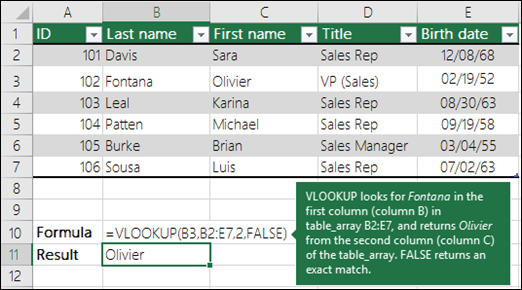
VLOOKUP adalah salah satu fungsi yang paling banyak digunakan di workbook Excel lama. Fungsi ini mencari nilai di kolom pertama tabel dan mengembalikan nilai pada baris yang sama dari kolom yang ditentukan.
Fungsi ini mendukung pencocokan tepat maupun perkiraan, tetapi memiliki keterbatasan, seperti tidak dapat mencari ke kiri dan masalah kinerja pada dataset besar.
Sumber: Tutorial HLOOKUP
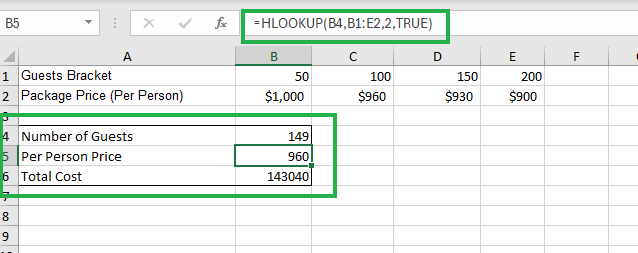
HLOOKUP bekerja mirip dengan VLOOKUP tetapi mencari nilai di baris pertama tabel dan mengembalikan nilai dari baris yang ditentukan. Ini berguna saat data Anda disusun secara horizontal, bukan vertikal.
Anda sebaiknya mempertimbangkan menggunakan HLOOKUP dibanding VLOOKUP saat data Anda disusun dalam baris, bukan kolom.
Metode INDEX dan MATCH menampilkan kombinasi kuat dari dua fungsi:
INDEX mengembalikan nilai sel berdasarkan nomor baris dan kolom.MATCH mengembalikan posisi suatu nilai dalam baris atau kolom. Digunakan bersama, keduanya menawarkan fleksibilitas lebih dibanding VLOOKUP dan lebih disukai dalam skenario kompleks karena mendukung pencarian kiri-ke-kanan maupun kanan-ke-kiri serta tidak memerlukan data yang diurutkan.Diperkenalkan di Excel 2019 dan Microsoft 365, XLOOKUP adalah pengganti modern untuk VLOOKUP dan HLOOKUP. Fungsi ini memungkinkan pencocokan tepat atau perkiraan, bekerja secara horizontal maupun vertikal, dan mendukung penanganan galat, menjadikannya fungsi lookup paling serbaguna hingga saat ini.
Mari mulai dengan mengeksplorasi fungsi LOOKUP di Excel, membahas sintaks dan parameter, bentuk vektor, serta contoh penerapannya.
=LOOKUP(lookup_value, lookup_vector, [result_vector])Berikut beberapa penjelasan:
Bentuk vektor adalah yang paling umum digunakan dan mengharuskan lookup_vector dan result_vector memiliki ukuran yang sama.
=LOOKUP(90, A2:A10, B2:B10)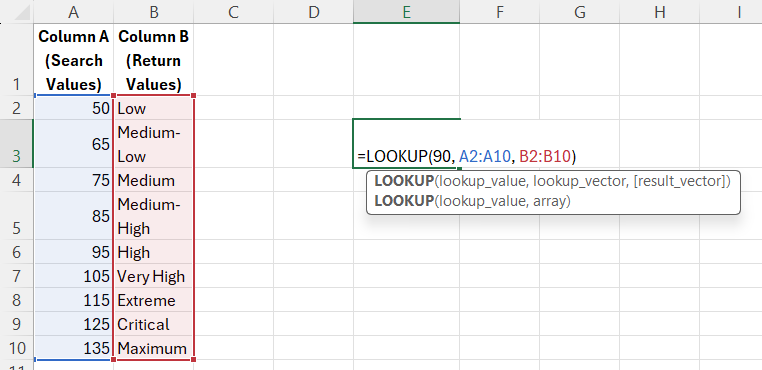
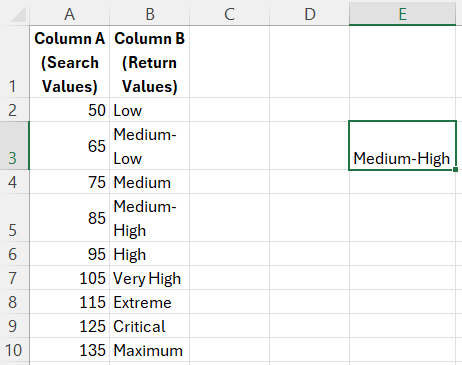
Fungsi ini mencari nilai terbesar yang kurang dari atau sama dengan 90 di A2:A10, lalu mengembalikan nilai yang sesuai dari B2:B10.
Dalam kasus ini, hanya baris 5 yang cocok dengan parameter yang kita tetapkan. Oleh karena itu, keluaran fungsi akan menghasilkan hasil “Medium-High”.
Berikutnya adalah fungsi VLOOKUP, yang merupakan salah satu fungsi yang paling umum digunakan di versi Excel lama.
VLOOKUP(lookup_value, table_array, col_index_num, [range_lookup])
Sekarang, mari kita lihat secara singkat bagaimana fungsi ini bekerja menggunakan sebuah contoh.
Kita akan menggunakan fungsi berikut pada dataset sederhana.
=VLOOKUP("John", A2:C10, 3, FALSE)Fungsi ini akan mencari setiap entri milik John dan menampilkan jumlah gajinya.
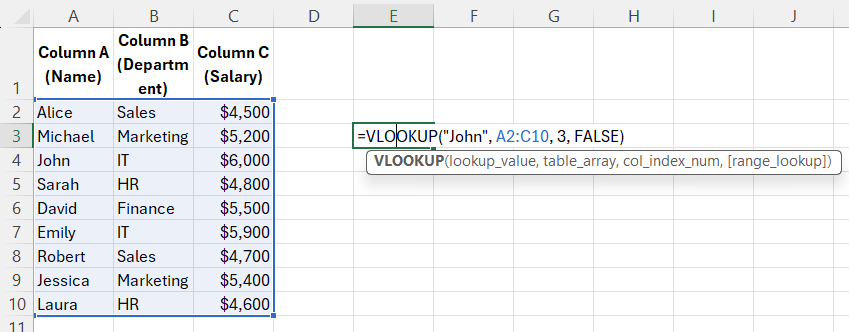
Mencari "John" di kolom A dan mengembalikan nilai dari kolom ketiga (kolom C) pada baris yang sama.
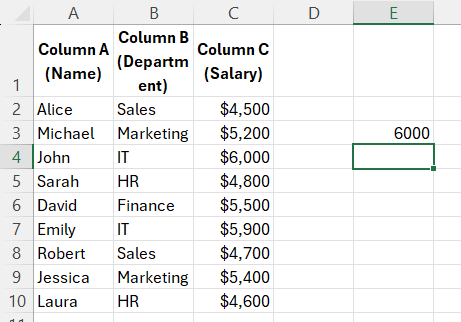
Sesuai perkiraan, keluaran fungsi VLOOKUP adalah 6000, yang sesuai dengan baris 6, yaitu nilai yang kita cari karena milik John.
Kecocokan tepat adalah jenis pencocokan yang paling sering digunakan di VLOOKUP. Artinya, fungsi hanya akan mengembalikan hasil jika menemukan kecocokan persis untuk nilai pencarian di kolom pertama dari rentang yang ditentukan.
Sebagai contoh, jika kita menggunakan kecocokan tepat saat mencari gaji John, fungsi VLOOKUP hanya akan mengembalikan hasil jika ada baris dengan "John" di kolom pertama dan gajinya di kolom kedua.
Di sisi lain, kecocokan perkiraan memberikan fleksibilitas dalam menemukan nilai. Ini berguna saat bekerja dengan data numerik atau data yang mungkin memiliki sedikit variasi (misalnya karena pembulatan atau pemformatan).
Ringkasnya:
Saat pertama kali bekerja dengan VLOOKUP, beberapa kesalahan umum dapat muncul.
Salah satu kesalahan paling umum saat menggunakan VLOOKUP adalah #N/A, yang berarti "Not Available" (Tidak Tersedia). Ini biasanya terjadi ketika nilai yang dicari tidak dapat ditemukan dalam rentang yang ditentukan.
Ini juga dapat disebabkan oleh lookup_value yang hilang atau data yang tidak diurutkan saat menggunakan kecocokan perkiraan.
Untuk mengatasi galat ini, periksa kembali bahwa nilai pencarian Anda dieja dengan benar dan ada di kolom pertama dari rentang yang Anda cari. Juga, pastikan data Anda diurutkan menaik jika menggunakan kecocokan perkiraan.
Masalah lain yang mungkin terjadi adalah ketidaksesuaian tipe data. Misalnya, jika satu kolom berisi angka yang direpresentasikan sebagai teks dan kolom lain berisi angka sebenarnya, VLOOKUP mungkin tidak berfungsi dengan baik.
Kesalahan lain yang mungkin terjadi adalah galat #REF!. Jika col_index_num melebihi jumlah kolom dalam table_array, maka akan terjadi galat #REF!.
Untuk mencari nilai di baris teratas tabel dan mengembalikan nilai dari baris tertentu pada kolom yang sama, fungsi HLOOKUP sering menjadi pilihan terbaik. Mari kita lihat cara kerjanya.
HLOOKUP(lookup_value, table_array, row_index_num, [range_lookup])
=HLOOKUP("Q1", A1:D3, 2, FALSE)
Fungsi HLOOKUP di atas mencari "Q1" di baris 1 dan mengembalikan nilai dari baris 2 pada kolom yang sama.
Mari jalankan fungsinya dan lihat hasilnya.
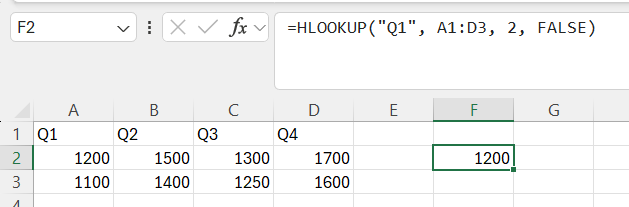
Seperti yang terlihat di atas, fungsi seharusnya mengembalikan 1200. Karena fungsi mencari nilai yang ditemukan di baris 2 berdasarkan nilai yang ditentukan di baris 1, 1200 adalah keluaran yang benar yang kita cari.
Selanjutnya, mari lihat bagaimana fungsi INDEX dan MATCH di Excel digabungkan untuk mencari nilai.
=INDEX(array, row_num, [column_num])Fungsi INDEX mengembalikan nilai pada baris dan kolom tertentu dalam suatu rentang.
=MATCH(lookup_value, lookup_array, [match_type])Fungsi MATCH mengembalikan posisi relatif lookup_value dalam lookup_array.
Saat fungsi INDEX dan MATCH digunakan bersama, keduanya memberikan alat yang kuat untuk mencari nilai dalam tabel atau rentang. Kombinasi ini memungkinkan Anda menentukan lokasi pasti nilai yang ingin dikembalikan, alih-alih harus memasukkan nomor baris dan kolom secara manual.
Mari kita lihat sebuah contoh:
=INDEX(B2:B10, MATCH("John", A2:A10, 0))Kombinasi ini menemukan baris tempat "John" muncul di A2:A10, lalu mengembalikan nilai yang sesuai dari B2:B10.
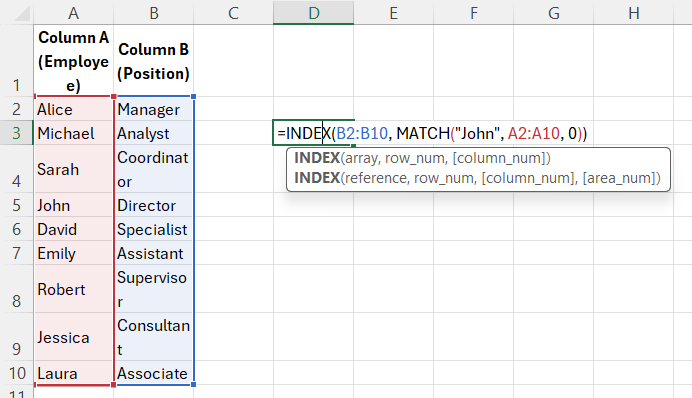
Mari kita lihat keluaran dari fungsi tersebut.
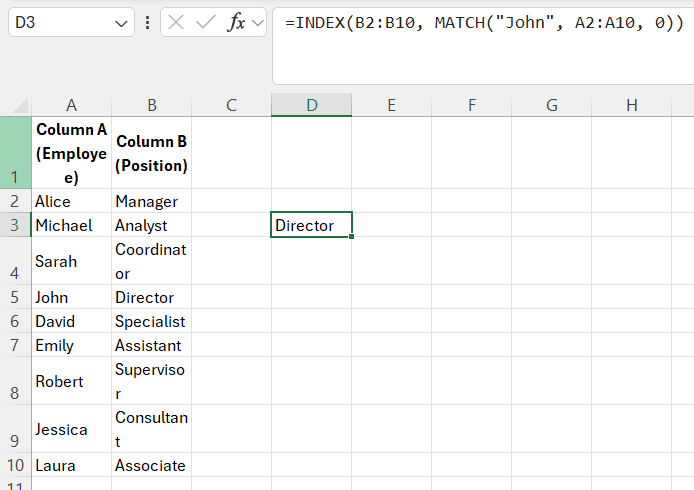
Ketika kedua fungsi digunakan bersama, hasilnya setara dengan menggunakan fungsi VLOOKUP. Namun, menggunakan INDEX dan MATCH memungkinkan fleksibilitas lebih dalam memilih kolom mana yang akan dikembalikan, serta dapat mencari di beberapa kolom.
Terakhir, mari lihat salah satu fungsi lookup Excel terbaru, XLOOKUP.
XLOOKUP(lookup_value, lookup_array, return_array, [if_not_found], [match_mode], [search_mode])Kita akan menerapkan fungsi ini pada dataset dan contoh sederhana.
=XLOOKUP("John", A2:A10, B2:B10, "Not Found")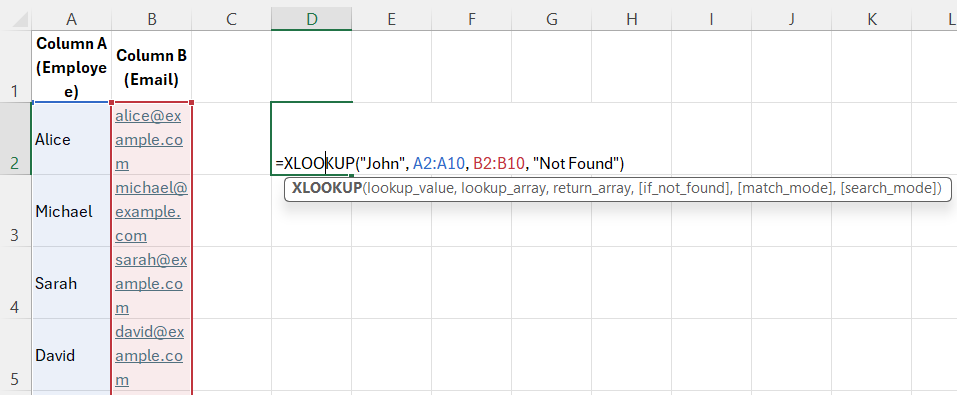
Fungsi di atas mencari "John" di A2:A10 dan mengembalikan nilai dari B2:B10; mengembalikan "Not Found" jika tidak ditemukan.
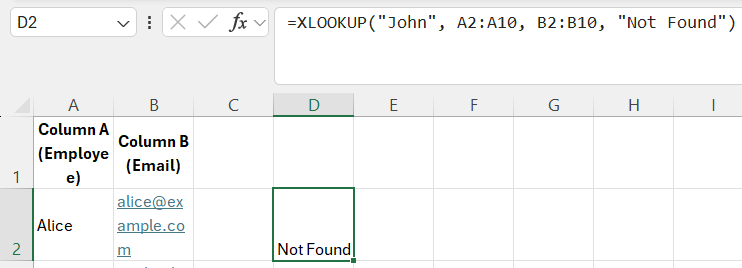
Melihat keluaran dari rumus di atas, terlihat bahwa hasil “Not Found” ditampilkan. Ini berarti tidak ada entri dengan nama karyawan “John”.
Mari satukan semua fungsi ini untuk melihat perbandingannya dan meninjau perbedaannya.
|
Fitur |
LOOKUP |
VLOOKUP |
XLOOKUP |
|
Orientasi |
Vertikal |
Vertikal |
Keduanya |
|
Kecocokan Tepat |
Tidak |
Ya |
Ya |
|
Kecocokan Perkiraan |
Ya |
Ya |
Ya |
|
Lookup ke Kiri |
Tidak |
Tidak |
Ya |
|
Memerlukan Data Diurutkan |
Ya |
Ya (untuk perkiraan) |
Tidak |
|
Penanganan Galat |
Tidak |
Terbatas |
Ya |
Fungsi lookup adalah alat penting di Excel untuk pengambilan data yang efisien. Meskipun LOOKUP, VLOOKUP, dan HLOOKUP memiliki kegunaannya, INDEX/MATCH dan XLOOKUP memberikan fleksibilitas dan kekuatan lebih. Memahami kapan dan bagaimana menggunakan masing-masing dapat secara signifikan meningkatkan efisiensi spreadsheet dan kemampuan analitis Anda.
Jika Anda mencari lebih banyak sumber tentang Excel, kursus Data Preparation in Excel kami adalah tempat yang tepat untuk memulai. Untuk menguasai dasar-dasar Excel, jalur keterampilan Excel Fundamentals kami adalah tempat terbaik untuk memulai. Anda juga dapat melihat tutorial Excel kami tentang Rumus Excel Dasar atau Vlookup dari sheet lain di Excel juga.
Kursus Teratas DataCamp
Program
Kursus
Kursus
blogs
David Woods
13 mnt
blogs
Hugo Bowne-Anderson
13 mnt
blogs
Dario Radečić
15 mnt
blogs
Javier Canales Luna
14 mnt



